

Pernahkah Anda menonton dokumenter atau laporan berita di mana wajah individu dikaburkan? Ini adalah teknik umum yang digunakan untuk melindungi privasi, menghindari masalah hukum, atau sekadar meningkatkan estetika keseluruhan video. Ini adalah alat yang halus namun kuat yang dapat memengaruhi bagaimana penonton memahami dan berinteraksi dengan konten Anda.
Meskipun ada banyak alat yang tersedia untuk mengaburkan wajah, Final Cut Pro (FCPX) menonjol sebagai pilihan populer bagi editor video dan kreator yang membutuhkan alat tingkat profesional untuk proyek pengaburan wajah mereka. Dalam panduan ini, Anda akan mempelajari cara mengaburkan wajah di Final Cut Pro, termasuk petunjuk langkah demi langkah dan tips untuk mencapai hasil yang terlihat profesional.
Dalam artikel ini
Bagian 1: Cara Mengaburkan Wajah Menggunakan Efek Blur di Final Cut Pro
Jenis blur yang berbeda dapat digunakan dalam situasi berbeda untuk mendapatkan hasil yang berbeda. Final Cut Pro menawarkan berbagai efek blur, masing-masing dirancang untuk kebutuhan kreatif dan skenario yang unik. Berikut adalah rincian opsi paling populer:
-
Gaussian Blur
- Menghasilkan efek blur yang halus dan alami.
- Ideal untuk melunakkan tepi atau latar belakang sambil mempertahankan tampilan profesional. -
Directional Blur
- Menciptakan efek blur dalam arah tertentu.
- Sempurna untuk menambahkan gerakan atau mensimulasikan kecepatan dalam adegan penuh aksi. -
Zoom Blur
- Menghasilkan efek zoom atau putaran yang dinamis.
- Bagus untuk menekankan transisi atau menambahkan fokus dramatis pada subjek tertentu.
Ikuti langkah-langkah berikut untuk membuat mengaburkan wajah di Final Cut Pro.
Langkah 1: Unggah klip video Anda ke timeline. Buka Effects > Blur. Anda akan melihat panel dengan berbagai jenis blur.
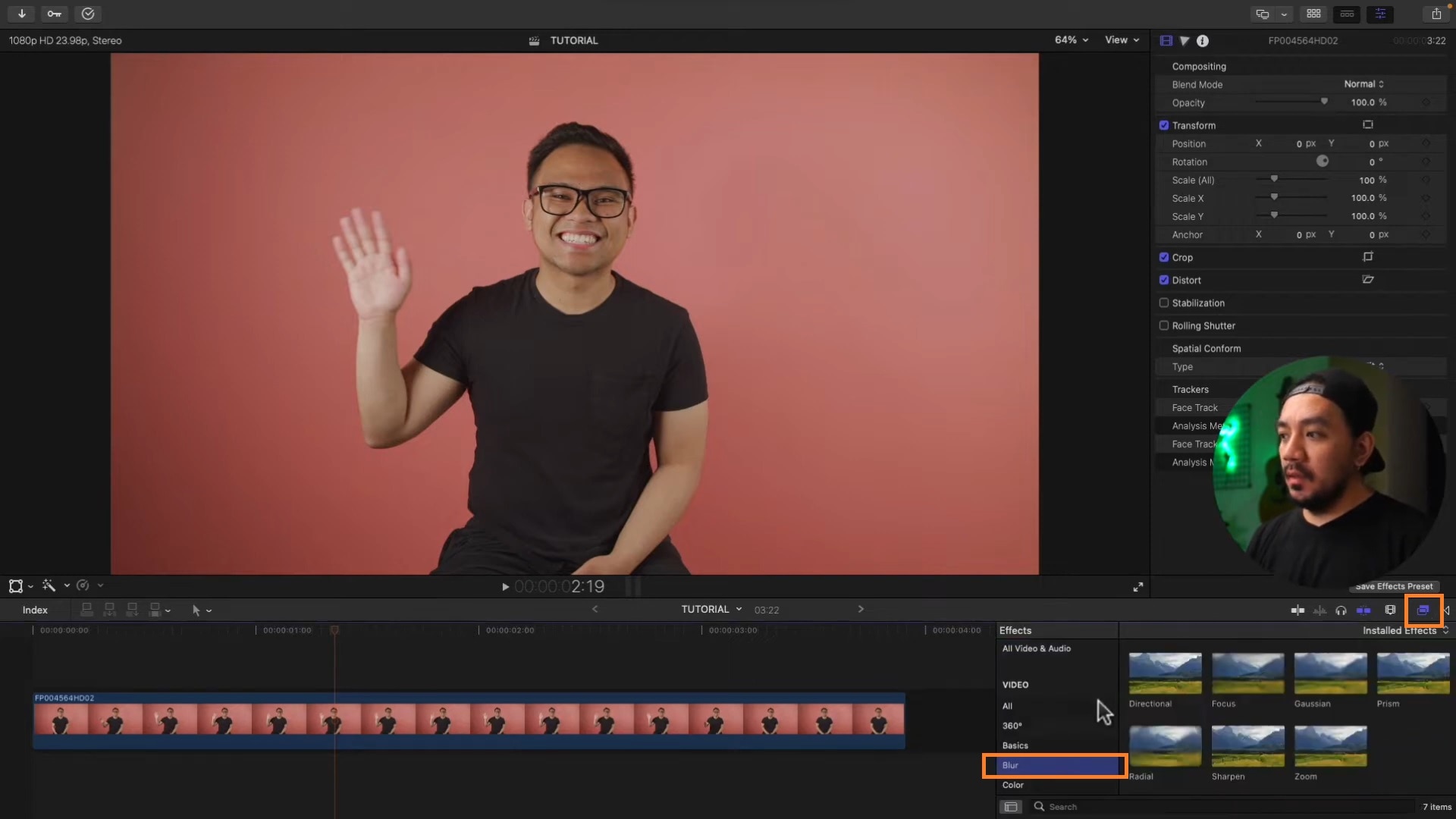
Langkah 2: Klik dan seret jenis blur yang Anda pilih ke wajah yang ingin Anda kaburkan dalam video. Seharusnya terlihat seperti ini. Untuk menyesuaikan bentuk blur, klik Shape dan pindahkan titik jangkar agar sesuai dengan wajah.
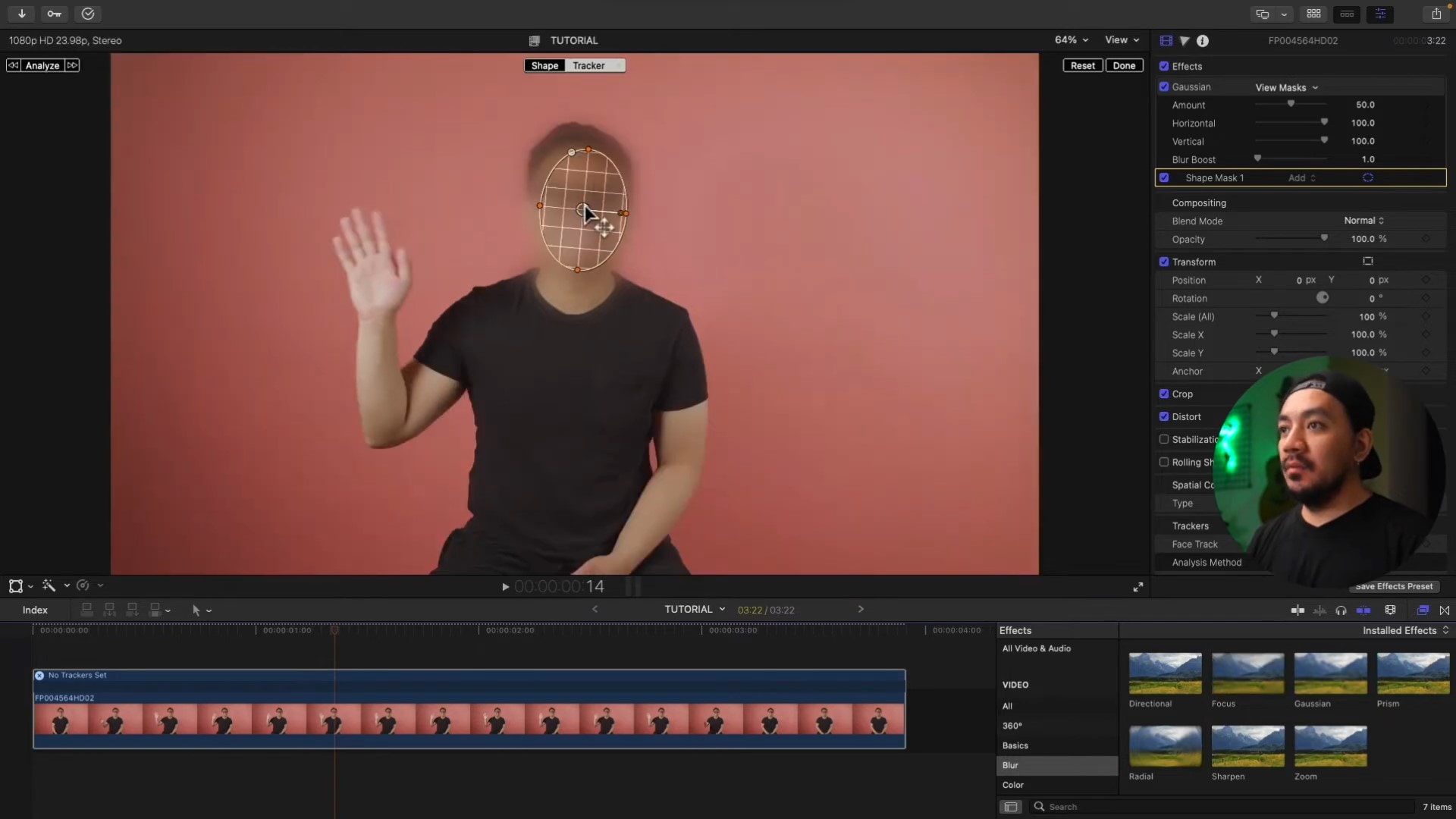
Langkah 3: Klik Analyze dan tunggu Final Cut Pro menganalisis wajah yang Anda pilih.
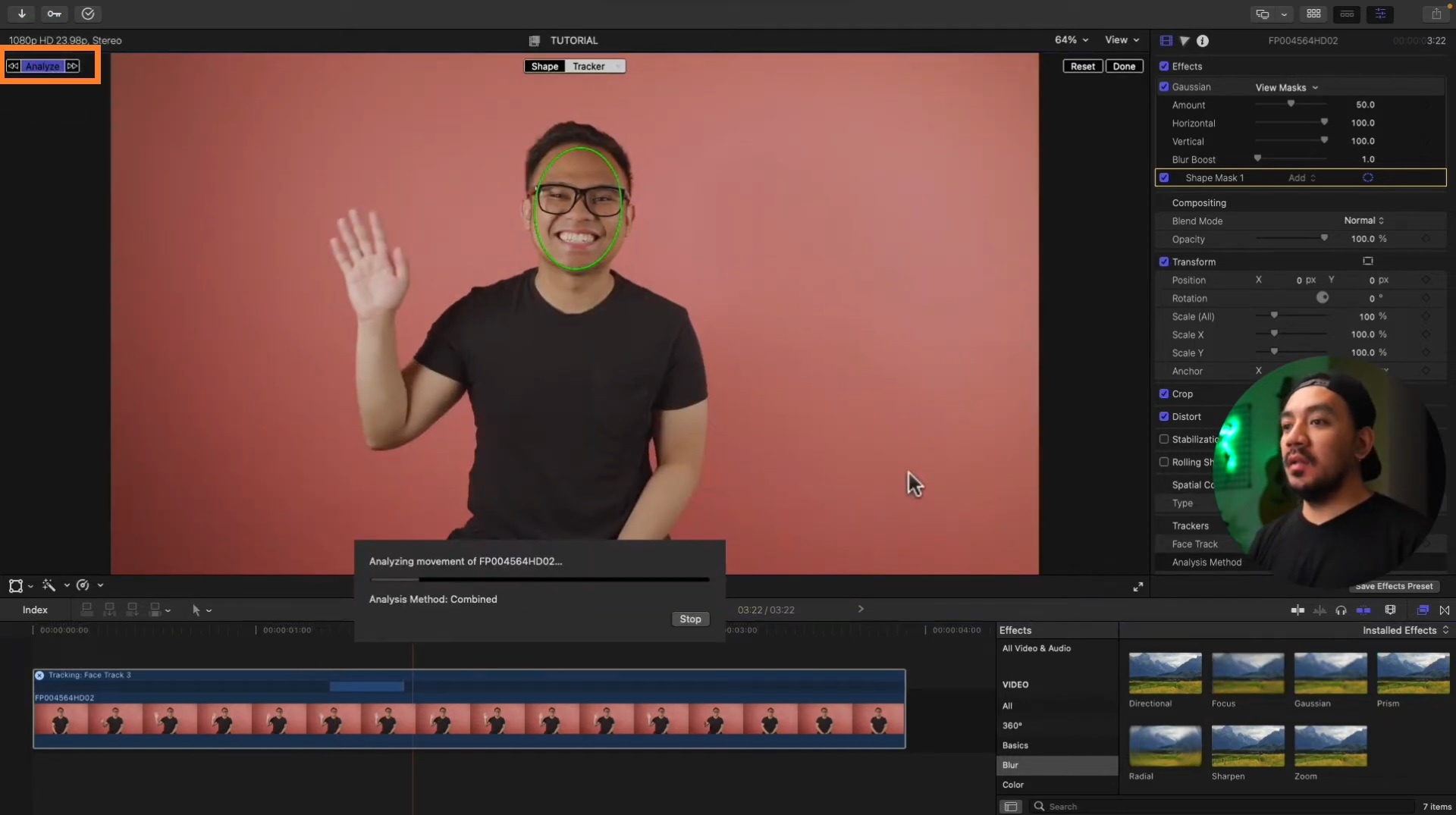
Anda dapat mengubah jenis blur, mengubah bentuk blur, dan menyesuaikan intensitas blur di panel editor di sebelah kanan Anda.
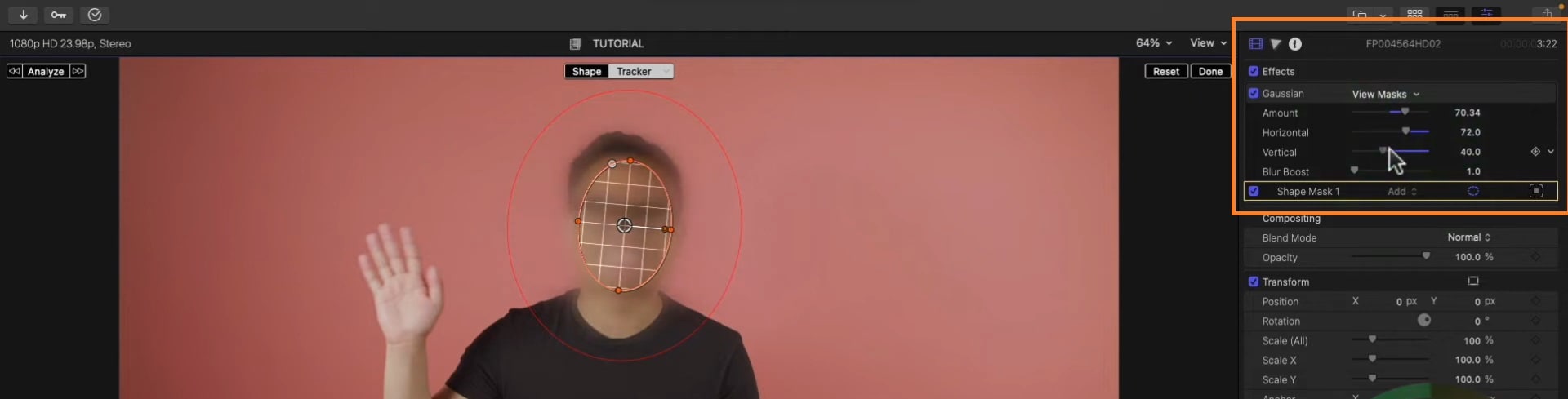
Klik Done dan Anda selesai!
Untuk membuat pixelate pada wajah di Final Cut Pro, cukup pilih Pixelate di tab Effects. Kemudian ikuti prosedur yang sama seperti efek blur biasa.
Bagian 2: Mengaburkan Wajah dengan Filmora:Alternatif Cepat untuk Final Cut Pro
Meskipun Final Cut Pro adalah alat yang sederhana dan ideal untuk menambahkan blur pada wajah dalam video, Wondershare Filmora menawarkan alternatif cepat yang memanfaatkan kecerdasan buatan untuk secara otomatis mendeteksi dan mengaburkan wajah dalam video Anda, menghemat waktu dan usaha Anda.
Fitur AI Face Mosaic Filmora akurat, mengidentifikasi wajah dengan tepat, dan menerapkan efek blur dengan intervensi manual yang minimal.
Ikuti langkah-langkah berikut untuk menambahkan blur wajah pada video menggunakan Filmora.
Langkah 1: Setelah Anda membuka Filmora, klik More untuk mengakses toolbox.
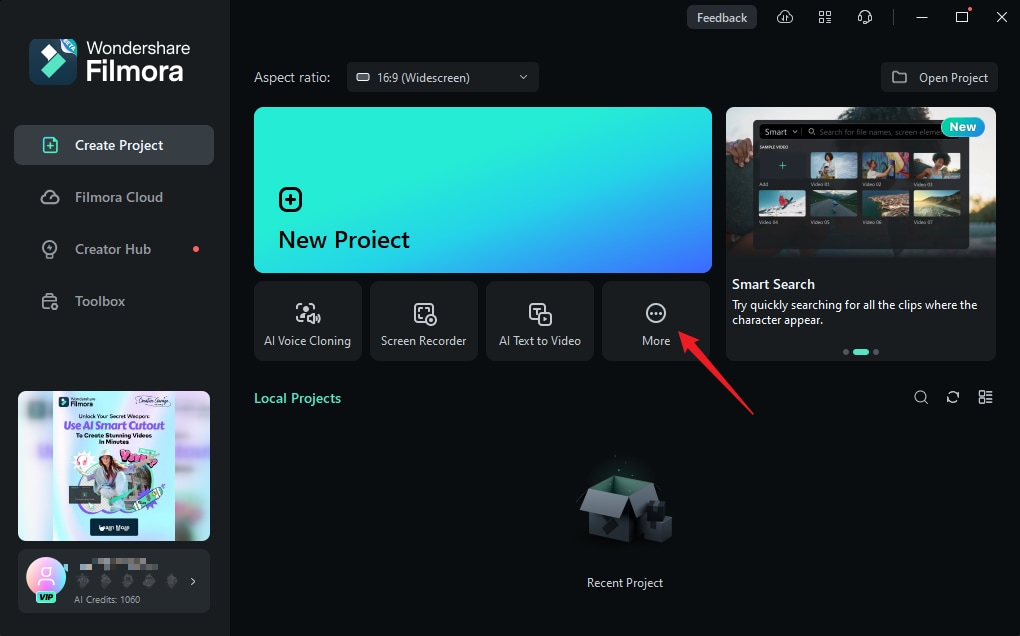
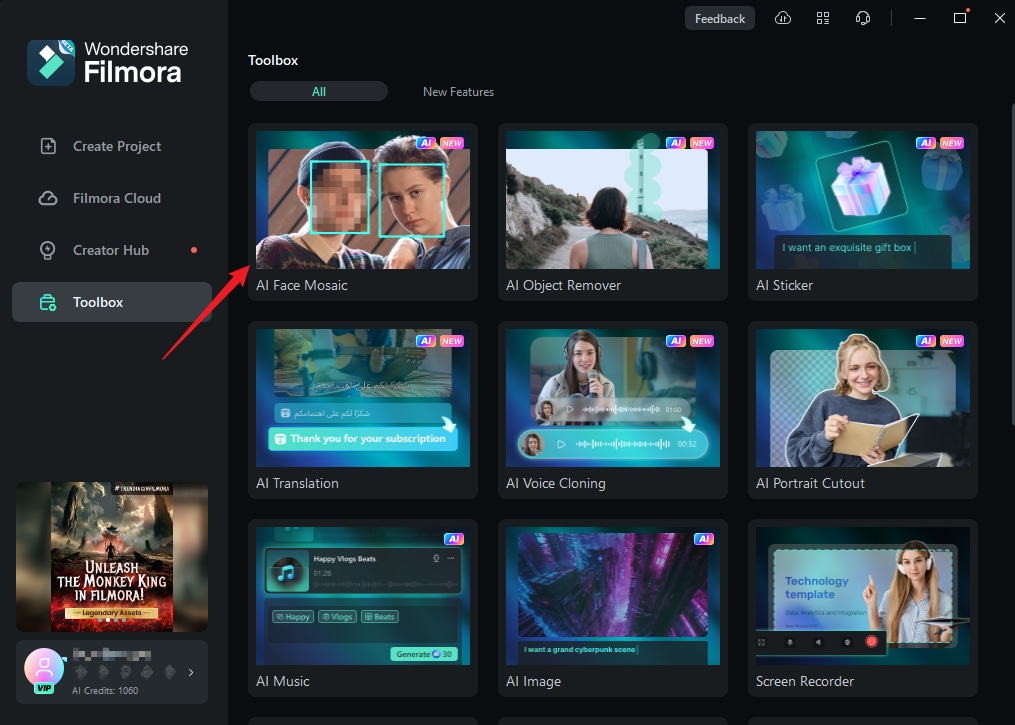
Langkah 2: Klik AI Face Mosaic, dan impor video yang Anda inginkan.
Filmora akan menganalisis video, dan secara otomatis menambahkan mosaic ke setiap wajah dalam video.
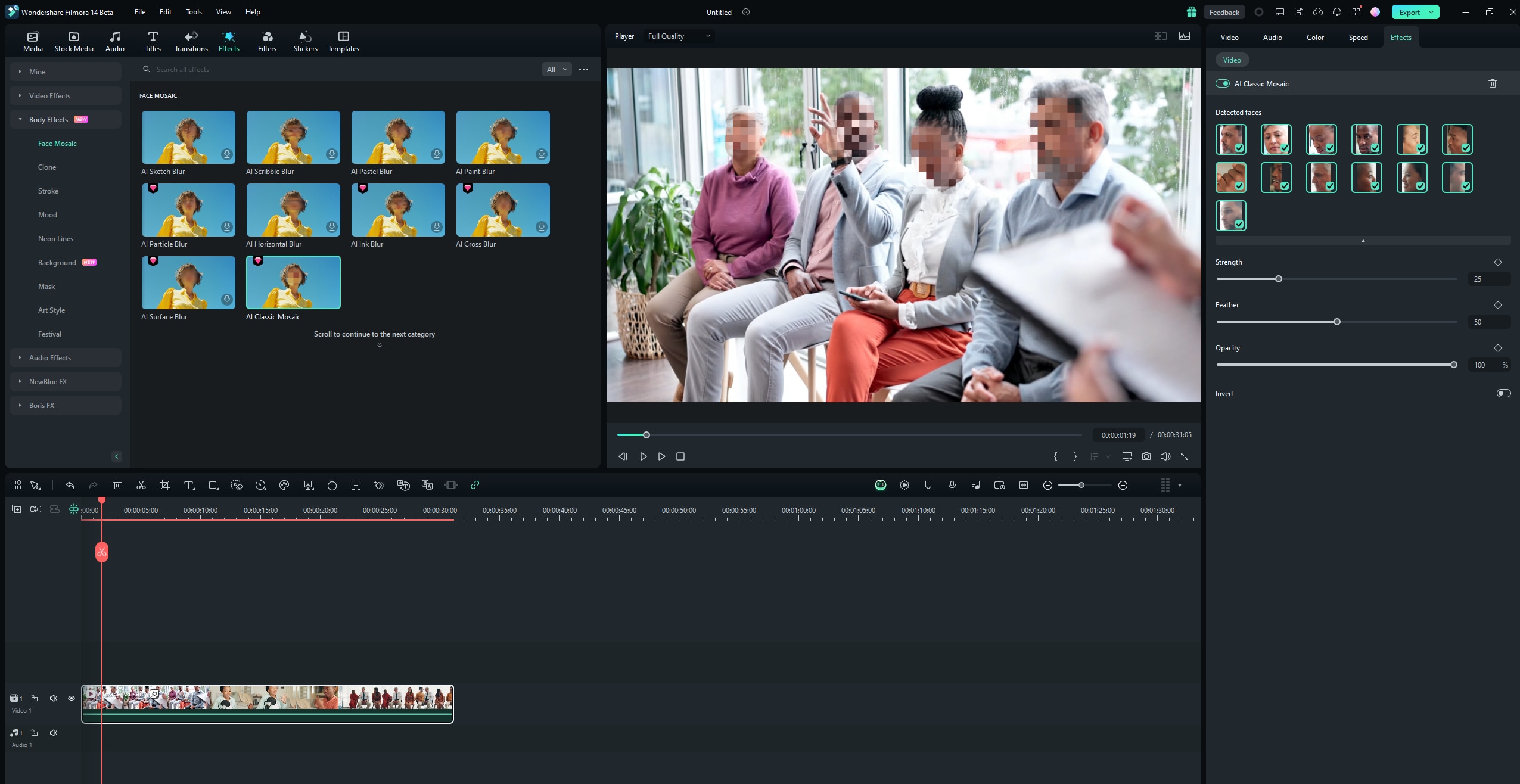
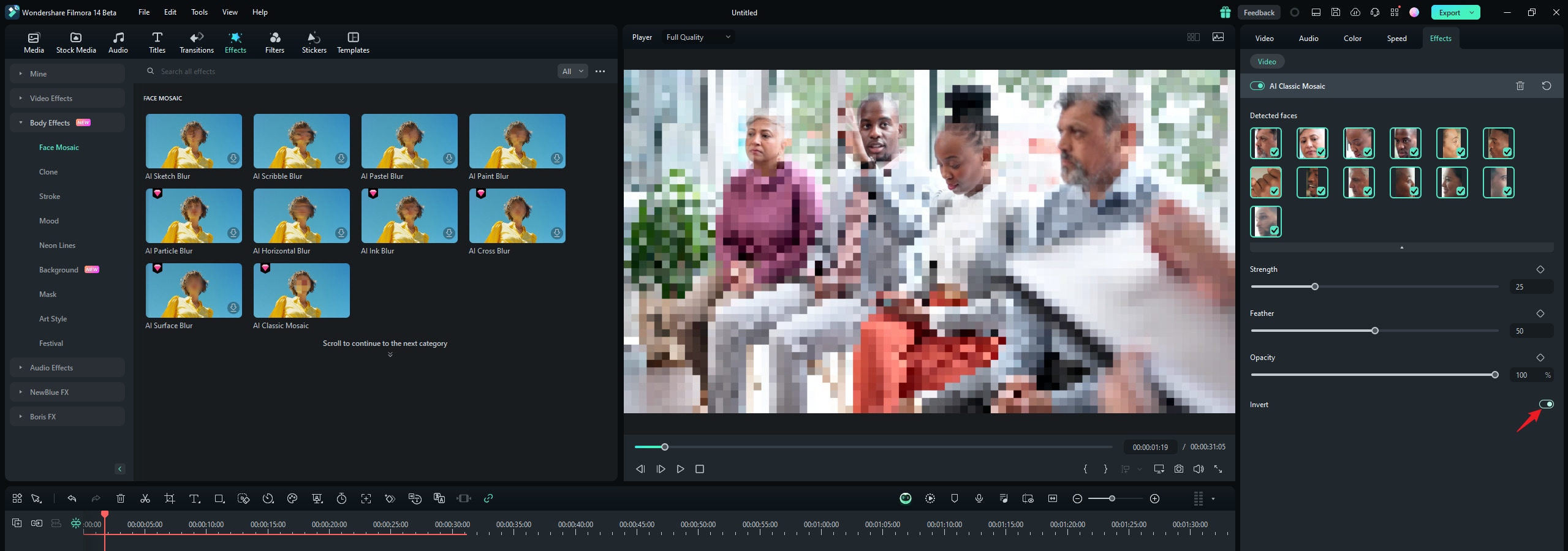
Untuk menambahkan fitur mosaic ke bagian layar lain kecuali wajah, buka Invert.
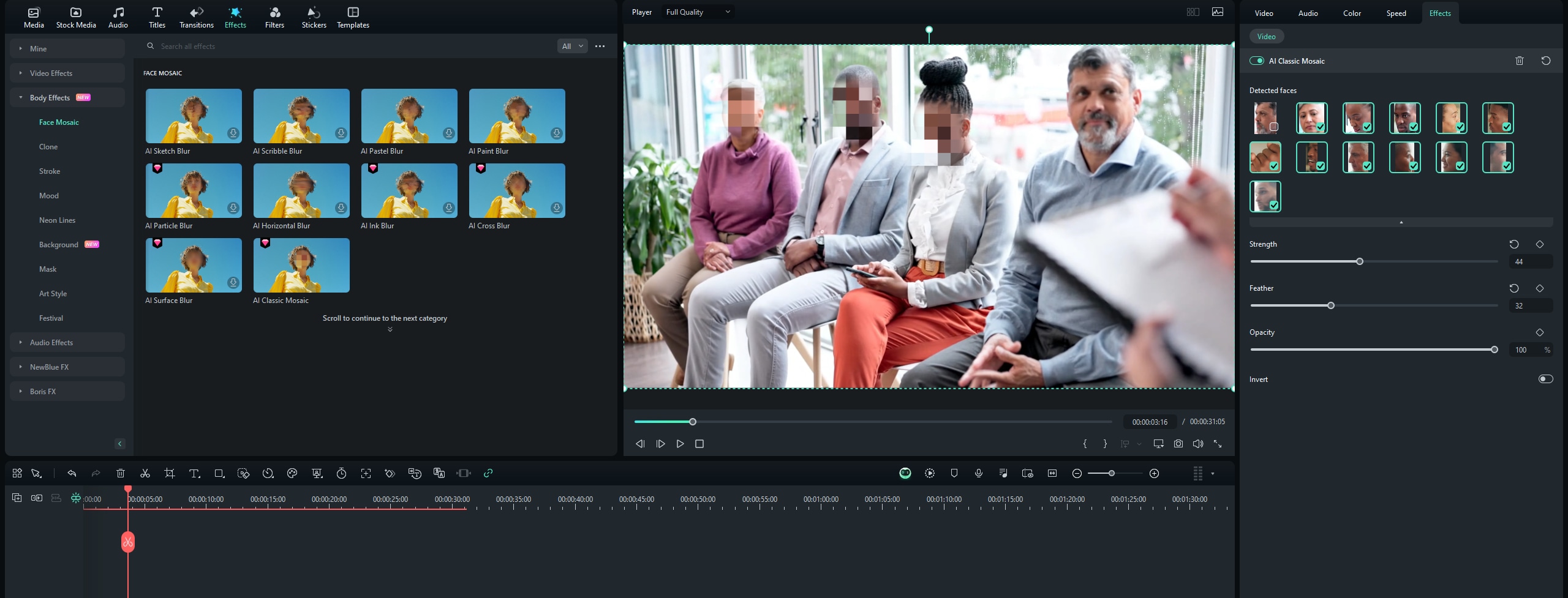
Untuk menghapus blur dari wajah, cukup Deselect wajah tersebut.
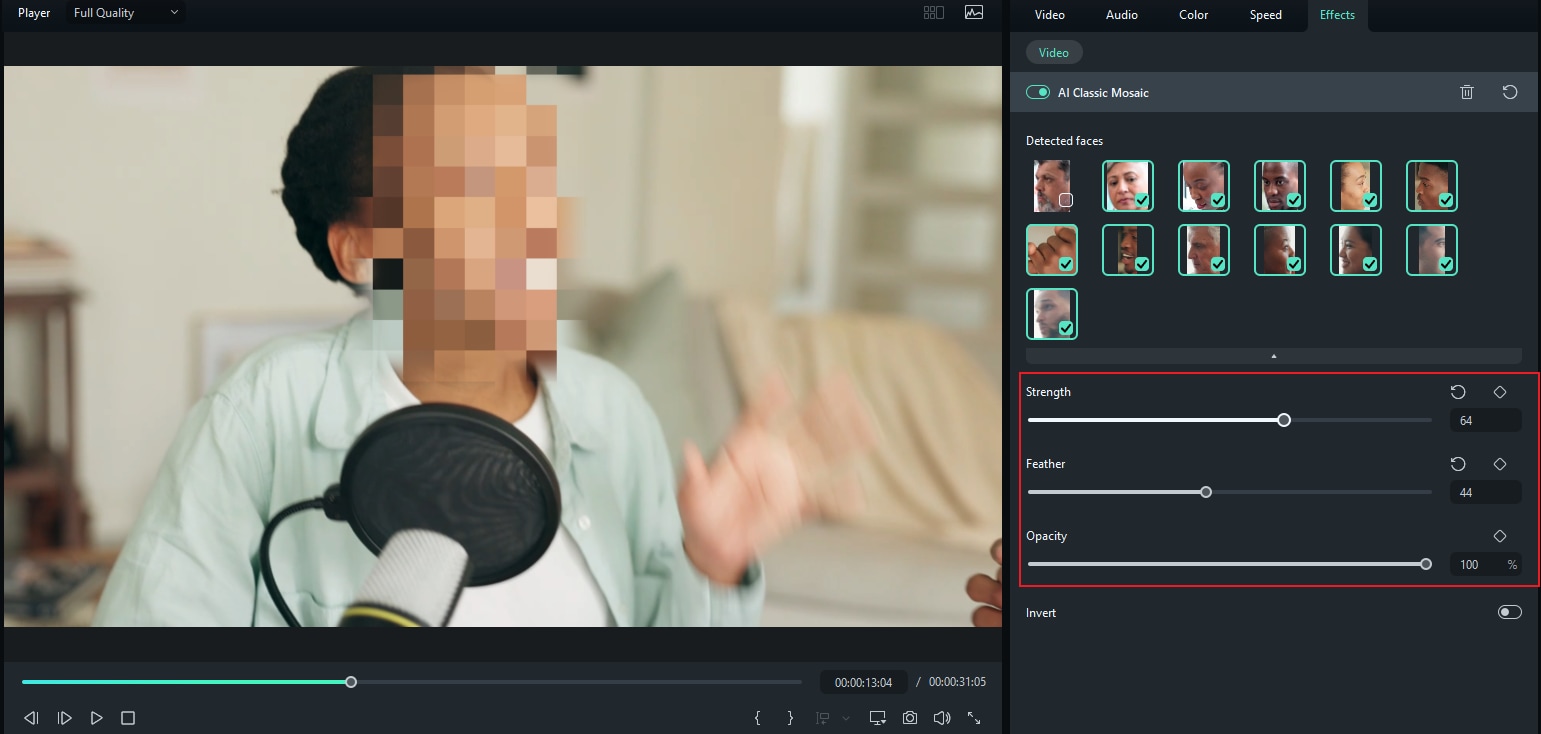
Untuk menyesuaikan efek blur, sesuaikan Strength, Feather, dan Opacity di Panel Properti.
Perbandingan: Filmora vs Final Cut Pro: Efek Blur Mana yang Lebih Baik?
Fitur blur face Final Cut Pro (fcpx) cukup efektif dan begitu juga Filmora. Namun, keduanya melayani alur kerja yang berbeda dan digunakan dalam skenario kasus penggunaan yang sedikit berbeda.
Mari kita analisis bagaimana kedua alat ini bekerja dan membantu Anda memutuskan mana yang paling cocok untuk Anda dan kebutuhan Anda.
| Aspek | Filmora (AI Face Mosaic) | Final Cut Pro (FCPX) |
|---|---|---|
| Waktu & Efisiensi |
- Pengaburan bertenaga AI untuk aplikasi cepat dan mudah. - Ideal untuk editor kasual, vlogger, dan YouTuber yang membutuhkan kecepatan. |
- Memerlukan penyesuaian manual untuk masking dan pelacakan wajah. - Lebih cocok untuk pengeditan yang detail dan kompleks tetapi lebih memakan waktu. |
| Presisi & Pelacakan |
- Deteksi wajah otomatis dan pelacakan gerakan real-time. - Bagus untuk pengeditan sederhana dengan banyak wajah yang bergerak. |
- Menawarkan kontrol manual untuk akurasi dan kustomisasi yang tepat. - Unggul dalam menangani masking yang rumit untuk proyek kelas atas. |
| Kualitas Output | - Blur yang bersih dan efektif untuk konten sehari-hari. - Sempurna untuk media sosial dan video online. |
- Kualitas tingkat siaran, efek blur yang lebih halus untuk penggunaan profesional. - Ideal untuk proyek komersial dan sinematik. |
| Biaya & Aksesibilitas | - Lebih terjangkau dan mudah diakses untuk kreator di semua tingkatan. | - Harga lebih tinggi, lebih cocok untuk editor profesional. |

Tabel Perbandingan Efek Blur Filmora vs Final Cut Pro
| Kriteria | Filmora | Final Cut Pro |
| Kemudahan Penggunaan | Cepat, deteksi wajah otomatis | Manual, memerlukan jarak lebih dekat atau lebih jelas untuk deteksi wajah |
| Efisiensi Waktu | Cepat, ideal untuk edit cepat | Lebih lambat tapi presisi |
| Kualitas Output | Kualitas tinggi, bagus untuk video kasual | Kualitas tinggi, blur profesional |
| Terbaik Untuk | Pemula, editor kasual, profesional yang mencari solusi cepat | Editor profesional, proyek lanjutan |
- Blur wajah dalam video dengan alat ekstensif dan antarmuka dinamis.
- Efek video/audio yang luas dan aset kreatif.
- AI yang kuat untuk pembuatan konten tanpa usaha.
- Intuitif, profesional namun ramah pemula.
- Berfungsi di Mac, Windows, iOS, dan Android.



Kesimpulan
Menggunakan Final Cut Pro blur face alat untuk mengaburkan wajah dalam video cukup sederhana dan hanya memerlukan beberapa langkah. Namun, prosesnya bahkan lebih sederhana dengan Filmora.
Pada akhirnya, semua tergantung pada apa yang Anda butuhkan untuk proyek spesifik Anda. Jika kontrol dan presisi adalah prioritas utama Anda, maka Final Cut Pro adalah alat untuk Anda. Tetapi jika Anda mencari kecepatan dan kesederhanaan, AI Face Mosaic dari Filmora adalah pilihan yang fantastis.

