



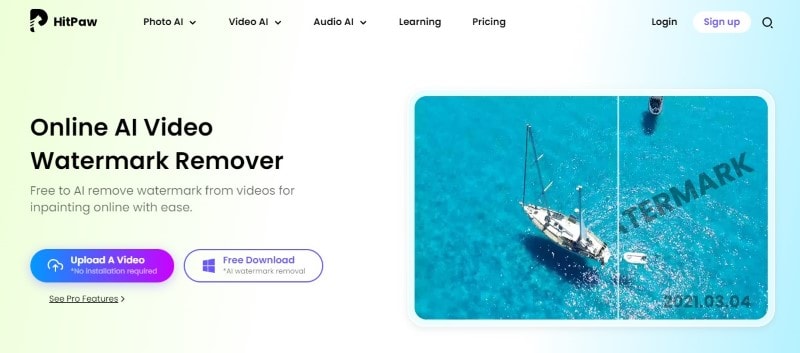
Menghapus watermark pada video dulunya mudah, tetapi hanya untuk editor video yang berpengalaman dengan aplikasi editing video yang rumit. Namun saat ini, alat yang mudah digunakan dapat menghapus sebagian besar jenis watermark dalam video. Salah satunya adalah Penghapus watermark video HitPaw. Aplikasi ini menggunakan AI untuk mendeteksi dan menghapus watermark secara otomatis.
Sekarang, pertanyaan yang paling sering diajukan orang adalah, "Apakah HitPaw Online Watermark Remover sah?" Jika Anda bertanya-tanya hal yang sama tentang alat ini, artikel ini untuk Anda. Artikel ini juga akan menyarankan aplikasi alternatif untuk pengguna yang memprioritaskan penghapusan watermark tanpa blur. Temukan bagaimana opsi-opsi ini dibandingkan untuk menemukan yang paling sesuai dengan kebutuhan Anda.
Dalam artikel ini
Bagian 1. HitPaw Video Watermark Remover Dengan 5 Mode Penghapusan
HitPaw Watermark Remover untuk video adalah program yang membantu Anda menghapus watermark statis dan mengambang dari video secara online dan di desktop. Program ini menawarkan berbagai opsi penghapusan untuk menargetkan berbagai jenis watermark. Anda dapat melihat pratinjau hasilnya sebelum mengekspor video bebas watermark Anda. HitPaw juga dapat menghapus watermark khusus untuk platform media sosial seperti TikTok dan Instagram.
Selain itu, Anda dapat yakin privasi Anda terlindungi. HitPaw tidak mengumpulkan data pengguna apa pun, dan file yang Anda unggah hanya dapat diakses oleh Anda.
Fitur dan Manfaat Utama
Berikut adalah beberapa manfaat menggunakan HitPaw Watermark Remover:
- Tanpa Gangguan:Tidak seperti beberapa penghapus watermark online gratis, HitPaw tidak akan menampilkan iklan yang mengganggu saat Anda menggunakannya.
- Bekerja Dengan Sebagian Besar Video:Tidak peduli format video Anda apa, HitPaw kemungkinan dapat menghapus watermark. Aplikasi ini mendukung berbagai jenis file video.
Namun, ada beberapa keterbatasan untuk HitPaw Online Video Watermark Remover gratis. Anda memerlukan paket berbayar untuk menghapus watermark dari video yang lebih besar dari 500 MB, mengekspor video tanpa logo HitPaw, atau pemrosesan lebih cepat.

Mode AI Berbeda dari HitPaw
Temukan keserbagunaan HitPaw Video Watermark Remover. Setiap mode dapat menangani berbagai jenis watermark, memastikan fleksibilitas dan kemudahan penggunaan.
Model AI
Alat AI sekarang dapat menemukan dan menghapus watermark di video Anda. Alat ini menganalisis watermark dan area di sekitarnya, mencoba menghapusnya tanpa merusak bagian lain video. Mode AI ini bekerja paling baik untuk watermark yang sederhana dan tidak bergerak seperti logo dan teks.
Pengisian Matte
Mode Pengisian Matte memungkinkan Anda memilih area bersih dari video dan menggunakannya untuk "mengisi" area yang ditempati oleh watermark. Mode ini menyalin bagian dari video yang tidak memiliki watermark dan memadukan untuk menutupi elemen yang tidak diinginkan. Mode ini bekerja dengan baik untuk watermark kecil berwarna solid atau ketika latar belakang di belakang watermark bersih.
Pengisian Warna
Mode Pengisian Warna menganalisis warna di sekitar watermark dan secara cerdas mengisi area dengan warna-warna tersebut untuk membuat watermark menyatu. Mode ini efektif untuk watermark sederhana yang menggunakan warna solid dan menyatu dengan baik dengan latar belakang.
Pengisian Halus
Pengisian Halus menciptakan transisi yang halus dengan menganalisis piksel di sekitar watermark dan memadukan untuk mengisi area yang tidak diinginkan. Mode ini efektif untuk watermark pada latar belakang bertekstur atau bergradien.
Gaussian Blur
Mengaburkan area watermark adalah cara mudah untuk menyembunyikannya. Mode ini tidak akan menghilang sepenuhnya, tetapi akan lebih sulit dilihat. Jika menghapusnya sepenuhnya rumit, atau watermark samar, coba gunakan Gaussian Blur.
Disarankan untuk bereksperimen dengan setiap mode dan melihat mana yang menghasilkan hasil terbaik untuk video dan watermark spesifik Anda.
Bagian 2. Cara Menggunakan HitPaw Watermark Remover Online?
HitPaw Online Video Watermark Remover menyederhanakan penghapusan watermark langsung dari browser Anda. Ini adalah opsi yang nyaman untuk pengeditan cepat tanpa instalasi perangkat lunak. Berikut cara menghapus watermark bergerak atau statis dari video online dengan HitPaw:
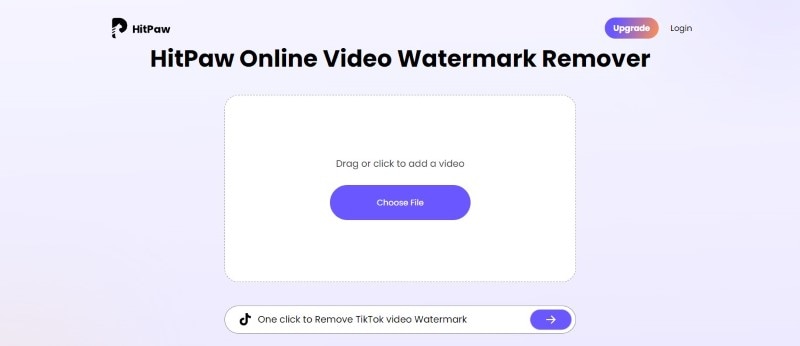
- Langkah 1: Kunjungi situs web HitPaw Video Watermark Remover. Klik Pilih File dan unggah video yang ingin Anda edit. Atau, Anda dapat menarik dan melepas file video Anda ke area yang ditentukan.
- Langkah 2: Setelah video Anda diunggah, pratinjau akan muncul. Gunakan kursor untuk memilih area watermark yang ingin Anda hapus. Anda juga dapat menambahkan beberapa pilihan jika video Anda memiliki beberapa watermark.
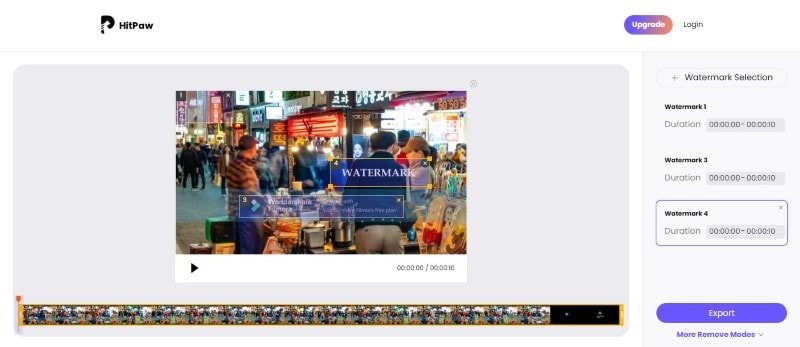
- Langkah 3: Dengan watermark yang disorot, klik Ekspor. HitPaw AI akan menganalisis area yang dipilih dan secara otomatis menghapus watermark. Anda dapat melihat pratinjau hasilnya secara real time sebelum mengunduh video akhir.
- Langkah 4: Jika Anda puas dengan pratinjau, klik Unduh. Alat ini akan memproses video Anda dan memungkinkan Anda mengunduh versi akhir tanpa watermark.

Bagian 3. Cara Menggunakan Hitpaw Watermark Remover untuk Video Tanpa Blur?
Hitpaw Video Watermark Remover memudahkan penghapusan watermark dari video Anda tanpa blur. Perhatikan bahwa Anda memerlukan langganan untuk mengekspor video tanpa watermark dari HitPaw. Berikut panduan cepat cara menggunakannya di PC Anda:
- Langkah 1: Kunjungi situs web resmi Hitpaw dan unduh perangkat lunak Hitpaw Video Watermark Remover.
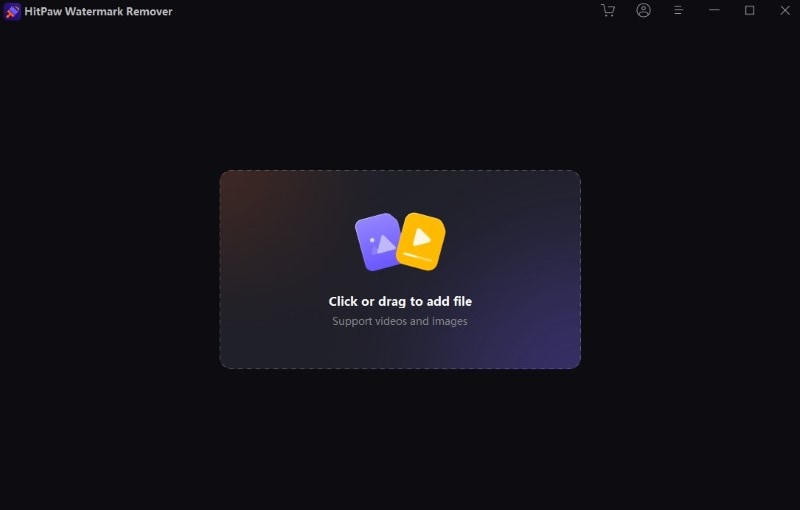
- Langkah 2: Luncurkan perangkat lunak dan impor video yang ingin Anda hapus watermarknya.
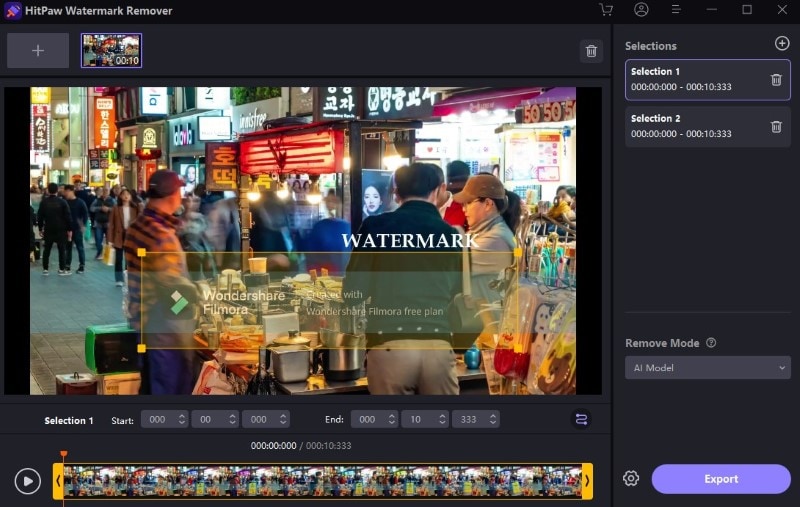
- Langkah 3: Pilih Model AI dari daftar dropdown Mode Penghapusan. Selanjutnya, tarik dan sesuaikan kotak seleksi untuk menutupi area watermark. Sesuaikan bilah timeline di bagian bawah untuk memilih durasi watermark jika muncul dan menghilang di sepanjang video.
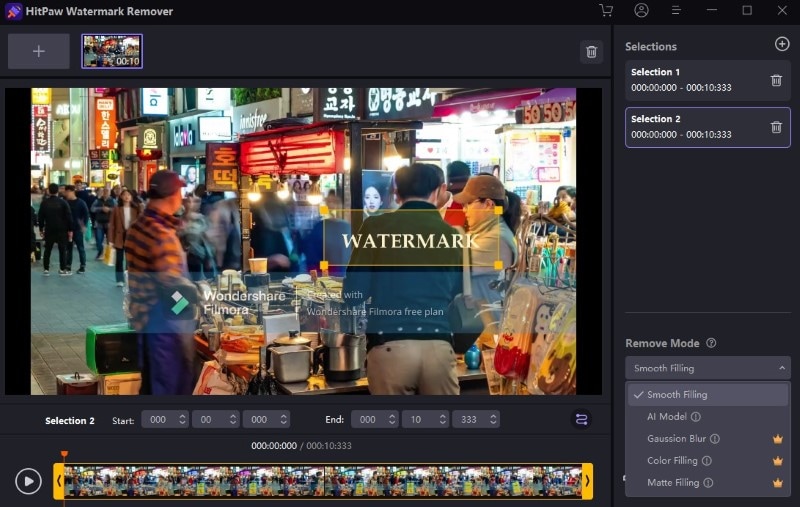
- Langkah 4: Pratinjau video untuk melihat perubahan setelah penghapusan watermark.
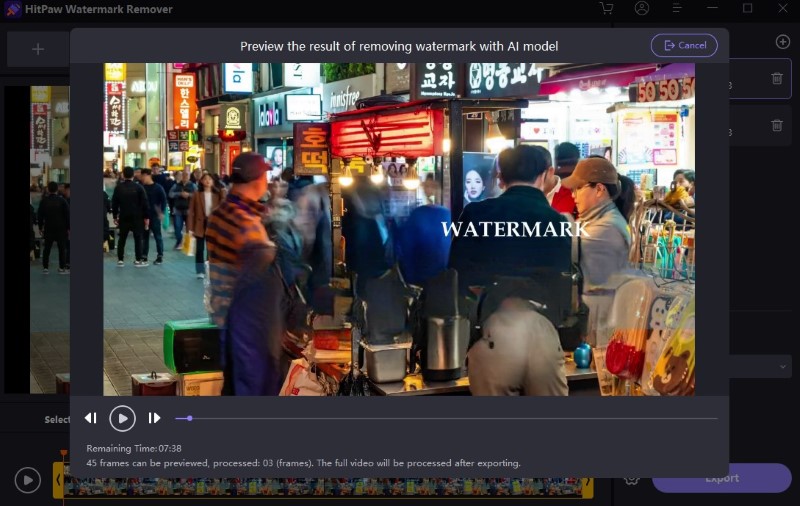
- Langkah 5: Setelah puas dengan hasilnya, klik Ekspor dari sudut kanan bawah. Pilih folder tujuan dan nama file untuk video bebas watermark Anda. Hitpaw akan memproses video dan menghapus watermark tanpa blur apa pun. Anda kemudian dapat menikmati video bersih Anda tanpa tanda yang tidak diinginkan.
HitPaw Video Watermark Remover adalah pilihan yang baik. Pertimbangkan perangkat lunak pengeditan video alternatif jika alat ini tidak memenuhi kebutuhan Anda. Filmora memungkinkan Anda mengedit video secara offline dan menawarkan uji coba gratis dengan alat AI seperti penghapus objek. Aplikasi ini memberi Anda cara yang lebih mudah untuk menghapus watermark dan mendapatkan hasil profesional. Terdengar bagus? Terus membaca dan lihat cara menggunakan Filmora untuk penghapusan watermark.
Bagian 4. Alternatif Terbaik: Filmora AI Object Remover untuk Video
Wondershare Filmora adalah perangkat lunak pengeditan video yang mudah digunakan dengan alat yang kuat, seperti AI Object Remover. Alat ini dapat langsung menghapus objek yang tidak diinginkan dari video, termasuk logo, teks, dan bahkan orang yang berjalan melewati bidikan.
Filmora AI Object Remover dapat menangani watermark transparan atau semi-transparan, bersama dengan yang statis atau bergerak. Anda akan melihat hasilnya secara real time saat Anda mengedit video. Filmora menghapus watermark dari video dengan beberapa langkah tanpa mengaburkan area sekitarnya. Dengan Filmora, Anda dapat menggunakan kembali konten untuk berbagai platform tanpa mengurangi kualitas video.
Mengapa Filmora Adalah Alternatif Terbaik untuk Hitpaw Online Watermark Remover?
Konsolidasikan alur kerja Anda dan sederhanakan proses pengeditan Anda. Tidak seperti HitPaw Watermark Remover online, yang didedikasikan hanya untuk penghapusan watermark, Anda dapat menangani semua kebutuhan pengeditan video Anda dalam satu program. Tidak perlu mengunduh aplikasi terpisah atau berpindah-pindah antara tab browser untuk tugas pengeditan yang berbeda. Selain itu, berikut cara Filmora membuat penghapusan watermark dan pengeditan video lebih mudah:
- Lebih dari Penghapusan Watermark: Filmora adalah editor video lengkap, jadi Anda dapat melakukan lebih banyak lagi. Tidak suka tampilan ruang kosong? Aburkan area untuk menyembunyikannya atau tambahkan stiker. Ingin menambahkan keseruan? Gunakan speed ramping atau keyframing untuk efek dinamis. Anda bahkan dapat menambahkan subtitle atau mencocokkan warna klip yang berbeda – semuanya dalam Filmora.
- Kontrol Presisi:Tidak seperti pemotongan sederhana, Filmora memberi Anda alat untuk pengeditan yang bersih. Anda dapat menyesuaikan ukuran kuas untuk seleksi terbaik dan memanfaatkan fitur AI seperti penghapusan latar belakang dan masking pintar. Interpolasi frame AI bahkan membantu menghaluskan pengeditan.
- Edit Di Mana Saja:Tidak ada koneksi internet? Tidak masalah! Filmora memungkinkan Anda memproses video secara offline, memberi Anda fleksibilitas untuk mengedit saat bepergian.
Langkah-Langkah Menghapus Watermark dari Video Offline Gratis Tanpa Blur
Menghapus watermark yang tidak diinginkan dari video mudah menggunakan alat AI Object Remover di Filmora. Ikuti langkah-langkah sederhana ini tentang cara menggunakannya:
- Langkah 1: Unduh dan instal Filmora di desktop Windows atau Mac. Luncurkan aplikasi dan masuk ke akun menggunakan email.
- Langkah 2: Buat proyek baru dan impor video dengan watermark.
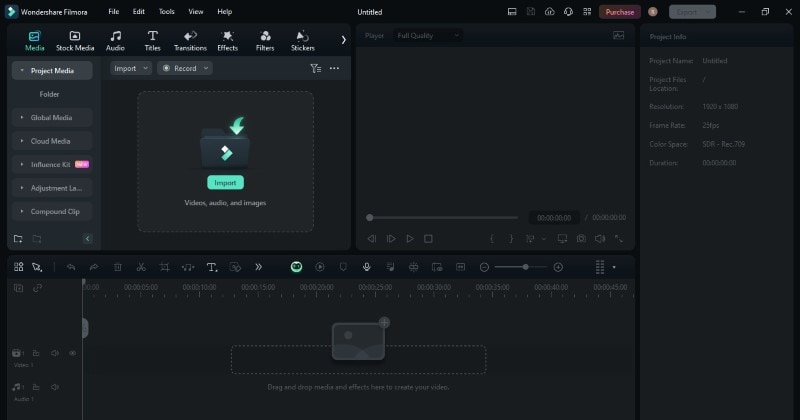
- Langkah 3: Tambahkan video ke editor timeline. Kemudian, klik AI Object Remover dari toolbar.
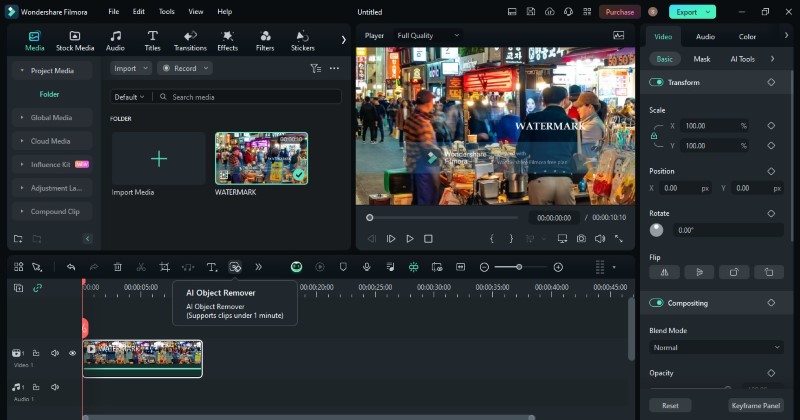
Catatan:Jika ikon tidak tersedia, klik ikon Custom toolbar di sisi kiri.
- Langkah 4: Sorot atau sapukan kuas di atas watermark menggunakan kursor. Klik ikon Pratinjau di sisi kanan atas jendela AI Object Remover pop-up untuk melihat perubahan secara real time.
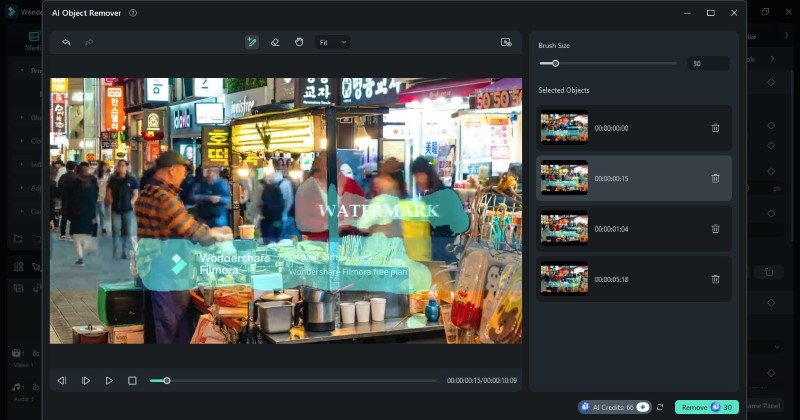
- Langkah 5: Klik Hapus untuk menghapus watermark di video. Kemudian, lanjutkan dengan pengeditan video menggunakan alat lain atau Ekspor untuk menyimpannya.
Tidak Bisa Memilih? Bandingkan Filmora vs. HitPaw Watermark Remover Online
Untuk merangkum hal-hal yang dapat ditawarkan Filmora dan HitPaw kepada Anda, berikut perbandingannya:
| Fitur | Wondershare Filmora | HitPaw Watermark Remover Online |
| Fungsi Utama | Pengeditan Video | Penghapusan Watermark |
| Fitur bawaan tambahan | Alat AI termasuk AI Object Remover, memotong, memangkas, membagi, menambahkan efek, transisi, judul, pengeditan audio, koreksi warna, green screen, dan lainnya | Memilih mode AI |
| Format File yang Didukung | Daftar lengkap termasuk MP4, AVI, MOV, WMV, MKV, dll. | Format gambar dan video paling umum (periksa situs web spesifik untuk detail) |
| Penghapusan Watermark | Ya, mudah dilakukan menggunakan alat AI Object Remover, pemotongan, efek blur, menambahkan stiker, dan lainnya. | Ya, alat khusus untuk penghapusan watermark cepat |
| Harga | Paket lintas platform mulai dari $9.99 per bulan | $4.49 per minggu, per pengguna |
| Terbaik Untuk | Pemula yang membutuhkan solusi komprehensif untuk semua tugas pengeditan mereka. Kreator yang ingin mengedit dan menyempurnakan video lebih dari sekadar menghapus watermark. | Pengguna yang hanya perlu menghapus watermark dari video. Pengguna kasual yang lebih suka tidak mengunduh perangkat lunak. |
Kesimpulan
HitPaw Online Watermark Remover adalah pilihan yang baik untuk menghapus watermark dari video dengan cepat, terutama untuk pemula. Mudah digunakan dan gratis untuk dicoba. Namun, uji coba gratis memiliki keterbatasan, dan Anda memerlukan paket berbayar yang berbeda untuk menggunakan alat pengeditan lainnya.
Meskipun demikian, HitPaw tetap praktis dan menyelesaikan pekerjaannya. Tidak yakin mana yang harus dipilih? Coba HitPaw dan Filmora (periksa tabel untuk detailnya). Filmora memungkinkan Anda menghapus watermark dengan lebih presisi dan bahkan membiarkan Anda berkreasi dengan video Anda!

