



Pernahkah Anda merekam video diri sendiri, atau mungkin orang lain, lalu orang asing acak atau orang lain lewat dengan wajah buram? Ini adalah masalah yang dihadapi banyak editor video karena mereka sering menghilangkan fokus audiens dari subjek. Meskipun ini mungkin tampak seperti masalah yang mustahil untuk diperbaiki, teknologi pengeditan video modern memiliki solusi untuk Anda.
Untungnya, ada beberapa alat yang dapat membantu Anda mencapai ini, mulai dari perangkat lunak desktop hingga alat online dan aplikasi seluler. Dalam panduan ini, Anda akan menjelajahi cara menghilangkan buram wajah dari video;menggunakan Wondershare Filmora, Clideo Video Clearer, dan PowerDirector.

Dalam artikel ini
Bagian I: Cara Menghilangkan Buram Wajah Dari Video di Desktop Dengan AI
Wondershare Filmoraadalah perangkat lunak pengeditan video yang kuat yang dikenal dengan antarmuka yang ramah pengguna dan fitur-fitur canggih. Salah satu kemampuan unggulannya adalahAI Object Remover, yang dapat secara efektif menghilangkan objek, termasuk wajah buram, dari video. Fitur ini menggunakan AI untuk menghilangkan wajah buram yang tidak diinginkan dalam video Anda, menghasilkan output yang lebih bersih dan tampak lebih baik.
Fitur dan Manfaat Wondershare Filmora
Berikut adalah manfaat yang akan Anda dapatkan dengan menggunakan Filmora:
- Penghapus objek AI.Dengan bantuan AI, Anda dapat menghilangkan objek dari frame seperti teks, watermark, dan logo, atau orang. Buat diri Anda atau subjek Anda bersinar dengan alat yang kuat ini.
- Beragam alat pengeditan.Termasuk efek, transisi, dan banyak lagi. Filmora menawarkan rangkaian alat yang komprehensif yang membantu pengguna menambahkan sentuhan profesional pada video mereka, seperti koreksi warna, pengeditan audio, dan grafis gerak.
- Opsi ekspor berkualitas tinggi.Mendukung berbagai format dan resolusi. Pengguna dapat mengekspor video yang telah diedit dalam berbagai format yang sesuai untuk berbagai platform, memastikan pemutaran berkualitas tinggi di perangkat apa pun.
Panduan Langkah demi Langkah untuk Menghilangkan Buram Wajah Menggunakan Wondershare Filmora
Lihat betapa mudahnyamenghilangkan buram wajah dari videomenggunakan Filmora:
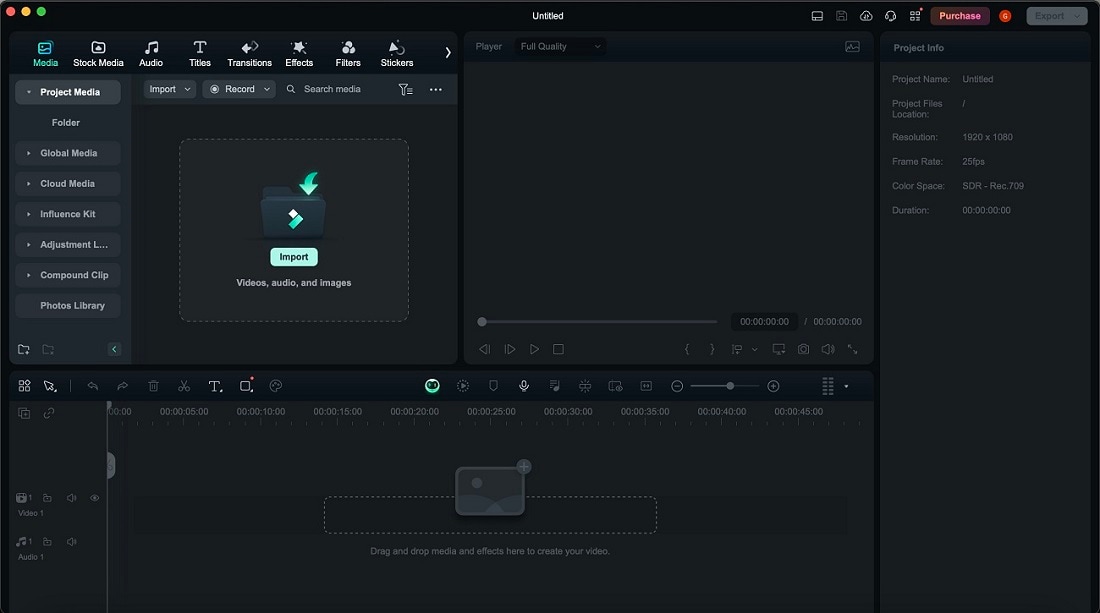
- Langkah 1:Buka Wondershare Filmora dan buat proyek baru. KlikImportuntuk menambahkan file video Anda ke perpustakaan media. Seret dan jatuhkan file video ke timeline.
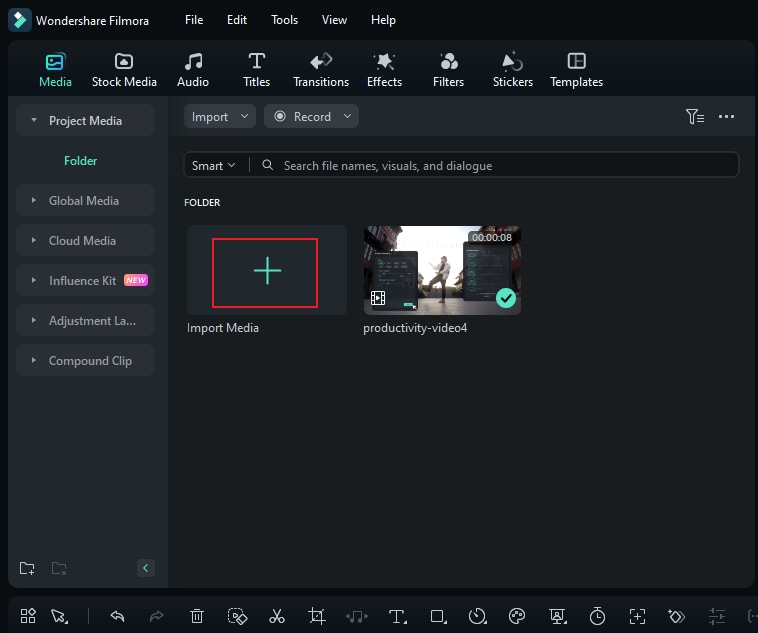
Catatan:Pastikan video dalam format yang didukung oleh Filmora untuk menghindari masalah kompatibilitas.
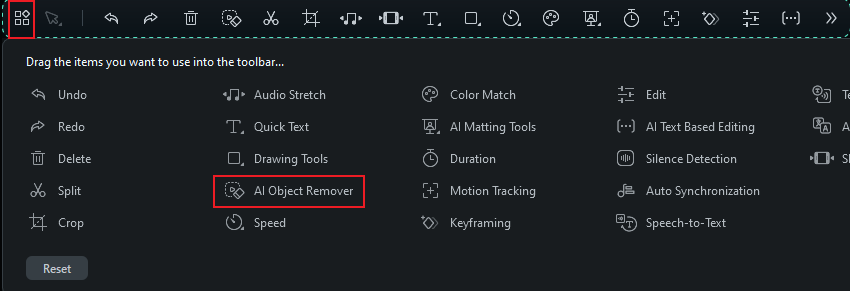
- Langkah 2:Klik tombolCustomizedi kiri bawah. Kemudian, seret ikonAI Object Removerke toolbar utama untuk membuatnya dapat diakses.
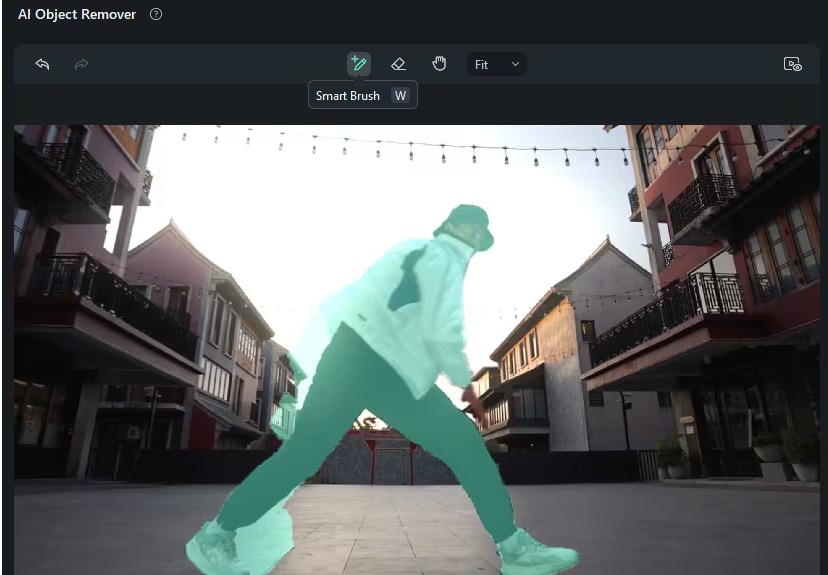
- Langkah 3:Sekarang, klikAI Object Removerdi toolbar. Ini akan memunculkan jendela pop-up di mana Anda akan melihat alatSmart Brush. Gunakan dan seret di sekitar wajah buram dalam video Anda. Gunakan alatEraserjika ada ketidakkonsistenan dalam tampilan video yang ingin Anda perbaiki secara manual.
- Langkah 4:Pratinjau video Anda. Setelah puas, klikRemove.Kemudian,Exportvideo Anda; semuanya siap untuk dibagikan.
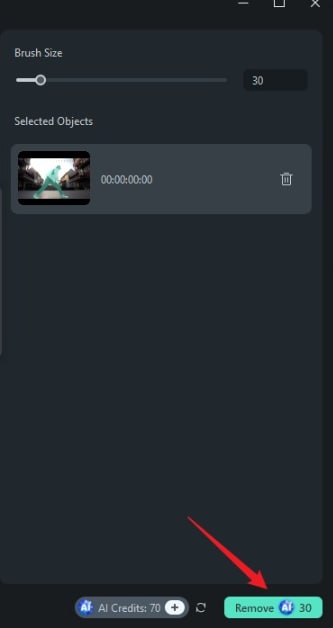
Dengan melalui proses tersebut, Anda dapat secara efektif menghilangkan wajah buram dari video menggunakan Wondershare Filmora, menghasilkan konten yang jelas dan profesional yang menonjol.
Bagian II: Cara Menghilangkan Buram Wajah Dari Video Online
Alat online sepertiClideo Video Clearermenawarkan solusi yang nyaman bagi mereka yang lebih suka tidak menginstal perangkat lunak. Alat berbasis web ini memungkinkan Anda menghilangkan buram wajah langsung dari browser Anda, membuatnya dapat diakses dari perangkat apa pun dengan koneksi internet.
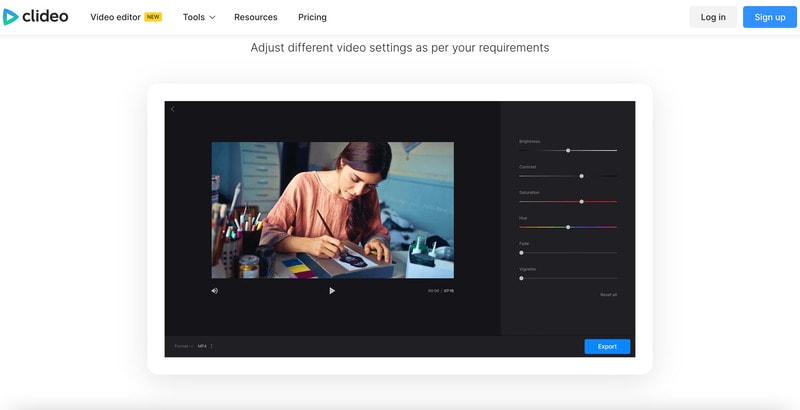
Langkah-Langkah Menghilangkan Buram Wajah Menggunakan Clideo
Lihat betapa sederhananya menggunakan Clideo untuk menghilangkan wajah buram dari video secara online:
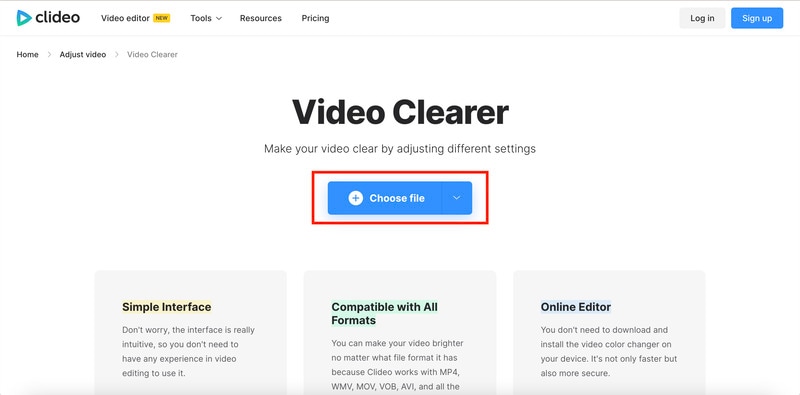
- Langkah 1:Buka situs webClideo Video Clearer. KlikChoose fileuntuk mengunggah video Anda dari komputer atau pilih file dari penyimpanan cloud Anda.
- Langkah 2:Setelah video diunggah, gunakan alat yang disediakan untuk menyesuaikanBrightness, Contrast, Saturation, Hue, Fade, danVignettepengaturan. Antarmuka biasanya mencakup penggeser atau kontrol lain untuk menyempurnakan kualitas video.
Tips:Sebelum menyelesaikan, pratinjau video yang telah diedit untuk memastikan buram telah dihilangkan dengan baik dan kualitasnya memenuhi harapan Anda.
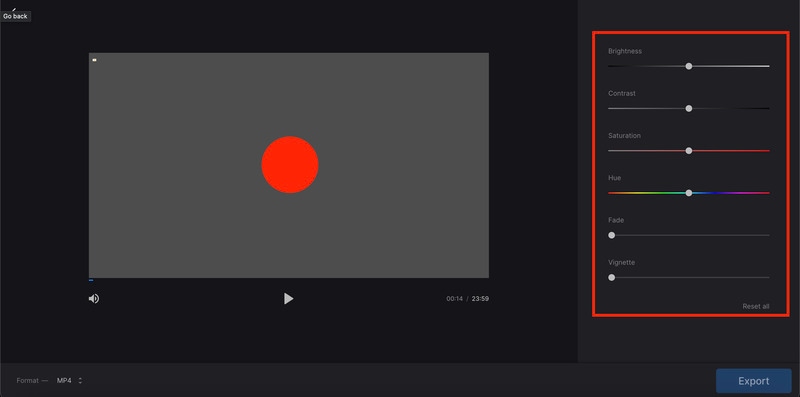
- Langkah 3:Setelah puas dengan penyesuaian, klikDownloaduntuk menyimpan video yang telah dibersihkan ke perangkat Anda.
Menggunakan Clideo Video Clearer, Anda dapat dengan cepat dan mudah meningkatkan kualitas video Anda tanpa menginstal perangkat lunak tambahan.
Bagian III: Cara Menghilangkan Buram Wajah Dari Video di iPhone dan Android
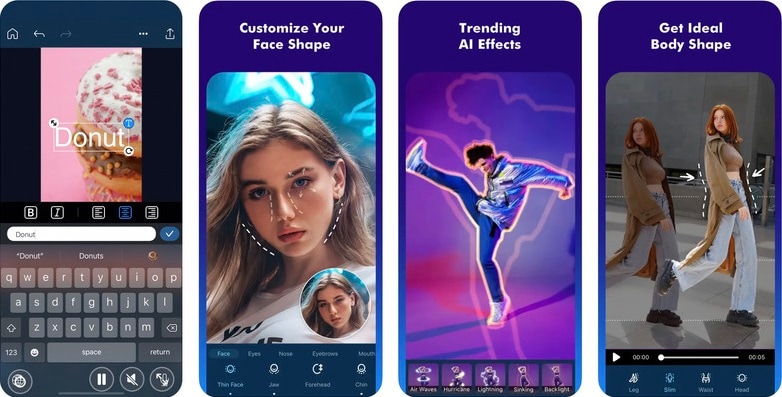
PowerDirectoradalah aplikasi yang andal untuk pengguna seluler di perangkat iPhone dan Android. Aplikasi ini menyediakan berbagai fungsi untuk pengeditan video, termasuk alat untuk meningkatkan kejernihan video dan menghilangkan buram.
Langkah-Langkah Menghapus Wajah Buram Menggunakan PowerDirector
Lihat cara menghapus wajah buram dari video dengan PowerDirector di ponsel Anda:
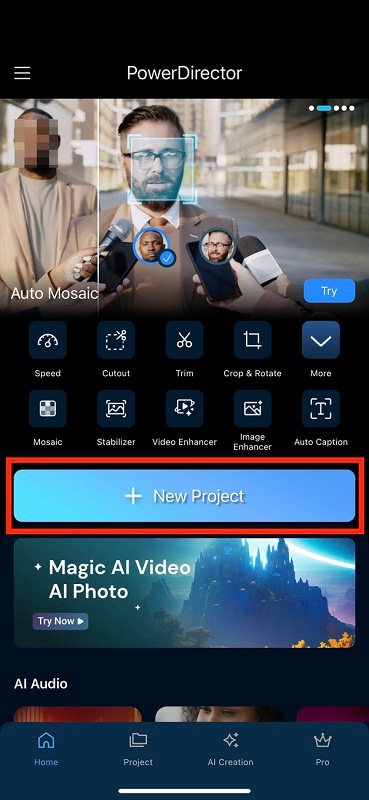
- Langkah 1:Unduh dan instal PowerDirectordari App Store atau Google Play Store. Setelah selesai, luncurkan PowerDirector dan mulai proyek baru dengan memilih rasio aspek dan pengaturan proyek yang diinginkan.
- Langkah 2:Ketuk ikon media untuk mengimpor file video Anda ke timeline. Anda dapat memilih video dari galeri perangkat Anda atau merekam video baru langsung di dalam aplikasi.
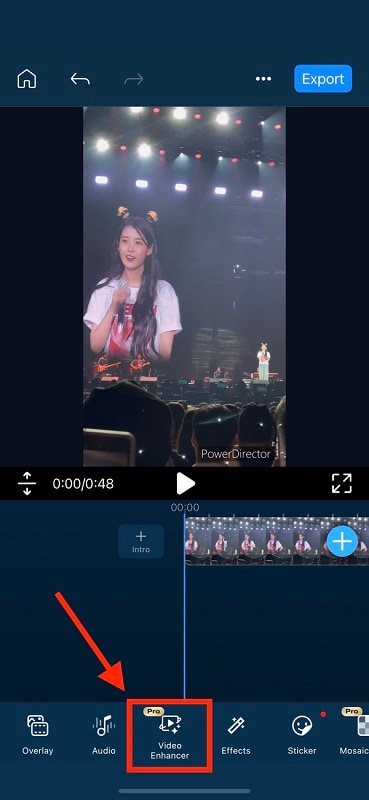
- Langkah 3:Setelah diunggah, navigasikan ke bagian bawah layar Anda dan klik alat Video Enhancer. Alat ini menyediakan berbagai slider dan opsi untuk menyempurnakan kualitas video. Pratinjau video yang telah diedit untuk memastikan keburaman telah berhasil dihapus dan kualitasnya memuaskan.
Catatan:Fitur ini memerlukan akun Pro.
- Langkah 4:Setelah puas dengan penyesuaiannya, ekspor video dengan mengetuk ikon ekspor. Pilih resolusi dan format yang diinginkan, simpan video, atau bagikan langsung di platform media sosial.
Aplikasi seluler PowerDirector memungkinkan Anda mengedit dan menyempurnakan video Anda saat bepergian, menjadikannya solusi yang nyaman bagi pengguna seluler yang ingin menghapus wajah buram dari video.
Kesimpulan
Menghapus wajah buram dari video sangat penting untuk menghasilkan konten berkualitas tinggi yang fokus dan menarik penonton. Baik menggunakan perangkat lunak desktop seperti Wondershare Filmora, alat online seperti Clideo Video Clearer, atau aplikasi seluler seperti PowerDirector, ada berbagai solusi yang dapat membantu Anda mencapai hasil yang jelas dan profesional. Setiap metode memiliki kelebihannya sendiri, jadi pilih yang paling sesuai dengan kebutuhan Anda.
Untuk opsi yang paling komprehensif dan powerful, Wondershare Filmora sangat direkomendasikan. Fitur AI Video Object Remover dan alat pengeditan ekstensifnya menjadikannya pilihan yang sangat baik bagi orang-orang yang mencoba membersihkan video mereka dari objek atau wajah yang tidak diinginkan. Cobalah dan lihat perbedaan yang dapat dibuatnya dalam proyek pengeditan video Anda, terutama jika Anda ingin dengan mulus menghapus wajah buram dari video.

