

"Saya suka menonton tutorial online di YouTube untuk mempelajari hal-hal baru. Namun, terkadang videonya terlalu cepat untuk menangkap semua detail yang relevan. Apakah ada cara untuk memperlambatnya sedikit?" Ya, ada! Jika Anda menghadapi masalah yang sama, mempelajari cara bergerak frame demi frame di YouTube dapat membantu Anda menganalisis setiap adegan dengan presisi. Baik Anda menggunakan alat frame demi frame YouTube di desktop atau mencari opsi frame demi frame YouTube di perangkat seluler—terutama di perangkat Android—metode ini memastikan Anda tidak melewatkan momen apa pun dalam shorts, tutorial, atau klip aksi favorit Anda.
Dalam artikel ini
Kapan Anda perlu bergerak frame demi frame di YouTube?
Penjelajahan YouTube frame demi frame adalah cara yang fantastis untuk menggali lebih dalam koleksi materi video online, konten edukatif, dan hiburan di YouTube. Ini memungkinkan Anda membedah tutorial YouTube online, klip menyenangkan, atau adegan film favorit frame demi frame untuk menangkap semua informasi penting, wawasan, dan detail esensial. Baik Anda seorang produser video, pembuat konten, atau editor profesional, navigasi YouTube frame demi frame dapat membantu Anda menganalisis frame video yang paling kritis, menangkap esensi konten, merampingkan pengeditan video, dan banyak lagi.
Mari kita lihat beberapa alasan terbaik untuk bergerak frame demi frame di YouTube:
- Mengambil tangkapan layar untuk saluran YouTube Anda;
- Menangkap detail penting dari video, termasuk efek visual, efek audio, subtitle, dll.;
- Mengunduh dan menyimpan frame individual untuk saluran YouTube, konten, dan thumbnail Anda;
- Memutar video time-lapse dalam gerakan lambat untuk memperlambat pemutaran dan menangkap semua detail;
- Merampingkan pengeditan video dari video yang diunduh menggunakan navigasi frame demi frame untuk menganalisis, menjeda, dan mengedit rekaman YouTube Anda alih-alih mengedit dan memotong konten Anda secara bersih dari posisi tertentu.
Cara bergerak frame demi frame di YouTube
Metode 1: Pintasan keyboard
Jika Anda lebih suka menikmati YouTube di komputer desktop, Anda dapat menggunakan pintasan keyboard YouTube untuk merampingkan navigasi frame demi frame dan memutar konten video favorit Anda satu frame dalam satu waktu.
Berikut langkah-langkahnya:
- Buka browser web Anda, kunjungi YouTube, dan temukan video yang ingin Anda tonton frame demi frame;
- Luncurkan video dan klik tombol Jedauntuk menjeda saat diputar (Anda juga dapat menekan tombol Kpada keyboard Anda);
- Tekan tombol Komauntuk bergerak satu frame mundur;
- Tekan tombol Titikuntuk bergerak satu frame maju dan memutar frame berikutnya dalam video.


Metode 2: Alat online Watch Frame by Frame
Jika Anda lebih suka menonton video YouTube secara online, Anda dapat menggunakan alat online Watch Frame by Frame untuk melihat shorts, video, dan klip YouTube favorit Anda frame demi frame. Alat ini juga mendukung video Vimeo, memungkinkan Anda memutar rekaman dalam gerakan lambat.
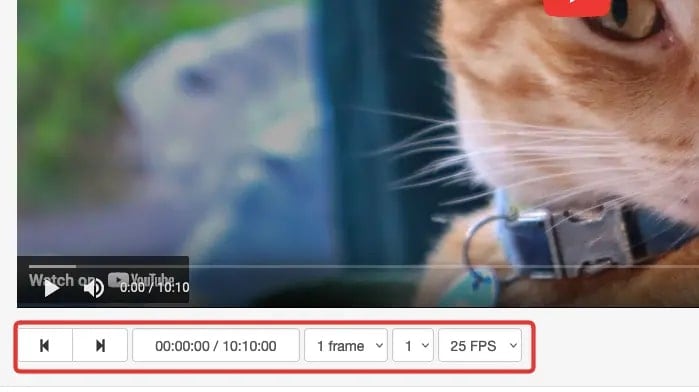
Berikut cara menggunakan alat online Watch Frame by Frame untuk bergerak frame demi frame di YouTube:
- Buka browser web Anda, buka YouTube, temukan video yang ingin Anda tonton frame demi frame dan salin URL-nya;
- Kunjungi situs web resmi Watch Frame by Frame dan tempelkan URL ke kotak URL;
- Klik Watch Video;
- Klik tombol seperti panah kiri dan kananuntuk menavigasi YouTube frame demi frame. Anda juga dapat mengatur kecepatan pemutaran yang diinginkan dengan menyesuaikan frame rate sesuai preferensi Anda.
Metode 3: Ekstensi browser Frame by Frame
Jika Anda tidak ingin repot mengunduh video YouTube untuk menontonnya frame demi frame di desktop atau perangkat seluler Anda, Anda dapat menggunakan ekstensi browser untuk melakukan hal yang sama di browser Anda.
Frame By Frame adalah ekstensi browser yang sangat baik dan mudah digunakan untuk Chrome yang memungkinkan Anda menggali lebih dalam rekaman video YouTube untuk menangkap frame video yang esensial. Alat ini menampilkan semua detail yang relevan tentang frame video, seperti jumlah frame, durasi, dan waktu saat ini.
Frame By Frame berfungsi dengan semua situs web yang berisi video. Cukup tambahkan ekstensi ke Chrome dan beralih frame dengan tombol panah.
Berikut caranya:
- Luncurkan Chrome dan kunjungi Chrome Web Store;
- Temukan Frame By Framemenggunakan bilah pencarian;
- Klik Add to Chrome;
- Kunjungi YouTube dan temukan video yang ingin Anda tonton frame demi frame;
- Arahkan kursor mouse Anda ke atasnya dan bergerak frame demi frame menggunakan tombolPanah Kiri/Kanan .

Metode 4: Nikmati video frame demi frame dengan VLC
Anda dapat menggunakan pemutar media VLC untuk menonton video YouTube yang diunduh frame demi frame. Pemutar ini menawarkan dua cara untuk melalui rekaman YouTube yang diunduh frame demi frame – menggunakan tombol di layar atau pintasan keyboard (tombol E).
Ikuti langkah-langkah ini untuk menggunakan kedua metode untuk menonton video frame demi frame dengan VLC.
Pintasan keyboard:
- Buka VLC dan putar video YouTube yang diunduh.
- Ketika video dimulai, tekan tombol Euntuk bergerak satu frame dalam satu waktu.

Tombol di layar:
Luncurkan VLC dan putar video.
Klik tombol di layar Frame by Frameuntuk membuat klip Anda diputar frame demi frame.

Metode 5: Cara memindahkan video frame demi frame YouTube di Aplikasi YouTube
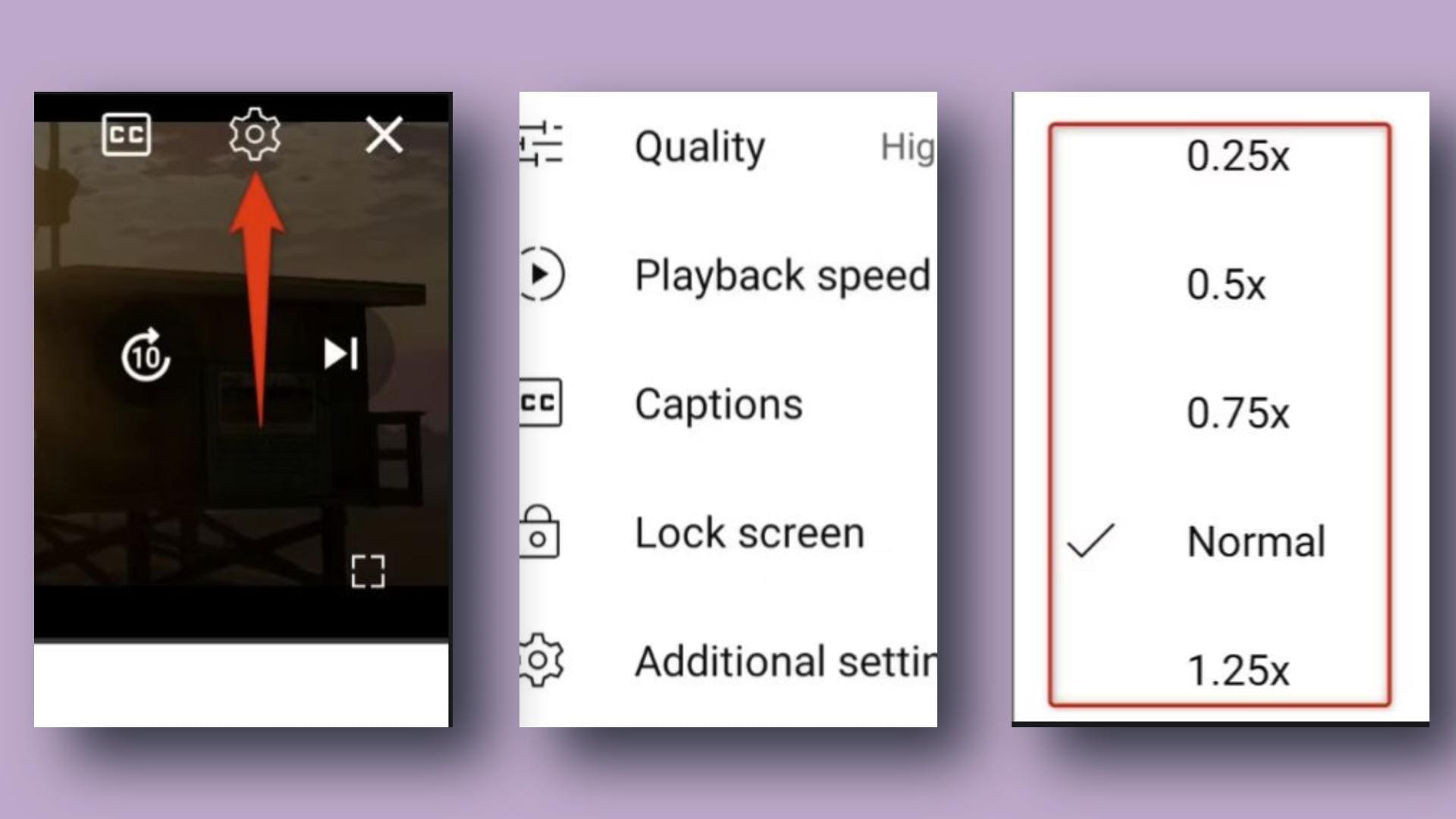
Aplikasi seluler YouTube untuk perangkat Android dan iPhone tidak dapat memutar klip Anda frame demi frame. Namun, Anda dapat mencapai efek yang sama dengan menyesuaikan pengaturan pemutaran untuk memperlambat atau mempercepat video YouTube Anda.
Berikut caranya:
- Luncurkan aplikasi YouTube di ponsel Anda dan putar video.
- Navigasi ke Pengaturan(ikon roda gigi di sudut kanan atas);
- Di menu Pengaturan, ketuk Kecepatan pemutaran.
- Untuk memperlambat video Anda, pilih opsi apa pun di atas Normal. Untuk mempercepat video, pilih opsi apa pun di bawah Normal.
Bagaimana kreator YouTube meningkatkan kualitas video dengan interpolasi frame AI
Mempelajari cara bergerak frame demi frame di YouTube berguna untuk menganalisis adegan berkecepatan tinggi, tutorial, atau mengidentifikasi detail visual yang halus. Namun, Interpolasi Frame AI menawarkan solusi yang lebih canggih bagi kreator yang ingin meningkatkan kualitas video. Teknik canggih ini meningkatkan rekaman dengan frame rate rendah dan meningkatkan resolusi untuk memberikan video yang lebih halus dan terlihat lebih profesional. Jika Anda seorang pembuat konten yang ingin meningkatkan video Anda dengan gerakan yang lebih halus menggunakan interpolasi frame, mengintegrasikan fitur ini ke dalam proses pengeditan Anda dapat secara signifikan meningkatkan kualitas konten dan keterlibatan penonton.
Alat seperti Wondershare Filmora membuat proses ini mudah. Dengan fitur Interpolasi Frame AI-nya, kreator dapat mengontrol pemutaran dengan presisi, menerapkan efek gerakan lambat, dan mempertahankan optical flow, sempurna untuk video YouTube yang perlu terlihat tajam dan profesional.
Unduh dan instal Wondershare Filmora di komputer Anda, kemudian ikuti langkah-langkah di bawah ini untuk mengubah rekaman Anda menjadi konten tingkat profesional.
- Stabilisasi video yang luar biasa dengan distorsi rendah.
- Efek video/audio yang luas dan aset kreatif.
- AI yang kuat untuk pembuatan konten yang mudah.
- Intuitif, profesional namun ramah pemula.
- Bekerja di Mac, Windows, iOS, dan Android.



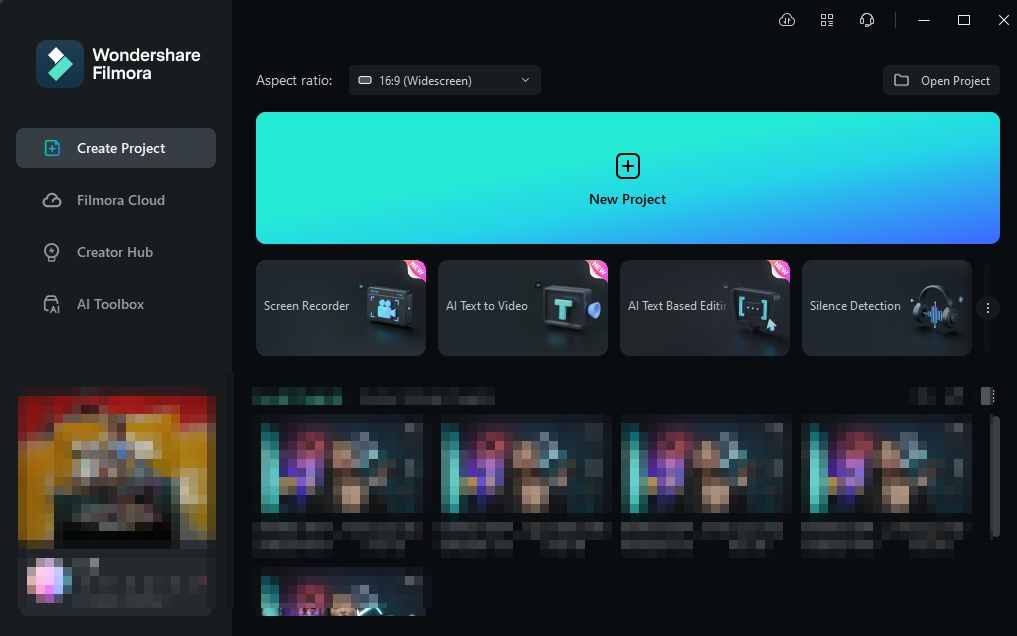
Langkah1Luncurkan Filmora di komputer Anda dan navigasi ke Create Project > New Project.
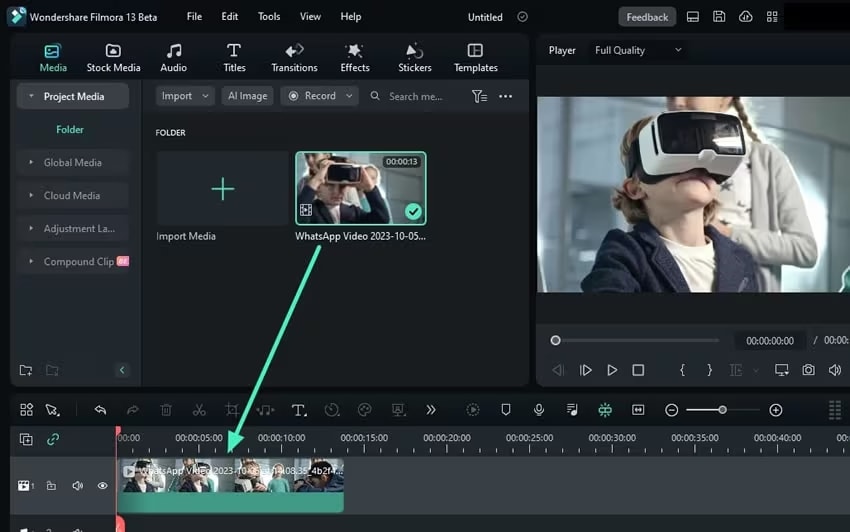
Langkah2Impor video YouTube Anda dan seret ke timeline.
Langkah3Klik video di timeline untuk membuka Editor, lalu buka Speed > Uniform Speed > AI Frame Interpolation > Optical Flow untuk meningkatkan kelancaran gerakan.
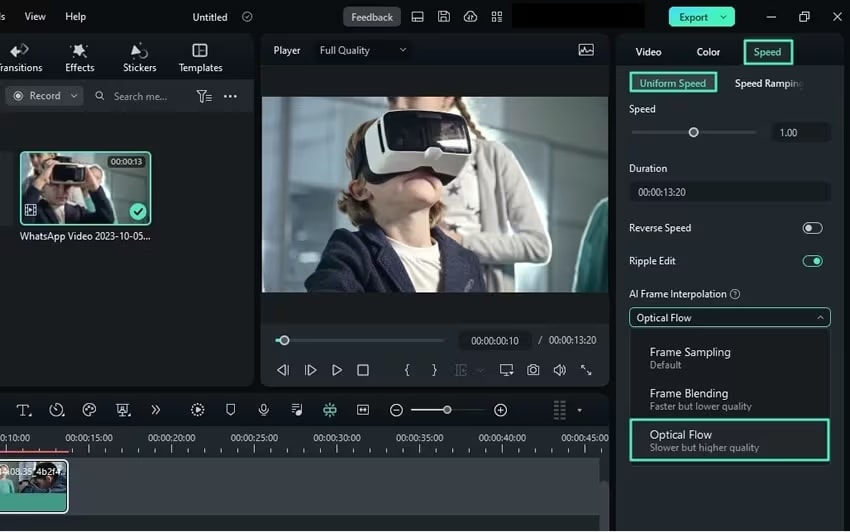
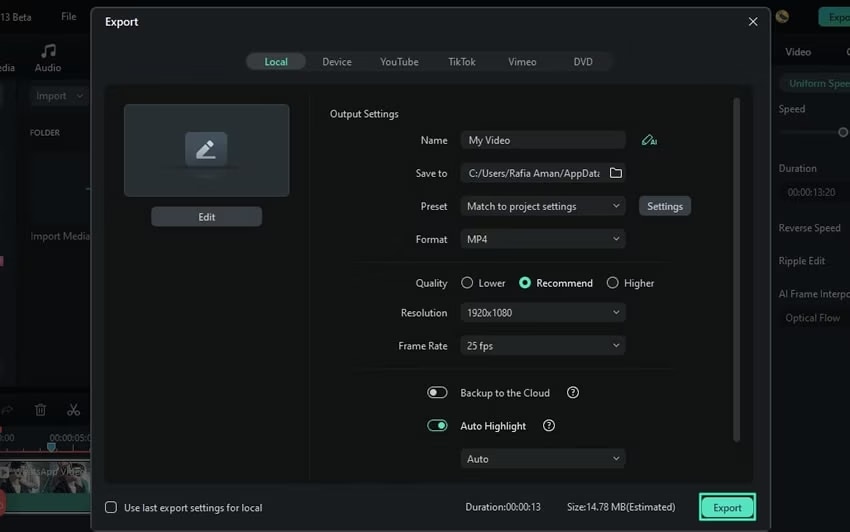
Langkah 4Klik Render Preview di toolbar timeline untuk memeriksa hasil edit Anda, lalu tekan Export untuk menyimpan video yang telah ditingkatkan ke komputer Anda.
Kesimpulan
Kami telah menguraikan alasan untuk bergerak frame demi frame di YouTube dan membagikan metode serta teknik terbaik untuk lingkungan yang berbeda. Selain itu, kreator konten video profesional dan editor dapat menggunakan Filmora AI Frame Interpolation untuk meningkatkan daya tarik visual konten video mereka untuk saluran YouTube dengan meningkatkan frame rate, meningkatkan kualitas, dan upscaling resolusi video.


 secure download

