100% Keamanan Terverifikasi | Tidak Perlu Berlangganan | Tanpa Malware
Banyak pengguna TikTok ingin menghapus teks, caption, atau watermark dari video untuk membuat klip yang bersih untuk penggunaan pribadi atau pembuatan konten ulang. Meskipun beberapa metode cepat dan gratis, yang lain menawarkan presisi tingkat profesional.
Dalam panduan ini, Anda akan mempelajari 5 metode terbukti untuk menghapus teks TikTok, beserta tips untuk menjaga kualitas video dan menghindari kesalahan umum.

Dalam artikel ini
Bagian 1. Panduan Mudah Menghapus Teks Dari Video TikTok di Ponsel
Saat menghapus teks, hal pertama yang perlu diingat adalah menjaga kualitas video. Untuk memastikan kualitas tinggi dan penghapusan teks yang efektif, Anda memerlukan Aplikasi Filmora [iOS/Android]. Platform ini menawarkan Anda beberapa metode yang efektif dalam menghilangkan teks dengan mulus. Ini mencegah Anda mengunduh perangkat lunak editing yang berat dan menyewa profesional.
Anda dapat mengakses fitur editing Anda kapan saja sambil memastikan fungsionalitas yang luas. Jika Anda perlu menghapus teks TikTok dari video dari beberapa video, Anda dapat melakukannya menggunakan fasilitas pemrosesan batch. Selain itu, Aplikasi Filmora memungkinkan pengguna untuk mengekspor video yang telah diedit dalam resolusi dan frame rate pilihan mereka.
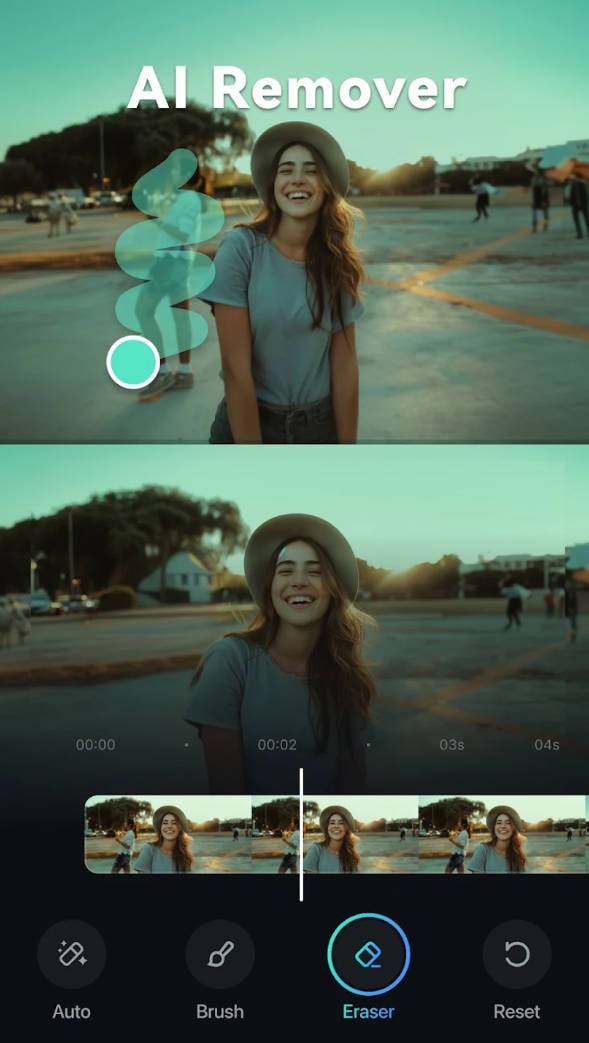

Mengapa Memilih Filmora Mobile Sebagai Penghapus Teks TikTok Anda?
- AI Remover: Membantu Anda menghilangkan teks dengan memilih teks menggunakan kuas dan menghapusnya secara efektif.
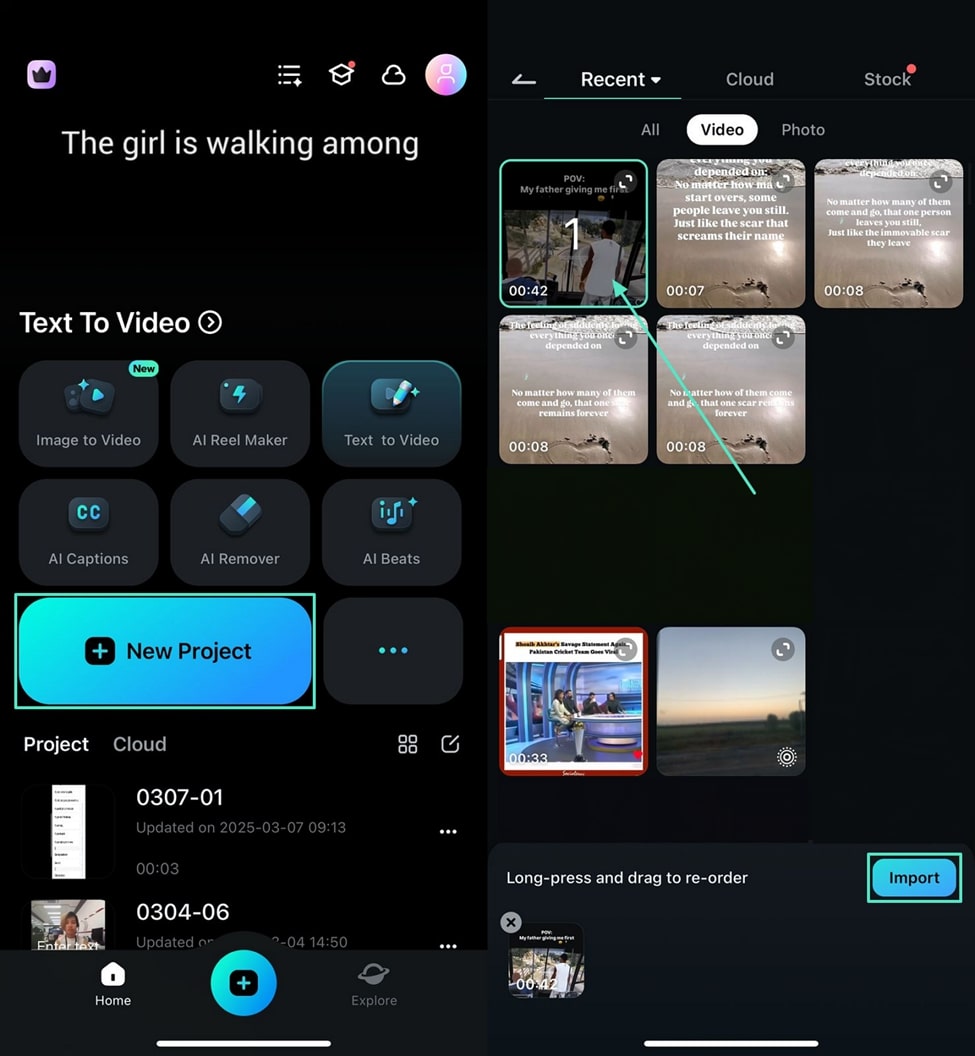
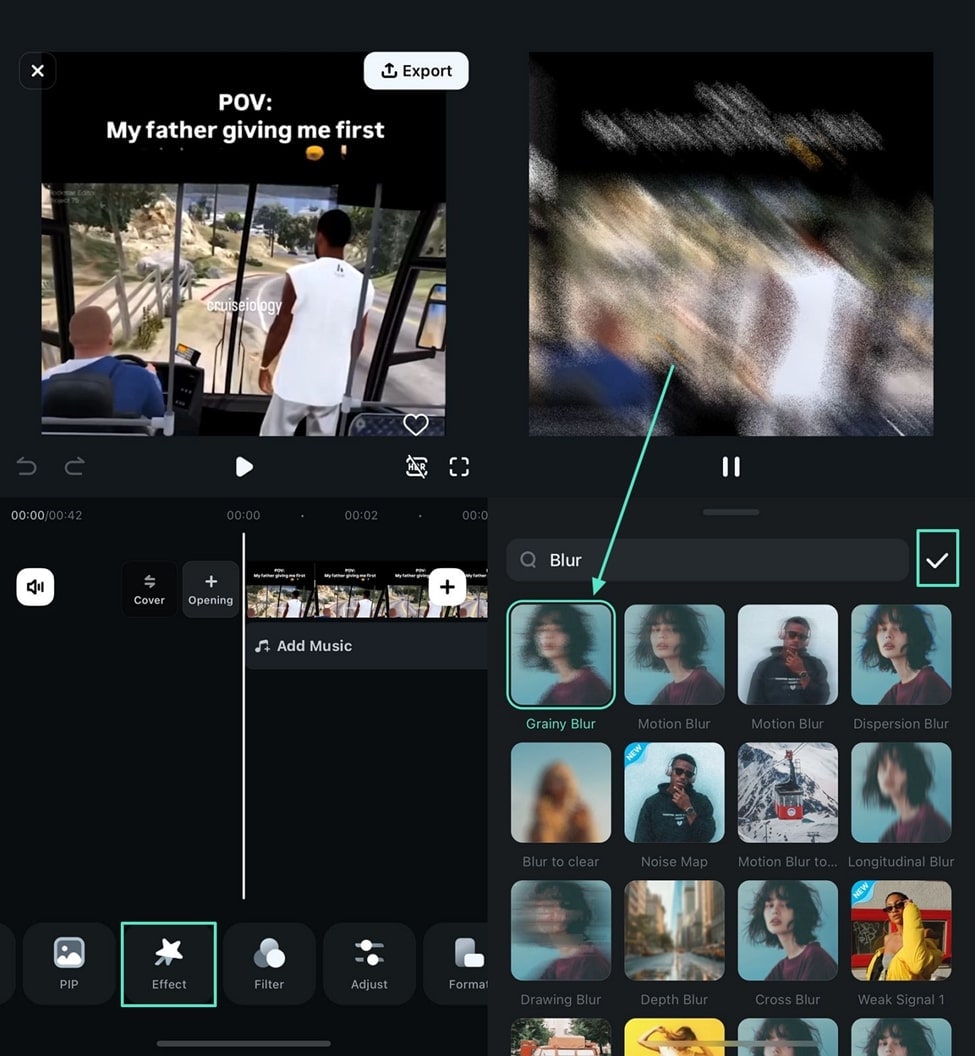
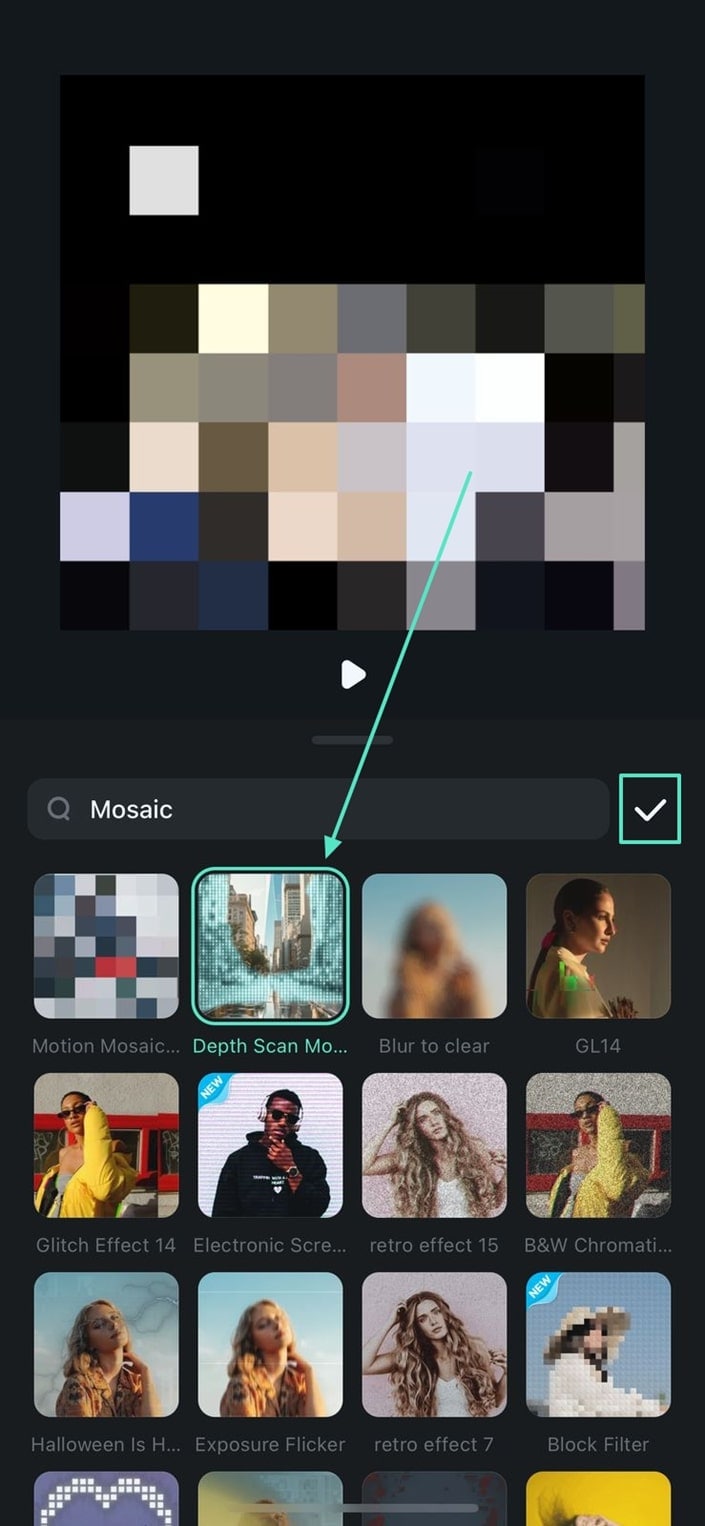
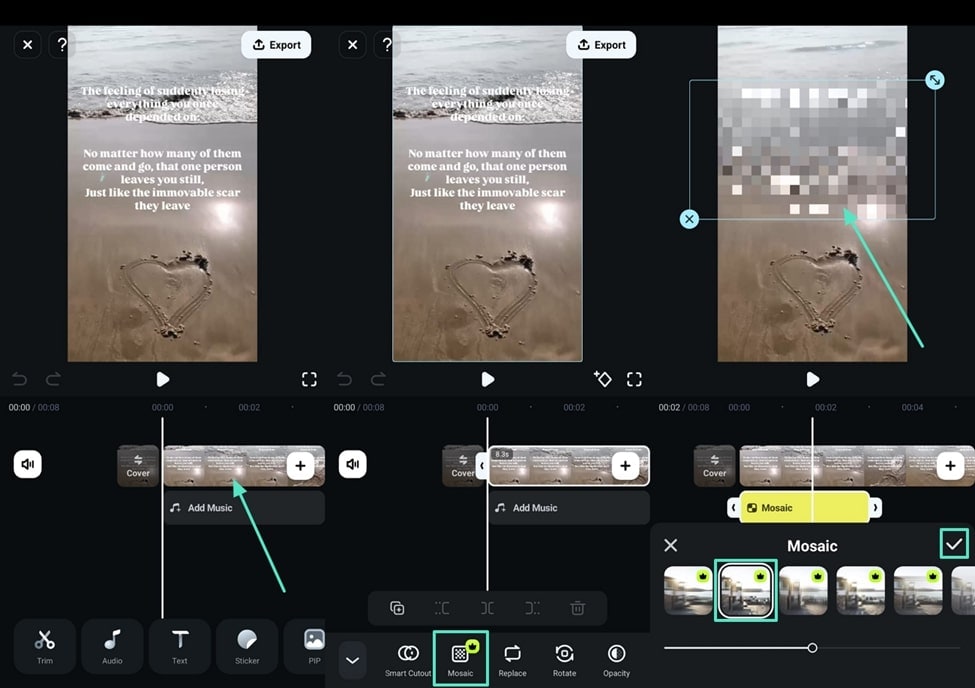
- Blurring: Menawarkan penghapusan teks dengan membiarkan pengguna iPhone menambahkan efek mozaik ke seluruh video dan pengguna Android menerapkan mozaik pada teks tertentu.
- Video Cropping: Menyediakan cara sederhana untuk menghapus teks dari video Anda dengan memotong area yang memiliki teks.
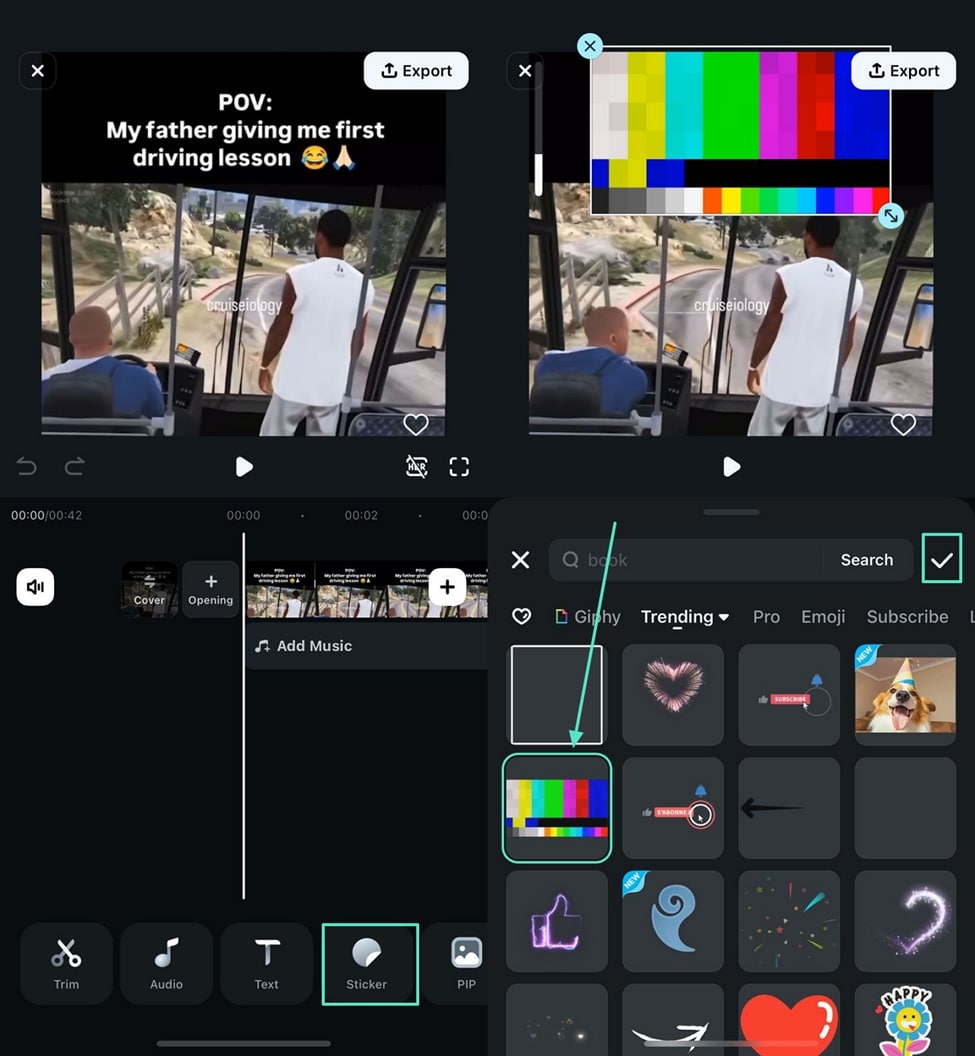
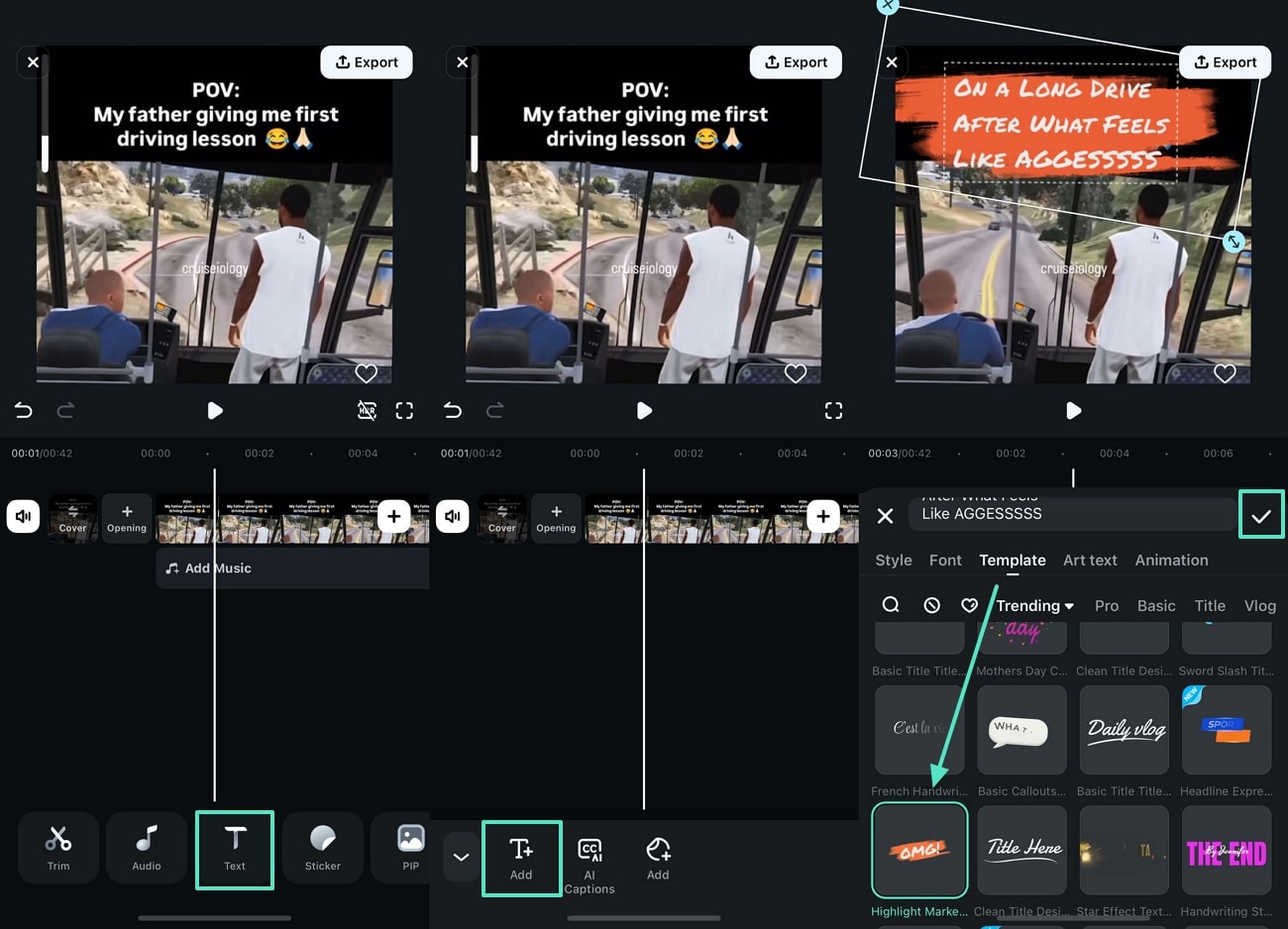
- Masking: Menambahkan stiker atau template teks baru ke video dan menutupi teks yang sudah ada menggunakan aset ini.
- AI Captions: Memberi Anda opsi untuk menghapus caption yang sudah ada dari video Anda sebelum Anda membuat caption AI.
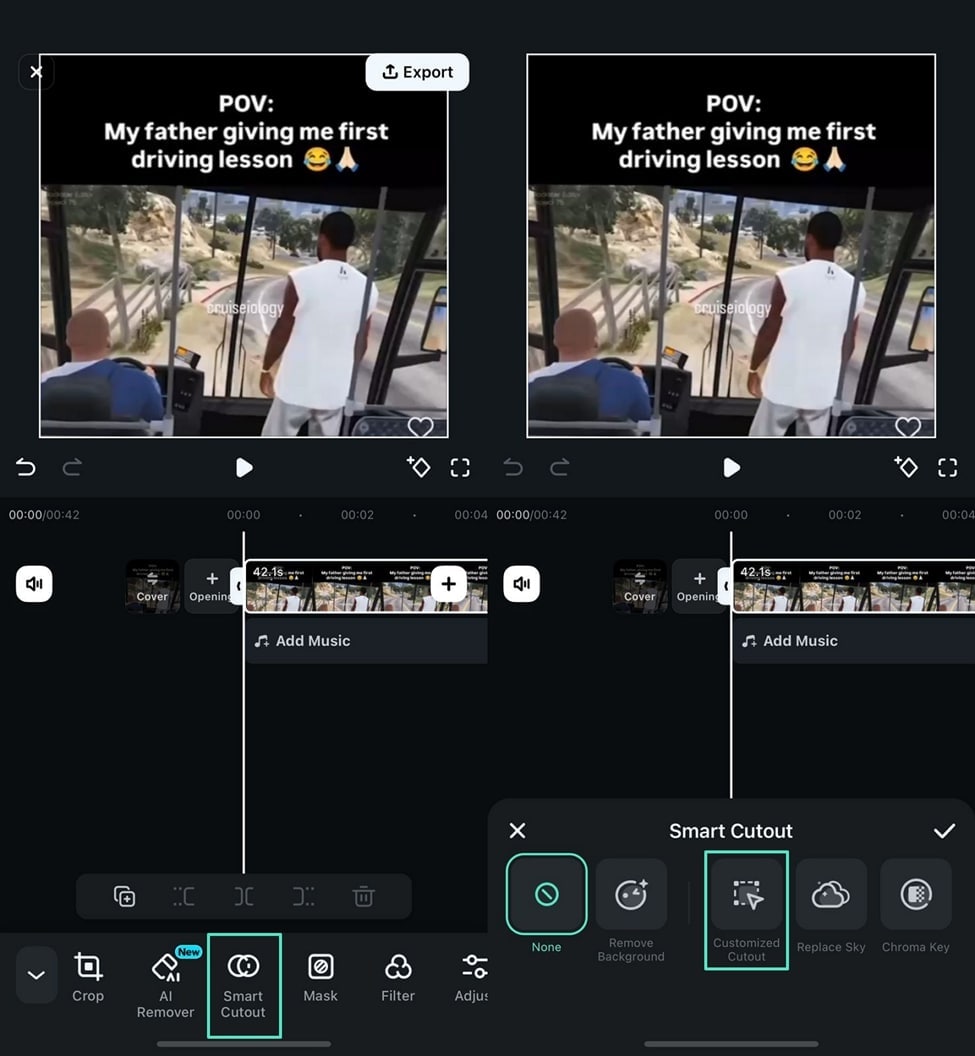
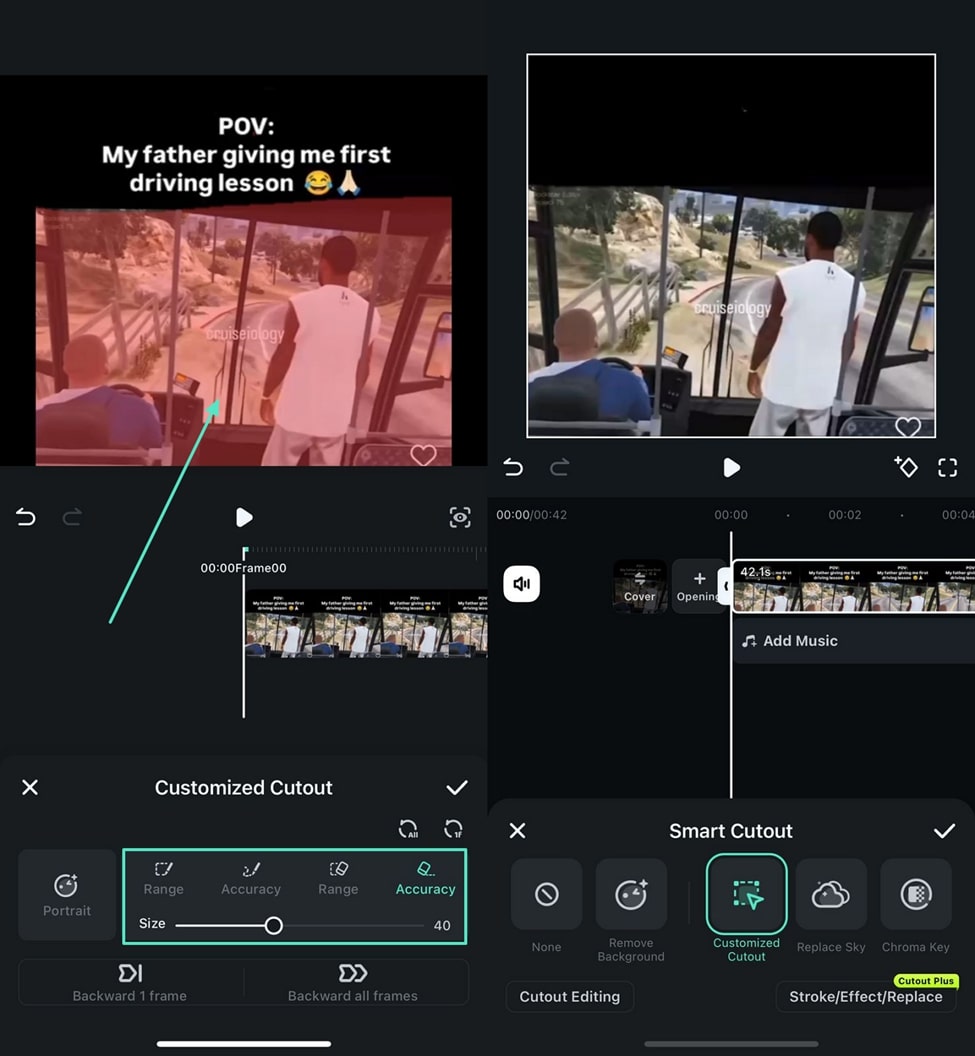
- Customized Cutout: Menghapus teks dengan memungkinkan Anda menggambar di atas bagian video yang diinginkan untuk mempertahankannya dan menghapus teks yang tidak dipilih.
 Unduhan Aman
Demonstrasi Lengkap Menggunakan Aplikasi Filmora untuk Menghapus Teks Video
Seperti disebutkan sebelumnya, Aplikasi Filmora menawarkan beberapa metode untuk penghapusan teks yang efektif. Ikuti panduan di bawah ini dan pelajari lebih detail tentang cara menghapus teks dari video TikTok menggunakan berbagai metode:
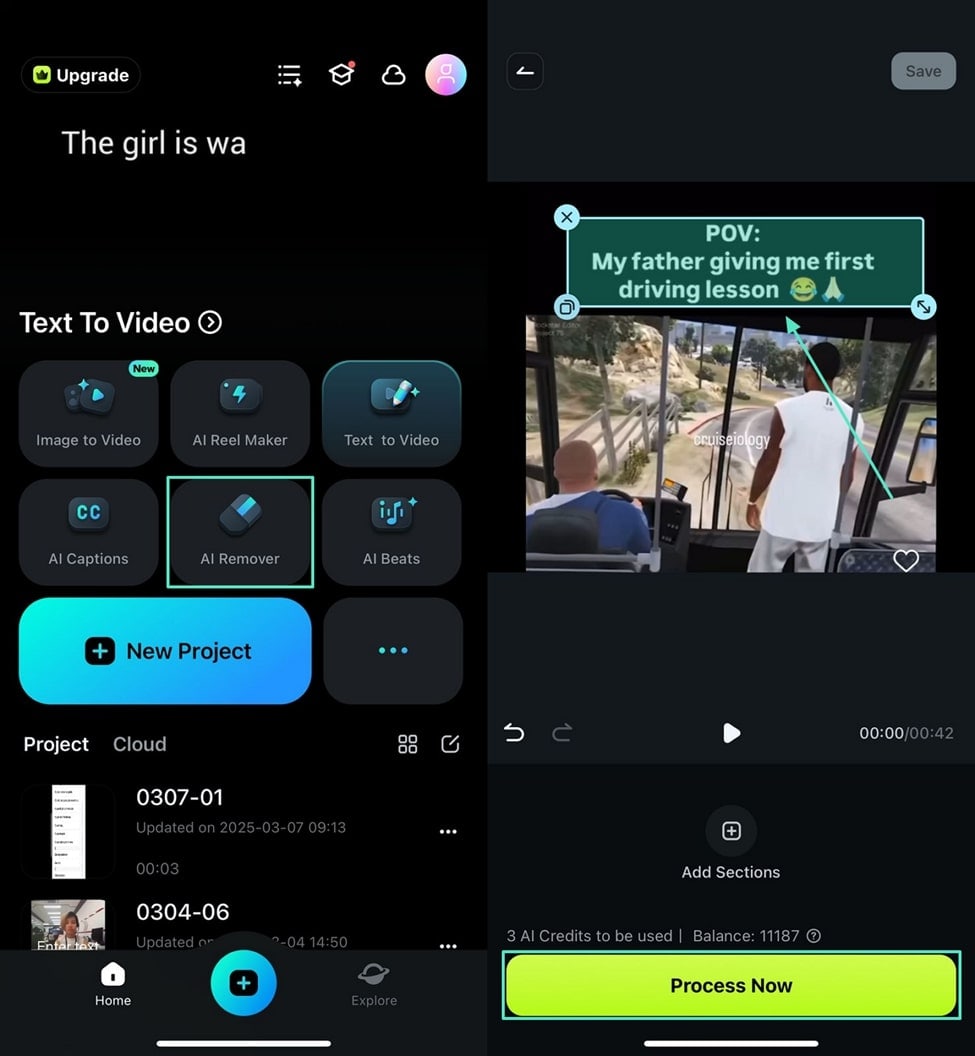
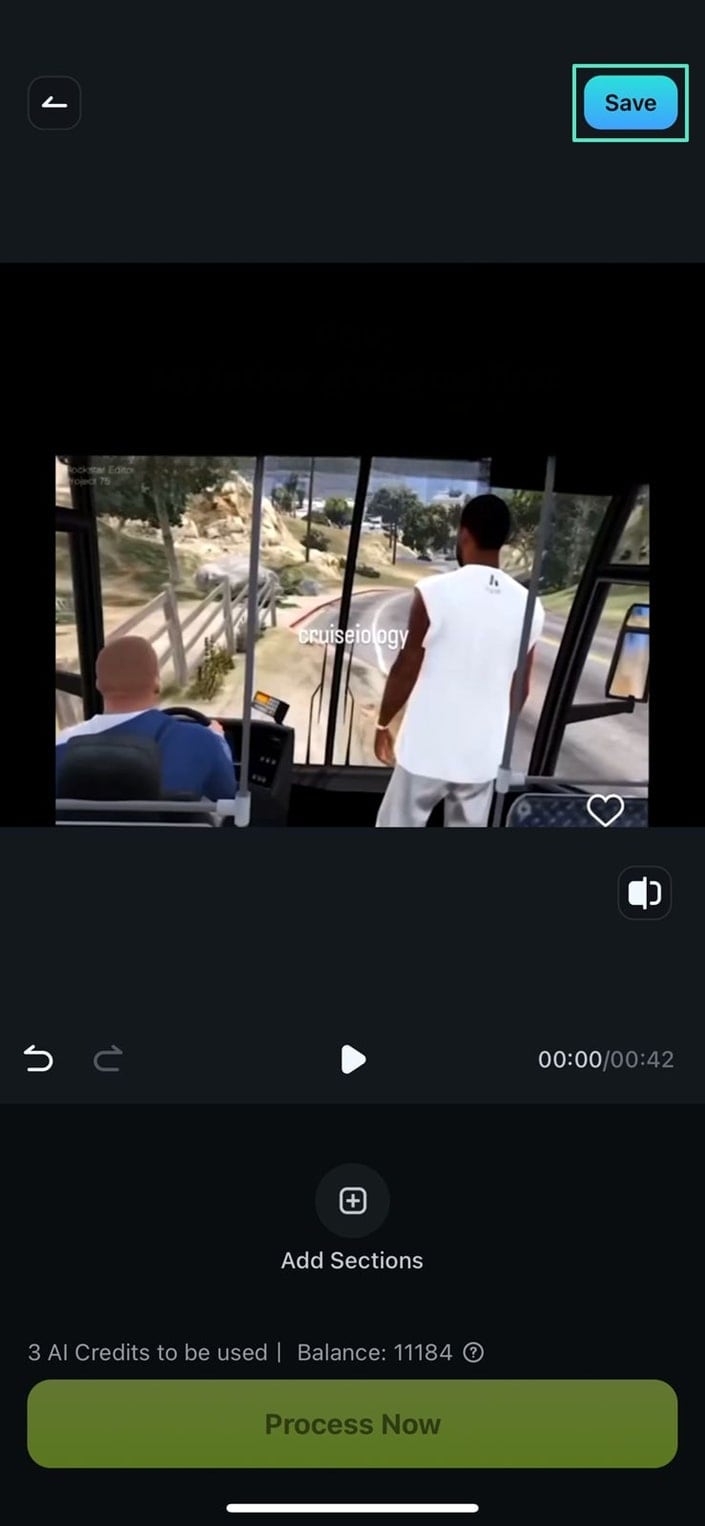
🛠️ Metode 1. AI Remover - Terbaik untuk Penghapusan Teks Presisi
Ketika Anda memiliki teks di beberapa lokasi dalam satu video, AI Remover sangat berguna. Ini menampilkan kotak yang dapat disesuaikan di mana teks perlu dihapus.
🎨 Metode 2. Video Blurring - Terbaik untuk Menghapus Teks Sambil Meningkatkan Estetika
Pengguna yang ingin menjaga estetika video tetap utuh sambil menghilangkan konten tertulis dapat menggunakan teknik ini. Ini memberi Anda efek blur dan mozaik untuk menyembunyikan dan menarik perhatian sekaligus.
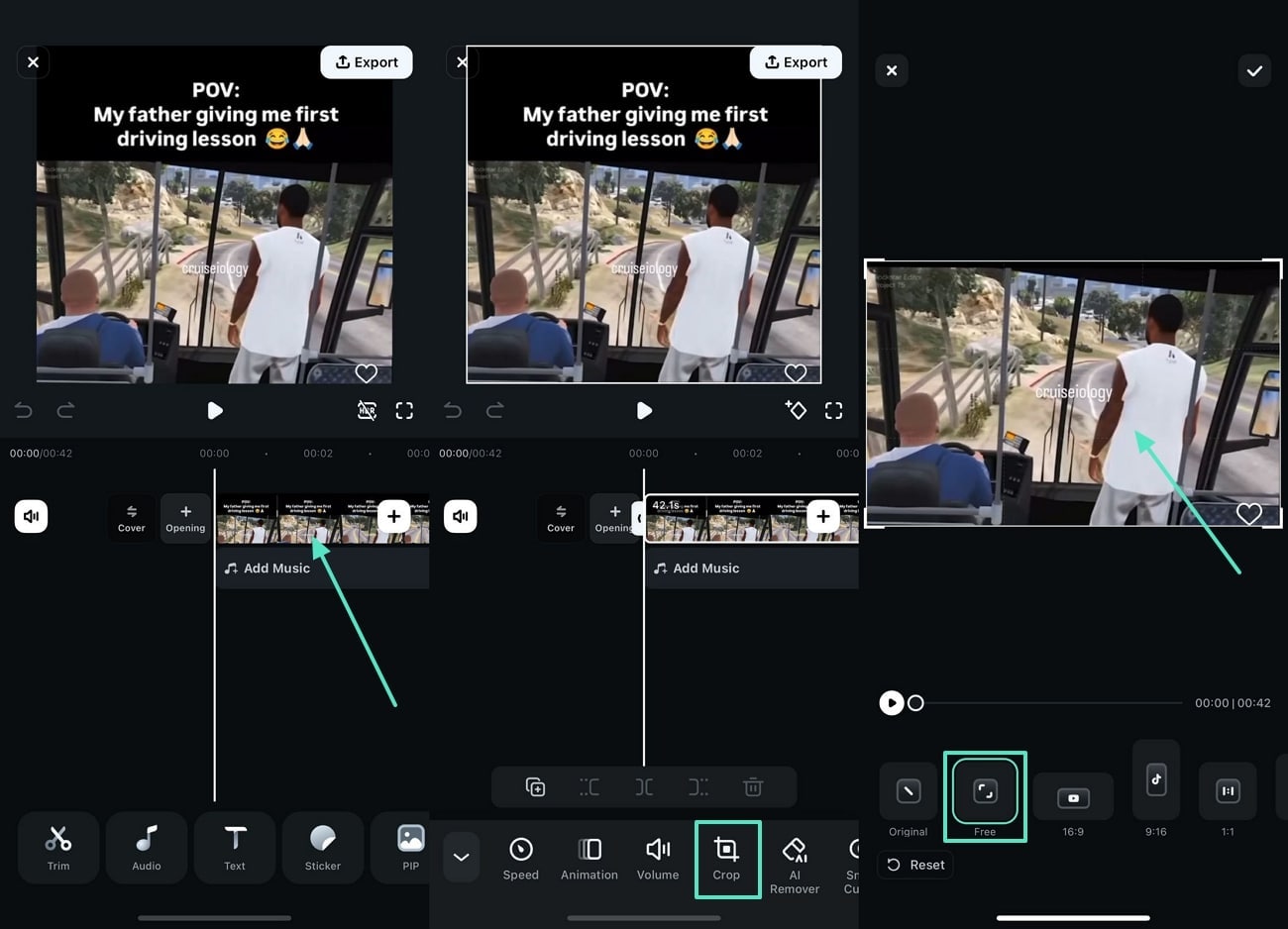
✂️ Metode 3. Video Cropping - Terbaik untuk Video yang Memiliki Teks di Atas atau Bawah
Memotong video adalah metode yang paling efektif dan umum untuk menghapus judul dari video. Platform ini memungkinkan Anda memilih antara pemotongan bebas dan penyesuaian rasio aspek.
🎭 Metode 4. Masking - Terbaik untuk Penggantian Teks yang Mulus Dengan Aset
Ketika semua cara lain gagal, menutupi konten tertulis dengan aset adalah alternatif yang berguna. Aplikasi Filmora menawarkan berbagai aset yang dapat digunakan untuk menghapus judul.
 Unduhan Aman
Bagian 2. [Alternatif Desktop] Cara Menghapus Teks Dari Video TikTok di Komputer
Meskipun Aplikasi Filmora cukup untuk perangkat lunak penghapusan teks yang berat, Anda dapat menggunakan Wondershare Filmora di desktop untuk beralih ke platform profesional. Menawarkan fungsionalitas di Mac dan Windows, alat ini menghapus teks pada video TikTok dengan fleksibilitas. Meskipun bagian yang tidak diinginkan dapat dihapus secara efektif, Filmora memastikan bahwa kualitas video asli tidak rusak.
Panduan Langkah demi Langkah untuk Menghapus Teks dari Video
Seperti aplikasinya, Wondershare Filmora juga mengikuti berbagai teknik untuk penghapusan teks yang efisien. Ikuti petunjuk di bawah ini untuk panduan lengkap tentang cara menghapus teks pada video TikTok menggunakan alat ini.
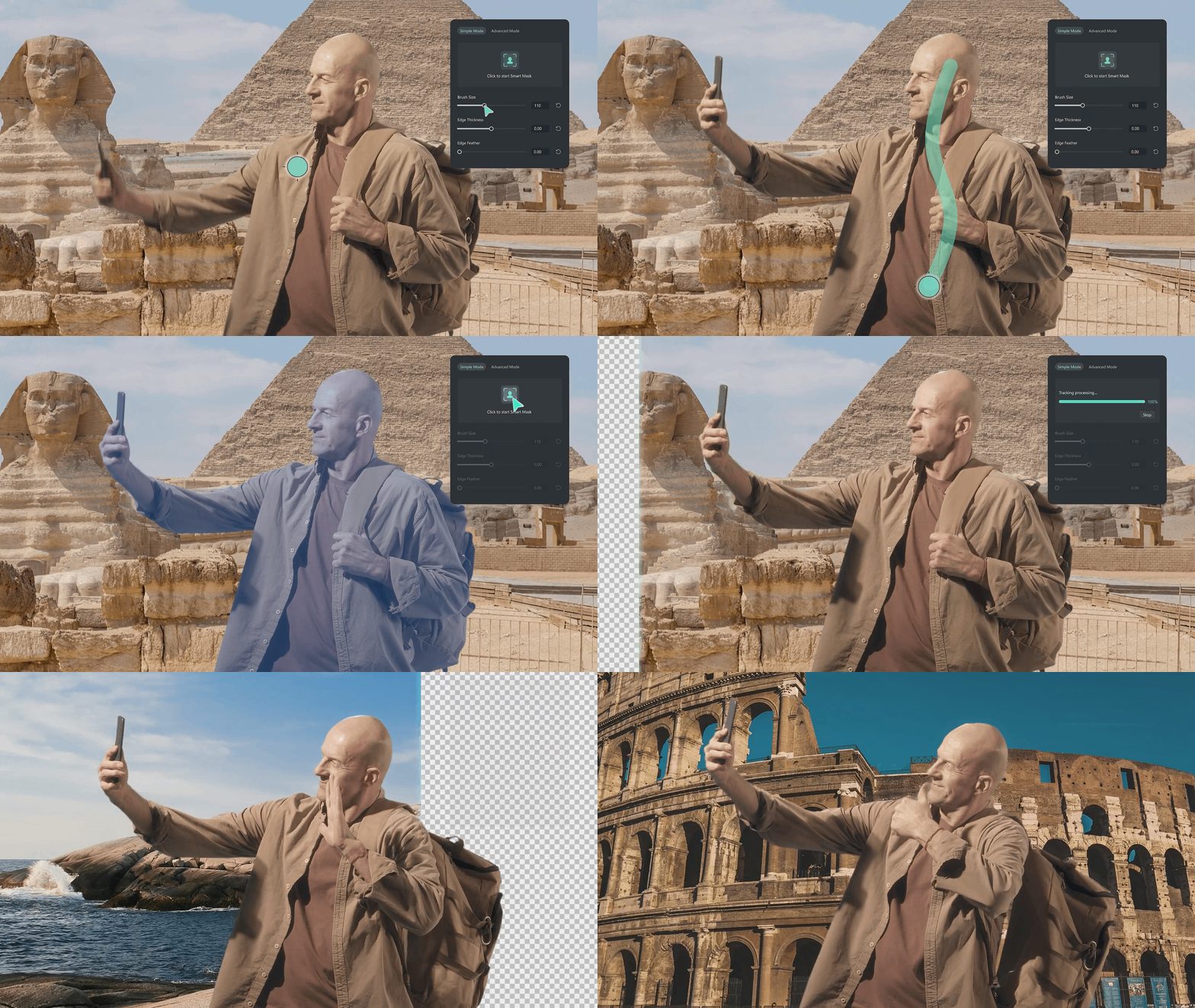
AI Smart Masking
Dengan mengaktifkan fitur Smart Masking, pengguna dapat mengisolasi karakter utama untuk menghilangkan teks. Fitur ini mengenali teks secara otomatis untuk menghapusnya dengan sempurna hanya dengan satu goresan kuas.
- Dari antarmuka utama Filmora, pilih "New Project" dan impor video ke antarmuka pengeditan.
- Menggunakan panel kanan, masuk ke bagian pengeditan video dan pilih opsi "Mask".
- Di dalam panel kanan, pilih opsi "Smart Masking", dan dari bagian "AI Mask", pilih opsi "Select Character". Ini akan mengisolasi karakter utama sambil menghilangkan teks.
Auto Reframe
Fungsi ini membuat video baru menggunakan keyframe dari video yang Anda impor, sehingga menghapus teks. Ikuti langkah-langkah di bawah ini untuk mempelajari cara menghapus teks dengan mengubah rasio aspek video Anda:
- Menggunakan antarmuka utama Filmora, akses tab "Toolbox" dan pilih fitur "Auto Reframe" dari jendela berikutnya.
- Setelah mengimpor video Anda, pilih "Aspect Ratio," dan klik "Analyze" untuk membiarkan AI mendeteksi bingkai. Anda akan melihat kotak deteksi bingkai di tengah layar, yang akan bergerak sedikit untuk memilih bingkai video yang tepat.
- Ketika bingkai tidak termasuk teks, matikan tombol "Adjust Frame" untuk menghentikan kotak. Sekarang, Anda dapat mengekspor video atau menambahkannya ke timeline untuk pengeditan lebih lanjut.
AI Smart Cutout
Fitur Smart Cutout mengisolasi objek kunci dari video sambil menghapus latar belakang untuk menghilangkan teks Anda bersama dengan latar belakang. Teks berikut mendemonstrasikan penghapusan teks dengan mengisolasi objek kunci menggunakan Smart Cutout:
- Dari panel "AI Tools" di sebelah kanan, aktifkan tombol "Smart Cutout" dan "Click to Start Smart Cutout."
- Menggunakan layar berikutnya, gambar goresan kuas di area yang ingin Anda pertahankan dan pilih "Click to Start Smart Cutout" untuk menghapus teks.
AI Object Remover
Hapus teks Anda dari konten TikTok dengan beberapa goresan kuas menggunakan kekuatan deteksi pintar AI fitur ini. Cara paling efektif untuk menghapus teks menggunakan AI Object Remover ditunjukkan di bawah ini:
- Setelah mengakses tombol "AI Object Remover" dari "Toolbox," impor video dengan teks.
- Setelah video muncul, pilih "Brush Size" untuk menggambar goresan kuas di atas teks dan klik "Remove" untuk mulai menghapus.
Unduhan AmanBagian 3. Apa yang Harus Diperhatikan Saat Menghapus Teks Dari Video TikTok?
Beberapa faktor penting harus dipertimbangkan untuk menjaga saat menghapus teks dari. Baca teks berikut untuk mencatat pertimbangan sebelum menghapus konten tertulis:
- Penurunan Kualitas Video: Ketika teks dihapus, area tempat teks ditempatkan mungkin tertinggal dengan bercak buram yang terdistorsi. Menggunakan editor video berkualitas tinggi dengan opsi penghapusan lanjutan dapat membantu menjaga kualitas.
- Dampak pada Keterlibatan Konten: Teks pada video TikTok sering memainkan peran dalam keterlibatan, karena memberikan konteks kepada audiens. Jika teks mencakup informasi penting, hal itu dapat memengaruhi pemahaman dan keterlibatan penonton.
- Konsistensi dalam Pengeditan: Jika Anda menghapus teks dari beberapa bagian video, pastikan konsistensi dalam pengeditan. Perubahan mendadak pada tampilan latar belakang karena penghapusan teks yang buruk dapat membuat video terlihat tidak profesional.
- Pertimbangan Hukum dan Etika: Menghapus teks tanpa izin dapat menimbulkan masalah etika atau hukum jika video tersebut milik orang lain. Selalu pastikan bahwa Anda memiliki izin untuk mengubah konten, terutama jika melibatkan penghapusan atribusi yang mengakui kreator.
Kesimpulan
Kesimpulannya, menghapus teks dari video TikTok adalah langkah penting dalam mengubah tujuan video Anda menjadi reels Instagram. Menggunakan Aplikasi Filmora, Anda dapat secara efektif menghapus teks dari video TikTok menggunakan berbagai teknik. Ketika mencari penghapusan teks yang ekstensif dan profesional, menggunakan versi desktop Wondershare Filmora adalah pilihan yang ideal.