

Menemukan editor video yang memungkinkan Anda mengaburkan wajah secara gratis bisa menjadi tantangan. Untungnya, InShot melakukan fungsi ini, di antara kapasitas pengeditan video lainnya. InShot adalah aplikasi pengeditan video yang mudah yang memungkinkan untuk mengaburkan wajah dengan cepat dan gratis. Namun, untuk perangkat lunak dengan keunggulan ini, banyak yang masih bertanya-tanya cara mengaburkan wajah di InShot.
Kabar baiknya adalah artikel ini memiliki semua jawaban yang Anda butuhkan tentang fitur blur wajah InShot. Kami juga akan membahas keterbatasan perangkat lunak pengeditan video ini dan memberikan alternatif untuk mengaburkan wajah dengan mulus. Jadi, tanpa basa-basi lagi, mari kita mulai!
Dalam artikel ini
Bagian 1. Cara Mengaburkan Wajah di InShot

Sebelum masuk ke langkah-langkah untuk mengaburkan wajah di InShot, Anda harus mencatat bahwa Anda tidak dapat langsung menginstal alat InShot resmi di komputer Anda. Sebaliknya, Anda akan memerlukan simulator seperti BlueStacks. Namun, Anda dapat menggunakan aplikasi resmi di ponsel Anda. Berikut cara mengaburkan wajah di InShot di ponsel:
Menggunakan Blur Stiker
Langkah 1: Luncurkan InShot dan impor video Anda ke suite pengeditan. Kemudian, buka Sticker di menu bawah.

Langkah 2: Pilih Detail dari opsi dan klik blur yang Anda inginkan.

Langkah 3: Sesuaikan properti blur, termasuk dimensi, kekuatan, bentuk, dan posisi, sesuai preferensi Anda.

Langkah 4: Sesuaikan durasi blur agar bertahan hingga akhir video. Kemudian, gunakan keyframing untuk memastikan blur tetap di tempatnya sepanjang waktu.

Menggunakan Efek InShot
Langkah 1: Luncurkan InShot dan impor video pilihan Anda. Atur dimensi sesuai preferensi Anda.

Langkah 2: Dari panel bawah, klik Effects.

Langkah 3: Pilih Blur dan tambahkan efek blur yang Anda inginkan. Kemudian, sesuaikan kekuatan blur.

Langkah 4: Sesuaikan durasi efek dan ekspor video ke ponsel Anda. Kemudian, kembali ke suite pengeditan.

Langkah 5: Dari panel bawah, klik PIP dan tambahkan video yang sudah diburamkan ke timeline. Sesuaikan melalui tampilan agar dimensinya sama dengan video yang jelas di timeline. Ini memastikan bahwa orang-orang di kedua video berada di posisi yang sama.

Langkah 6: Klik pada video yang diburamkan dan pilih Mask dari opsi pengeditan. Kemudian, pilih bentuk mask lingkaran dan ubah ukurannya sesuai dengan wajah.

Langkah 7: Terakhir, tambahkan keyframe di awal video. Jika Anda melihat titik di mana wajah bergerak menjauh dari blur, jeda video dan sesuaikan mask untuk menutupi wajah lagi. Karena Anda menambahkan keyframe, blur akan mengikuti gerakan. Ulangi langkah ini sampai wajah tertutup sepanjang video.

Cara Mengaburkan Wajah dengan InShot untuk PC
Setelah Anda mengunduh InShot melalui BlueStacks atau simulator lainnya, Anda dapat mengikuti langkah-langkah di bawah ini untuk mengaburkan wajah di InShot di PC Anda:
Langkah 1: Luncurkan aplikasi dan impor video Anda.
Langkah 2: Buka Sticker di menu utama. Kemudian, pilih Detail.
Langkah 3: Pilih jenis blur yang Anda inginkan.
Langkah 4: Sesuaikan properti blur, seperti bentuk, kekuatan, dan durasi. Kemudian, tambahkan keyframing untuk membuatnya tetap di tempatnya pada wajah sepanjang video.
Bagian 2. Keterbatasan Mengaburkan Wajah di InShot

Meskipun memiliki keuntungan, menggunakan InShot untuk mengaburkan wajah memiliki sejumlah keterbatasan. Dengan mengingat hal ini, saat mempelajari cara mengaburkan wajah di InShot, Anda juga harus mempertimbangkan keterbatasannya agar Anda siap menghadapinya. Mempertimbangkan masalah ini juga dapat membantu Anda memutuskan apakah InShot dapat memenuhi kebutuhan Anda. Di bawah ini adalah empat keterbatasan mengaburkan wajah di InShot:
- Tantangan menggunakan InShot di PC: Karena Anda harus mengakses InShot di PC Anda melalui aplikasi pihak ketiga, dapat terjadi masalah dengan kelancaran platform. Ini dapat menyebabkan lag, beku, atau bahkan kesulitan meluncurkan platform.
- Kurangnya pengenalan wajah otomatis: Meskipun menawarkan stiker untuk mengaburkan wajah, sistem tidak secara otomatis mengenali wajah dan melampirkan blur pada mereka. Jadi, menyesuaikan blur secara manual dapat memakan waktu ekstra.
- Tidak ada pelacakan wajah otomatis:InShot tidak memiliki fitur pelacakan wajah otomatis, jadi Anda harus menambahkan keyframing secara manual ke video Anda untuk memastikan blur tetap di atas wajah sepanjang video. Ini membutuhkan waktu dan usaha.
Bagian 3. Alternatif Terbaik untuk InShot untuk Mengaburkan Wajah
Karena keterbatasan mencoba mengaburkan wajah di InShot, ini mungkin bukan pilihan terbaik untuk Anda, terutama jika Anda mencari efek blur wajah yang lebih canggih yang dapat menghemat waktu dan usaha. Agar pengalaman pengeditan Anda lancar, Anda memerlukan alat blur wajah dengan fungsionalitas, efek, dan preset yang luas.

Wondershare Filmora adalah alat pengeditan video serbaguna dengan berbagai efek video dan template yang disesuaikan untuk video apa pun. Baik Anda pemula dalam pengeditan video, menengah, atau bahkan profesional, platform kami adalah solusi yang Anda cari.
Filmora menawarkan dua cara utama untuk mencapai blur wajah langsung dari desktop Anda hanya dengan beberapa klik. Ini adalah alat Face-off dan AI Mosaic. Berikut adalah beberapa fitur utama Filmora untuk blur wajah:
- Pelacakan dinamis memastikan bahwa blur wajah tetap di tempatnya sepanjang video Anda.
- Pengenalan wajah otomatis mendeteksi wajah individual dalam video Anda dan menyesuaikan efek blur sesuai, menghemat waktu dan usaha Anda.
- Pelacakan gerakan memungkinkan blur bergerak bersama subjek dengan mulus dan alami sepanjang video.
- Buramkan wajah dalam video dengan alat ekstensif dan antarmuka dinamis.
- Efek video/audio dan aset kreatif yang luas.
- AI yang kuat untuk pembuatan konten yang mudah.
- Intuitif, profesional namun ramah pemula.
- Berfungsi di Mac, Windows, iOS, dan Android.



Cara mengaburkan wajah menggunakan AI Mosaic
Sebelum kita mulai, pastikan untuk mengunduh Filmora dari situs web resmi kami. Sekarang Anda sudah siap, berikut cara mengaburkan wajah dalam video menggunakan fitur AI Mosaic:
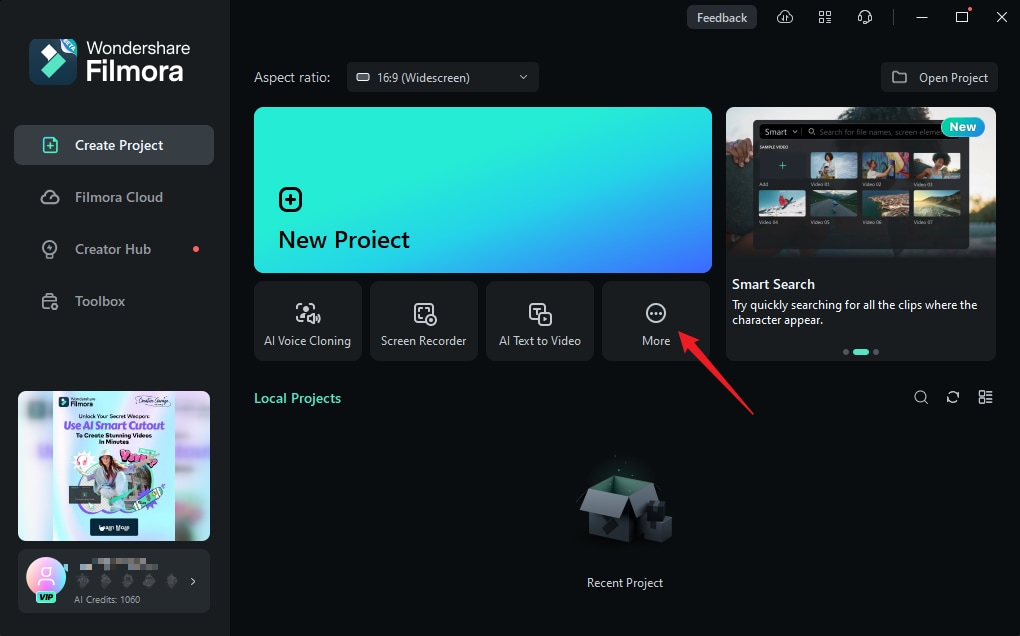
Langkah 1 Filmora: Luncurkan Filmora di PC Anda. Buka More atau pilih tiga titik di akhir menu pengeditan.
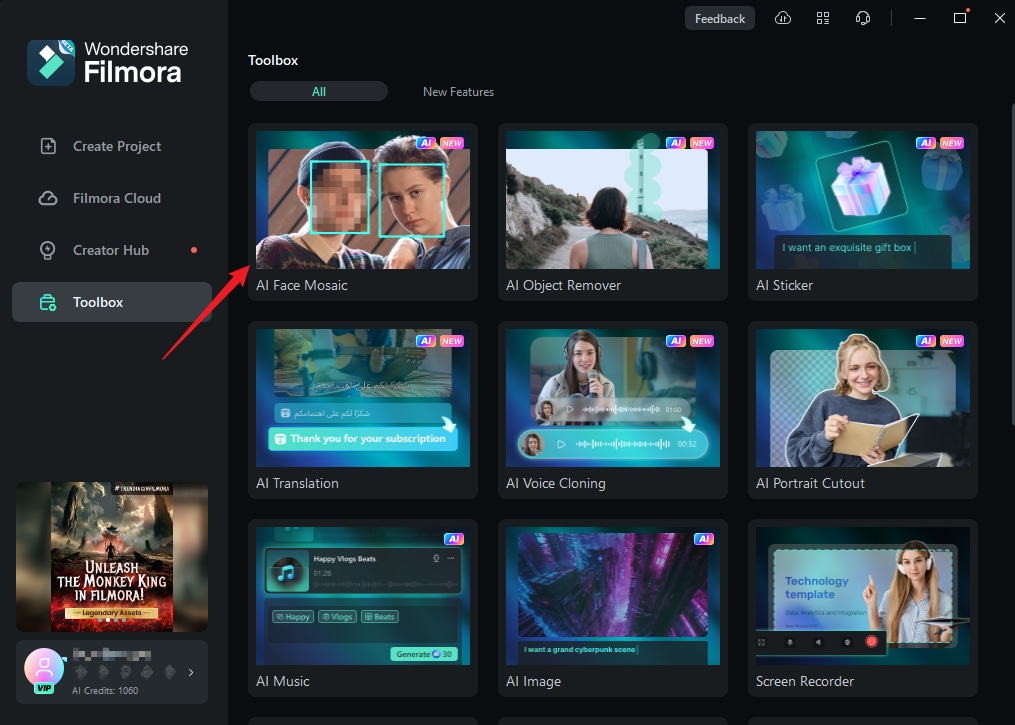
Langkah 2: Pilih AI Face Mosaic. Kemudian, impor media Anda untuk pengeditan.
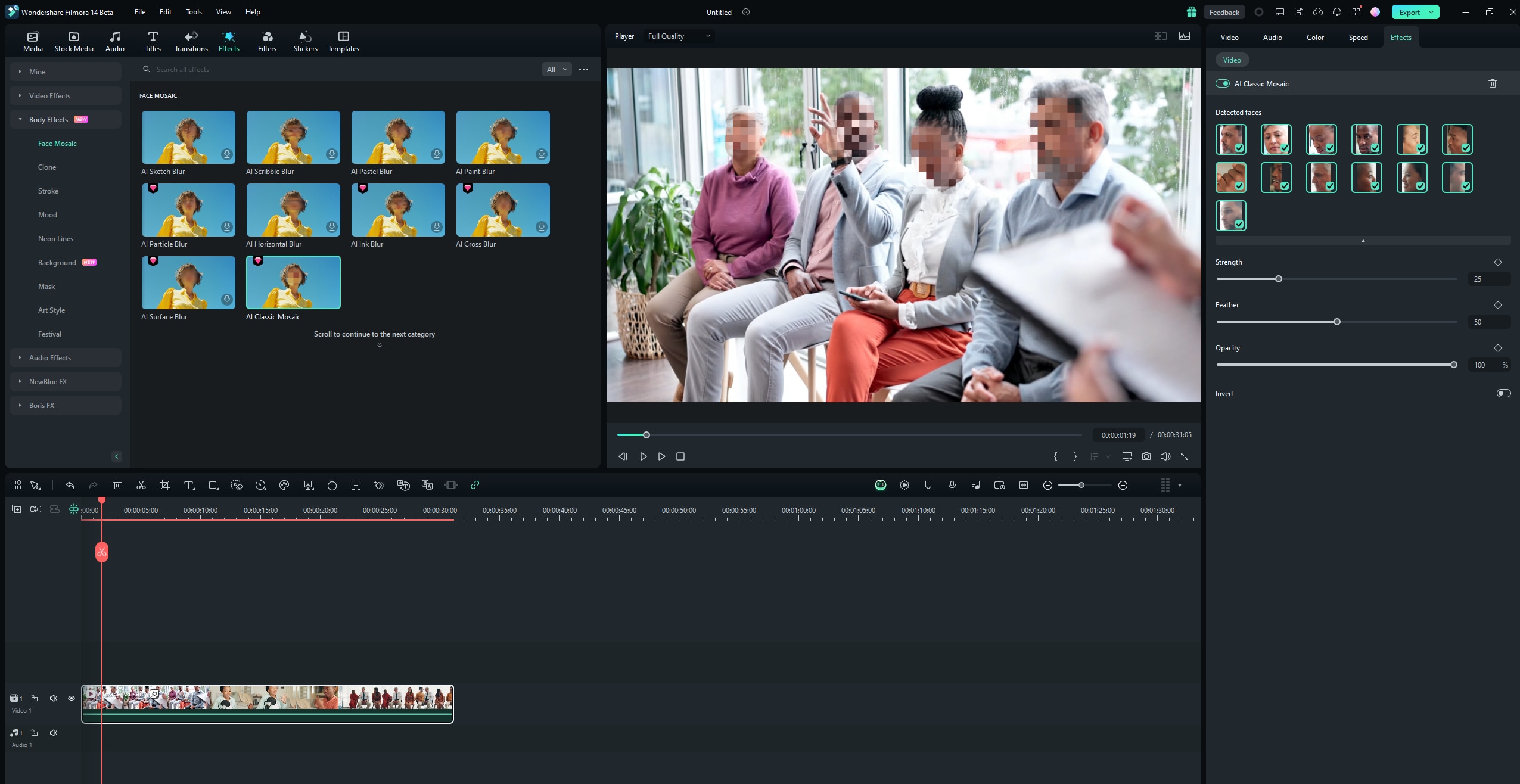
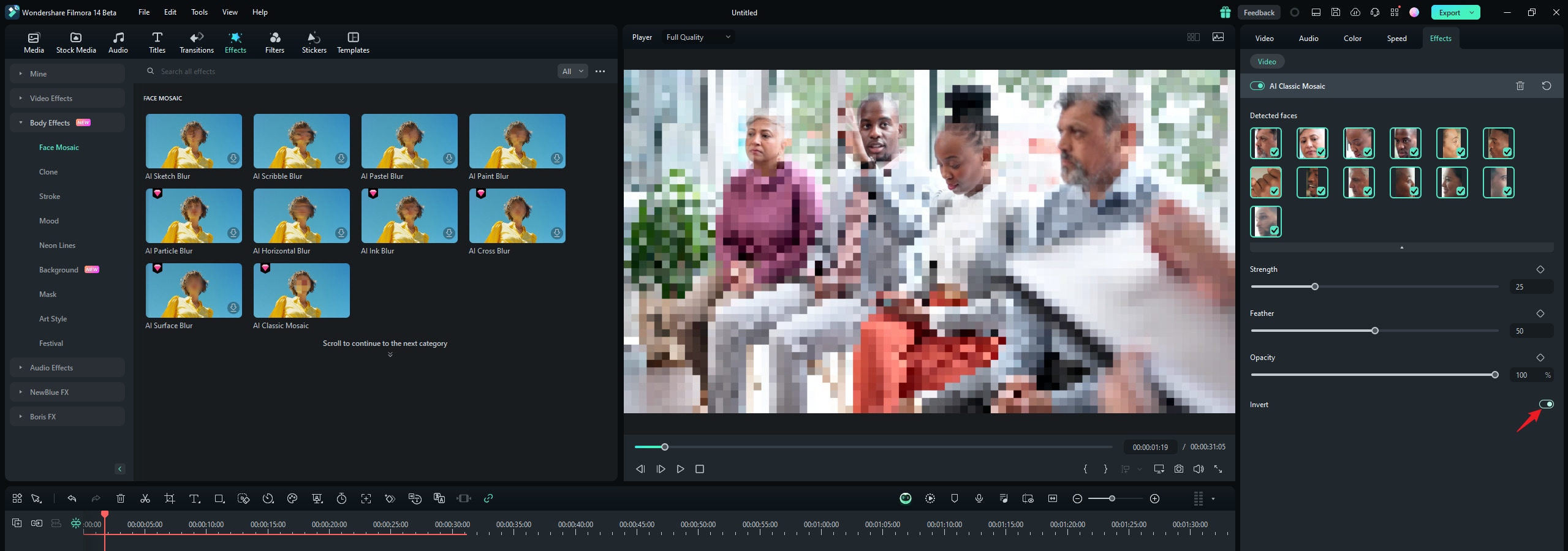
Langkah 3: Sekarang, Filmora akan secara otomatis menganalisis video dan menerapkan efek blur ke semua wajah. Setelah ini selesai, setiap wajah akan memiliki efek blur.
Langkah 4: Untuk menghapus efek blur mosaic dari wajah, batalkan pilihannya dari panel kanan di suite pengeditan.
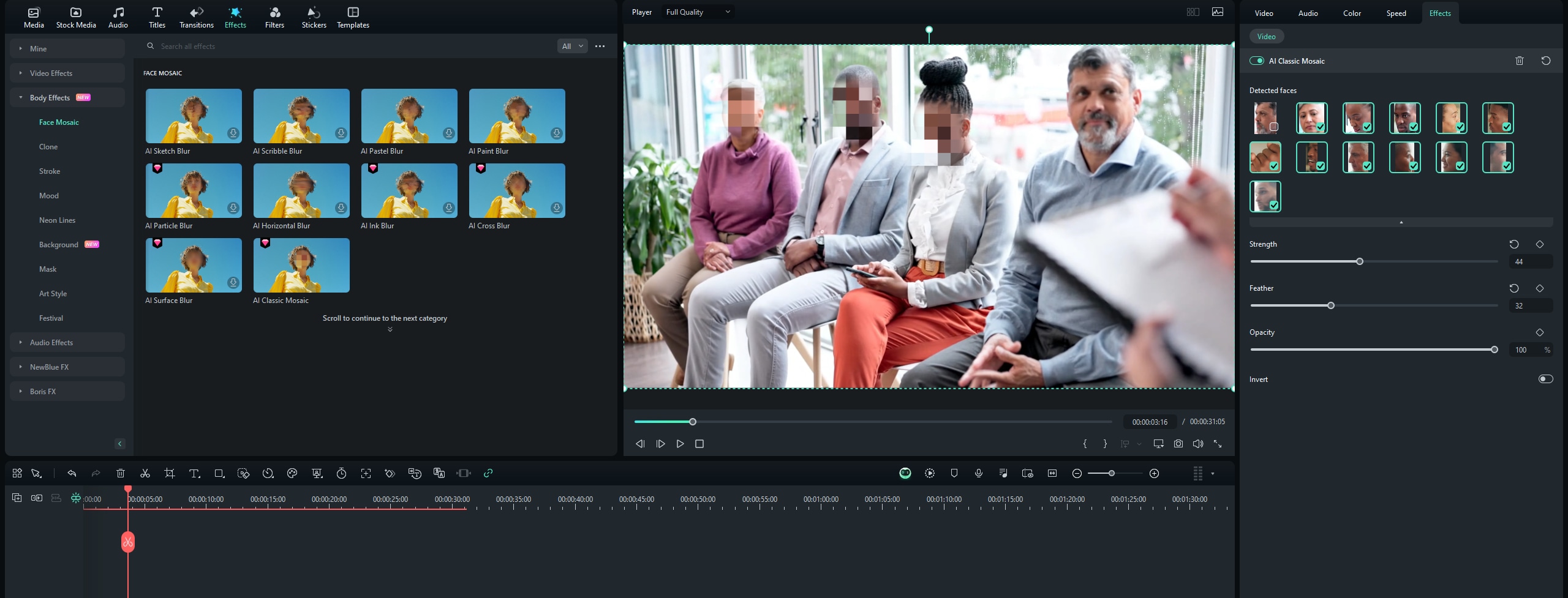
Langkah 5: Anda juga dapat menggunakan penggeser di panel kanan untuk menyesuaikan opasitas dan kekuatan blur sesuai selera Anda.
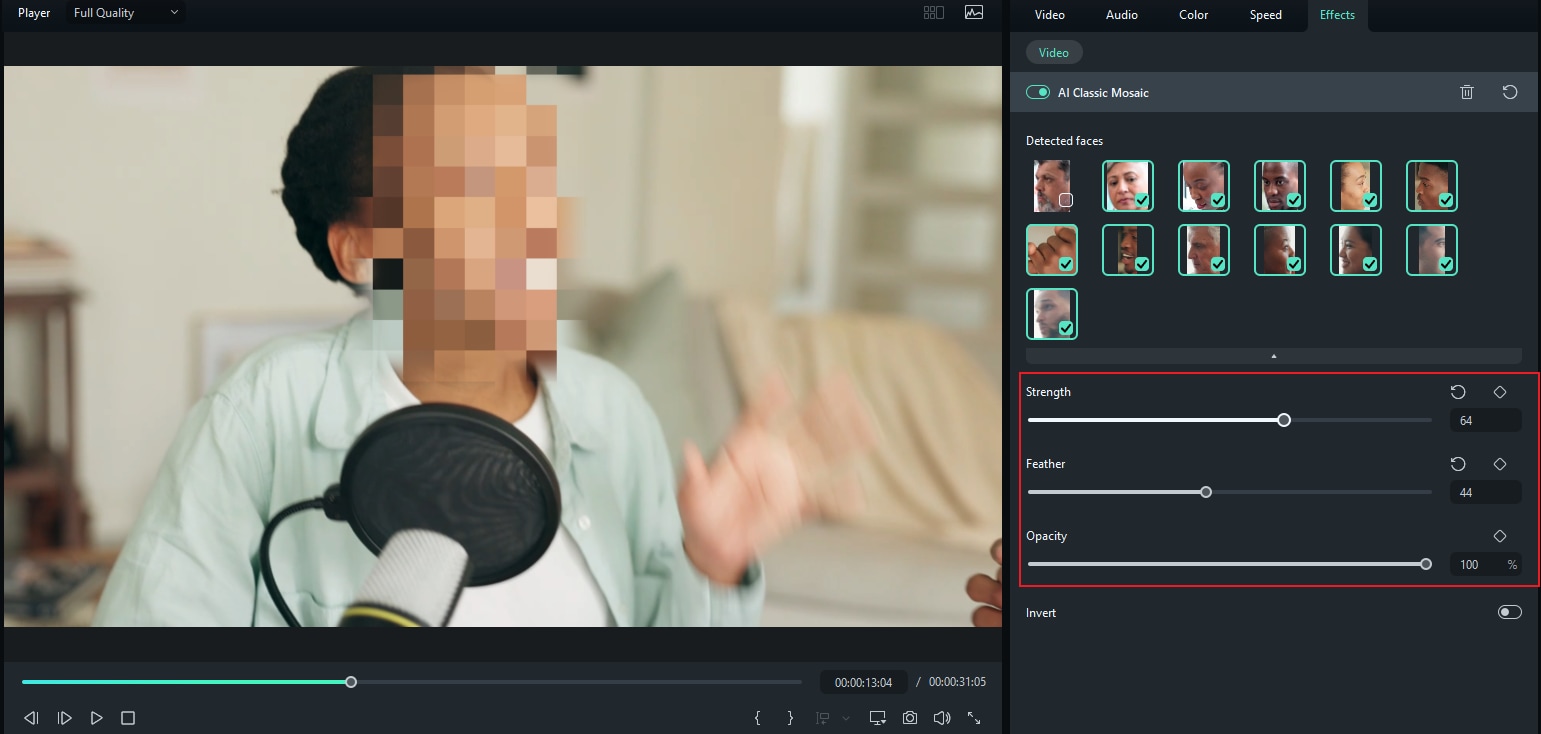
Langkah 6: Untuk membalikkan efek mosaic, klik Invert. Ini memberikan lingkungan video, tidak termasuk wajah, efek mosaic.
Cara mengaburkan wajah menggunakan efek Face-off
Cara kedua untuk mengaburkan wajah di Filmora adalah dengan menggunakan efek dari suite pengeditan. Berikut cara melakukannya:
Langkah 1: Luncurkan Filmora dan klik New Project untuk memulai.

Langkah 2: Impor media Anda menggunakan fitur drag-and-drop dari komputer Anda ke suite pengeditan. Anda juga dapat mengklik Import dan pilih file media dari PC.

Langkah 3: Ketuk Efek dari menu di bagian atas rangkaian pengeditan.

Langkah 4: Jika Anda tidak melihat efek Face-off di halaman pertama Efek, cari Face-off di bilah pencarian.

Langkah 5: Klik pada Face-off untuk mengunduhnya. Kemudian, tambahkan ke media Anda di timeline. Selanjutnya, pratinjau video untuk memastikan blur berada di tempat yang tepat sebelum menyimpannya.

Tips Pro: Jika Anda ingin menggunakan efek blur lainnya, Anda dapat menambahkan efek Mosaic, yang memungkinkan Anda menyesuaikan jenis blur yang Anda inginkan dengan lebih sedikit batasan. Untuk mengaksesnya, cari Mosaic di bilah pencarian Effects dan tambahkan efek ke video Anda di timeline.
Bagian 4: InShot VS Filmora - Alat Terbaik untuk Mengaburkan Wajah
| Fitur/Aspek | Filmora | InShot |
| Aksesibilitas di berbagai perangkat | Filmora menawarkan versi untuk PC Windows dan Mac serta perangkat Android dan iPhone. | Alat InShot resmi hanya dapat diunduh di ponsel. |
| Pengenalan wajah otomatis | Menawarkan pengenalan wajah otomatis, yang menghemat waktu Anda untuk memilih wajah secara manual dan menyesuaikan blur. | Tidak menawarkan pengenalan wajah otomatis. |
| Pelacakan dinamis | Menawarkan pelacakan dinamis, memastikan blur tetap di tempatnya pada wajah yang Anda inginkan di seluruh video Anda. | Tidak menawarkan pelacakan dinamis. Namun, Anda dapat menambahkan keyframing ke video Anda. |
| Antarmuka drag and drop | Menggunakan antarmuka drag-and-drop dinamis untuk mengimpor media dan menambahkan efek, stiker, dan lainnya. | Memiliki antarmuka drag-and-drop sederhana yang memungkinkan Anda mengatur klip di timeline dan menambahkan efek. |
| Audiens | Melayani pemula, editor video menengah, dan profesional. | Sebagian besar disesuaikan untuk pemula dan editor menengah yang tidak perlu melakukan pengeditan tingkat lanjut. |
Pada akhirnya, alat yang harus Anda gunakan tergantung pada preferensi dan kebutuhan Anda. Jika Anda ingin dengan cepat mengaburkan wajah tanpa harus memerlukan fungsi lanjutan, Anda dapat menggunakan InShot. Namun, jika Anda ingin menerapkan fitur pengeditan video dan pengaburan wajah yang lebih mendalam, Filmora adalah pilihan terbaik.
Kesimpulan
Belajar mengaburkan wajah di InShot tidak sesulit yang terlihat. Namun, itu memerlukan panduan yang memadai. Jika Anda masih mencoba memahami platform ini, Anda dapat menggunakan langkah-langkah dan tips dalam panduan ini untuk membantu Anda melakukannya.
Di sisi lain, jika Anda memerlukan alternatif yang lebih canggih daripada mencoba mengaburkan wajah di InShot, Filmora adalah solusi yang Anda butuhkan. Dari beragam efek pengaburan wajah hingga fitur bertenaga AI untuk tujuan yang sama, Filmora dapat membantu Anda mencapai pengeditan video yang sempurna. Unduh Filmora hari ini untuk memulai!

