

- Koreksi lensa canggih dengan distorsi minimal.
- Efek video/audio yang luas dan aset kreatif.
- AI yang kuat untuk pembuatan konten yang mudah.
- Intuitif, profesional, namun ramah pemula.
- Bekerja di Mac dan Windows.



Pernahkah Anda mengambil foto atau video dan hasilnya sedikit berbeda dari yang diharapkan? Garis yang seharusnya lurus sedikit bengkok. Mungkin garis yang sedikit melengkung tiba-tiba menjadi lebih lurus? Perspektifnya tidak tepat, dan beberapa elemen memanjang atau memendek.
Masalah ini lebih umum daripada yang Anda kira dan kemungkinan besar merupakan hasil dari efek distorsi lensa.
Kabar baiknya adalah ini bukan masalah yang tidak bisa diperbaiki dengan koreksi lensa or overlay distorsi lensa.
Menggunakan metode yang tepat saat pemotretan dan mengandalkan editor yang baik dapat membantu Anda menghilangkan setiap tanda distorsi dan membuat foto serta video Anda terlihat terbaik.
Lensa kamera Anda adalah alat yang rumit. Tergantung pada lensa spesifik Anda, lensa tersebut bisa memiliki puluhan elemen kaca (dan lainnya) di dalamnya. Meskipun semua elemen yang berbeda ini dirancang untuk bekerja bersama menghasilkan gambar berkualitas tinggi, mereka juga sering bekerja berlawanan satu sama lain dan menyebabkan masalah seperti distorsi lensa. Bahkan lensa paling mahal pun bisa mengalami masalah ini.
Secara sederhana, distorsi adalah deformasi pada gambar/video akhir Anda.
Ini mengacu pada gambar atau video Anda yang tidak merepresentasikan keadaan alami, alias "nyata", dari elemen-elemen seperti saat dipotret.
Terkadang, distorsi bisa menjadi hal yang disambut baik. Ini dapat memberikan perspektif unik (pikirkan efek fisheye), membuat bidikan Anda terlihat lebih menarik, dan memukau penonton Anda. Terkadang, ini bisa menjadi gangguan yang merusak bidikan.
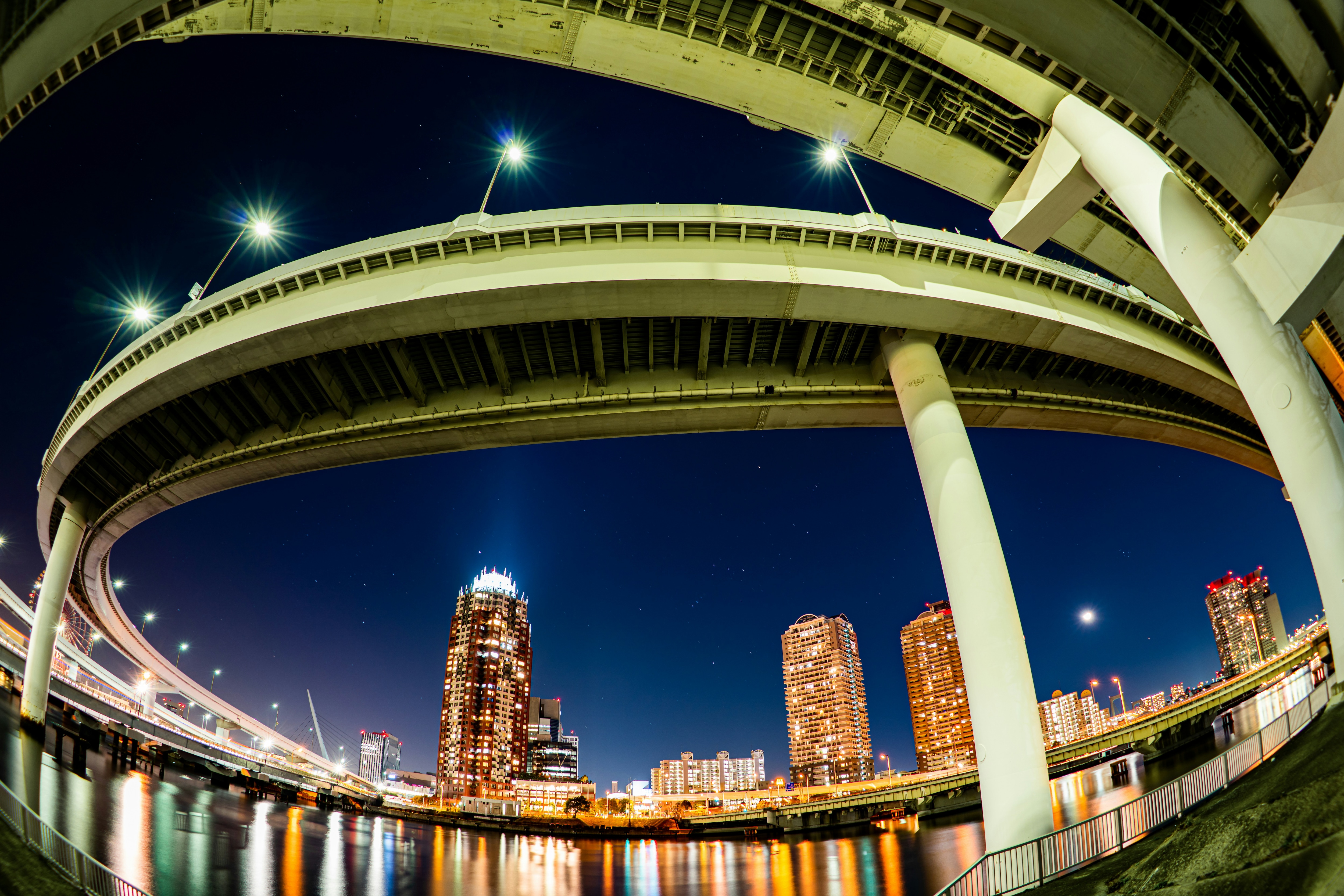
Distorsi lensa bukan hanya satu deformitas spesifik. Ini hadir dalam berbagai bentuk dan ukuran. Namun, yang paling umum Anda temui adalah yang dikenal sebagai aberasi geometris yang menyebabkan perubahan bentuk elemen dalam bidikan Anda.
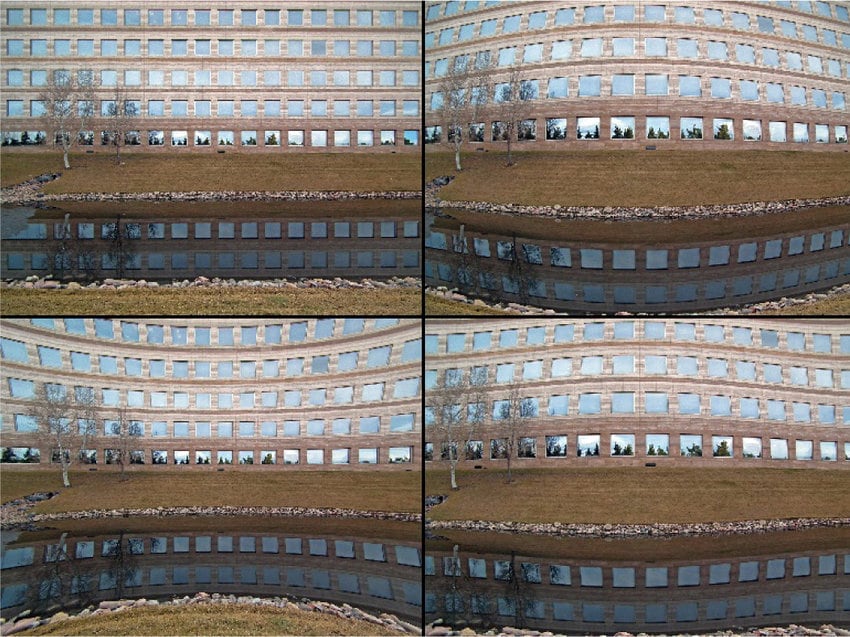
Aberasi geometris hadir dalam tiga varietas umum:
Distorsi barrel paling umum terjadi pada lensa sudut lebar. Ini membuat garis yang berdiri lurus dalam kehidupan nyata terlihat seperti melengkung keluar dalam gambar, menciptakan bentuk yang mirip dengan tong (makanya dinamakan demikian).
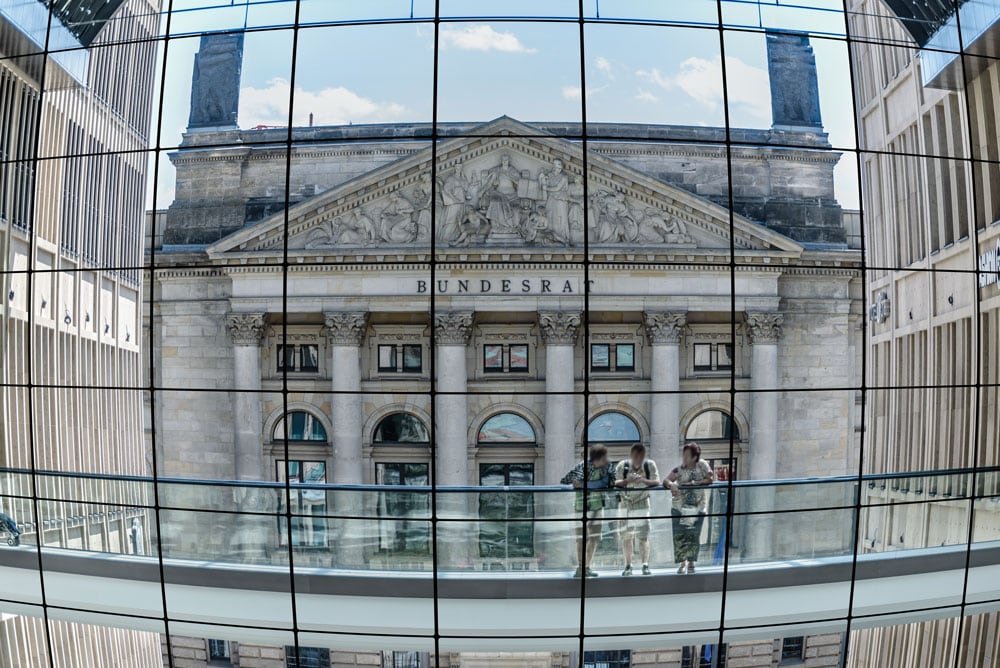
Distorsi pincushion adalah kebalikannya. Ini membuat garis lurus tampak seperti melengkung ke dalam gambar.
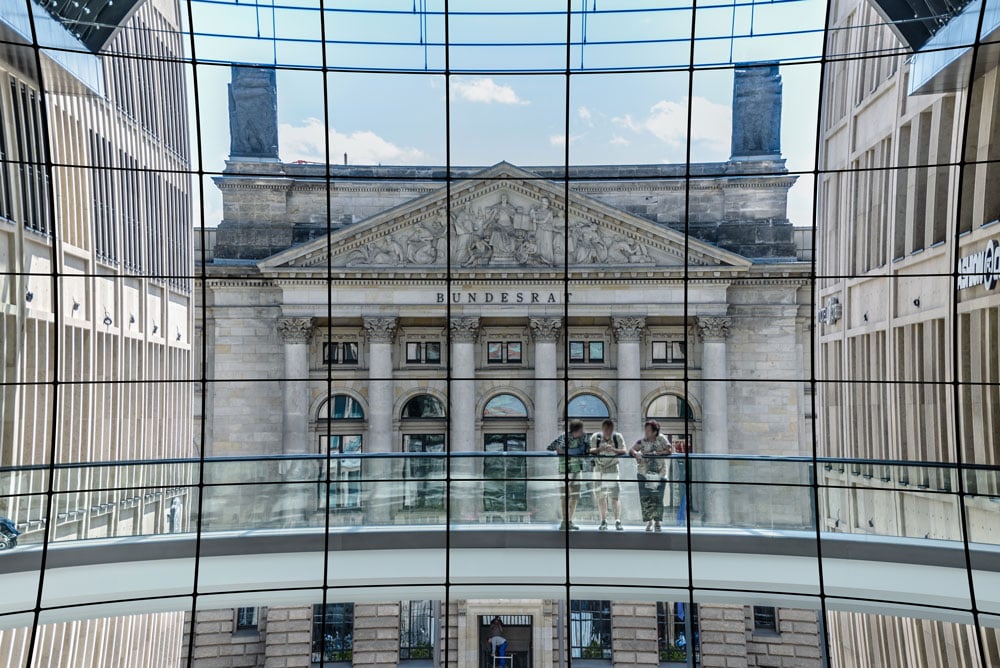
Akhirnya, distorsi gelombang atau kumis adalah kombinasi dari jenis distorsi barrel dan pincushion. Menuju ke tengah gambar Anda, garis lurus tampak melengkung keluar (seperti pada distorsi barrel), sementara garis di tepi tampak melengkung ke dalam (seperti pada distorsi pincushion).
Meskipun semua kamera memiliki distorsi lensa, ada beberapa hal yang dapat Anda lakukan saat pemotretan untuk meminimalkan efeknya dan meringankan beban kerja Anda dalam pasca-produksi:
Ini hanya beberapa tips umum yang akan membantu Anda meminimalkan distorsi. Seberapa banyak distorsi yang Anda hadapi akan tergantung pada gaya pemotretan unik Anda, peralatan yang Anda gunakan, dan subjek yang Anda potret. Jadi, Anda mungkin harus bereksperimen sedikit sampai Anda menemukan cara untuk sepenuhnya meminimalkan distorsi.
Seperti yang disebutkan, hampir setiap kamera dan setiap lensa akan menyebabkan beberapa distorsi. Meskipun Anda dapat meminimalkannya, Anda tidak dapat sepenuhnya menghilangkannya saat pemotretan. Namun, Anda dapat menyingkirkannya sepenuhnya selama tahap editing.
Berikut adalah beberapa alat teratas untuk koreksi distorsi lensa Photoshop.
Wondershare Filmora menonjol sebagai salah satu editor video paling serbaguna yang tersedia. Dipenuhi dengan fitur canggih yang membantu Anda menyempurnakan setiap frame bidikan Anda, ini ramah pengguna, kuat, dan nyaman. Ini kompatibel dengan Mac dan Windows.
Fitur koreksi lensanya memungkinkan Anda menghilangkan jejak distorsi terakhir yang dapat memengaruhi kualitas video Anda. Bagian terbaiknya adalah ini dicapai hanya dalam beberapa langkah sederhana:
Langkah 1: Unduh dan instal Filmora, lalu klik tombol Login di menu utama untuk mendaftarkan akun Anda;
Langkah 2: Klik New Project dan pergi ke File > Import Media untuk mengunggah klip Anda;
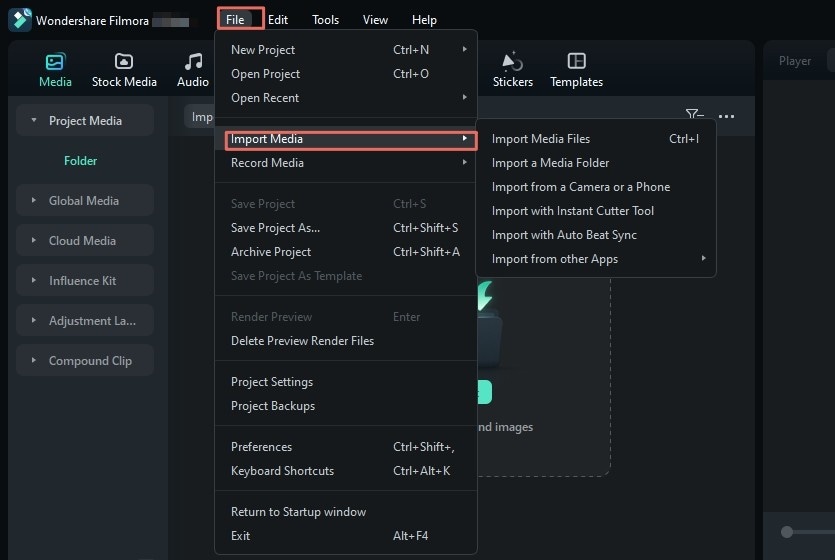
Langkah 3: Seret klip ke timeline dan pilih;
Langkah 4: Pergi ke Video > AI Tools > Lens Correction dan seret slider ke posisi On
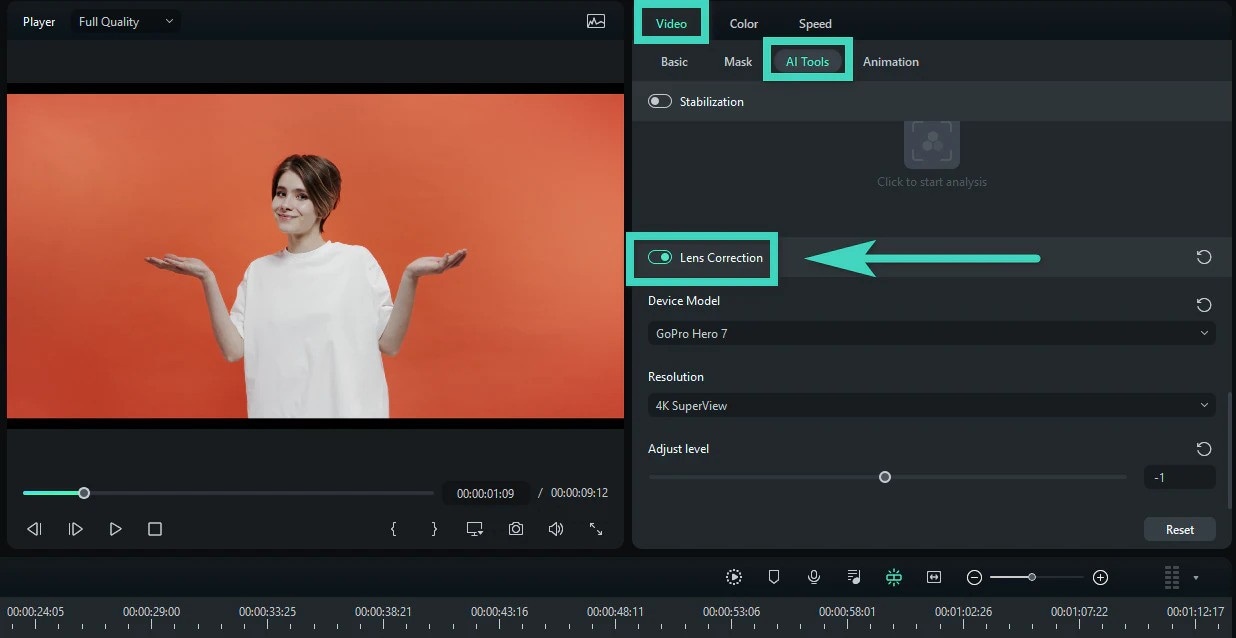
Langkah 5: Klik daftar drop-down di bawah Device Model dan pilih model kamera Anda;
Langkah 6: Klik daftar drop-down di bawah Resolution dan pilih resolusi mode pengambilan yang Anda gunakan saat merekam video;
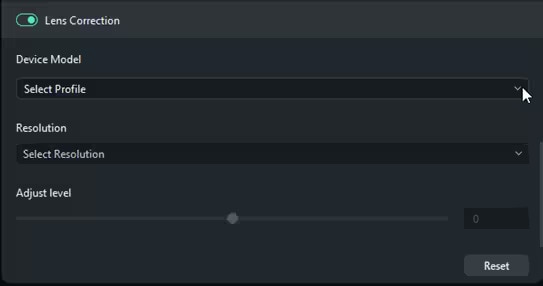
Langkah 7: Gunakan bilah geser Adjust Level untuk menyesuaikan tingkat koreksi;
Langkah 8: Periksa hasilnya di jendela Preview dan lakukan penyesuaian lebih lanjut sesuai kebutuhan.
Jika Anda puas dengan hasilnya, klik tombol Export dan simpan video Anda. Atau, terus edit klip Anda menggunakan fitur-fitur tak terhitung yang dapat Anda akses.
DaVinci Resolve adalah salah satu solusi paling populer di luar sana. Ini adalah editor all-in-one dengan kemampuan koreksi dan grading warna yang sangat baik, efek visual, editing audio, dan banyak lagi. Dikembangkan oleh BlackMagicDesign, ini kompatibel dengan Windows, Mac, dan Linux.
Dibandingkan dengan Filmora, alat ini mahal, tetapi ada versi gratis yang memungkinkan Anda meningkatkan konten video Anda, dan fitur koreksi lensanya bagus – baik menggunakan pendekatan otomatis maupun manual. Namun, Filmora jauh lebih intuitif untuk digunakan, terutama karena antarmukanya jauh lebih ramah pengguna.
Bagaimanapun, berikut cara menggunakannya:
Langkah 1: Luncurkan DaVinci Resolve di perangkat Anda dan pergi ke File > Media > Import Media untuk mengunggah video Anda;
Langkah 2: Seret video ke timeline, lalu pergi ke Edit > Inspector > Lens Correction;
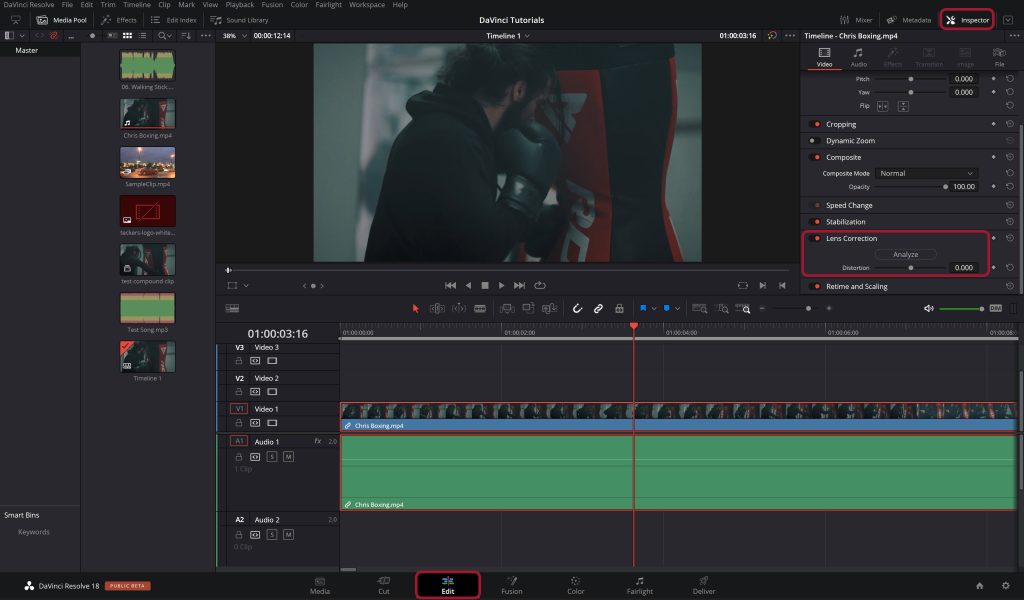
Langkah 3: Untuk menghilangkan distorsi secara otomatis, klik Analyze;
Langkah 4: Untuk melakukan penyesuaian manual, seret Distorsi slider.
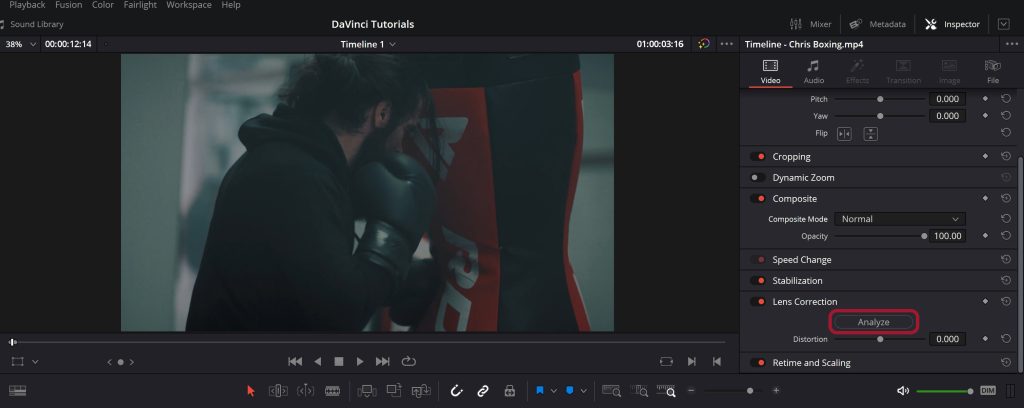
Baik Anda melakukan penyesuaian manual atau otomatis, selalu pratinjau video Anda sebelum menyimpan perubahan. Koreksi distorsi lensa yang berlebihan dapat memperburuk keadaan.
Jika Anda pengguna Mac, Final Cut Pro bisa menjadi alat yang Anda butuhkan untuk koreksi lensa Photoshop. Stabil, cepat, dan mudah digunakan, ia menawarkan berbagai fitur untuk meningkatkan konten Anda.
Ini bekerja dengan semua jenis video, dari definisi standar hingga 8k. Yang sangat berguna adalah ia bekerja dengan footage ProRes dan ProRes RAW, memberi Anda lebih banyak ruang untuk bereksperimen dan meningkatkan video Anda sesuai keinginan.
Sayangnya, koreksi lensa bukan fitur standar di Final Cut Pro. Anda perlu menginstal plugin yang sesuai atau mencoba hack Fisheye.
Singkatnya, Final Cut Pro memiliki efek Fisheye yang membuat video Anda terlihat lebih terdistorsi daripada sebelumnya. Namun, karena Anda dapat menyesuaikan tingkat efek Fisheye, Anda secara teknis dapat menghilangkan distorsi lensa dengan mengatur nilai Fisheye. Berikut cara melakukannya:
Langkah 1: Luncurkan Final Cut Pro, unggah video Anda, dan seret ke timeline;
Langkah 2: Pergi ke Efek, pilih efek Fisheye, dan seret ke timeline;
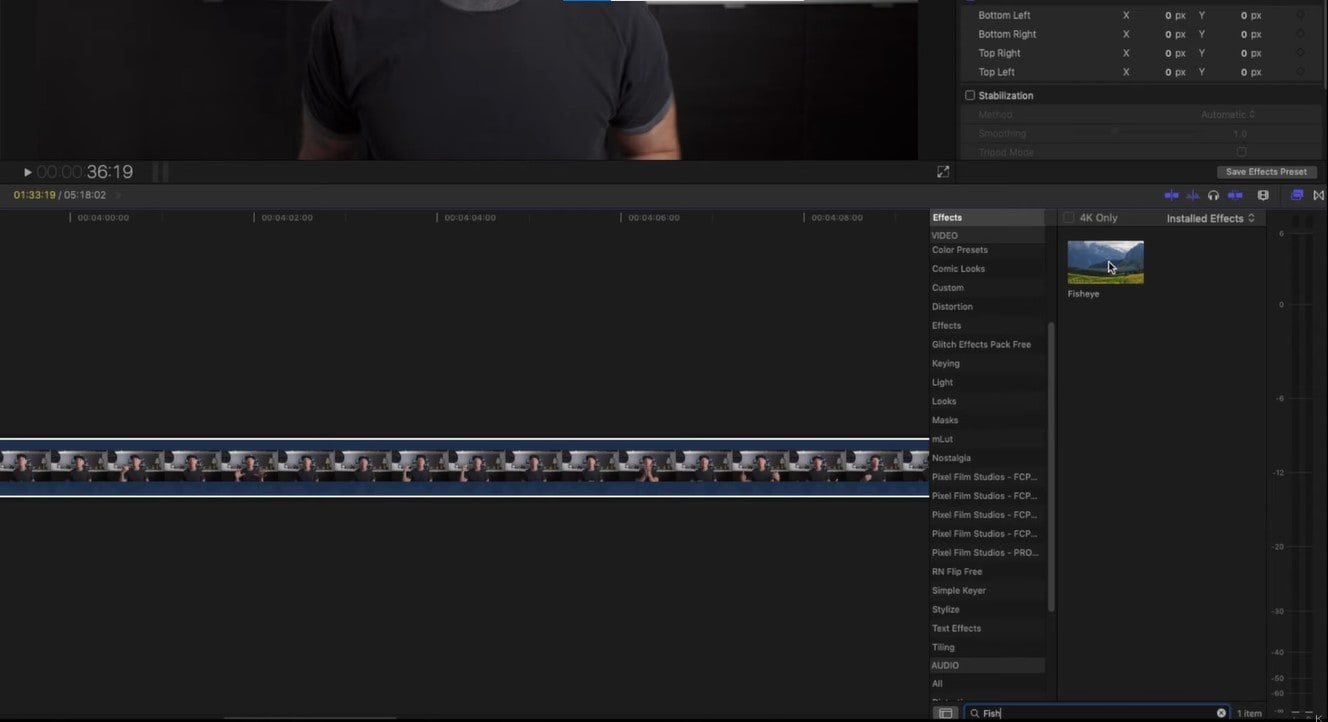
Langkah 3: Gunakan slider di sebelah Jumlah untuk membawa efek Fisheye ke nilai negatif;
Langkah 4: Terus sesuaikan Jumlah hingga Anda menghilangkan distorsi.
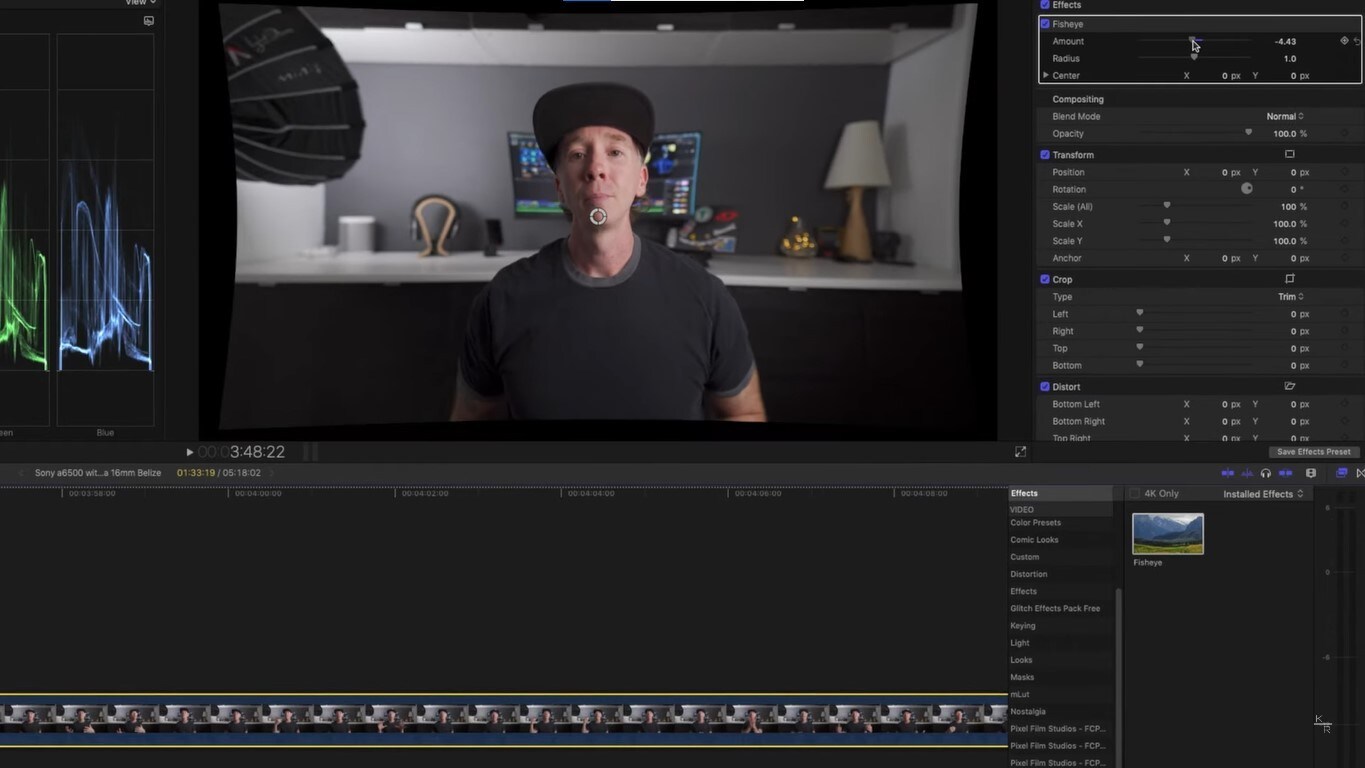
Nilai Jumlah yang tepat akan bervariasi berdasarkan jenis distorsi lensa yang Anda hadapi dan efek keseluruhan yang ingin Anda capai. Anda mungkin perlu bereksperimen dengan slider Jumlah hingga menemukan yang cocok untuk Anda.

Distorsi lensa adalah produk sampingan alami dari cara lensa kamera dibuat. Terlepas dari lensa spesifik yang Anda gunakan, harganya, dan spesifikasi uniknya, Anda kemungkinan akan menghadapi masalah distorsi apa pun yang Anda lakukan.
Kabar baiknya adalah Anda dapat meminimalkan distorsi dengan metode pemotretan yang tepat dan menghilangkannya dengan koreksi lensa menggunakan alat seperti Wondershare Filmora.

