

CapCut, dengan integrasinya yang mulus dengan TikTok, telah menjadi alat pengeditan video yang populer, dengan 500 juta pengguna aktif bulanan. Salah satu fitur unggulan adalah pelacakan gerak di CapCut, yang memungkinkan pengguna membuat konten yang dinamis dan menarik dengan melacak dan menerapkan efek pada objek bergerak dalam video. Fitur canggih ini membuat pelacakan gerak di CapCut menjadi favorit di kalangan kreator, terutama untuk video TikTok.
Namun, dengan kekhawatiran tentang potensi pelarangan TikTok di AS, banyak yang bertanya-tanya apakah CapCut bisa menghadapi pembatasan serupa. Meskipun tidak pasti, alternatif perangkat lunak pelacakan gerak seperti Filmora patut dijelajahi. Jika Anda tertarik mempelajari lebih lanjut tentang opsi pengeditan video ini, teruslah membaca!
Dalam artikel ini

Bagian 1. Cara Lebih Mudah Menggunakan Pelacakan Gerak: Filmora sebagai Alternatif CapCut
Misalkan Anda mengalami masalah dengan CapCut, baik karena potensi CapCut tidak berfungsi atau hanya menghadapi masalah teknis dengan aplikasi, mungkin saatnya menjelajahi alternatif CapCut. Wondershare Filmora menawarkan solusi hebat bagi pengguna yang memerlukan alat pengeditan video yang andal, termasuk fitur pelacakan gerak yang mengesankan.
Anda dapat melacak objek apa pun—orang, mobil, atau bola sepak—dan memilih dari ribuan efek, animasi, dan gaya teks. Ada banyak hal untuk dijelajahi untuk memperkaya penceritaan dalam video Anda! Bagian terbaiknya adalah Anda bahkan dapat melacak beberapa objek secara bersamaan!
Cara Membuat Efek Pelacakan Gerak di Filmora
Pelacakan gerak dengan Filmora menyenangkan dan menarik! Unduh dan instal Filmora di perangkat Windows atau Mac Anda. Kemudian, ikuti langkah-langkah di bawah ini untuk memulai.
Langkah 1 Luncurkan Wondershare Filmora dan klik "Proyek Baru" dari antarmuka utama untuk membuat proyek pengeditan.
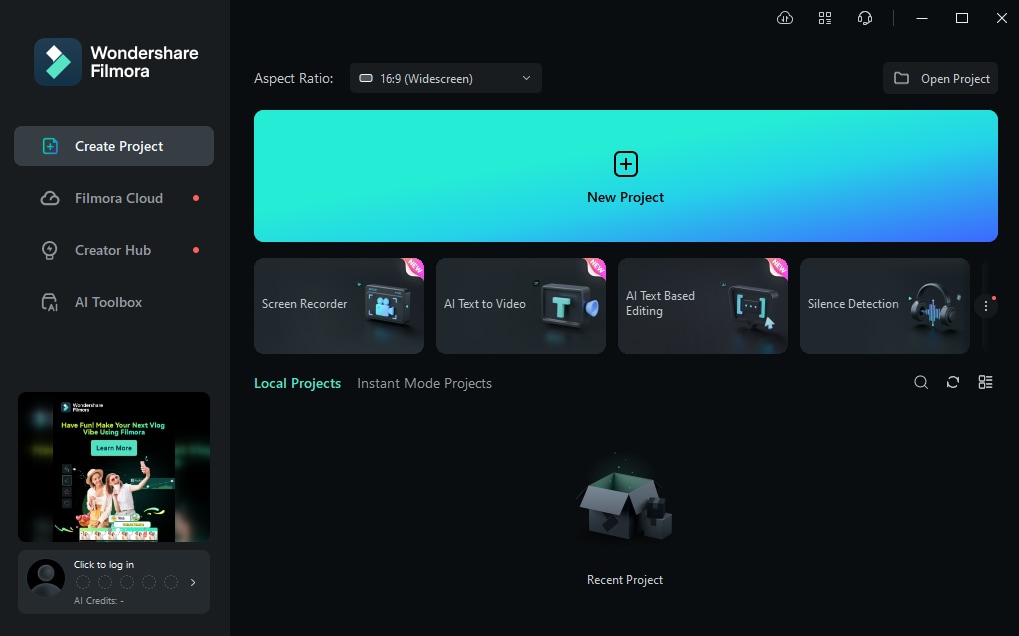
Langkah 2 Buka "Media" di kiri atas. Klik "Impor" untuk menambahkan klip video untuk pelacakan gerak. Kemudian, seret dan jatuhkan file ke timeline untuk mulai mengedit.
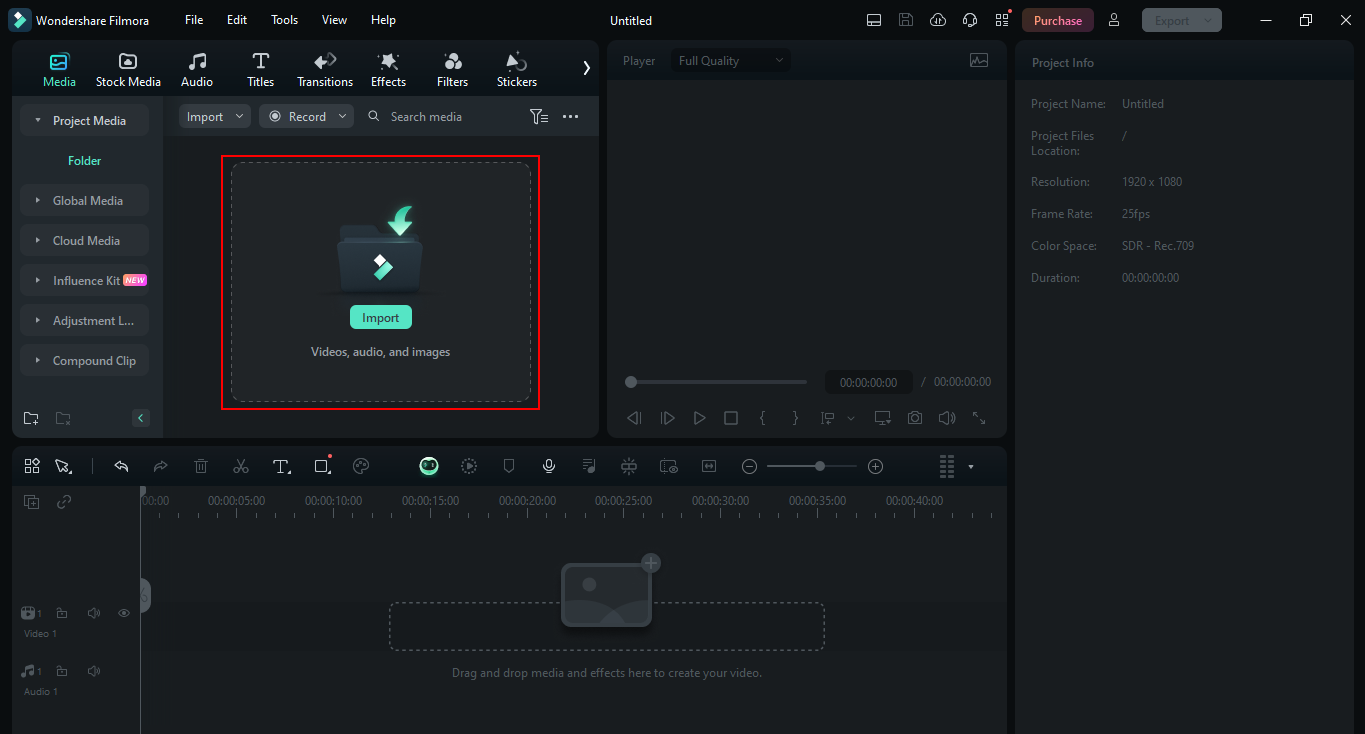
Langkah 3 Klik video di timeline untuk membuka panel pengeditan di sebelah kanan. Kemudian, buka menu "Video" dan pilih tab "Alat AI".
Langkah 4 Aktifkan tombol untuk "Pelacakan Gerak" di bawah Alat AI. Ini akan menambahkan kotak pelacakan di atas pratinjau video.
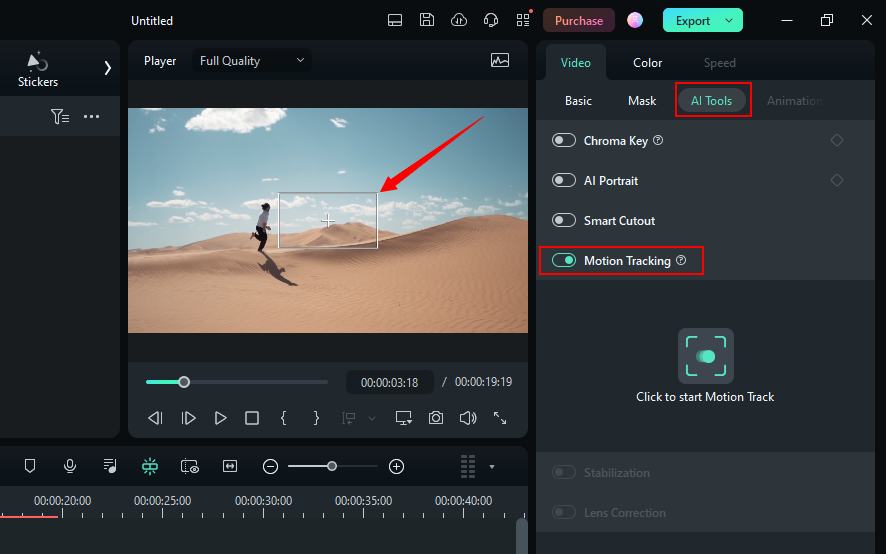
Langkah 5 Klik dan seret kotak pelacakan untuk memposisikannya di atas objek yang ingin Anda lacak. Kemudian tekan tombol dengan label "Klik untuk memulai Pelacakan Gerak".
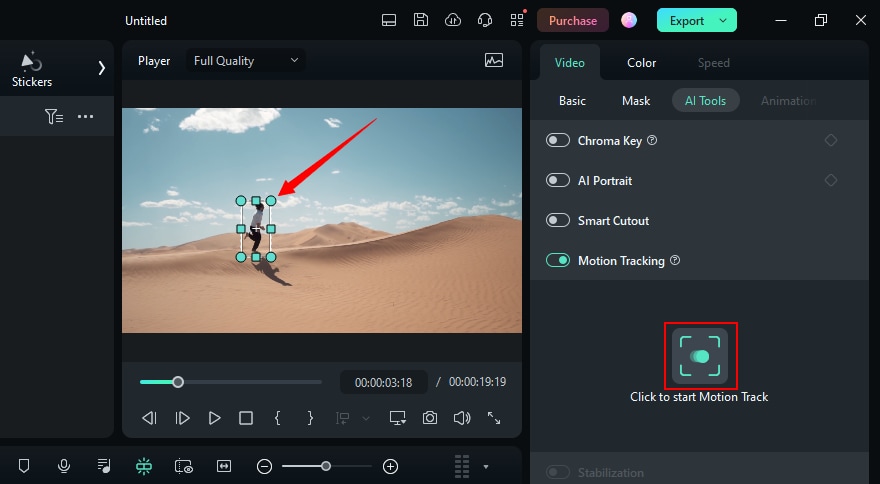
Langkah 6 Setelah video dirender, buka tab "Judul" di kiri atas. Pilih teks yang diinginkan dan seret ke timeline di atas video.
Langkah 7 Klik dan seret tepi track judul untuk menyesuaikan berapa lama teks muncul di video.
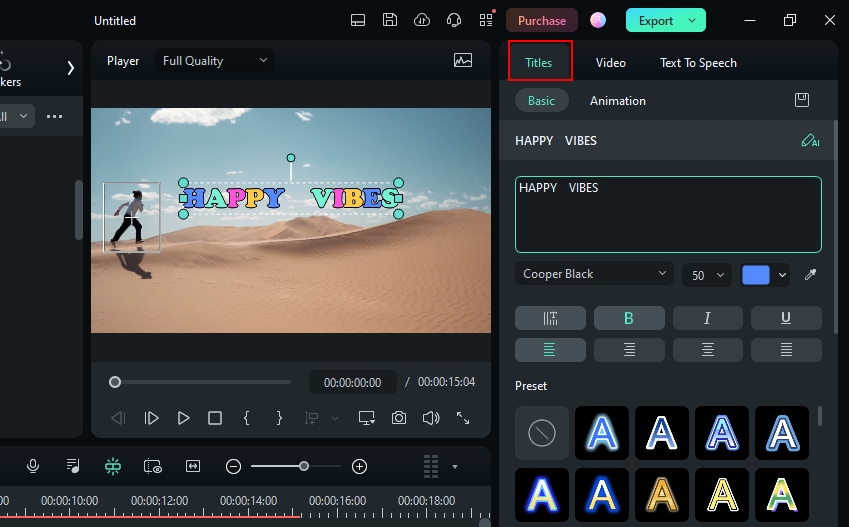
Langkah 8 Pilih tab "Judul" dari panel kanan. Klik kotak teks dan tulis teks yang diinginkan. Kemudian sesuaikan font, ukuran, warna, dll.
Langkah 9 Pilih klip video di timeline untuk membuka kembali panel pelacakan gerak. Klik dropdown "Tautkan Elemen" dan pilih nama teks Anda dari daftar.
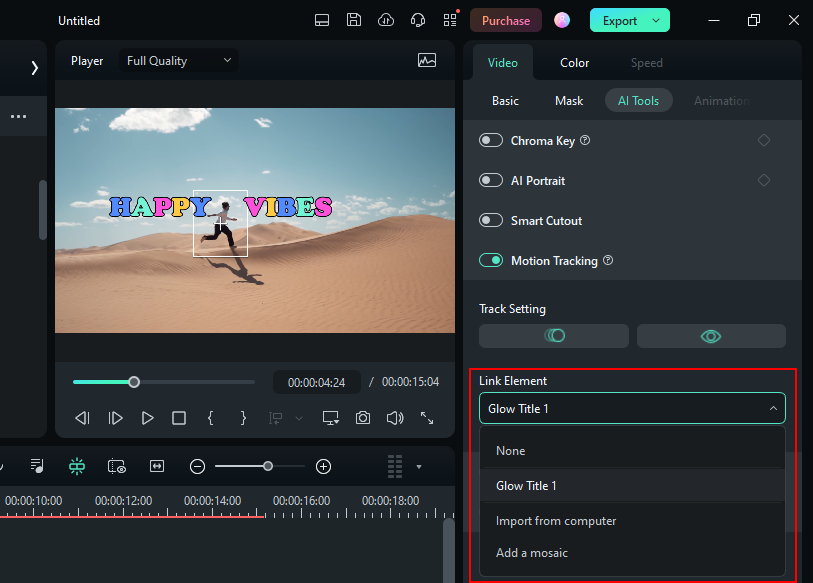
Selesai! Teks akan secara otomatis mengikuti objek yang dipilih sepanjang video. Jika diperlukan, Anda dapat menyeretnya untuk menyesuaikan posisinya lebih lanjut.
Selain teks, Anda juga dapat melacak objek dengan stiker, efek, dan gambar!
Cara Menggunakan Pelacakan Gerak Dengan Filmora Mobile
Seperti yang kita semua tahu, pelacakan gerak adalah keterampilan pengeditan video yang rumit yang memerlukan desktop. Namun, saat ini, aplikasi seluler dilengkapi dengan fitur untuk melakukannya. Ini berarti Anda dapat membuat prosedur pengeditan video tingkat lanjut saat bepergian. Ini adalah perkembangan yang sangat baik karena sebagian besar video diambil dari ponsel. Anda mungkin juga mengeditnya menggunakan perangkat tersebut, bukan?
Filmora adalah salah satu alat yang menawarkan fitur fantastis ini. Untuk mengaksesnya, ikuti langkah-langkah di bawah ini:
Langkah 1: Unduh Filmora di ponsel Anda (Android dan iOS).
Langkah 2: Buat Proyek Baru, lalu impor video Anda.
Tip: Menggunakan video dengan layar hijau adalah cara yang lebih efektif untuk menggunakan pelacakan gerak.
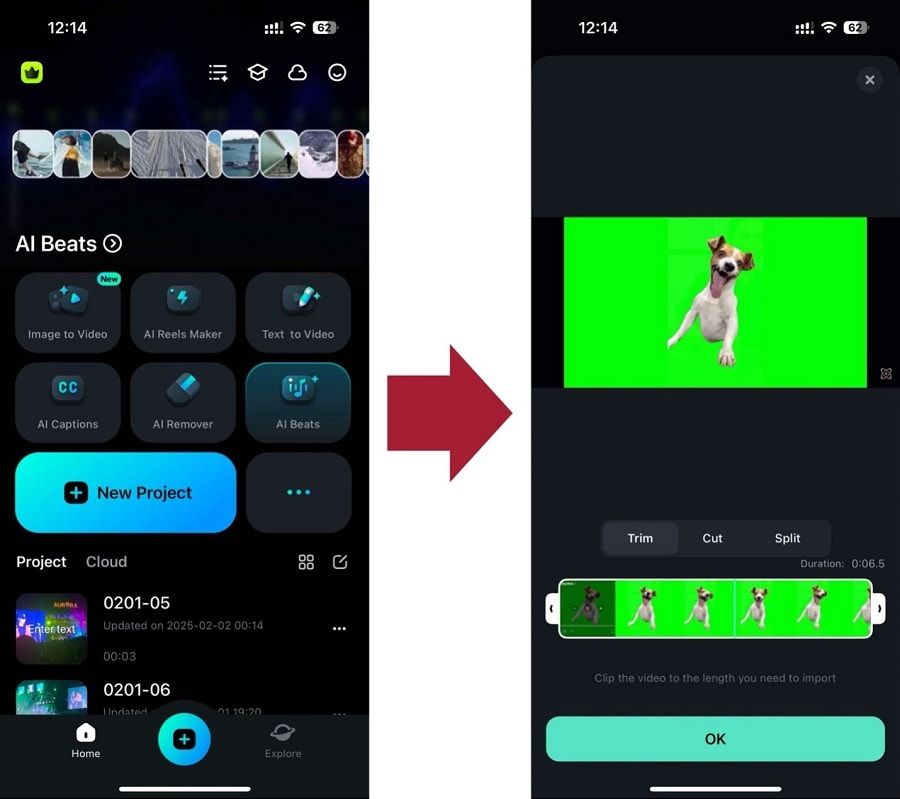
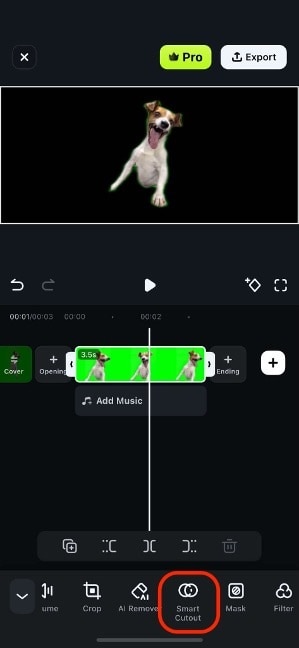
Langkah 3 (Opsional): Jika Anda menggunakan video layar hijau, gunakan fitur Smart Cutout terlebih dahulu untuk menghapus latar belakang.
Langkah 4: Sekarang, tambahkan Efek ke video.
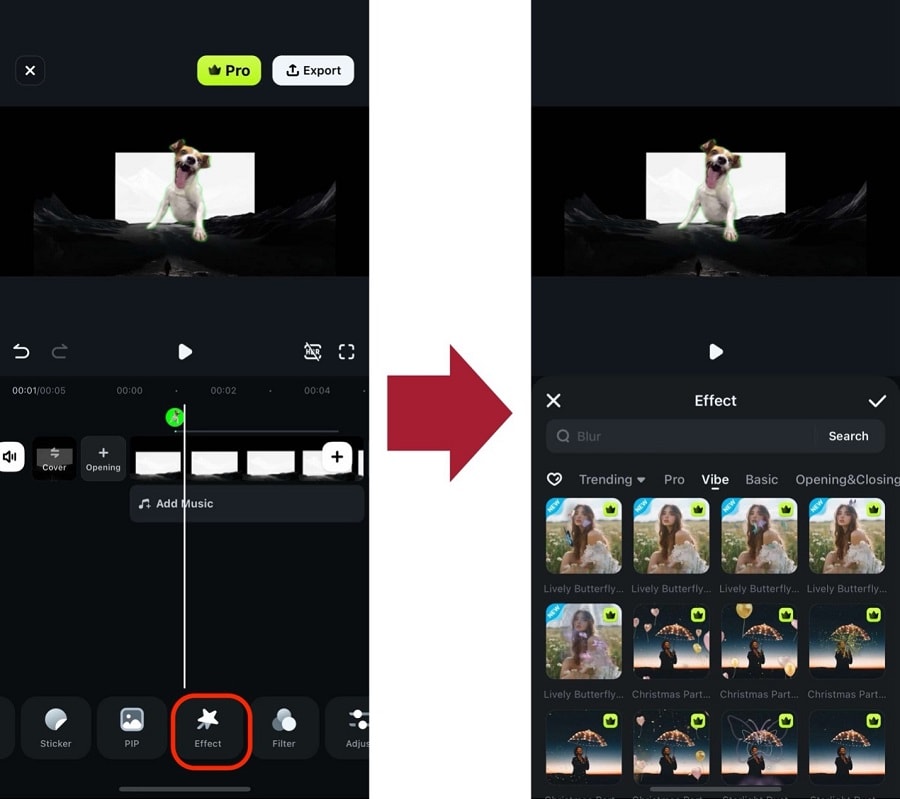
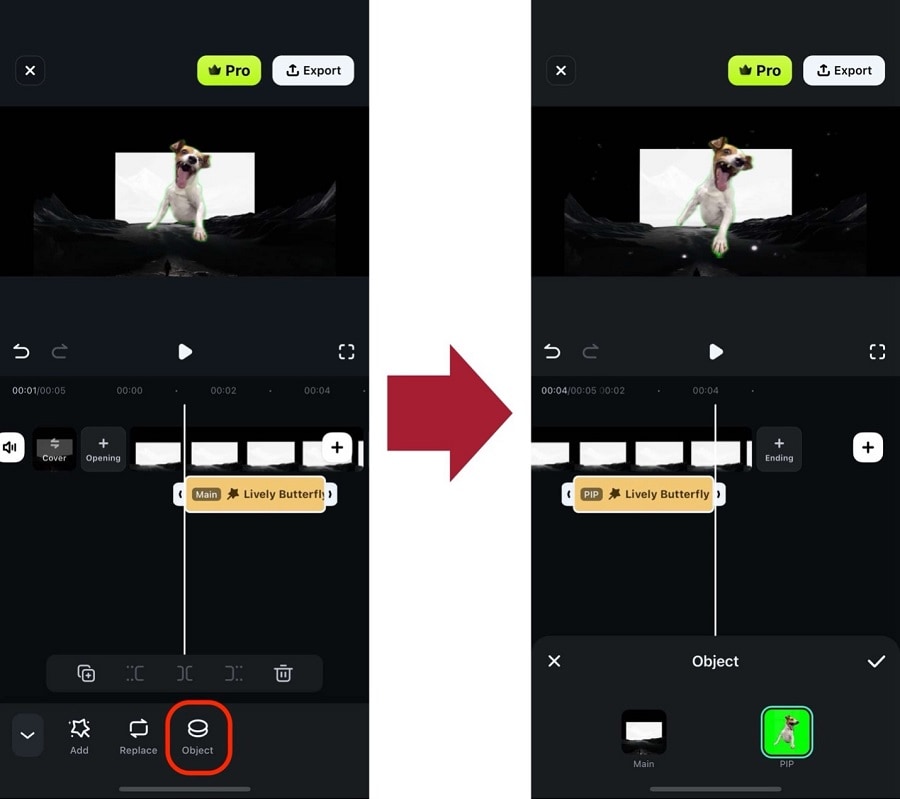
Langkah 5: Setelah efek diterapkan, pilih klip lagi. Kemudian, buka Objek dan pilih objek yang ingin Anda lacak geraknya. Ini akan menggunakan efek saat objek bergerak.
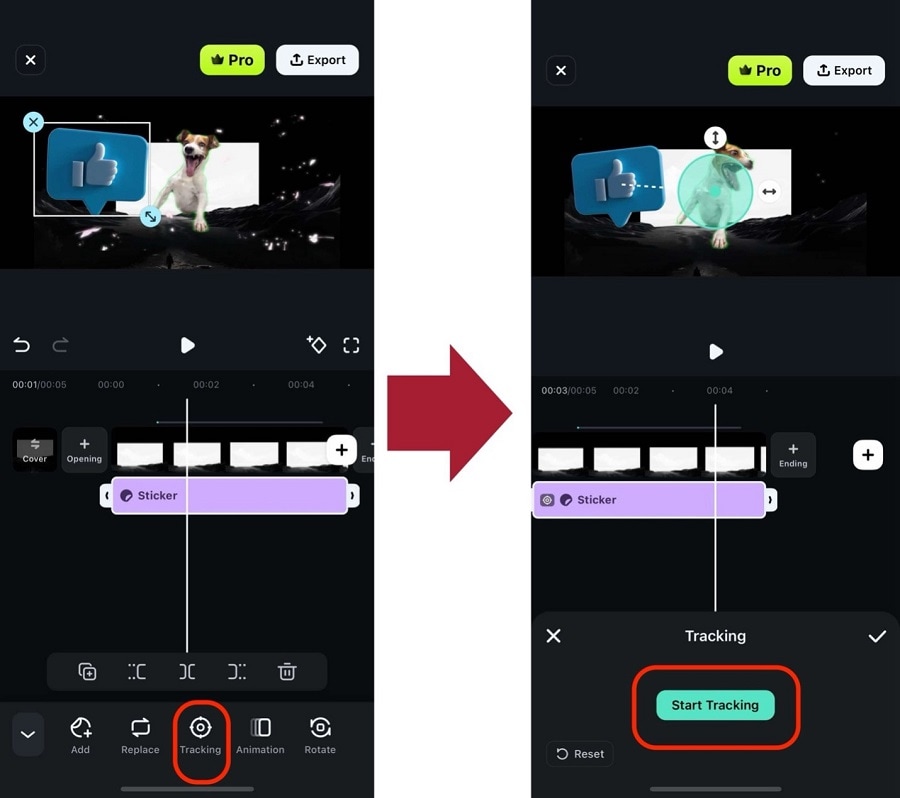
Langkah 6: Anda juga dapat melakukan hal yang sama pada stiker atau teks. Pilih objek (Stiker atau teks) yang telah Anda tambahkan, lalu buka Pelacakan > Mulai Pelacakan.
Dengan metode yang disediakan di atas, Anda sekarang telah membuka keterampilan pelacakan gerak tanpa menggunakan Blender di ponsel Anda. Fungsi canggih ini dimungkinkan oleh Filmora, jadi cobalah hari ini!
- Pelajari cara melacak objek bergerak dengan presisi.
- Tambahkan teks, gambar, atau efek yang mengikuti aksi dengan mulus.
- Tingkatkan penceritaan dengan menjaga elemen tetap fokus.



Membandingkan Pelacakan Gerak di Capcut dan Filmora
Jadi, bagaimana pelacakan gerak Capcut dibandingkan dengan Filmora? Berikut perbandingan rinci fitur unggulan mereka.
| Aspek | Capcut | Filmora |
| Kemudahan penggunaan | Ramah pengguna, antarmuka intuitif | Sederhana dan ramah pemula |
| Proses | Langsung, pelacakan kamera otomatis | Efisien, kontrol pengeditan presisi |
| Kecepatan Pelacakan | Sedang | Pemrosesan cepat |
| Output Pelacakan | Dapat menyebabkan gerakan tersendat | Pelacakan halus dan akurat |
| Kustomisasi | opsi terbatas | Ekstensif dengan Panel Keyframing |
| Fitur Lanjutan | Gerakan AI, pelacakan wajah, tubuh, dan tangan | Penautan otomatis teks, stiker, efek |
| Gratis atau berbayar | Pelacakan gerak berbayar | Pelacakan gerak gratis dengan watermark |
Mengurangi waktu dan upaya yang diperlukan untuk membuat video dari gambar, meningkatkan produktivitas untuk proyek video.

Selain pelacakan gerak, Anda dapat menggunakan lebih banyak efek pelacakan dengan Filmora! Mari jelajahi lebih lanjut di bagian berikut.
Bagian 2. Gabungkan Efek Pelacakan Lainnya untuk Membawa Video Anda ke Level Berikutnya
Pelacakan gerak hanyalah awal dari membuat pengeditan video yang menarik di Filmora. Anda dapat menggabungkan berbagai efek pelacakan untuk meningkatkan video Anda lebih jauh lagi.
Gerak dan pelacakan planar termasuk di antara berbagai jenis pelacakan video. Filmora menawarkan keduanya untuk kebutuhan pengeditan video Anda!
Pelacakan Gerak:
Pelacakan gerak Filmora memungkinkan Anda mengikuti gerakan titik tertentu dalam video. Anda dapat melampirkan elemen visual seperti efek, stiker, dan teks untuk menunjukkan narasi video Anda dan menyoroti tindakan penting.
Pelacakan Planar:
Tidak seperti pelacakan gerak, pelacakan planar mengikuti permukaan dan bidang yang bergerak dalam perspektif. Anda dapat menggunakan pelacakan planar untuk memasukkan gambar atau video ke area datar seperti layar TV, meja, atau papan iklan.
Cara Membuat Efek Pelacakan Planar yang Dramatis
Penasaran bagaimana meningkatkan video Anda dengan pelacakan planar. Berikut panduan sederhana untuk memulai.
Langkah 1 Pilih klip di timeline. Kemudian buka panel kanan dan pilih menu "Video" .
Langkah 2 Klik tab "Alat AI" dan aktifkan toggle untuk "Pelacakan Planar." Ini akan membuka portal pelacakan.
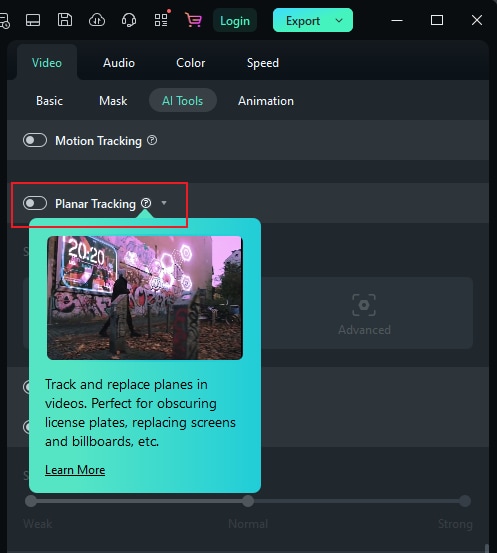
Langkah 3 Anda akan melihat overlay grid pada video Anda. Klik dan seret ke permukaan datar yang ingin Anda lacak. Seret sudut-sudutnya dengan tepat ke garis tepi permukaan.
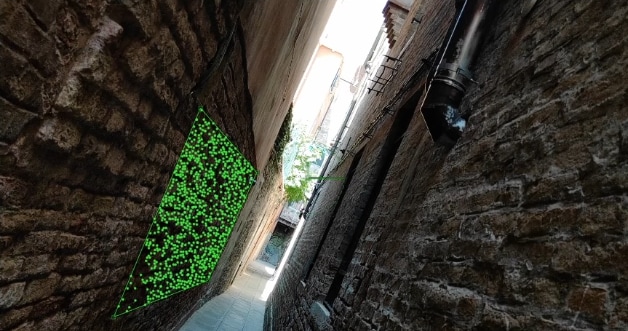
Langkah 4 Putar video untuk melacak gerakan bidang maju dan mundur.
Langkah 5 Setelah puas dengan pilihan Anda, klik tombol Lacak. Filmora akan menganalisis gerakan permukaan yang dipilih di seluruh frame video.
Langkah 6 Tambahkan teks ke timeline dan sesuaikan propertinya sesuai kebutuhan. Anda juga dapat melampirkan gambar, stiker, dan efek.
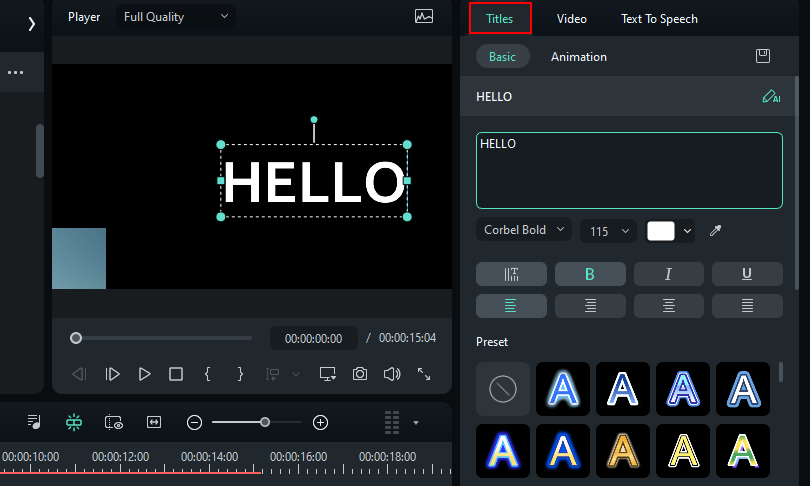
Langkah 7 Pilih klip video lagi dan ketuk dropdown elemen tautan untuk secara otomatis menyelaraskan elemen dengan gerakan dan perspektif area yang dipilih.
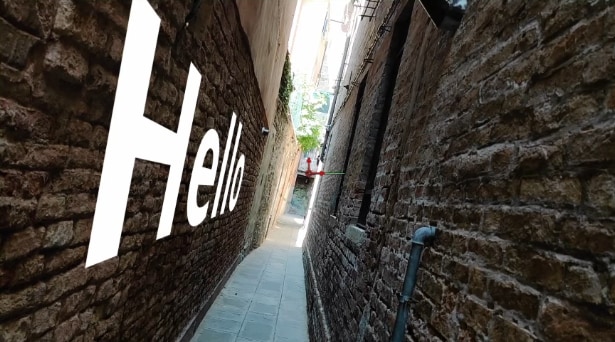
Itu saja! Anda dapat melihat pratinjau video, dan jika Anda puas dengan hasilnya, lanjutkan dan ekspor. Video Anda sekarang siap untuk dipublikasikan dan ditonton!
Bagian 3. Apa itu Pelacakan Gerak di Capcut?
Pelacakan gerak di Capcut adalah fitur yang melacak gerakan objek di seluruh frame yang dipilih. Capcut menyediakan dua jenis pelacakan gerak: pelacakan kamera dan efek.
- Pelacakan kamera memungkinkan Anda memusatkan rekaman di sekitar gerakan objek.
- Pelacakan efek melampirkan elemen seperti teks, stiker, dan efek dengan mulus agar selaras dengan gerakan objek.
Tapi apa pentingnya pelacakan gerak? Mengapa begitu penting?
Ini adalah resep rahasia untuk meningkatkan kualitas dinamis video, bahkan saat diambil dari kamera statis! Ini dengan jelas menunjukkan narasi video sambil menambahkan kedalaman yang menarik dan mempertahankan audiens.
Penggunaan Umum Pelacakan Gerak di Capcut
Pelacakan gerak Capcut dapat dengan mudah meningkatkan video apa pun! Berikut di mana menggunakannya untuk dampak maksimal.
- Menambahkan Teks: Anda dapat melampirkan teks ke objek bergerak, seperti orang atau mobil. Ini memungkinkan Anda membuat caption dan judul bergerak yang tetap relevan dengan aksi di layar.
- Memasukkan Grafis: Anda dapat menambahkan elemen grafis yang mengikuti gerakan objek. Ini bisa berupa stiker atau logo merek dalam video promosi.
- Menerapkan Efek Visual: Anda dapat menambahkan efek yang bergerak dengan objek, seperti efek blur pada objek yang bergerak cepat.
- Menyoroti Titik Tertentu: Pelacakan gerak memungkinkan Anda menarik perhatian ke bagian video tertentu. Misalnya, Anda dapat melacak bola sepak dan menambahkan efek jejak untuk melengkapi gerakannya.
Mengingat penggunaan ini, Capcut memiliki banyak keunggulan untuk ditawarkan. Mari jelajahi di bawah ini.
Bagian 4. Manfaat Menggunakan Capcut untuk Membuat Pelacakan Gerak
Capcut adalah alat pengeditan video serbaguna dengan kemampuan pelacakan gerak canggih. Ini menawarkan berbagai manfaat yang menjadikannya alat populer di kalangan pembuat konten.
Mari kita uraikan di bawah ini.
- Pelacakan Kamera Otomatis:
Preset pelacakan kamera untuk gerakan wajah, tubuh, dan tangan untuk pelacakan gerak otomatis. Anda tidak perlu mengunci kamera secara manual!
- Gerakan Berbasis AI:
Pilih dari empat gerakan AI, seperti dinamis, zoom, dan shake! Dengan algoritma AI cerdas, ini memberikan pelacakan gerak akurat dalam sekali klik!
- Kustomisasi Mudah
Anda dapat mengunci ukuran objek, menyesuaikan atau mengaburkan kanvas, dan menyesuaikan intensitas guncangan. Ini memudahkan untuk mempersonalisasi efek sesuai kebutuhan Anda.
- Kontrol Keyframing Presisi:
Ingin membuat efek pelacakan gerak Anda sendiri? Anda dapat melakukan keyframing properti seperti skala dan jarak untuk kontrol presisi atas pengeditan.
- Solusi Lintas Platform
Capcut tersedia di desktop, mobile, dan online. Ini menawarkan solusi pengeditan video mulus di berbagai platform, menghemat Anda dari kerumitan menggunakan beberapa alat pengeditan.
Siap menggunakan pelacakan gerak di Capcut? Mari jelajahi cara menggunakannya.
Bagian 5. Bagaimana Cara Membuat Pelacakan Gerak di Capcut di Mobile?
Aplikasi mobile Capcut memungkinkan Anda melacak gerakan kamera dan efek. Anda juga dapat membuat efek pelacakan gerak secara manual menggunakan keyframe.
Mari lihat cara kerjanya.
Langkah-langkah untuk Pelacakan Gerak Gerakan Kamera
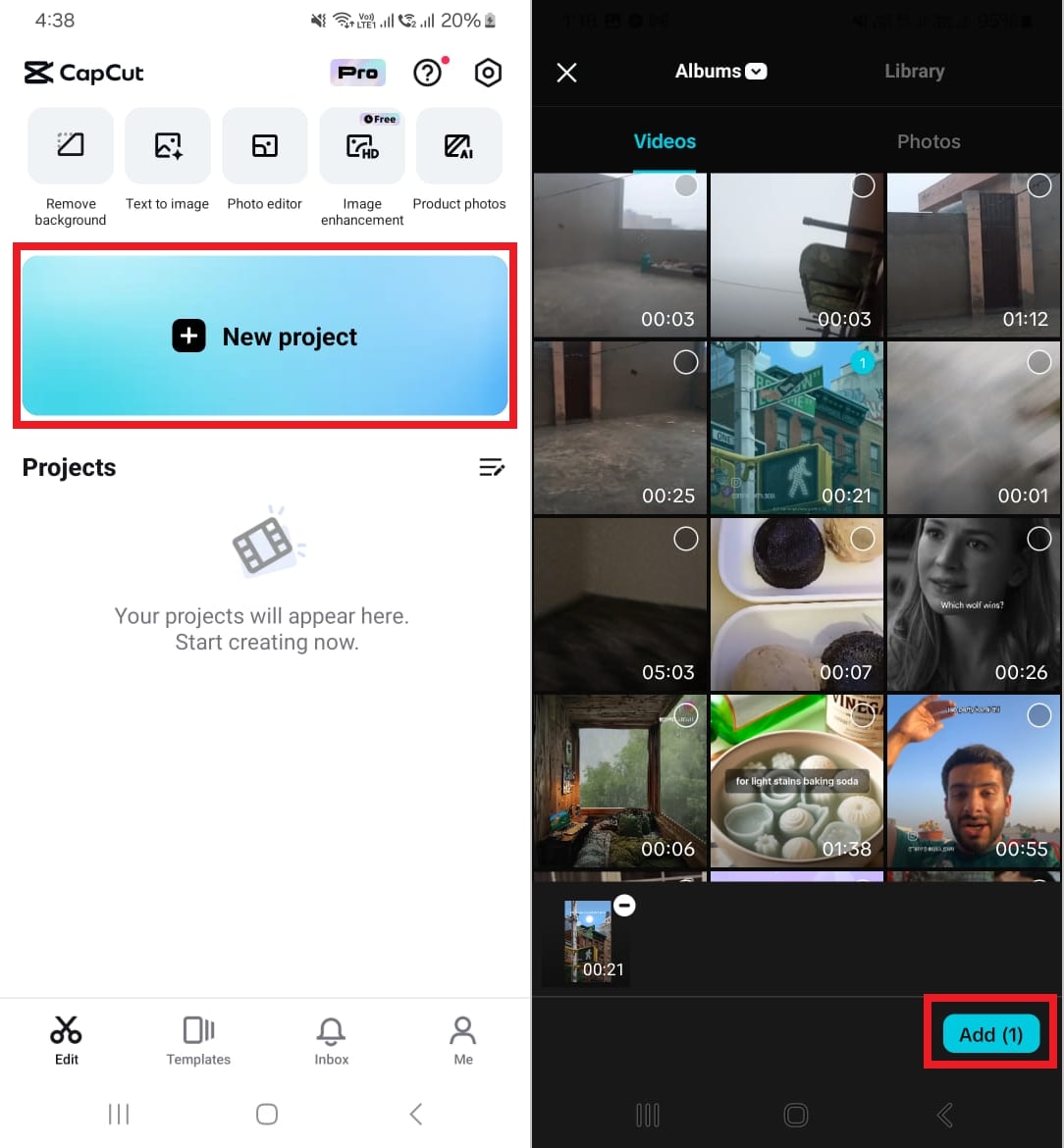
Langkah 1 Buka aplikasi Capcut di ponsel Anda. Ketuk "Proyek baru" > dan pilih video untuk diedit. Kemudian ketuk "Tambah" untuk mengimpornya ke timeline.
Langkah 2 Ketuk klip di timeline dan geser toolbar bawah ke kiri. Temukan opsi "Pelacakan kamera" dan ketuk.
Langkah 3 Pilih "Pelacakan kamera" lagi dan pilih apakah Anda ingin melacak Wajah, Tubuh, atau Tangan. Kemudian, pilih "Kustom" untuk memilih aksi secara manual di video.
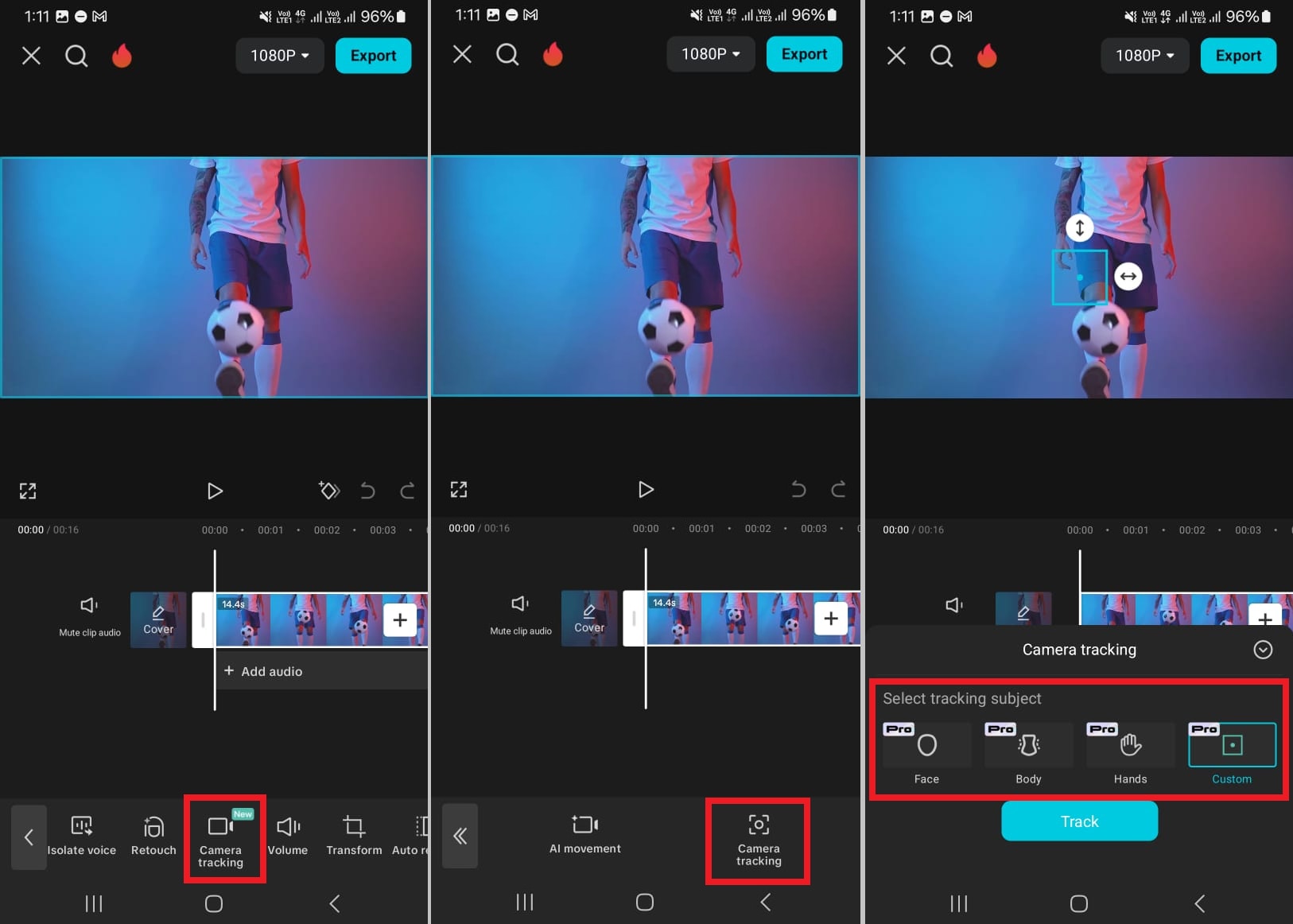
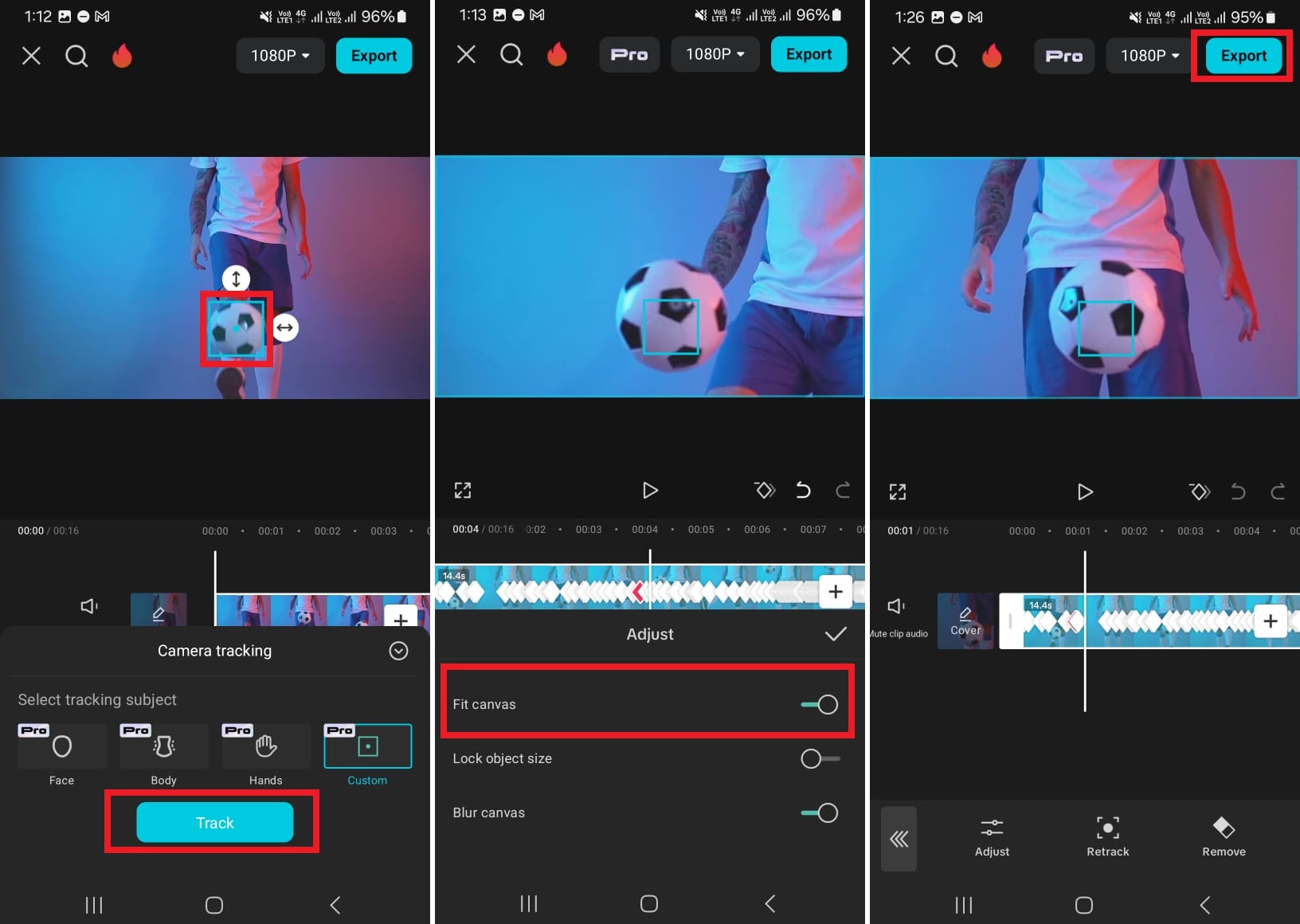
Langkah 4 Setelah Anda memilih "Kustom," alat seleksi persegi akan muncul di video. Seret ke objek yang ingin Anda fokuskan dan tekan tombol "Lacak".
Langkah 5 Capcut akan mulai melacak objek di seluruh video. Setelah selesai, ketuk tombol putar untuk melihat efek beraksi.
Langkah 6 Aktifkan "Sesuaikan kanvas" dari menu Sesuaikan untuk memastikan tidak ada batas video yang terlihat dengan gerakan. Anda juga bisa mengunci ukuran objek dan mengaburkan kanvas.
Langkah 7 Setelah puas dengan hasilnya, ketuk "tanda centang" dan tekan "Ekspor" untuk menyimpan video ke perangkat Anda.
Cepat sekali, bukan? Sekarang, mari kita jelajahi cara menyelaraskan gerakan dengan teks.
Langkah-langkah Melacak Gerakan dengan Teks
Langkah 1 Setelah Anda mengimpor video ke Capcut, klik "Teks" dari toolbar bawah.
Langkah 2 Pilih "Tambah teks" dari layar berikutnya. Ketik teks yang Anda inginkan dan ketuk tanda centang untuk menerapkannya.
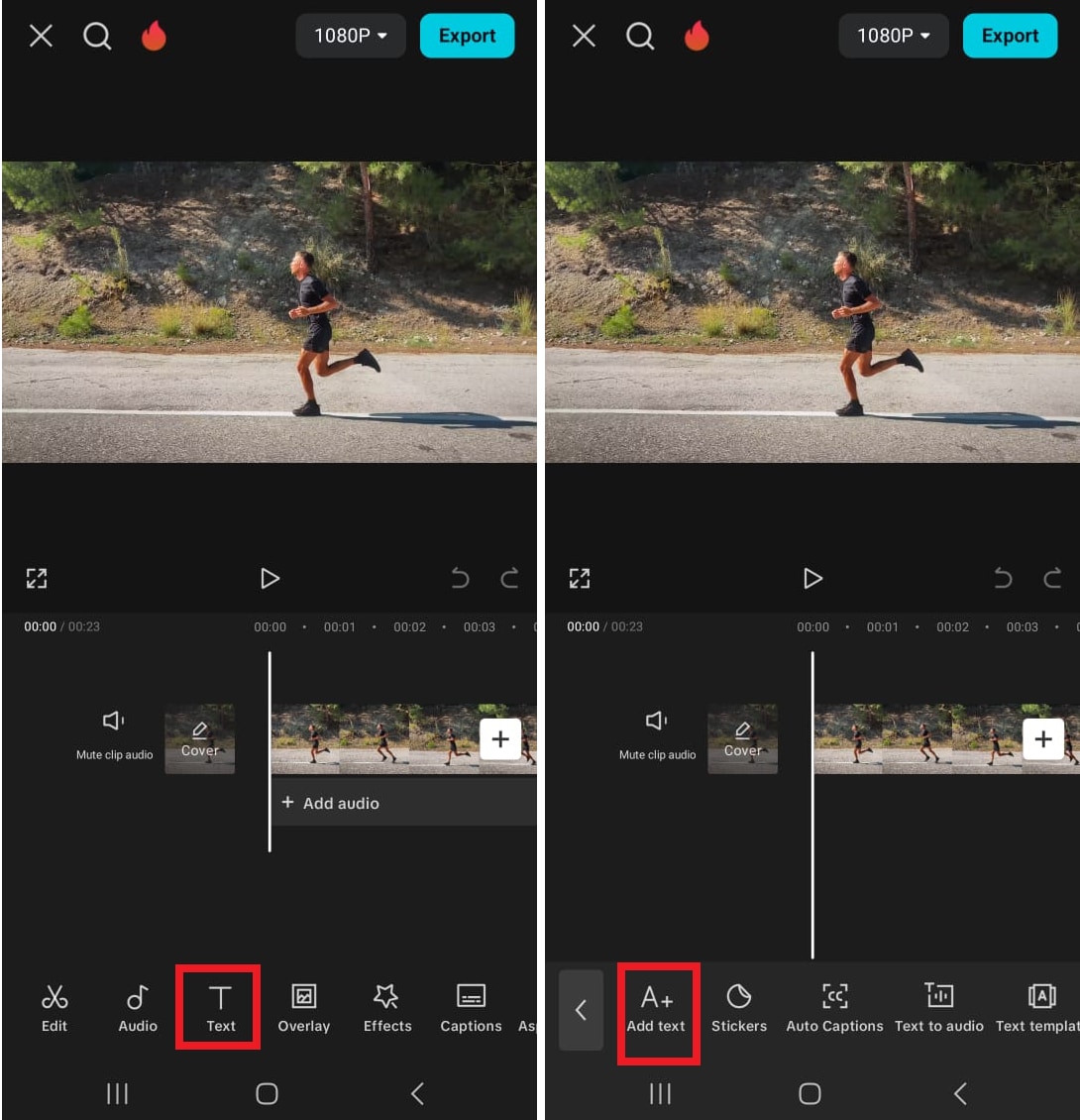
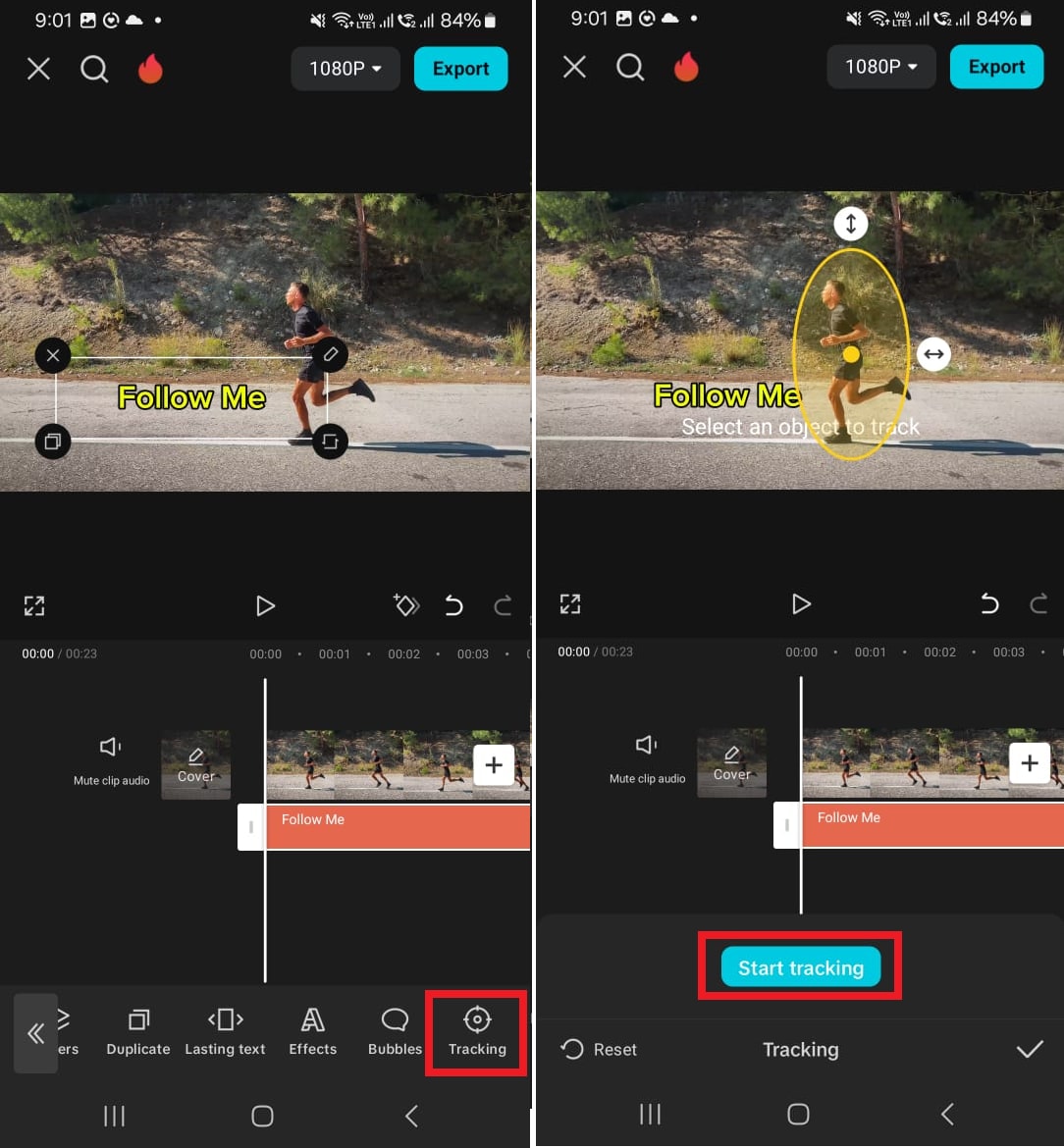
Langkah 3 Seret tepi klip teks untuk menyesuaikan berapa lama teks harus muncul.
Langkah 4 Klik klip teks dan ketuk menu "Pelacakan". Ini akan menambahkan lingkaran pelacakan di atas video.
Langkah 5 Seret untuk menyesuaikan posisinya dan ubah ukurannya. Kemudian tekan "Lacak" untuk memproses video. Teks akan mengikuti gerakan objek yang dipilih secara otomatis.
Sekarang, mari kita lihat bagaimana pelacakan gerakan di Capcut untuk PC bekerja.
Bagian 6. Langkah demi Langkah: Menggunakan Efek Pelacakan Kamera Gerakan di Capcut pada PC Anda
Perangkat lunak PC Capcut menawarkan solusi pelacakan gerakan yang mudah mirip dengan aplikasi selulernya. Untuk melacak gerakan tertentu, Anda dapat menggunakan alat pelacakan kamera premium atau keyframing.
Mari kita lihat cara menggunakan alat pelacakan kameranya.
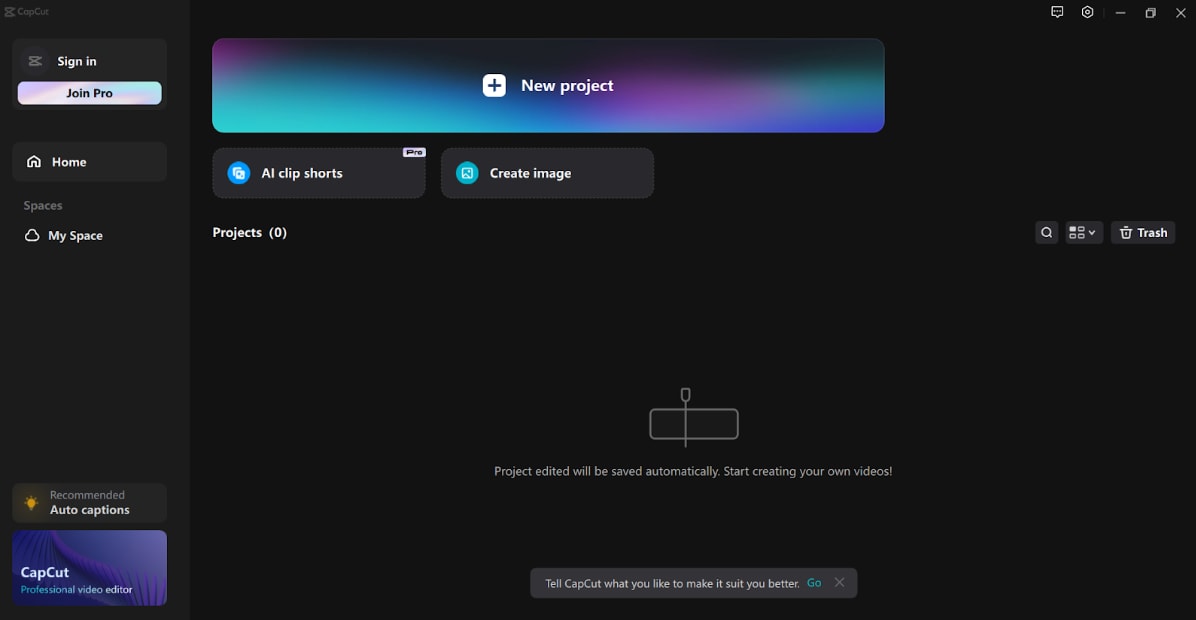
Langkah 1 Luncurkan Capcut di PC Anda. Klik "Proyek baru" dari antarmuka utama untuk mulai mengedit.
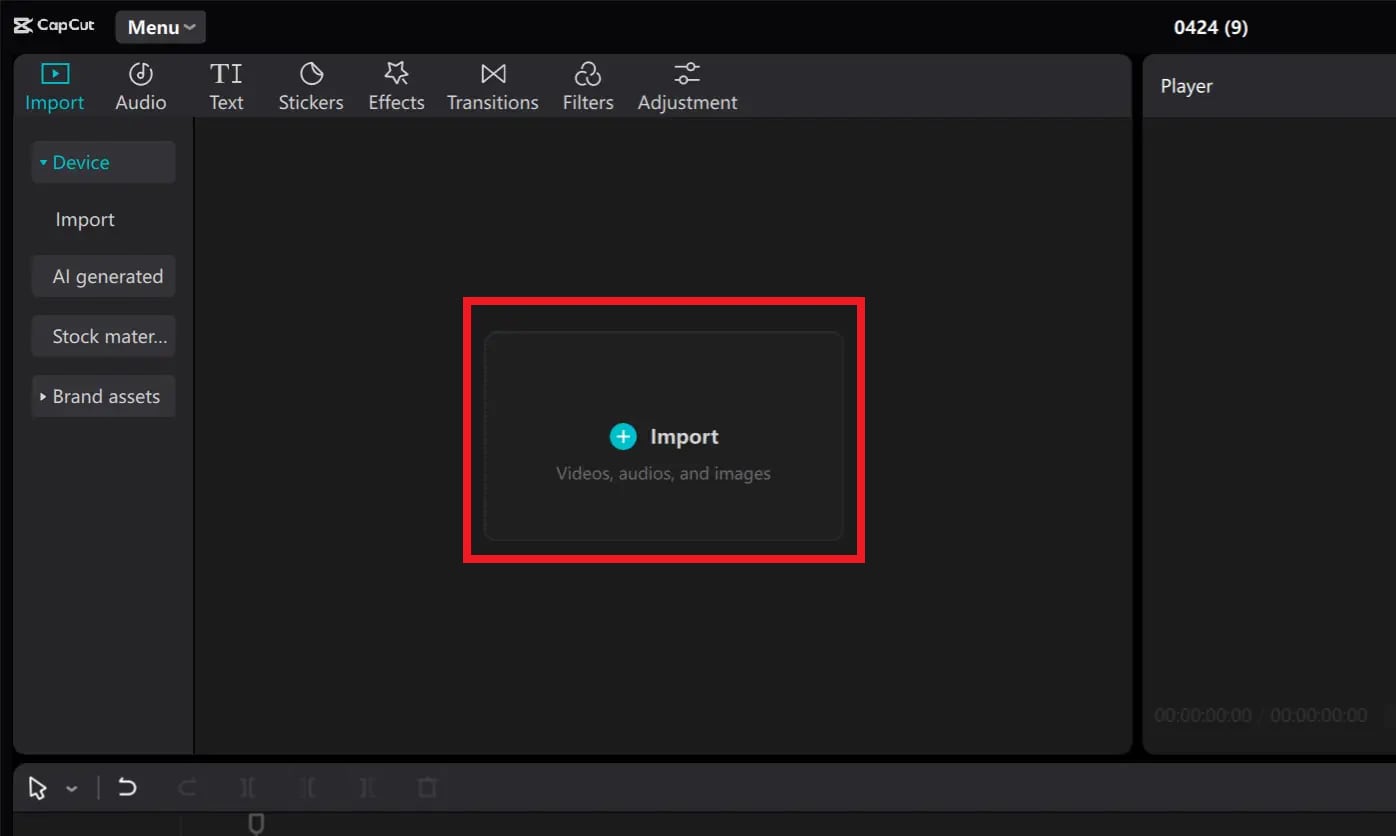
Langkah 2 Klik tab "Impor" tombol di panel kanan atas untuk menambahkan klip video. Anda juga dapat menyeret/menjatuhkan klip ke antarmuka.
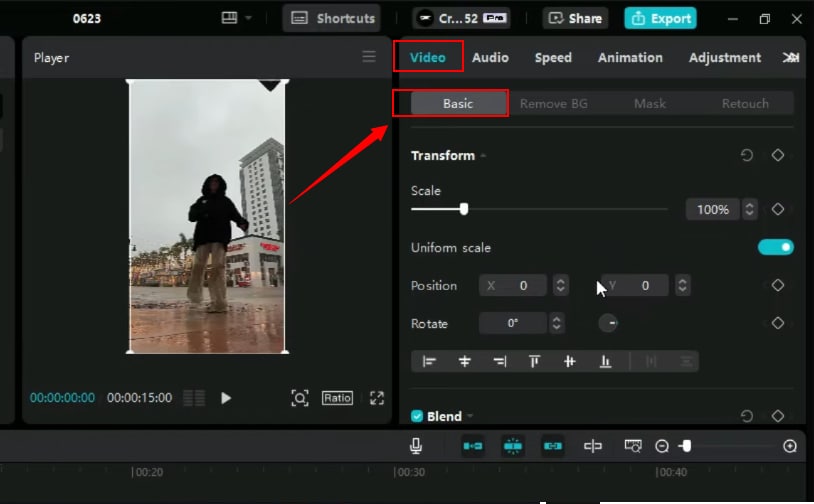
Langkah 3 Seret video ke timeline. Pilih klip dan buka panel editing di kanan. Pilih tab "Dasar" di bawah "Video".
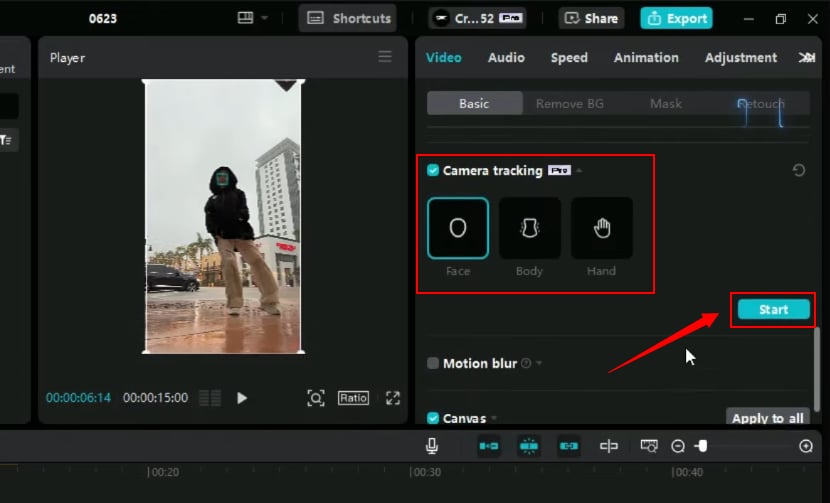
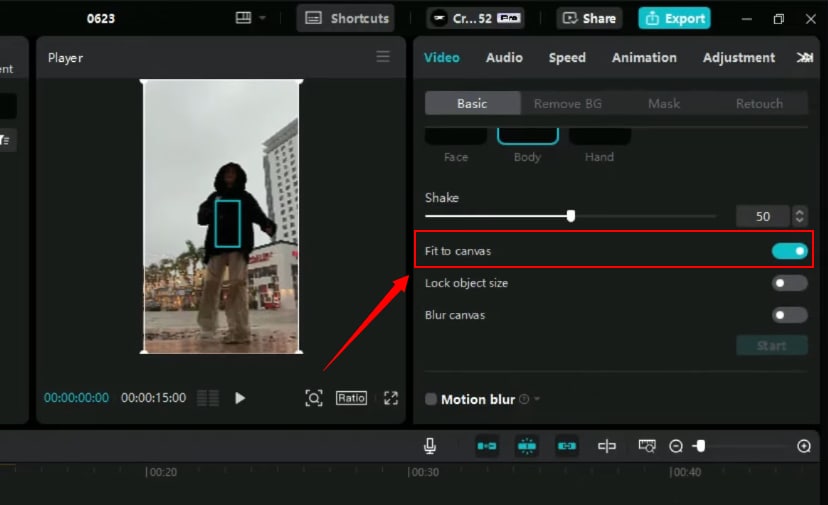
Langkah 4 Gulir ke bawah dan centang kotak untuk opsi "Pelacakan kamera" . Anda dapat melihat tiga opsi pelacakan.
- Wajah: mendeteksi wajah seseorang dalam video untuk pelacakan.
- Tubuh: Fokus pada gerakan tubuh
- Tangan: Melacak gerakan tangan yang dipilih
Langkah 5 Pilih efek yang ingin Anda gunakan dan klik tombol "Mulai" untuk menerapkannya ke video. Setelah selesai, pratinjau video.
Langkah 6 Aktifkan "Sesuaikan dengan kanvas" opsi di bawah bagian Pelacakan kamera di panel kanan. Ini akan memperbesar video sehingga tidak ada tepi video yang terlihat.
CapCut, tetap menjadi pilihan populer untuk pengeditan video karena antarmuka intuitifnya dan kemampuan pelacakan gerakan dasar. Namun, bagi mereka yang mencari fitur lebih canggih, menjelajahi alternatif sangatlah penting.
Bagian 7. Tips Lanjutan untuk Pelacakan Gerakan Capcut
Apakah Anda ingin efek pelacakan gerakan Anda terlihat rapi dan profesional? Berikut beberapa tips pro yang dapat membantu!
1. Posisikan Titik Pelacakan dengan Akurat
Akurasi adalah kunci untuk output berkualitas tinggi. Saat menggunakan pelacakan gerakan otomatis di Capcut, selalu pilih area dengan kontras tinggi. Ini lebih mudah diikuti untuk Capcut.
2. Ketahui Kapan Menggunakan Keyframing
Jika gerakannya terlalu cepat, bisa jadi sulit untuk mencapai hasil yang lebih halus. Anda dapat menyesuaikan titik bingkai demi bingkai sampai gerakan terasa alami.
3. Gabungkan Pelacakan Gerakan dengan Efek Lain
Pasangkan pelacakan gerakan dengan efek lain untuk membuat editan Anda lebih menarik! Anda dapat menautkan efek, teks, atau stiker ke objek yang dilacak untuk memperkaya penceritaan.
4. Pemecahan Masalah Umum dalam Pelacakan Gerakan
Pelacakan gerakan tidak selalu sempurna. Berikut beberapa masalah yang mungkin Anda hadapi dan cara mengatasinya.
- Kehilangan Jejak Objek: Bagi pelacakan menjadi segmen yang lebih pendek untuk mempertahankan akurasi, terutama selama gerakan cepat.
- Gerakan Bergetar atau Tidak Stabil: Haluskan keyframe secara manual dan gunakan frame rate yang lebih tinggi untuk mencapai hasil yang mulus.
- Gagal Mengikuti Gerakan Kompleks: Perlambat klip untuk menangani perubahan arah yang cepat dan memastikan pelacakan lebih presisi.
- Output Resolusi Rendah: Mulai dengan video berkualitas tinggi dengan resolusi HD untuk menghindari detail buram yang disebabkan oleh penskalaan dalam pelacakan gerakan.
Kesimpulan
Itulah rangkuman tentang pelacakan gerakan di Capcut dan Filmora! Kami telah membagikan panduan lengkap dengan langkah-langkah mudah untuk menyederhanakan prosesnya. Anda dapat menggunakan pelacakan kamera premium Capcut untuk melacak objek di seluruh bingkai video.
Tetapi jika Anda menginginkan solusi yang mudah diakses dengan kustomisasi lanjutan, Filmora adalah pilihan yang sangat baik. Dengan kemampuan pelacakan gerakan yang akurat, Anda dapat membuat video berkualitas profesional dalam hitungan menit!

