

Pembuatan konten di YouTube telah menjadi karier penuh waktu yang sah bagi banyak orang. Dengan begitu banyak orang yang terjun ke live streaming, Anda harus menemukan cara untuk membuat siaran Anda benar-benar menonjol. Dalam hal ini, memiliki pengaturan multi-kamera untuk stream YouTube Anda dapat menjadi salah satu caranya.
Namun, mungkin agak rumit pada awalnya. Mengelola beberapa kamera selama livestream YouTube melibatkan lebih dari sekadar mengaturnya dan memulai siaran. Anda perlu belajar cara menggunakan kamera, beralih di antara tampilan yang berbeda, dan memastikan semuanya bekerja dengan baik bersama-sama.
Panduan ini akan menunjukkan kepada Anda cara mengatur dan menggunakan beberapa kamera untuk membuat stream YouTube Anda lebih menarik. Dari memilih peralatan yang tepat hingga mengelola siaran langsung Anda, kami siap membantu Anda. Mari kita mulai dan buat livestream Anda berikutnya tak terlupakan!
Dalam artikel ini
Bagian 1. Mengapa Menggunakan Beberapa Kamera untuk Siaran Langsung YouTube?
Menggunakan multi kamera untuk live streaming YouTube dapat secara signifikan meningkatkan kualitas dan keterlibatan siaran Anda. Misalnya, jika Anda memutuskan untuk melakukan live stream peluncuran produk, Anda dapat menggunakan satu kamera untuk close-up produk, kamera lain untuk presenter, dan kamera ketiga untuk menunjukkan reaksi audiens. Pendekatan ini memberikan tampilan menyeluruh dari acara dan membuat penonton tertarik pada setiap aspek.
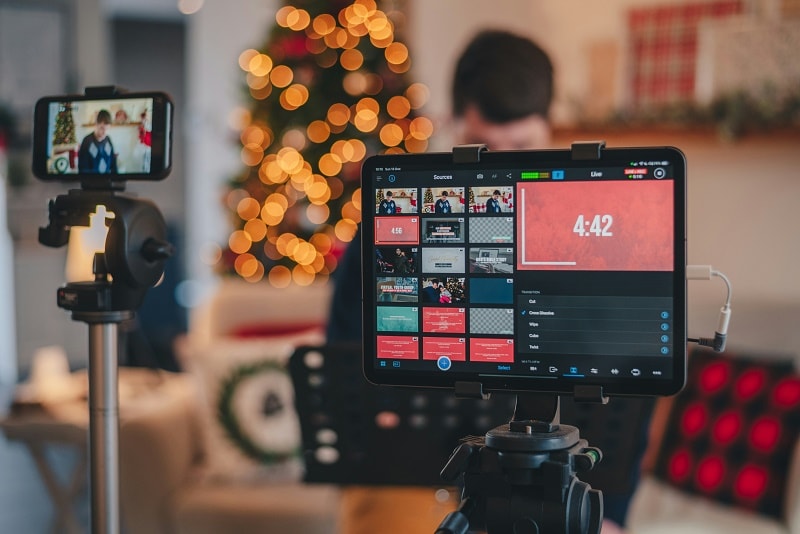
Dari contoh di atas, jelas bahwa menggunakan beberapa kamera untuk siaran langsung YouTube menawarkan beberapa manfaat, termasuk:
- Pengalaman Penonton yang Lebih Baik
Dengan beberapa kamera, Anda dapat menunjukkan kepada audiens Anda tampilan yang berbeda, seperti close-up dan bidikan lebar. Ini membuat livestream lebih menarik dan menyenangkan untuk ditonton.
- Konten yang Hidup
Beralih di antara sudut kamera yang berbeda membuat stream tetap hidup dan profesional. Ini seperti bagaimana film menggunakan beberapa kamera untuk menunjukkan adegan dari sudut yang berbeda.
- Liputan Lengkap
Beberapa kamera memastikan Anda tidak melewatkan apa pun. Misalnya, di konser, satu kamera dapat menunjukkan band, sementara kamera lain menunjukkan kerumunan, sehingga semua orang bisa melihat segalanya.
Untuk memahami seberapa kuat pengaturan multi-kamera, mari kita lihat beberapa contoh kehidupan nyata di mana ini telah digunakan untuk membuat live stream yang menakjubkan. Berikut adalah beberapa contoh menonjol yang menyoroti manfaat menggunakan beberapa kamera:
- Stream Gaming
Seorang gamer populer mungkin menggunakan satu kamera untuk menunjukkan wajah dan reaksi mereka, kamera lain untuk menangkap pengaturan gaming mereka, dan kamera ketiga untuk menunjukkan close-up layar game. Pengaturan ini membuat penonton tetap terlibat dengan menawarkan berbagai perspektif dan membuat stream lebih interaktif.
- Live Stream Perjalanan
YouTuber perjalanan menggunakan beberapa kamera untuk menangkap adegan berbeda dari petualangan mereka. Satu kamera mungkin merekam pemandangan yang indah, kamera lain menangkap reaksi pembawa acara, dan kamera lain merekam interaksi dengan penduduk lokal. Ini membuat pengalaman perjalanan lebih imersif bagi penonton.
- Live Stream Memasak
Koki menggunakan beberapa kamera untuk menangkap sudut yang berbeda dari memasak mereka. Satu kamera mungkin menunjukkan tangan koki saat mereka memasak, sementara kamera lain menangkap wajah mereka dan dapur secara keseluruhan. Pengaturan ini membantu penonton mengikuti resep dengan lebih mudah.
Bagian 2. Peralatan Penting yang Anda Perlukan
Setelah membaca berbagai manfaat menggunakan multi-kamera untuk siaran langsung YouTube dan beberapa contoh bagaimana Anda dapat menggunakannya, saatnya beralih ke langkah berikutnya: menyiapkan pengaturan multi-kamera untuk YouTube.
Bagaimanapun, ketika Anda mengatur live stream multi-kamera untuk YouTube, memiliki peralatan yang tepat sangat penting untuk membuat stream Anda terlihat dan terdengar bagus. Ada beberapa hal yang perlu Anda perhatikan dengan seksama terkait ini; berapa banyak uang yang dapat Anda habiskan, ulasan orang lain untuk melihat apakah ini berfungsi dengan baik, dan kompatibilitas jika cocok dengan pengaturan streaming Anda.
Berikut adalah panduan untuk peralatan penting yang Anda perlukan dan beberapa tips untuk membantu Anda memilih opsi terbaik untuk kebutuhan dan anggaran Anda.
1. Kamera
Anda memerlukan beberapa kamera untuk menangkap sudut yang berbeda. Pertimbangkan kamera dengan resolusi yang baik dan kinerja yang andal untuk live streaming. Pilihan populer termasuk kamera DSLR, kamera mirrorless, dan bahkan webcam berkualitas tinggi.
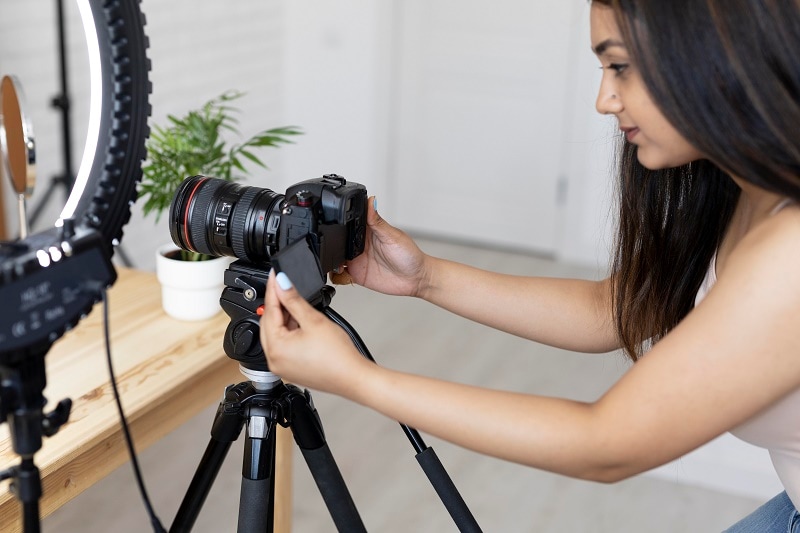
Tips:Pilih kamera yang memiliki kinerja cahaya rendah yang baik dan dapat terhubung dengan mudah ke video switcher atau capture card Anda.
2. Tripod
Tripod datang dalam berbagai ukuran dan gaya, seperti tripod perjalanan untuk kemudahan membawa, tripod profesional yang kokoh untuk kamera yang lebih berat, dan tripod fleksibel dengan kaki yang dapat ditekuk untuk permukaan yang rumit. Anda juga dapat menemukan tripod dengan kepala yang dapat disesuaikan yang memungkinkan Anda memiringkan dan menggeser dengan mulus untuk kontrol yang lebih baik atas bidikan Anda.
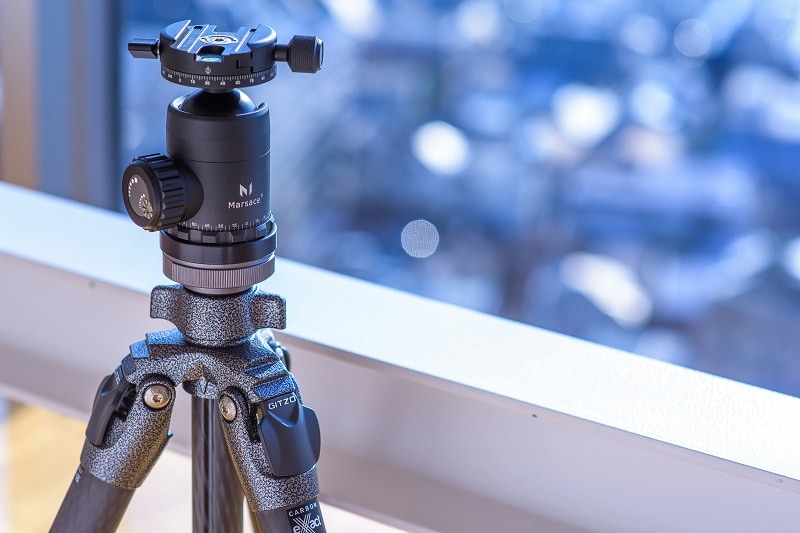
Tips:Pilih tripod yang dapat disesuaikan dan bergerak dengan mulus sehingga Anda dapat dengan mudah mengubah sudut kamera saat streaming.
3. Video Switcher
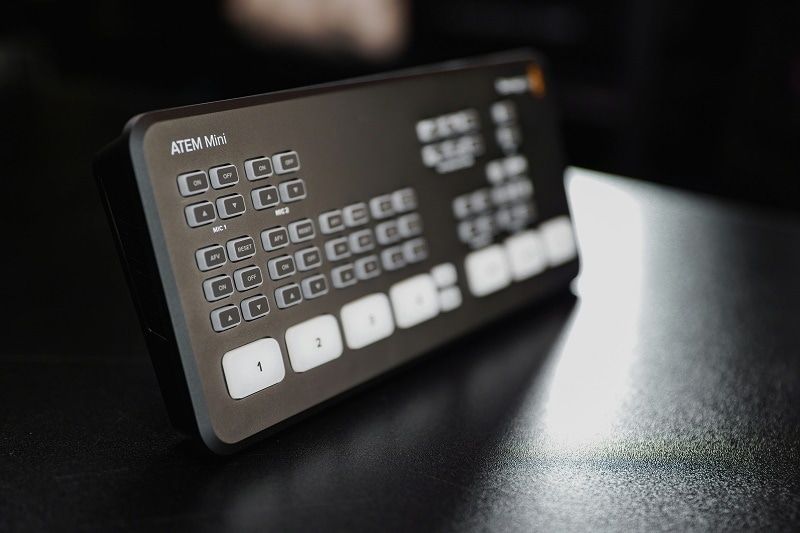
Video switcher memungkinkan Anda dengan cepat beralih di antara tampilan kamera yang berbeda saat Anda sedang live. Ini membantu membuat siaran Anda terlihat mulus dan profesional karena Anda dapat mengubah sudut dan tampilan dengan cepat.
4. Capture Card
Capture card mengubah sinyal video dari kamera Anda menjadi format yang dapat digunakan komputer Anda untuk live streaming. Mereka sangat penting untuk menghubungkan kamera Anda ke perangkat lunak streaming Anda. Pilihan populer termasuk Elgato HD60 S dan AverMedia Live Gamer, yang keduanya bagus untuk mendapatkan video berkualitas tinggi ke dalam stream Anda.
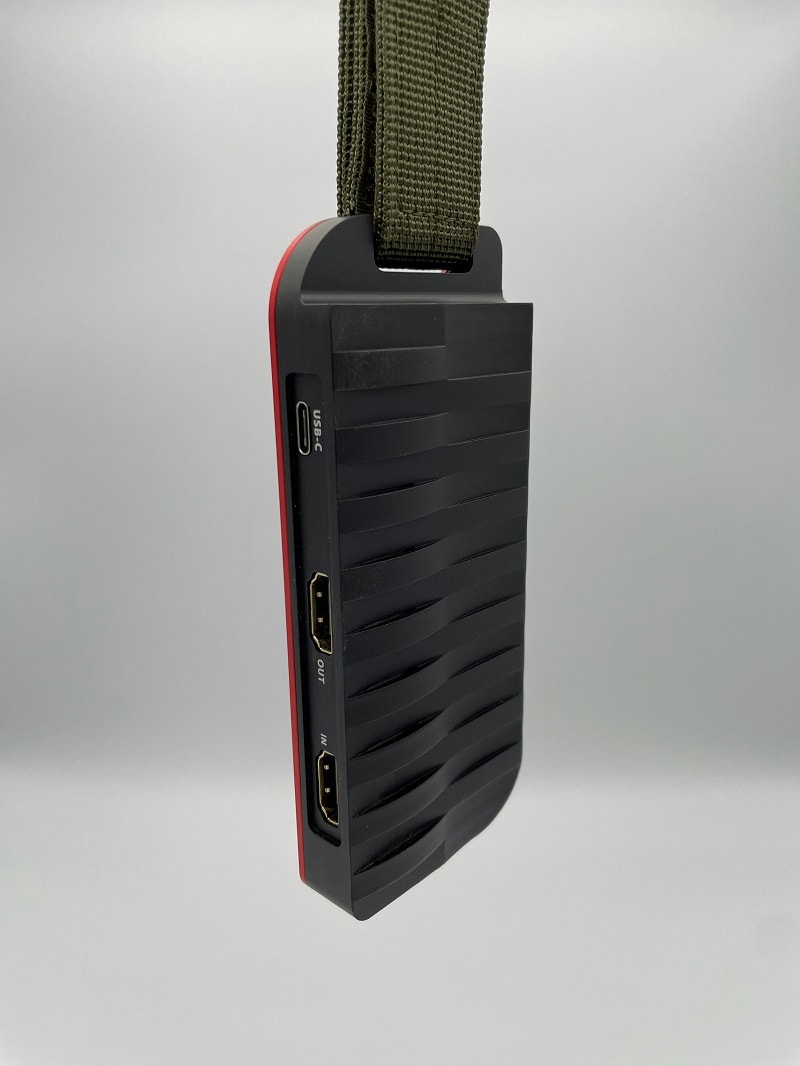
Tips:Pastikan capture card Anda mendukung resolusi dan frame rate yang Anda rencanakan untuk streaming, seperti 1080p pada 60fps. Ini akan membantu menjaga stream Anda terlihat jelas dan mulus.
5. Mikrofon
Audio yang baik sama pentingnya dengan video yang baik. Gunakan mikrofon berkualitas tinggi untuk menangkap suara yang jelas. Tergantung pada pengaturan Anda, Anda mungkin menggunakan mikrofon kerah, mikrofon shotgun, atau mikrofon studio.
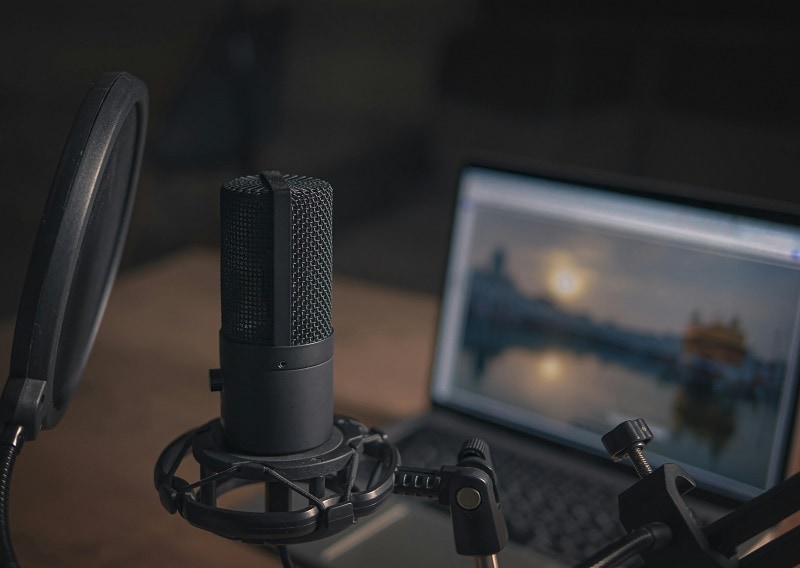
Tips:Uji pengaturan mikrofon Anda sebelum Anda mulai streaming untuk menyesuaikan level volume dan memeriksa kebisingan latar belakang. Ini membantu memastikan suara jelas dan mudah didengar.
Bagian 3. Menangani Pasca-Produksi untuk Siaran Langsung YouTube Multi-Kamera dengan Filmora
Saat ini, banyak live streamer juga menempatkan stream atau klip highlight mereka di YouTube karena tidak semua orang dapat menontonnya secara langsung. Dengan cara ini, semua orang dapat mengejar apa yang mereka lewatkan. Untuk mengedit video ini, terutama siaran langsung multi-kamera di YouTube, Wondershare Filmora adalah pilihan yang sangat baik untuk pasca-produksi.
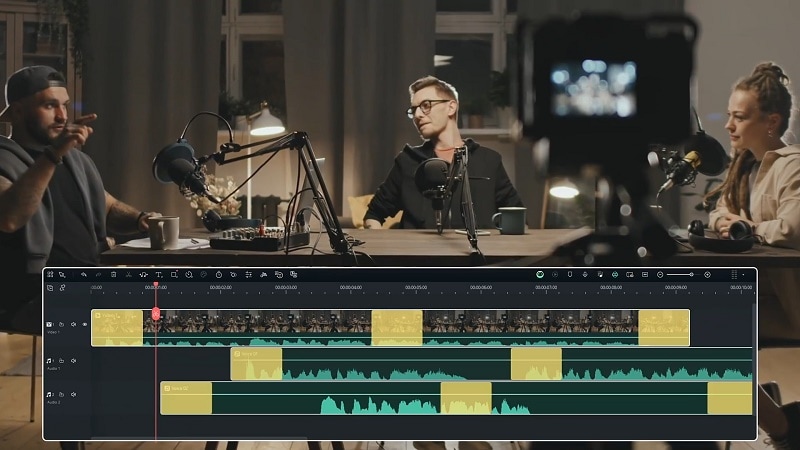
Dengan Filmora V14, mengedit video dengan banyak kamera sangat mudah. Anda dapat menggunakan beberapa kamera pada saat yang sama dan menjaga semuanya tetap sinkron saat Anda mengedit. Ini juga memiliki alat audio keren seperti AI Vocal Remover dan AI Audio Denoise untuk memastikan suara Anda jelas. Plus, Anda dapat menyimpan video Anda dalam banyak format yang berbeda.
Filmora juga menawarkan banyak fitur pasca-produksi yang keren. Dengan alat koreksi warna, Anda dapat menerapkan preset warna atau secara manual mengubah pengaturan seperti eksposur, kontras, saturasi, dan suhu, sehingga semuanya terlihat bagus dan menarik. Audio Ducking juga bagus—secara otomatis menurunkan volume musik latar belakang ketika dialog atau audio penting hadir.
- Sinkronkan beberapa kamera dan memungkinkan perpindahan sudut yang cepat
- Efek video/audio yang luas dan aset kreatif.
- AI yang kuat untuk pembuatan konten yang mudah.
- Intuitif, profesional namun ramah pemula.
- Bekerja di Mac, Windows, iOS, dan Android.



Berikut adalah panduan langkah demi langkah sederhana tentang cara menggunakan fitur pengeditan multikamera Filmora:
- Langkah 1. Luncurkan Filmora dan impor video Anda
Untuk mendapatkan pengalaman pengeditan multikamera terbaik, unduh versi terbaru Filmora, V14. Ini memiliki semua fitur dan peningkatan terbaru untuk bekerja dengan beberapa kamera.
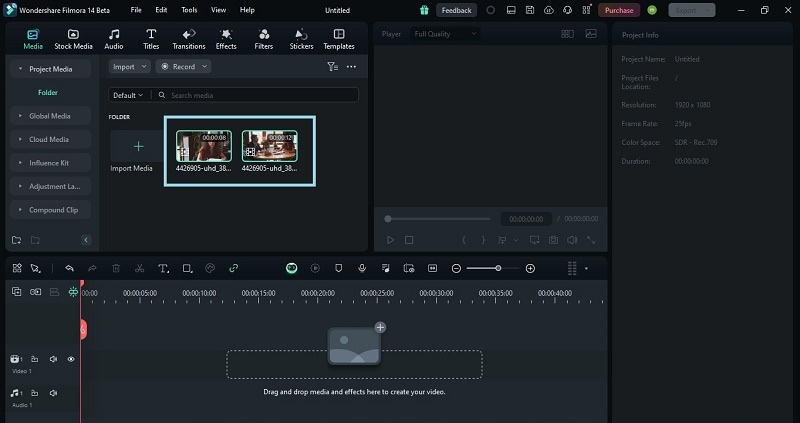
Setelah Anda menginstal Filmora di komputer Anda, buka dengan mengklik dua kali ikon. Mulai proyek baru, kemudian tambahkan semua klip video dari kamera yang berbeda yang ingin Anda gunakan.
- Langkah 2. Buat proyek multikamera baru
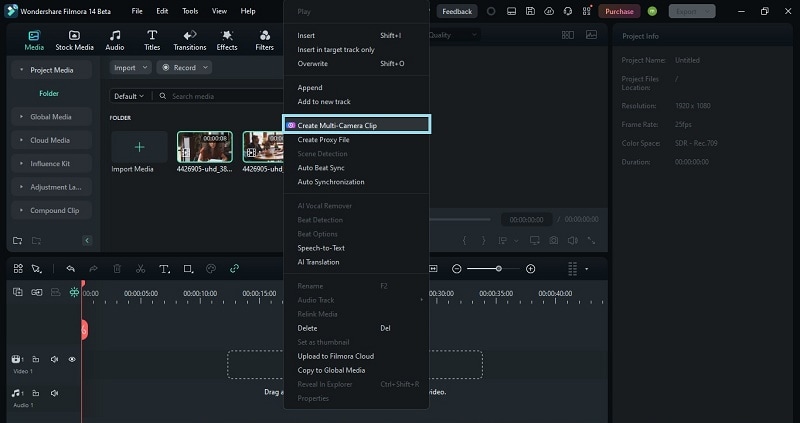
Setelah Anda menambahkan semua klip yang ingin Anda gunakan, klik kanan pada mereka dan pilih "Create Multi-Camera Clip" dari menu yang muncul.
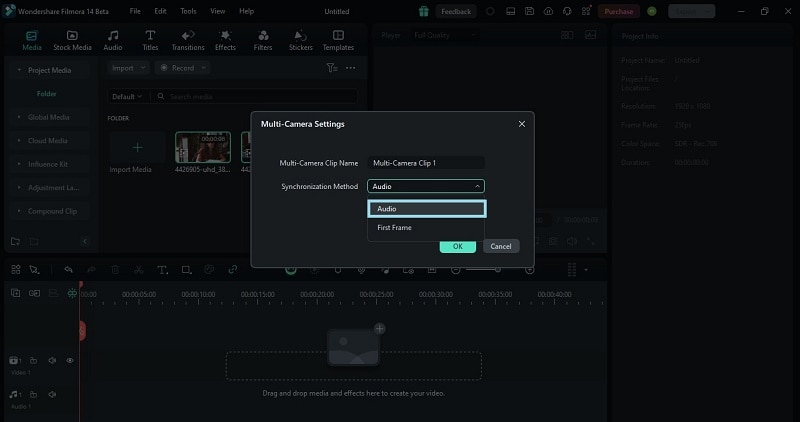
Selanjutnya, beri nama klip multi-kamera Anda dan pilih "Synchronization Method". Anda dapat memilih untuk menyinkronkan klip berdasarkan "Audio" atau "First Frame". Karena kedua video memiliki audio yang sama, pilih "AudioOK" dan klik "
- Langkah 3.Beralih ke tampilan multi-kamera
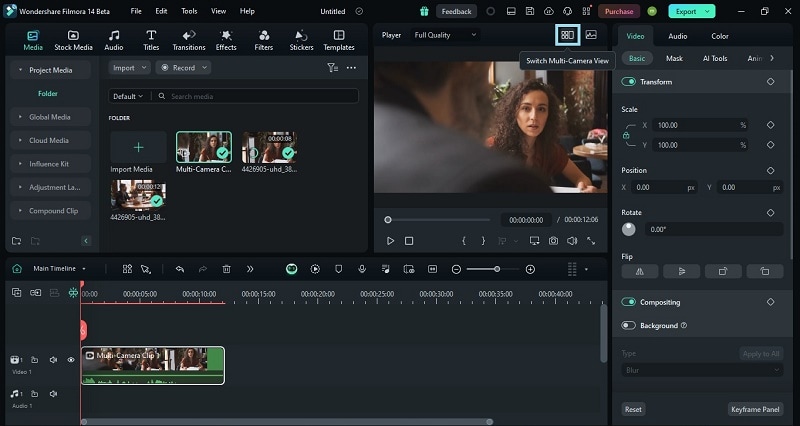
Sekarang klip multi-kamera Anda sudah siap, Anda dapat mulai mengedit video multikamera Anda. Untuk melakukan ini, beralih ke tampilan multi-kamera dengan mengklik tombol "Switch Multi-Camera View" di bagian atas jendela pratinjau.
- Langkah 4. Edit Rekaman Multikamera Anda
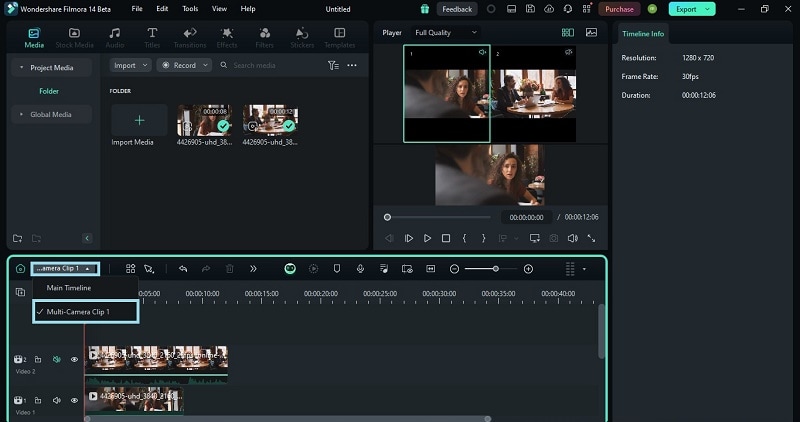
Dalam tampilan ini, Anda dapat beralih di antara sudut kamera yang berbeda dengan mengklik pada mereka saat video diputar. Anda juga dapat memotong di antara sudut secara real time. Ini disebut "Main Timeline" Anda. Dari sini, Anda dapat menyesuaikan warna, menambahkan efek, atau membuat perubahan lain sesuai kebutuhan. Ini akan diterapkan di semua klip multikamera.
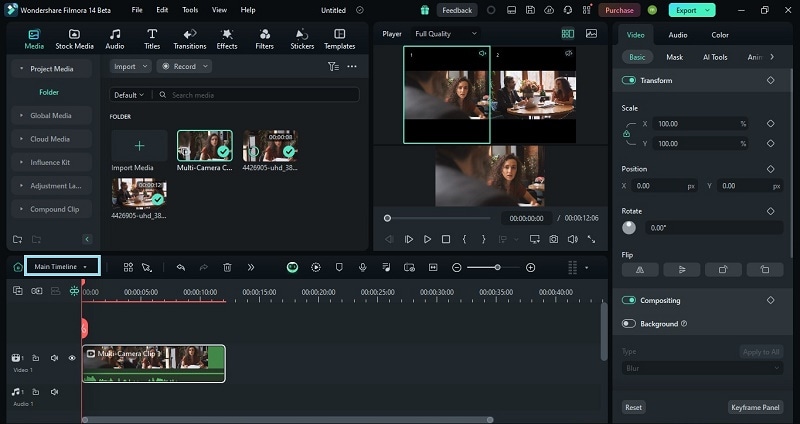
Untuk mengedit klip secara individual, beralih dari "Main Timeline" ke klip multi-kamera Anda, seperti "Multi-Camera Clip 1.”
- Langkah 5. Gunakan alat koreksi warna
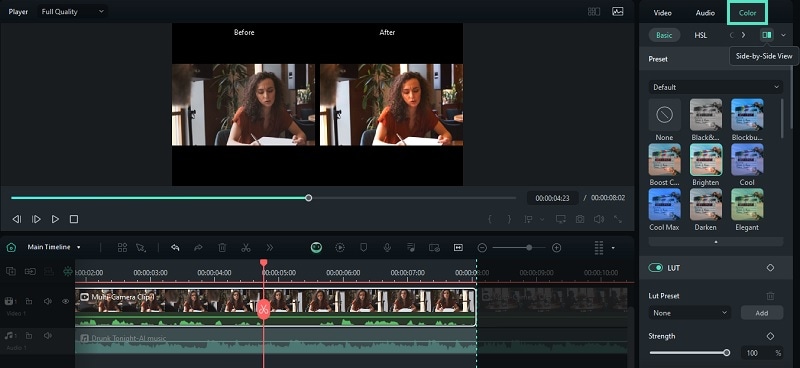
Untuk meningkatkan warna video Anda, gunakan alat koreksi warna di Filmora. Mulai dengan memilih klip video di timeline Anda. Selanjutnya, navigasi ke tab Color di panel properti untuk menerapkan preset warna dan menyesuaikan saturasi, vibrancy, kontras video, dan lainnya.
- Langkah 6. Gunakan audio ducking ke klip individual
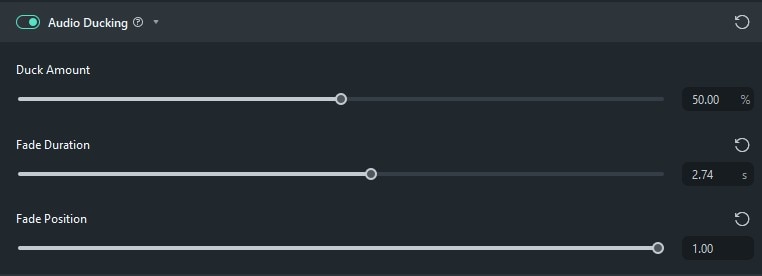
Jika Anda menambahkan musik latar tetapi tidak ingin musik tersebut menutupi audio utama Anda, Anda dapat menggunakan audio ducking untuk menyeimbangkan level suara. Untuk menerapkannya, pilih video yang ingin Anda edit, lalu buka Tools > Audio > Adjust Audio.
Di bawah opsi "Audio Ducking", Anda dapat melihat bahwa nilai default diatur ke 50%, Anda dapat mengubahnya sesuai kebutuhan Anda. Anda juga dapat menyesuaikan volume klip lain dengan menggerakkan slider. Kemudian, klik "OK" untuk mengaktifkan fitur tersebut.
Setelah selesai dengan editing Anda, klik tombol "Export" di sudut kanan atas layar Anda untuk menyimpan video Anda.
🌟 Postingan Terkait:
- Cara Membuat Live Stream yang Sukses?
- 10 Metode Paling Efektif untuk Streaming Cricket Langsung
- Background Terbaik untuk Live Streaming
- 10 Layanan Streaming TV Langsung Terbaik
- Layanan Streaming TV Langsung Terbaik Dengan Channel Lokal
- Layanan Streaming TV Langsung Terbaik Dengan Channel Lokal
Kesimpulan
Menggunakan beberapa kamera untuk live stream YouTube Andadapat membuat siaran Anda terlihat dan terdengar jauh lebih baik. Baik Anda streaming game, memasak, atau hal lainnya, memiliki peralatan yang tepat seperti kamera, tripod, video switcher, capture card, dan mikrofon adalah kunci untuk streaming yang hebat.
Banyak streamer juga mengunggah live stream mereka atau klip highlight ke YouTube agar semua orang dapat menonton jika mereka melewatkan acara langsung. Untuk mengedit video ini, Wondershare Filmora adalah pilihan yang tepat.
Dengan Filmora V14, Anda dapat dengan mudah menangani video dari beberapa kamera sekaligus, menjaga semuanya tetap sinkron, dan menggunakan alat-alat keren untuk kebutuhan pasca-produksi Anda.

