100% Security Verified | No Subscription Required | No Malware

Apakah Anda pernah membayangkan Taylor Swift mengucapkan selamat ulang tahun kepada Anda? Coba Generator suara Parrot jika Anda ingin melihat seperti apa! Alat ini dikenal dengan suara selebriti AInya, yang sangat populer bagi siapa saja yang suka membuat konten lucu atau sekadar tertawa bersama teman.
Tapi apa sebenarnya Parrot itu, dan bagaimana cara kerjanya? Lihat ulasan generator suara Parrot kami di bawah ini. Panduan kami juga akan menjelaskan cara menggunakannya dan bahkan menawarkan alternatif yang bagus jika tidak memenuhi kebutuhan Anda.
Dalam artikel ini
Bagian 1. Tinjauan Mendalam tentang Generator Suara Parrot
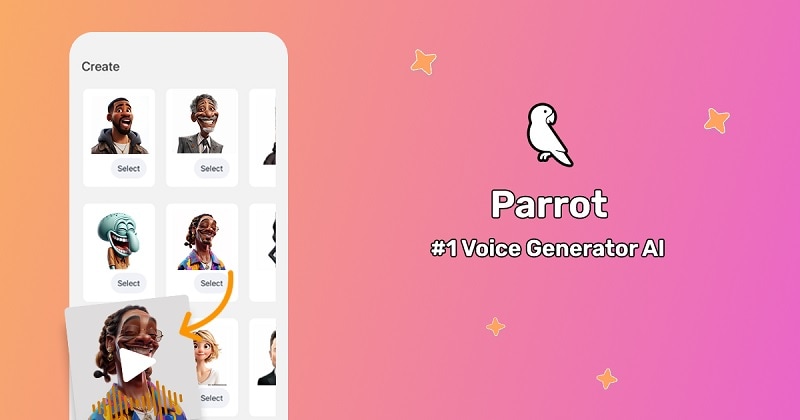
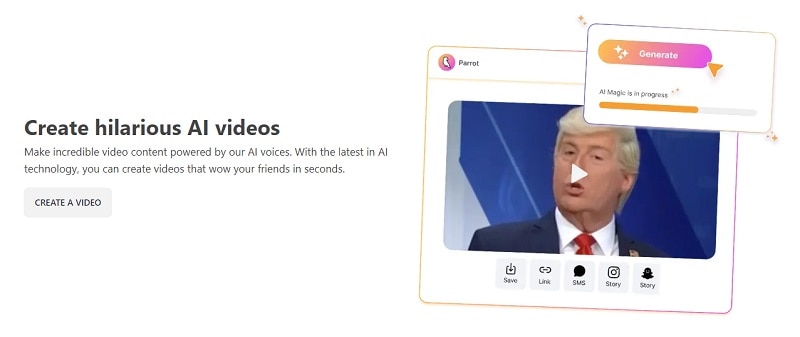
Parrot AI adalah generator suara yang memungkinkan Anda membuat suara selebriti, tokoh publik, dan karakter terkenal dari teks yang Anda masukkan. Cukup ketik teks Anda, dan aplikasi akan mengubahnya menjadi video di mana karakter pilihan Anda tampak mengucapkan kata-kata tersebut.
Anda dapat bersenang-senang dengan pengubah suara Parrot online dan melalui aplikasi selulernya, yang tersedia di iOS dan Android. Di situs web, Anda bahkan dapat membuat suara kustom Anda sendiri dengan mengunggah sampel audio.
Suara yang Tersedia di Pengubah Suara Parrot
| Selebriti | Kartun | Tokoh Publik | Musisi |
| Kim Kardashian, Will Smith, John Cena, Michael Jordan, Keanu Reeves, Morgan Freeman, Kylie Jenner, Nicholas Cage, Tom Cruise, Leonardo DiCaprio, dan lainnya | The Grinch, Peter Griffin, Spongebob, Squidward, Sandy Cheeks, Joker, Eric Cartman, Goku, Patrick Star, Deadpool, Sonic the Hedgehog, Super Mario, Homer Simpson, King Julien, Robot, dan lainnya | Mr. Beast, Martin Luther King Jr., Oprah Winfrey, Joe Biden, Donald Trump, Elon Musk, Barack Obama, Kamala Harris, Mark Zuckerberg, Bill Gates, Jeff Bezos, iShowSpeed, dan lainnya | Drake, Kanye West (Ye), Snoop Dogg, Eminem, Ariana Grande, Stevie Wonder, Shakira, 50 Cent, Tyler The Creator, Taylor Swift, Miley Cyrus, dan lainnya |
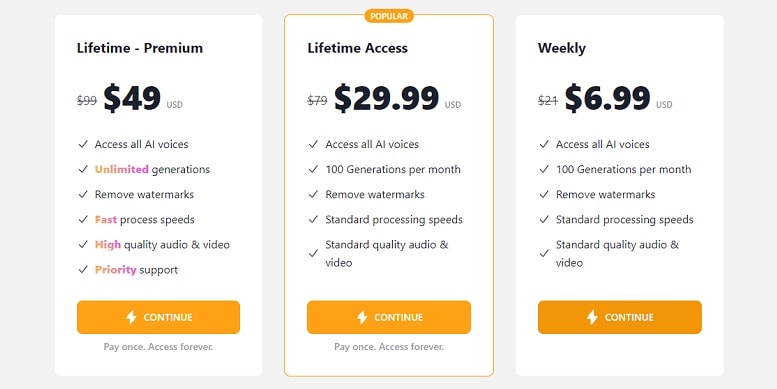
Untuk memulai dengan generator suara Parrot, Anda perlu memilih paket berlangganan. Harga mulai dari $21 untuk paket mingguan, dengan opsi seumur hidup reguler tersedia seharga $79 (tanpa promosi khusus). Namun, paket-paket ini memiliki beberapa batasan seperti 100 generasi per bulan dan audio serta video berkualitas standar.
Untuk akses tak terbatas ke semua fitur dengan kualitas terbaik, Anda perlu mempertimbangkan memilih paket premium seumur hidup seharga $99.
Ulasan Generator Suara AI Parrot: Kelebihan dan Kekurangan
Berdasarkan pengalaman langsung kami, pengubah suara di Parrot AI mudah digunakan dan memberikan hasil yang baik dalam waktu singkat. Namun, kelemahan paling menonjol dari alat ini adalah model berlangganannya dan opsi kustomisasi yang terbatas.
Bagian 2. Cara Mengubah Suara Menggunakan Pengubah Suara Parrot
Setelah Anda berlangganan pengubah suara Parrot, Anda dapat langsung mulai membuat klip suara. Yang perlu Anda lakukan adalah menyiapkan teks yang Anda inginkan, menyiapkan akun Anda, dan mengikuti langkah-langkah di bawah ini.
Cara Menggunakan Pengubah Suara Parrot Online
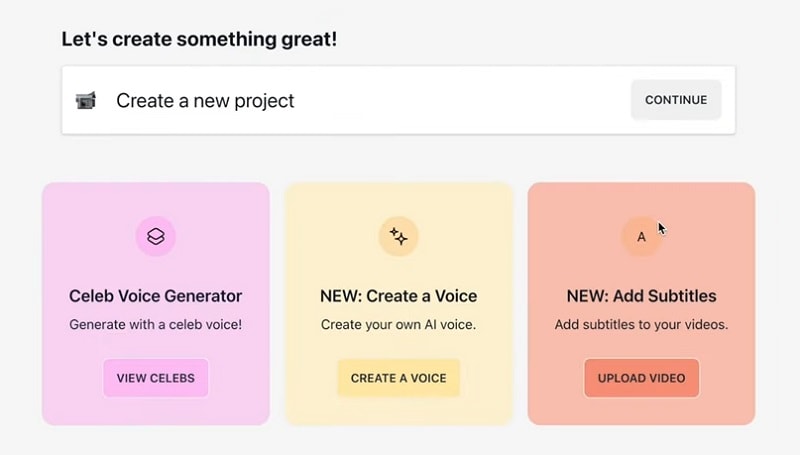
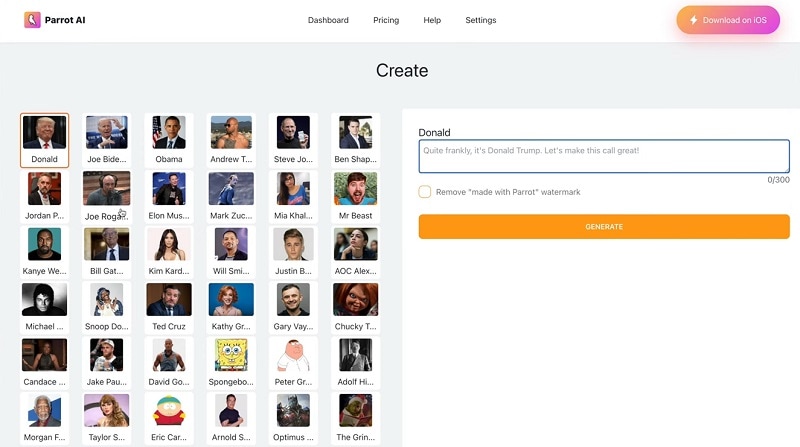
Cara Menggunakan Aplikasi Pengubah Suara Parrot di Ponsel
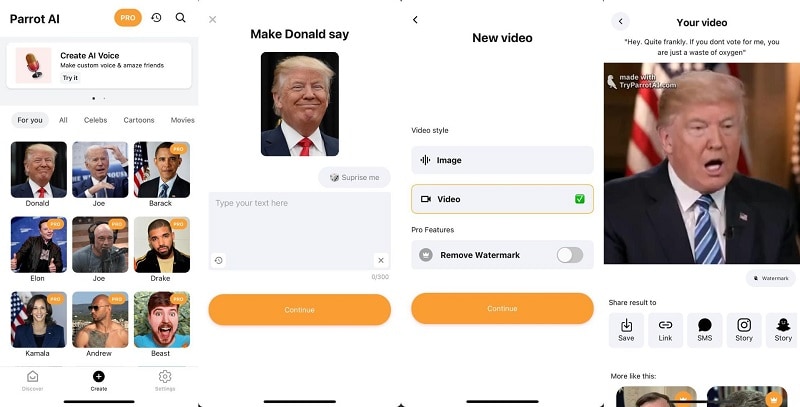
Bagian 3. Alternatif Terbaik Pengubah dan Generator Suara untuk Parrot
Jika Anda mencari alternatif yang lebih fleksibel dan ramah anggaran untuk generator suara Parrot, Wondershare Filmora adalah pilihan terbaik Anda. Filmora adalah alat pengeditan video yang kuat tersedia di ponsel dan desktop. Dilengkapi dengan pengubah suara dan generator suara bawaan sebagai bagian dari fitur pengeditan ekstensifnya.
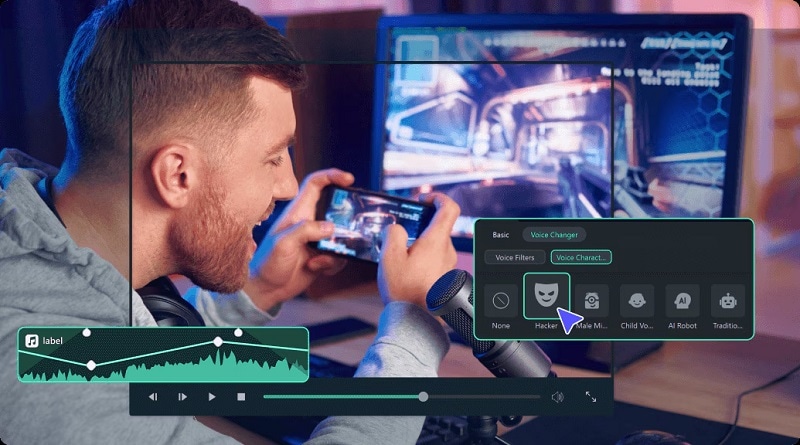
Tetapi tidak seperti generator suara Parrot, Filmora berfokus pada pembuatan suara untuk berbagai penggunaan praktis daripada meniru selebriti tertentu. Meskipun Filmora memang menyertakan beberapa suara karakter seperti Patrick Start dan Morti pada versi desktopnya, sebagian besar menawarkan gaya suara yang cocok untuk narasi, berita, iklan, konten anak-anak, dan lainnya.
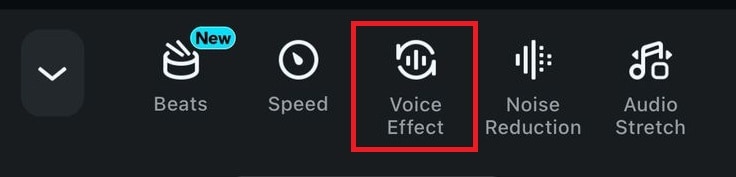
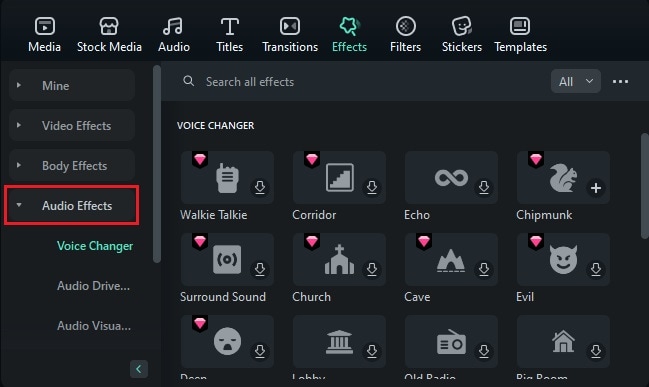
Atau, Anda dapat menggunakan efek suara seperti robot, anak-anak, chipmunk, dan radio di Filmora jika Anda ingin mengubah suara Anda menjadi sesuatu yang lebih menyenangkan atau unik.
- Efek video/audio yang luas dan aset kreatif.
- AI yang kuat untuk pembuatan konten yang mudah.
- Intuitif, profesional namun ramah pemula.
- Berfungsi di Mac, Windows, iOS, dan Android.



Membandingkan Filmora dan Pengubah Suara Parrot
| Parrot | Filmora | |
| Suara yang Tersedia | 100+ suara selebriti | Berbagai suara AI untuk narasi, iklan, berita, dan lainnya |
| Efek Suara | No | Ya |
| Hasilkan Suara dari Teks | Ya | Ya |
| Ubah Suara dari Audio | No | Ya |
| Uji Coba Gratis | No | Ya |
| Platform | Online, iOS, Android | macOS, Windows, iOS, Android |
| Kustomisasi | No | Kecepatan dan nada yang dapat disesuaikan (di Desktop), dengan alat pengeditan audio dan video bawaan |
Anda dapat memulai dengan Filmora secara gratis untuk menjelajahi fitur-fiturnya sebelum berkomitmen pada paket berbayar. Bahkan jika Anda memutuskan untuk membeli paket nanti, Anda tidak hanya membayar untuk pengubah suara. Anda juga dapat menikmati lebih banyak fitur yang ditawarkan Filmora, termasuk efek canggih, transisi, dan peningkatan audio.
Cara Mengubah Suara Menggunakan Filmora (di Ponsel)
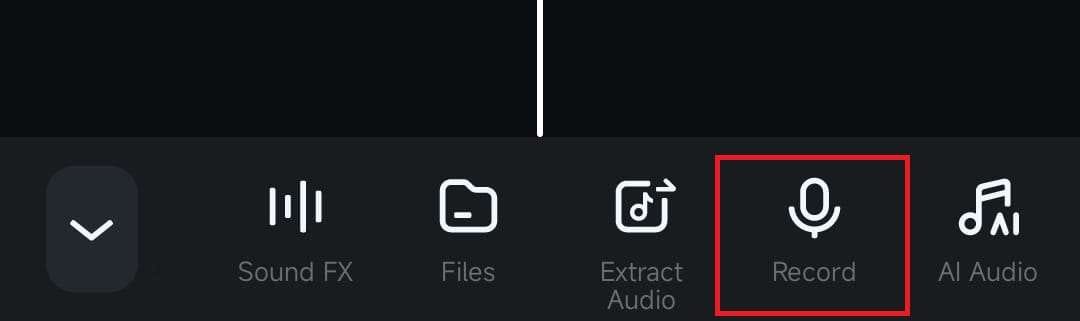
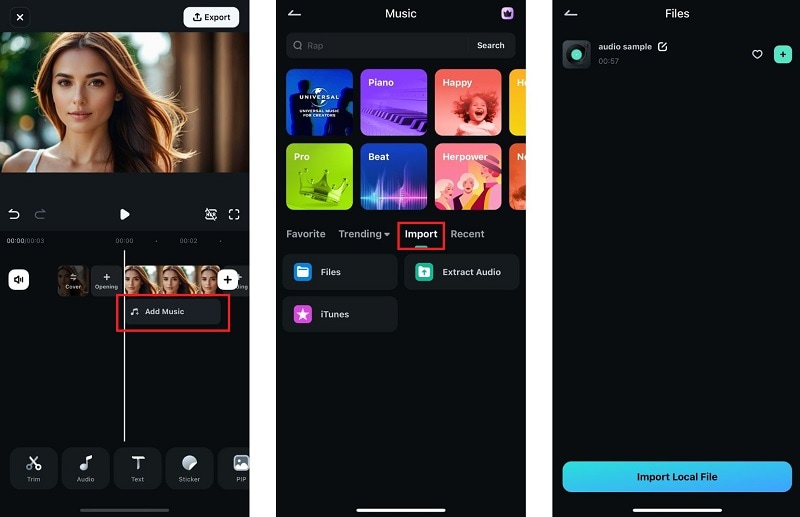
Untuk mengubah suara Anda menggunakan Filmora, Anda perlu membuka aplikasi terlebih dahulu dan buat proyek baru. Impor video atau gambar sebagai latar belakang untuk sulih suara. Kemudian, ikuti langkah-langkah di bawah ini.
- Ubah Suara dari Rekaman Sulih Suara


- Ubah Suara dari Audio yang Ada
Cara Mengubah Suara Menggunakan Filmora (di Desktop)
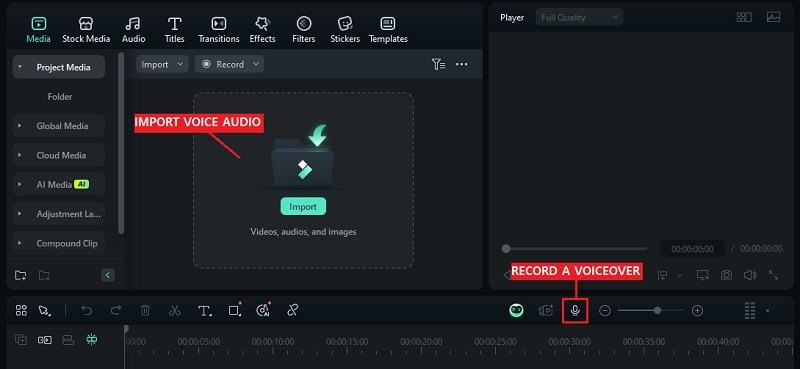
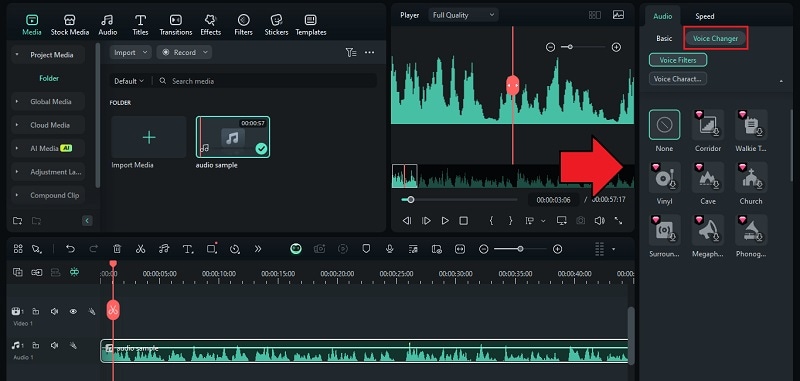
Jika Anda menggunakan Filmora di desktop, Anda dapat mengedit audio saja dan mengekspornya sebagai file audio. Plus, Anda akan memiliki akses ke lebih banyak opsi efek suara, memberikan Anda fleksibilitas yang lebih besar.
 unduhan aman
Cara Menghasilkan Suara Menggunakan Filmora
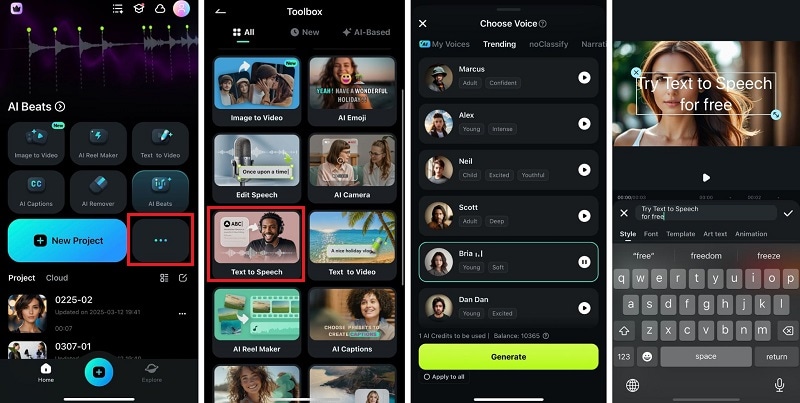
Menghasilkan suara di Filmora dapat diakses melalui fitur Teks ke UcapanTeks ke Ucapan, yang tersedia di versi mobile maupun desktop. Berikut cara melakukannya.
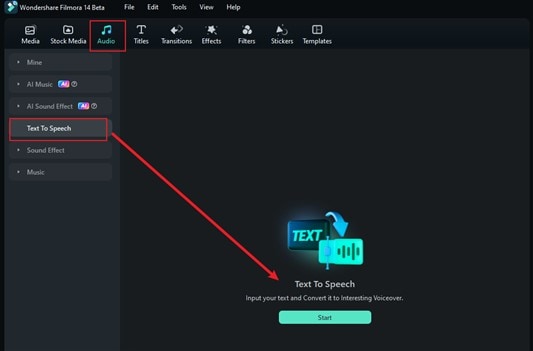
- Buka Filmora Toolbox. Kemudian, temukan dan pilih Teks ke Ucapan.
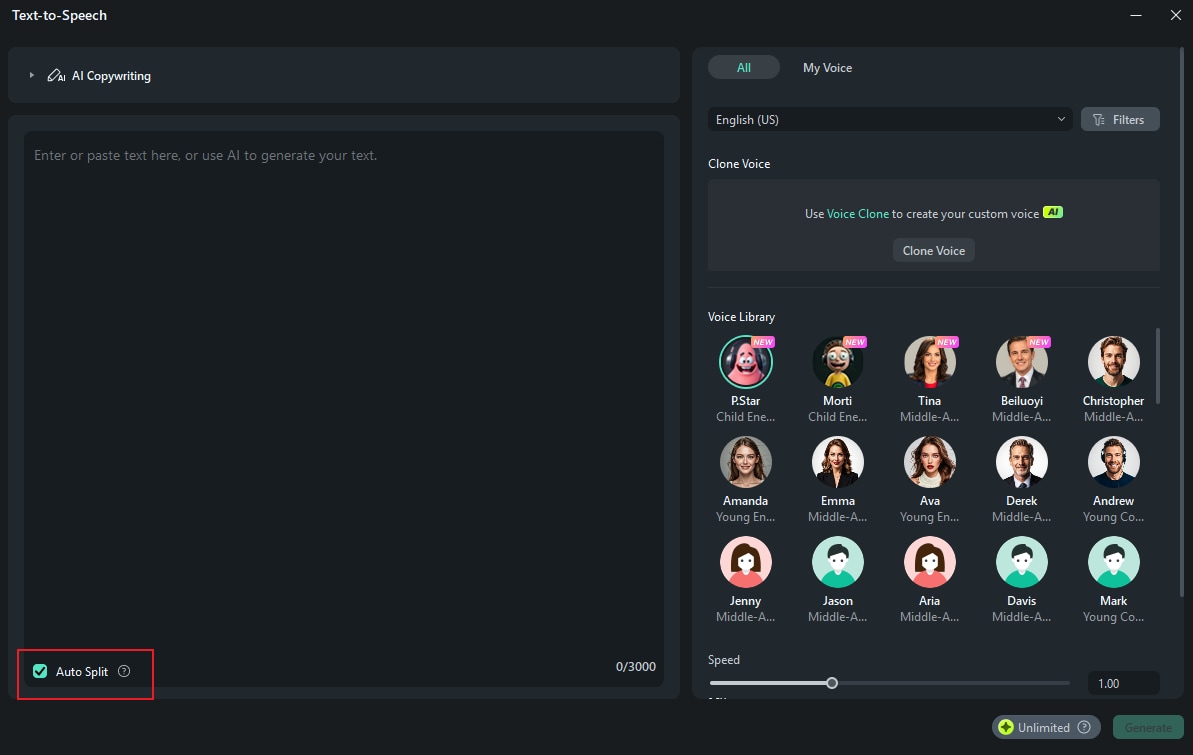
- Unggah video atau gambar Anda. Kemudian, pilih suara dan ketuk Generate.
- Edit dan masukkan teks yang ingin Anda konversi menjadi ucapan.
Kesimpulan
Singkatnya, generator suara AI Parrot adalah alat yang menyenangkan untuk membuat konten dengan suara selebriti. Bayangkan Keanu Reeves memanggil nama Anda atau karakter kartun favorit Anda mengucapkan pikiran Anda. Alat ini membuat semua itu mungkin.
Meskipun ini pasti menarik dan menghibur, mungkin tidak cocok untuk semua orang karena biaya berlangganan dan opsi kustomisasi yang terbatas. Mereka yang mencari lebih banyak fleksibilitas dan fitur mungkin ingin mencoba Filmora sebagai alternatif untuk pengubah suara Parrot AI. Ini menawarkan berbagai efek suara dan kontrol lebih besar atas proyek Anda.
 unduhan aman