

Jika Anda bertanya-tanya apakah ada cara mudah untuk menyinkronkan musik dengan video Anda sehingga Anda dapat meninggalkan mendengarkan tanpa henti dan menangkap beat secara manual, kami punya kabar baik untuk Anda! Bersiaplah untuk bertemu dan menjelajahi deteksi beat Adobe Premiere Pro alat, asisten musik baru Anda.
Meskipun Anda seorang amatir yang menginginkan konten tampilan profesional untuk media sosial Anda, kami siap membantu dengan beberapa tips sinkronisasi audio dan video yang mudah, sempurna untuk pemula.
Terus baca dan jelajahi deteksi beat Premiere Pro plugin BeatEdit dan alternatif yang sangat baik.
Dalam artikel ini
Premiere Pro BeatEdit: Fungsi Utama, Kelebihan dan Kekurangan
Mari kita mulai dengan fungsi paling penting dari BeatEdit untuk melihat mengapa plugin ini adalah alat yang berguna di dalam Premiere Pro. Kemudian, kami dapat memberikan perbandingan cepat tentang kelebihan dan kekurangan menggunakan plugin deteksi beat Premiere Pro.
- Teknologi pelacakan beat yang kuat– BeatEdit adalah plugin dari kelompok riset musik yang ingin menyederhanakan deteksi beat dengan menganalisis trek audio dengan cepat untuk mengidentifikasi beat dan menandainya untuk pengeditan lebih lanjut.
- Penanda beat– Setelah mendeteksi beat, plugin BeatEdit menandainya, membantu Anda menyelaraskannya dengan klip video dan transisi.
- Pemotongan otomatis– Setelah menangkap beat, Anda dapat secara otomatis memotong trek pada beat yang terdeteksi dan mengurangi waktu pengeditan Anda.
- Pemilihan beat acak untuk menciptakan lebih banyak variasi– BeatEdit memungkinkan Anda membuat pengeditan yang beragam dengan beat yang dipilih secara acak. Dengan cara ini, alat otomatis membantu kreativitas Anda berkembang dengan melakukan bagian pekerjaan yang membosankan untuk Anda.
- Opsi untuk menambahkan penanda ekstra di titik ritmis lainnya– Anda dapat menempatkannya di mana plugin mendeteksi beat dan pada interval seperti off-beat, subdivisi, atau ritme yang ditentukan, menikmati lebih banyak fleksibilitas.
- Visualisasi bentuk gelombang audio– Periksa seberapa keras audio Anda di seluruh trek dengan memvisualisasikan suara. Anda dapat melihat bagian yang keras dan tenang untuk memandu Anda dalam pengeditan.
- Pratinjau waktu nyata– Anda dapat melihat pratinjau semua yang Anda lakukan secara real time untuk sinkronisasi yang sempurna.
Cara Menginstal Plugin Deteksi Beat Premiere Pro BeatEdit
Proses instalasi plugin BeatEdit dimulai dengan pembelian di Aescripts. Selain itu, Anda memerlukan Aescripts ZXP installer gratis. Pastikan Anda memiliki versi yang kompatibel untuk PremierePro Anda dan program tidak berjalan selama instalasi. Sekarang kita bisa mulai:
- Langkah 1: Temukan file yang diunduh dan jalankan installer.
- Langkah 2: Installer mungkin meminta Anda untuk memilih lokasi instalasi. Anda dapat membiarkannya di folder default. Ikuti instruksi di layar dan setujui syarat dan ketentuan.
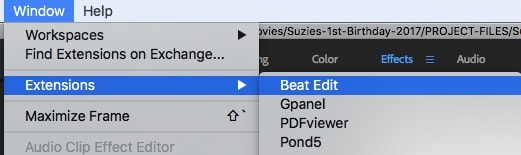
- Langkah 3: Setelah Anda menginstal plugin, luncurkan PremierePro dan temukan BeatEdit dengan membuka Window > Extensions > Beat Edit.
- Langkah 4: Ketika Anda membeli plugin, Anda harus memasukkan kunci lisensi untuk mengaktifkannya. Periksa email konfirmasi Anda.
Cara Menggunakan Deteksi Beat Premiere Pro BeatEdit
Setelah proses instalasi, saatnya untuk deteksi beat. Berikut adalah langkah-langkah menggunakan BeatEdit dan secara otomatis menangkap beat untuk sinkronisasi yang mulus dengan video Anda:
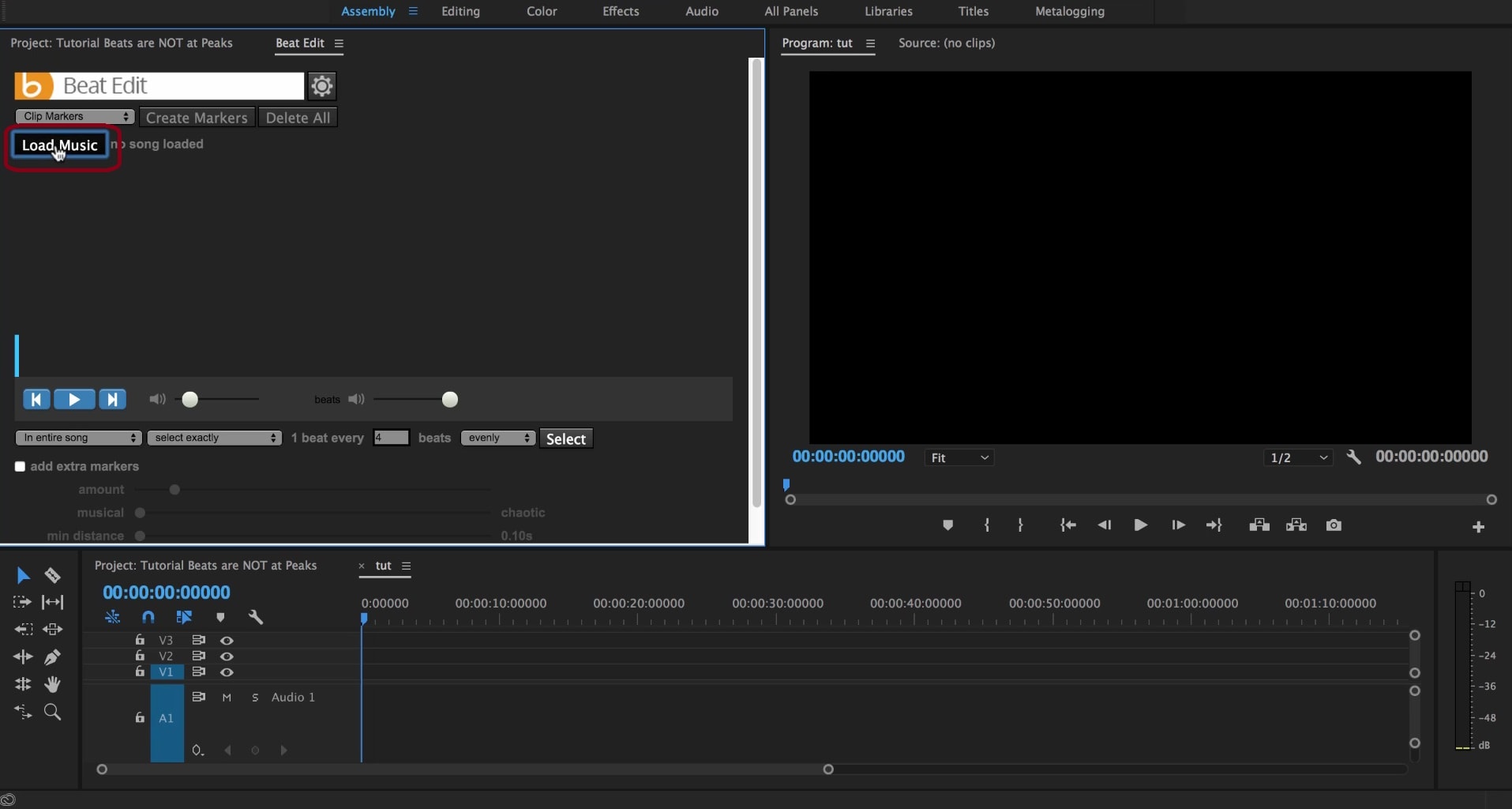
- Langkah 1: Klik Load Music untuk menambahkan audio untuk deteksi beat.
- Langkah 2: Klik Create Markers untuk mendeteksi beat dalam file audio Anda.
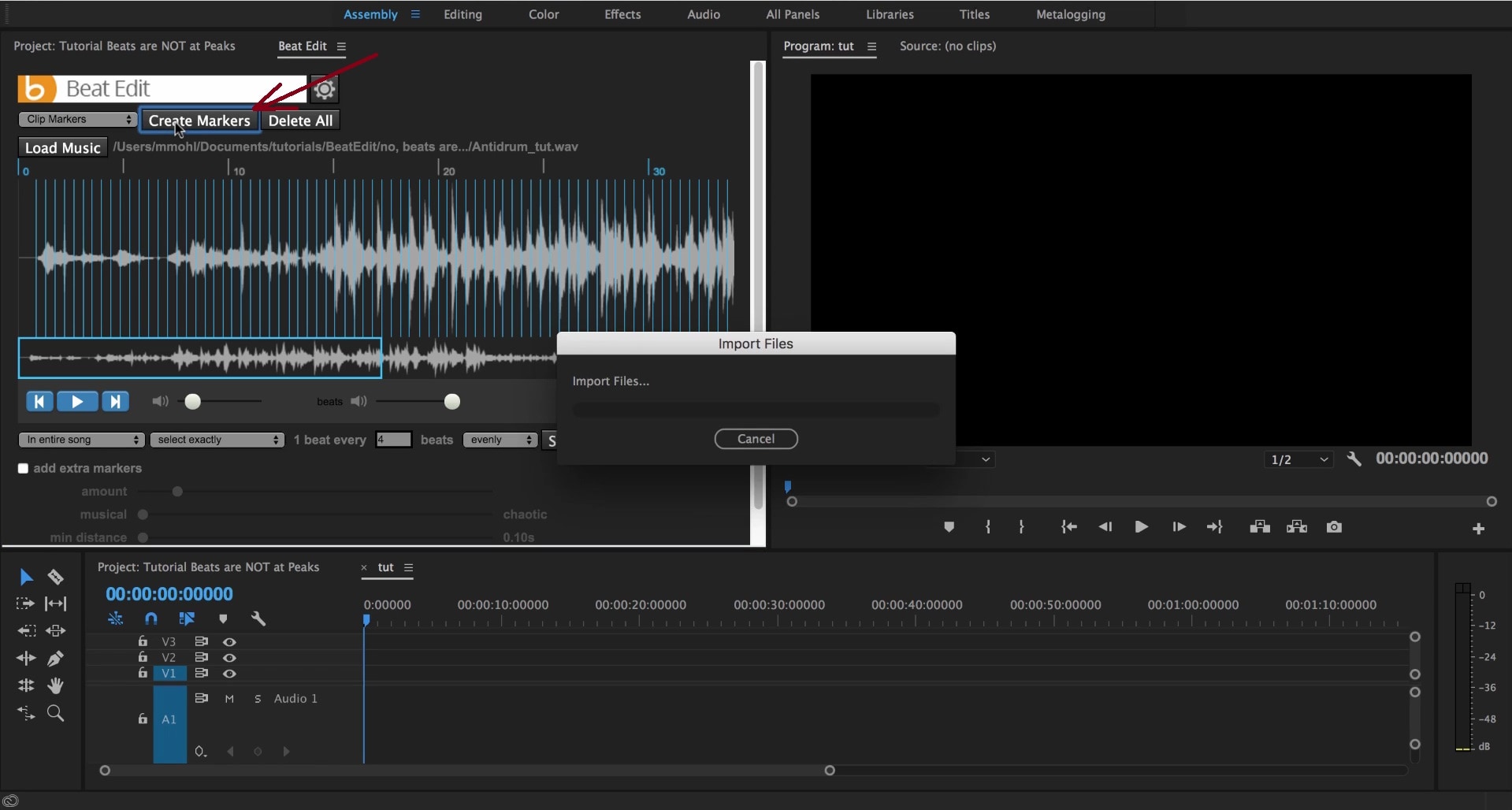
- Langkah 3: Seret audio ke timeline. Anda akan melihat penanda beat di sana.
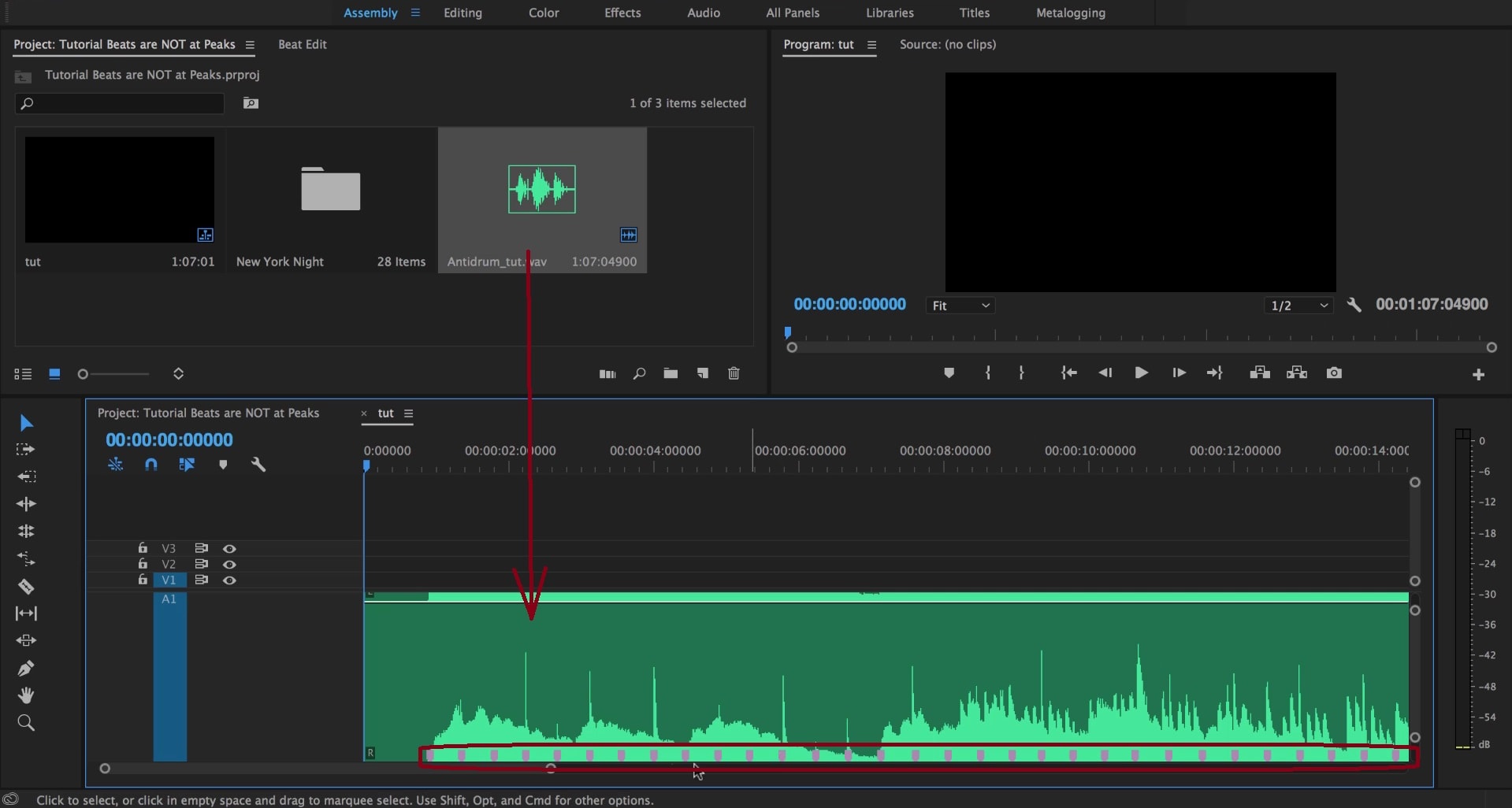
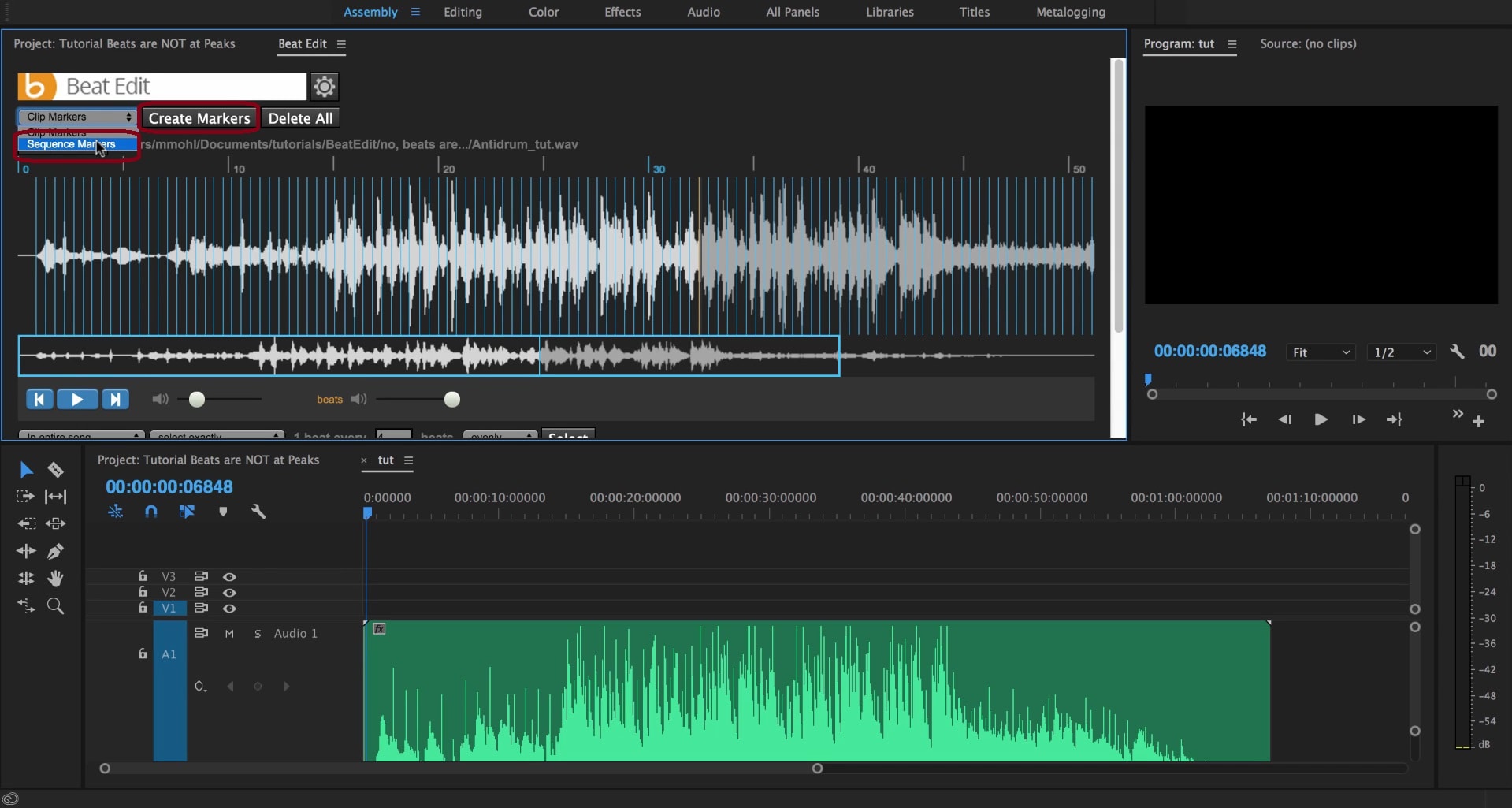
- Langkah 4: Tambahkan video yang ingin Anda sinkronkan dengan beat audio ke timeline. Kemudian, pilih Sequence Markers dan klik Create Markers.
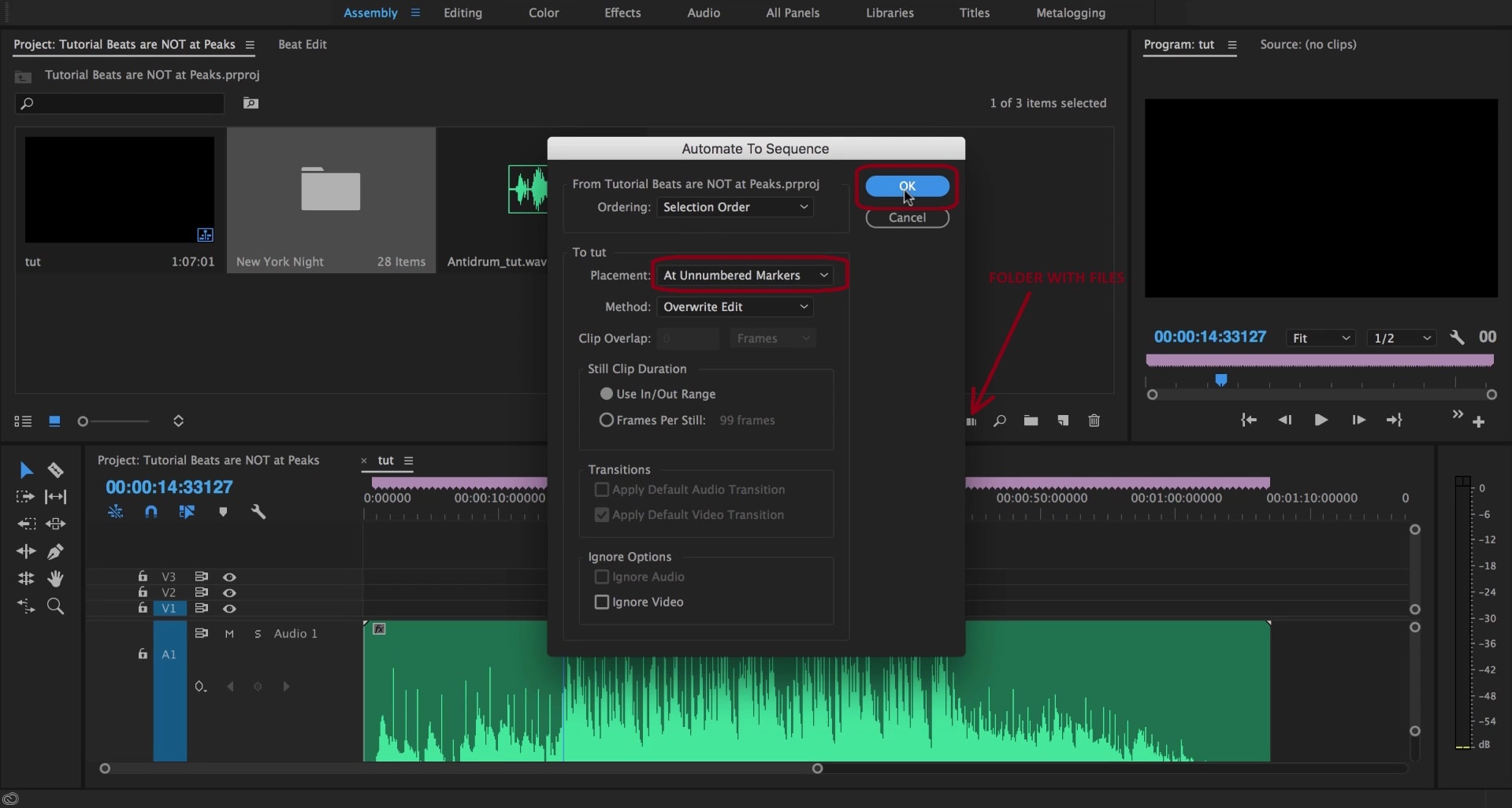
- Langkah 5: Pilih tempat untuk memulai sinkronisasi pada timeline, pilih folder dengan file audio dan video, dan klik Automate To Sequence. Pilih untuk mendistribusikan footage At Unnumbered Markers di bawah Placement dan klik OK.
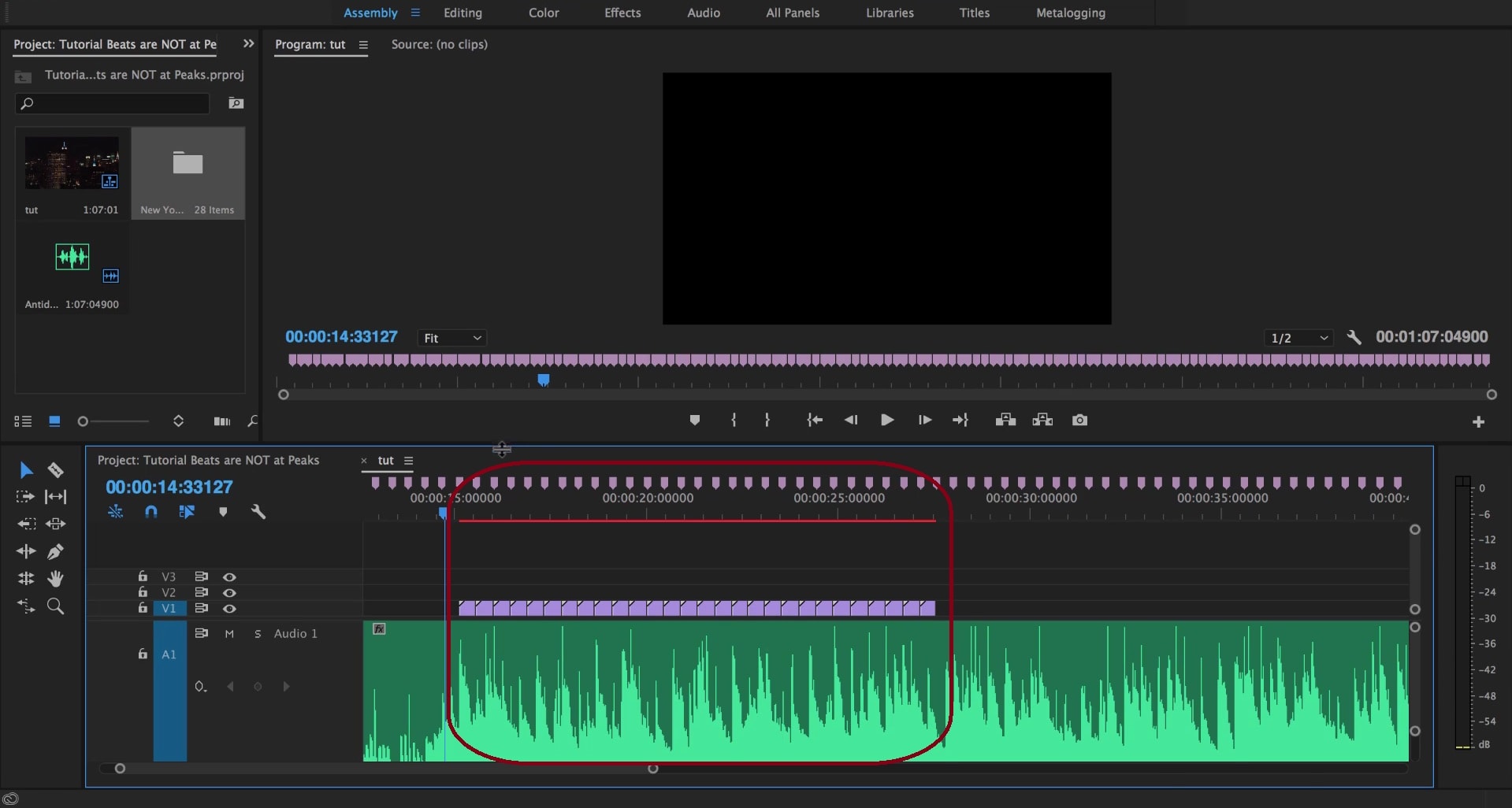
Begini cara BeatEdit akan menyinkronkan beat dari audio dengan video Anda.
Alternatif yang Perlu Dipertimbangkan: Wondershare Filmora
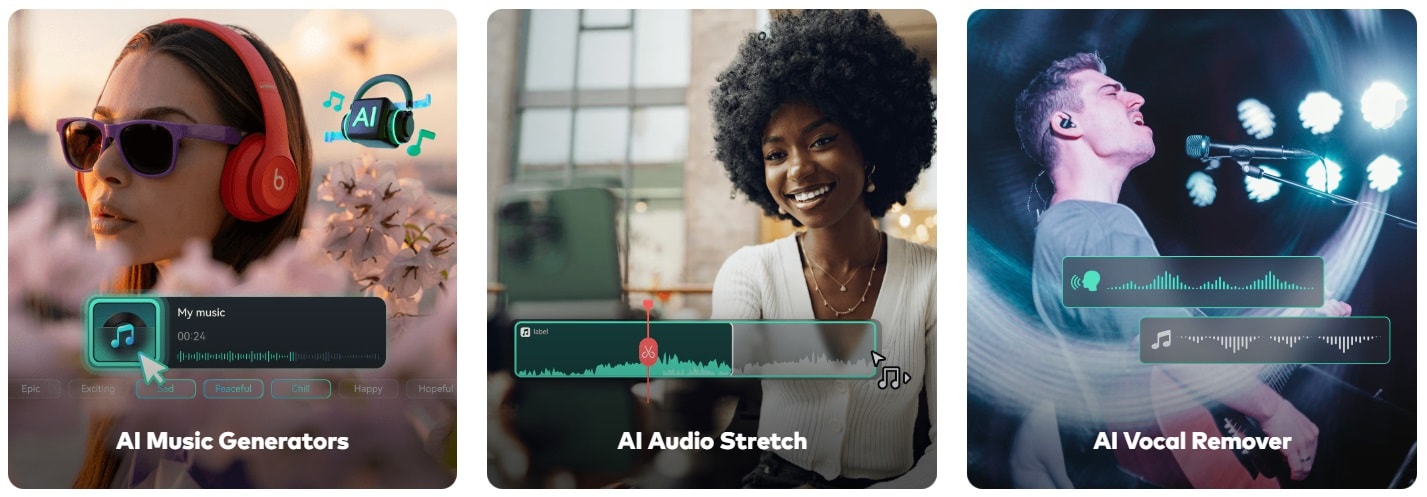
Jika proses deteksi beat di Premiere Pro sedikit membingungkan bagi Anda, kami memiliki solusi yang lebih mudah untuk deteksi beat: Wondershare Filmora. Filmora adalah editor video profesional dengan berbagai fitur pengeditan video, audio, dan teks standar, lanjutan, dan bertenaga AI, yang menyederhanakan pembuatan konten.
Bahkan sebagai pemula, Anda akan merasa seperti seorang profesional dengan Filmora. Kemungkinan pengeditan video yang sangat baik seperti pengeditan multi-kamera, Keyframing, pemotongan adegan pintar, dan timeline magnetik sudah terkenal, tetapi tunggu untuk melihat fitur audio apa yang dimiliki perangkat lunak ini.
Dari visualisasi bentuk gelombang audio dan alat sinkronisasi audio hingga AI Voice Enhancer, AI Audio Denoiser, penghapus vokal AI, dan peregangan audio AI, Filmora menjamin kualitas video dan audio tertinggi.
Semua ini dan opsi lainnya mudah diakses dalam lingkungan yang ramah pengguna. Tentu saja, komunitas dan tutorial Filmora yang luas dapat membantu Anda menguasai semua fitur. Namun, Anda tidak harus paham teknologi untuk mencapai hasil berkualitas tinggi dan profesional di Filmora; solusi ramah anggaran ini dapat membantu Anda menyinkronkan audio dengan video tanpa masalah.
Filmora untuk Mobile Filmora untuk Mobile Filmora untuk Mobile Filmora untuk Mobile Filmora untuk Mobile
Edit Video di Ponsel Anda dengan 1-Klik!
- • Fitur AI Baru yang Kuat.
- • Pengeditan video yang ramah pengguna untuk pemula.
- • Pengeditan video berfitur lengkap untuk profesional.


Cara Menggunakan Deteksi Beat di Filmora
Mari kita mulai bekerja dan lihat betapa mudahnya mendeteksi beat dan mencocokkannya dengan video Anda:
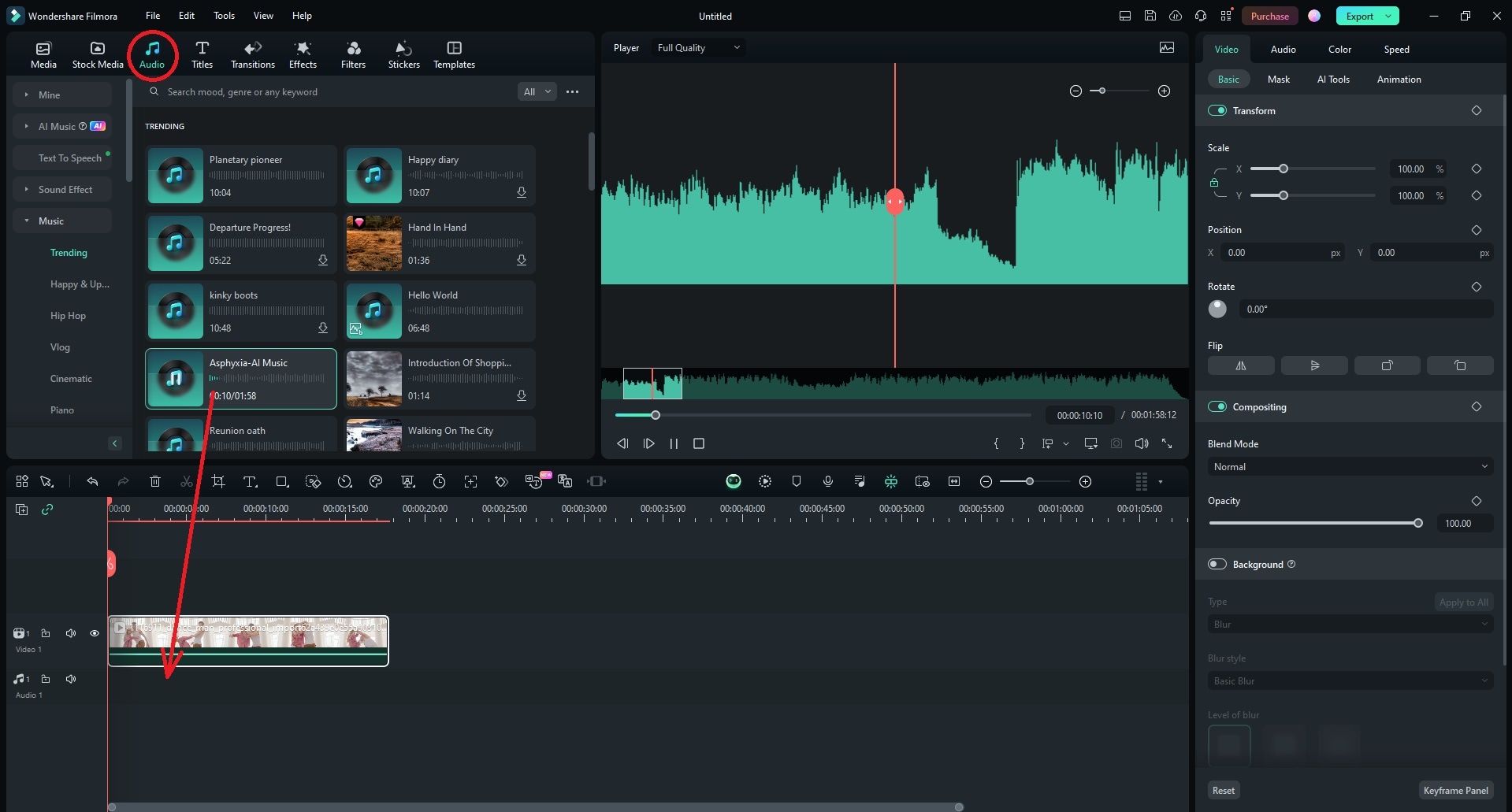
Langkah 1: Unduh dan instal Filmora sebelum meluncurkan perangkat lunak dan memulai New Project. Kemudian, tambahkan video yang ingin Anda edit, seret dan lepas ke timeline, dan buka Audio tab. Pilih musik yang ingin Anda padukan dengan video Anda dan tambahkan ke timeline.


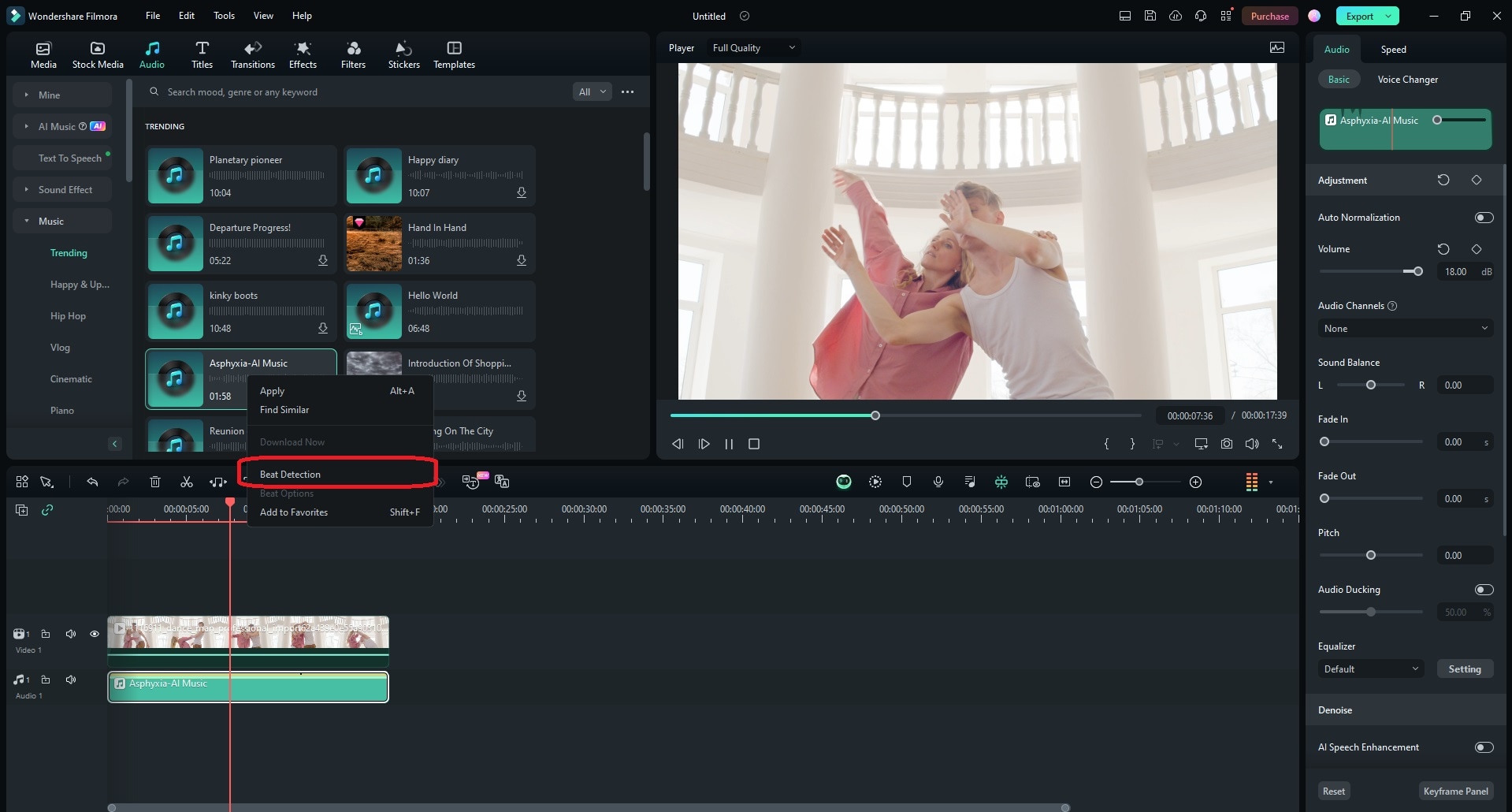
Langkah 2: Klik kanan audio di timeline dan pilih Deteksi Beat. Prosesnya cepat, hanya membutuhkan beberapa detik.
Langkah 3: Tambahkan audio dengan beat yang terdeteksi ke timeline. Anda akan melihat penanda pada beat.
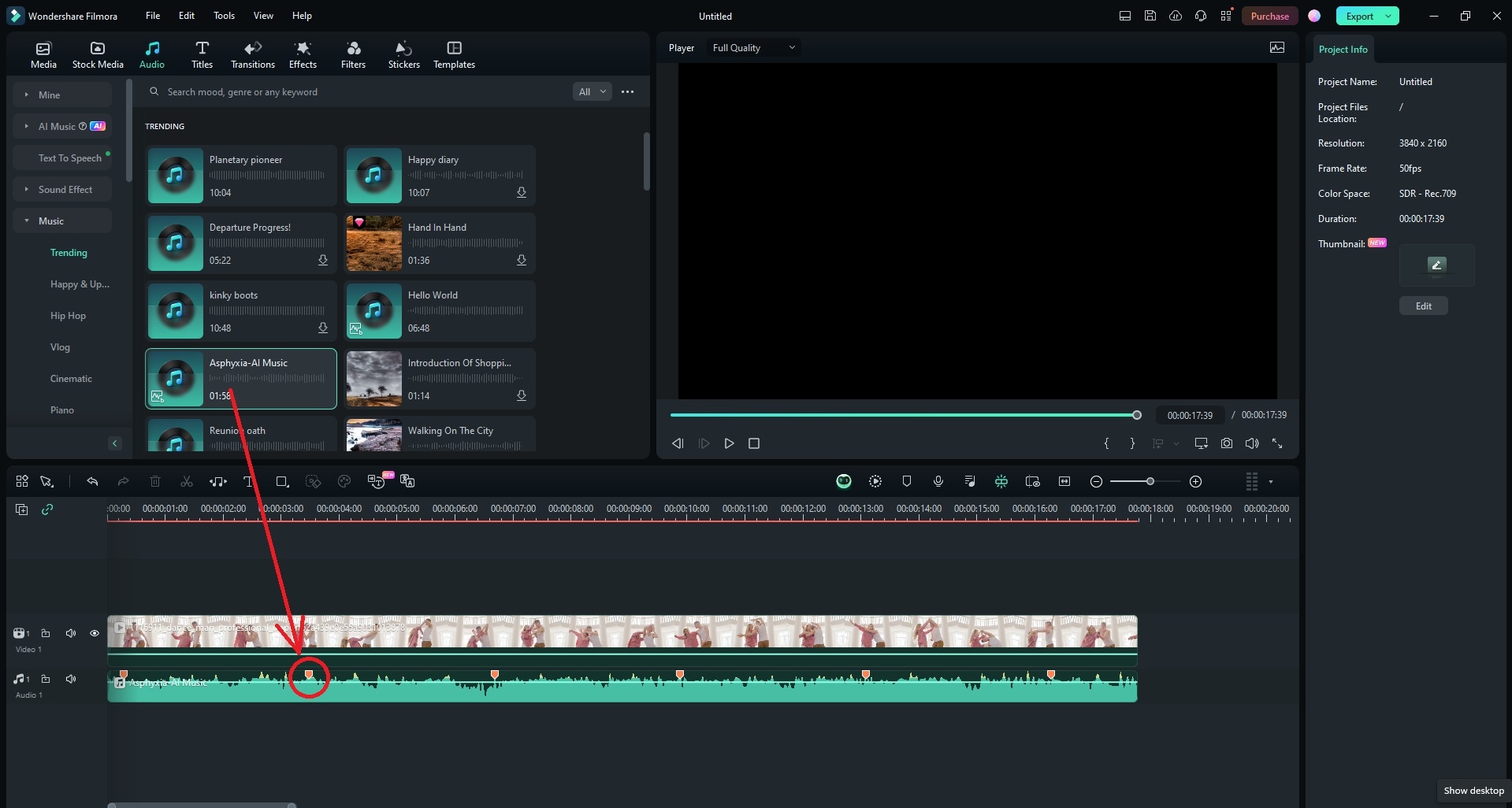
Langkah 4: Sinkronkan rekaman Anda dengan audio dengan menyelaraskan video dengan penanda dan memotongnya di tempat yang ditandai dengan alat Split (gunting).
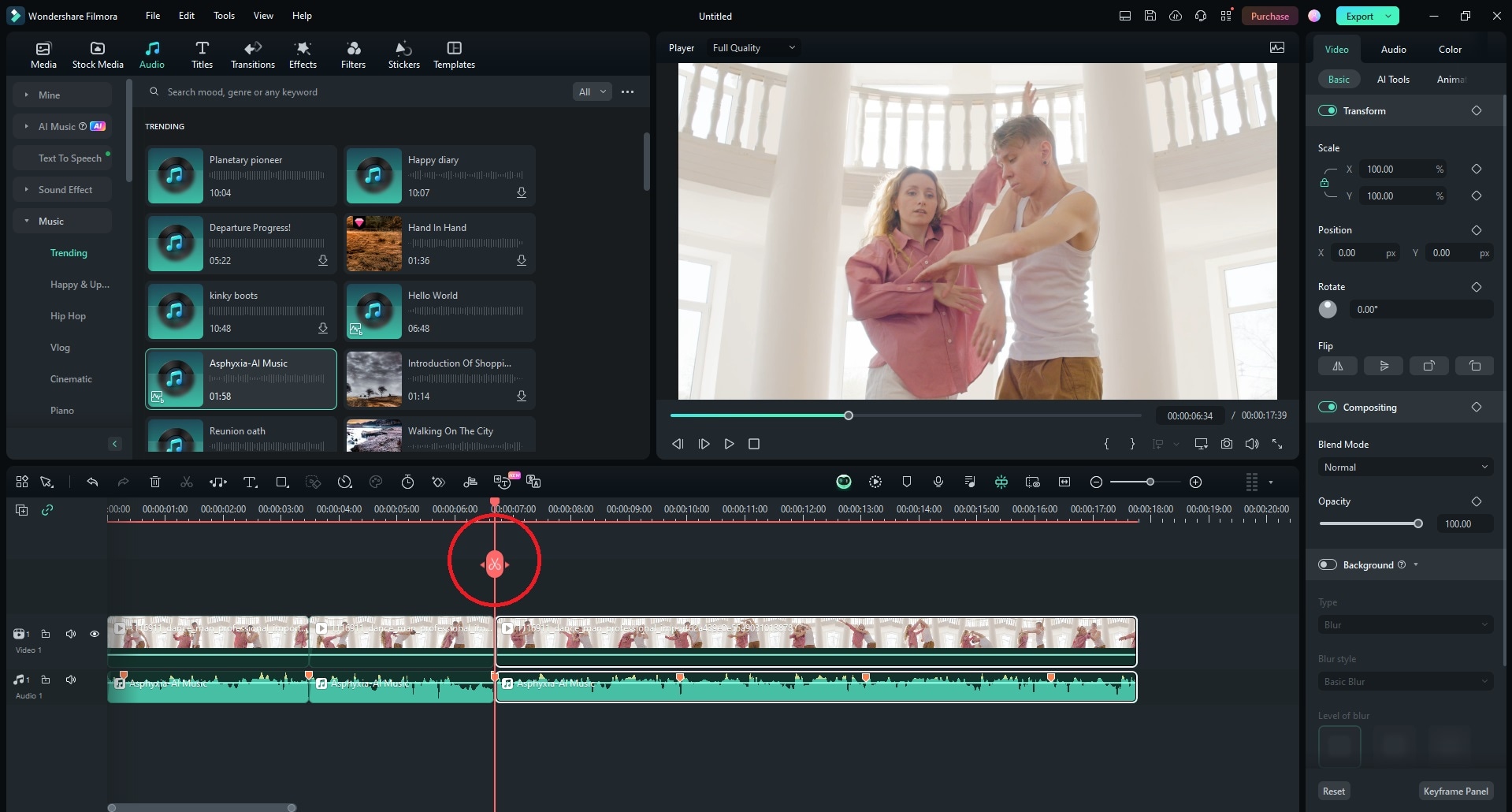
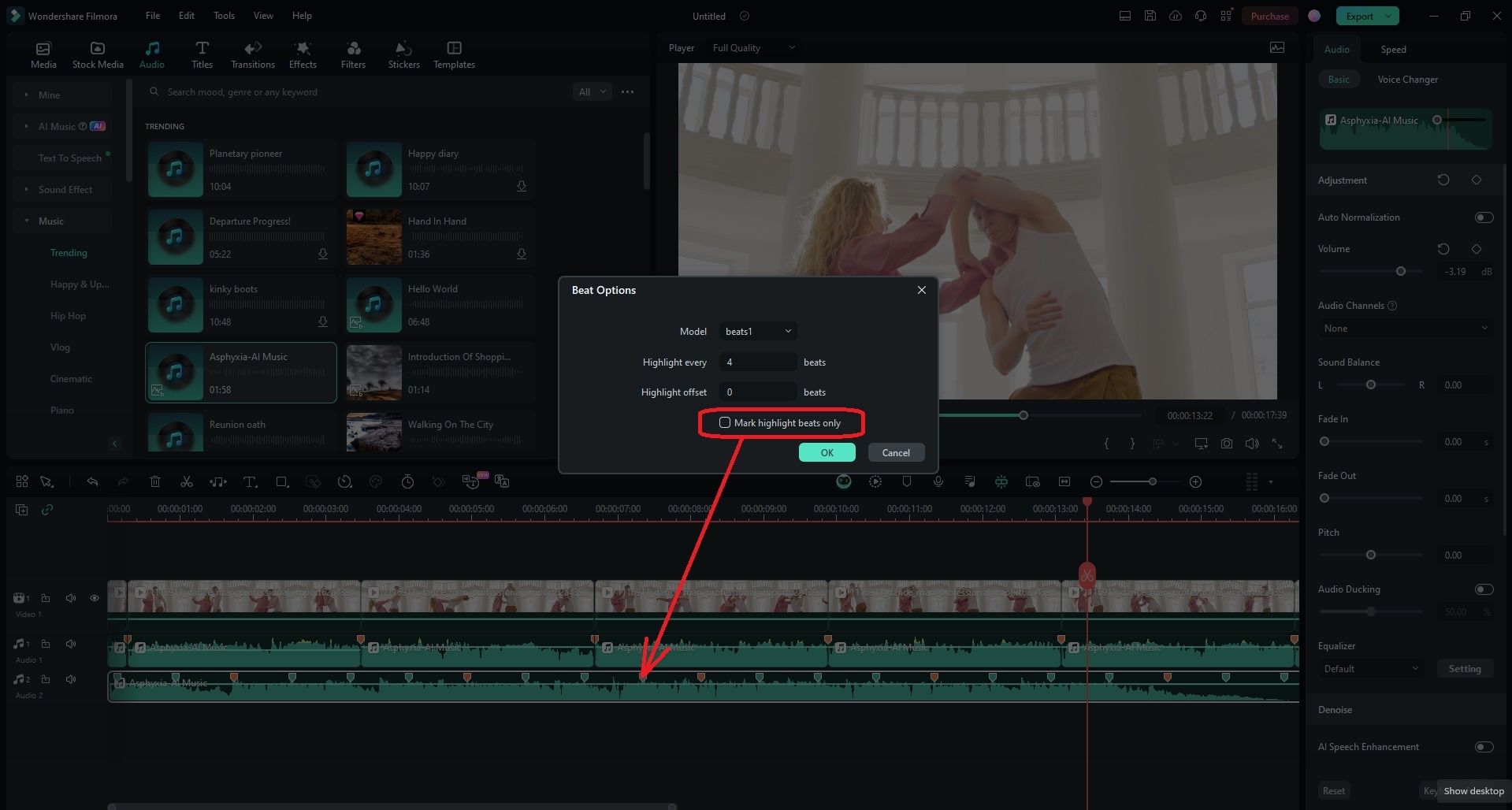
Langkah 5: Pilih Opsi Beat pada file audio untuk mengubah penanda dan menyesuaikan nilai. Misalnya, menyorot setiap empat beat berarti Filmora tidak akan menangkap setiap beat. Anda dapat melewati beberapa beat di awal (jika itu bagian senyap) dan mengubah nilai offset. Jika Anda menginginkan penanda biru untuk beat rendah atau sedang, hapus centang pada kotak Tandai hanya beat yang menonjol .
Filmora vs. Premiere Pro: Perbandingan Pengeditan Audio & Beat
| Fitur | Filmora | Premiere Pro |
| Metode Deteksi Beat | Otomatis, intuitif, bawaan. | Berbasis plugin, menganalisis, menandai. |
| Kemudahan Sinkronisasi Beat | Ramah pengguna, kurva pembelajaran rendah. | Memerlukan pengaturan plugin, bisa rumit. |
| Fitur Audio Lanjutan | AI Voice Enhancer, Denoise, Ducking. | Pemotongan otomatis, penanda yang dapat disesuaikan. |
| Perpustakaan Audio Terintegrasi | Musik/SFX bebas royalti dalam jumlah besar. | / |
Kesimpulan
Deteksi beat sangat mudah, hanya memerlukan beberapa klik dan menghilangkan kebutuhan untuk menandai beat secara manual. Plugin BeatEdit PremierPro adalah solusi sempurna untuk profesional yang bersedia membayar plugin lain untuk perangkat lunak Adobe mereka. Deteksi beat otomatis adalah fitur penghemat waktu Premiere Pro, ideal bagi mereka yang terbiasa dengan lingkungannya.
Namun, jika Anda memiliki pengetahuan terbatas tentang pengeditan video dan audio, Filmora dapat menghemat waktu Anda dari penangkapan beat manual yang memakan waktu dengan opsi audio yang ramah pengguna untuk deteksi beat. Coba hari ini dan jelajahi opsi yang tampaknya tak terbatas yang dimiliki anggota keluarga Wondershare ini.

