

"Saya ingin belajar lebih lanjut tentang interpolasi frame di Premiere Pro. Apakah ada yang bisa memberi tahu saya cara menggunakannya untuk menginterpolasi frame? Selain itu, saya ingin tahu apakah ada alternatif yang lebih sederhana untuk interpolasi frame Adobe Premiere. Terima kasih!"
Interpolasi frame atau interpolasi waktu Premiere Pro adalah cara efektif untuk menghitung frame di antara dua keyframe untuk menciptakan efek gerakan yang halus saat mengubah kecepatan dan durasi rekaman video Anda.
Ini memiliki tiga mode interpolasi frame – Optical Flow, Frame Blending, dan Frame Sampling. Hari ini, kami akan menjelaskan perbedaan antara Optical Flow dan Frame Blending untuk membantu Anda memahami cara kerja interpolasi frame Premiere Pro dan cara terbaik menggunakannya.
Dalam artikel ini
Apa Perbedaan Utama Antara Optical Flow dan Frame Blending?
Optical Flow adalah mode interpolasi frame Premiere Pro yang sangat baik yang dapat Anda manfaatkan untuk menciptakan adegan dan urutan gerakan lambat yang halus dan realistis. Ini membantu Anda membuat rekaman Anda terasa dan terlihat senatural dan sehalus mungkin.
Fitur Optical Flow di Adobe Premiere Pro memungkinkan Anda mengubah video stok atau rekaman apa pun yang tidak diambil menggunakan kamera dengan kecepatan frame tinggi. Ini menganalisis frame video dari konten Anda dan menghasilkan frame baru untuk mensimulasikan kecepatan frame yang lebih tinggi, membuat urutan gerakan dalam rekaman Anda tampak lebih halus dan lebih alami.
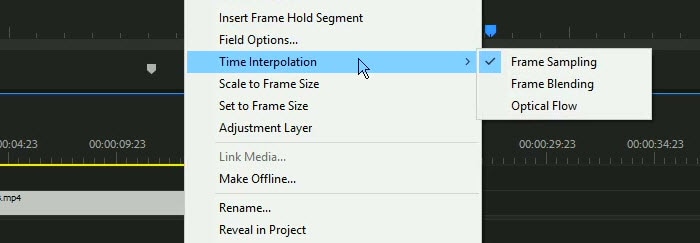
Meskipun fitur Optical Flow dapat membantu Anda menghaluskan gerakan dalam klip video Anda, ini juga dapat menimbulkan masalah seperti distorsi gambar, ghosting, atau warping. Selain itu, ini juga dapat menyebabkan artefak muncul di rekaman Anda.
Frame Blending adalah teknik Premiere Pro lainnya untuk meningkatkan fluiditas visual konten video Anda dalam gerakan lambat. Mode interpolasi waktu Premiere Pro ini memungkinkan Anda memadukan beberapa frame dengan mulus dan membuat frame baru untuk menutup celah antara keyframe dalam rekaman gerakan lambat Anda.
Dengan menciptakan transisi yang mulus di antara frame, Frame Blending membantu Anda menghasilkan gerakan yang lebih lancar dan mulus, mencegah gerakan yang tersendat-sendat atau terputus-putus. Berkat itu, Anda dapat memanfaatkan kekuatan Frame Blending di Premiere Pro untuk menghaluskan area yang tidak rata dalam konten Anda atau membuat efek motion blur.
Optical Flow adalah metode interpolasi waktu terbaik untuk rekaman dengan gerakan sederhana. Di sisi lain, Frame Blending adalah pilihan yang lebih baik untuk menghaluskan video dengan banyak perubahan gerakan.
Mari kita rangkum perbedaan antara Optical Flow dan Frame Blending:
- Optical Flow– metode interpolasi waktu terbaik untuk rekaman video dengan gerakan sederhana;
- Frame Blending– pilihan terbaik untuk mempoles area yang tidak rata dalam video dengan kecepatan frame yang bervariasi.
Kedua metode memiliki beberapa kekurangan yang perlu diingat:
- Penggunaan mode Optical Flow yang berlebihan dapat menyebabkan distorsi video, ghosting, dan artefak;
- Penggunaan Frame Blending yang berlebihan dapat menyebabkan efek ghosting video, menciptakan blur ringan di antara frame yang dipadukan.
Bagaimana Cara Kerja Interpolasi Frame di Premiere Pro?
Interpolasi Frame di Premiere Pro adalah fungsi yang memungkinkan perangkat lunak untuk menganalisis dan memproses frame dalam rekaman video Anda, memungkinkan Anda memperlambat atau mempercepat gerakan dalam klip Anda melampaui keyframe yang tersedia.
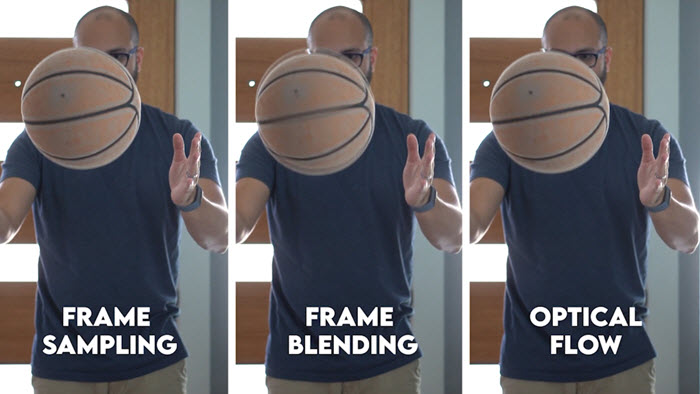
Sederhananya, Anda dapat memperlambat atau meregangkan rekaman Anda dengan:
- Menggunakan Frame Sampling untuk menduplikasi frame;
- Mengaktifkan Frame Blending untuk menciptakan efek crossfade di antara frame asli;
- Menggunakan Optical Flow untuk menghasilkan frame baru secara artifisial di antara keyframe yang ada.
Berkat kemampuan ini, interpolasi frame atau waktu dapat memberdayakan Anda untuk mempersingkat klip video agar sesuai dengan jangka waktu yang diperlukan atau menambahkan efek gerakan lambat untuk memperlambat gerakan dalam rekaman Anda.
Cara Menginterpolasi Frame di Premiere Pro
Berikut adalah dua metode teratas untuk menggunakan Premiere Pro untuk menginterpolasi frame dalam rekaman video Anda.
Metode 1: Gunakan Interpolasi Waktu
Metode pertama memungkinkan Anda menginterpolasi frame menggunakan mode Interpolasi Waktu di Premiere Pro. Berikut langkah-langkahnya:
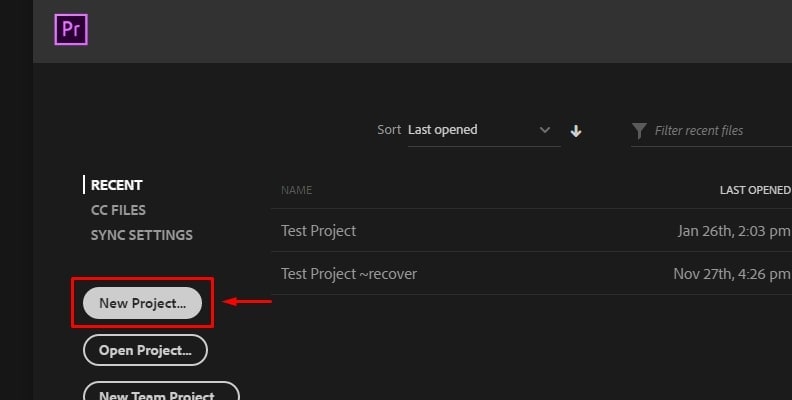
- Langkah 1:Jalankan Premiere Pro di komputer Anda dan pilih New Project;
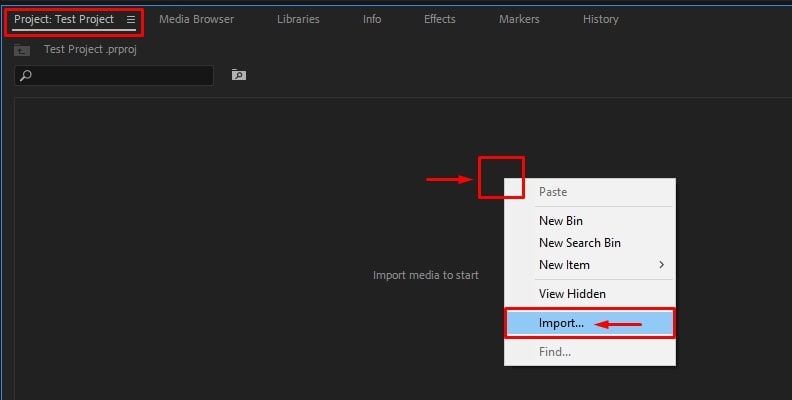
- Langkah 2: Navigasi ke bagian Project, klik kanan di mana saja di area tersebut, dan pilih Import untuk mengimpor rekaman Anda;
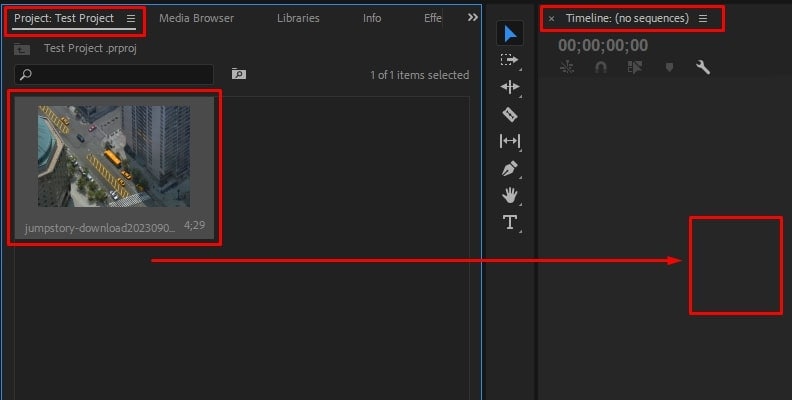
- Langkah 3: Seret klip video Anda ke timeline untuk membuat urutan video yang dapat diedit;
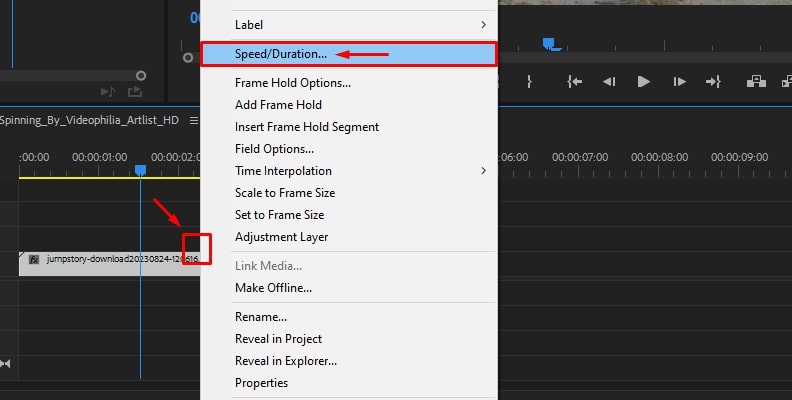
- Langkah 4: Klik kanan pada klip di timeline dan pilih Speed/Duration;
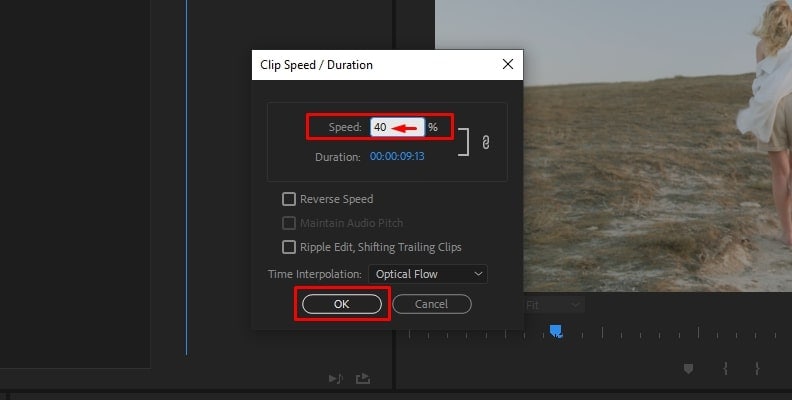
- Langkah 5:Navigasi ke bagian Time Interpolation dan pilih Optical Flow dari menu;
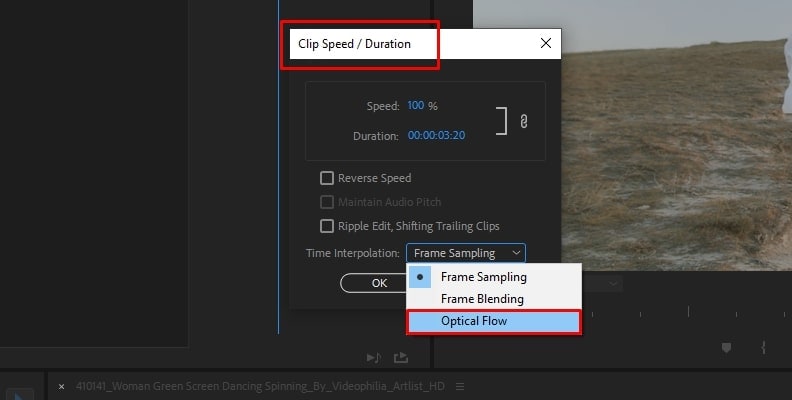
- Langkah 6:Selanjutnya, buka bagian Speed, atur nilai persentase kecepatan pemutaran video, dan klik OK;
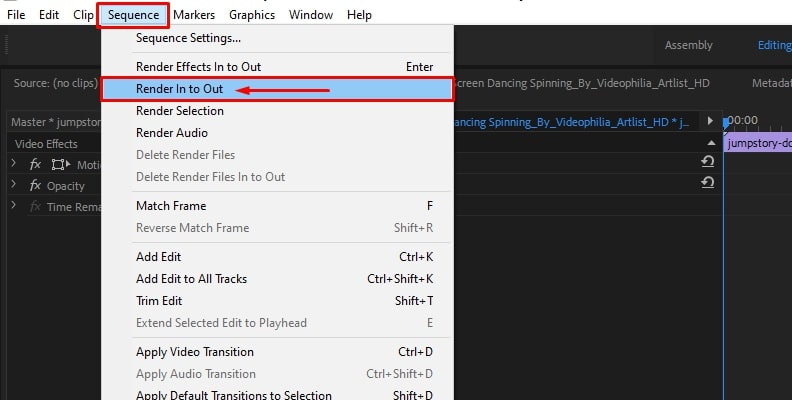
- Langkah 7:Setelah itu, navigasi ke Sequence > Render In to Out untuk merender urutan video yang diedit dan menerapkan efek baru Anda;
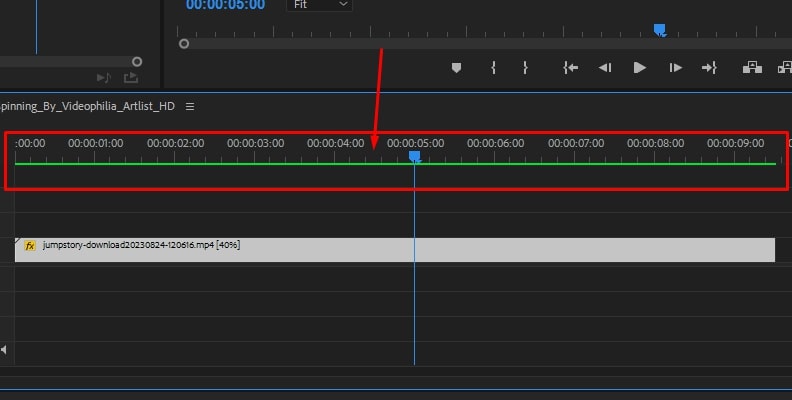
- Langkah 8: Anda akan melihat garis merah berubah menjadi hijau setelah proses rendering selesai.
Metode 2: Gunakan Efek BCC Optical Flow
BCC Optical Flow adalah plug-in pihak ketiga yang dapat Anda aktifkan di Premiere Pro untuk meningkatkan rekaman video Anda dengan menambahkan efek gerakan lambat yang halus. Jika Optical Flow bawaan tidak menghasilkan efek yang diinginkan, Anda dapat menggunakan BCC Optical Flow sebagai gantinya.
Instal paket Boris FX Continuum dan ikuti langkah-langkah di bawah ini untuk menggunakan efek BCC Optical Flow:
- Langkah 1: Jalankan Premiere Pro, impor video Anda, dan seret ke timeline;
- Langkah 2: Navigasi ke Project > New Item > Color Matte;
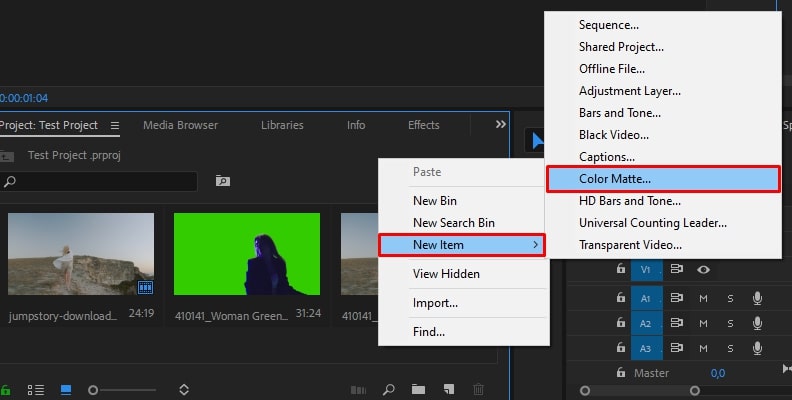
- Langkah 3:Tempatkan solid pada track video di atas video Anda di timeline;
- Langkah 4: Potong klip sehingga kedua video memiliki panjang yang sama;
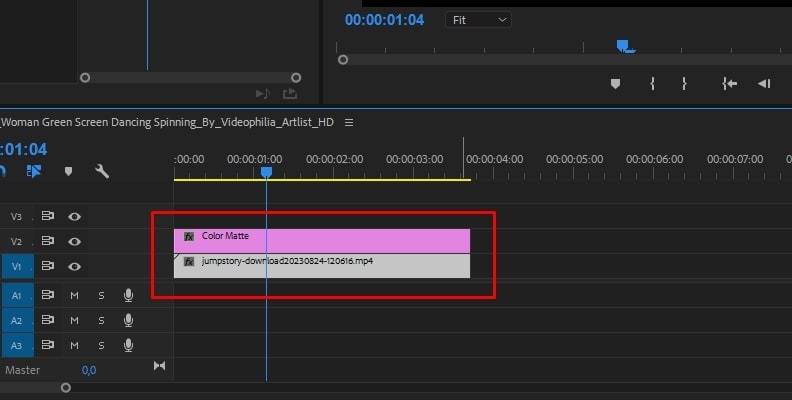
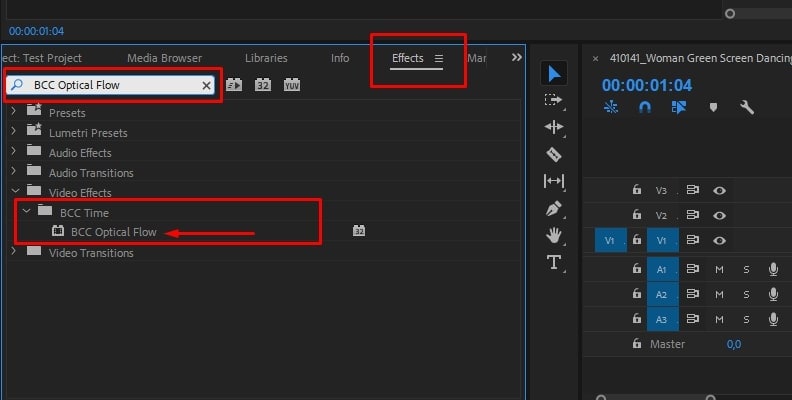
- Langkah 5: Buka bagian Effects dan ketik BCC Optical Flow di bilah pencarian;
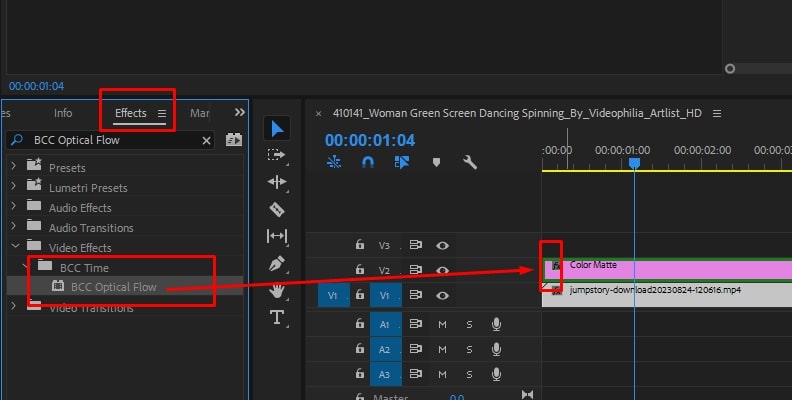
- Langkah 6:Seret efek ke atas solid matte di atas klip asli;
- Langkah 7: Navigasi ke Effect Control > Input Layer;
- Langkah 8: Pilih track video dengan video asli di timeline;
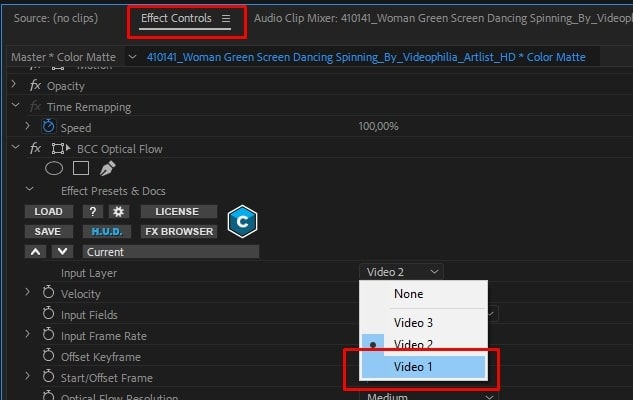
- Langkah 9: Atur velocity dan klik OK untuk menerapkan efek BCC Optical Flow.
Tingkatkan Kelancaran Video dengan Alternatif yang Lebih Baik: Wondershare Filmora
Premiere Pro telah lama menjadi standar industri dalam lanskap pengeditan video yang dinamis. Namun, antarmukanya yang berantakan, navigasi yang membingungkan, dan fitur yang sulit digunakan memerlukan kurva pembelajaran yang curam dan pengetahuan teknis yang cukup.
Wondershare Filmora, di sisi lain, adalah alternatif yang paling direkomendasikan untuk Premiere Pro karena dapat mengatasi semua kekurangan yang disebutkan di atas. Filmora adalah perekam dan editor video yang ramah pengguna dan mencakup semua dengan kemampuan Interpolasi Frame bertenaga AI yang lebih canggih dibandingkan dengan Premiere Pro.
Filmora menggunakan algoritma AI yang dioptimalkan untuk mendukung fungsionalitas interpolasi frame-nya. Ini memberi Anda opsi yang lebih canggih untuk membuat video yang halus dengan transisi yang mulus, kecepatan frame optimal, resolusi video terbaik, dan visual yang ditingkatkan.
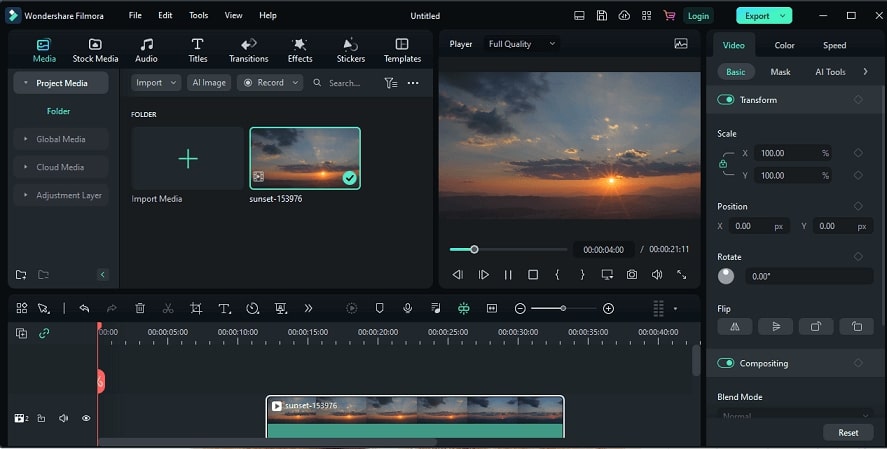
Berikut adalah keuntungan menggunakan interpolasi frame AI di Filmora:
- Optimalkan video Anda dan ciptakan efek gerakan lambat dengan tiga mode interpolasi frame AI yang kuat (Optical Flow, Frame Blending, dan Frame Sampling);
- Interpolasi frame video individual dalam rekaman Anda dengan AI sambil mempertahankan kualitas video;
- Gunakan kekuatan AI untuk meningkatkan optical flow konten video Anda;
- Tentukan kecepatan frame terbaik untuk video Anda;
- Tingkatkan rekaman Anda dengan pembuatan frame yang mulus untuk melampaui keterbatasan frame rendah;
- Ubah ukuran klip video Anda sebelum atau sesudah interpolasi AI;
- Ekspor rekaman video dalam kualitas lossless dan format pilihan.
Selain AI Frame Interpolation, fitur apa lagi yang membuat Filmora menonjol?
- Antarmuka yang ramah pengguna– dibandingkan dengan Premiere Pro, antarmuka Filmora lebih intuitif, memungkinkan pengguna baru menguasai kemampuan editingnya dengan cepat dan mudah.
- Keseimbangan antara kualitas dan efisiensi– Filmora menyeimbangkan kualitas dan efisiensi dengan sempurna dengan memberi Anda akses ke berbagai aset kreatif, efek audio/video, dan fitur bertenaga AI, memungkinkan Anda menghasilkan konten video berkualitas tinggi tanpa kurva pembelajaran yang curam.
- Pilihan efek bawaan yang luas– meskipun Filmora dan Premiere Pro menawarkan koleksi efek yang luas, Filmora unggul dengan koleksi judul, transisi, dan efek audio/video imersif yang tak terbatas, memungkinkan Anda menghemat waktu dan tenaga.
- Kurva pembelajaran yang sederhana– berkat antarmukanya yang intuitif dan efisien, Filmora sempurna untuk semua orang yang baru dalam pengeditan video. Selain itu, Filmora dilengkapi dengan banyak tutorial bermanfaat untuk memandu Anda melalui proses pengeditan video.
- Kecepatan rendering lebih cepat– Filmora menawarkan kecepatan rendering yang sangat cepat, waktu pemrosesan ultra-cepat, dan pengeditan real-time.
- Efektivitas biaya– model pembelian satu kali Filmora dan langganan terjangkau menjadikannya alternatif yang lebih hemat biaya dibandingkan Premiere Pro.
Selain interpolasi frame AI yang sangat kuat, Filmora menawarkan pilihan fitur pengeditan video bertenaga AI tingkat tinggi yang luas, semuanya dikemas dengan praktis dalam alat perangkat lunak yang mudah digunakan dengan fitur transparan dan navigasi yang efisien.
Seperti yang Anda lihat, Filmora adalah pilihan yang lebih hemat biaya, mudah diakses, dan lebih ringan dibandingkan dengan Premiere Pro. Sekarang, mari kita lihat cara menggunakan Filmora untuk menginterpolasi frame.
Cara Menginterpolasi Frame di Filmora
Unduh dan instal Filmora di komputer Anda (Windows atau Mac), lalu ikuti langkah-langkah di bawah ini untuk menginterpolasi frame dalam rekaman video Anda guna mempertahankan kualitas video dan memastikan optical flow yang paling halus.
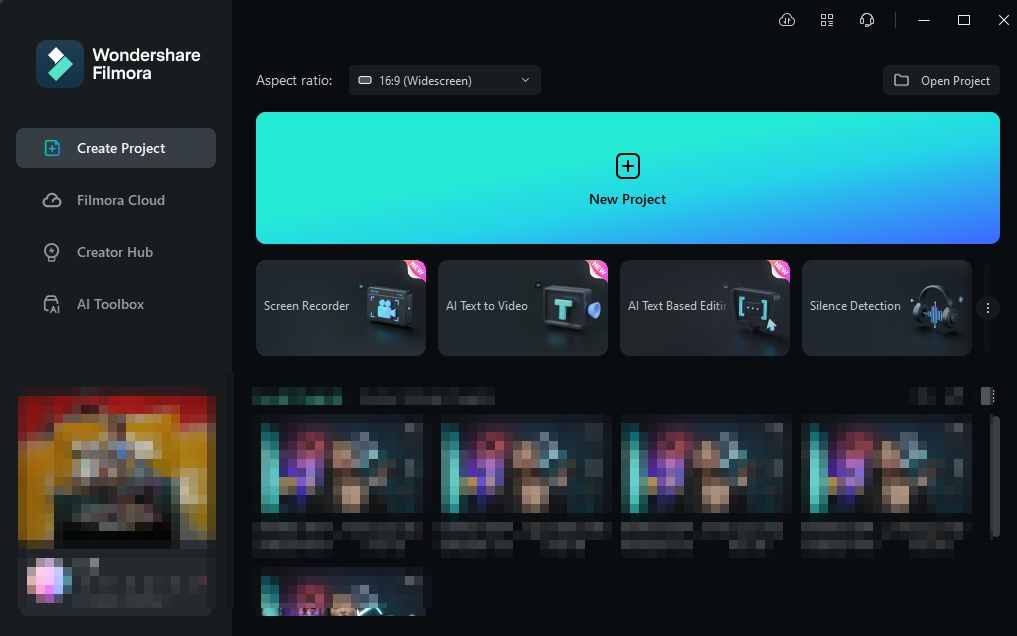
Langkah 1: Luncurkan Filmora dan navigasikan ke Create Project > New Project;
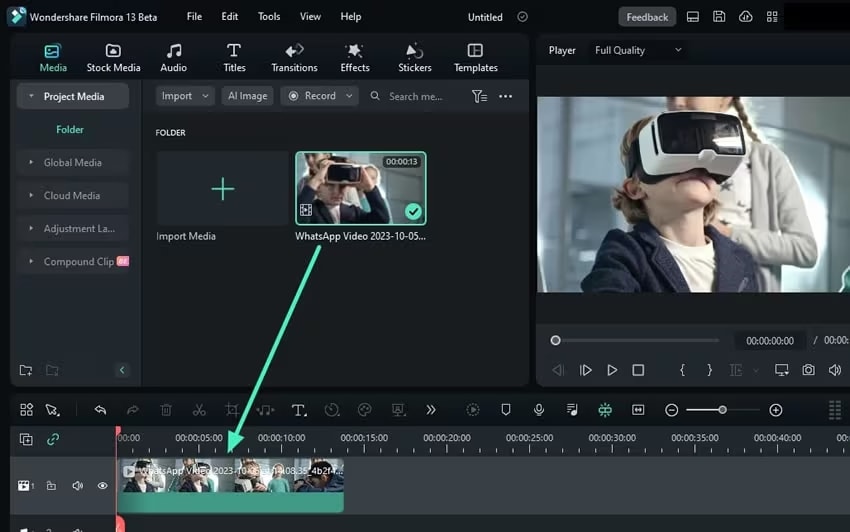
Langkah 2: Impor rekaman Anda dan seret ke timeline;
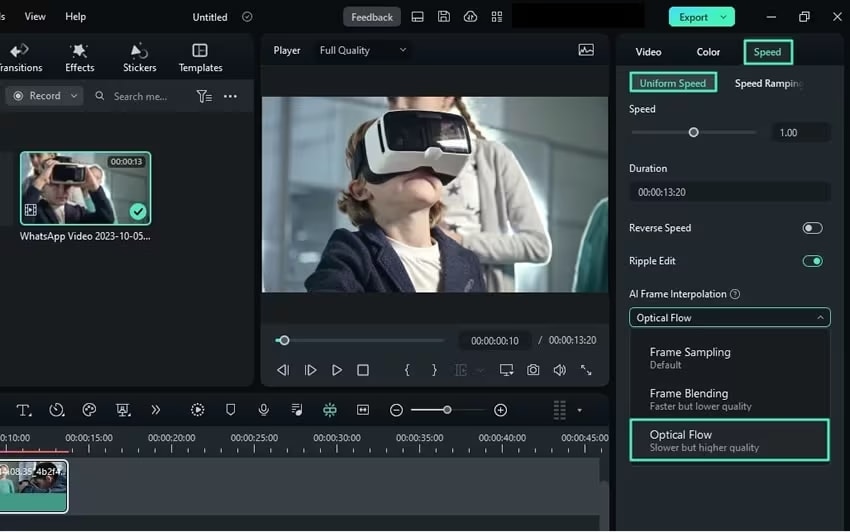
Langkah 3: Klik klip di timeline untuk membuka panel Editor;
Langkah 4: Navigasi ke Speed > Uniform Speed > AI Frame Interpolation > Optical Flow;
Langkah 5: Pilih Render Preview di toolbar timeline untuk melihat pratinjau perubahan;
Langkah 6: Jika Anda puas dengan hasilnya, klik Export.

Seperti yang Anda lihat, Filmora menawarkan pendekatan yang jauh lebih sederhana untuk interpolasi frame untuk membantu Anda menghaluskan rekaman Anda dengan mulus.
Kesimpulan
Artikel ini menguraikan cara kerja interpolasi frame di Premiere Pro dan memberi Anda perbandingan terperinci antara mode interpolasi waktu yang berbeda. Selain itu, kami telah membahas langkah-langkah untuk menerapkan efek Optical Flow dan BCC Optical Flow ke rekaman Anda di Premiere Pro.
Selain itu, kami membandingkan Wondershare Filmora dengan Premiere Pro untuk memberi Anda wawasan yang dapat ditindaklanjuti tentang alternatif terbaik untuk interpolasi frame di yang terakhir. Menurut pendapat kami, AI Frame Interpolation Filmora adalah pilihan yang lebih efektif dibandingkan dengan mode Time Interpolation Premiere Pro.
Selain itu, Filmora menggunakan kekuatan AI untuk menerapkan interpolasi frame yang dioptimalkan pada rekaman video yang diimpor di timeline, memberi Anda hasil yang jauh lebih baik daripada Premiere Pro.

