



Ada banyak alasan mengapa video bisa menjadi buram – goyangan kamera, pengambilan gambar tidak fokus, atau bahkan kualitas video yang rendah. Mungkin Anda terlalu banyak memperbesar, atau video dikompresi saat dibagikan. Terkadang, lensa kamera yang kotor juga bisa menjadi penyebabnya. Jika Anda mencari cara untuk membuat video buram menjadi jernih, panduan ini dapat membantu.
Kami akan memandu Anda melalui berbagai metode tergantung pada perangkat Anda. Kami akan membahas cara menghilangkan blur dari video di PC Windows/Mac, online, iPhone, dan bahkan perangkat Android. Jadi, terus membaca dan ikuti petunjuk langkah demi langkah di sini untuk memperbaiki rekaman video yang buram dan membuatnya jernih.
Dalam artikel ini
Metode 1: Menghilangkan Blur Dari Video di PC Windows/Mac
Apakah Anda lelah dengan objek yang tidak diinginkan merusak video Anda? Dengan mudah menghilangkan blur dari video tanpa mengurangi kualitas menggunakan perangkat lunak pengeditan video yang canggih. Wondershare Filmora, alat berbasis AI, menawarkan solusi yang mulus. AI Object Remover-nya secara efektif menghilangkan berbagai gangguan, dari objek buram, teks, dan logo hingga orang yang bergerak. Baik Anda berurusan dengan objek sederhana atau kompleks, Filmora siap membantu Anda.
- Penghapusan Mudah:Cukup unggah video Anda dan sapukan kuas di atas objek yang ingin Anda hapus. Filmora AI akan melakukan sisanya, secara otomatis mengisi latar belakang untuk menghapus objek tanpa blur.
- Pemilihan Presisi:Anda dapat menyesuaikan ukuran kuas dan memperbesar atau memperkecil video, yang memberi Anda akurasi yang tepat. Anda dapat menargetkan bahkan objek kecil atau elemen bergerak tanpa mempengaruhi area sekitarnya.
- Cepat dan Mudah:Lupakan masking yang membosankan atau pengeditan bingkai demi bingkai. Filmora AI Object Remover bekerja dalam hitungan detik, sehingga mudah bahkan untuk pemula dalam pengeditan video.
Cara Menghilangkan Blur di Video di PC Dengan Filmora?
Filmora berfungsi di PC Windows dan Mac. Mari kita lihat cara menghilangkan blur di video di desktop Anda menggunakan AI Object Remover-nya:
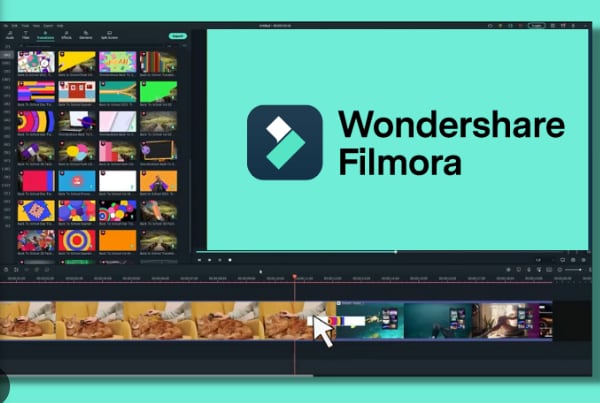
- Langkah 1: Unduh dan instal Filmora di desktop Anda. Buka aplikasi, masuk ke akun, lalu klik + New Project di jendela startup untuk memulai.
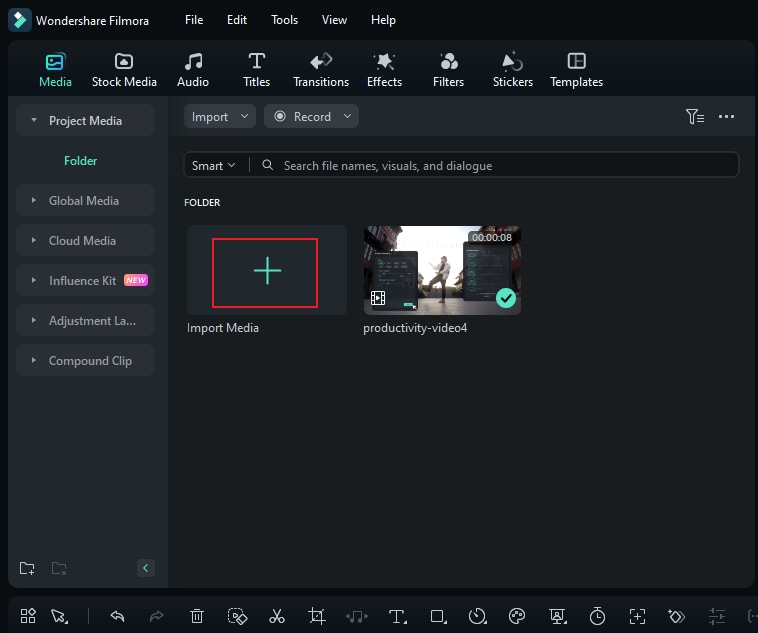
- Langkah 2: Impor file video di bawah tab Media di sisi kanan atas editor video. Selanjutnya, seret dan lepas klip video di editor timeline.
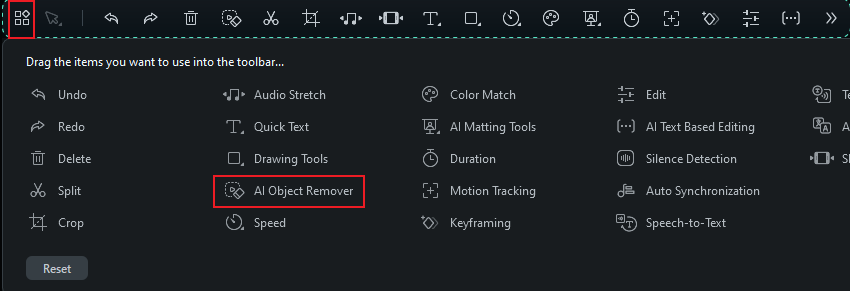
- Langkah 3: Pilih klip video di timeline pengeditan. Kemudian, pilih alat ikon AI Object Remover di toolbar timeline.
Tip:
Jika Anda tidak dapat menemukan ikon AI Object Remover , klik ikon Custom Toolbar di sisi kiri toolbar, temukan alat AI Object Remover , lalu seret dan lepas ke toolbar pengeditan.
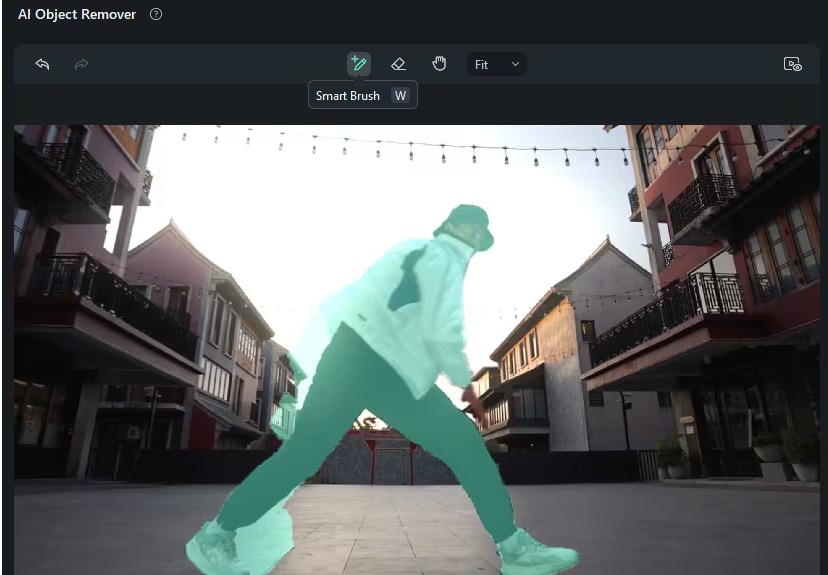
- Langkah 4: Pilih objek yang ingin Anda hapus menggunakan smart brush di jendela AI Object Remover pop-up. Pratinjau video Anda dan lakukan penyesuaian jika diperlukan.
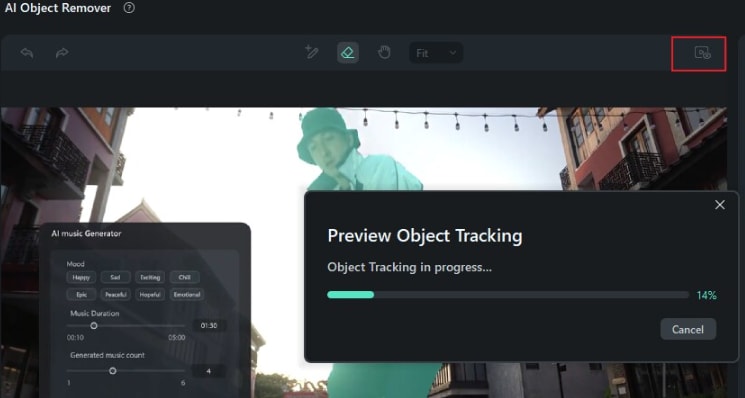
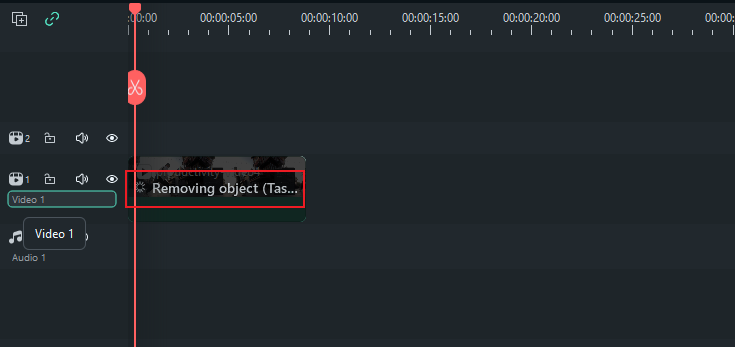
- Langkah 5: Klik Remove di sudut kanan bawah dan Filmora akan secara otomatis memproses video Anda dan menghapus objek. Tunggu beberapa detik, dan setelah menghapus objek yang tidak diinginkan dari video, edit atau ekspor proyek.
Metode 2: Menghilangkan Blur Dari Video Online Secara Gratis
Pertajam video buram secara gratis dengan Repairit Online! Alat web aman ini menghilangkan blur dari video dalam format file populer seperti MP4, MOV, dan MKV. Mudah digunakan: cukup unggah video Anda (hingga 50MB per bulan secara gratis) dan lihat apakah Repairit dapat memperbaikinya.
File Anda secara otomatis dihapus setelah 24 jam untuk ketenangan pikiran. Jika Anda puas dengan hasilnya, langganan berbayar memungkinkan Anda memperbaiki lebih banyak video buram dan file yang lebih besar.
Cara Menghilangkan Blur Dari Video Online
Ikuti langkah-langkah di bawah ini untuk menghilangkan blur dari video online secara gratis dan membuatnya lebih jelas dengan Repairit:
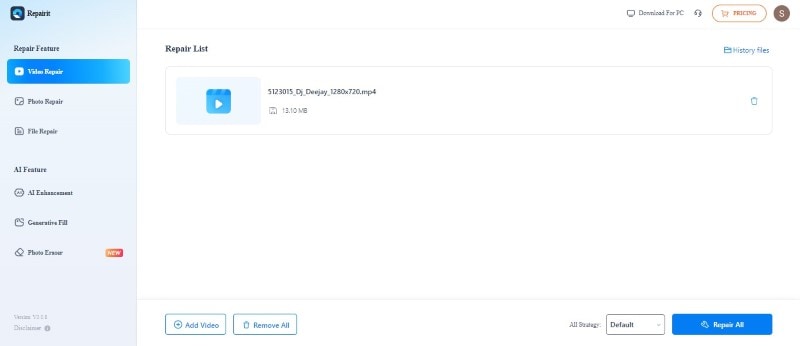
- Langkah 1: Klik Add Video atau seret dan lepas file video buram di alat online Repairit.
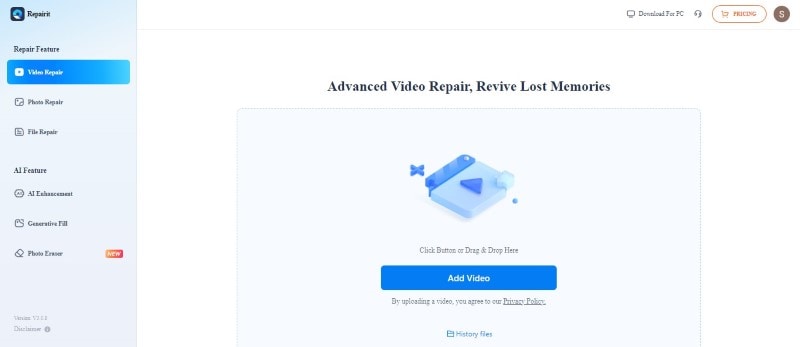
- Langkah 2: Klik Repair All untuk memulai proses. Repairit akan menganalisis video buram dan secara otomatis mencoba menghilangkan blur.
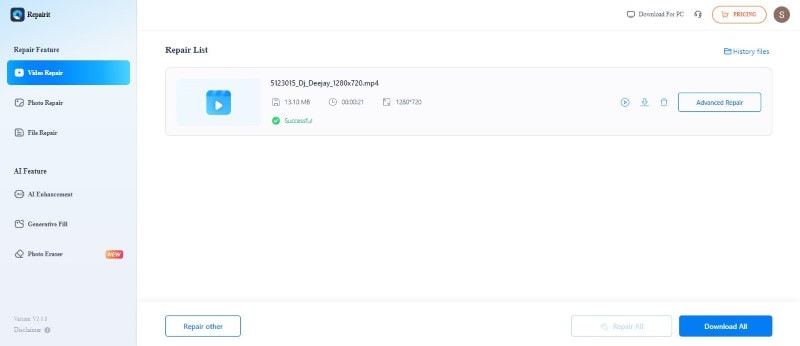
- Langkah 3: Pratinjau hasil dan unduh video yang telah diperbaiki setelah selesai.
Metode 3: Menghilangkan Blur Dari Video di iPhone
Ada beberapa cara yang dapat Anda coba untuk membuat video buram lebih jelas di perangkat iPhone, tergantung seberapa banyak pengeditan yang ingin Anda lakukan:
Menggunakan Aplikasi Photos
Berikut cara menghilangkan efek blur dari video tanpa mengunduh aplikasi pihak ketiga di iOS:
- Langkah 1: Buka video buram di aplikasi Photos, lalu ketuk Edit di sudut kanan atas.
- Langkah 2: Geser ke kiri untuk menemukan Noise Reduction dan tingkatkan kekuatannya. Ini dapat membantu mengurangi noise berbintik yang terkadang membuat video terlihat buram.
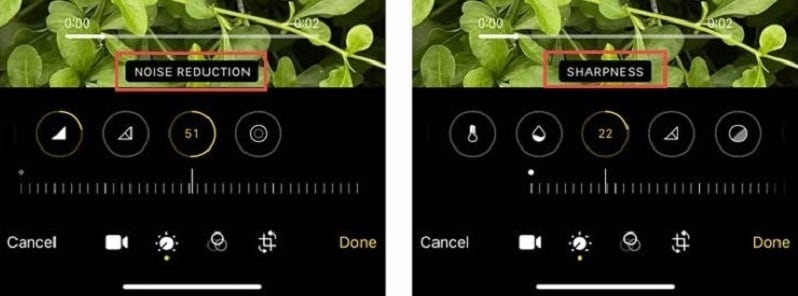
- Langkah 3: Temukan opsi Sharpness dan sesuaikan slider untuk membuat video terlihat lebih tajam.
- Langkah 4: Ketuk Done ketika selesai untuk menyimpan video yang telah diedit di ponsel Anda.
Menggunakan Aplikasi Pengeditan Video Pihak Ketiga
Ada banyak aplikasi pengeditan video yang tersedia untuk iPhone dengan fitur yang lebih canggih untuk mempertajam video. Jika Anda pengguna iPhone dan menerima video buram dari orang lain, salah satu opsi untuk membuatnya lebih jelas adalah VN Video Editor. Aplikasi ini memungkinkan Anda menyesuaikan kejernihan video melalui penajaman.
Berikut cara menghilangkan bagian blur dari video di iPhone dengan aplikasi VN Video Editor:
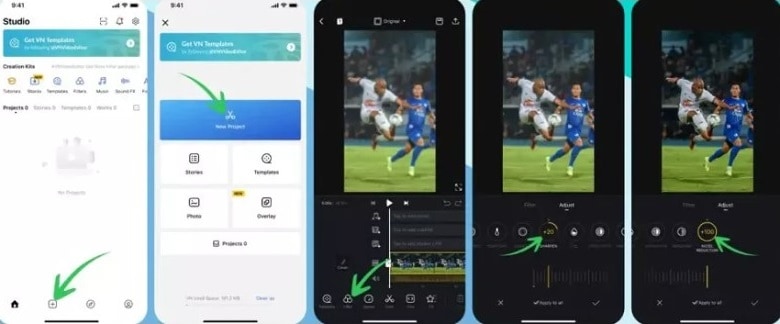
- Langkah 1: Unduh aplikasi di iPhone, buka, lalu impor video buram ke dalam proyek VN baru.
- Langkah 2: Ketuk pada track video dan pilih Filter dari menu bawah.
- Langkah 3: Pilih Adjust dan tingkatkan nilai Sharpen (hingga 30) untuk meningkatkan detail video dan berpotensi mengurangi blur ringan.
Catatan:
Berhati-hatilah untuk tidak berlebihan dalam penyesuaian penajaman dan pengurangan noise, karena ini dapat menciptakan artefak yang tidak diinginkan dalam video Anda.
Metode 4: Menghilangkan Blur di Video di Android
"Cara menghilangkan blur dari video YouTube?" Tidak ada aplikasi untuk menghilangkan blur dari video YouTube yang diunggah di smartphone Android. Blur bisa disebabkan oleh berbagai alasan, seperti resolusi video rendah yang diunggah oleh pembuat atau blur gerakan kamera. Meski begitu, ada beberapa pendekatan yang bisa Anda coba:
Periksa Pengaturan Kualitas Video
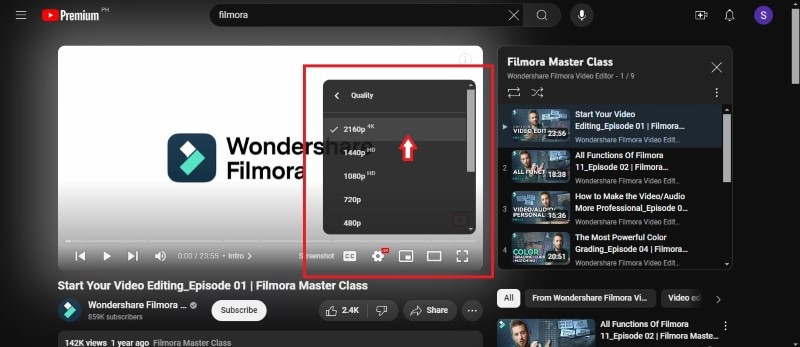
Terkadang, video mungkin diputar pada resolusi lebih rendah dari yang tersedia. Klik ikon pengaturan pada pemutar video YouTube dan pilih kualitas pemutaran yang lebih tinggi seperti 720p atau 1080p jika tersedia. Ini tidak akan menghilangkan blur yang disebabkan oleh rekaman asli, tetapi akan menampilkan video dalam kualitas terbaik yang mungkin.
Pertimbangkan Software Perbaikan dan/atau Pengeditan Video
Sebelum Anda mengunggah video di YouTube, Anda bisa mencoba menggunakan software pengeditan video untuk mempertajam gambar. Coba aplikasi mobile seperti Remini yang mungkin membantu membuat video Anda tampak kurang blur.
Jika Anda memiliki langganan, Remini dapat membantu mempertajam dan meningkatkan video blur menggunakan teknologi AI. Berikut cara menggunakan aplikasi Android ini untuk mencoba menghilangkan blur dari video:
- Langkah 1: Unduh dan instal aplikasi Remini di ponsel Anda di Google Play Store.
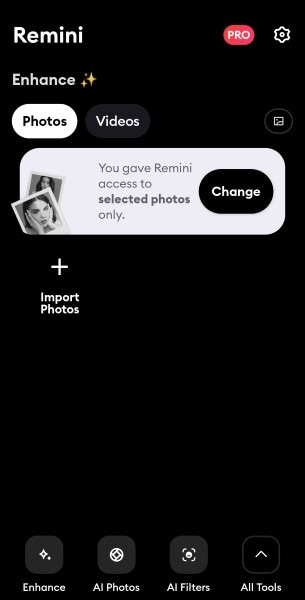
- Langkah 2: Buka aplikasi Remini, dan di bawah bagian Enhance , buka tab Videos . Pilih video blur yang ingin Anda perbaiki dari galeri.
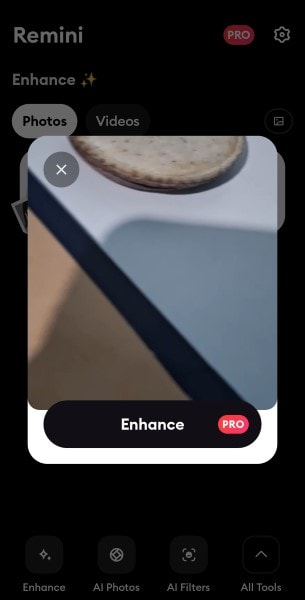
- Langkah 3: Ketuk Enhance dan tunggu sementara Remini memproses video Anda.
- Langkah 4: Setelah diproses, pratinjau dan bandingkan video blur asli dengan versi yang ditingkatkan. Unduh video yang jernih atau bagikan dengan orang lain.
Catatan:
Aplikasi pihak ketiga biasanya memiliki iklan dalam aplikasi yang harus Anda tonton jika Anda hanya menggunakan uji coba gratis.
Kesimpulan
Ada beberapa metode yang dapat Anda gunakan untuk menghilangkan blur dari video, tergantung pada perangkat dan preferensi pengeditan Anda. Bagi pengguna Windows atau Mac, Repairit menawarkan peningkat video AI. Alat online gratis juga tersedia untuk perbaikan cepat. Pengguna Android dan iPhone memiliki opsi pengeditan bawaan atau dapat mengunduh aplikasi untuk meningkatkan video. Sekarang lebih mudah untuk membuat video lebih jelas di berbagai perangkat.
Bahkan fitur canggih seperti penghapusan objek AI tersedia di beberapa software. Jadi, pilih metode terbaik untuk Anda, lakukan sedikit usaha, dan nikmati menonton video yang jernih.

