

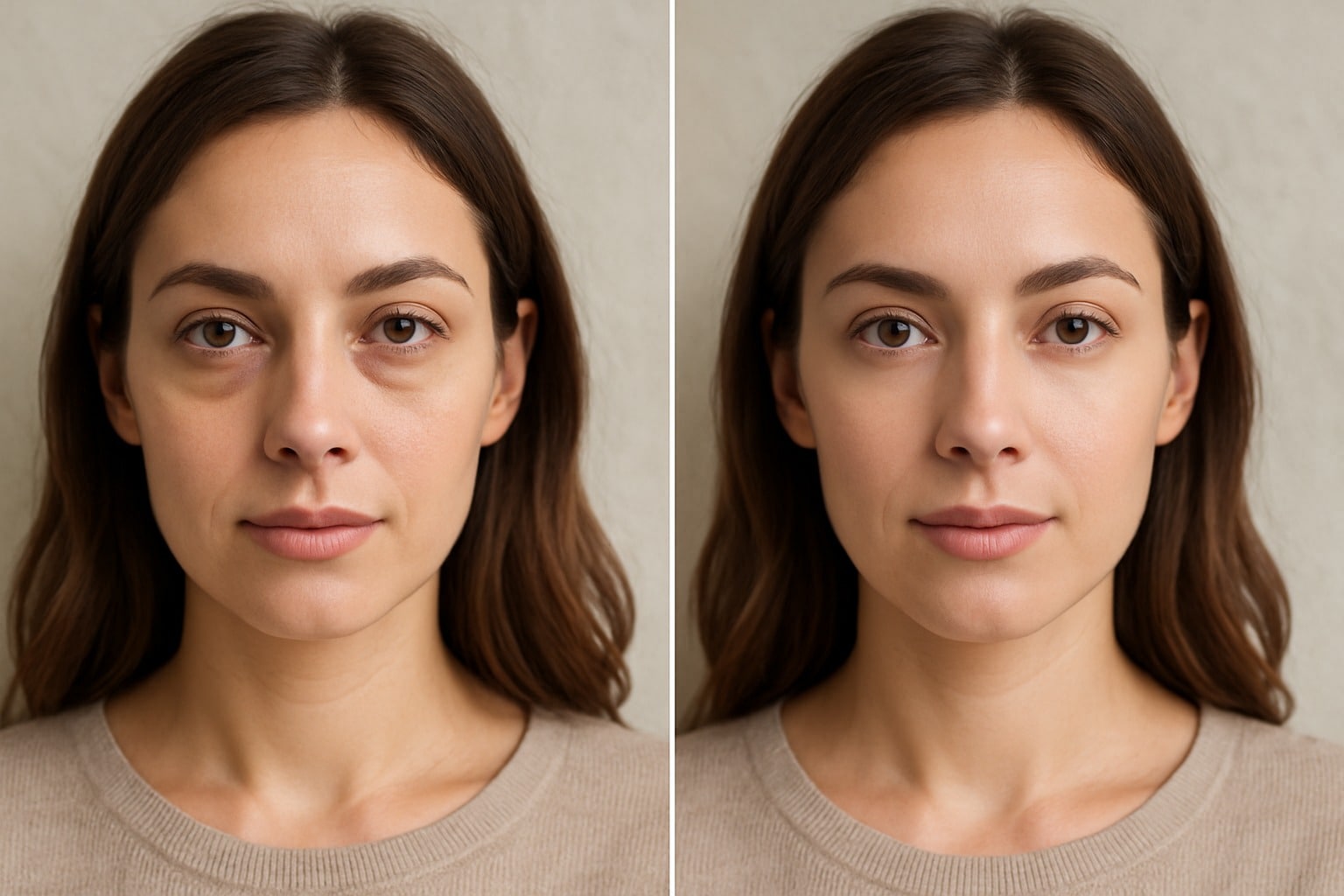
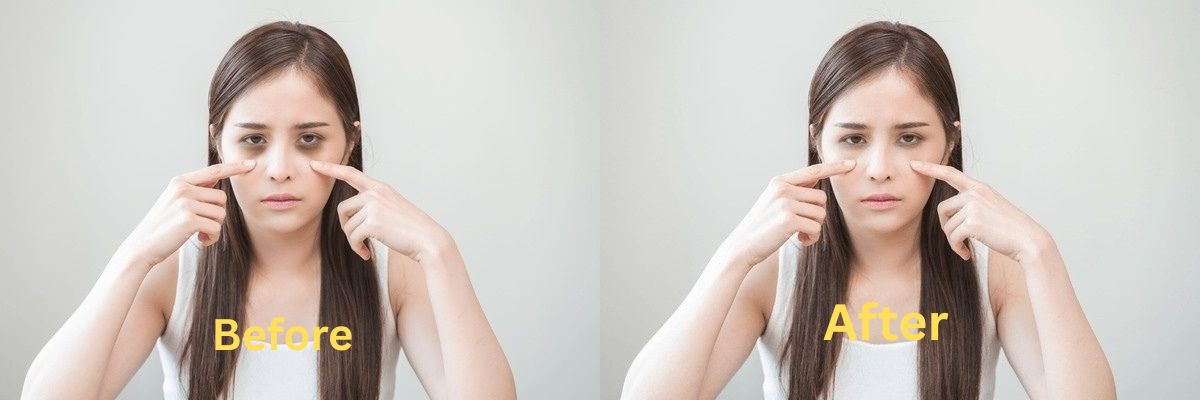
Pernah mengambil selfie sempurna hanya untuk menyadari mata lelah menatap balik ke Anda? Nah, kita semua pernah mengalaminya. Kantung mata itu bisa mencuri perhatian dari mata indah Anda dan membuat Anda terlihat lelah, bahkan ketika Anda tidak. Tapi inilah kabar baiknya: dengan alat AI pintar saat ini, Anda dapat dengan mudah mencerahkan dan menghaluskan mata Anda di foto dalam hitungan detik.
Hari ini, kami akan menunjukkan cara menghilangkan kantung mata dari foto, mengurangi lingkaran hitam, dan menghidupkan kembali mata Anda menggunakan editor penghilang kantung mata terbaik.
Bagian 1: Fitur Utama yang Perlu Dipertimbangkan Saat Memilih Editor Penghilang Kantung Mata
Sebelum Anda mulai menggunakan editor foto untuk menghilangkan kantung mata dari gambar Anda, penting untuk Anda ketahui bahwa tidak setiap editor memberikan hasil yang sama. Beberapa alat dapat membuat mata Anda terlihat terlalu halus dan tidak alami, sementara yang lain sulit digunakan atau datang dengan harga tinggi.
Berikut adalah beberapa hal utama yang perlu Anda perhatikan saat memilih penghilang kantung mata untuk foto Anda:
- Akurasi Deteksi: Anda perlu mencari alat yang menggunakan AI untuk mendeteksi area bawah mata secara akurat. Ini memastikan bahwa hanya kantung mata yang ditargetkan tanpa mempengaruhi fitur wajah lainnya, sambil menjaga foto Anda tetap alami
- Intensitas Retouch yang Dapat Disesuaikan: Kemampuan untuk mengontrol seberapa kuat efeknya membantu menjaga keseimbangan antara kehalusan dan tekstur kulit alami. Pengeditan berlebihan dapat membuat foto Anda terlihat palsu, sementara penyesuaian halus mempertahankan realisme.
- Kecepatan dan Efisiensi: Pemrosesan cepat itu penting. Anda perlu menggunakan alat yang bekerja dengan cepat, sehingga Anda dapat melihat hasil edit Anda dalam waktu singkat dan menikmati pengalaman pengeditan yang lancar dan tanpa kerumitan.
- Output Resolusi Tinggi: Mempertahankan kualitas gambar setelah pengeditan sangat penting, terutama jika Anda berencana mencetak foto atau membagikannya di platform di mana kejernihan penting. Editor terbaik mempertahankan resolusi sambil menerapkan efek retouching.
Bagian 2: Alat Terbaik untuk Menghilangkan Kantung Mata dari Foto
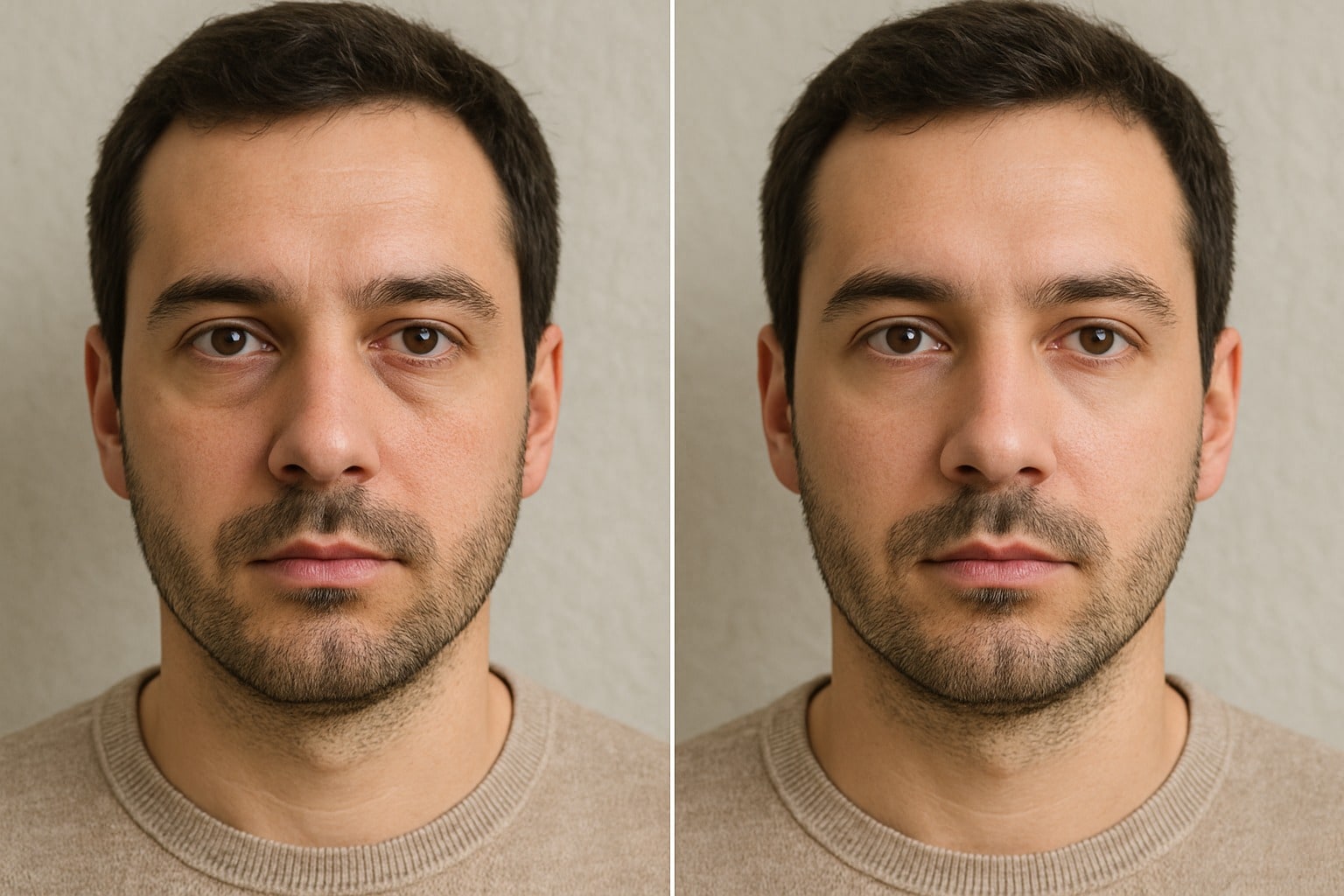
Sekarang Anda tahu apa yang harus dicari, mari jelajahi alat terbaik yang dapat membantu Anda menghilangkan kantung mata dengan mudah tanpa kehilangan kualitas. Setiap alat ini bekerja secara berbeda berdasarkan perangkat dan kebutuhan pengeditan Anda.
1. Wondershare Filmora – Editor Foto & Video
Wondershare Filmora adalah editor media multiguna untuk foto dan video. Alat ini dilengkapi dengan banyak fitur luar biasa berbasis AI, salah satunya adalah Body and Face Retouch.
Dengan alat Beauty dan Retouch Filmora, Anda secara otomatis mendeteksi area bawah mata dan menghaluskan bengkak, lingkaran hitam, dan garis halus sambil menjaga mata Anda tetap tajam dan alami.
Selain itu, Anda juga dapat menyesuaikan intensitas edit Anda, menyeimbangkan warna yang tidak merata, dan tetap mempertahankan output resolusi tinggi. Filmora sangat berguna jika Anda mengedit foto dan video untuk media sosial atau proyek pribadi.
Fitur Utama AI Beauty:
- Menggunakan Deteksi Wajah AI untuk secara otomatis mendeteksi dan memperbaiki lingkaran hitam bawah mata
- Mencerahkan dan menghaluskan kantung mata sambil menjaga wajah tetap alami
- Edit diterapkan tanpa media kehilangan kualitas
- Selain kantung mata, Anda juga dapat memperbaiki noda, kerutan, warna kulit, dan cacat wajah lainnya


 unduhan aman

2. Imgkits – Penghilang Kantung Mata Online
Imgkits adalah alat berbasis web sederhana yang memungkinkan Anda menghilangkan kantung mata dari foto secara online gratis. Untuk alat ini, Anda hanya perlu mengunggah foto Anda, dan AI-nya akan mengidentifikasi bengkak dan lingkaran hitam di bawah mata.
Imgkits adalah pilihan teratas ketika Anda ingin melakukan pengeditan cepat dan tidak memiliki cukup waktu atau ruang untuk menginstal aplikasi atau perangkat lunak. Dan, karena online, Anda dapat mengaksesnya dari perangkat apa pun dengan koneksi internet.
Fitur Utama:
- Menggunakan pemrosesan otomatis Satu-Klik. Jadi, pengguna tidak dapat menyesuaikan intensitas edit
- Hasil alami dan tidak terdeteksi.
- Menghilangkan kantung mata sambil mempertahankan kualitas gambar asli

3. YouCam Perfect – Aplikasi Mobile
YouCam Makeup adalah salah satu aplikasi terbaik untuk menghapus kantung mata dari foto dengan cepat dan alami. Baik Anda menghadapi mata lelah, lingkaran hitam, atau bengkak di bawah mata, aplikasi ini menawarkan perbaikan sederhana dengan satu usapan.
Berkat deteksi wajah AI yang cerdas dan alat retouch satu-ketuk, YouCam Makeup secara akurat menargetkan area di bawah mata dan menghaluskannya tanpa membuat foto terlihat palsu atau diedit berat. Ini bekerja sempurna untuk selfie, potret, dan foto profil.
Fitur Utama:
- Bekerja untuk Android dan iOS
- Penghilangan kantung mata real-time untuk selfie
- Intensitas retouch yang dapat disesuaikan
- Termasuk penghapusan noda dan filter
Sekarang setelah kita melihat bagaimana editor penghilang kantung mata ini bekerja secara individual, mari bandingkan mereka berdampingan untuk melihat mana yang memberikan yang paling serbaguna dan andal.
Alat Apa yang Terbaik untuk Menghilangkan Kantung Mata
Berikut adalah tabel grafik yang menunjukkan perbandingan jelas antara alat penghilang kantung mata Filmora, Imgkit, dan YouCam.
|
Fitur |
Filmora |
Imgkits |
YouCam Makeup |
|
Bekerja Untuk |
Foto dan video |
Hanya foto |
Hanya foto |
|
Tersedia Di |
Windows & macOS |
Browser web (online) |
Android & iOS |
|
Kemudahan Penggunaan |
Ramah pemula; seret & lepas |
Sangat mudah; unggah & edit otomatis |
Sangat mudah; edit satu-ketuk |
|
Kontrol Atas Intensitas |
Memberikan kontrol pengguna dengan slider |
Sepenuhnya Otomatis. Tidak ada kontrol |
Slider preset terbatas |
Dari tabel di atas, jelas bahwa Filmora adalah alat terbaik untuk menghilangkan kantung mata dari foto. bukan hanya karena bekerja untuk foto dan video, tetapi juga karena menawarkan kontrol yang lebih baik dan hasil kualitas profesional.
Bagian 3: Cara Menghilangkan Kantung Mata dari Foto dan Video Menggunakan Filmora
Sejauh ini, kami telah membuktikan bahwa Filmora menduduki peringkat teratas editor foto/video terbaik yang dapat Anda gunakan untuk menghilangkan kantung mata. Sekarang, mari kami berikan Anda panduan terperinci tentang cara menggunakan alat ini:
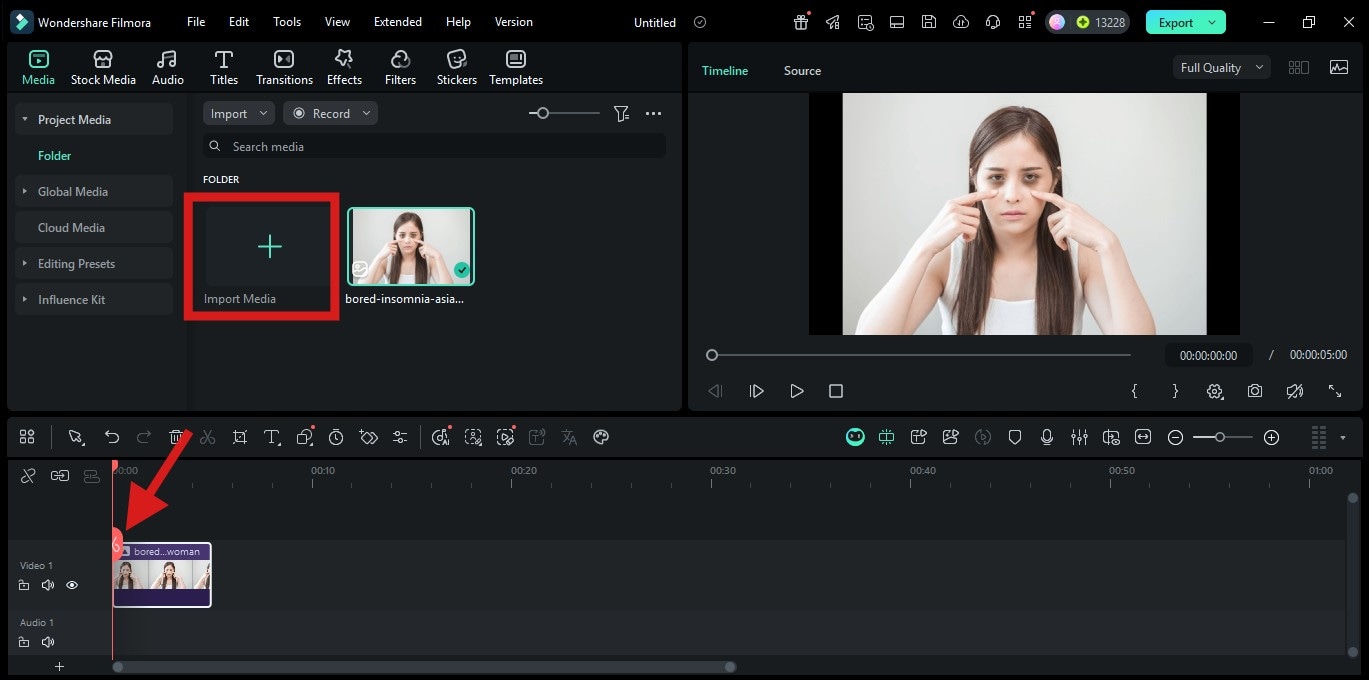
Langkah 1: Buka Filmora dan Impor Foto/Video
- Luncurkan alat pengeditan Filmora di perangkat Anda dan di layar beranda, klik "New Project" untuk membuka ruang kerja pengeditan.
- Di ruang kerja pengeditan, klik tombol Import Media
- Kemudian telusuri dan pilih foto atau video yang ingin Anda edit dan muat ke Filmora.
- Untuk membuatnya siap untuk pengeditan, seret dan lepas file yang diimpor ke bawah ke timeline di bawah
 unduhan aman
 Catatan: Pastikan media dimulai di awal timeline untuk penerapan efek yang lancar.
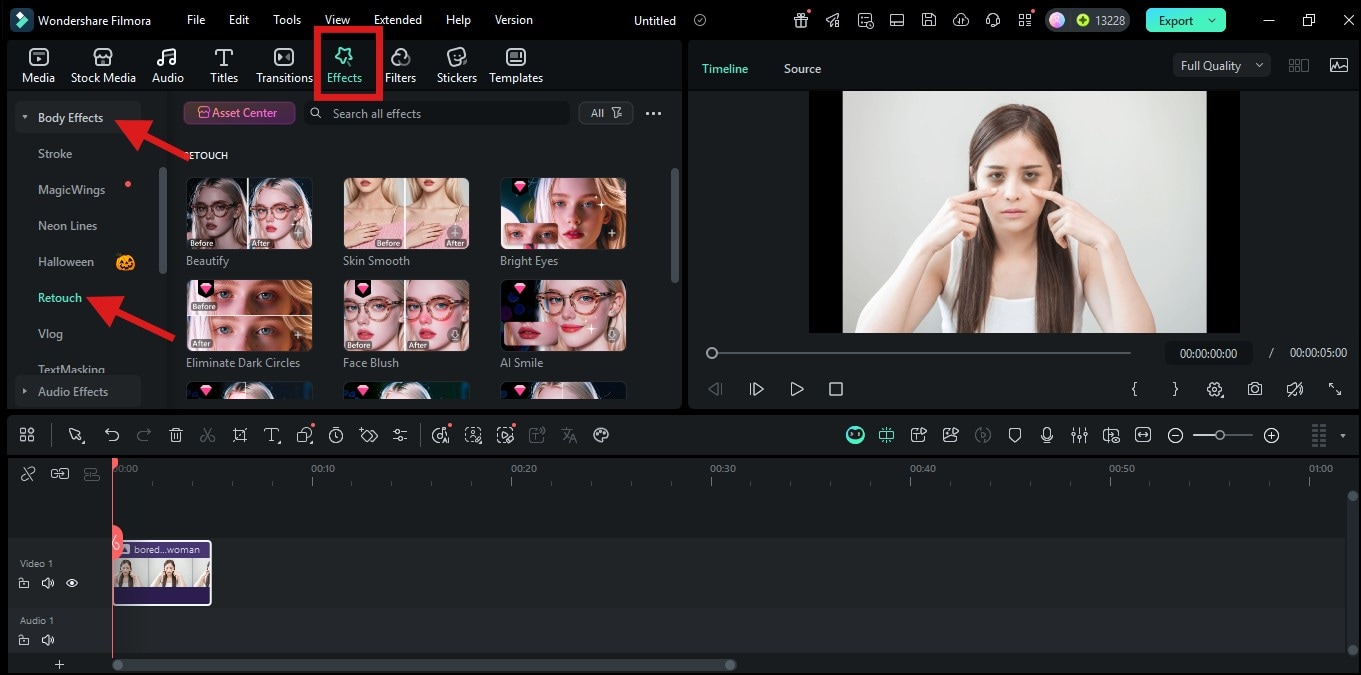
Langkah 2: Pergi ke Effects > Body Effects > Retouch
- Klik tab Effects di bilah menu kiri atas untuk mengungkapkan semua kategori efek di sisi kanan layar.
- Klik pada Body Effects
- Di bawah Body Effects, pilih Retouch Di sinilah Anda akan menemukan berbagai efek yang fokus pada retouching kulit dan fitur wajah.
Langkah 3: Terapkan Efek Eliminate Dark Circle
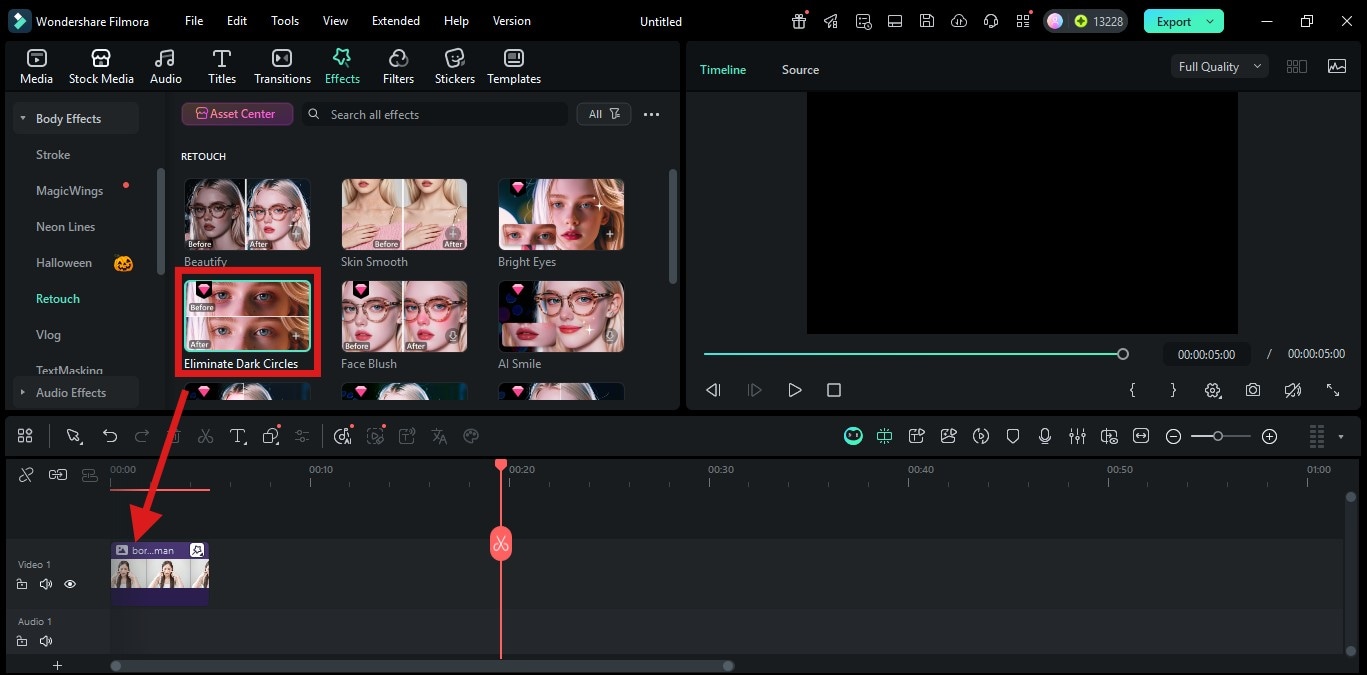
- Seret Eliminate Lingkaran Hitam efek dan jatuhkan langsung ke klip media Anda di timeline. Filmora akan secara otomatis mendeteksi wajah dan menerapkan filter penghalusan default.
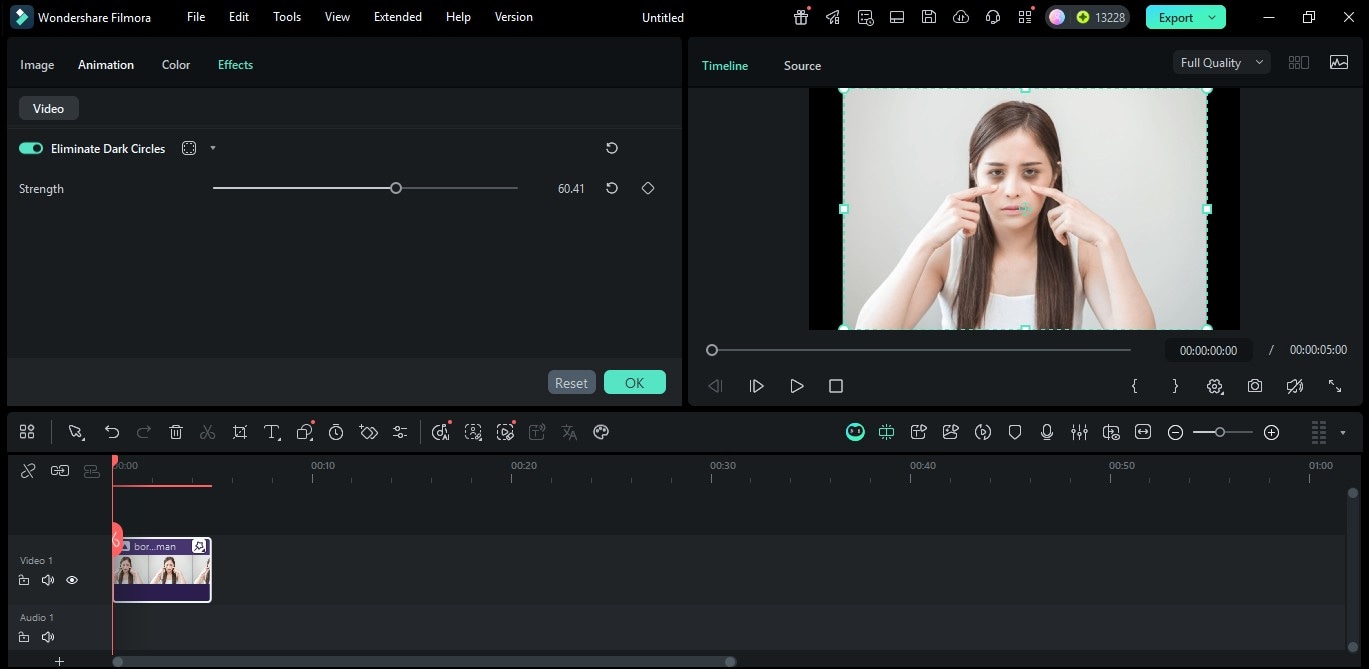
- Klik dua kali pada media di timeline, dan panel kustomisasi akan terbuka
- Pilih tab Efek di dalam panel kustomisasi.
- Kemudian gunakan Penggeser Kekuatan untuk meningkatkan atau mengurangi intensitas efek sesuai yang Anda inginkan.
Setelah Anda puas dengan pengeditan Anda, klik tombol Ekspor (terletak di sudut kanan atas), dan simpan foto atau video yang telah diedit dalam format pilihan Anda.
Kesimpulan
Kantung mata dan lingkaran hitam tidak harus merusak foto atau video Anda. Tetapi dengan alat yang tepat, Anda dapat memperbaikinya dalam hitungan detik tanpa pengalaman pengeditan apa pun. Di antara semua pilihan, Filmora menonjol sebagai kantung mata dan editor foto penghilang lingkaran hitam terbaik karena mudah digunakan, dan memberikan kontrol penuh atas efek.
Jika Anda menginginkan retouching yang cepat, bersih, dan profesional, coba Filmora hari ini dan berikan selfie, potret, dan video Anda tampilan yang bersih.
unduhan aman 
