

Pernah menyimpan gambar hanya untuk menyadari ada stiker yang menutupi sebagian gambar? Penghapus stiker foto dapat membantu memperbaikinya dalam hitungan detik. Dari tag media sosial, tanda air, atau stiker dari aplikasi foto, elemen yang tidak diinginkan ini dapat mengalihkan perhatian dari fokus sebenarnya.
Untungnya, ada cara sederhana untuk menghapus stiker dari foto. Artikel ini akan memandu Anda tentang metode dan alat yang dapat Anda gunakan. Selain itu, ini akan memberi Anda tips tentang cara melakukannya secara efektif, menghemat waktu dan tenaga Anda.
Dengan penghapus stiker dari foto yang tepat, Anda dapat membersihkan gambar Anda dan membuatnya tetap terlihat tajam. Mari kita mulai!

Dalam artikel ini
Bagian 1. Kebutuhan untuk Menghapus Stiker dari Foto
Stiker pada foto mungkin terlihat menyenangkan pada awalnya, tetapi mereka dapat dengan mudah merusak foto yang bagus. Terutama ketika stiker menutupi bagian penting dari gambar Anda. Itulah mengapa banyak orang beralih ke penghapus stiker foto untuk memperbaiki gambar mereka dengan cepat dan bersih.
Berikut adalah beberapa alasan umum untuk menghapus stiker dari foto:
- Anda ingin menggunakan kembali gambar untuk pembuatan konten, tetapi penuh dengan ikon aplikasi atau editan.
- Anda menyimpan tangkapan layar dari media sosial yang menyertakan stiker, tanda air, atau overlay.
- Sesi foto profesional perlu terlihat rapi dan bebas dari gangguan.
- Beberapa aplikasi pengeditan secara otomatis menempatkan branding atau stiker tanda air.
Stiker ini dapat datang dalam berbagai bentuk. Misalnya, bisa berupa reaksi emoji, stempel waktu, nama pengguna, logo aplikasi, ikon dekoratif, atau bahkan tag promosi. Terlepas dari jenisnya, menghapusnya membantu Anda mengembalikan daya tarik asli foto Anda.
Tetapi menghapus stiker tidak selalu mudah. Pengeditan manual bisa memakan waktu terlalu lama, dan alat berkualitas rendah dapat mengaburkan atau mendistorsi gambar akhir. Itulah mengapa menggunakan penghapus stiker dari foto yang tepat memungkinkan Anda membersihkan gambar dengan cepat tanpa mengorbankan kejelasan.
Bagian 2. Metode untuk Menghapus Stiker dari Foto
Ingin tahu bagaimana cara menghapus stiker dari foto tanpa merusak gambar asli? Bagus untuk Anda! Ada beberapa metode yang dapat diandalkan untuk melakukannya, baik Anda menggunakan desktop, ponsel, atau lebih suka alat online. Berikut adalah tiga metode sederhana yang dapat Anda coba.
Metode 1. Menggunakan Perangkat Lunak Desktop
Menggunakan desktop untuk menghapus stiker dari gambar dapat memberi Anda lebih banyak kontrol atas pengeditan Anda. Wondershare Filmora adalah editor sempurna yang dapat membantu Anda melakukan ini. Fitur AI Object Remover-nya bekerja pada foto dan video untuk mendeteksi dan menghapus stiker yang tidak diinginkan secara otomatis dengan bersih.

Ikuti langkah-langkah sederhana ini untuk menghapus stiker dari foto Anda menggunakan alat AI Object Remover Filmora:
- Langkah 1. Luncurkan Filmora dan Buat Proyek Baru
Mulai dengan membuka Filmora di komputer Anda. Buka tab Create Project > klik New Project untuk memulai pengeditan dengan kanvas kosong.


 unduhan aman

- Langkah 2. Impor Foto dengan Stiker
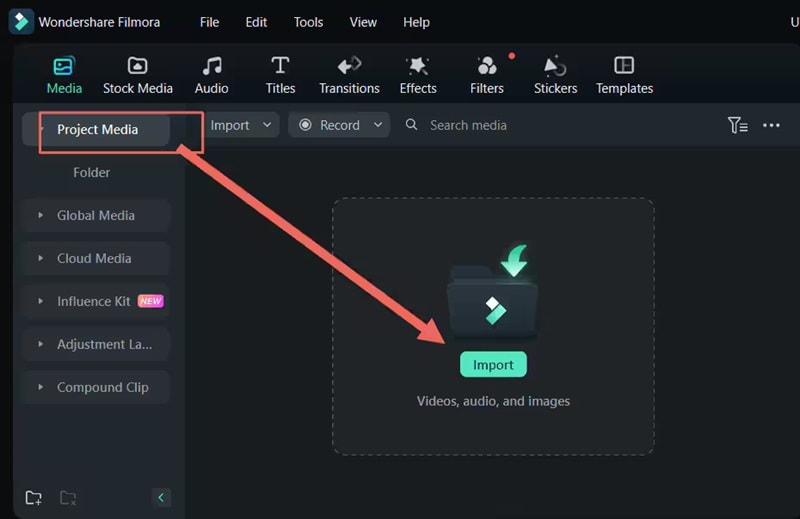
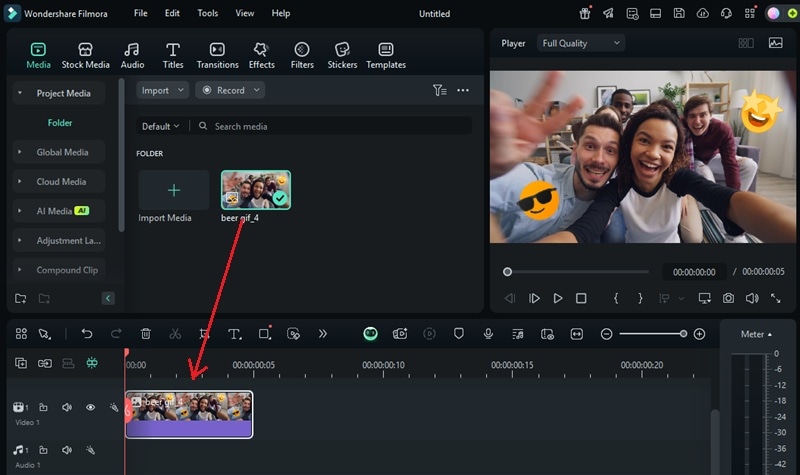
Buka tab Media > Project Media > klik Import untuk menambahkan gambar dengan stiker yang ingin Anda hapus.
Setelah gambar diimpor, seret ke timeline di bagian bawah layar.
- Langkah 3. Pilih Alat AI Object Remover
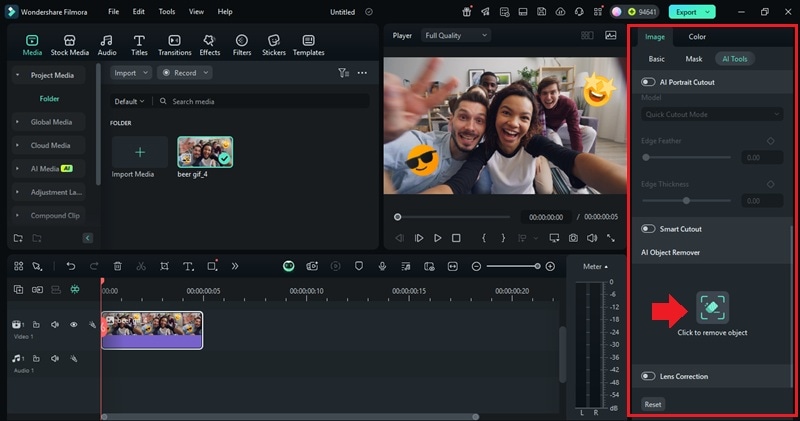
Klik track gambar di timeline Anda untuk menyorotnya. Di panel pengeditan, buka AI Tools > AI Object Remover dan klik ikon Eraser untuk meluncurkan alat.
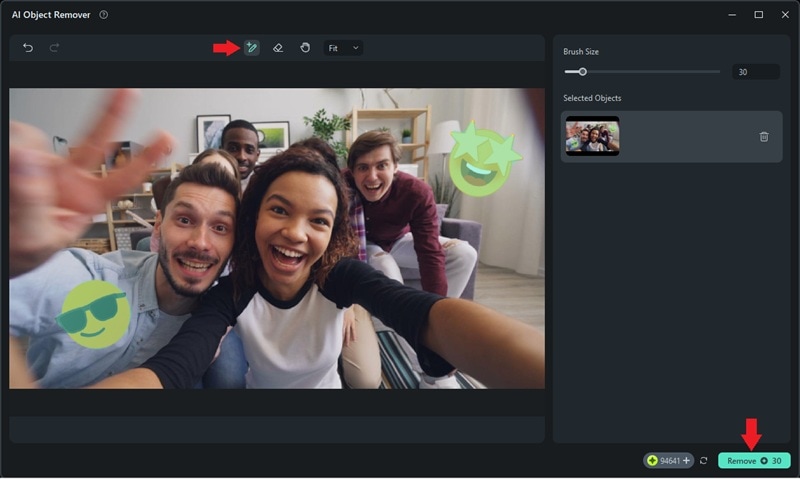
Gunakan Smart Brush untuk menyapukan di atas stiker yang ingin Anda hapus. Setelah sepenuhnya dipilih, klik Remove dan biarkan Filmora menangani sisanya.
- Langkah 4. Tinjau dan Simpan Foto Bebas Stiker Anda
Periksa hasilnya di jendela pratinjau.
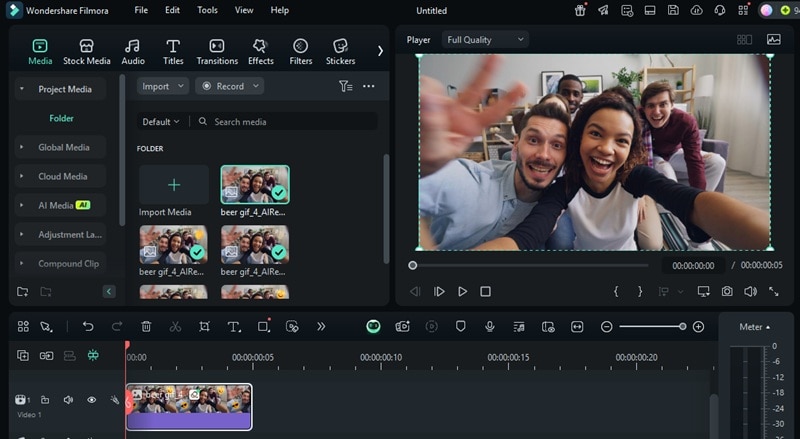
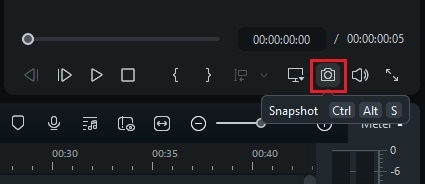
Jika terlihat bagus, klik ikon Snapshot untuk mengekspor gambar yang diedit sebagai file JPG atau PNG.
Metode 2. Menggunakan Aplikasi Seluler
Apakah Anda lebih suka mengedit di ponsel Anda? Filmora untuk Seluler siap membantu Anda. Tersedia untuk Android dan iOS, menjadikannya pilihan yang nyaman untuk pengeditan cepat kapan saja, di mana saja. Dengan alat AI Remover bawaan, Anda dapat menghapus stiker dari foto tanpa memerlukan keterampilan pengeditan lanjutan.

Ikuti langkah-langkah ini untuk menghapus stiker atau objek yang tidak diinginkan dari gambar Anda dengan Filmora untuk Seluler:
- Langkah 1. Akses Alat AI Remover
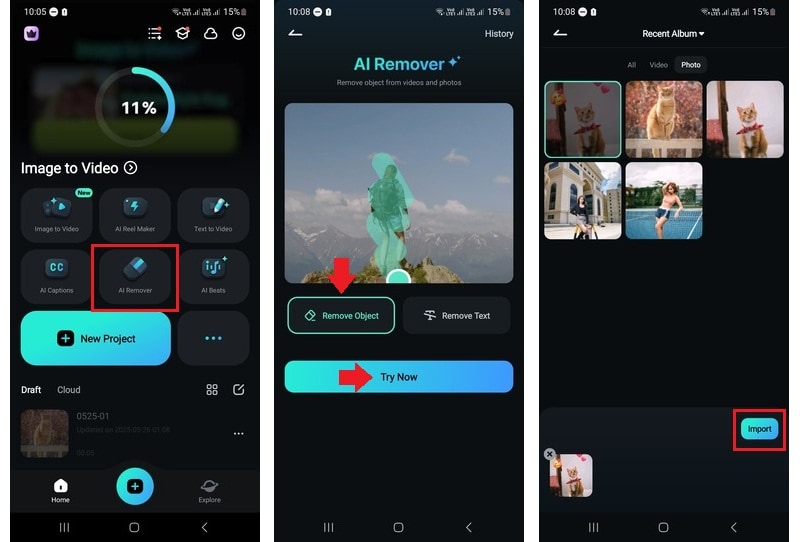
- Buka aplikasi Filmora di ponsel Anda. Di layar utama, ketuk AI Remover dari opsi akses cepat.
- Jika Anda tidak langsung melihatnya, ketuk ikon tiga titik untuk menemukannya di menu Toolbox.
- Pilih Remove Object dan ketuk Try Now di bagian bawah untuk mulai menghapus stiker dari foto.
unduhan aman
- Langkah 2. Impor Gambar
Pilih gambar yang berisi stiker yang ingin Anda hapus. Kemudian, ketuk Import untuk memuatnya ke editor.
- Langkah 3. Sorot Objek yang Ingin Anda Hapus
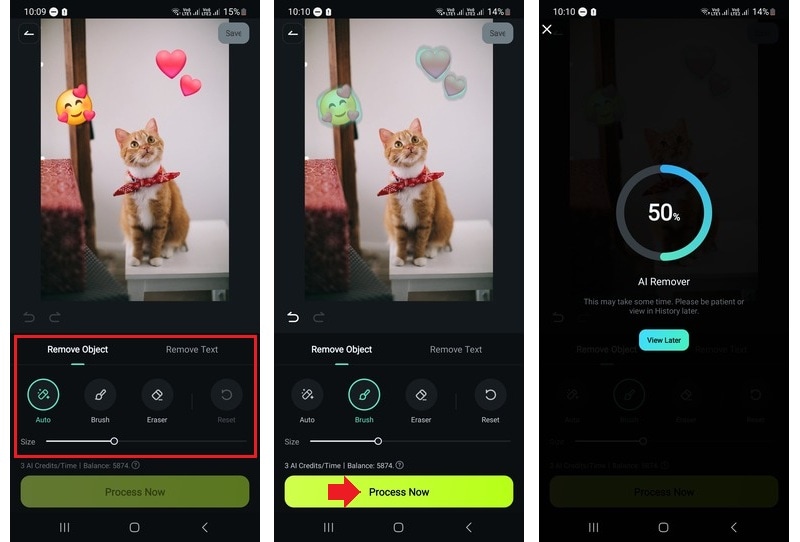
Pada opsi Remove Object, Anda akan melihat opsi-opsi ini:
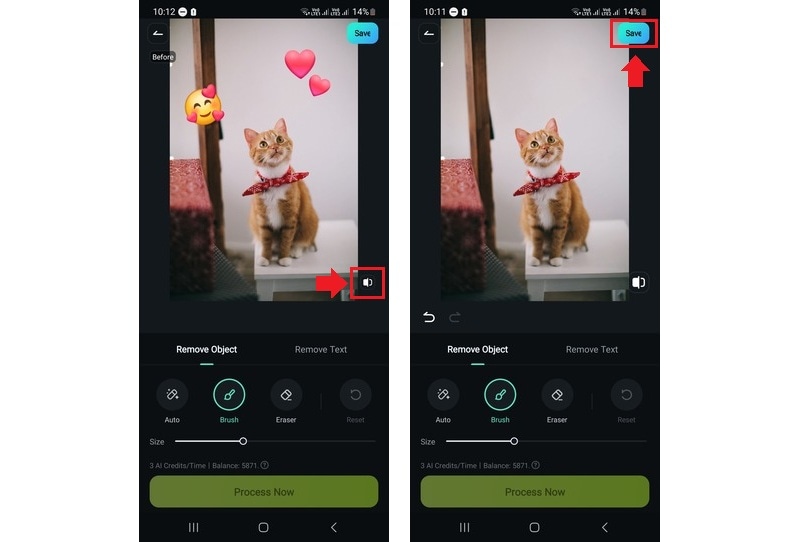
- Auto: Mendeteksi dan menghapus objek yang dipilih secara otomatis dengan satu ketukan. Terbaik untuk pembersihan cepat.
- Kuas: Gunakan alat ini untuk menyorot stiker atau area yang ingin Anda hapus secara manual. Bagus untuk pemilihan yang presisi.
- Penghapus: Memungkinkan Anda menghapus bagian dari pemilihan kuas jika Anda menyorot terlalu banyak.
- Atur Ulang: Jika Anda ingin menghapus semua pemilihan saat ini agar dapat memulai dari awal.
Gunakan jari Anda untuk menggambar di atas stiker yang ingin dihapus dari foto. Anda juga dapat menyesuaikan Ukuran agar sesuai dengan bentuk stiker untuk presisi yang lebih baik.
- Langkah 4. Proses AI Remover
Setelah selesai memilih, ketuk tombol Proses Sekarang di bagian bawah layar. Kemudian tunggu Filmora menghapus stiker atau objek yang dipilih.
- Langkah 5. Pratinjau dan Simpan Hasil Edit
- Ketuk dan tahan ikon Sebelum dan Sesudah untuk melihat pratinjau versi sebelum dan sesudah foto Anda dan memeriksa hasilnya.
- Jika Anda puas dengan hasilnya, ketuk Simpan untuk mengunduh gambar yang sudah dibersihkan ke perangkat Anda.
Metode 3. Menggunakan Alat Online
Jika Anda tidak ingin menginstal aplikasi atau perangkat lunak tambahan, alat online adalah cara cepat dan sederhana untuk menghapus stiker dari foto. Alat ini berjalan langsung dari browser Anda, membuatnya sempurna untuk pengeditan santai atau sekali pakai. Berikut beberapa alat online yang dapat Anda gunakan untuk melakukannya:
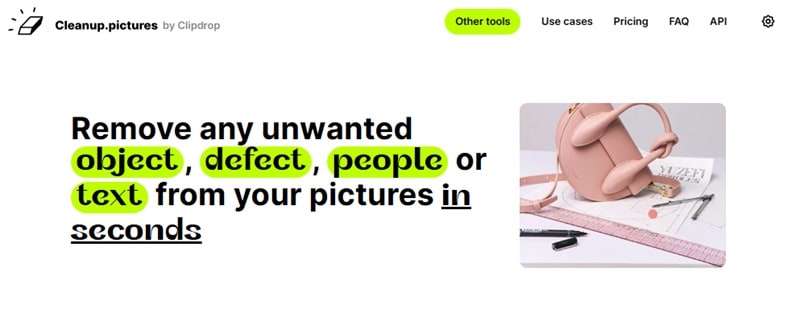
Cleanup.pictures adalah editor berbasis web yang didukung AI yang membantu Anda menghapus stiker, teks, atau elemen yang tidak diinginkan. Cukup unggah foto Anda, sapukan pada area yang ingin dibersihkan, dan alat ini akan mengurusnya dalam hitungan detik.
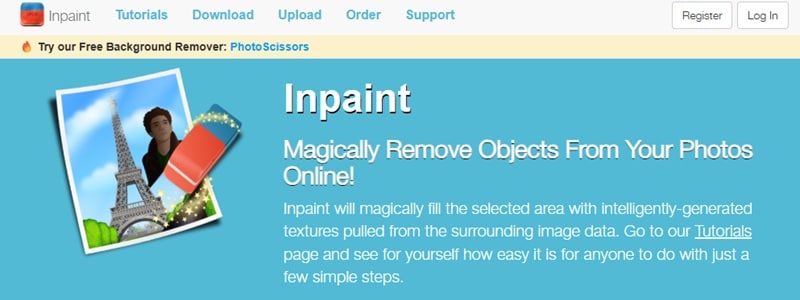
Inpaint adalah alat browser yang memungkinkan Anda menyorot objek yang ingin dihapus. Setelah dipilih, alat ini memadukan piksel di sekitarnya untuk mengisi area tersebut. Ini adalah pilihan utama untuk pengeditan ringan dan hasil cepat.
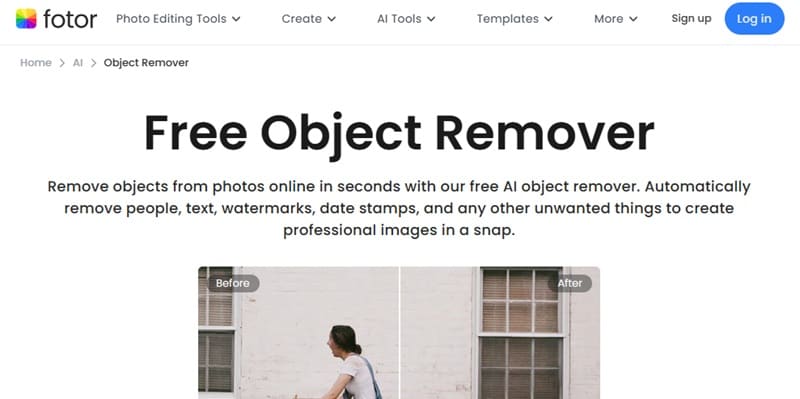
Fotor menawarkan alat penghapus objek bawaan sebagai bagian dari editor foto online-nya. Setelah mengunggah foto Anda, Anda dapat menggunakan kuas untuk menandai stiker, dan Fotor akan menghapusnya sambil mencoba mempertahankan tampilan yang alami.
Hal yang Perlu Diperhatikan Saat Menggunakan Alat Online
Meskipun alat online nyaman untuk menghapus stiker dari foto, ada beberapa keterbatasan yang perlu dipertimbangkan:
- Beberapa platform mengurangi resolusi gambar kecuali Anda meningkatkan ke paket berbayar.
- Anda mungkin perlu membuat akun untuk mengakses fitur lengkap atau mengunduh hasil berkualitas tinggi.
- Hasil dapat bervariasi tergantung pada latar belakang gambar atau penempatan stiker.
Bagian 3. Tips untuk Penghapusan Stiker yang Efektif
Mempelajari cara menghapus stiker dari gambar menggunakan alat desktop, mobile, dan online adalah satu hal. Tetapi ada beberapa hal yang perlu Anda lakukan untuk mendapatkan hasil terbaik. Berikut adalah beberapa pengingat sederhana agar pengeditan Anda lancar dan gambar Anda terlihat bagus.
- Gunakan Gambar Beresolusi Tinggi
Bekerja dengan foto beresolusi tinggi memberi Anda lebih banyak ruang untuk mengedit tanpa kehilangan kejelasan. Stiker sering menutupi detail kecil, dan gambar berkualitas rendah dapat menjadi buram saat Anda mencoba membersihkannya.
- Cadangkan Foto Asli
Sebelum melakukan pengeditan apa pun, simpan salinan gambar asli. Jika ada yang tidak berjalan dengan baik, Anda selalu dapat memulai dari awal tanpa kehilangan konten asli Anda.
- Pilih Alat yang Tepat untuk Pekerjaan
Setiap metode memiliki kekuatannya sendiri. Misalnya, alat online untuk pengeditan cepat, aplikasi mobile sangat bagus untuk bepergian, sementara perangkat lunak desktop menawarkan kontrol lebih. Gunakan yang sesuai dengan kompleksitas pengeditan Anda.
- Luangkan Waktu untuk Pemilihan
Luangkan waktu Anda saat menggunakan alat kuas atau pemilihan manual. Terburu-buru dalam prosesnya dapat menyebabkan tepi yang tidak rata atau hasil yang berantakan. Gunakan ukuran kuas yang lebih kecil atau perbesar untuk presisi yang lebih baik, terutama di sekitar tepi atau detail halus.
Tips ini mungkin tampak sederhana, tetapi dapat membuat perbedaan besar dalam seberapa alami dan rapi foto akhir Anda terlihat. Setelah Anda nyaman dengan prosesnya, menghapus stiker dari foto menjadi jauh lebih cepat dan lebih andal.
Kesimpulan
Menggunakan penghapus stiker foto adalah salah satu cara termudah untuk membersihkan gambar Anda tanpa menghabiskan berjam-jam untuk pengeditan manual. Anda memiliki banyak pilihan, dari desktop hingga aplikasi mobile dan platform online untuk pengeditan cepat.
Jadi, bisakah Anda menghapus stiker dari foto tanpa merusak kualitas? Tentu saja. Selama Anda menggunakan metode yang tepat dan mengikuti beberapa tips sederhana, hasilnya bisa terlihat mulus dan profesional.
Siap menghapus stiker dari foto? Coba Filmora atau salah satu alat online yang disebutkan di atas dan mulai bersihkan gambar Anda hari ini.
- Efek video/audio yang luas dan aset kreatif.
- AI yang kuat untuk pembuatan konten yang mudah.
- Intuitif, profesional namun ramah pemula.
- Bekerja di Mac, Windows, iOS, dan Android.


