100% Security Verified | No Subscription Required | No Malware

Pernah mengambil foto yang bagus tetapi berharap bisa menghapus latar belakangnya? Dengan alat Samsung Remove Background, Anda dapat dengan cepat memotong latar belakang yang tidak diinginkan di ponsel Samsung Anda. Hanya dengan beberapa ketukan, Anda dapat memotong gangguan dan menjaga fokus pada subjek Anda.
Alat editor foto Samsung untuk menghapus latar belakang sudah terintegrasi dalam perangkat Samsung. Ini menawarkan cara sederhana untuk menyempurnakan gambar. Tetapi terkadang, Anda mungkin perlu menghapus latar belakang di komputer untuk pengeditan yang lebih canggih.
Panduan ini akan menunjukkan cara menghapus latar belakang dari gambar di ponsel dan komputer Samsung. Selain itu, Anda akan mendapatkan tips bonus tentang menghapus latar belakang dari video. Terus membaca untuk mempelajari cara terbaik mengedit gambar dan video Anda!
Dalam artikel ini
Bagian 1. Cara Menghapus Latar Belakang dari Gambar di Ponsel Samsung
Perlu menghapus latar belakang yang mengganggu dari foto? Dengan alat Samsung Remove Background, Anda dapat memotong elemen yang tidak diinginkan dan menciptakan tampilan yang bersih dan profesional. Di bawah ini, kami akan membahas dua metode untuk menghapus latar belakang dari gambar di Samsung.
Metode 1: Menggunakan Fitur Bawaan Samsung
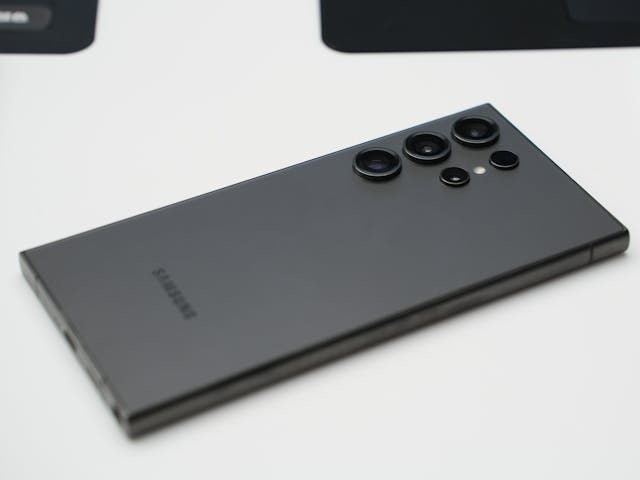
Alat editor foto Samsung untuk menghapus latar belakang adalah alat bawaan di perangkat Samsung. Fitur bertenaga AI ini secara otomatis mendeteksi subjek dalam gambar Anda dan menghapus latar belakang hanya dengan beberapa ketukan.
Persyaratan Sistem & Perangkat yang Didukung
Sebelum Anda memulai, pastikan ponsel Anda mendukung alat penghapus latar belakang bawaan:
- Perangkat yang kompatibel: Samsung Galaxy S23, S24, S25 series (termasuk model "Ultra")
- Persyaratan perangkat lunak: One UI 5.1 atau lebih tinggi. Pada versi sebelumnya, opsi mungkin tersembunyi atau tidak tersedia
- Catatan fitur: Alat bawaan berbeda dari "Object Eraser" (yang menghapus objek). "Remove Background" dirancang untuk ekstraksi subjek penuh
Langkah-langkah:
Berikut langkah-langkahnya:
Langkah 1. Buka aplikasi Samsung Gallery di ponsel Anda.
Langkah 2. Pilih gambar yang ingin Anda edit.
Langkah 3. Ketuk dan tahan subjek dalam foto hingga muncul garis seleksi.
Langkah 4. Menu pop-up akan muncul dengan opsi seperti Copy, Share, Save as Sticker, atau Save as Image.
Langkah 5. Ketuk Save as Image untuk menghapus latar belakang dan menyimpan potongan secara terpisah.
Langkah 6. Gambar tanpa latar belakang akan disimpan ke Gallery Anda.
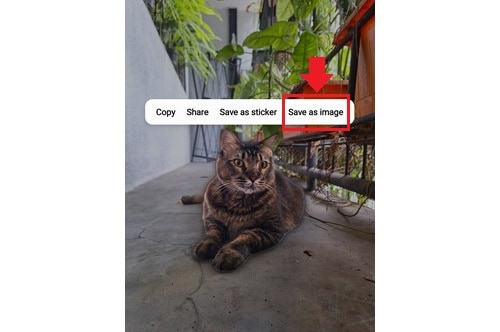
Metode ini untuk menghapus latar belakang di Samsung cepat dan efisien. Ini bekerja paling baik dengan subjek yang jelas dan gambar yang terang. Namun, jika Anda memerlukan kontrol lebih besar atas proses pengeditan, aplikasi pihak ketiga mungkin merupakan pilihan yang lebih baik.
Metode 2: Menggunakan Aplikasi Pihak Ketiga
Alat bawaan Samsung background remover hanya tersedia di perangkat Samsung Galaxy yang menjalankan One UI 5.1 atau lebih baru. Jika ponsel Anda tidak mendukung fitur ini, atau Anda memerlukan opsi pengeditan yang lebih canggih, aplikasi pihak ketiga adalah alternatif yang bagus.
Berikut beberapa opsi populer yang dapat Anda instal di Google Play Store:
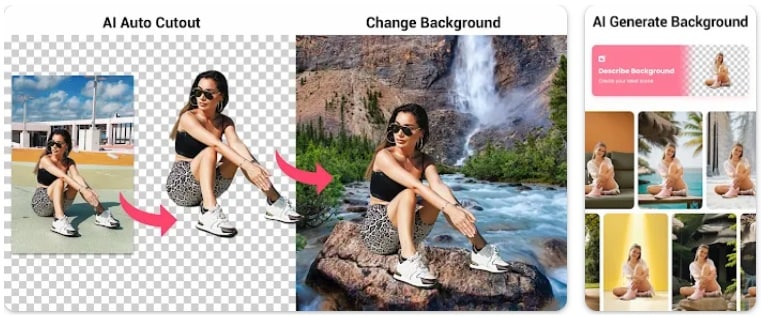
1. Background Eraser - Remove BG
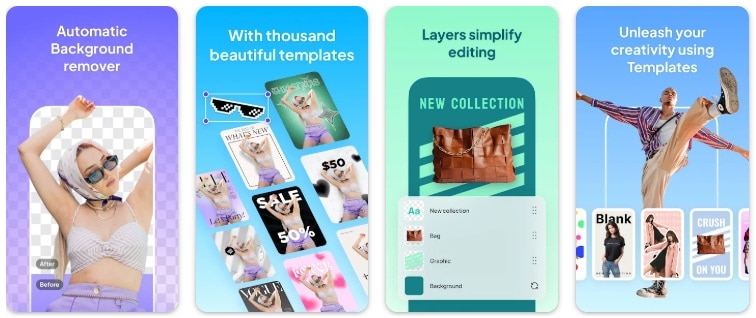
Aplikasi ini adalah editor bertenaga AI yang secara otomatis menghapus latar belakang foto dengan akurasi tingkat piksel. Ini menawarkan mode pemotongan otomatis dan manual, pemotongan bentuk, dan fitur penggantian latar belakang. Sempurna untuk showcase produk, media sosial, dan lainnya.
2. SnapBG: Remove Background AI
SnapBG adalah penghapus latar belakang bertenaga AI yang menghapus dan mengganti latar belakang dengan mudah. Dengan alat otomatis dan manual, penghapusan objek, dan template yang dapat disesuaikan, ini menawarkan kit pengeditan lengkap untuk visual yang menakjubkan.
3. Remove Background by Pixlr
Remove Background by Pixlr adalah alat bertenaga AI yang menghapus latar belakang hingga 10 foto sekaligus. Ini bekerja secara offline, memastikan privasi, dan menawarkan potongan bersih, latar belakang putih atau hitam, dan PNG transparan. Ini sempurna untuk foto profil, e-commerce, dan media sosial.
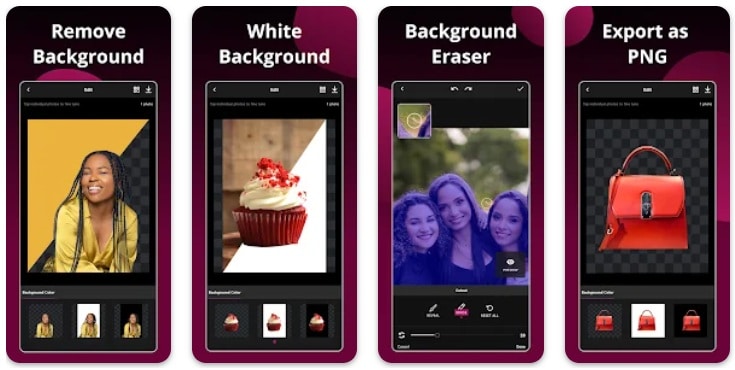
Aplikasi ini untuk penghapus latar belakang di Samsung memberikan lebih banyak fleksibilitas. Ini menawarkan penyesuaian AI atau manual untuk menghapus latar belakang, latar belakang khusus, dan potongan resolusi tinggi. Selanjutnya, mari kita lihat cara menghapus latar belakang di komputer untuk pengeditan yang lebih presisi.
Bagian 2: Cara Menghapus Latar Belakang dari Video di Samsung
Menggunakan Samsung untuk menghapus latar belakang dari gambar sangat mudah. Anda dapat memilih alat bawaannya atau aplikasi pihak ketiga. Tetapi bagaimana jika Anda perlu menghapus latar belakang dari video?
Tidak seperti gambar statis, penghapusan latar belakang video memerlukan alat yang lebih canggih. Ponsel Samsung tidak menawarkan penghapus latar belakang video bawaan, jadi Anda memerlukan aplikasi pihak ketiga. Salah satu alat terbaik untuk tugas ini adalah Filmora Mobile App dengan fitur Smart Cutout-nya.


Alat Smart Cutout Filmora menggunakan AI untuk memisahkan subjek dari latar belakang hanya dengan beberapa ketukan. Ikuti langkah-langkah ini untuk memulai:
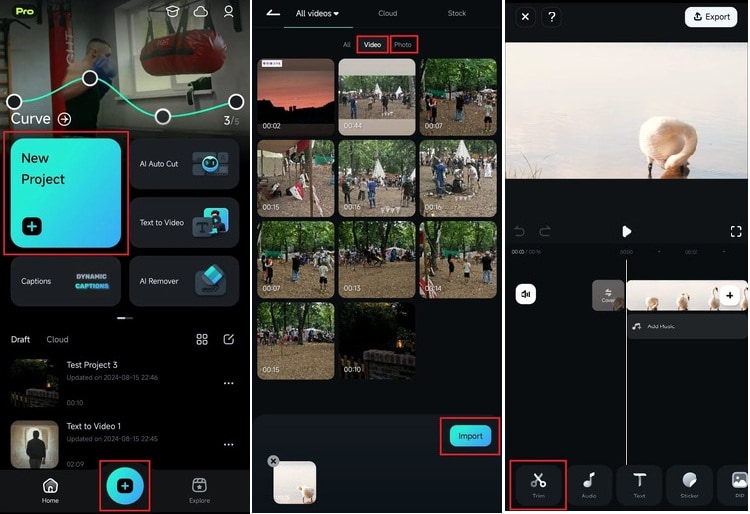
Langkah 1. Luncurkan Filmora di ponsel Samsung Anda dan ketuk New Project dari panel Quick Access. Anda juga dapat mengetuk tombol Plus (+) di bilah menu bawah.
Langkah 2. Pilih video atau foto dengan menavigasi ke tab yang sesuai di menu impor. Pilih media Anda dan ketuk Import untuk melanjutkan.
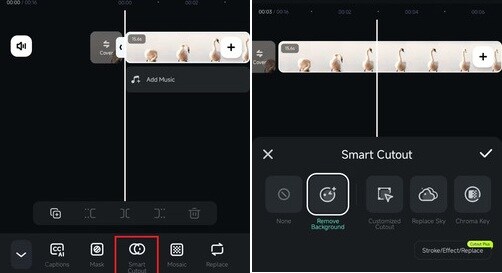
Langkah 3. Buka fitur Smart Cutout dengan mengetuk Potong tombol > Smart Cutout.
Langkah 4. Di dalam menu Smart Cutout, ketuk Hapus Latar Belakang untuk memisahkan subjek dari latar belakang.
Langkah 5. Ganti latar belakang yang dihapus dengan gambar atau video lain, atau gunakan fitur Ganti Langit untuk efek kreatif. Kemudian, ketuk ikon Tanda Centang untuk menerapkan perubahan Anda.
Dengan mengikuti langkah-langkah ini, Anda dapat menggunakan Samsung Anda untuk menghapus latar belakang dari video tanpa mengorbankan kualitas. Rangkaian pengeditan seluler Filmora memudahkan untuk menghasilkan video yang menonjol—tanpa memerlukan peralatan profesional. Detail lebih lanjut dapat ditemukan dalam tutorial video di bawah ini:
 Secure Download
Bagian Bonus. Cara Menghapus Latar Belakang dari Gambar di Komputer
Saat bekerja di komputer, Anda memiliki akses ke alat canggih untuk penghapusan latar belakang. Salah satu alat yang paling andal untuk tugas ini adalah Wondershare Filmora. Meskipun Filmora terutama dikenal sebagai editor video, ia juga menawarkan alat yang powerful untuk menghapus latar belakang dari gambar.
Secure DownloadMetode 1: Chroma Key (Terbaik untuk Latar Belakang Solid)
Chroma Key adalah alat yang ideal untuk menghapus latar belakang ketika gambar diambil dengan latar belakang berwarna solid, seperti layar hijau atau biru. Dengan menyesuaikan pengaturan transparansi dan penyempurnaan tepi, Anda dapat mencapai hasil yang presisi tanpa memengaruhi subjek utama.
Tonton tutorialnya: Cara menggunakan fitur green screen di Filmora

Metode 2: AI Smart Masking (Terbaik untuk Potongan Detail)
Filmora AI Smart Masking memungkinkan pengguna untuk menghapus latar belakang dengan secara otomatis mendeteksi dan melacak objek dalam gambar. Alat ini ideal untuk pemotongan detail, membantu menyempurnakan tepi dan memisahkan subjek dari latar belakang yang kompleks. Ini berguna untuk melakukan penyesuaian selektif sambil mempertahankan detail rumit seperti rambut atau tekstur.
Tonton tutorialnya: Cara menggunakan fitur AI Smart Masking di Filmora
Metode 3: AI Portrait Cutout (Terbaik untuk Orang dan Potret)
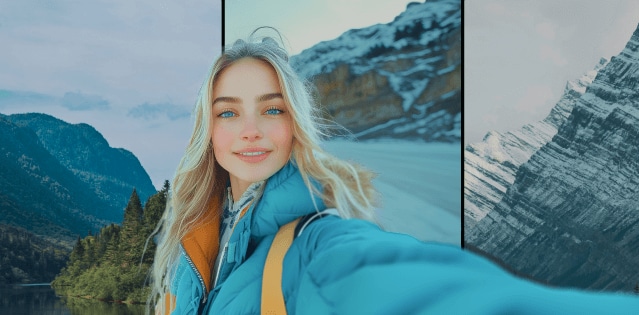
AI Portrait Cutout dirancang untuk secara otomatis mendeteksi dan menghapus latar belakang dari gambar yang berisi subjek manusia. AI dengan presisi memisahkan orang dari latar belakang. Ini sangat baik untuk foto profil, konten media sosial, dan desain berbasis potret.
Tonton tutorialnya: Cara menggunakan fitur AI Portrait Cutout di Filmora

Metode 4: AI Smart Cutout (Terbaik untuk Latar Belakang dan Objek Kompleks)
Untuk gambar yang berisi detail rumit atau subjek non-manusia, AI Smart Cutout adalah pilihan terbaik. Alat ini menggunakan AI untuk secara cerdas mendeteksi dan menghapus latar belakang dari objek, hewan peliharaan, dan adegan kompleks. Ini bekerja dengan baik untuk foto produk, pengeditan kreatif, dan gambar apa pun yang memerlukan presisi tanpa latar belakang berwarna solid.
Tonton tutorialnya: Cara menggunakan fitur AI Smart Cutout di Filmora
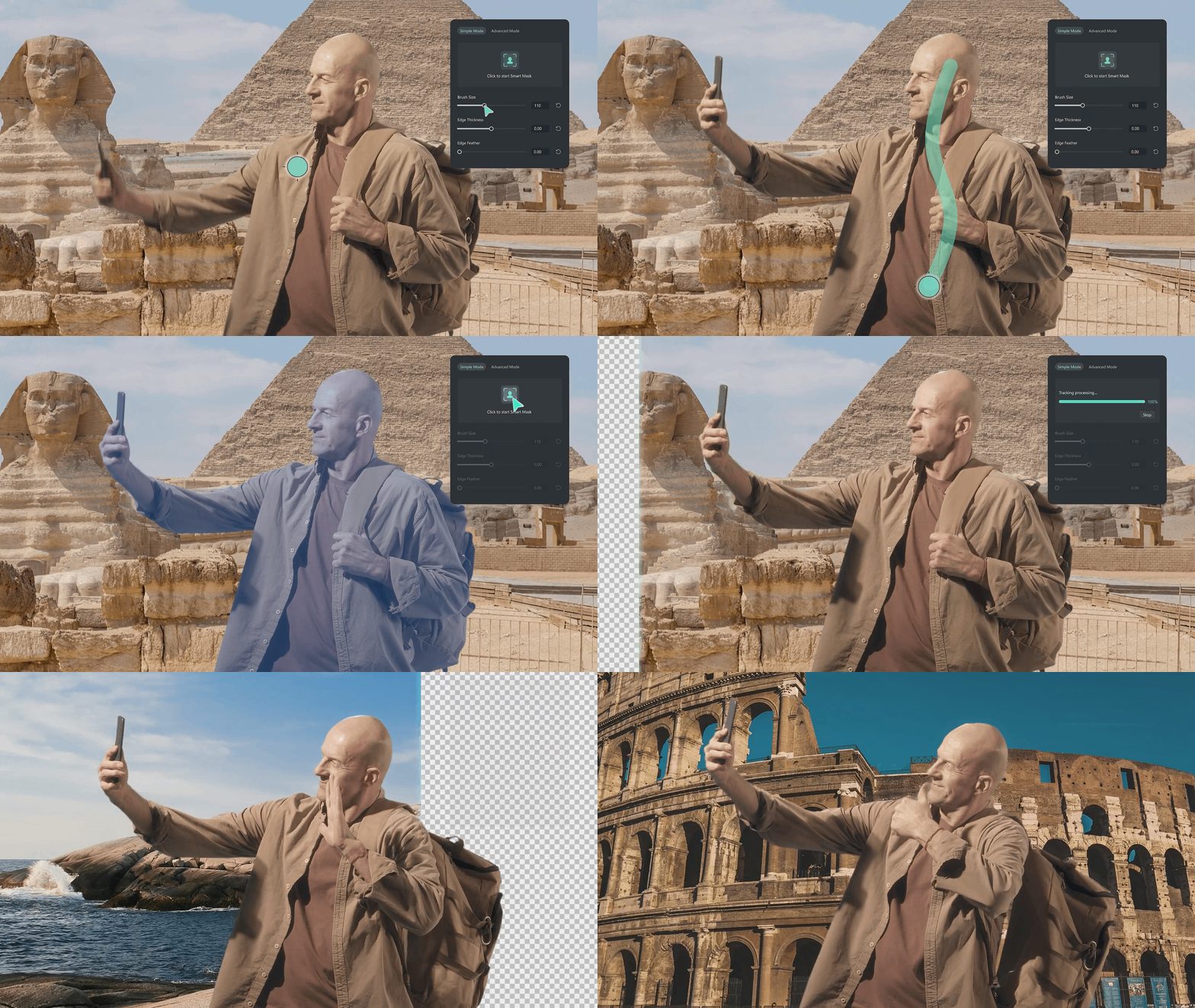
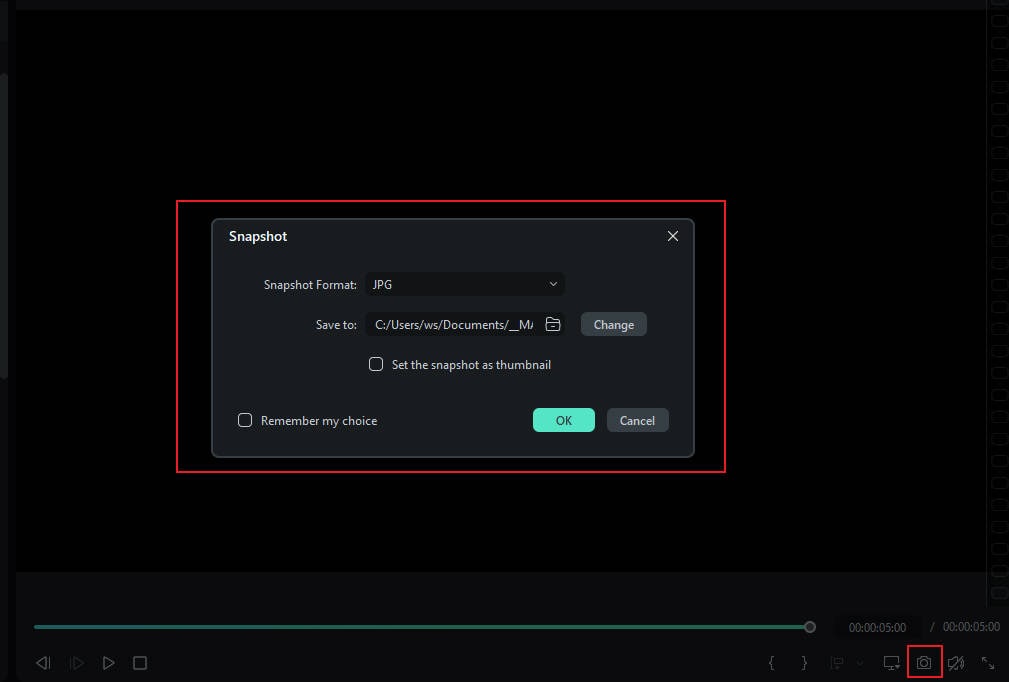
Fitur bertenaga AI Filmora ini memastikan penghapusan latar belakang yang presisi dan hasil berkualitas tinggi. Setelah Anda menghapus latar belakang, pastikan untuk mengatur format output ke "JPG Image Sequence" saat mengekspor proyek Anda. Atau Anda dapat
Kesimpulan
Menghapus latar belakang yang tidak diinginkan kini lebih mudah dengan fitur Samsung Remove Background. Jika ponsel Samsung Anda tidak mendukung fitur ini, Anda dapat menggunakan aplikasi pihak ketiga. Untuk penyesuaian yang lebih canggih, menghapus latar belakang dari gambar dengan Filmora di komputer Anda juga merupakan pilihan yang bagus!
Dengan salah satu opsi tersebut, Anda dapat membuat gambar yang bersih dan terlihat profesional hanya dalam beberapa langkah. Coba metode ini dan mulai sempurnakan gambar Anda hari ini!
Secure Download