

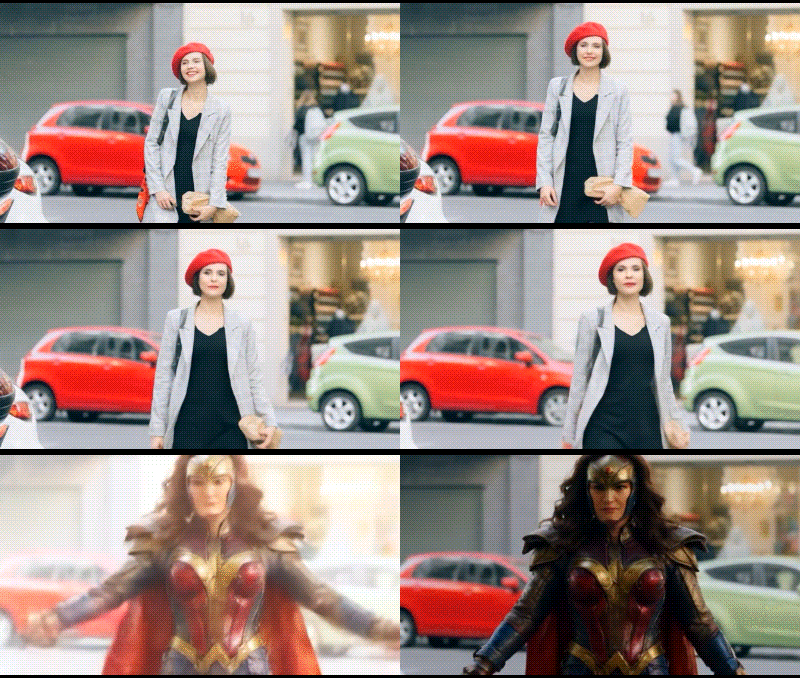
Pernah ingin mengubah foto statis Anda menjadi video dinamis? Animasi morphing dapat membantu Anda melakukannya—dengan memadukan satu gambar ke gambar lainnya dengan transisi yang mulus. Dengan munculnya alat AI, proses ini menjadi lebih mudah diakses dan kreatif dari sebelumnya.
Animasi morph AI menggunakan kecerdasan buatan untuk mendeteksi fitur wajah, pola, dan bentuk dalam gambar untuk menciptakan efek morph yang mulus atau transisi antara dua foto. Panduan ini menunjukkan cara menggunakan alat AI Filmora untuk menghasilkan video morphing AI yang menakjubkan dengan cepat dan mudah. Dalam panduan ini, Anda akan mempelajari apa itu animasi morphing AI dan cara membuatnya menggunakan Filmora. Plus, Anda akan mendapatkan tips untuk membuat animasi Anda lebih baik lagi. Mari kita mulai!
Dalam artikel ini
Bagian 1. Apa itu Animasi Morphing AI?
Apakah Anda ingin membuat animasi hanya menggunakan gambar? Kabar baik—Anda sekarang dapat mengubah foto diam menjadi animasi menggunakan teknik animasi morphing. Metode ini menggunakan AI untuk mengotomatisasi dan meningkatkan proses, membuatnya mudah untuk menambahkan transisi mulus dari satu gambar ke gambar lainnya.
Animasi morphing AI mengandalkan algoritma canggih untuk mendeteksi elemen kunci dalam gambar Anda, seperti:
- Fitur wajah
- Tepi dan kontur
- Bentuk dan pola yang berbeda
Setelah dianalisis, AI memetakan elemen-elemen ini di antara dua atau lebih foto untuk menghasilkan transisi yang mulus. Ini menghilangkan pengeditan manual dan membuat morphing dapat diakses oleh kreator dari semua tingkat keahlian.
Contoh Animasi Morphing di Berbagai Industri
Animasi morph AI bukan hanya untuk proyek pribadi. Ini digunakan di berbagai industri untuk menghidupkan ide dengan cara yang kreatif:
Hiburan
Pernah menonton film di mana karakter menua dalam hitungan detik atau berubah menjadi sesuatu yang magis? Itulah animasi morphing yang bekerja. Ini banyak digunakan dalam film dan video game untuk menciptakan transisi dan efek yang mulus dan menarik perhatian.
Periklanan
Pemasar suka menggunakan efek morphing untuk menarik perhatian pemirsa. Terutama pada iklan media sosial di mana Anda hanya punya beberapa detik untuk membuat kesan. Morph gambar yang cepat dapat membuat iklan produk jauh lebih dinamis dan menghentikan scrolling.
Pendidikan
Guru dan pembuat konten menggunakan morphing untuk menjelaskan perubahan dari waktu ke waktu. Contoh animasi morphing yang bagus di sini adalah garis waktu yang menunjukkan evolusi suatu spesies. Ini membantu membuat topik kompleks lebih mudah dipahami dan diingat.
Bagian 2. Cara Membuat Video Morph AI dan Transisi Morph dengan Filmora (Desktop & Mobile)
Setelah mempelajari apa itu animasi morphing AI dan cara kerjanya, mari kita lihat cara membuatnya sendiri. Wondershare Filmora membuat proses ini sederhana melalui fitur AI Image to Video-nya, tersedia di desktop dan mobile.
Metode 1. Membuat Animasi Morphing AI dengan Filmora untuk Desktop
Berikut cara menggunakan fitur AI Image to Video di Filmora untuk Desktop untuk mengubah foto menjadi animasi video:
01dari 06Luncurkan Filmora dan Akses Image-to-Video
Pastikan Anda memiliki versi terbaru Filmora yang terinstal. Buka perangkat lunak dan buka panel Create Project. Kemudian, klik opsi Image to Video untuk membuka alat AI.
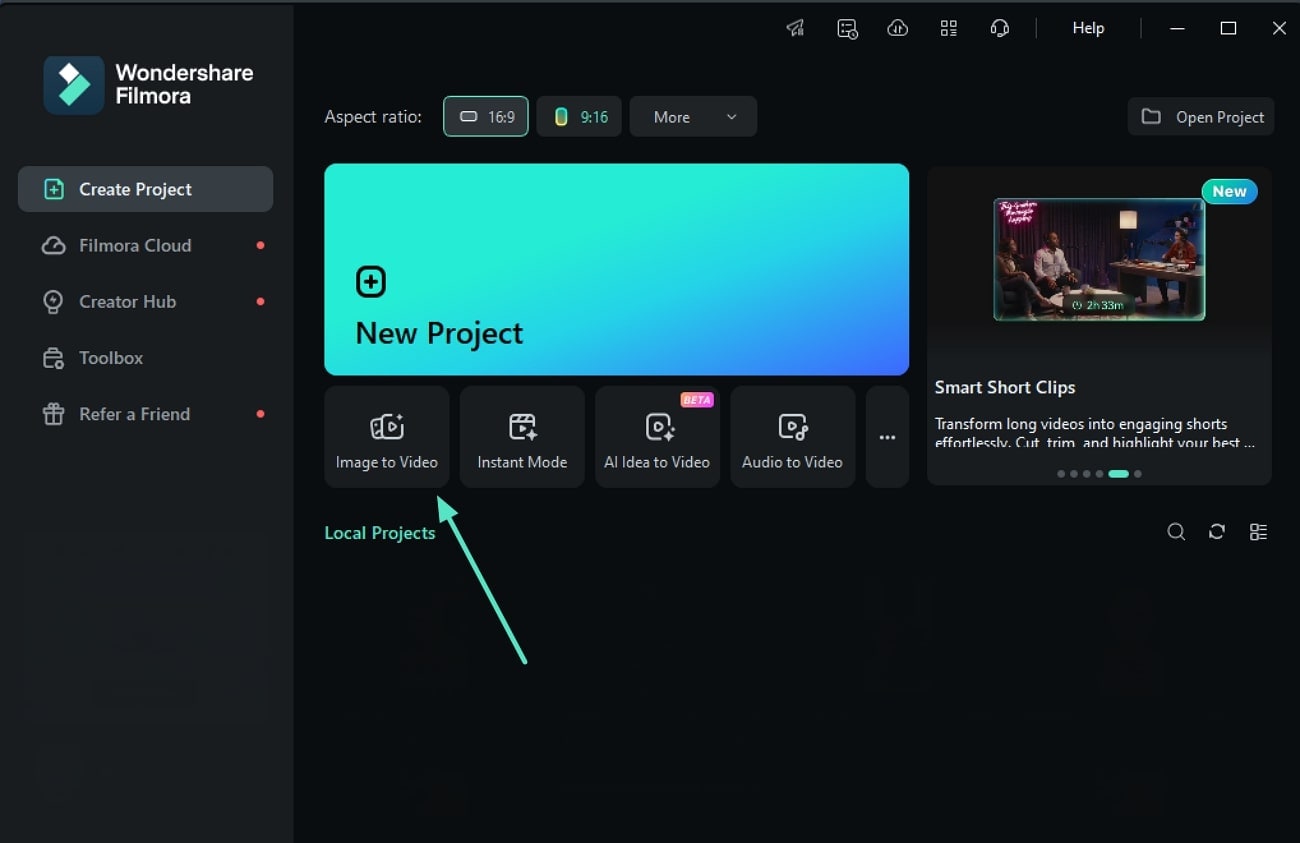
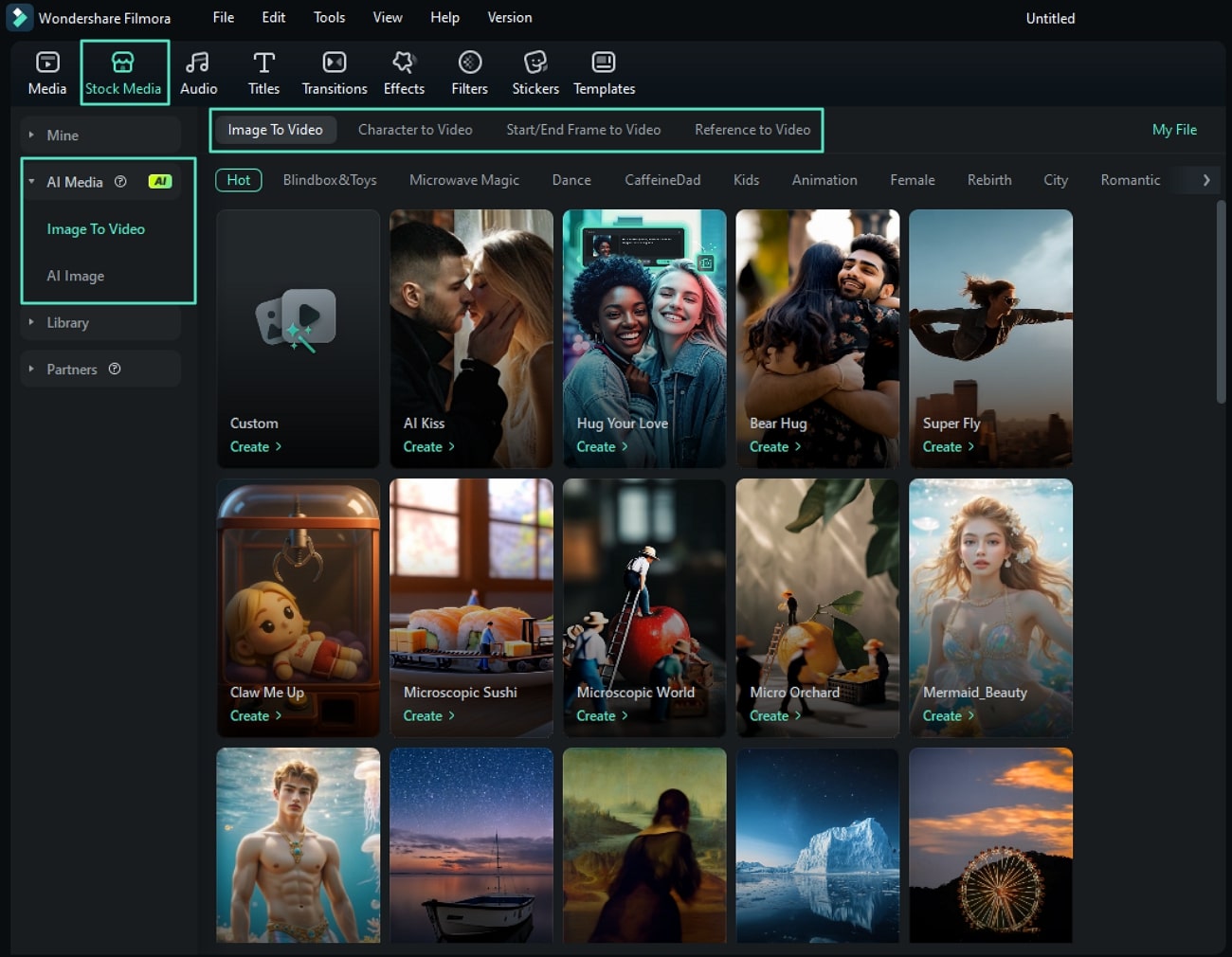
Atau, mulai dengan membuat New Project. Setelah Anda berada di ruang kerja pengeditan, navigasikan ke Media> AI Media> Image to Video. Di sini, Anda dapat menelusuri template yang dirancang untuk animasi morphing dan efek animasi.

 secure download

02dari 06Pilih Template
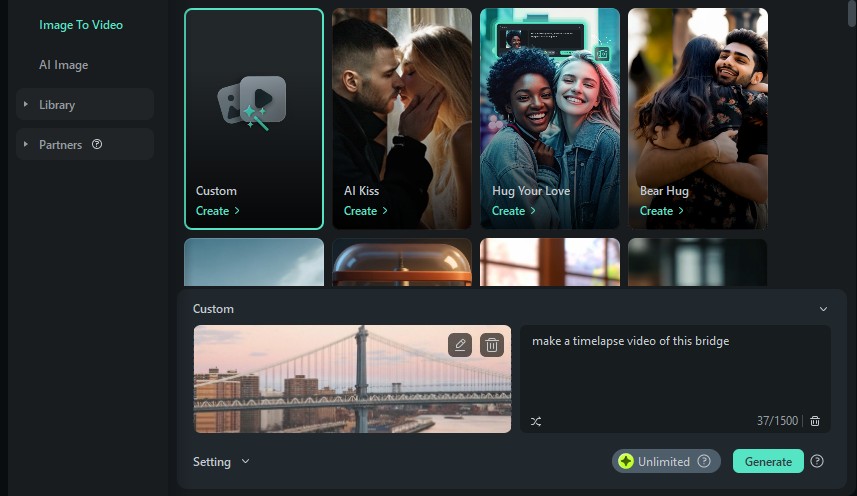
Anda akan menemukan berbagai template animasi yang bagus untuk suasana dan adegan yang berbeda. Pilih salah satu yang sesuai dengan konsep Anda. Beberapa gaya populer meliputi:
- Custom: Unggah foto dan masukkan prompt untuk menghasilkan animasi Anda sendiri.
- AI Kiss: Sempurna untuk video bertema romantis.
- Hug Your Love: Tambahkan kehangatan dan emosi dengan animasi pelukan.
- AI Fight: Tunjukkan dua karakter dalam pose dramatis bergaya aksi.
- Struck by Lightning: Efek berani di mana petir menyambar subjek.
Meskipun template bagus untuk aksi tertentu, kekuatan sebenarnya sekarang terletak pada opsi "Custom". Fitur image-to-video Filmora telah meningkatkan ini dengan mengintegrasikan langsung Google Veo 3. Ini melampaui morphing A-ke-B tradisional. Alih-alih memadukan dua gambar, AI menghasilkan gerakan halus dan hiper-realistis dari satu foto. Bayangkan sebuah potret di mana subjek tidak hanya bertransformasi, tetapi ekspresi mereka bergeser secara halus atau rambut mereka bergoyang lembut. Ini adalah evolusi berikutnya dari animasi AI: foto yang berubah menjadi hidup.
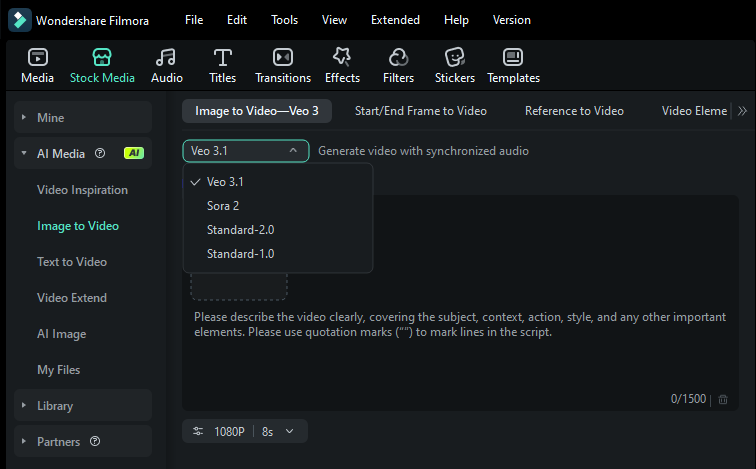
Untuk memberikan realisme gerakan tingkat berikutnya dan kemungkinan kreatif, fitur Image to Video Filmora sekarang memanfaatkan model mutakhir seperti Veo 3.1 dan Sora 2. Integrasi ini memungkinkan Anda menghasilkan video yang lebih panjang dan lebih dinamis—hingga 8 dan 12 detik. Veo 3.1 unggul dalam menciptakan gerakan realistis dan audio lengkap, sementara Sora 2 menawarkan pemahaman instruksi kompleks yang superior, alur narasi multi-adegan yang ditingkatkan, dan realisme dinamis keseluruhan yang luar biasa. Ini berarti morph dan animasi AI kustom Anda akan lebih halus, lebih detail, dan jauh lebih sinematik.
secure download
03dari 06Unggah Gambar Anda dan Pratinjau
Setelah memilih template, Anda akan melihat pratinjau bagaimana morphing dalam animasi akan terlihat. Kemudian, seret foto Anda ke kotak unggah atau klik Browse untuk memilih file dari komputer Anda.

Jika Anda memilih opsi Custom untuk template, Anda juga akan diminta untuk mendeskripsikan animasi yang Anda inginkan.
04dari 06Sesuaikan Pengaturan Anda
Pilih antara jenis animasi:
- Single Image: Animasikan satu foto.
- Stitch Mode: Padukan dua gambar menjadi satu video dengan efek morphing.
Selanjutnya, pilih Resolution (lanskap atau potret) dan klik Submit untuk melanjutkan.

05dari 06Hasilkan Animasi Morphing Anda
Klik Generate, dan AI Filmora akan mulai membuat animasi Anda. Hanya butuh beberapa saat bagi perangkat lunak untuk memproses gambar Anda dan mengubahnya menjadi video animasi.
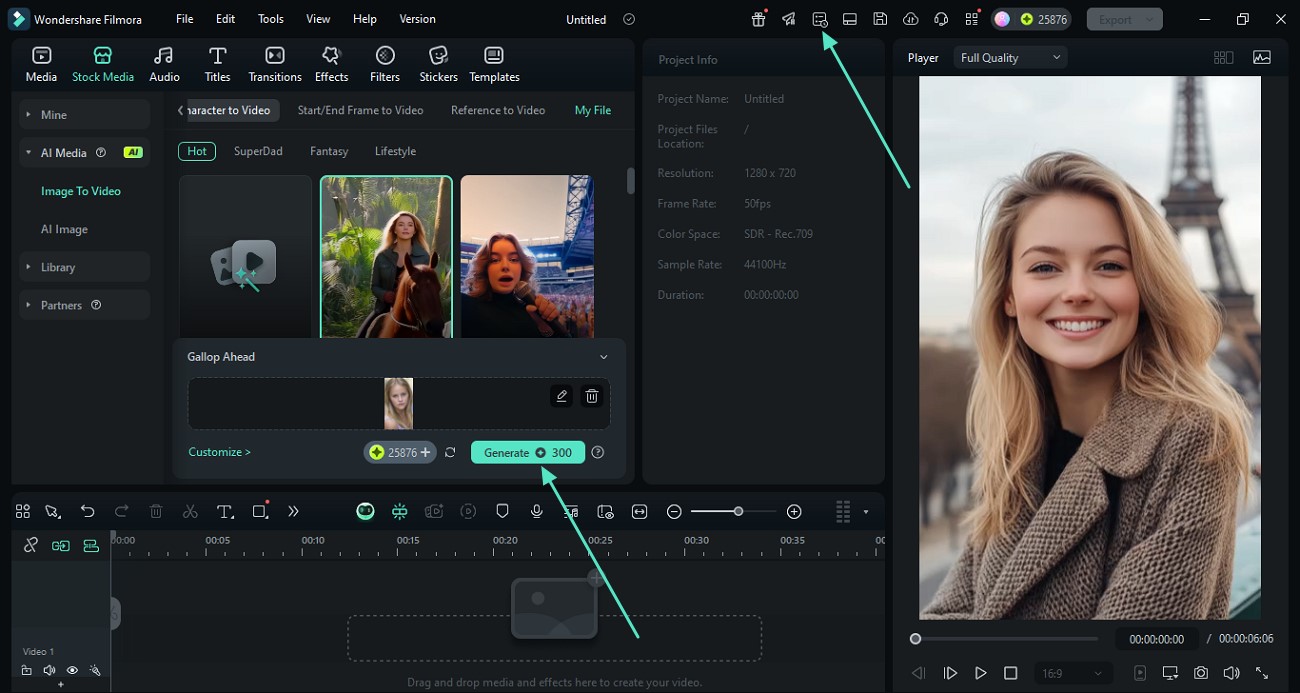
06dari 06Edit dan Ekspor Video Anda
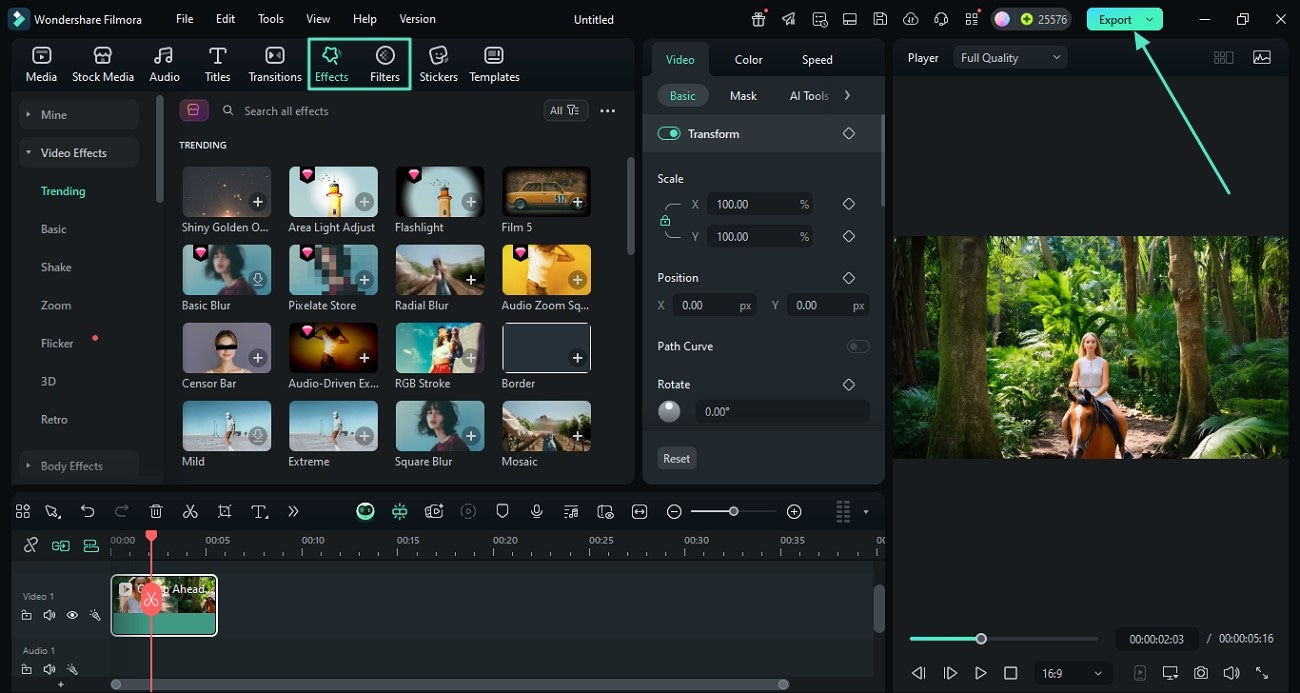
Setelah animasi siap, itu akan muncul di Media> AI Media> My Files. Klik video baru Anda untuk mempratinjaunya. Jika Anda menyukai hasilnya, seret dan lepaskan ke timeline.
Anda juga dapat menyempurnakan hasilnya dengan memotong, menambahkan musik, teks, atau efek lainnya. Setelah selesai mengedit, klik Export untuk menyimpan video animasi Anda.
Metode 2. Membuat Animasi Morphing di Filmora untuk Mobile
Jika Anda bekerja dari ponsel, Filmora untuk Mobile memudahkan untuk menganimasi gambar menggunakan AI. Mode Transformation-nya dalam fitur Image to Video dirancang untuk membantu Anda membuat animasi morphing yang sempurna saat bepergian.
Berikut cara menggunakannya:
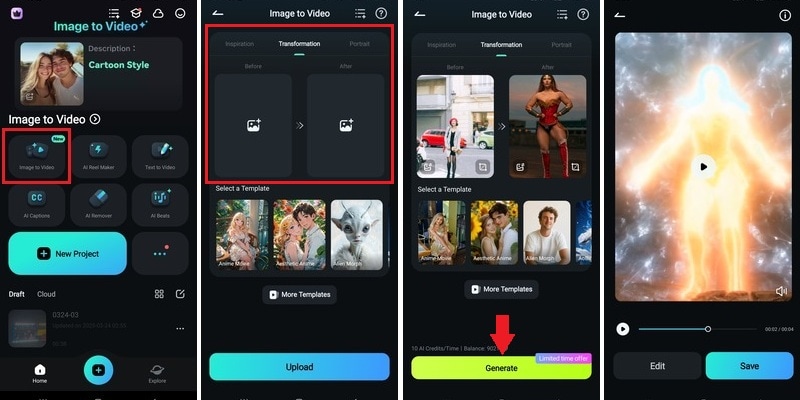
01dari 04Luncurkan Filmora Mobile
Buka aplikasi Filmora di ponsel Anda dan ketuk Image to Videodari layar beranda.
secure download
02dari 04Pilih Mode Transformasi
Pilih opsi Transformasi Kemudian, unggah dua gambar Anda—versi "sebelum" dan "sesudah"—yang ingin Anda padukan animasinya.
03dari 04Buat Animasi
Ketuk Generate dan biarkan AI menganalisis kedua foto. Filmora akan secara otomatis membuat transisi yang mulus yang mengubah satu gambar menjadi gambar lainnya.
04dari 04Pratinjau dan Simpan
Tonton pratinjau untuk melihat animasi morphing AI Anda beraksi. Jika Anda puas dengan hasilnya, ketuk Simpan untuk mengekspor video animasi Anda ke perangkat Anda.
Bonus: Tips untuk Animasi Morphing AI
Setelah mempelajari cara membuat animasi morph AI menggunakan Filmora di desktop dan seluler, mari kita lihat beberapa tips yang berguna. Praktik terbaik ini akan membantu Anda mendapatkan hasil maksimal dari animasi morphing AI Anda. Mereka akan membantu memastikan transisi Anda terlihat halus, alami, dan menarik secara visual.
Meskipun Filmora menangani pekerjaan berat dengan alat AI-nya, beberapa keputusan kreatif dapat meningkatkan hasil akhir:
- Gunakan gambar berkualitas tinggi: Foto yang buram atau berpiksel dapat membingungkan AI dan menghasilkan transisi yang canggung. Pastikan gambar Anda tajam dan pencahayaannya baik.
- Sejajarkan wajah dan fitur bila memungkinkan: Jika Anda melakukan morphing antara potret, cobalah menggunakan gambar di mana wajah diposisikan serupa. Ini membantu AI mendeteksi fitur dengan lebih akurat.
- Batasi perbedaan yang drastis: Morphing bekerja paling baik ketika dua foto memiliki sudut, pencahayaan, atau latar belakang yang serupa. Semakin konsisten elemen-elemennya, semakin halus transisi yang dihasilkan.
- Tambahkan sentuhan akhir: Setelah animasi dibuat, tingkatkan dengan memangkas durasi, menyinkronkannya dengan musik, atau menambahkan efek dan teks agar sesuai dengan gaya atau pesan Anda.
- Uji berbagai template: Jangan ragu untuk mencoba berbagai template di Filmora. Masing-masing menawarkan suasana atau gaya gerakan yang berbeda, dan menggantinya dapat menginspirasi arah kreatif baru.
Jangan ragu untuk mencoba berbagai template di Filmora. Masing-masing menawarkan suasana atau gaya gerakan yang berbeda, dan menggantinya dapat menginspirasi arah kreatif baru.
Kesimpulan
Membuat animasi morphing kini lebih mudah diakses, berkat alat bertenaga AI seperti Wondershare Filmora. Hanya dengan beberapa gambar dan sedikit kreativitas, Anda dapat mengubah foto statis menjadi video animasi yang menarik. Animasi morphing AI membantu mengotomatiskan transisi kompleks sekaligus menghemat waktu Anda dalam proses pengeditan. Ini adalah solusi yang bagus untuk kreator di level mana pun, sempurna untuk konten media sosial atau proyek pribadi. Saat Anda bereksperimen dengan animasi morph AI, ingatlah untuk menerapkan tips seperti menggunakan gambar yang jelas.
Siap mencobanya sendiri? Unduh Filmora dan mulai buat animasi morphing AI Anda hari ini!
 secure download

