

Kita semua memiliki foto-foto spesial di perangkat kita, mungkin dari peristiwa luar biasa—ulang tahun. Dengan sendirinya, itu adalah potret waktu, membeku dan sunyi. Bayangkan mengubah gambar menjadi MP4 (video), menghidupkannya dengan musik, animasi, atau transisi. Tiba-tiba, foto statis Anda meniup lilin ulang tahun berubah menjadi klip pendek dengan kedipan api dan dengungan lembut lagu ulang tahun di latar belakang.
Menariknya, ini seperti menghembuskan kehidupan baru ke dalam kenangan, memastikan mereka tetap hidup dan berharga selamanya. Memang, foto menceritakan sebuah kisah, tetapi mengubahnya menjadi MP4 membenamkan Anda di dalamnya. Kenangan Anda terasa hidup, menangkap bukan hanya gambar tetapi suasana, energi, dan emosi dari momen itu.
Jadi, jika Anda ingin menghembuskan kehidupan baru ke dalam gambar Anda, artikel ini akan menunjukkan cara mengonversi gambar menjadi video menggunakan konverter jpg-ke-video offline dan online terbaik .

Dalam artikel ini
Bagian 1: Apa Cara Terbaik untuk Mengonversi Foto menjadi MP4?

Ada tiga cara utama untuk mengonversi .jpg menjadi video. Ini termasuk menggunakan aplikasi bawaan, aplikasi pihak ketiga offline, atau aplikasi online. Mari kita uraikan:
1. Menggunakan Aplikasi Bawaan
Beberapa perangkat dilengkapi dengan aplikasi bawaan untuk mengonversi foto menjadi MP4. Misalnya, perangkat iOS memiliki iMovie, yang memungkinkan Anda membuat slideshow dari foto dan mengekspornya sebagai video MP4. Ini adalah metode cepat dan mudah tanpa unduhan tambahan.
2. Menggunakan Aplikasi Pihak Ketiga Offline
Anda dapat mengunduh konverter jpg ke mp4 dari toko aplikasi. Filmora adalah pilihan utama, menawarkan kustomisasi ekstensif seperti efek, transisi, dan musik. Aplikasi ini ideal untuk video berkualitas tinggi atau yang diedit secara intensif tetapi mungkin memerlukan instalasi dan pembayaran.
3. Menggunakan Aplikasi Online
Konverter jpg ke video online bekerja di browser Anda—tanpa perlu unduhan. Unggah gambar Anda, edit, dan unduh video MP4. Ini bagus untuk tugas cepat tetapi memerlukan koneksi internet yang stabil dan mungkin menimbulkan masalah privasi. Clideo adalah konverter foto ke video online yang populer.

Di bagian berikutnya, kami akan memandu Anda tentang cara menggunakan metode ini untuk mengonversi JPG ke MP4.
Bagian 2: Cara Mengonversi JPG menjadi Video Menggunakan Aplikasi Bawaan?
Kami akan menggunakan iPhone untuk contoh ini karena sudah termasuk iMovie, aplikasi bawaan yang menyederhanakan proses mengubah foto menjadi video. Jika perangkat Anda tidak memiliki aplikasi seperti itu, lewati ke bagian berikutnya.
Berikut cara menggunakan iMovie untuk mengonversi JPG ke MP4:
Langkah 1: Temukan aplikasi iMovie di iPhone Anda dan ketuk untuk membukanya. Ketuk tombol "Buat Proyek" untuk Memilih "Film" untuk memulai video baru.

Langkah 2: Ketuk "+ Tambah Media" (ikon kamera), Pilih "Foto" dan pilih gambar JPG yang ingin Anda sertakan, Tambahkan beberapa foto jika Anda ingin video bergaya slideshow.

Langkah 3: Tambahkan efek, teks atau pilih musik dari perpustakaan Anda atau trek bawaan iMovie.

Langkah 4: Ketuk "Selesai" di sudut kiri atas. Klik tombol "..." dan impor file MP4.

Proses ini sederhana dan efektif untuk pengguna iPhone. Sayangnya, ponsel Android mungkin tidak dilengkapi dengan alat bawaan serupa sehingga Anda mungkin memerlukan aplikasi pihak ketiga. Selanjutnya, kami akan menjelajahi metode menggunakan aplikasi offline dan online.
Bagian 3: Cara Mengonversi JPG menjadi Video Menggunakan Filmora (alat offline)?
Wondershare Filmora adalah konverter jpg-ke-video offline terbaik yang bekerja di ponsel dan PC. Sambil menawarkan fitur canggih seperti transisi yang dapat disesuaikan, efek, dan trek audio untuk hasil yang lebih halus, Anda dapat menyesuaikan durasi foto, menambahkan musik, dan mengekspor dalam resolusi tinggi, termasuk 4K.
Filmora mengharuskan Anda mengunduh dan menginstalnya di perangkat Anda untuk digunakan. Ini menawarkan uji coba gratis, yang sempurna untuk pengguna baru untuk menjelajahi fitur-fiturnya. Namun, versi uji coba menerapkan watermark pada semua video yang diekspor, yang dapat menjadi kekurangan untuk penggunaan profesional.
Meskipun watermark bisa membatasi, ini masih merupakan cara yang baik untuk menguji alat sebelum berkomitmen pada paket berbayar. Jika Anda memutuskan untuk membeli, watermark dihapus, dan Anda membuka fitur premium tambahan.
Filmora menawarkan dua metode untuk mengonversi gambar menjadi video: metode standar dan konversi gambar-ke-video bertenaga AI untuk hasil yang lebih baik. Berikut cara mengonversi JPG ke video dengan Filmora menggunakan metode ini.
Metode 1. Cara mengonversi JPG ke video dengan Filmora menggunakan fitur standar
Langkah 1: Klik tombol di bawah atau pindai kode QR untuk mengunduh dan menginstal Filmora di perangkat yang ingin Anda gunakan.

 unduhan aman

Langkah 2:Klik "Proyek Baru". Klik Impor File Media dan pilih gambar JPG yang ingin Anda sertakan. Seret dan lepas gambar yang diimpor ke timeline.

Langkah 3:Impor foto Anda, atur urutannya, tambahkan musik latar, dan terapkan efek atau transisi sesuai kebutuhan.
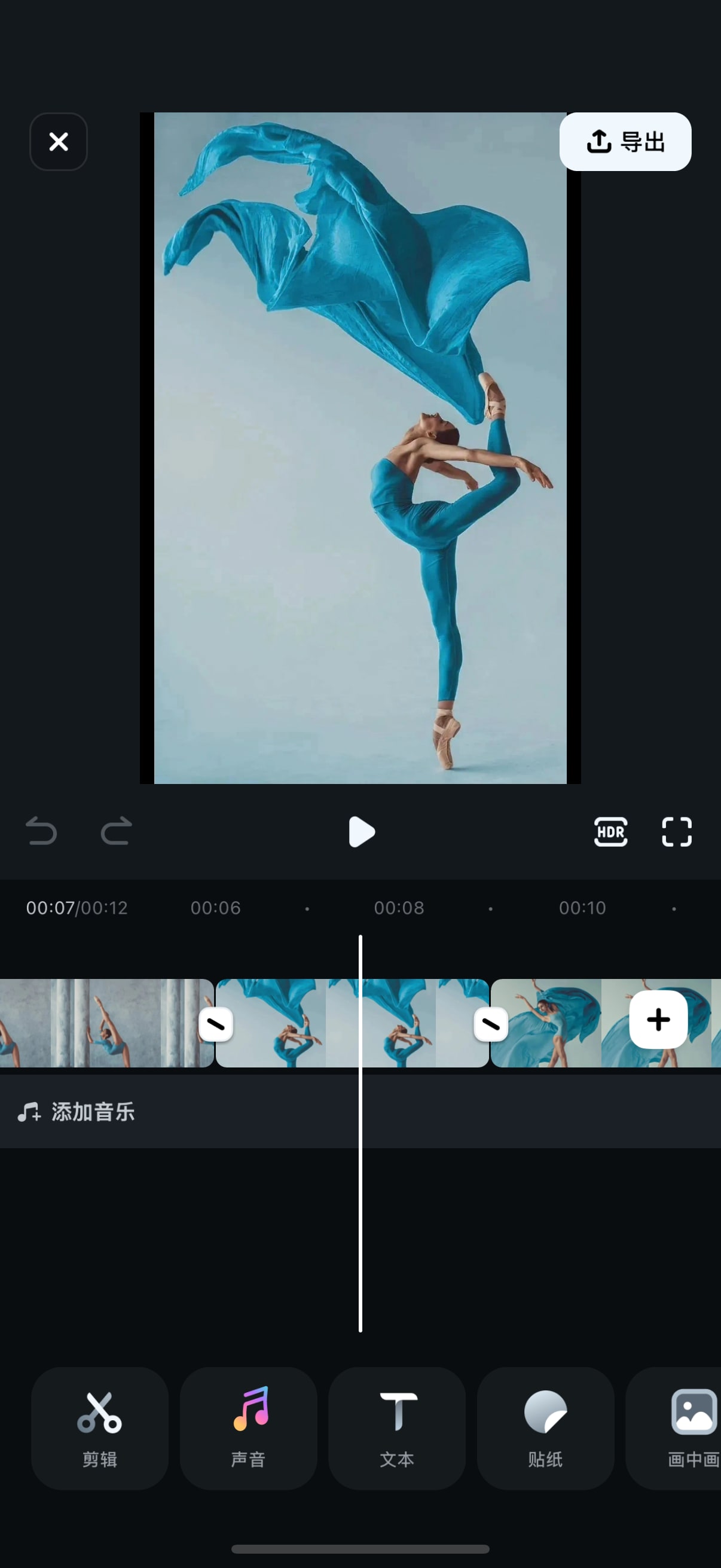
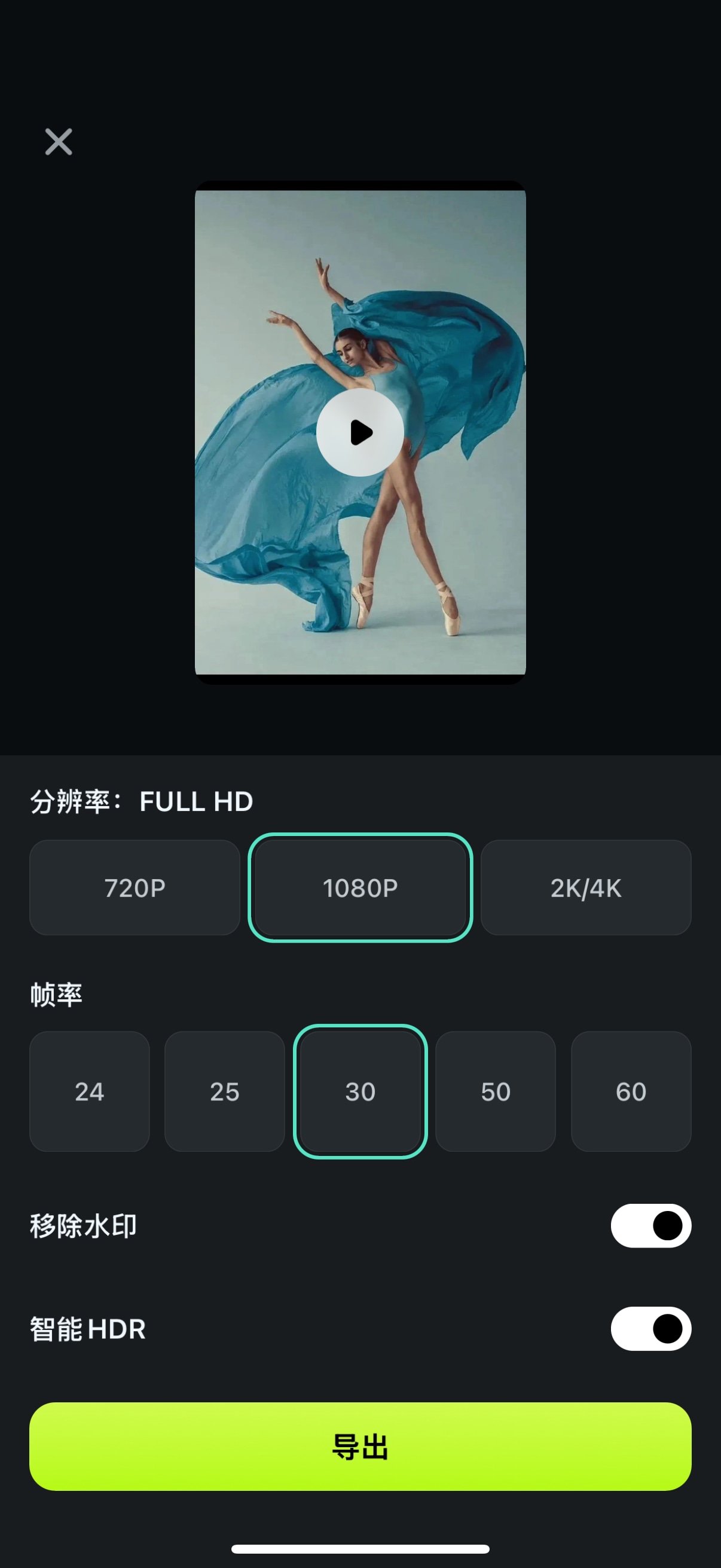
Langkah 4:Ekspor atau bagikan video Anda ke platform ideal Anda
Metode 2. Cara mengonversi JPG ke video dengan Filmora menggunakan fitur AI gambar-ke-video
Fitur AI gambar-ke-video merevolusi pembuatan video dengan mengubah atau menganimasikan gambar Anda menjadi video dinamis di perangkat seluler Anda. Dengan fitur ini, Anda bisa mendapatkan satu, dua atau tiga gambar statis untuk melakukan tindakan seperti:

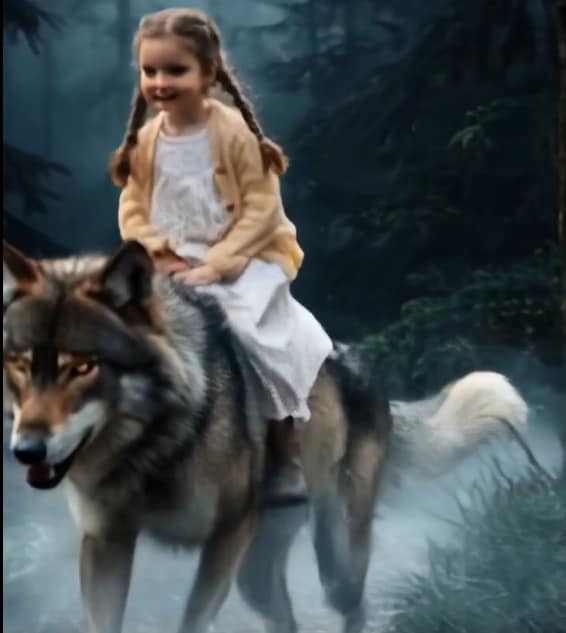

Langkah 1: Luncurkan aplikasi seluler Filmora dan pilih fitur gambar-ke-video
 unduhan aman
 Langkah 2: Pilih template AI dan lanjutkan untuk menambahkan gambar

Langkah 3: Pilih satu atau dua gambar tergantung pada template AI yang ingin Anda gunakan

Langkah 4: Klik Hasilkan, dan dalam beberapa menit, Anda akan melihat gambar Anda bertindak sebagai template pilihan Anda.

Bagian 4: Cara Mengonversi Jpg menjadi Video Menggunakan Clideo (alat online)?

Clideo adalah alat online sederhana dan efektif untuk mengonversi gambar JPG menjadi video MP4. Ini bekerja langsung di browser Anda, menjadikannya pilihan yang nyaman untuk tugas cepat. Clideo cepat dan gratis untuk penggunaan dasar, tetapi bergantung pada koneksi internet dan mungkin menerapkan watermark dalam versi gratis. Berikut adalah panduan langkah demi langkah tentang cara mengonversi foto ke MP4 dengan Clideo:
Langkah 1: Buka browser Anda dan kunjungi Slideshow Maker Clideo.
Langkah 2: Klik tombol "Pilih file" untuk mengunggah gambar JPG.

Langkah 3: Impor gambar. Anda juga dapat mengunggah file dari galeri, google drive atau dropbox Anda.

Langkah 4: Atur ulang foto dengan menyeretnya ke urutan yang diinginkan dan sesuaikan durasi setiap gambar menggunakan pengaturan waktu. Tambahkan efek, transisi, dan musik latar.

Langkah 5: Setelah puas, klik "Ekspor" untuk memproses video Anda.

Langkah 6: Unduh file MP4 ke perangkat Anda saat konversi selesai.

Bagian 5: Mengatasi Masalah Umum Saat Mengonversi JPG ke MP4
Mengonversi JPG ke MP4 tidak selalu mulus. Pengguna sering mengalami masalah resolusi, masalah ukuran file, kesalahan kompatibilitas, dan tantangan lainnya. Berikut cara mengatasi masalah paling umum:
| Masalah Umum | Solusi |
| Foto tampak buram atau piksel | Gunakan gambar resolusi tinggi; atur resolusi output agar sesuai dengan aslinya (mis., 1080p, 4K). |
| File video besar | Kompres video dengan alat seperti HandBrake atau Clideo; kurangi resolusi atau frame rate. |
| File MP4 tidak dapat diputar di beberapa perangkat | Ekspor menggunakan format yang didukung secara luas (MP4 dengan H.264); hindari codec yang tidak umum. |
| Aplikasi crash saat mengedit/mengekspor | Tutup aplikasi lain untuk membebaskan memori; perbarui perangkat lunak; simpan pekerjaan secara berkala pada proyek besar. |
| Transisi atau efek hilang | Periksa timeline untuk aplikasi yang benar; pratinjau sebelum mengekspor. |
| Foto tampak teregang atau terpotong | Pilih rasio aspek yang benar (16:9 atau 4:3); pratinjau dan sesuaikan sebelum ekspor. |
| Proses konversi lambat | Gunakan komputer yang lebih cepat atau alat online untuk tugas kecil; hindari menjalankan aplikasi berat secara bersamaan. |
Kesimpulan
Mengonversi JPG ke MP4 adalah cara yang sangat baik untuk menghidupkan foto-foto Anda. Baik Anda menggunakan aplikasi bawaan, alat offline seperti Filmora, atau platform online seperti Clideo, setiap metode menawarkan keunggulan unik. Aplikasi bawaan sempurna untuk konversi cepat tanpa ribet. Alat offline seperti Filmora memberi Anda opsi pengeditan lanjutan, sementara alat online seperti Clideo memberikan kemudahan dan aksesibilitas.
Sekarang, saatnya mengubah gambar statis Anda menjadi video dinamis. Baik Anda membuat slideshow untuk acara keluarga atau menyusun presentasi profesional, alat dan metode dalam panduan ini akan membantu Anda mencapai hasil yang menakjubkan.
Siap untuk memulai? Pilih metode favorit Anda dan ubah foto menjadi video MP4 hari ini! Biarkan kenangan Anda menceritakan kisah dalam gerakan.
 unduhan aman
