100% Security Verified | No Subscription Required | No Malware

Tahukah Anda bahwa lebih dari 80% pengguna Instagram menonton Reels dengan suara dimatikan? Jika video Anda tidak menyertakan teks, Anda bisa kehilangan sebagian besar pemirsa potensial.
Studi terbaru menunjukkan bahwa Reels dengan teks mendapatkan hingga 40% tingkat penyelesaian yang lebih tinggi dan 30% lebih banyak engagement daripada yang tanpa teks. Teks tidak hanya membuat video Anda dapat diakses oleh orang dengan gangguan pendengaran—tetapi juga menarik bagi audiens yang lebih muda, dengan lebih dari 80% pengguna Gen Z mengatakan mereka lebih suka mengaktifkan teks.
Dalam panduan lengkap ini, Anda akan menemukan semua yang perlu Anda ketahui tentang cara menambahkan teks ke Instagram Reels untuk meningkatkan waktu tonton dan engagement. Baik Anda seorang pembuat konten, pemasar, atau pemilik usaha kecil, mempelajari cara menambahkan subtitle ke Reels dapat membuat video Anda lebih inklusif, menarik, dan siap menjadi viral. Mari kita mulai!

Dalam artikel ini
Bagian 1. Cara Menambahkan Teks ke Reels (Cara Sederhana Instagram)
Jika Anda ingin tahu cara menambahkan teks di Instagram Reels, metode dasar adalah di dalam aplikasi itu sendiri. Instagram memiliki fitur bawaan yang memungkinkan Anda secara otomatis menambahkan teks dari apa yang diucapkan dalam video Anda. Berikut cara melakukannya:
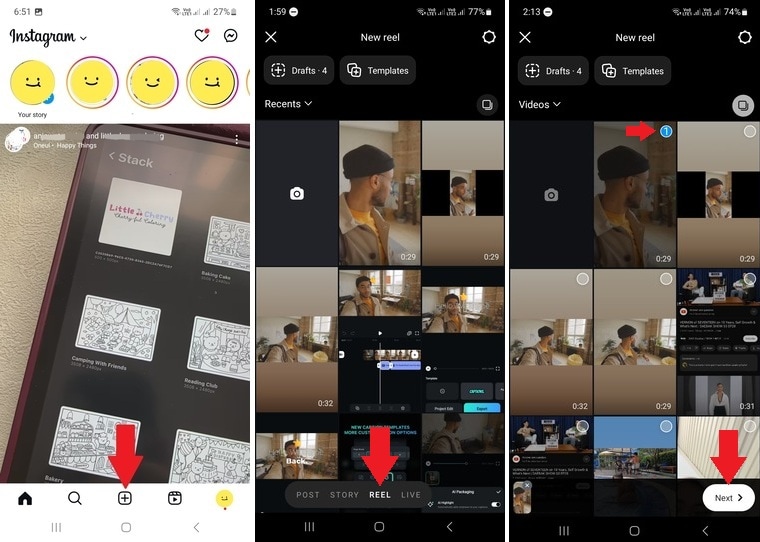
Langkah 1. Buka Instagram dan Mulai Reel
- Luncurkan aplikasi Instagram di ponsel Anda.
- Ketuk ikon Plus (+) di bagian bawah layar.
- Geser toolbar ke mode Reel untuk mulai membuat video Anda.
Langkah 2. Unggah atau Rekam Video Anda
- Pilih klip dari galeri Anda atau rekam yang baru di tempat. Jika Anda menggunakan beberapa klip, ketuk dan tahan untuk memilihnya.
- Kemudian, ketuk Berikutnya untuk melanjutkan.
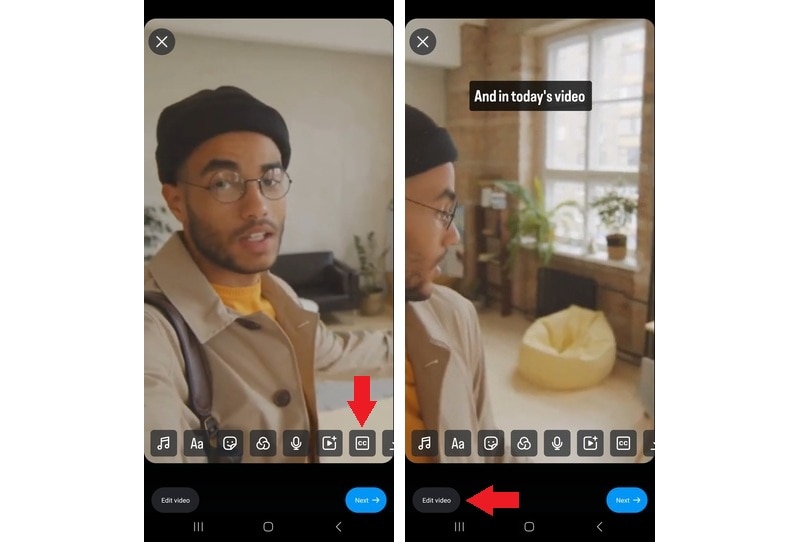
Langkah 3. Tambahkan Teks dengan Alat CC
- Di layar pengeditan, ketuk ikon Teks (CC) untuk membuat subtitle otomatis dari audio video Anda.
- Di sini, Anda juga dapat menyertakan musik, filter, stiker, atau teks tambahan.
- Untuk kontrol lebih lanjut, ketuk Edit Video di sudut kiri bawah.
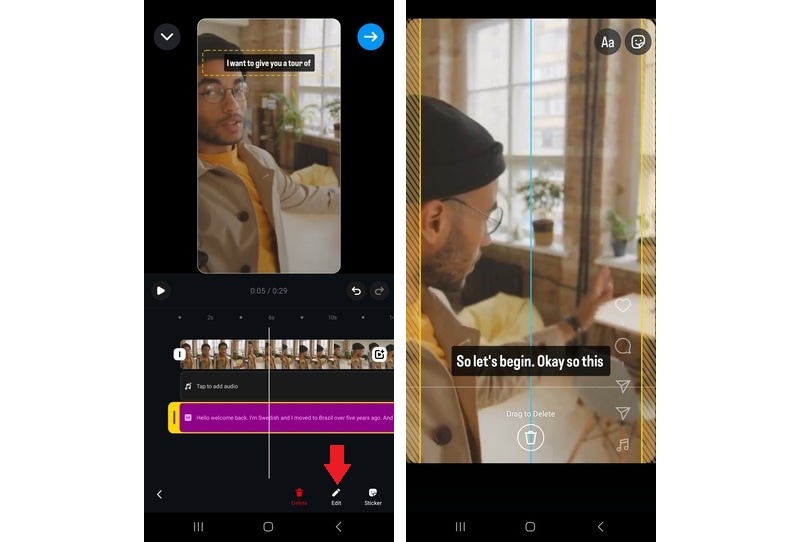
Langkah 4. Sempurnakan Pengeditan Anda
Langkah ini berguna jika Anda ingin memperbaiki kesalahan teks atau menyempurnakan klip.
Untuk mengedit teks:
- Di timeline, ketuk track teks > pilih Edit.
- Ketuk kata untuk mengedit teks. Di sini, Anda juga dapat memindahkan posisi dan gaya teks.
- Ketuk Selesai jika Anda sudah selesai memperbaiki teks.
Langkah 5. Posting Reels Anda
- Setelah semuanya siap, ketuk Berikutnya (panah kanan biru).
- Di sini, Anda dapat menulis teks postingan atau deskripsi, menandai orang, atau menambahkan lokasi.
- Ketuk Berikutnya > Bagikan untuk mempublikasikan Reel Anda.
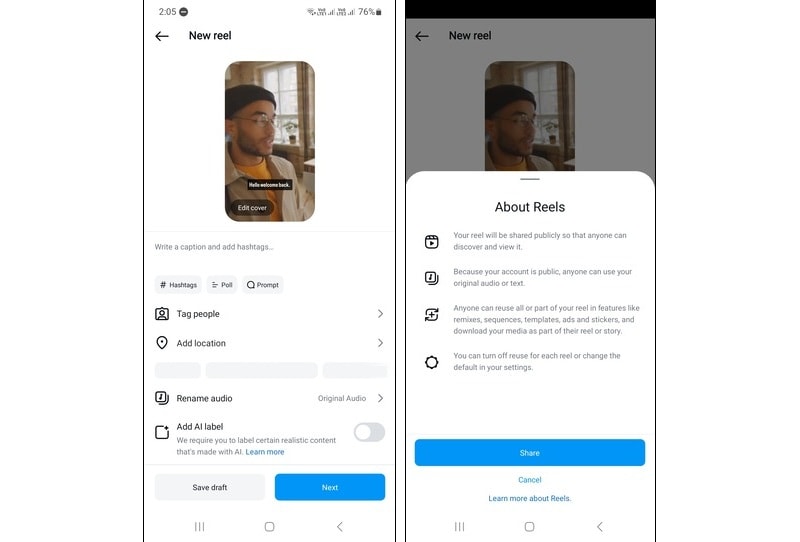
Menambahkan teks langsung di aplikasi Instagram cepat dan sederhana, tetapi memiliki kustomisasi yang terbatas.
Jika Anda menginginkan kontrol kreatif yang lebih besar, seperti memilih font teks, gaya animasi, dan waktu yang tepat, menggunakan editor video khusus adalah pilihan yang lebih cerdas.
Mari kita jelajahi bagaimana Anda dapat menambahkan dan menyesuaikan teks Reels dengan kedua cara—langsung di Instagram dan dengan alat pengeditan profesional.
Bagian 2. Cara Membuat Teks AI untuk Reels (Siap untuk Konten Viral)
Saat mempelajari cara menambahkan teks di Instagram Reels, menggunakan editor video adalah cara yang tepat jika Anda menginginkan kontrol pengeditan lebih. Dibandingkan dengan aplikasi Instagram, alat ini memungkinkan Anda menyempurnakan waktu, memilih font khusus, dan menerapkan gaya. Salah satu pilihan yang bagus untuk ini adalah Wondershare Filmora, tersedia di mobile dan desktop. Anda bahkan dapat menggunakan fitur bertenaga AI untuk akurasi yang lebih baik dengan Filmora.
 secure download

Metode 1. Menggunakan Filmora untuk Mobile
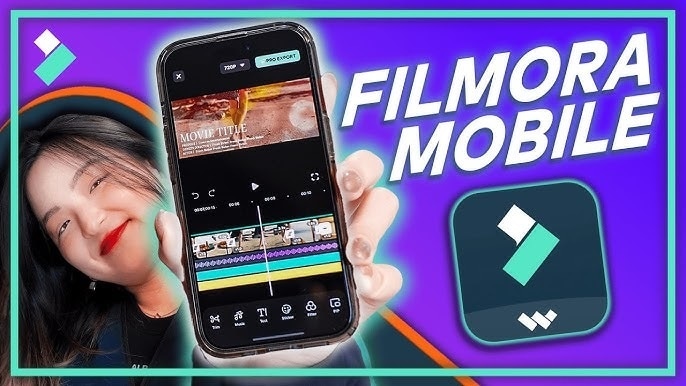
Filmora untuk Mobile tersedia di Google Play Store dan Apple App Store. Berikut panduan langkah demi langkah cara menambahkan teks ke Reels:
- Langkah 1:Buka Filmora dan Impor Klip Anda
- Langkah 2:Atur Alat Teks AI
- Langkah 3:Sesuaikan dan Edit Teks Anda
- Langkah 4:Ekspor dan Bagikan Video Final Anda
- Luncurkan aplikasi Filmora di ponsel Anda.
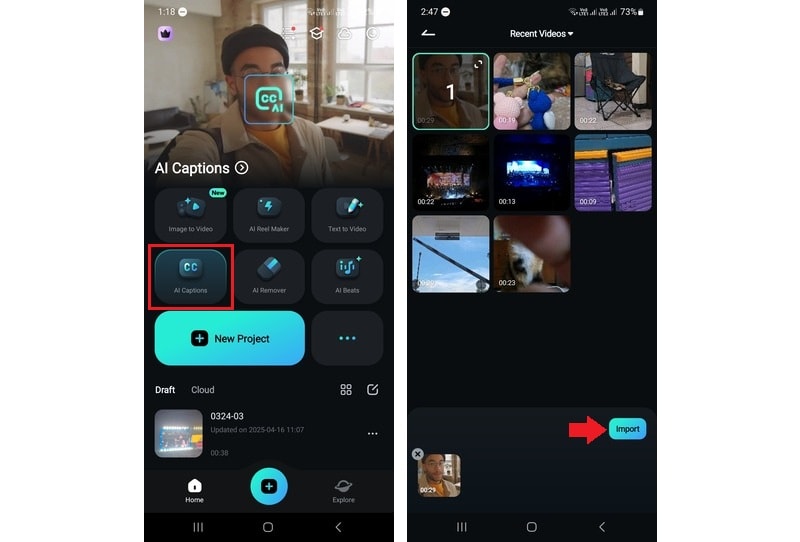
- Ketuk ikon Teks AI di atas tombol Proyek Baru. Atau Anda dapat menemukan alat ini di tombol Lainnya (ikon tiga titik).
- Pilih video yang ingin Anda edit dari galeri ponsel Anda.
- Klik Impor untuk mengimpornya ke timeline.
Selanjutnya, pilih bahasa saat ini, atau biarkan fitur Identifikasi Otomatis melakukan tugasnya. Jika Anda menginginkan subtitle dalam dua bahasa, aktifkan opsi Teks Bilingual.
Di bagian Pengemasan AI, Anda juga dapat mengaktifkan fitur pintar tambahan:
- Sorotan AI: Menekankan bagian penting dari teks Anda.
- AI Emoji: Menambahkan emoji yang sesuai berdasarkan konteks video.
- AI Camera: Secara otomatis memperbesar atau melacak wajah pembicara.
- Smart Stickers: Sisipkan stiker yang sesuai dengan suasana atau kata kunci dalam caption Anda.
Setelah semuanya terlihat bagus, ketuk Add Captions untuk menghasilkan subtitle untuk video Anda.
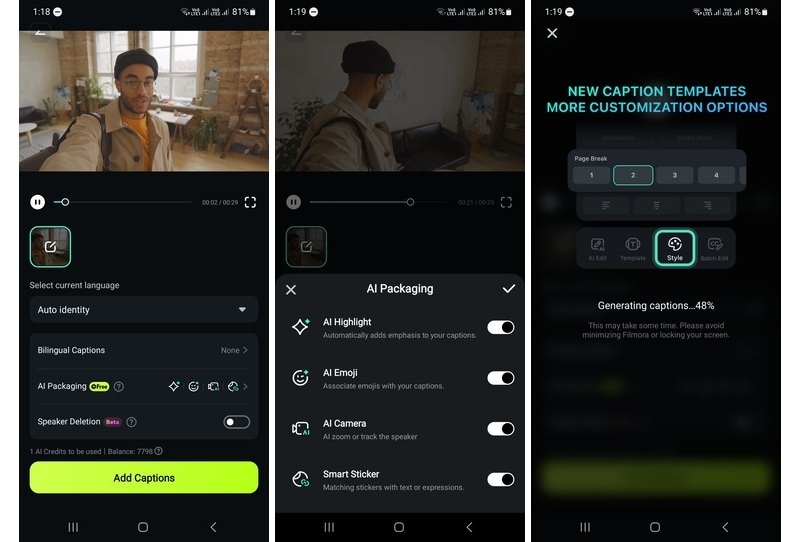
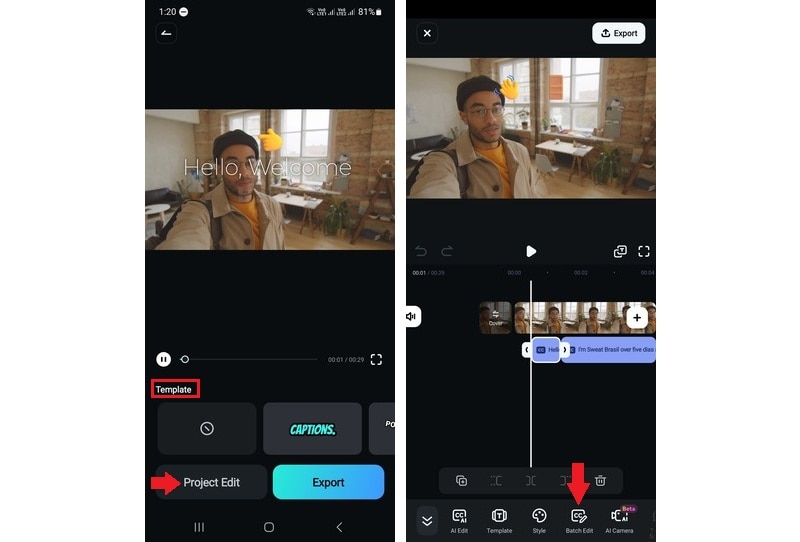
- Pilih template subtitle yang sesuai dengan gaya video Anda.
- Ketuk tombol Project Edit untuk mengedit proyek Anda. Di ruang kerja pengeditan, Anda dapat mengubah teks dan menyesuaikan waktu, posisi, font, atau warna caption.
Tip: Ingin mempercepat video? Gunakan fitur Batch Edit untuk mengubah teks caption sekaligus.
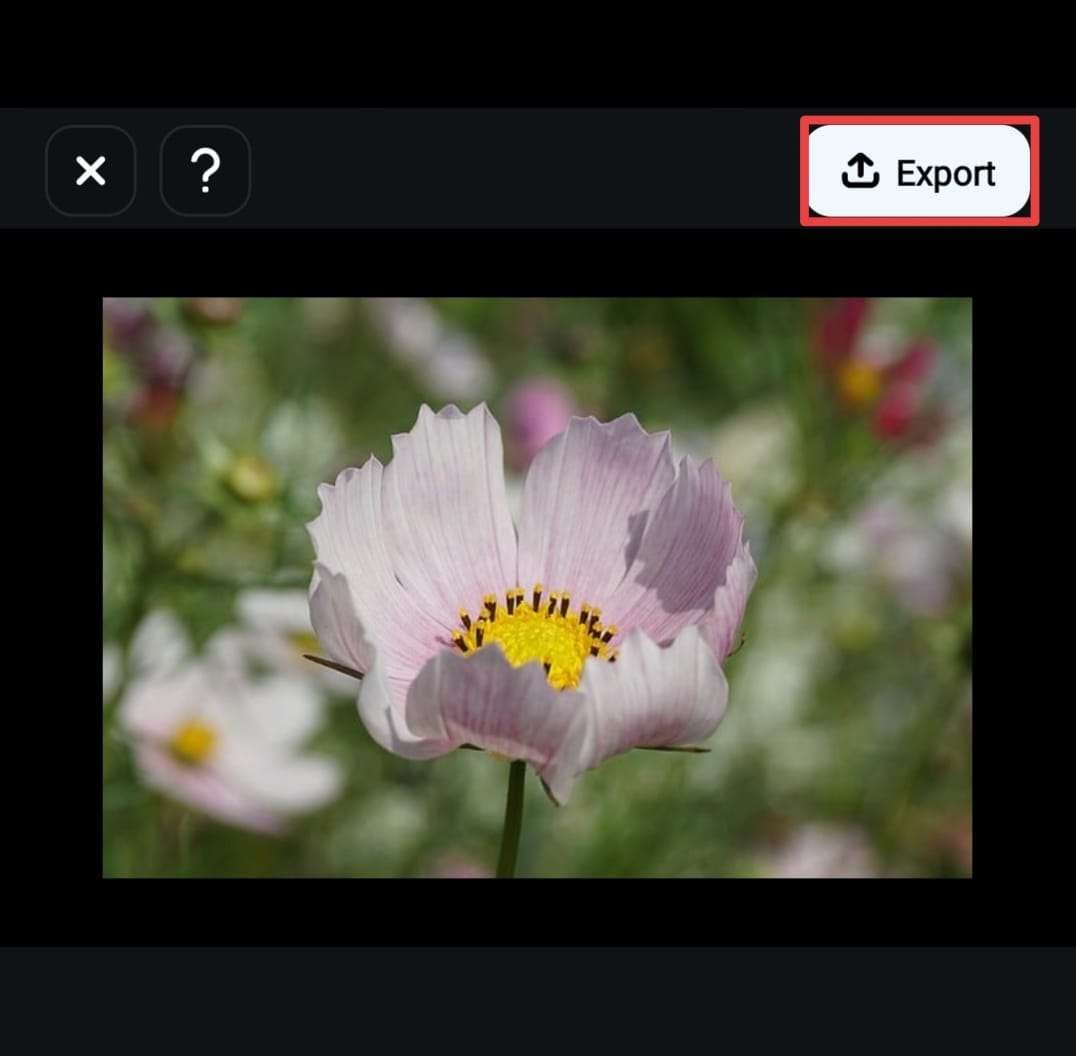
Ketika video Anda siap, ketuk tombol Export di pojok kanan atas.
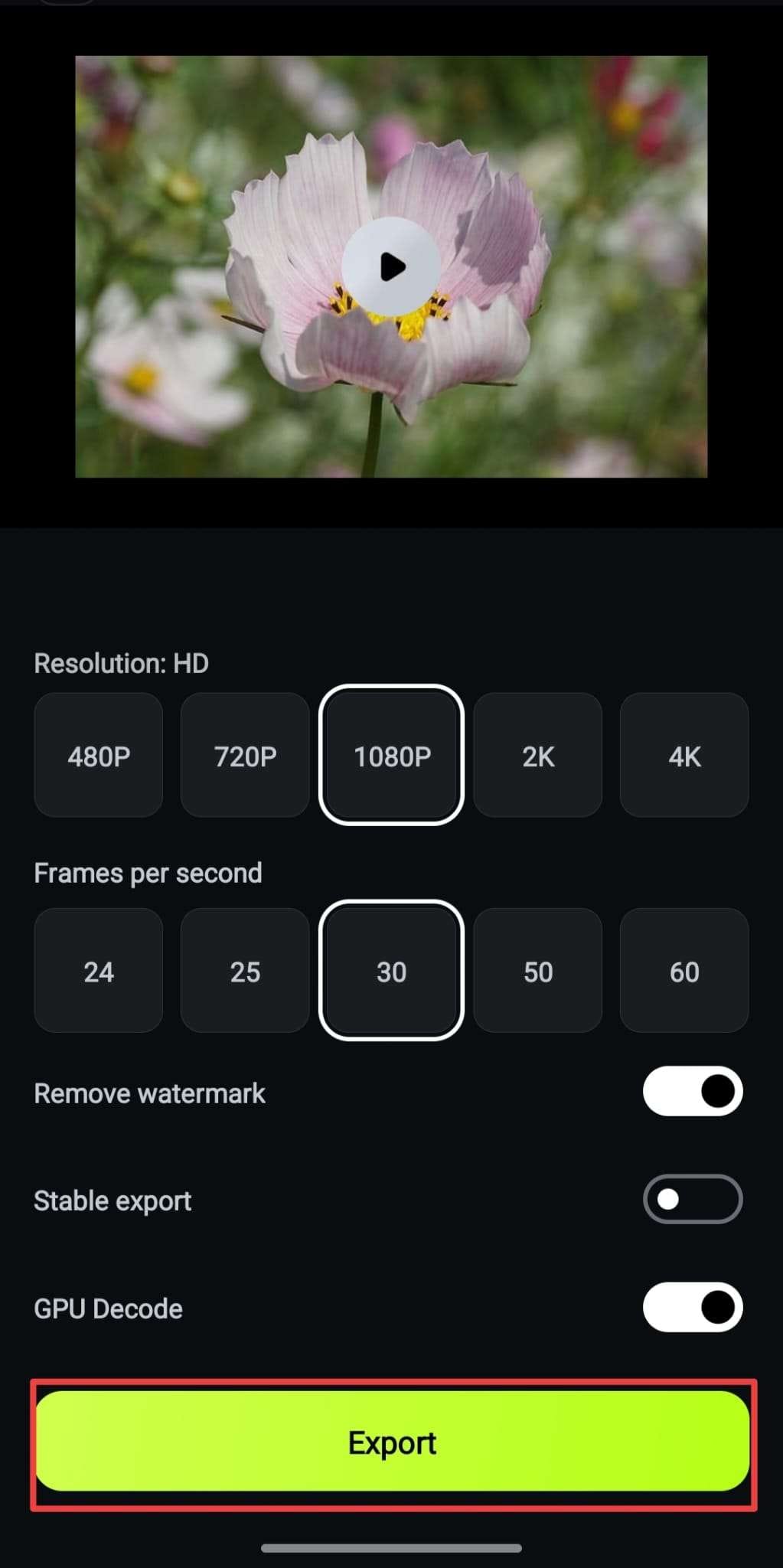
Pilih pengaturan resolusi dan kualitas, lalu ketuk Export untuk menyimpan video ke ponsel Anda.
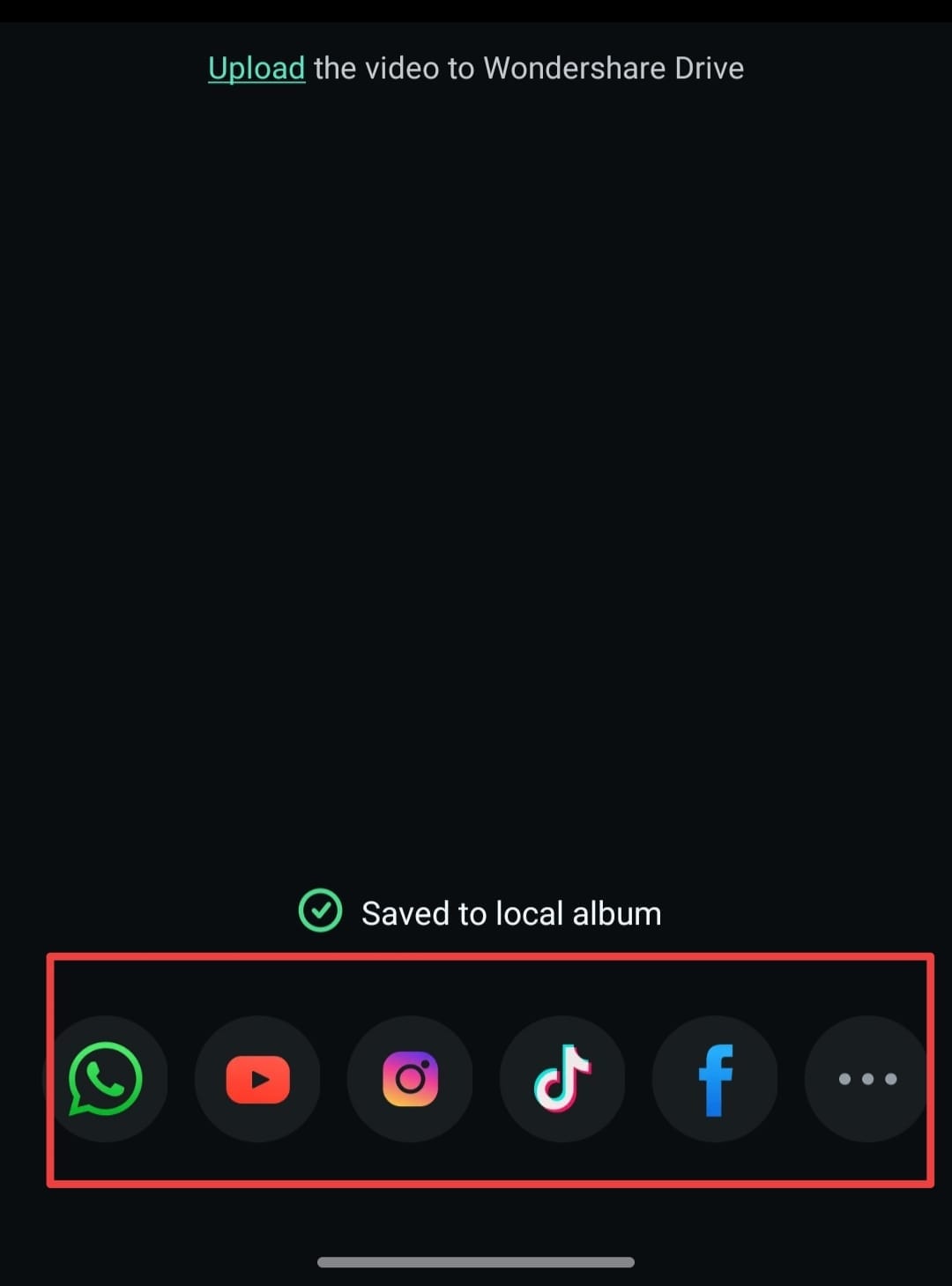
Dari sana, Anda dapat mengunggah video Anda langsung ke Instagram Reels atau membagikannya di platform media sosial lainnya langsung dari aplikasi.
 secure download
Tip Bonus: Ingin Viral?
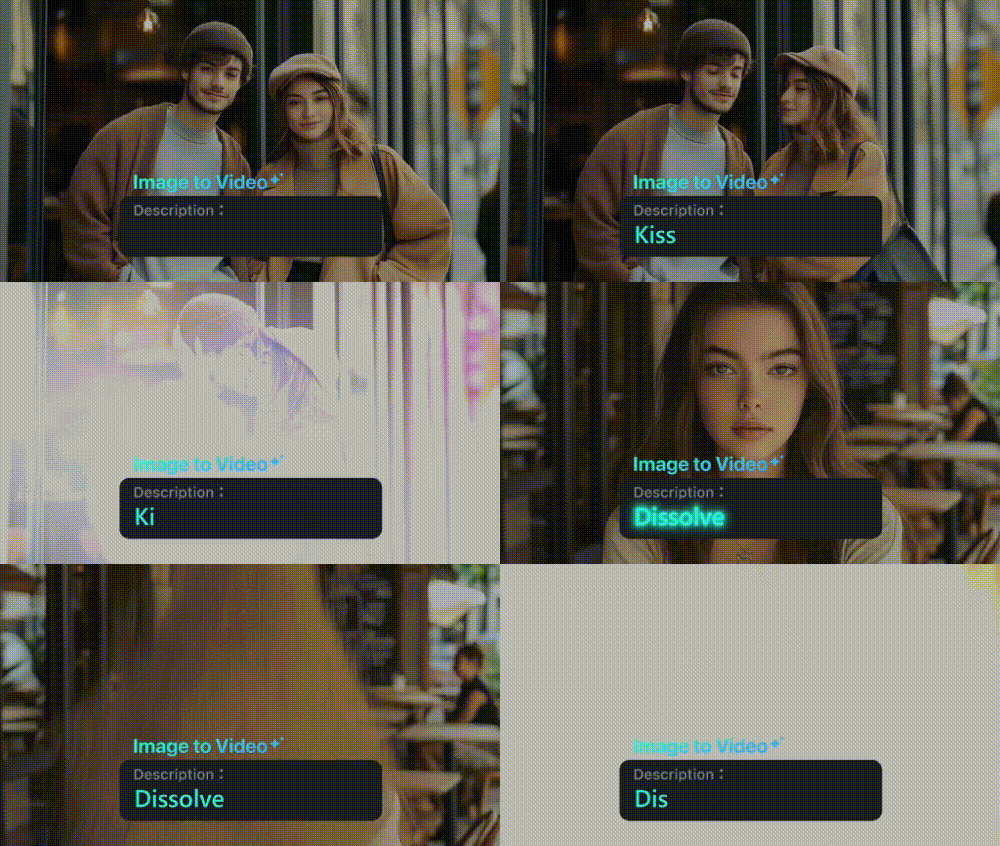
Coba fitur Image-to-Video Filmora Mobile untuk membuat Instagram Reels animasi dari foto Anda. Sempurna untuk storytelling, klip behind-the-scenes, atau video trending di Instagram, TikTok, dan lainnya.
Metode 2. Menggunakan Filmora untuk Desktop
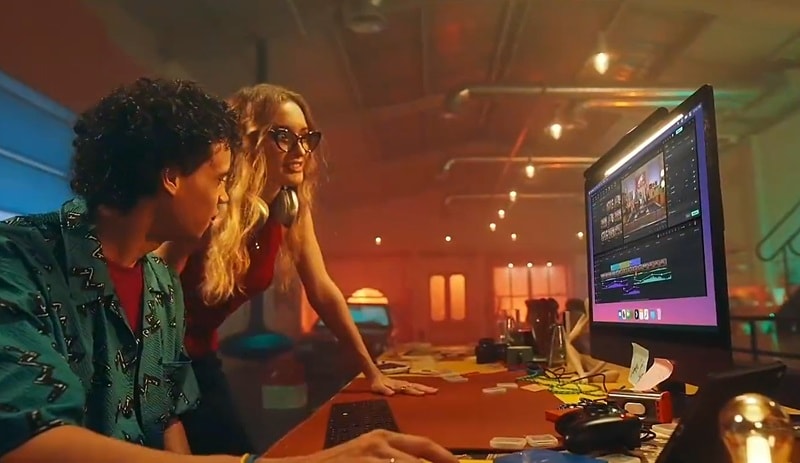
Apakah Anda penasaran bagaimana cara menambahkan caption pada Reels dengan desktop Anda? Versi desktop Filmora memberi Anda lebih banyak fleksibilitas dan presisi jika Anda ingin mengedit Reels di komputer. Dengan fitur AI Filmora, menambahkan caption yang akurat dan bergaya menjadi cepat dan mudah.
 secure download
Speech-to-Text (STT)
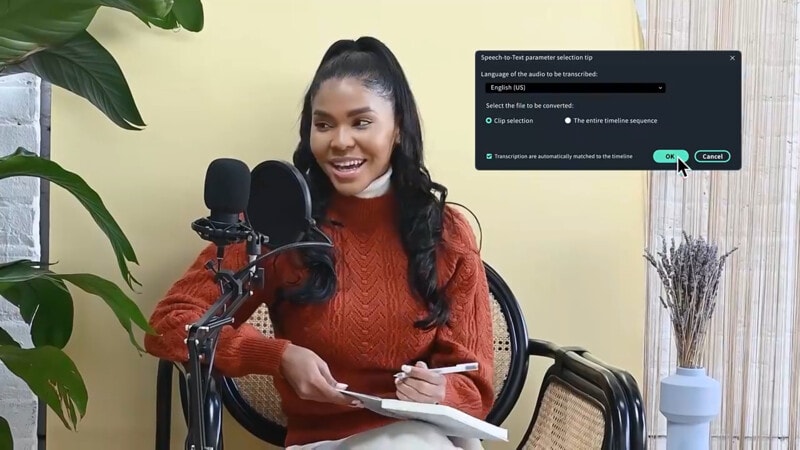
Fitur Speech-to-Text Filmora secara otomatis mengubah kata-kata yang Anda ucapkan menjadi caption. Cukup impor video Anda, aktifkan STT, dan biarkan alat ini menangani transkripsi video. Anda kemudian dapat menyesuaikan font, gaya, ukuran, dan waktu sesuai kebutuhan. Ideal untuk kreator yang menginginkan captioning otomatis dengan kontrol kreatif penuh.
Pelajari Lebih Lanjut: Panduan Speech to Text
Tonton tutorialnya di sini:
AI Translation
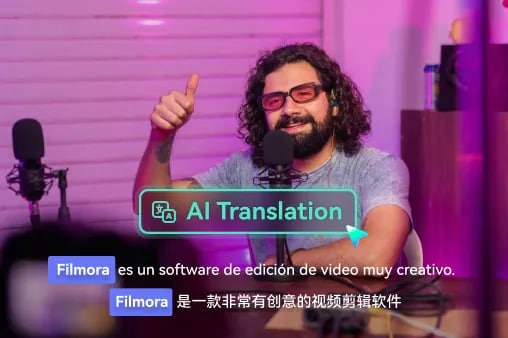
Ingin menjangkau audiens yang lebih luas? Dengan AI Translation, Anda dapat langsung mengonversi caption Anda ke dalam berbagai bahasa. Ini sempurna untuk kreator yang ingin berkembang secara global tanpa menghabiskan waktu berjam-jam menerjemahkan teks secara manual. Cukup aktifkan alat ini, pilih bahasa target Anda, dan Filmora akan mengurusnya.
Pelajari Lebih Lanjut: Panduan AI Translation
Tonton tutorialnya di sini:
Bonus: Cara Mengaktifkan Teks Otomatis di Instagram Reels
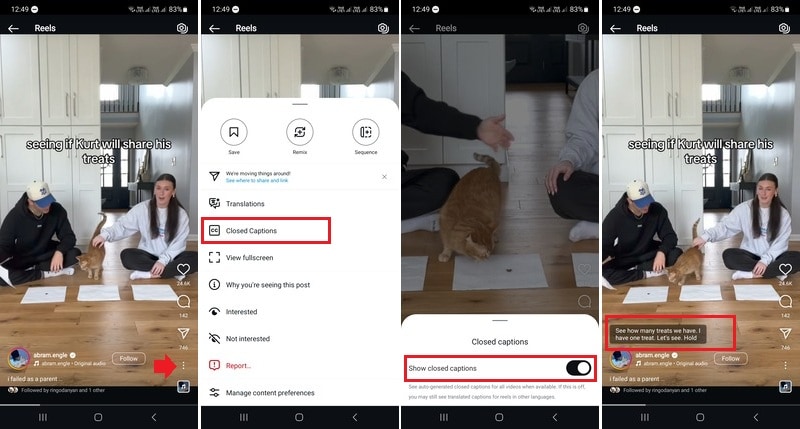
Apakah Anda sering kesulitan memahami saat menonton Reels yang tidak menampilkan caption di video? Jangan khawatir! Instagram memiliki fitur yang secara otomatis mentranskripsikan audio di Reels dan menyinkronkannya di layar. Fitur ini sangat membantu penonton untuk memahami konten video, bahkan jika mereka berada di tempat ramai.
Berikut cara menambahkan caption otomatis pada Instagram Reels:
Langkah 1. Buka Instagram Reels
Langkah 2. Ketuk tombol More (ikon tiga titik) di sisi kanan layar.
Langkah 3. Pergi ke Closed Caption dan aktifkan Show closed caption .
Dan selesai! Sekarang Anda dapat menonton Reels dengan caption otomatis dengan tenang.

Kesimpulan
Sekarang Anda tahu cara menambahkan caption ke Reels, baik langsung melalui Instagram maupun menggunakan Filmora untuk Mobile dan Desktop. Menambahkan caption tidak hanya meningkatkan aksesibilitas tetapi juga menjaga keterlibatan penonton dan meningkatkan kualitas video Anda.
Mempelajari cara menambahkan caption ke Instagram Reels menggunakan Filmora dapat memberi Anda hasil yang lebih baik jika Anda mencari lebih banyak detail. Filmora memberi Anda kontrol kreatif lebih besar atas gaya, waktu, dan akurasi caption.
Anda telah mempelajari cara mengedit caption di Instagram Reels untuk memastikan video Anda memberikan pengalaman menonton terbaik. Siap untuk mencobanya? Coba tambahkan caption pada Reel Anda berikutnya hari ini!