



Stiker telah menjadi cara yang menyenangkan untuk berkomunikasi di Telegram. Mereka membuat obrolan Anda lebih hidup dan ekspresif. Namun, meskipun ada banyak stiker gratis, banyak stiker terbaik terkunci di balik Telegram Premium. Kabar baiknya? Anda dapat menambahkan stiker Anda sendiri ke Telegram secara gratis.
Panduan ini akan menunjukkan kepada Anda cara menambahkan stiker di Telegram. Dan jika Anda ingin lebih banyak, terus baca dan pelajari langkah-langkah untuk membuat stiker animasi untuk aplikasi ini. Ini sederhana dan mudah, jadi Anda akan mengirim stiker personal Anda sendiri dalam waktu singkat.
Dalam artikel ini
Bagian 1: Cara Menambahkan Stiker Kustom di Telegram?
Mengirim stiker adalah cara yang menyenangkan untuk mengekspresikan pikiran atau emosi Anda dalam obrolan. Ada dua cara untuk membuat dan menambahkan stiker yang akan disukai pengguna Telegram. Kedua metode ini mudah, dan Anda tidak memerlukan keterampilan lanjutan.
Tambahkan Stiker di Telegram Dari Foto Apa Pun
Daripada menggunakan stiker animasi bawaan, Anda dapat menambahkan stiker Telegram dari gambar favorit Anda. Anda dapat melakukan ini langsung di dalam aplikasi secara gratis. Tidak perlu keluar dari Telegram atau mengunduh alat lain.
Hanya butuh beberapa menit untuk mengubah foto apa pun menjadi stiker Telegram. Selain itu, Telegram memudahkan dengan membiarkan Anda menghapus latar belakang dengan satu ketukan. Ubah ukuran potongan stiker dan sesuaikan warna. Sesuaikan stiker dengan menambahkan emoji, stiker animasi, atau GIF ke dalamnya. Atau menggambar di atasnya atau menambahkan teks.
Berikut cara menambahkan stiker Telegram dari foto apa pun:
Langkah 1: Buka pesan obrolan apa pun di Telegram. Kemudian, ketuk ikon stiker di kolom input.
Langkah 2: Akses panel Stiker, lalu ketuk ikon plus untuk memulai.
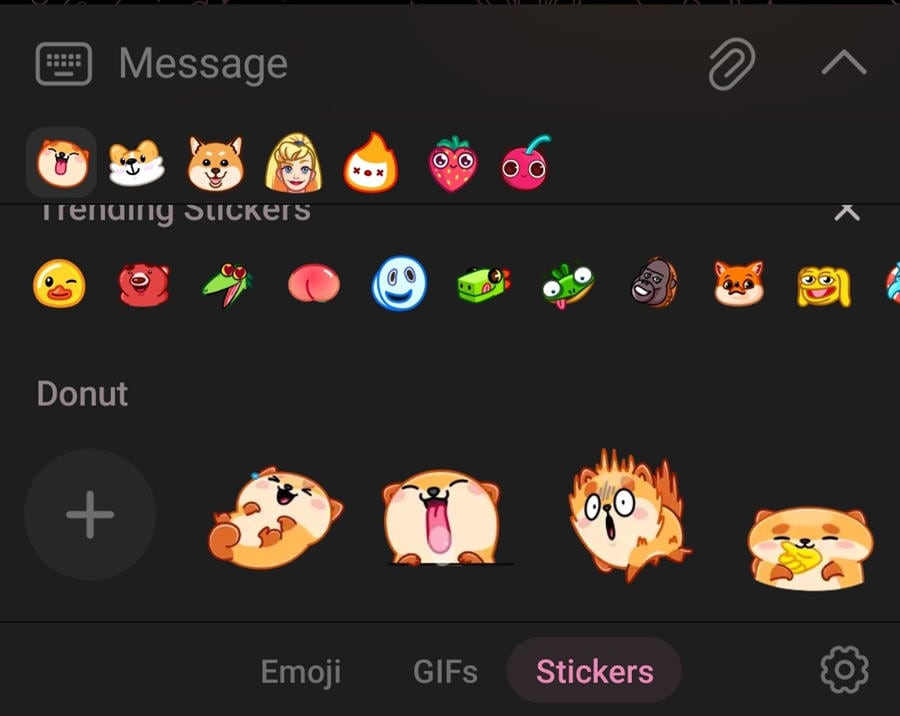
Langkah 3: Pilih gambar yang ingin Anda jadikan stiker. Pastikan gambarnya jelas dan memiliki latar belakang yang sesuai.
Langkah 4: Edit stiker sesuai kebutuhan (potong, tambahkan teks, atau tambahkan stiker). Anda juga dapat menghapus latar belakang sendiri atau ketuk Potong Objek untuk melakukannya dengan mudah.
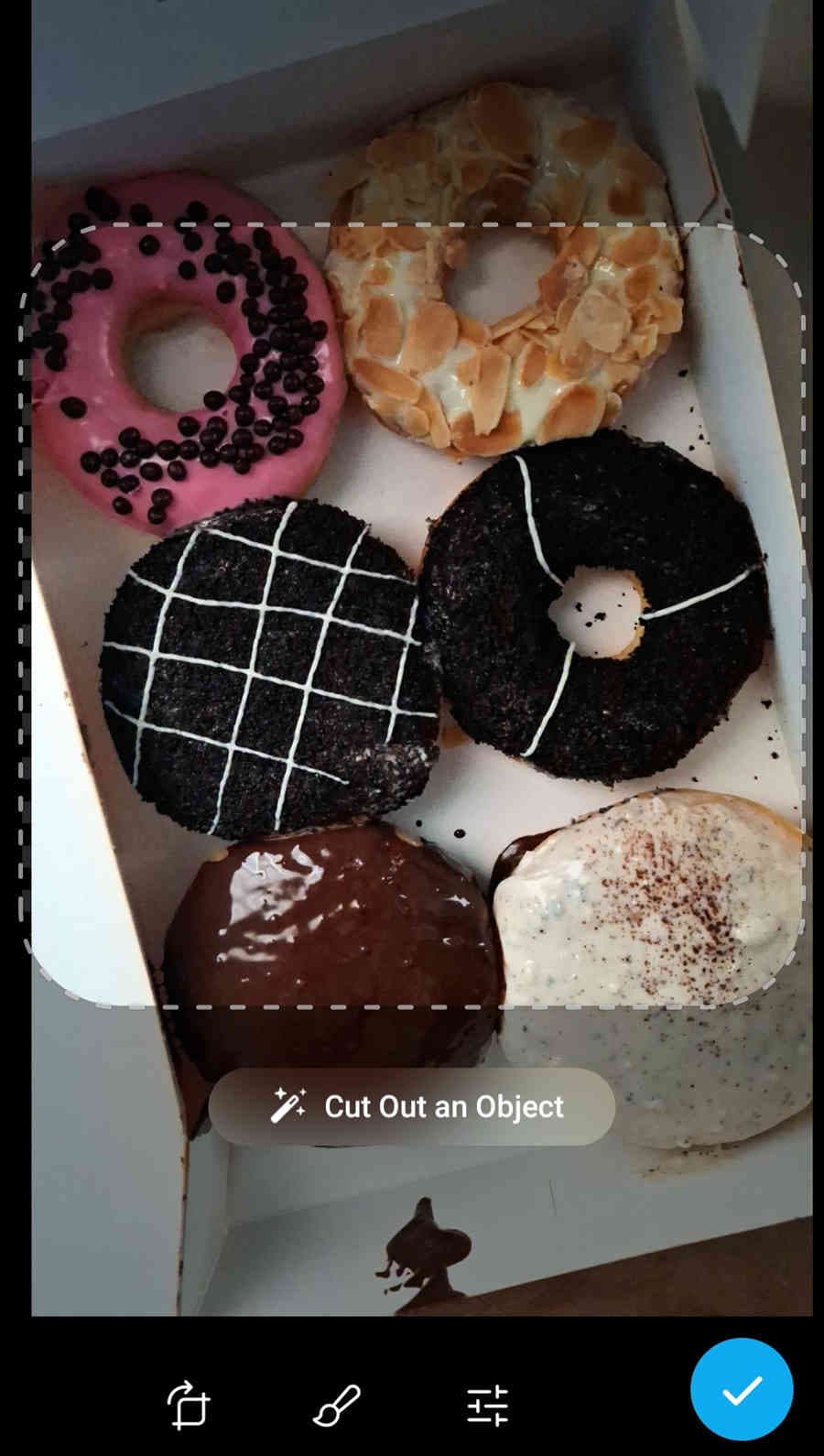
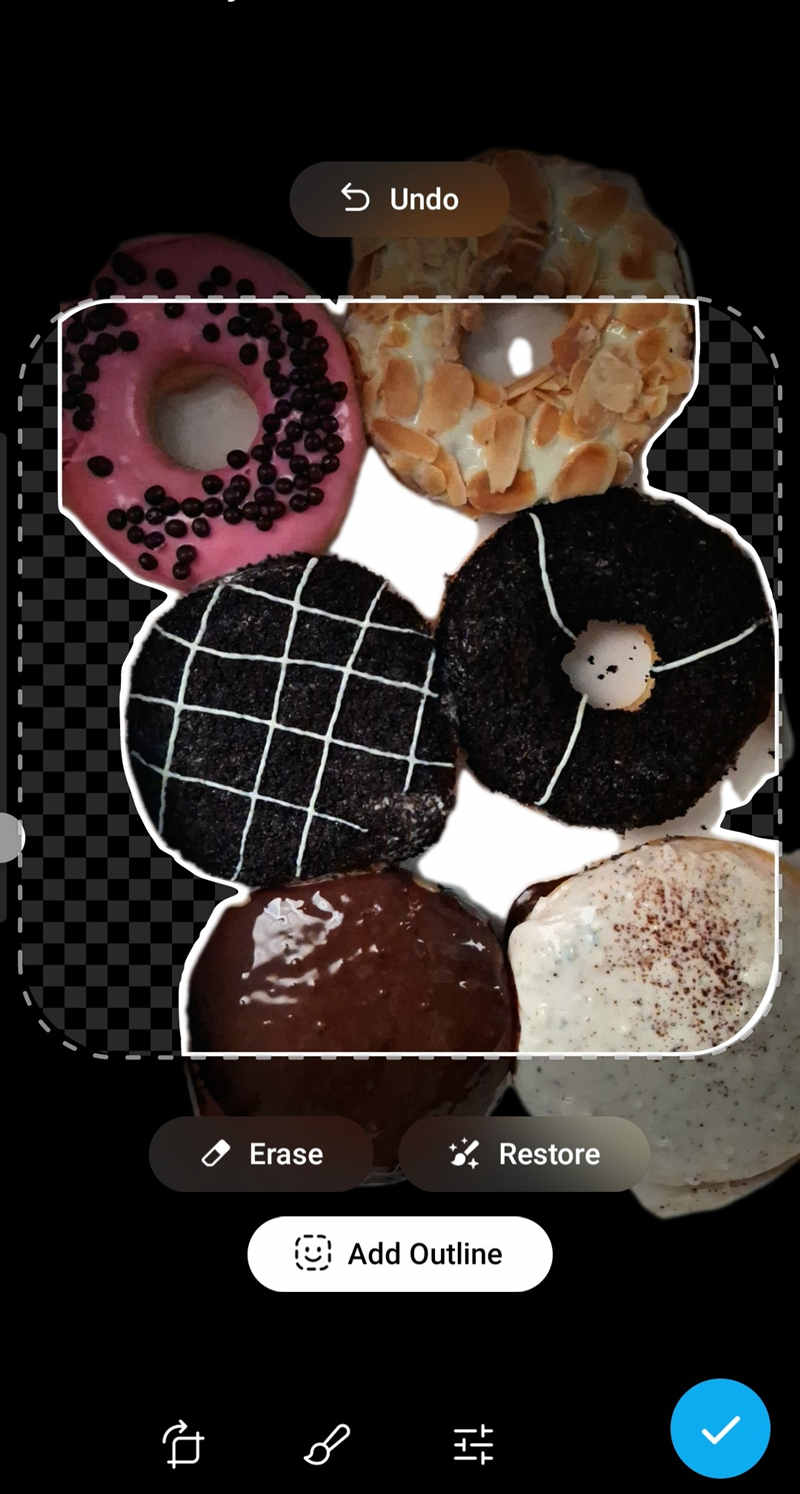
Langkah 5: Ketuk Tambahkan Garis Luar untuk membuatnya lebih baik. Simpan, lalu tetapkan satu atau dua emoji ke stiker Anda.
Langkah 6: Setelah mengedit, tambahkan ke set stiker untuk memungkinkan teman menggunakannya kembali. Anda juga dapat mengirimnya ke obrolan atau menambahkannya ke favorit Anda.
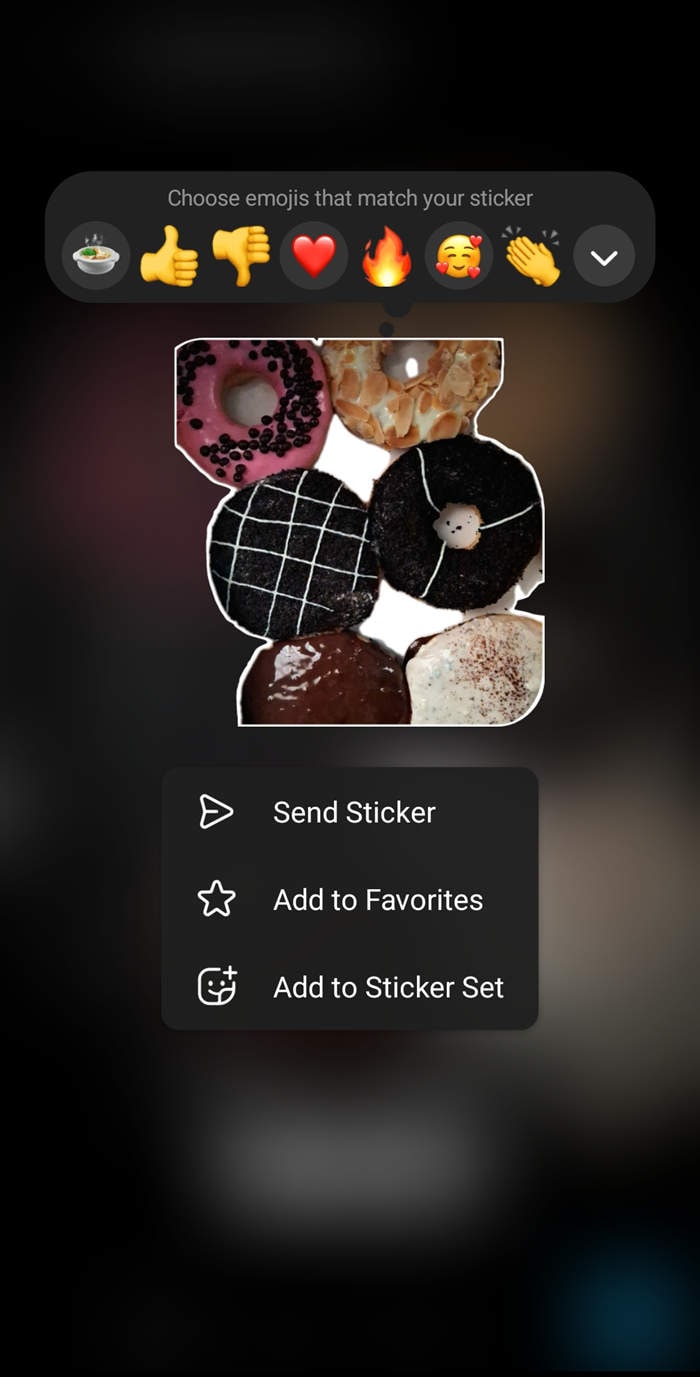

Telegram memungkinkan Anda membuat koleksi stiker menggunakan foto di perangkat Anda. Dengan cara ini, Anda dapat membuat set stiker kustom dan menambahkan yang baru ke dalamnya.
Tambahkan Stiker ke Telegram Menggunakan Bot Stiker
Telegram memiliki platform terbuka, jadi Anda dapat membuat, mengirim, dan membagikan stiker kustom dari berbagai jenis. Anda dapat menambahkan stiker statis, video, dan animasi ke set stiker Anda. Pastikan mereka mematuhi pedoman stiker Telegram.
Jika stiker sudah siap, ikuti langkah-langkah berikut:
Langkah 1: Buka Telegram dan cari bot @Stickers. Klik Menu bot untuk memulai percakapan.
Langkah 2: Kirim perintah kepada bot untuk mengunggah dan membuat set stiker.
- Untuk stiker statis, masukkan: /newpack
- Untuk stiker animasi, masukkan: /newanimated
- Untuk stiker video, masukkan: /newvideo
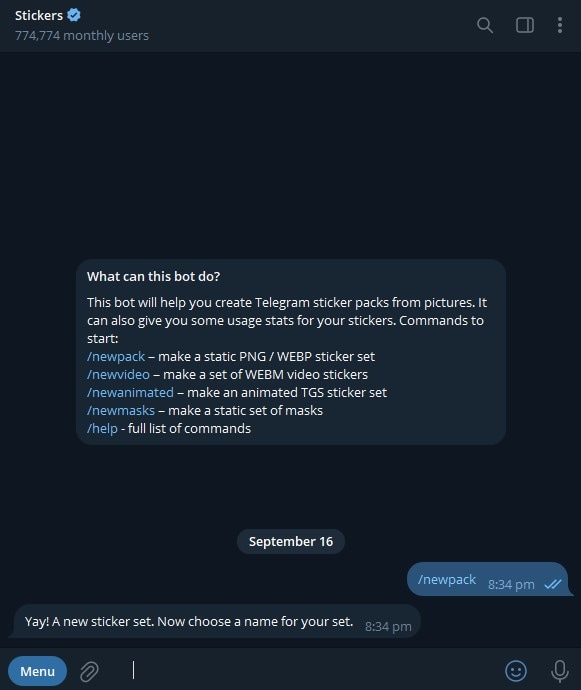
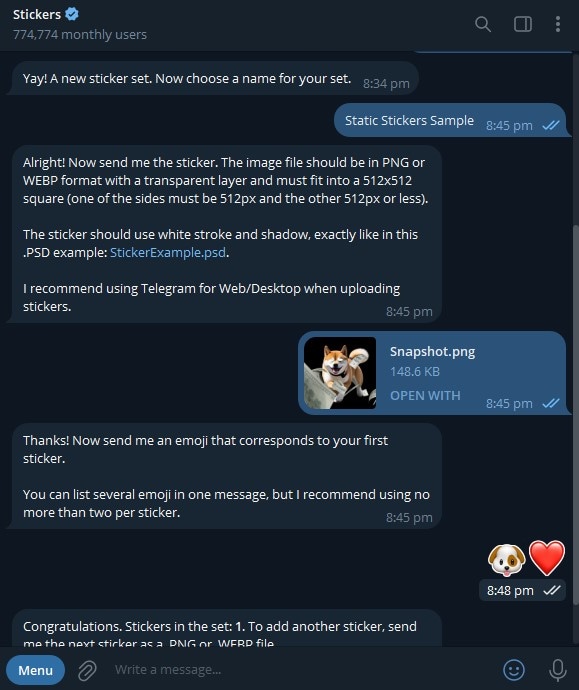
Langkah 3: Masukkan nama paket stiker Anda. Nama ini akan muncul sebagai judul paket stiker Anda di panel stiker.
Langkah 4: Kirim file stiker dalam ukuran dan format yang benar (file gambar, TGS, atau WEBM).
Tip:
Telegram merekomendasikan menggunakan versi desktop atau web untuk melakukan panduan ini.
Langkah 5: Kirim emoji untuk paket stiker Anda. Batasi maksimal dua per stiker untuk mewakili paket stiker Anda. Terus kirim stiker lain jika Anda memiliki lebih banyak.
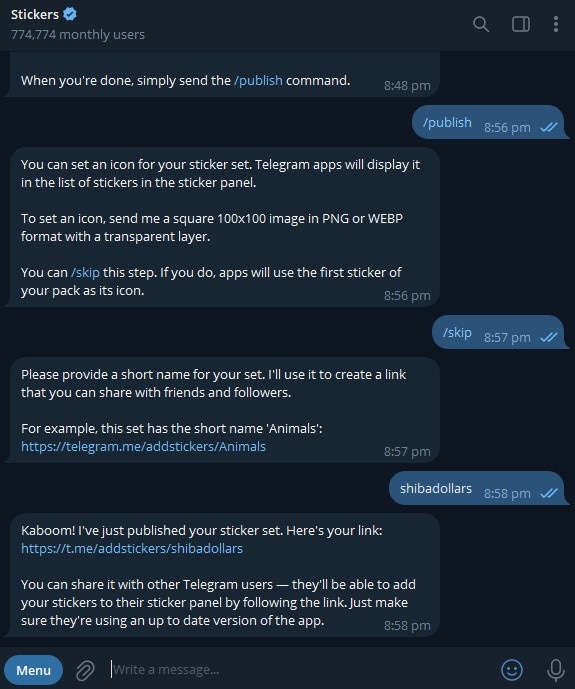
Langkah 6: Kirim perintah /publish ke bot. Anda perlu menyediakan ikon untuk paket stiker Anda.
Langkah 7: Masukkan nama pendek untuk set stiker. Bot akan mempublikasikan paket stiker Anda dan memberi Anda tautan untuk membagikannya dengan orang lain.
Ringkasan Cepat Persyaratan untuk Mengunggah Stiker di Telegram
Berikut adalah tabel yang merangkum persyaratan untuk stiker statis, animasi, dan video di Telegram:
| Jenis Stiker | Statis | Animasi | Video |
| Format File | PNG atau WEBP | TGS (Lottie) | WEBM (codec VP9 dan saluran alpha) |
| Batas Ukuran File (Tidak boleh melebihi) | N/A | 64 KB | 256 KB |
| Dimensi | 512x512 px (satu sisi bisa kurang) | 512x512 px | 512x512 px (satu sisi bisa kurang) |
| Kecepatan Bingkai | N/A | 30 hingga 60 FPS | 30 FPS |
| Latar Belakang | Transparan (direkomendasikan) | N/A | N/A |
| Persyaratan Lainnya | Juga dapat menggunakan efek bayangan hitam dan garis putih | Objek harus tetap di kanvas Animasi kurang dari 3 detik Animasi berulang |
Harus berulang Durasi pendek (≤3d) Tidak ada aliran audio |
Bagian 2. Buat Stiker Kustom untuk Telegram Dengan AI
Membuat stiker khusus untuk Telegram dengan AI dapat menghemat waktu Anda dan membuat prosesnya lebih menyenangkan. Daripada melakukan semuanya secara manual, gunakan pembuat stiker Telegram sepertiWondershare Filmora. Ini adalah perangkat lunak pengeditan video yang mudah digunakan dengangenerator Stiker AI yang membantu Anda membuat stiker dari deskripsi teks.
Setelah selesai, Anda dapat mengekspornya sebagai urutan PNG atau mengambil snapshot untuk menyimpannya sebagai file PNG untuk dibagikan di Telegram.
Filmora juga mendukung ekspor video dalam format file WEBM dengan 30 FPS dan codec VP9. Anda dapat menyesuaikan ukuran piksel, memotong video, dan melepaskan audio. Selain itu, Filmora memungkinkan Anda menambahkan animasi ke proyek Anda. Jadi, jika Anda sedang mengerjakan video atau ingin menambahkan stiker di Telegram, Filmora adalah salah satu aplikasi terbaik untuk mengubah ide Anda menjadi stiker berkualitas tinggi.
Ikuti langkah-langkah di bawah ini tentang cara membuat stiker Telegram khusus dengan AI:
Langkah 1: Unduh dan instal Filmora di desktop Anda. Masuk ke akun Anda yang sudah ada atau buat akun baru jika Anda belum memilikinya.
Langkah 2: Mulai denganProyek Baru dari dashboard utama. Selanjutnya, bukaStiker di menu atas, lalu klik menu dropdownStiker AI di panel navigasi sisi kiri.
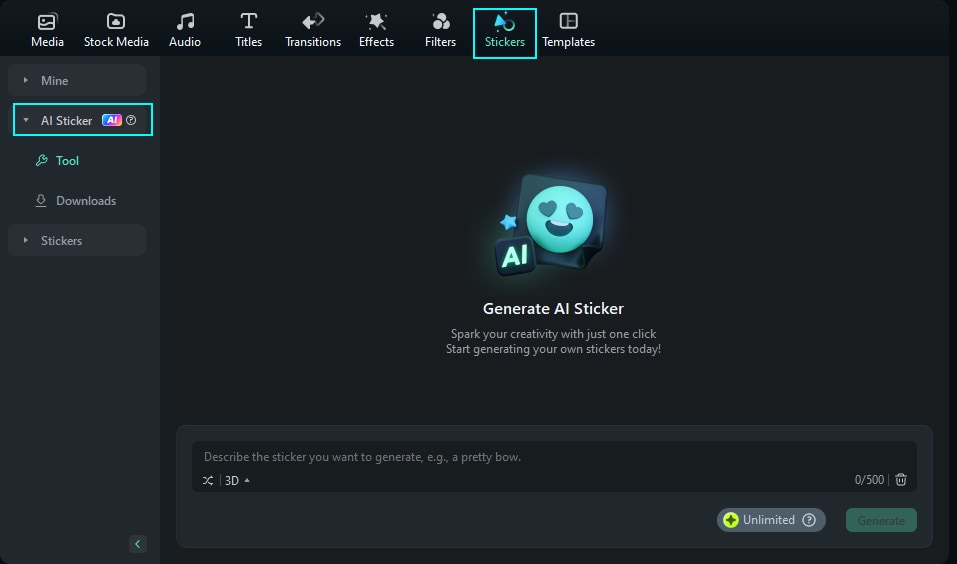
Langkah 3: Masukkan prompt teks yang menjelaskan stiker Telegram yang Anda inginkan. Kemudian, pilih gaya dari opsi yang tersedia, termasuk 3D, Sketch, dan Vector.
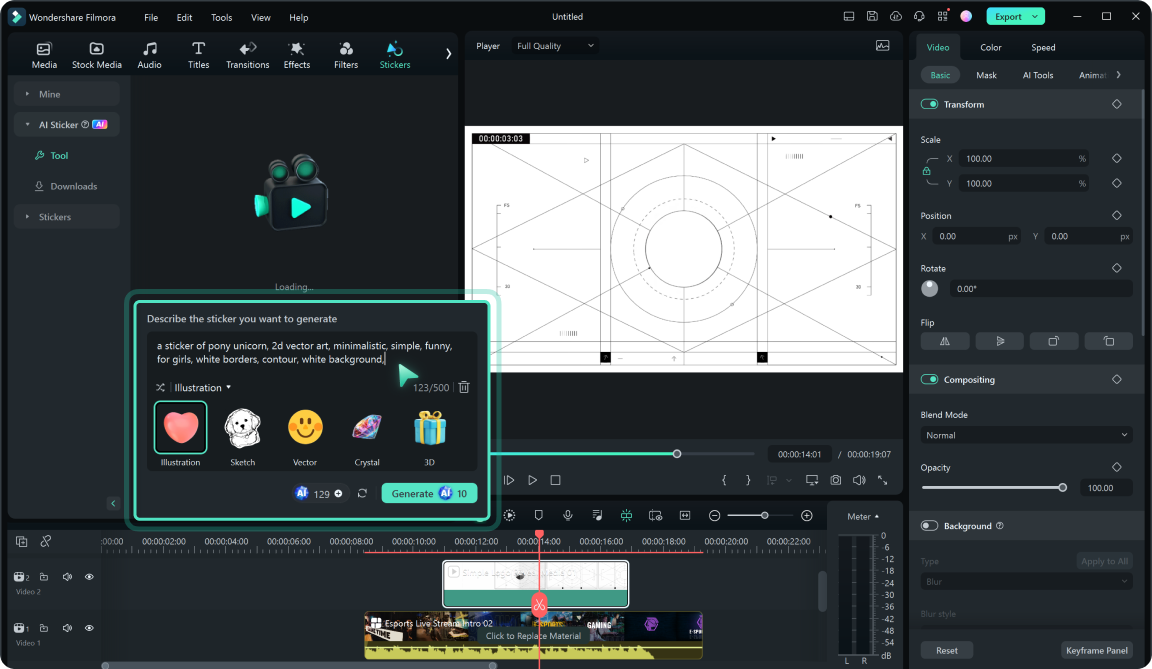
Langkah 4: KlikHasilkan dan tunggu beberapa saat sementara Filmora membuat hingga empat versi. Arahkan kursor Anda ke stiker dan klik ikonUnduh untuk menggunakan stiker yang Anda suka.
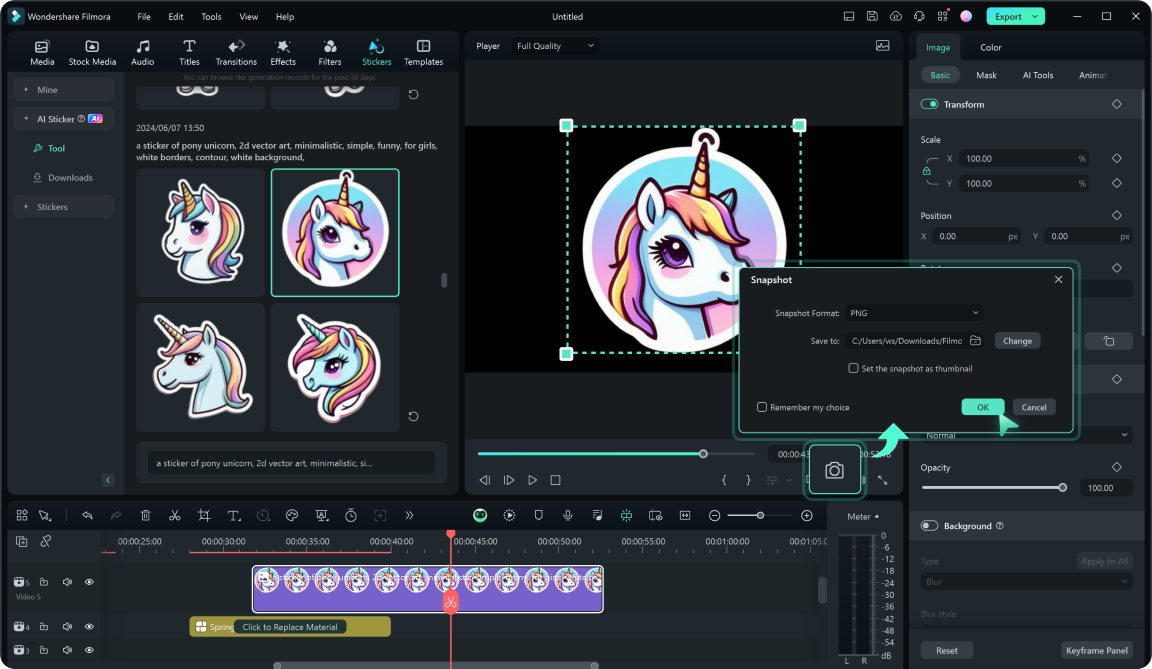
Langkah 5: Tambahkan ke timeline pengeditan untuk menyesuaikan tampilan stiker. Klik ikonSnapshot untuk mengunduh stiker dalam format PNG. Tambahkan ke Telegram untuk dibagikan dengan orang lain.
Bagian 3. Tips Cepat untuk Menambahkan Stiker di Telegram
Menambahkan stiker ke obrolan Telegram Anda itu mudah, tetapi beberapa tips cepat dapat membuatnya lebih menyenangkan. Berikut cara Anda dapat menemukan stiker baru dan menjaga koleksi Anda tetap terorganisir.
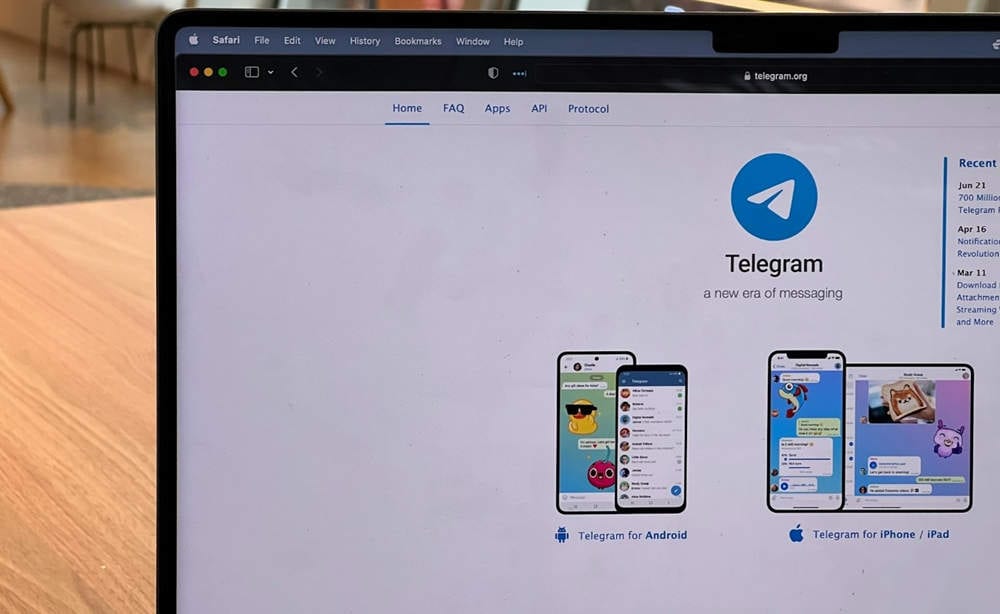
Jelajahi Paket Stiker
Salah satu cara mudah untuk menemukan stiker baru adalah dengan mencari paket stiker. Anda dapat melihat direktori stiker Telegram atau bahkan menjelajahi paket yang dibagikan oleh teman atau channel. Mengikuti channel juga merupakan cara yang bagus untuk tetap mendapatkan update stiker baru.
Atur Koleksi Stiker Anda
Jaga koleksi Anda tetap rapi dengan menghapus stiker yang tidak lagi Anda gunakan. Untuk akses mudah, tambahkan stiker ke favorit sehingga selalu berada di bagian atas daftar Anda.
Temukan Bot Stiker
Telegram memiliki banyak bot stiker yang memungkinkan Anda membuat atau menemukan stiker baru dengan usaha minimal. Bot ini menyederhanakan proses untuk menghemat waktu dan tenaga Anda saat membuat stiker atau menjelajahi yang baru.
Sekarang Anda tahu cara menambahkan stiker di Telegram dan beberapa tips berguna untuk mengelolanya. Langkah-langkah ini adalah kunci saat menggunakan Telegram untuk menambahkan stiker dan meningkatkan pengalaman stiker Anda.
Kesimpulan
Sekarang setelah Anda tahucara menambahkan stiker di Telegram, mengapa tidak mulai membuat stiker Anda sendiri? Stiker khusus dapat membuat obrolan Anda lebih menyenangkan, baik Anda berbicara dengan teman, dalam diskusi grup, atau mengerjakan kampanye.
Jika Anda ingin cara mudah untuk mendesainnya, coba Wondershare Filmora. Alat AI-nya membuat pembuatan stiker menjadi sederhana dan cepat. Jadi lanjutkan dan tambahkan stiker ke Telegram, dan nikmati berbagi kreasi personal Anda dengan orang lain!
FAQ
-
Bagaimana Cara Mengonversi Stiker Telegram ke Gambar?
Bot StickerNinja di Telegram dapat mengonversi stiker (TGS) menjadi file gambar. Kirim stiker atau tautan paket stiker dan perintah /formats untuk menentukan format yang diinginkan (PNG, JPG, atau GIF). Bot akan mengonversi stiker dan mengirimkan file gambar kepada Anda. Anda kemudian dapat menyimpannya ke perangkat Anda. -
Di Mana Stiker Telegram Disimpan?
Stiker Telegram disimpan di server Telegram. Ini berarti stiker tidak langsung disimpan ke perangkat Anda kecuali Anda mengunduhnya secara individual atau sebagai paket stiker. Saat Anda menggunakan stiker, stiker diambil dari server Telegram dan ditampilkan dalam obrolan. Anda juga dapat menemukannya di bagian stiker obrolan Anda. -
Bagaimana Cara Mendapatkan Stiker yang Diarsipkan di Telegram?
Ketika Anda mencapai batas 200 paket stiker di Telegram, stiker lama yang tidak digunakan akan diarsipkan secara otomatis. Untuk mengembalikannya, cukup buka Pengaturan Stiker dan ketuk tab Stiker yang Diarsipkan. Anda akan melihat semua stiker yang diarsipkan di sana, dan Anda dapat dengan mudah mengaktifkan kembali stiker yang ingin Anda gunakan lagi.

