

Blender telah lama menjadi favorit di kalangan animator untuk membuat animasi yang menakjubkan, dan salah satu fitur pentingnya adalah kemampuan untuk menganimasikan sinkronisasi bibir karakter. Sinkronisasi bibir di Blender adalah proses penting untuk membuat karakter animasi berbicara dengan cara yang alami. Tanpa itu, karakter Anda mungkin terlihat kaku atau tidak sinkron dengan dialognya.
Mereka yang baru mulai menggunakan Blender mungkin merasa kewalahan dengan antarmuka yang kompleks dan banyak pengaturan yang terlibat dalam perangkat lunak ini. Untuk alasan ini, kami akan membantu Anda memahami langkah-langkah kunci untuk mencapai sinkronisasi bibir di Blender yang efektif dan memberikan rekomendasi jika Anda memerlukan solusi cepat untuk melokalisasi konten Anda.

Dalam artikel ini
Bagian 1 Cara Membuat Efek Sinkronisasi Bibir di Blender
Sinkronisasi bibir adalah proses mencocokkan bentuk mulut karakter Anda dengan kata-kata yang diucapkan dalam trek audio Anda. Untuk membuat sinkronisasi bibir karakter Anda efektif di Blender, Anda perlu membuat berbagai ekspresi wajah dan posisi mulut yang sesuai dengan fonem dan suara yang berbeda.
Ada dua metode utama untuk mencapai sinkronisasi bibir di Blender: sinkronisasi bibir otomatis dan sinkronisasi bibir manual. Sinkronisasi bibir otomatis di Blender melibatkan penggunaan add-on yang menganalisis audio Anda dan menghasilkan bentuk mulut dan animasi yang sesuai. Sinkronisasi bibir manual, di sisi lain, mengharuskan Anda untuk menyesuaikan dan mensinkronkan setiap posisi mulut dengan dialog secara manual.
Metode 1: Sinkronisasi Bibir Otomatis
Untuk metode pertama, kami akan menunjukkan kepada Anda cara melakukan sinkronisasi bibir otomatis di Blender. Metode ini membantu Anda menyiapkan karakter dan menghasilkan animasi sinkronisasi bibir dengan lebih mudah, sehingga Anda dapat lebih fokus pada aspek kreatif proyek Anda daripada terjebak dalam penyesuaian manual.
Add-on yang perlu Anda gunakan untuk melakukan sinkronisasi bibir otomatis di Blender adalah Rhubarb Lip Sync. Sebelum Anda memulai, pastikan untuk mengunduh add-on terlebih dahulu dan ikuti langkah-langkah di bawah ini.
- Langkah 1: Instal add-on Rhubarb Lip Sync
Buka Blender dan pergi ke Edit > Preferences. Klik pada tab Add-ons dan kemudian Install. Selanjutnya, arahkan ke file .zip Rhubarb Lip Sync yang telah diunduh dan klik Install Add-on. Aktifkan add-on dengan mencentang kotak di sampingnya dalam daftar Add-ons.

- Langkah 2: Siapkan File Audio Anda
Pergi ke Video Sequence Editor (VSE) dan tambahkan trek audio Anda dengan memilih Add > Sound. Temukan file audio Anda dan klik Add Sound Strip.
- Langkah 3: Siapkan Karakter Anda:
Buat model karakter dengan rig yang mencakup kontrol wajah untuk bentuk mulut (fonem) dan ekspresi. Pastikan karakter memiliki shape keys atau kontrol berbasis bone untuk posisi mulut yang berbeda.

Kemudian, putar kembali animasi Anda untuk melihat sinkronisasi bibir beraksi. Jika wajah Anda terlihat kaku, Anda dapat menambahkan bone ke rahang untuk meningkatkan gerakan dan menciptakan ekspresi yang lebih alami dan mengalir. Pergi ke menu Item dan pilih Face.

Panduan langkah demi langkah ini adalah versi yang disederhanakan dari proses lengkap untuk membuat efek sinkronisasi bibir di Blender. Jika Anda memerlukan detail lebih lanjut tentang cara melakukannya, Anda dapat merujuk pada video di bawah ini.
Metode 2: Sinkronisasi Bibir Manual
Metode kedua untuk membuat sinkronisasi bibir karakter di Blender melibatkan pengaturannya secara manual. Baik Anda bekerja pada animasi 2D atau 3D, pendekatan ini memberi Anda kontrol lebih besar dan memungkinkan penyesuaian yang presisi, sehingga Anda dapat mencocokkan setiap gerakan mulut dengan dialog secara dekat.

Untuk sinkronisasi bibir manual di Blender, Anda perlu mempersiapkan dengan melakukan rigging model Anda terlebih dahulu. Kemudian, prosesnya mencakup beberapa langkah kunci:
- Membuat Pose Mulut: Rancang berbagai pose mulut yang sesuai dengan fonem yang berbeda, yang akan berfungsi sebagai perpustakaan aset Anda untuk sinkronisasi bibir.
- Menambahkan Pose ke Perpustakaan Aset: Simpan pose mulut Anda dalam perpustakaan aset untuk akses mudah selama proses animasi.
- Menyiapkan Action Animasi: Buat action animasi baru khusus untuk sinkronisasi bibir. Ini akan membantu Anda mengelola gerakan mulut secara terpisah dari animasi lainnya.
- Keyframing Pose Mulut: Lakukan keyframe pada pose mulut untuk mencocokkan dialog.
- Menggunakan NLA Editor: Terakhir, Anda dapat menggunakan editor Non-Linear Animation (NLA) untuk menggabungkan dialog Anda dengan animasi tubuh, menciptakan integrasi yang mulus antara gerakan mulut dan aksi karakter secara keseluruhan.
Tonton video penjelasan yang bagus ini tentang cara melakukan sinkronisasi bibir manual di Blender. Video ini memandu Anda melalui seluruh proses langkah demi langkah, dari rigging karakter hingga keyframing pose mulut.
Bagian 2 Sinkronisasi Bibir AI Filmora: Buat Terjemahan Video Anda
Meskipun sinkronisasi bibir di Blender bagus untuk membuat karakter animasi Anda berbicara secara alami, mereka yang ingin membuat karakter berbicara dalam berbagai bahasa akan memerlukan fitur Sinkronisasi Bibir AI Wondershare Filmora.
Dengan dukungan untuk lebih dari 20 bahasa, alat ini dapat menerjemahkan audio dan secara otomatis mensinkronkan gerakan mulut karakter agar sesuai dengan ucapan yang diterjemahkan. Ini adalah solusi efisien untuk kreator yang ingin melokalisasi konten mereka dalam berbagai bahasa tanpa menghabiskan waktu berjam-jam menyesuaikan gerakan bibir secara manual lagi.

Fitur Utama dari Fitur Sinkronisasi Bibir AI Filmora
- Teknologi AI Filmora memungkinkan Anda secara otomatis mensinkronkan gerakan mulut dengan sulih suara hanya dalam beberapa menit.
- Hasilkan sulih suara yang terdengar alami dalam berbagai bahasa dengan gerakan bibir yang disinkronkan dengan sempurna
- Tambahkan dan sesuaikan subtitle untuk presisi, dengan opsi untuk mengunduh dan mengeditnya sesuai kebutuhan Anda
- Manfaatkan Terjemahan AI Filmora dengan akurasi lebih dari 90% untuk pembuatan konten multibahasa yang mulus
- Ubah ucapan dengan keajaiban sinkronisasi bibir AI.
- Aksen menghilang, keaslian tetap dengan bibir yang tersinkron.
- Dubbing dalam bahasa apa pun, bibir mengikuti dengan sempurna.



Panduan Langkah demi Langkah Efek Sinkronisasi Bibir AI di Filmora
- Langkah 1: Instal versi terbaru Filmora
Pastikan Anda memiliki versi terbaru Filmora yang terinstal. Anda dapat memperbarui atau mengunduhnya dari situs web resmi dan ikuti instruksi instalasi.
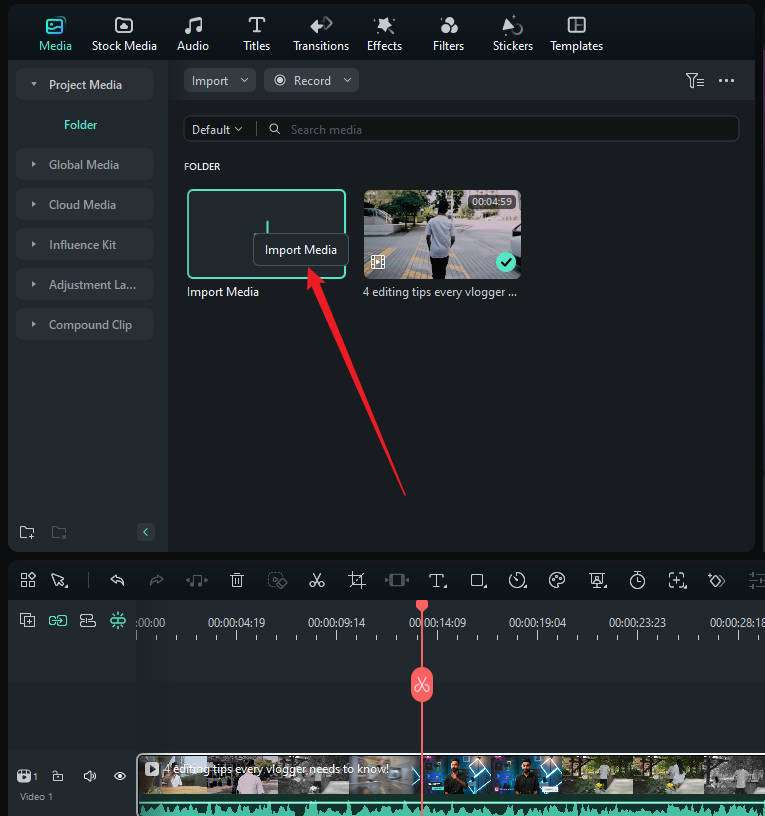
- Langkah 2: Buat Proyek Baru dan Impor Video Anda
Di jendela startup Filmora, klik pada "New Project." Kemudian, tambahkan atau impor video Anda ke ruang kerja editing.
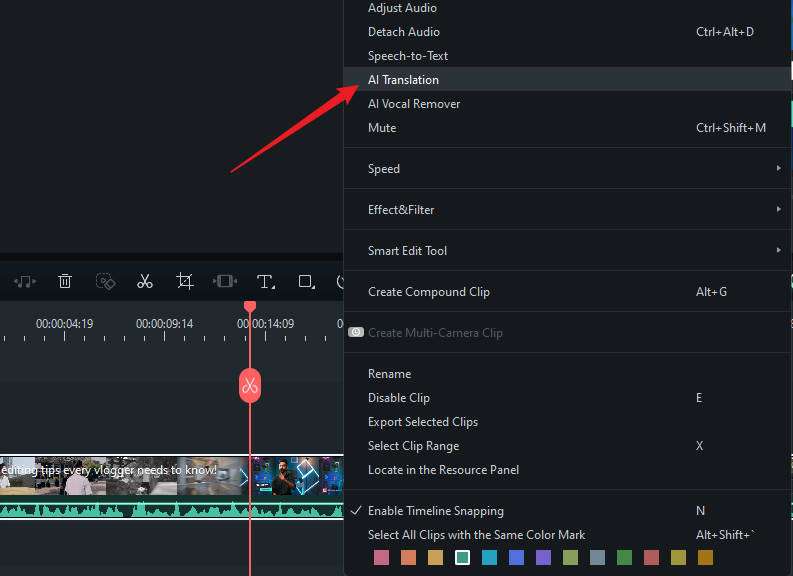
- Langkah 3: Aktifkan Sinkronisasi Bibir AI
Selanjutnya, klik kanan pada video dan pilih "Terjemahan AI."
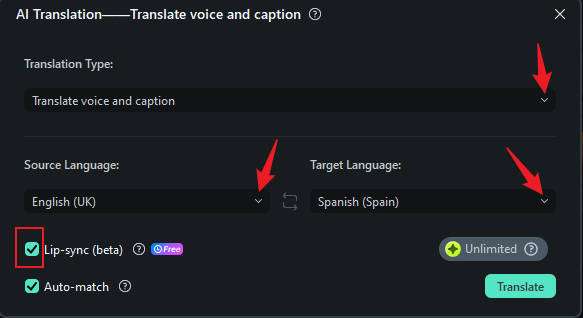
Di jendela AI Translation, pilih jenis terjemahan sebagai "Suara dan Teks." Pilih bahasa sumber dan bahasa target Anda, dan untuk mengaktifkan sinkronisasi bibir, centang opsi "Sinkronisasi Bibir AI" .
- Langkah 4: Edit dan Sesuaikan Subtitle
Setelah beberapa menit, Anda akan melihat hasilnya di Project Media. Akan ada video terpisah dengan sinkronisasi bibir dalam bahasa baru dan subtitle yang sesuai.
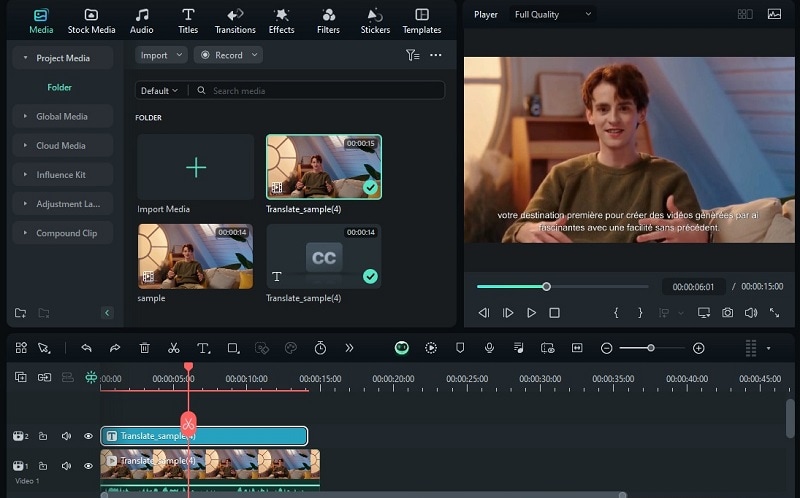
Untuk mengedit subtitle, Anda dapat mengklik dua kali track subtitle pada timeline dan melakukan penyesuaian sesuai kebutuhan.

Manfaat Menggunakan Fitur Sinkronisasi Bibir AI Filmora
Mengingat kebutuhan yang terus meningkat untuk konten multibahasa, fitur sinkronisasi bibir AI Filmora memiliki banyak manfaat. Dalam animasi, ini dapat menghemat banyak waktu Anda dengan menghilangkan kebutuhan untuk menyesuaikan gerakan bibir secara manual untuk setiap versi bahasa.
Untuk sektor lain, Sinkronisasi Bibir AI Filmora juga dapat menyederhanakan produksi video untuk pemasar, pendidik, dan pembuat konten yang perlu membuat konten multibahasa dengan cepat. Detail tambahan disediakan dalam tabel di bawah ini.
| Kelompok | Keuntungan | Contoh Penggunaan |
| Key Opinion Leaders (KOLs) | Menerjemahkan dan menyinkronkan video narasi ke berbagai bahasa. |
Membuat blog video dalam berbagai bahasa. Mempromosikan kampanye merek global di media sosial. |
| Karyawan Perusahaan |
Membuat video pelatihan dalam berbagai bahasa dengan gerakan bibir yang tersinkronisasi. Memfasilitasi komunikasi dan pelatihan yang lebih lancar untuk tim multinasional. |
Mengembangkan modul pelatihan multibahasa. Membuat video orientasi untuk tim global. |
| Pembuat Konten | Menjangkau audiens baru dengan melokalisasi konten. |
Melokalisasi video tutorial untuk audiens yang beragam. Memproduksi konten hiburan multibahasa. |
| Institusi Pendidikan |
Berbagi sumber daya pendidikan dengan mitra dan siswa internasional. Menyediakan video pendidikan dalam berbagai bahasa. |
Membuat video pendidikan multibahasa. Berkolaborasi dalam proyek penelitian internasional. |
| Tim Pemasaran |
Membuat iklan dalam berbagai bahasa untuk penetrasi pasar yang lebih baik. Meningkatkan efektivitas kampanye pemasaran dengan beresonansi dengan audiens lokal. |
Memproduksi kampanye iklan yang dilokalisasi. Membuat video promosi multibahasa. |
Selain sinkronisasi bibir, Filmora juga dapat membantu Anda dengan dubbing dan merekam voice over untuk video Anda. Anda dapat dengan mudah mengganti audio asli atau menambahkan narasi baru dengan merekam langsung dalam platform secara real time saat video diputar.

Anda dapat mengakses fitur ini dengan memilih tombol Record Voice Over di bagian atas timeline editing. Ada juga opsi untuk mematikan suara proyek, sehingga Anda dapat mengganti audio yang ada tanpa gangguan apa pun.
Bagian 3 Perbandingan Sinkronisasi Bibir: Blender vs. Filmora
Jika Anda masih bingung tentang perbedaan antara Blender dan Filmora untuk sinkronisasi bibir, kami telah membuat perbandingan ini untuk membantu memperjelas fitur dan kegunaan mereka.
| Blender | Filmora | |
| Ideal untuk | Sinkronisasi bibir untuk karakter animasi | Memproduksi konten yang dilokalisasi dengan cepat |
| Kurva Pembelajaran | Curam; memerlukan waktu untuk mempelajari antarmuka dan alat | Ramah pemula; lebih mudah bagi pemula untuk memahami |
| Pengaturan Terperinci | Memerlukan pengaturan ekstensif untuk rigging karakter dan sinkronisasi bibir | Pengaturan otomatis dengan dukungan AI untuk sinkronisasi bibir |
| Kustomisasi | Sangat dapat disesuaikan dan mendukung berbagai add-on | Menyediakan opsi untuk menyesuaikan subtitle |
| Kelebihan | Fitur canggih untuk animasi terperinci; gratis dan open-source | Sinkronisasi bibir AI cepat, mendukung berbagai bahasa, intuitif |
| Kekurangan | Antarmuka kompleks, memakan waktu untuk pemula | Kontrol yang lebih sedikit atas animasi terperinci, tidak ada penyesuaian manual yang tersedia untuk sinkronisasi bibir |
Singkatnya, sinkronisasi bibir Blender adalah untuk membuat animasi karakter yang realistis dan ekspresif dengan menyinkronkan gerakan mulut dengan dialog audio. Sementara itu, sinkronisasi bibir AI di Filmora membantu menghasilkan gerakan bibir secara otomatis untuk berbagai bahasa, memudahkan pembuat konten untuk melokalisasi konten mereka tanpa harus menyesuaikan animasi secara manual untuk setiap bahasa.
Bagian 4 Dampak Teknologi Sinkronisasi Bibir pada Produksi Video
Sekarang, Anda seharusnya memahami bagaimana teknologi sinkronisasi bibir telah membuat perbedaan besar dalam produksi video, baik itu animasi atau konten live-action. Jika Anda menggabungkan teknologi sinkronisasi bibir ke dalam proyek Anda, Anda akan menemukan bahwa ini meningkatkan beberapa aspek produksi video Anda:
- Pengalaman Penonton yang Lebih Baik: Ketika mulut karakter bergerak sinkron dengan ucapan mereka, ini membuat adegan terasa lebih realistis dan menarik, membantu penonton terhubung lebih baik dengan cerita.
- Peningkatan Aksesibilitas:Untuk penonton yang menggunakan subtitle atau closed caption, sinkronisasi bibir yang akurat memudahkan untuk mengikuti, membuat konten lebih mudah diakses oleh semua orang.
- Interaksi Pengguna yang Ditingkatkan: Dalam media interaktif seperti video game atau virtual reality, sinkronisasi bibir yang baik membuat karakter terasa lebih hidup dan responsif, yang meningkatkan pengalaman pengguna secara keseluruhan.
- Produksi Lebih Cepat:Alat sinkronisasi bibir modern dapat mempercepat proses animasi, memungkinkan pembuat konten untuk mencapai dialog yang realistis lebih cepat dan fokus pada aspek penting lainnya dari proyek mereka.

Secara keseluruhan, teknologi sinkronisasi bibir dapat secara signifikan meningkatkan kualitas dan efektivitas produksi video. Untuk pembuat konten, ini berarti alur kerja yang lebih efisien dan hasil berkualitas lebih tinggi. Untuk penonton, ini diterjemahkan menjadi pengalaman yang lebih imersif.
Bagian 5 Tantangan dalam Menggunakan Teknologi Sinkronisasi Bibir AI
Meskipun teknologi sinkronisasi bibir AI dapat membuat editing jauh lebih mudah, penting untuk menyadari beberapa tantangan dan risiko yang terlibat. Kekhawatiran ini meliputi:
- Kontrol Kualitas
Meskipun otomasi dapat mempercepat proses, sangat penting untuk tetap mengawasi secara manual untuk memastikan akurasi. Terlalu bergantung pada AI mungkin menyebabkan kesalahan yang dapat mempengaruhi seberapa baik sinkronisasi bibir cocok dengan dialog, yang berpotensi merugikan pengalaman penonton.
- Kekhawatiran Etis
Menggunakan AI untuk sinkronisasi bibir dapat menimbulkan masalah tentang keaslian dan penyalahgunaan, seperti membuat deepfake. Pembuat konten perlu menangani pertanyaan etis ini dengan hati-hati untuk mempertahankan kredibilitas dan kepercayaan mereka dengan audiens.
- Privasi Data
Teknologi sinkronisasi bibir AI sering memerlukan pemrosesan data dalam jumlah besar, termasuk informasi sensitif. Ini menimbulkan kekhawatiran tentang bagaimana data dikumpulkan, disimpan, dan digunakan.
- Pemahaman Konteks yang Terbatas
AI mungkin kesulitan untuk menginterpretasikan nuansa emosional atau kehalusan kontekstual dari ucapan. Ini dapat menghasilkan sinkronisasi bibir yang kurang alami, karena teknologi mungkin tidak sepenuhnya menangkap emosi atau intonasi yang dimaksudkan karakter.
- Keterbatasan Teknis
Alat AI mungkin mengalami kesulitan memproses jenis audio tertentu, seperti kebisingan latar belakang atau dialog yang tumpang tindih. Ini dapat menyebabkan ketidakakuratan dalam sinkronisasi bibir jika teknologi kesulitan untuk membedakan dan mencocokkan kata-kata yang diucapkan dengan jelas.
Bagian 6 Bagaimana Memastikan Animasi Sinkronisasi Bibir Terlihat Lebih Realistis?
Realisme selalu menjadi perhatian utama dalam proses sinkronisasi bibir. Mengingat kompleksitas yang terlibat, bagaimana Anda dapat memastikan bahwa animasi sinkronisasi bibir Anda terlihat realistis? Untuk mencapai sinkronisasi bibir yang alami dan meyakinkan, sebenarnya ada beberapa tips yang dapat Anda ikuti untuk mengoptimalkan hasil Anda.

- Pelajari Referensi Kehidupan Nyata: Amati orang-orang nyata yang berbicara untuk memahami bagaimana bibir, rahang, dan otot wajah mereka bergerak dengan suara dan emosi yang berbeda. Ini akan membantu Anda mereplikasi gerakan alami ini dalam animasi Anda.
- Sempurnakan dengan Penyesuaian Frame-by-Frame:Tinjau animasi Anda secara frame-by-frame untuk memastikan sinkronisasi yang tepat dengan audio. Haluskan transisi antara fonem yang berbeda.
- Gunakan Keyframe Secara Efektif: Fokus pada keyframe yang menangkap bentuk mulut yang paling terlihat atau ekspresif. Ini memastikan bahwa perubahan utama dalam ucapan terwakili dengan baik.
- Tambahkan Ekspresi Wajah:Integrasikan ekspresi wajah tambahan, seperti gerakan alis dan kemiringan kepala, untuk meningkatkan realisme ucapan dan emosi karakter. Ini adalah gerakan sederhana tetapi dapat menciptakan kedalaman dan nuansa dalam animasi.
Kesimpulan
Ada dua metode utama untuk mencapai sinkronisasi bibir di Blender: pendekatan otomatis, yang menggunakan add-on seperti Rhubarb Lip Sync, dan metode manual. Kedua teknik memiliki kelebihan dan kekurangan masing-masing, membuatnya cocok untuk berbagai jenis proyek dan tingkat keterampilan.
Di sisi lain, jika Anda perlu melokalisasi konten Anda dengan sinkronisasi bibir yang alami, yang Anda butuhkan adalah Filmora AI Lip Sync. Fitur ini menyederhanakan proses lokalisasi, memungkinkan kreator untuk dengan mudah menyinkronkan gerakan mulut dengan audio yang diterjemahkan dalam berbagai bahasa.

