

Jika Anda menggunakan After Effects, Anda memiliki opsi untuk menyinkronkan gerakan mulut dengan trek audio baik secara manual atau dengan memanfaatkan plugin pihak ketiga untuk sinkronisasi bibir otomatis. Sinkronisasi bibir di After Effects sangat berguna untuk membuat karakter animasi, video explainer, dan konten multimedia lainnya yang memerlukan animasi ucapan yang realistis.
Untuk meningkatkan proyek Anda, memahami seluk-beluk sinkronisasi bibir di After Effects dapat sangat meningkatkan kualitas animasi Anda. Banyak sumber daya online tersedia untuk membantu Anda di bidang ini. Namun untuk mengetahui metode mana yang paling efektif untuk kebutuhan Anda, kami akan membantu Anda menavigasi berbagai pilihan.
Dalam artikel ini
Bagian 1 Penerapan Teknik Sinkronisasi Bibir dalam Pengeditan Video
Banyak program perangkat lunak pengeditan saat ini menyertakan fitur sinkronisasi bibir yang melayani berbagai tujuan, mulai dari membuat animasi sinkronisasi bibir yang realistis hingga menyesuaikan dialog dalam berbagai bahasa melalui terjemahan. Dua contoh menonjol dari perangkat lunak yang menyediakan fungsionalitas sinkronisasi bibir adalah Adobe After Effects dan Wondershare Filmora.
Sinkronisasi bibir di Adobe After Effects memungkinkan kreator untuk menghasilkan animasi yang terlihat hidup dengan menyinkronkan gerakan mulut karakter ke trek audio. Teknik ini banyak digunakan dalam proyek animasi dan media interaktif, yang bertujuan membuat karakter berbicara dengan meyakinkan sesuai dengan dialog.

Sementara itu, ada juga kasus di mana sinkronisasi bibir juga digunakan untuk proyek multibahasa. Filmora menawarkan sinkronisasi bibir bertenaga AI untuk menerjemahkan video ke berbagai bahasa. Fungsi ini menyesuaikan gerakan mulut karakter agar sesuai dengan dialog yang diterjemahkan, menciptakan alur yang lebih alami tanpa perlu merekam ulang atau menganimasikan video secara manual.
Bagian 2 Cara Mudah Menguasai Sinkronisasi Bibir di After Effects
Seperti disebutkan sebelumnya, Anda dapat menyinkronkan bibir karakter Anda baik secara manual atau dengan menggunakan plugin Auto Lip Sync di After Effects. Sinkronisasi bibir manual ideal untuk proyek yang memerlukan tingkat presisi dan ekspresi artistik yang tinggi. Anda dapat menyesuaikan gerakan mulut agar sesuai dengan nuansa emosional dialog.
Sementara itu, untuk opsi yang lebih cepat, menggunakan plugin sinkronisasi bibir After Effects dapat mempercepat proses secara signifikan. Ini sangat berguna untuk proyek yang lebih besar atau saat bekerja dengan tenggat waktu yang ketat. Tergantung pada kebutuhan dan preferensi Anda, Anda dapat memilih metode yang paling sesuai untuk proyek animasi Anda.
Metode 1 Membuat efek sinkronisasi bibir di After Effects dengan plugin
Salah satu plugin sinkronisasi bibir After Effects yang paling mudah yang dapat Anda gunakan adalah AEscripts auto lip sync. Alat ini mengotomatiskan proses menyinkronkan gerakan mulut ke audio sehingga Anda dapat membuat animasi ucapan yang realistis tanpa perlu keyframing manual.
Untuk memulai, Anda dapat mengunduh plugin auto lip sync After Effects ini di situs web resmi. Setelah Anda menginstalnya, ikuti langkah-langkah berikut.
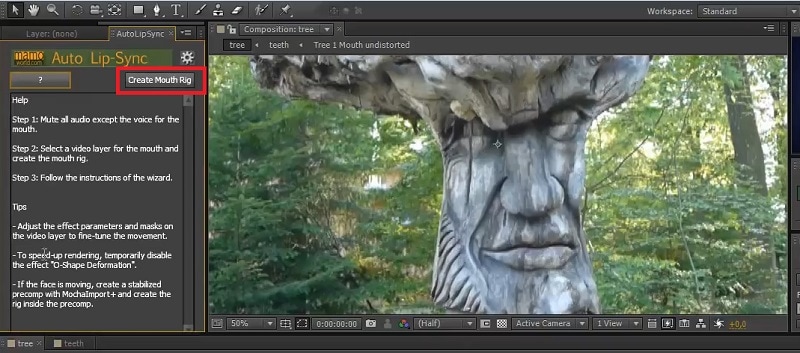
- Langkah 1: Mulailah dengan mengaktifkan trek audio yang berisi sulih suara. Kemudian, pilih layer video dan klik "Create Mouth Rig."
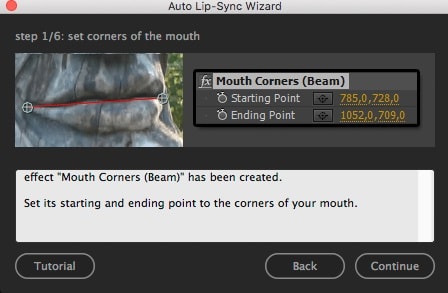
- Langkah 2: Di Auto Lip Sync Wizard, posisikan garis merah dengan menyeretnya ke setiap sudut mulut. Klik "Continue."
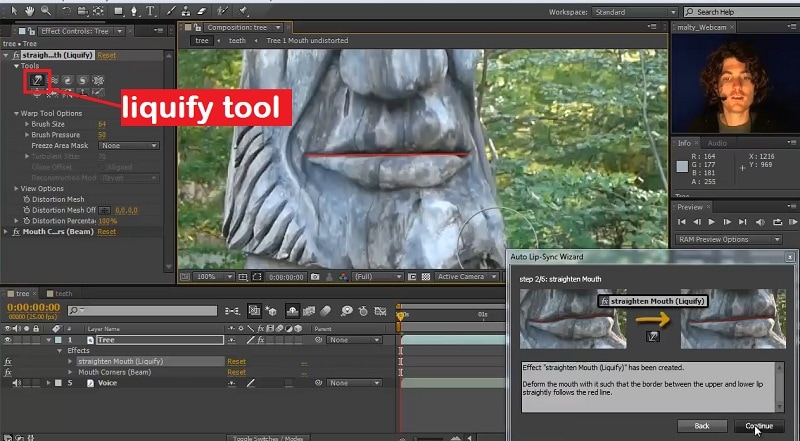
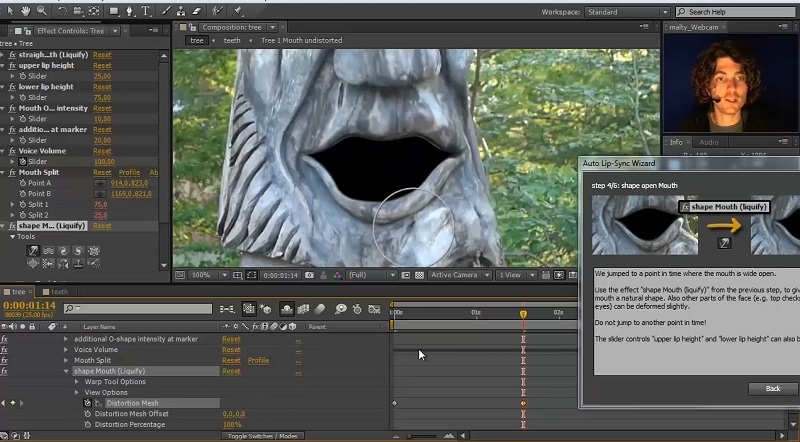
- Langkah 3: Gunakan alat Liquify untuk memperbaiki bentuk mulut jika tidak lurus sempurna, lalu klik "Continue."
- Langkah 4: Sesuaikan mulut yang tertutup menggunakan alat Liquify lagi. Pastikan terlihat alami sebelum melanjutkan.
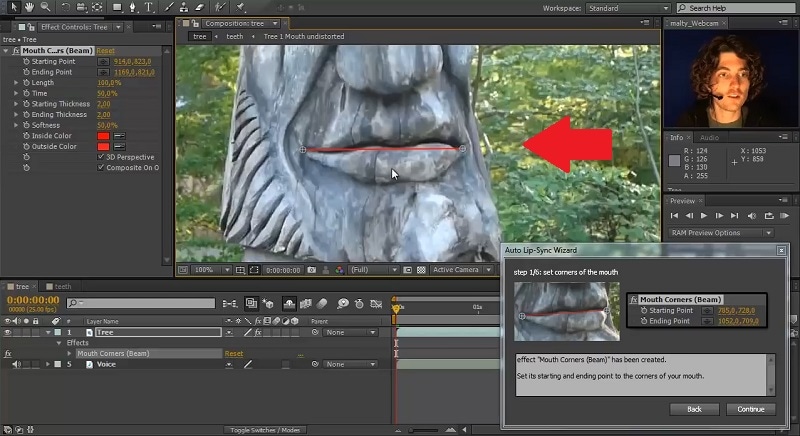
- Langkah 5: Sempurnakan bentuk mulut menggunakan alat Liquify untuk membuat gerakan bibir terlihat lebih realistis, dan lanjutkan melalui setiap langkah untuk menyelesaikan rigging.
Untuk tutorial lengkap, tonton video di sini.
Metode 2 Membuat Efek Sinkronisasi Bibir Di After Effects Tanpa Plugin
Jika Anda lebih suka menghindari plugin, Anda masih dapat mencapai sinkronisasi bibir yang efektif di After Effects. Dengan memanfaatkan keyframing dan bentuk gelombang audio, Anda dapat menyinkronkan gerakan mulut karakter Anda secara manual dengan audio yang telah Anda unggah.
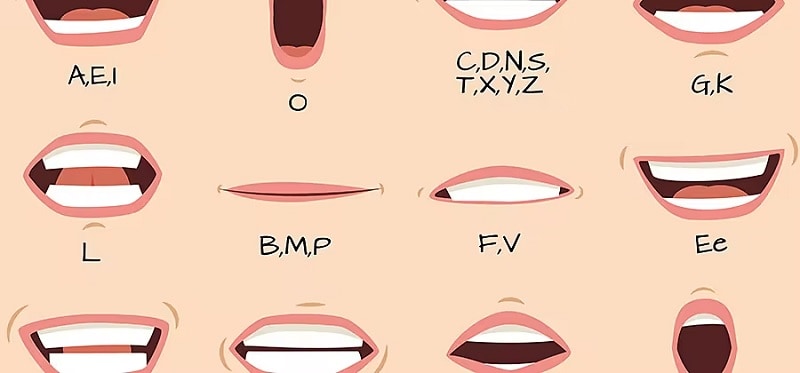
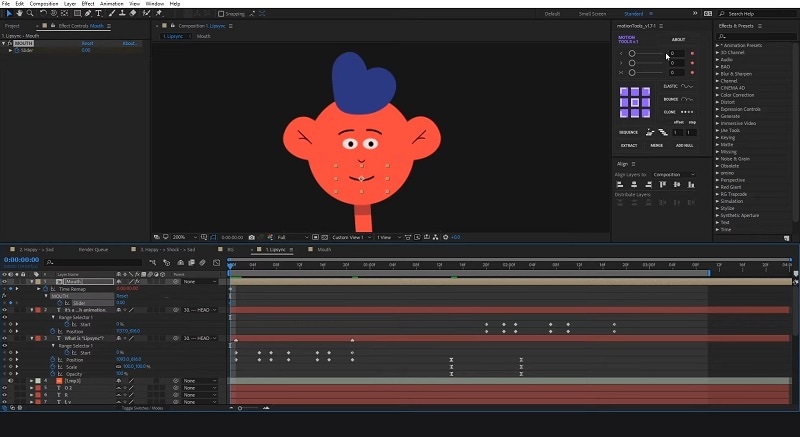
Mulailah dengan mengimpor trek audio Anda ke timeline. Kemudian, buat komposisi baru dan gunakan bentuk gelombang audio untuk memvisualisasikan suara. Identifikasi fonem (bentuk mulut yang berbeda yang sesuai dengan suara tertentu) dan atur keyframe untuk mulut karakter Anda di titik-titik ini. Anda dapat memeriksa langkah-langkah detail di video tutorial di bawah ini.
Meskipun metode ini memerlukan lebih banyak waktu dan perhatian terhadap detail, Anda dapat memiliki kontrol yang lebih besar atas animasi dan dapat menghasilkan hasil yang mengesankan. Dengan latihan, Anda akan dapat membuat sinkronisasi bibir yang realistis di After Effects yang meningkatkan kualitas keseluruhan proyek Anda!
Tantangan Umum Saat Melakukan Sinkronisasi Bibir Tanpa Plugin di After Effect
Sinkronisasi bibir di After Effects bisa bermanfaat, tetapi datang dengan serangkaian tantangannya sendiri, terutama ketika Anda tidak menggunakan plugin apa pun. Berikut adalah beberapa masalah umum yang mungkin Anda temui, bersama dengan solusi praktis:
1. Masalah Timing
Jika Anda mengalami kesulitan menyelaraskan gerakan mulut dengan audio, Anda dapat menggunakan bentuk gelombang audio sebagai panduan visual. Perluas layer audio untuk melihat bentuk gelombang dan buat penanda di titik-titik kunci di mana fonem terjadi.
2. Konsistensi Animasi
Untuk membantu Anda mempertahankan gaya animasi yang konsisten, terutama saat Anda melakukan sinkronisasi bibir secara manual, Anda dapat menggunakan metode interpolasi yang sama untuk semua bentuk mulut (misalnya, linear atau ease in/out) untuk memastikan transisi yang seragam. Juga, simpan animasi yang sering Anda gunakan sebagai preset untuk akses cepat.
3. Segmen Audio yang Kompleks
Karena segmen audio yang panjang atau kompleks dapat membuat penyinkronan secara akurat menjadi sangat sulit, cobalah untuk memecah audio menjadi bagian-bagian yang lebih kecil dan tangani satu per satu. Pendekatan ini membuatnya lebih mudah untuk fokus pada detail tanpa merasa kewalahan.
Bagian 3 Filmora: Bagaimana AI Dapat Membantu Anda dengan Sinkronisasi Bibir Saat Menerjemahkan
Sekarang setelah Anda mempelajari cara menggunakan After Effects untuk menyinkronkan bibir karakter Anda, saatnya menjelajahi bagaimana Anda dapat menggunakan AI untuk lebih meningkatkan proses ini, terutama saat menerjemahkan konten Anda. Kita semua tahu betapa menantangnya sinkronisasi bibir di After Effects, dan ide untuk menganimasikan ulang setiap terjemahan secara manual bisa sangat melelahkan. Untungnya, itu tidak lagi diperlukan.
Ada fitur AI Lip Sync di Filmora yang dapat menyederhanakan terjemahan dialog ke berbagai bahasa sambil memastikan bahwa gerakan mulut tetap tersinkronisasi dengan audio baru. Ini menghilangkan ide untuk menganimasikan ulang setiap terjemahan secara manual. Ini ideal untuk kreator atau animator yang ingin melokalisasi konten mereka dengan cepat tanpa mengorbankan kualitas.
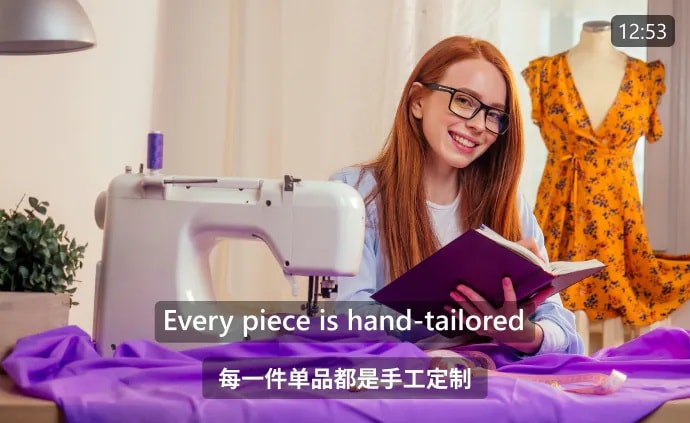
Fitur utama dari fitur sinkronisasi bibir AI Filmora
- Kemampuan AI Filmora memungkinkan sinkronisasi otomatis gerakan mulut yang cepat dengan sulih suara baru dalam hitungan menit.
- Buat sulih suara yang terdengar alami dalam berbagai bahasa yang sesuai dengan gerakan bibir dengan sempurna.
- Dengan mudah tambahkan dan sempurnakan subtitle untuk akurasi, dengan opsi untuk mengunduh dan menyesuaikannya sesuai kebutuhan.
- Gunakan AI Translation Filmora untuk pembuatan konten multibahasa, dengan akurasi lebih dari 90% untuk hasil berkualitas tinggi.
- Ubah ucapan dengan keajaiban sinkronisasi bibir AI.
- Aksen menghilang, dan keaslian tetap ada dengan bibir yang tersinkronisasi.
- Dubbing dalam bahasa apa pun, bibir mengikuti dengan sempurna.



Panduan Langkah demi Langkah tentang Efek Sinkronisasi Bibir AI di Filmora
- Langkah 1: Instal Versi Terbaru Filmora
Pastikan versi Filmora Anda sudah terbaru. Anda dapat mengunduh versi terbaru atau memperbarui yang sudah ada dengan mengunjungi situs web resmi.
- Langkah 2: Mulai Proyek Baru dan Tambahkan Video Anda
Setelah membuka Filmora, mulailah dengan memilih "New Project" dari layar startup. Kemudian, untuk menambahkan file video Anda, klik opsi "Import".
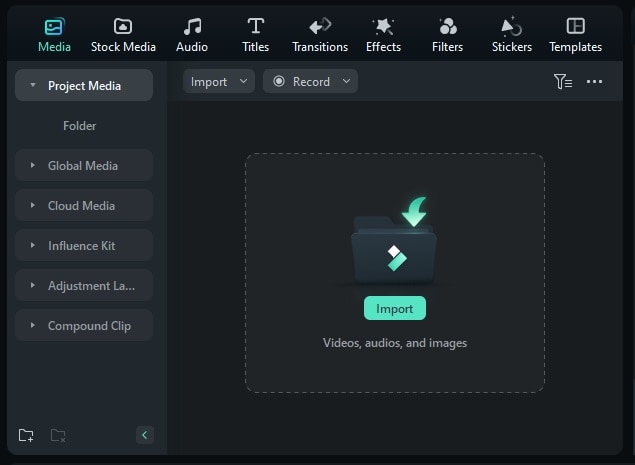
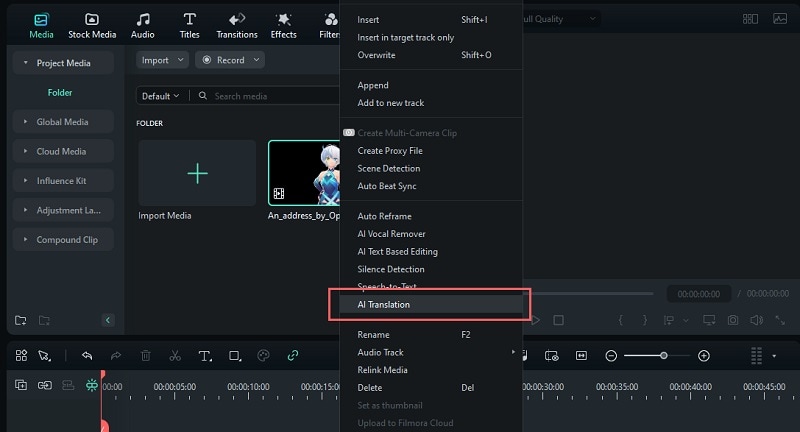
- Langkah 3: Aktifkan AI Lip Sync
Klik kanan pada video Anda dan pilih "AI Translation" dari menu dropdown.
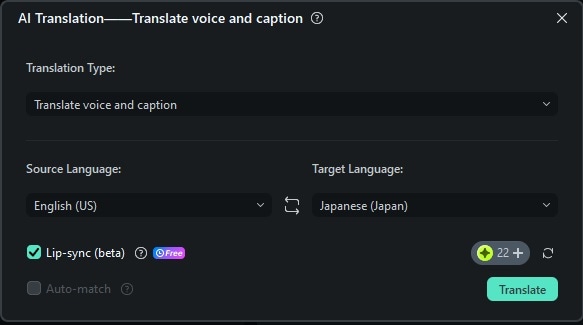
Di pengaturan AI Translation, pilih "Translate voice and caption" untuk jenis terjemahan, pilih bahasa sumber dan target Anda, dan aktifkan fitur "AI Lip Sync" dengan mencentang kotak. Klik "Generate" atau "Try Free" untuk memulai proses.
- Langkah 4: Sesuaikan Subtitle dan Edit
Ketika proses selesai, video yang tersinkronisasi akan muncul di bagian Project Media. Anda kemudian dapat menyeretnya ke timeline untuk melanjutkan pengeditan.
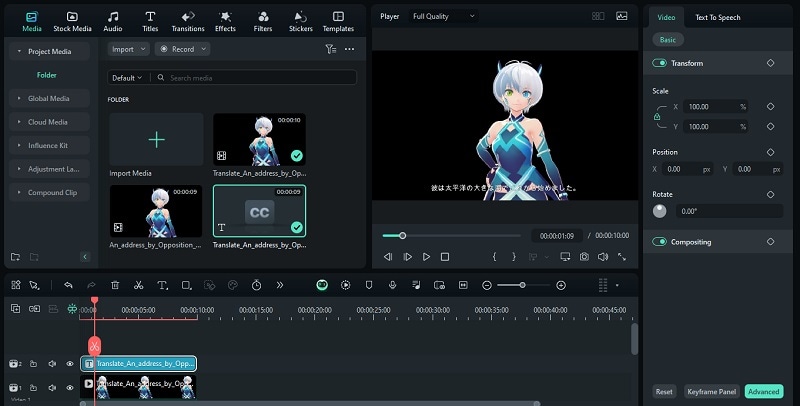
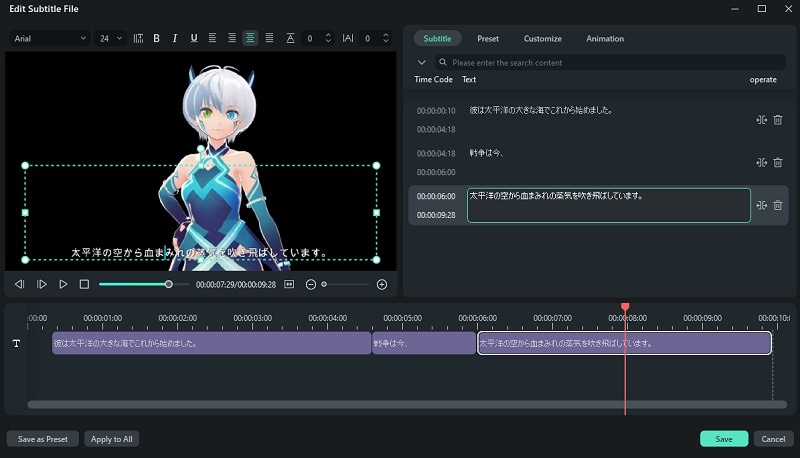
Untuk memodifikasi subtitle, klik dua kali pada track subtitle di timeline dan lakukan perubahan yang Anda perlukan.
Bandingkan Efek Sinkronisasi Bibir di Adobe After Effects dan Filmora
Antara sinkronisasi bibir di After Effects dan Filmora, apakah Anda sudah mempertimbangkan perbedaan utama yang dapat memengaruhi alur kerja Anda? Untuk membantu Anda memahami kedua perangkat lunak dengan cepat, kami telah menyediakan perbandingan cepat fitur sinkronisasi bibir di After Effects dan Filmora.
| After Effects | Filmora | |
| Pengguna Target | Terbaik untuk animator profesional dan proyek kompleks | Ideal untuk kreator yang membutuhkan lokalisasi cepat |
| Kontrol | Kontrol penuh atas detail animasi | Kontrol lebih sedikit atas gerakan mulut |
| Otomasi | Memerlukan keyframing manual | Diotomatiskan oleh AI |
| Biaya | Memerlukan langganan Adobe atau aplikasi mandiri | Menawarkan berbagai pilihan harga dengan tarif yang lebih terjangkau |
Singkatnya, lip sync di After Effects dapat dilakukan dengan mengunduh plug-in lip sync atau secara manual membuat keyframe bentuk mulut agar sesuai dengan suara. Meskipun sempurna untuk animasi yang detail dan kompleks, AE membutuhkan lebih banyak waktu dan keahlian.
Di sisi lain, pendekatan berbasis AI Filmora menawarkan solusi yang lebih cepat dan mudah diakses untuk melokalisasi konten Anda. Pilihan antara keduanya akan tergantung pada kebutuhan spesifik Anda dan kompleksitas proyek Anda.
Bonus: Buat Voice-Over untuk Figur Animasi di Filmora
Jika Anda ingin menambahkan voice over atau mendubbing audio untuk video animasi Anda, Filmora juga memungkinkan Anda dengan mudah mengganti suara asli dan merekam voice over baru saat video diputar. Untuk mengakses fitur ini, cukup klik tombol "Rekam Voice Over" di bagian atas timeline editing. Untuk panduan lengkap, Anda juga dapat melihat panduan lengkap di video di bawah ini.
Kesimpulan
Sekarang Anda seharusnya sudah memiliki pemahaman yang kuat tentang cara membuat animasi lip sync di After Effects, baik secara manual maupun dengan bantuan plugin. Menguasai teknik ini dapat meningkatkan proyek animasi Anda secara signifikan. Anda dapat menambahkan realisme dan kedalaman pada karakter yang Anda buat.
Meskipun After Effects menawarkan alat yang powerful untuk menganimasi dan menambahkan efek lip sync pada karakter Anda, pilihan seperti Filmora dapat membantu Anda melokalisasi konten tanpa perlu penyesuaian manual yang ekstensif. Fitur lip sync berbasis AI Filmora menyederhanakan prosesnya. Anda dapat dengan cepat menerjemahkan dan menyinkronkan dialog dalam berbagai bahasa.

