

 100% Keamanan Terverifikasi | Tidak Perlu Berlangganan | Tanpa Malware
Pencahayaan adalah salah satu alat paling kuat untuk membentuk tampilan dan nuansa gambar yang dihasilkan AI. Dalam pencahayaan Stable diffusion, pilihan kata yang tepat dapat secara signifikan mengubah suasana, menambahkan kedalaman realistis, dan menciptakan gaya yang selaras dengan visi Anda. Satu perubahan prompt dapat mengubah render yang datar dan tidak bernyawa menjadi sesuatu yang sinematik, penuh mimpi, atau dramatis.
Bagaimana Anda mendeskripsikan pencahayaan di Stable Diffusion bukan hanya tentang mencerahkan atau menggelapkan sebuah adegan. Ini mengarahkan bagaimana AI menginterpretasikan bayangan, sorotan, dan atmosfer. Dalam panduan ini, Anda akan belajar cara menulis prompt pencahayaan Stable diffusion yang jelas dan efektif, mengeksplorasi contoh praktis untuk berbagai efek, dan memahami mengapa deskripsi tertentu bekerja lebih baik daripada yang lain.
Dalam artikel ini
Bagian 1. Memahami Prompt Pencahayaan di Stable Diffusion
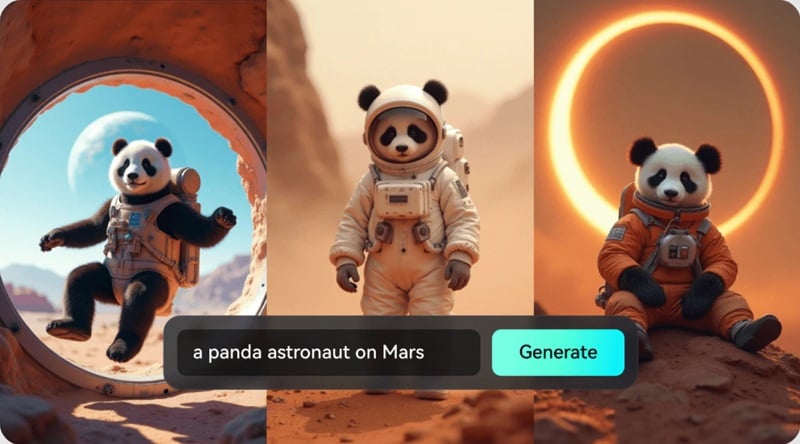
Stable Diffusion adalah salah satu model AI paling populer untuk membuat gambar dengan pencahayaan yang sangat dapat disesuaikan, memungkinkan Anda mengontrol kecerahan, suasana, atmosfer, dan gaya keseluruhan. Dalam pencahayaan stable diffusion, prompt memandu AI tentang sumber cahaya, intensitas, warna, dan bagaimana ia berinteraksi dengan subjek dan latar belakang.
Dengan mempelajari cara menulis prompt pencahayaan stable diffusion yang efektif dengan deskripsi yang jelas dan detail, Anda dapat memandu AI untuk menghasilkan hasil yang konsisten, realistis, dan menarik secara visual yang sesuai dengan tujuan kreatif Anda.
Bagian 2. Cara Kerja Prompt Pencahayaan dan Cara Menulisnya
Apa itu Prompt Pencahayaan?
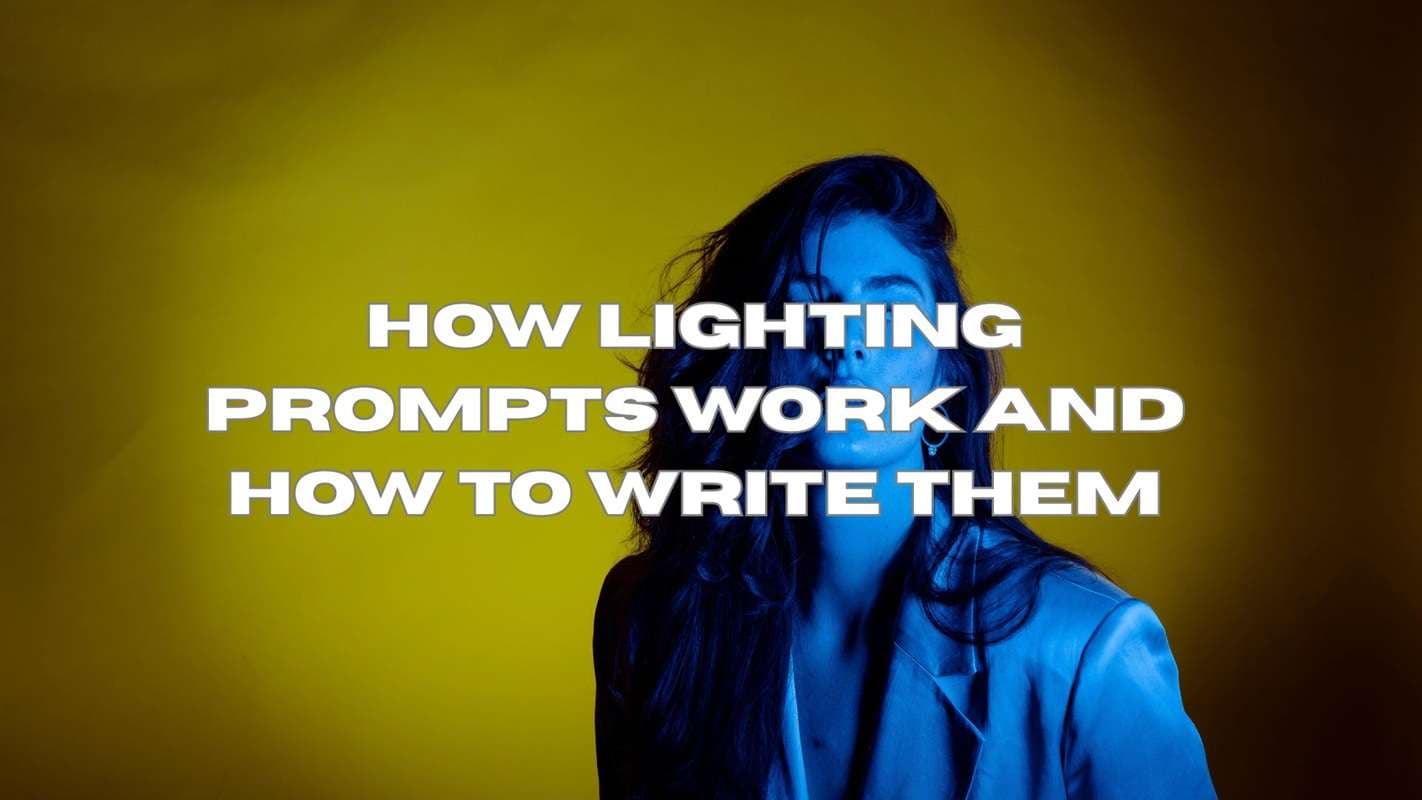
Prompt pencahayaan di Stable Diffusion adalah deskripsi singkat yang memberitahu AI bagaimana membentuk pencahayaan dalam sebuah gambar. Kata kunci pencahayaan yang berbeda dapat sepenuhnya mengubah tampilan, dari lembut dan penuh mimpi hingga dramatis dan kontras tinggi.
Struktur prompt
Untuk menulis prompt yang efektif, mulailah dengan struktur yang jelas:
Subjek → Lingkungan → Gaya pencahayaan → Deskriptor kualitas.
Misalnya, Anda dapat mengatur suasana dengan menggabungkan lingkungan dan gaya pencahayaan yang tepat, kemudian meningkatkannya dengan istilah detail atau kualitas.
Teknik untuk meningkatkan hasil
- Gunakan bobot prompt untuk mengontrol elemen mana yang mendapat penekanan lebih.
- Gabungkan beberapa gaya pencahayaan untuk efek yang lebih kaya dan unik.
- Tambahkan prompt negatif untuk menghindari bayangan, pantulan, atau artefak yang tidak diinginkan.
- Coba metode lanjutan seperti regional prompting atau ControlNet untuk mengontrol arah dan fokus cahaya.
Bagian 3. 5 Contoh Prompt Pencahayaan untuk Gambar yang Dihasilkan AI
Berikut adalah lima gaya pencahayaan stable diffusion yang dapat Anda gunakan, masing-masing dengan panduan kapan menggunakannya, kata kunci yang berguna, dan contoh prompt lengkap:
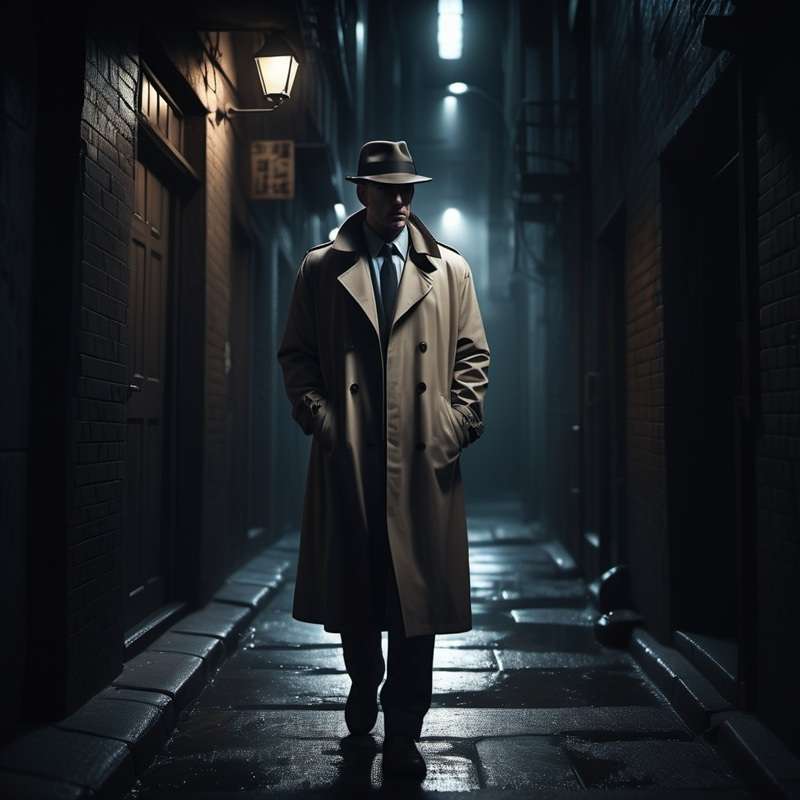
1. Pencahayaan Sinematik Low-Key
Kapan menggunakan: Untuk bidikan dramatis dan penuh suasana dengan bayangan dalam dan sorotan selektif.
Kata kunci: low-key lighting, cinematic shadows, chiaroscuro, dramatic contrast.
Contoh Prompt:
A lone detective in a dimly lit alley at night, wearing a trench coat, low-key cinematic lighting, deep shadows, chiaroscuro, moody atmosphere, 8k resolution, ultra-detailed, realistic textures.
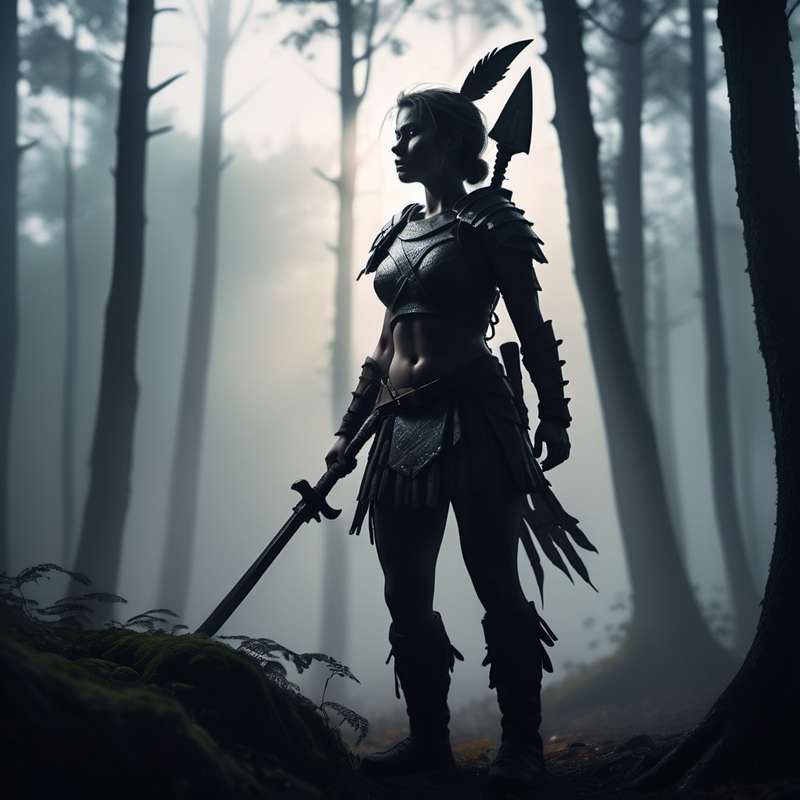
2. Rim Lighting dengan Efek Volumetrik
Kapan menggunakan: Untuk memisahkan subjek dari latar belakang dan menambahkan tepi yang bercahaya.
Kata kunci: rim lighting, backlight, volumetric fog, atmospheric glow.
Contoh Prompt:
A female warrior stands in a misty forest, rim lighting highlights her silhouette, volumetric fog, soft backlight, cinematic atmosphere, high resolution, hyper-realistic details.
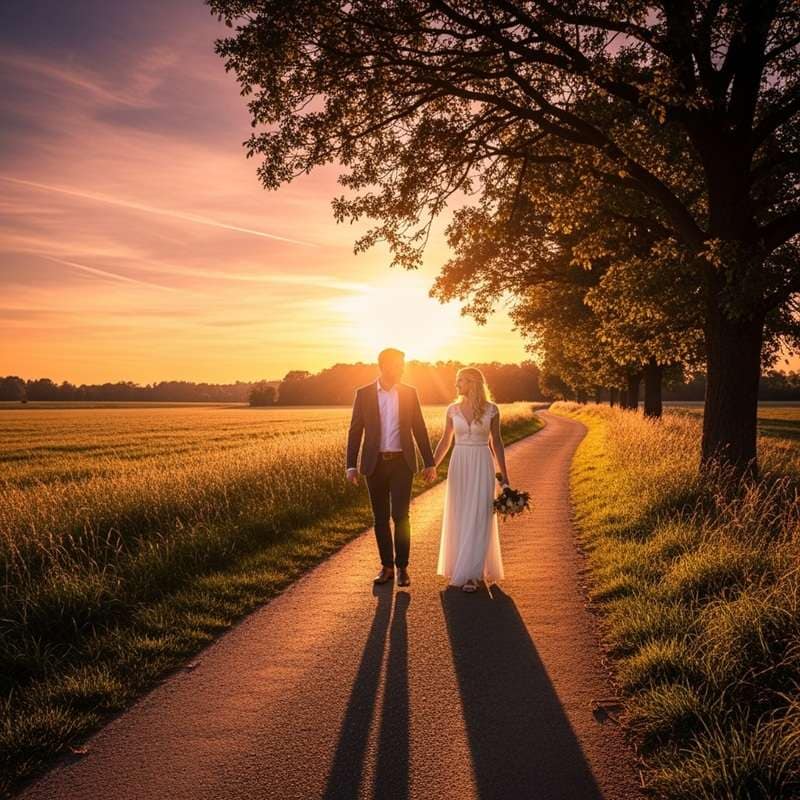
3. Cahaya Ambient Golden Hour
Kapan menggunakan: Untuk adegan hangat, lembut, dan romantis dengan cahaya yang mempesona.
Kata kunci: golden hour, warm sunlight, soft shadows, glowing sky.
Contoh Prompt:
A couple walking on a countryside path during golden hour, warm sunlight, soft shadows, glowing sky, dreamy atmosphere, ultra-realistic, 8k details.
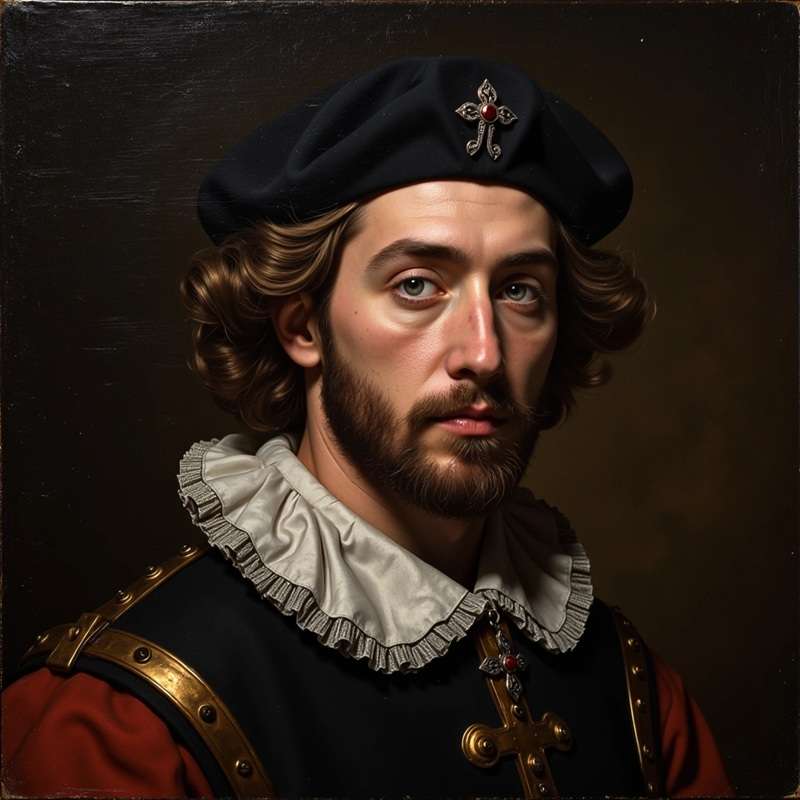
4. Pencahayaan Potret Rembrandt
Kapan menggunakan: Untuk potret klasik dengan cahaya dan bayangan yang seimbang.
Kata kunci: Rembrandt lighting, triangle of light, dramatic portrait, fine art style.
Contoh Prompt:
A 17th-century nobleman's portrait, Rembrandt lighting, triangle of light on the cheek, fine art oil painting style, rich textures, detailed shadows, museum-quality.
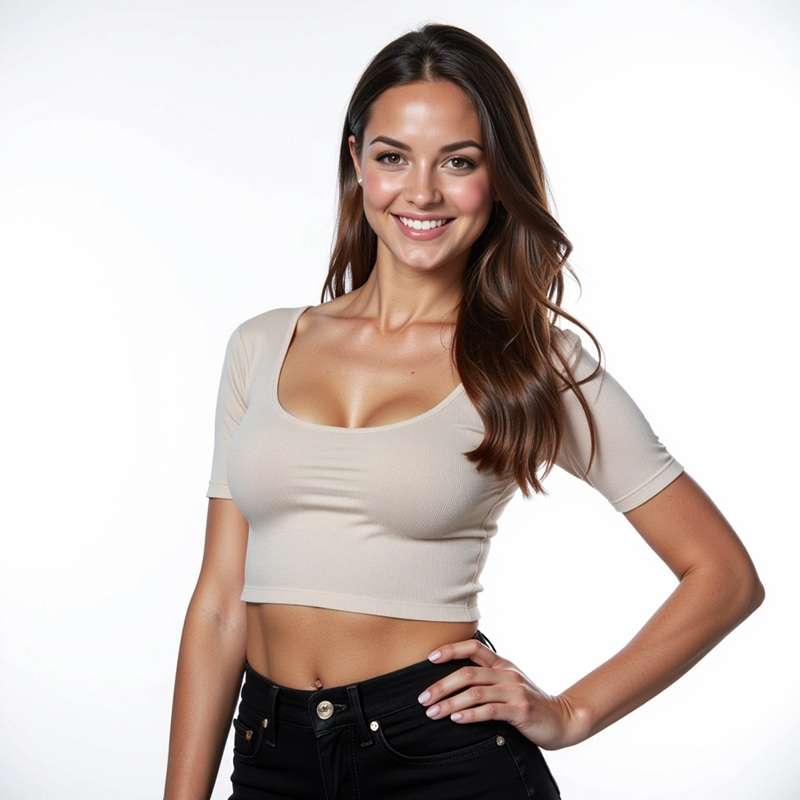
5. Pencahayaan Studio High-Key
Kapan menggunakan: Untuk fotografi yang bersih, cerah, dan bergaya komersial.
Kata kunci: high-key lighting, soft diffused light, bright background, studio photography.
Contoh Prompt:
A smiling model wearing modern fashion, high-key studio lighting, soft diffused shadows, pure white background, commercial photography style, sharp details, 8k resolution.
Bagian 4. Sesuaikan dan Tingkatkan Efek Pencahayaan
Untuk mendapatkan hasil pencahayaan stable diffusion terbaik, Anda dapat mengoptimalkan gambar Anda baik di Stable Diffusion maupun Wondershare Filmora.
Di Stable Diffusion, mulailah dengan menghasilkan beberapa variasi prompt Anda untuk melihat efek pencahayaan mana yang bekerja paling baik. Gunakan img2img untuk menyesuaikan detail atau meningkatkan komposisi, dan tambahkan elemen atmosferik seperti kabut, bloom, atau pantulan untuk memberikan lebih banyak kedalaman dan suasana.
 unduhan aman

Sebelum mengekspor gambar yang dihasilkan AI Anda, tingkatkan resolusinya untuk kualitas lebih tinggi dan lakukan penyesuaian dasar pada warna dan kontras sehingga siap untuk pengeditan lebih lanjut. Setelah di Filmora, Anda dapat sepenuhnya mengubah tampilannya, seperti:
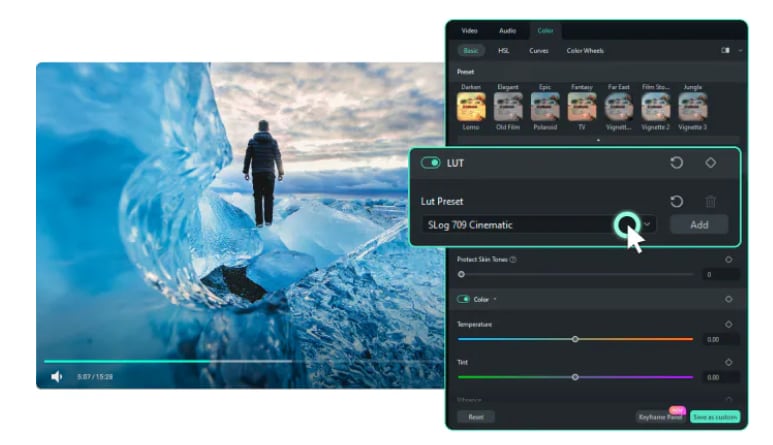
- Terapkan color gradingorLUT untuk menciptakan suasana yang konsisten di semua frame
- Tambahkan glow, light leaks, atau lens flare untuk sentuhan akhir pada gambar Anda.
- Gunakan masking dan penyesuaian lokal untuk mencerahkan atau menggelapkan area tertentu
- Buat efek pencahayaan dinamis sehingga sorotan dan bayangan bergeser secara alami
- Bereksperimen dengan blend modes dan transparency untuk melapisi overlay cahaya kreatif
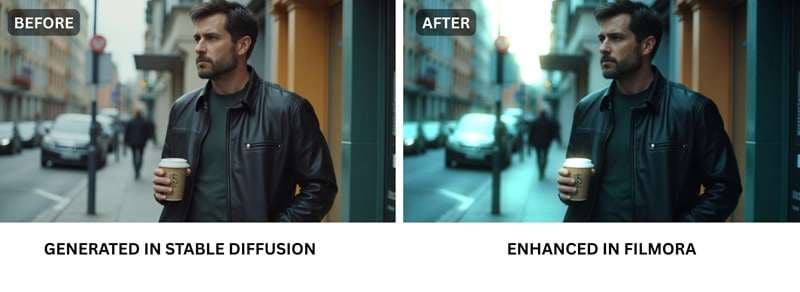
Langkah cepat:
- Hasilkan gambar menggunakan prompt pencahayaan Stable Diffusion di img2img atau alat pilihan lainnya. Anda dapat menambahkan detail seperti efek kabut, bloom, atau pantulan untuk kedalaman.
- Bawa hasilnya ke Filmora, perbaiki warna dan kontras untuk titik awal yang bersih, lalu terapkan color grading atau LUT, sesuaikan highlight dan bayangan, dan sempurnakan tampilan dengan efek pencahayaan kreatif.
Teknik Bonus – Ubah Gambar Stable Diffusion menjadi Video Dinamis
Anda dapat membuat gambar Stable Diffusion Anda lebih mengesankan dengan mengubahnya menjadi video pendek dan dinamis menggunakan fitur AI Image to Video Filmora.
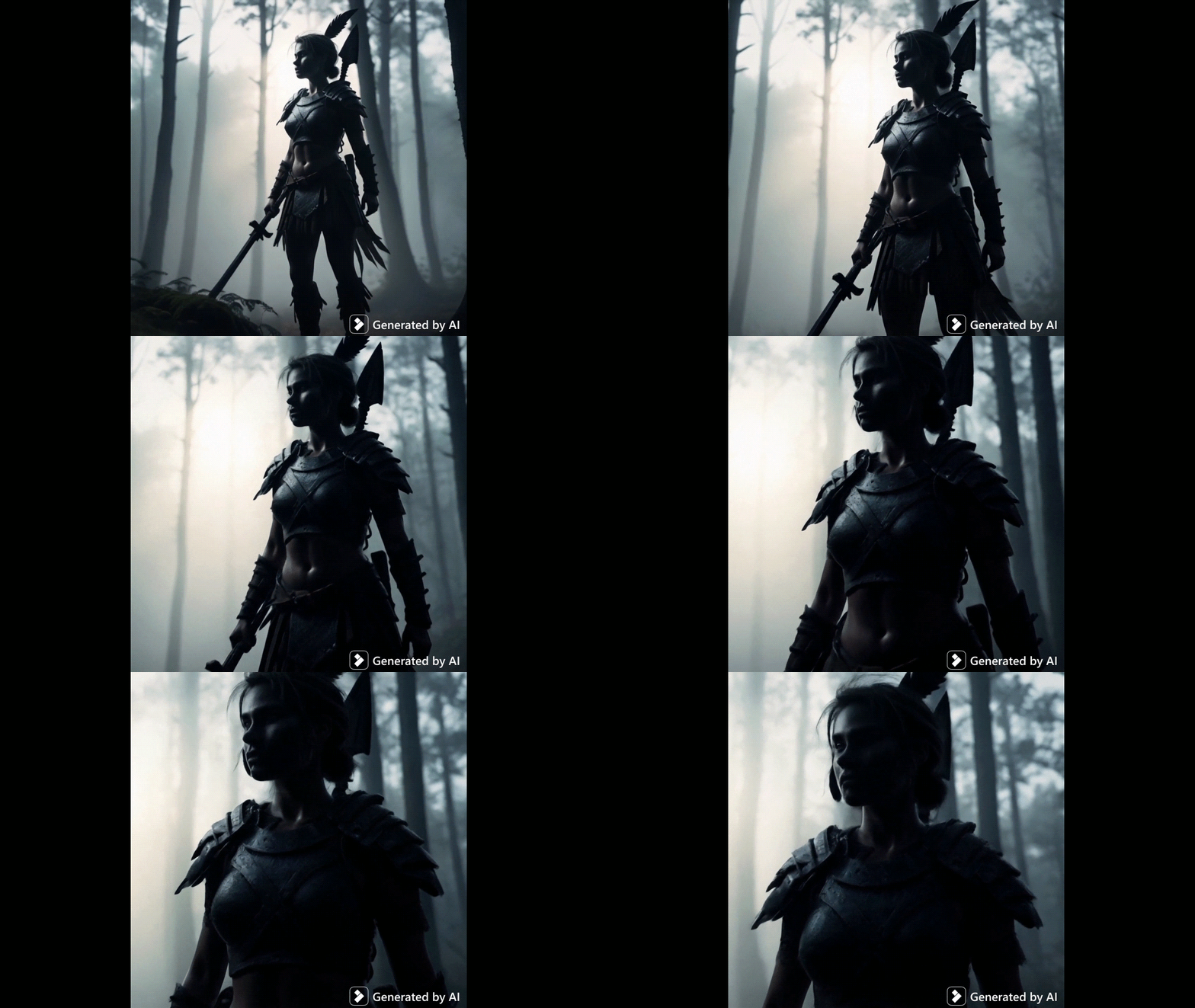
Alat ini menambahkan gerakan pan, zoom, dan kamera yang halus, menghidupkan gambar statis dan membuatnya sempurna untuk proyek video, media sosial, atau penceritaan kreatif.
Langkah cepat:
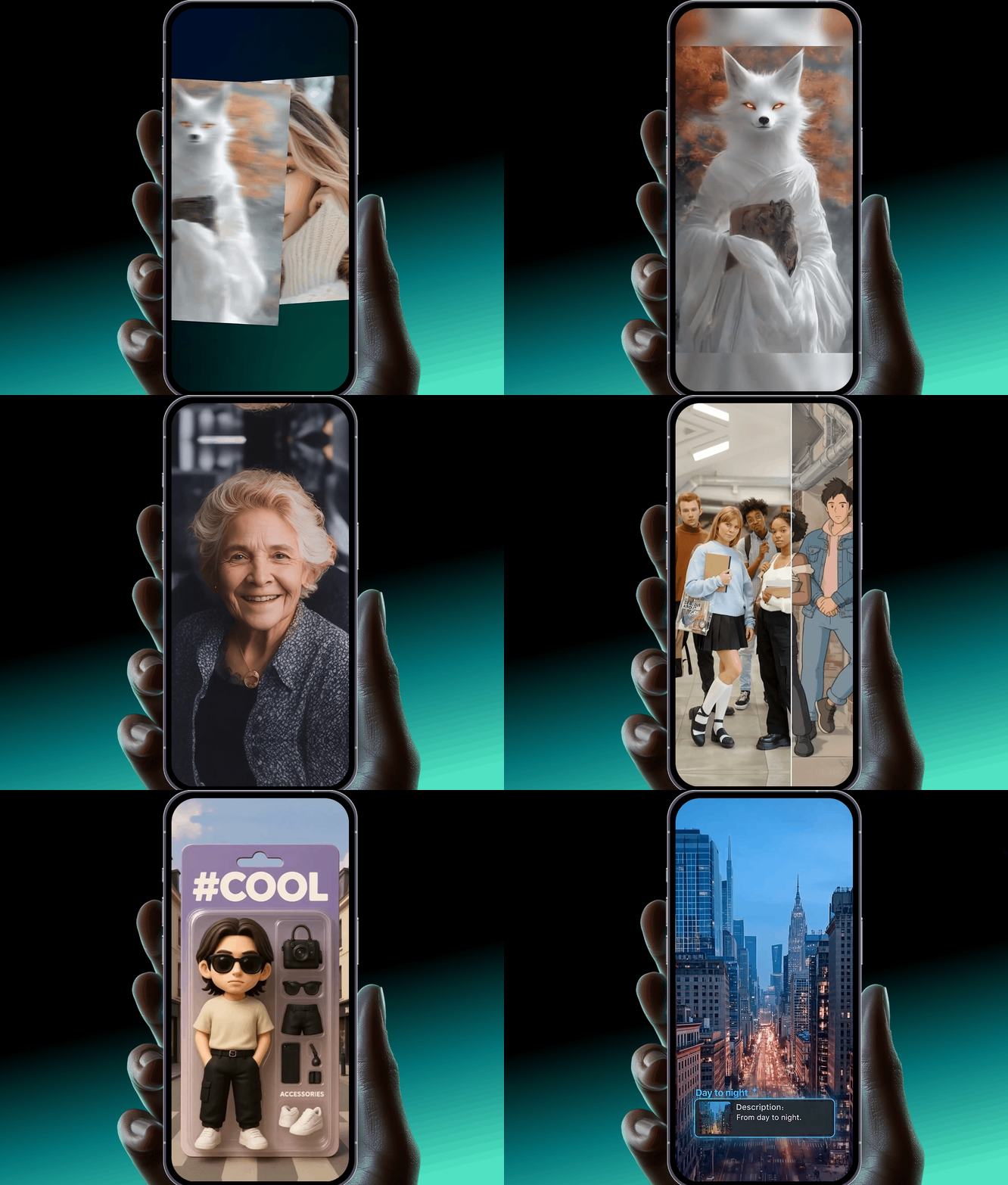
- Buka Filmora AI Tools dan pilih AI Image to Video.
- Impor gambar Stable Diffusion Anda.
- Masukkan prompt berdasarkan video yang dihasilkan sesuai keinginan Anda.
- Seret ke timeline, lalu tingkatkan dengan color grading, glow, atau light leaks.
- Ekspor dalam 1080p atau 4K.
Kesimpulan
Memahami pencahayaan stable diffusion adalah tentang bagaimana cahaya membentuk suasana, kedalaman, dan penceritaan dalam gambar Anda. Dalam artikel ini, kami telah menyoroti 5 prompt pencahayaan stable diffusion teratas untuk Anda coba. Dengan menggabungkan prompt yang bijaksana dengan peningkatan kreatif di alat seperti Filmora, Anda dapat mengubah render AI sederhana menjadi karya sinematik yang sempurna.
Bereksperimen dengan berbagai gaya pencahayaan, perbaiki hasil Anda menggunakan img2img atau variasi, dan jangan ragu untuk menggabungkan teknik untuk efek yang unik. Dari mencapai nada lembut dan dreamy hingga kontras yang berani dan dramatis, pencahayaan yang tepat dapat membuat karya Anda menonjol.
 unduhan aman
