

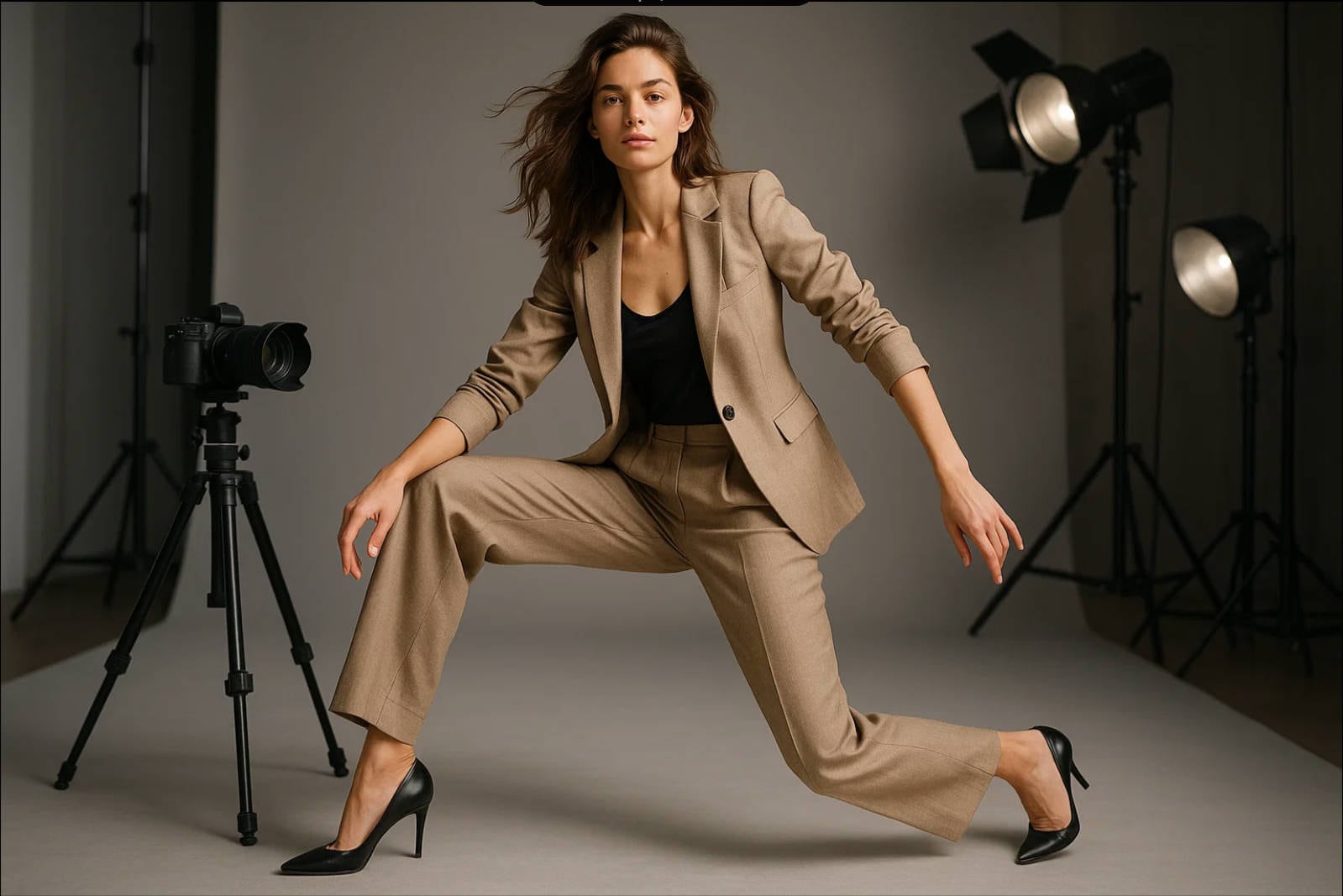
Bagi fotografer profesional, referensi pose yang akurat sangat penting untuk mendapatkan hasil terbaik dari fotografi fashion. Seniman mencari referensi pose yang detail untuk meningkatkan sketsa mereka, desainer perlu menangkap gerakan karakter secara akurat, dan fotografer mendapatkan manfaat dari pembuatan referensi komposisi yang cepat untuk pemotretan mereka.
Salah satu alat yang menawarkan contoh pose detail adalah Stable Diffusion. Utilitas pemodelan gambar bertenaga AI ini menghasilkan gambar detail dari prompt teks, membuatnya sangat berharga untuk tugas-tugas tersebut. Dalam artikel ini, kami akan membahas semua yang perlu Anda ketahui tentang cara membuat Stable Diffusion pose prompt.
Dalam artikel ini
Bagian 1. Praktik Terbaik untuk Menulis Prompt Pose Stable Diffusion
Saat membuat prompt pose untuk Stable Diffusion, mengikuti beberapa praktik terbaik membantu Anda mendapatkan gambar yang akurat dan kreatif setiap saat. Disebutkan di bawah ini adalah beberapa hal yang dapat Anda coba untuk menulis Stable Diffusion pose prompt:
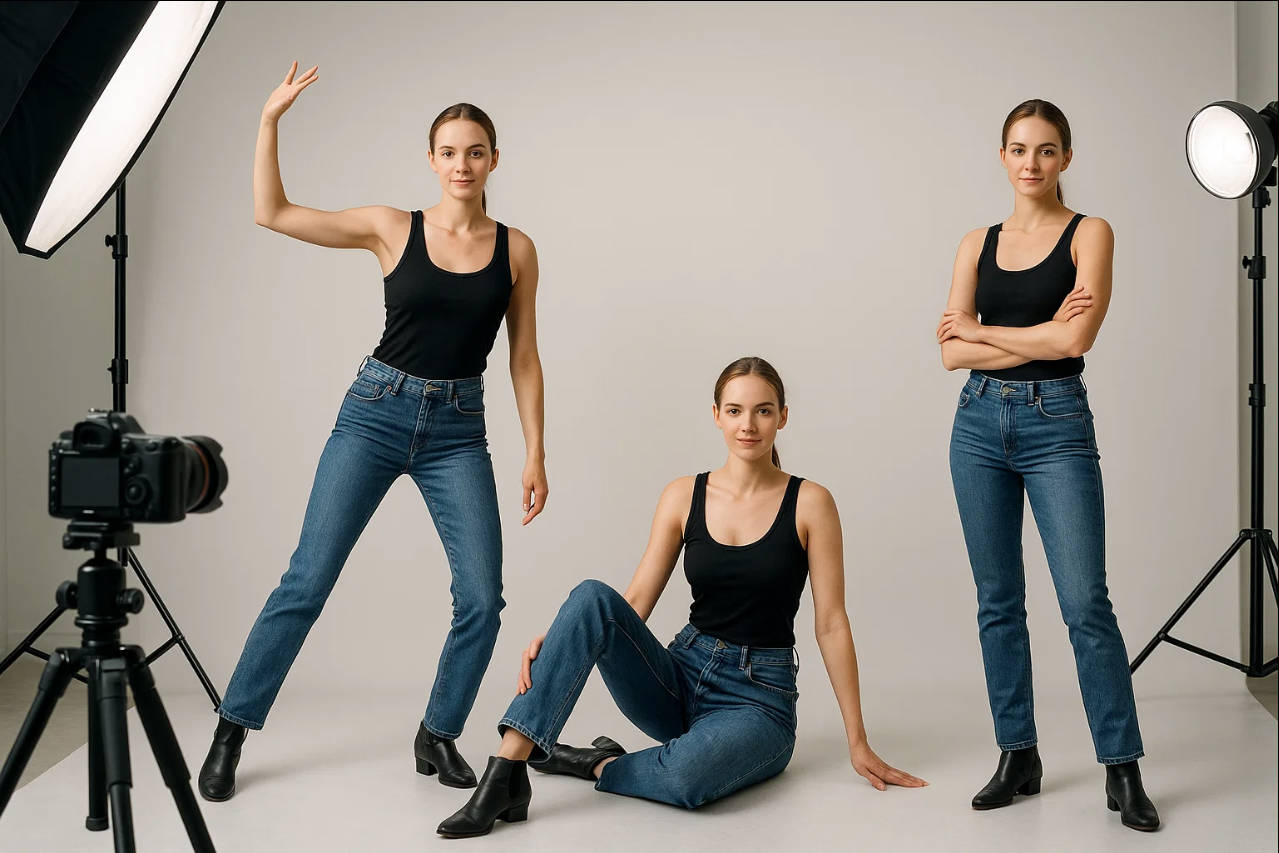
- Jadilah Spesifik: Deskripsikan pose dengan jelas, misalnya, "wanita duduk bersila, memegang cangkir kopi."
- Atur Tempat Kejadian: Tambahkan konteks seperti "pencahayaan studio" atau "latar belakang minimalis" untuk memandu penempatan.
- Gunakan Kata Kerja Aksi: Kata-kata seperti "berlari," "melompat," atau "meregangkan" membuat pose lebih dinamis.
- Tambahkan Gaya: Pengaruhi tampilan dengan istilah seperti "realistis," "anime," "render 3D," atau "sinematik."
Bagian 2. [Panduan Sederhana] Cara Membuat Gambar Pose yang Baik Dengan Stable Diffusion
Untuk memulaipose prompt dengan Stable Diffusion berkualitas tinggi, pilih cara Anda ingin membuat gambar. Metode berikut dibahas secara detail untuk membantu Anda membuat gambar pose yang baik:
Metode 1. Pembuatan Langsung Menggunakan Prompt
Metode pertama adalah pembuatan langsung menggunakan alat online Stable Diffusion. Anda dapat memasukkan prompt teks untuk membuat pose, dan secara opsional menggunakan prompt negatif untuk mengecualikan elemen yang tidak diinginkan. Ikuti langkah-langkah di bawah ini untuk menghasilkanStable Diffusion pose dengan prompt teks.
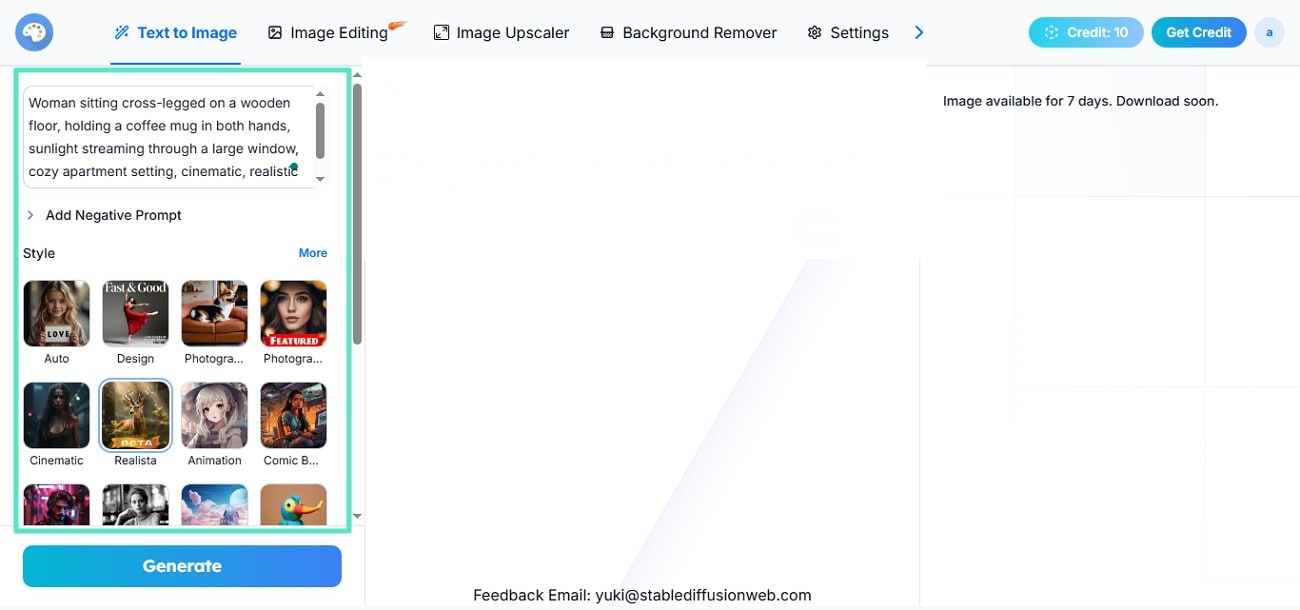
Langkah 1 Masukkan Prompt Teks dan Pilih Gaya
- Setelah mengaksesalat tersebut, masukkan prompt teks di kolom teks yang ditentukan.
- Masukkan hal-hal yang tidak ingin Anda sertakan sebagai prompt negatif.
- Sekarang, pilih "Gaya" foto Anda dari opsi yang tersedia.
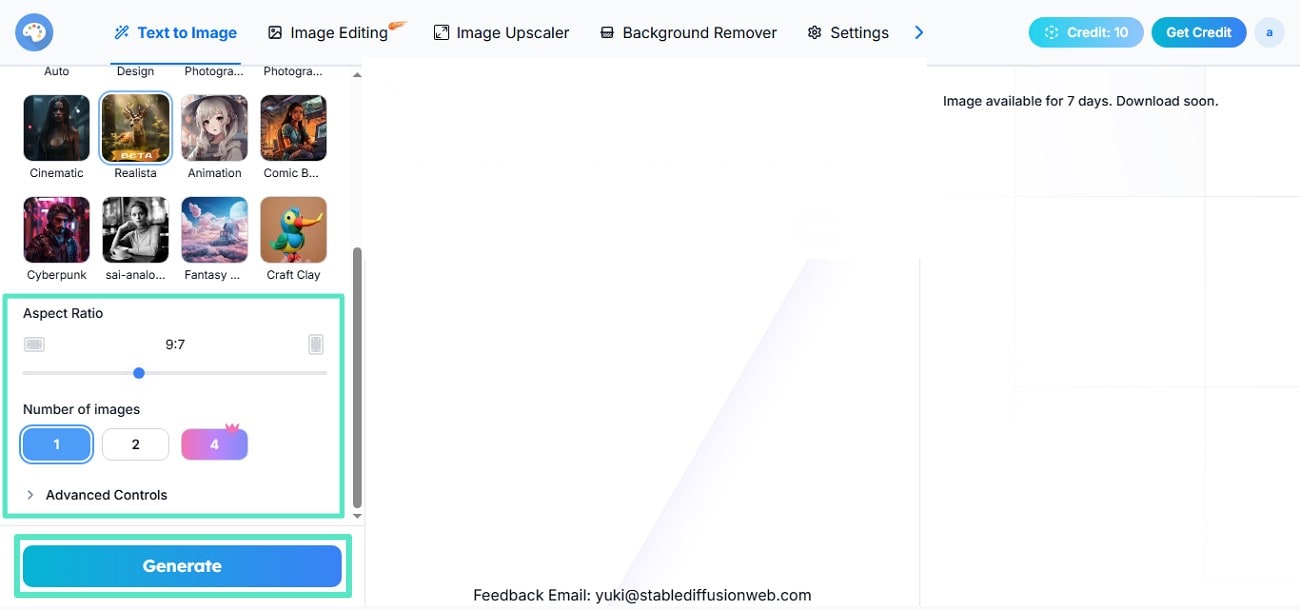
Langkah 2 Tentukan Rasio Aspek dan Jumlah Gambar
- Gulir halaman dan pilih "Rasio Aspek" dengan menggeser slidernya.
- Selanjutnya, pilih "Jumlah Gambar" dan tekan tombol "Generate".
Langkah 3 Tinjau Pose dan Simpan
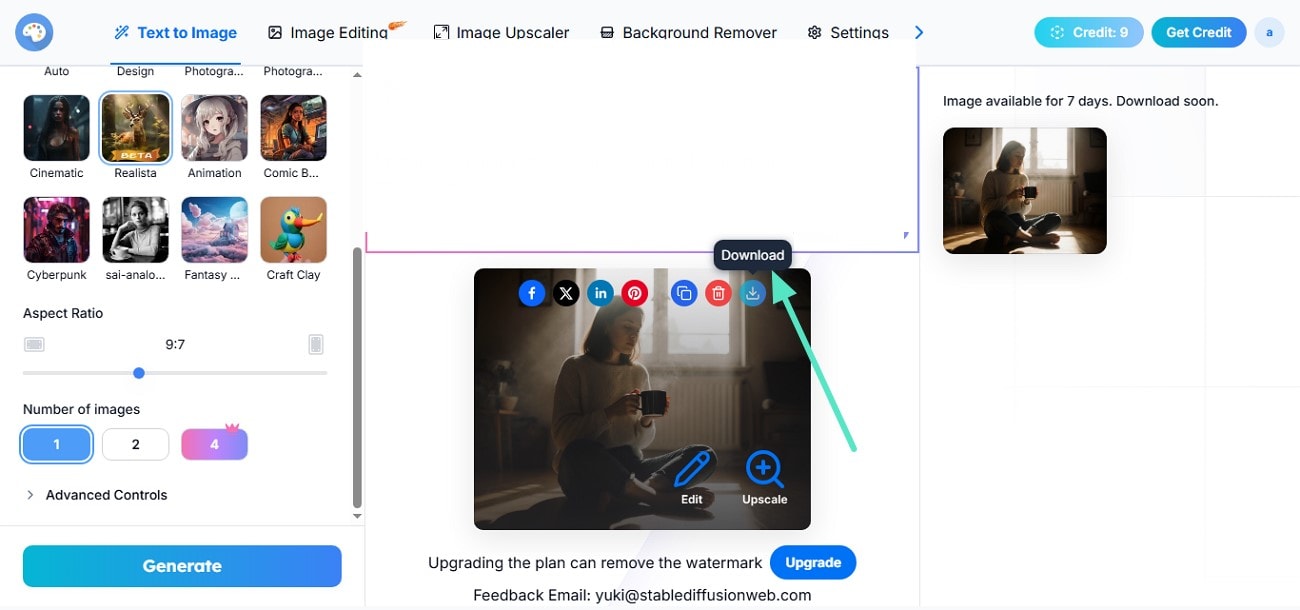
- Setelah pose dihasilkan, pratinjau di jendela pratinjau.
- Anda dapat meningkatkan foto yang dibuat menggunakan opsi "Upscale".
- Ketika Anda puas dengan hasilnya, tekan tombol "Download" untuk berhasil menyimpan hasilnya.
Metode 2. Menggunakan Integrasi ControlNet
Dengan integrasi ControlNet, menghasilkanpose prompt di Stable Diffusion menjadi lebih presisi dan intuitif. Fitur ini memungkinkan Anda menggabungkan prompt teks dengan kontrol pose detail untuk kontrol kreatif penuh. Ikuti langkah-langkah di bawah ini untuk menggunakan ControlNet untuk pembuatan pose yang efektif.
Langkah 1 Mulai dengan Memilih Gambar Dasar
- Mulai dengan mengatur Stable Diffusion bersama dengan ekstensi ControlNet dan model OpenPose.
- Pilih atau buat gambar dasar untuk dijadikan titik awal.
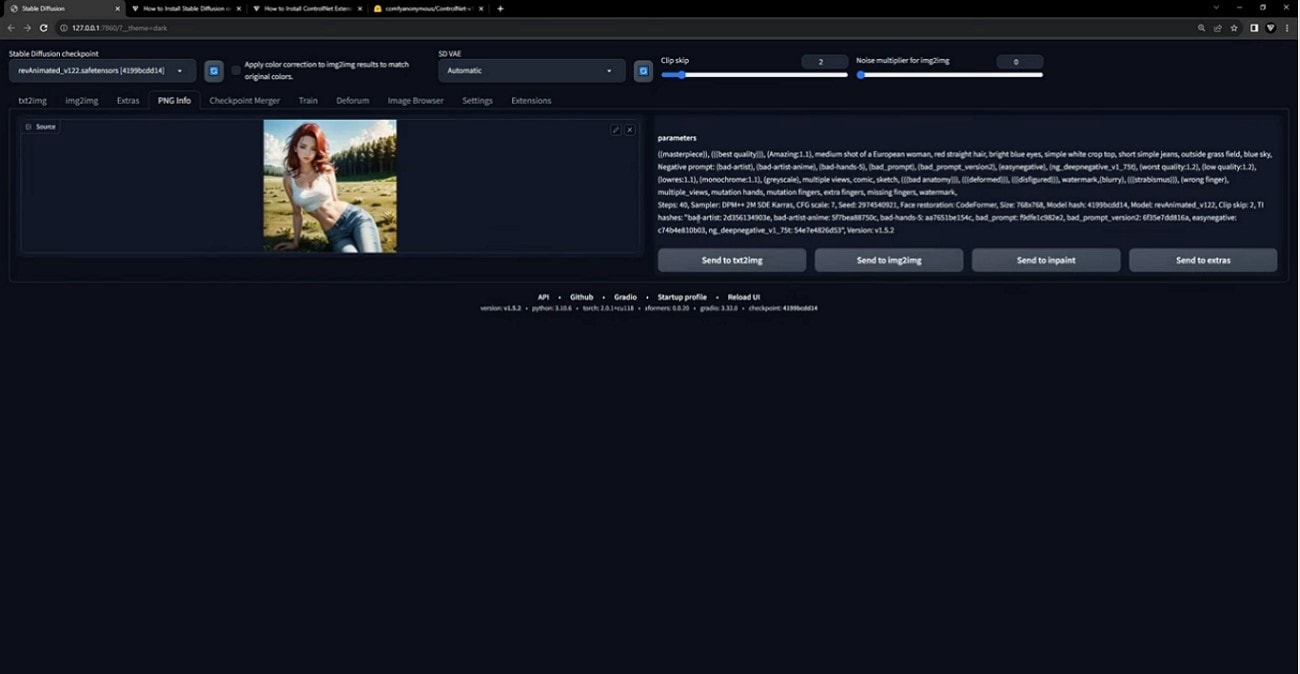
Langkah 2 Konfigurasi Pengaturan Txt2Img
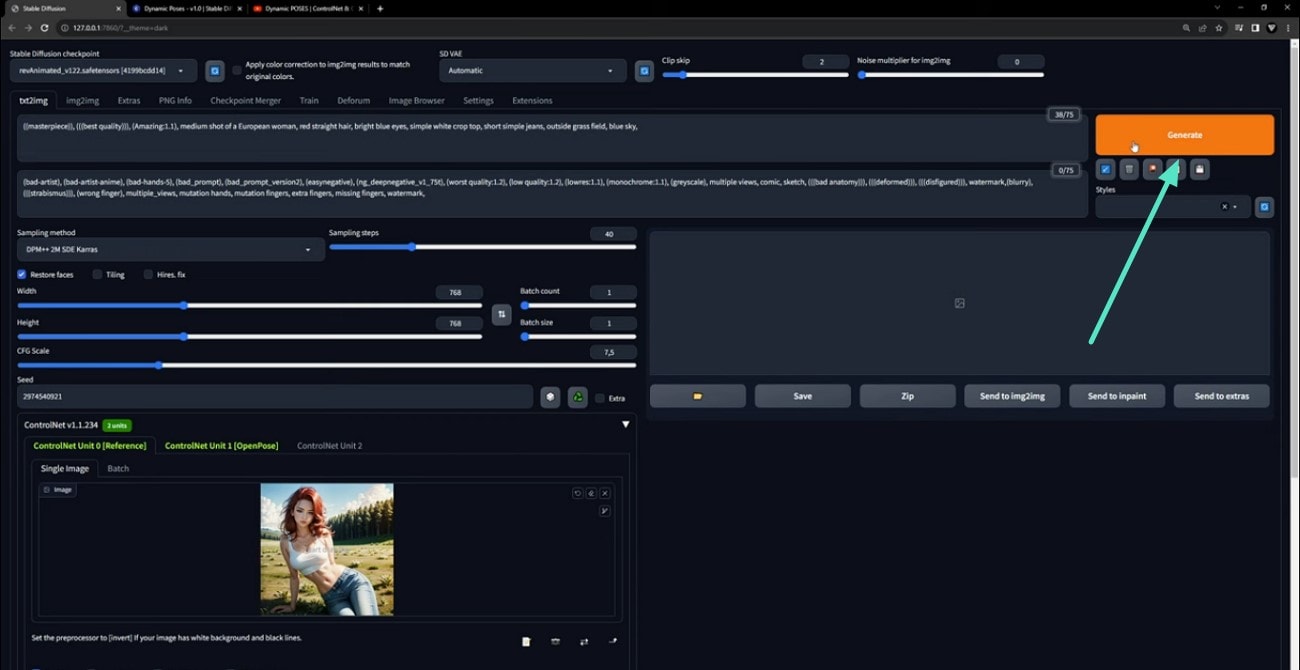
- Navigasi ke tab "Txt2Img" dan sesuaikan pengaturan seperti metode sampling dan resolusi.
- Atur "CFG scale" ke sekitar 7.5 untuk pembuatan seimbang berdasarkan prompt Anda.
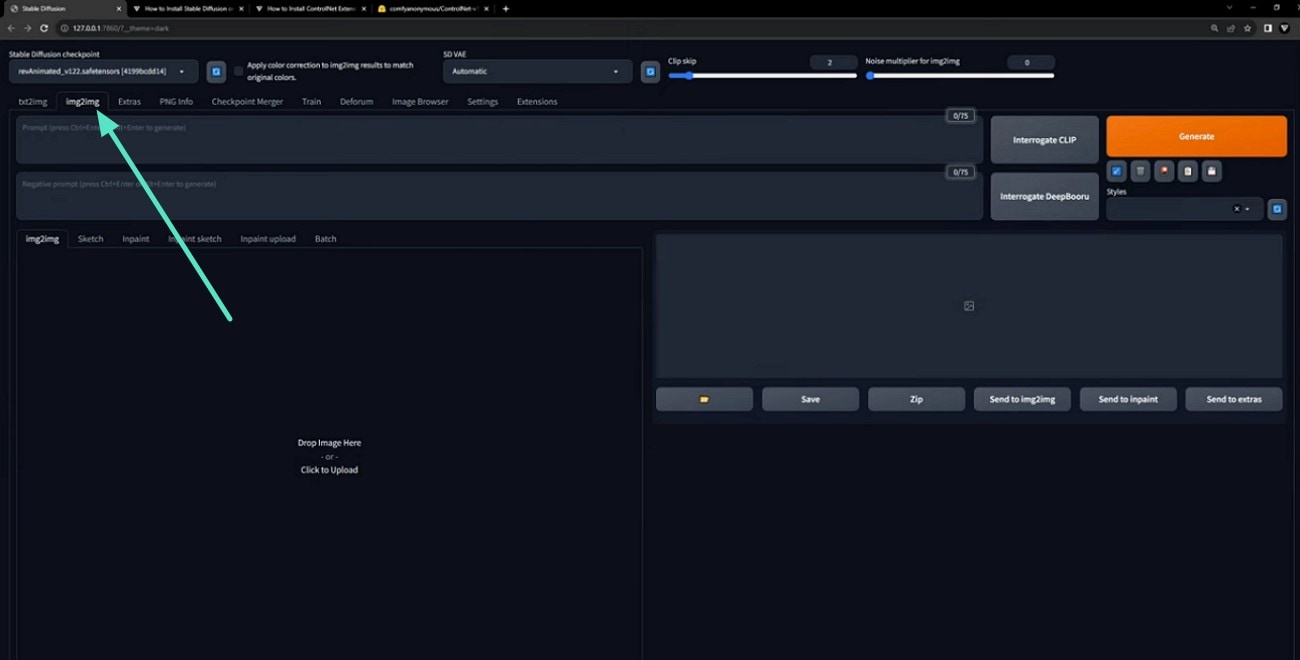
Langkah 3 Konfigurasi Unit ControlNet
- Aktifkan Multi ControlNet dengan setidaknya dua unit.
- Untuk Unit 0, muat gambar awal Anda, atur Control Type ke "Reference," dan Preprocessor ke "reference_only."
- Untuk Unit 1, unggah gambar pose OpenPose Anda, atur Control Type ke "OpenPose" dan Preprocessor ke "None."
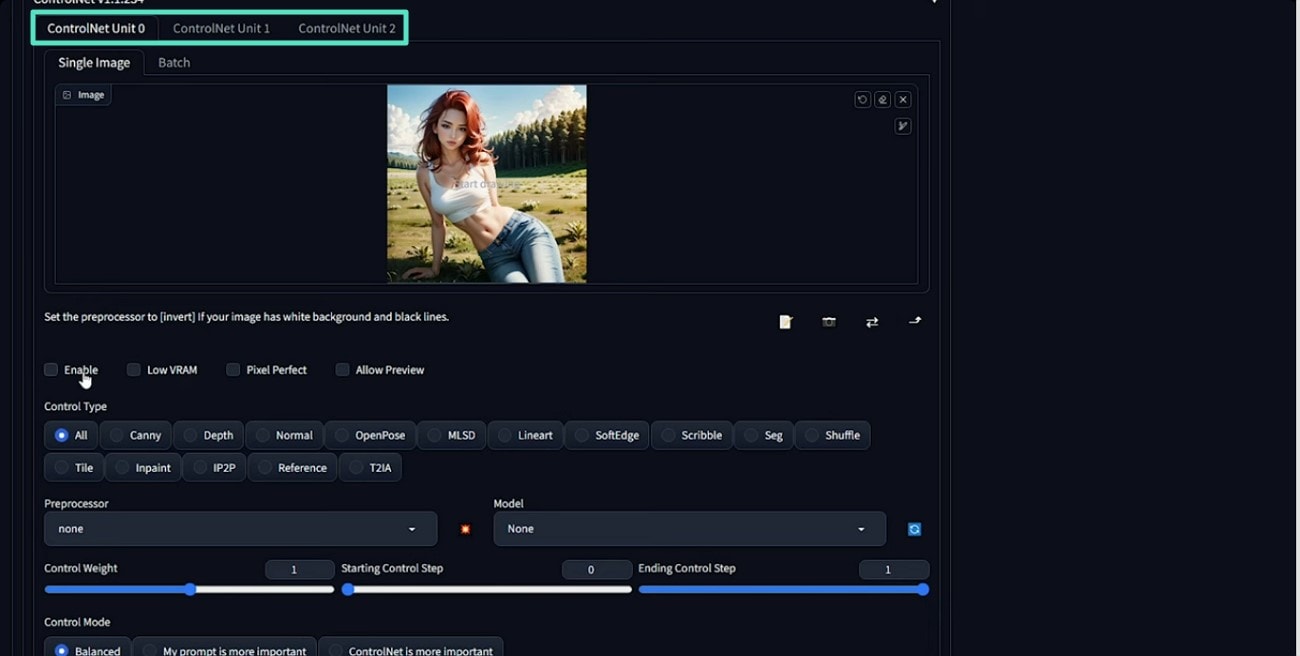
Langkah 4 Aktifkan Kedua Unit ControlNet dan Generate
- Pastikan kedua unit ControlNet diaktifkan dan tekan tombol "Generate" untuk menghasilkan pose yang diperlukan.
Bagian 3. 20 Prompt Pose Stable Diffusion Terbaik yang Bisa Anda Coba
Untuk menghasilkan Stable Diffusion pose yang sempurna, Anda memerlukan perintah teks sempurna dengan semua detail yang tercakup. Disebutkan di bawah ini adalah beberapa prompt terbaik yang dapat Anda gunakan untuk membuat gambar pose yang menarik:
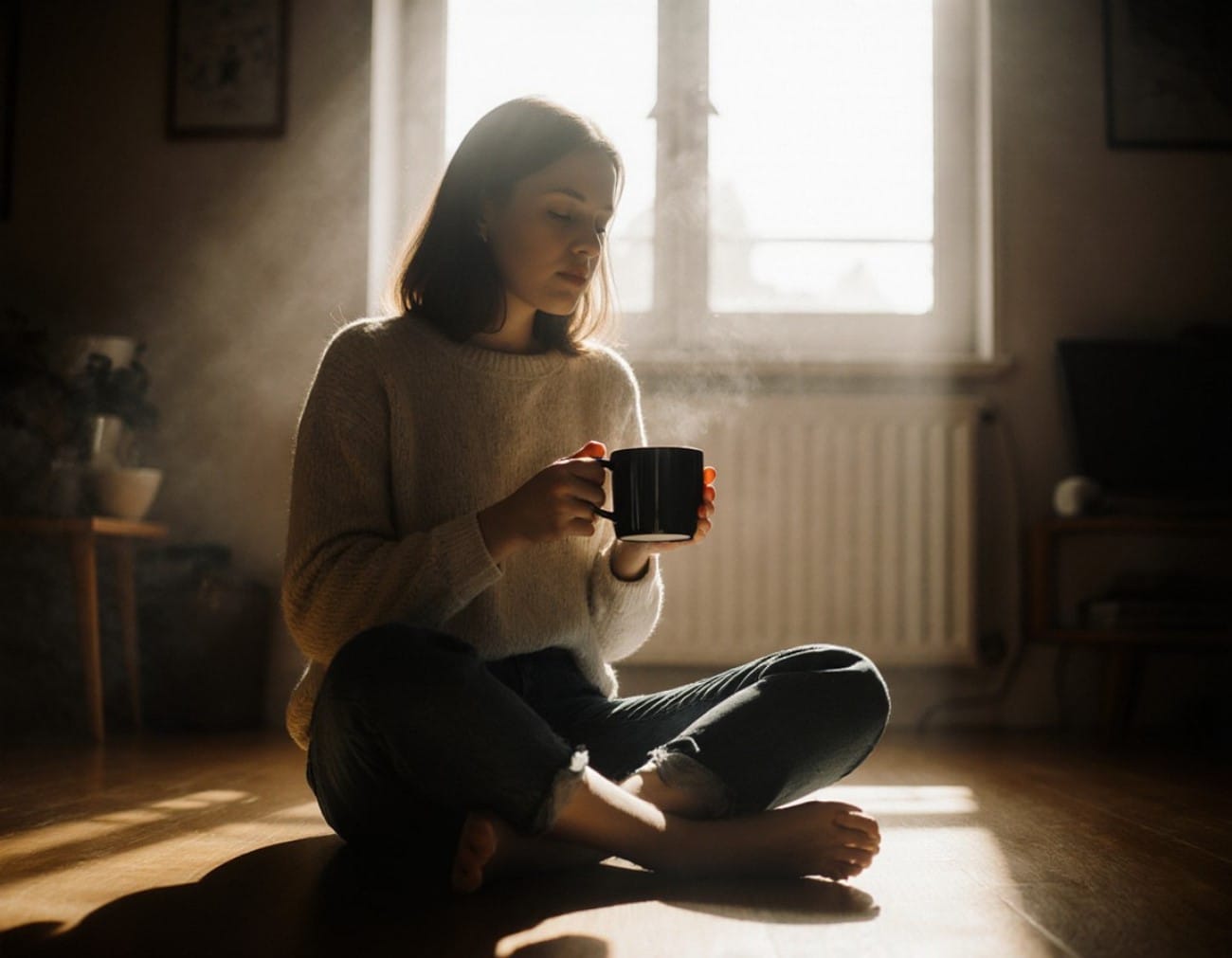
1. "Wanita duduk bersila di lantai kayu, memegang cangkir kopi dengan kedua tangan, sinar matahari masuk melalui jendela besar, suasana apartemen yang nyaman, gaya realistis sinematik."
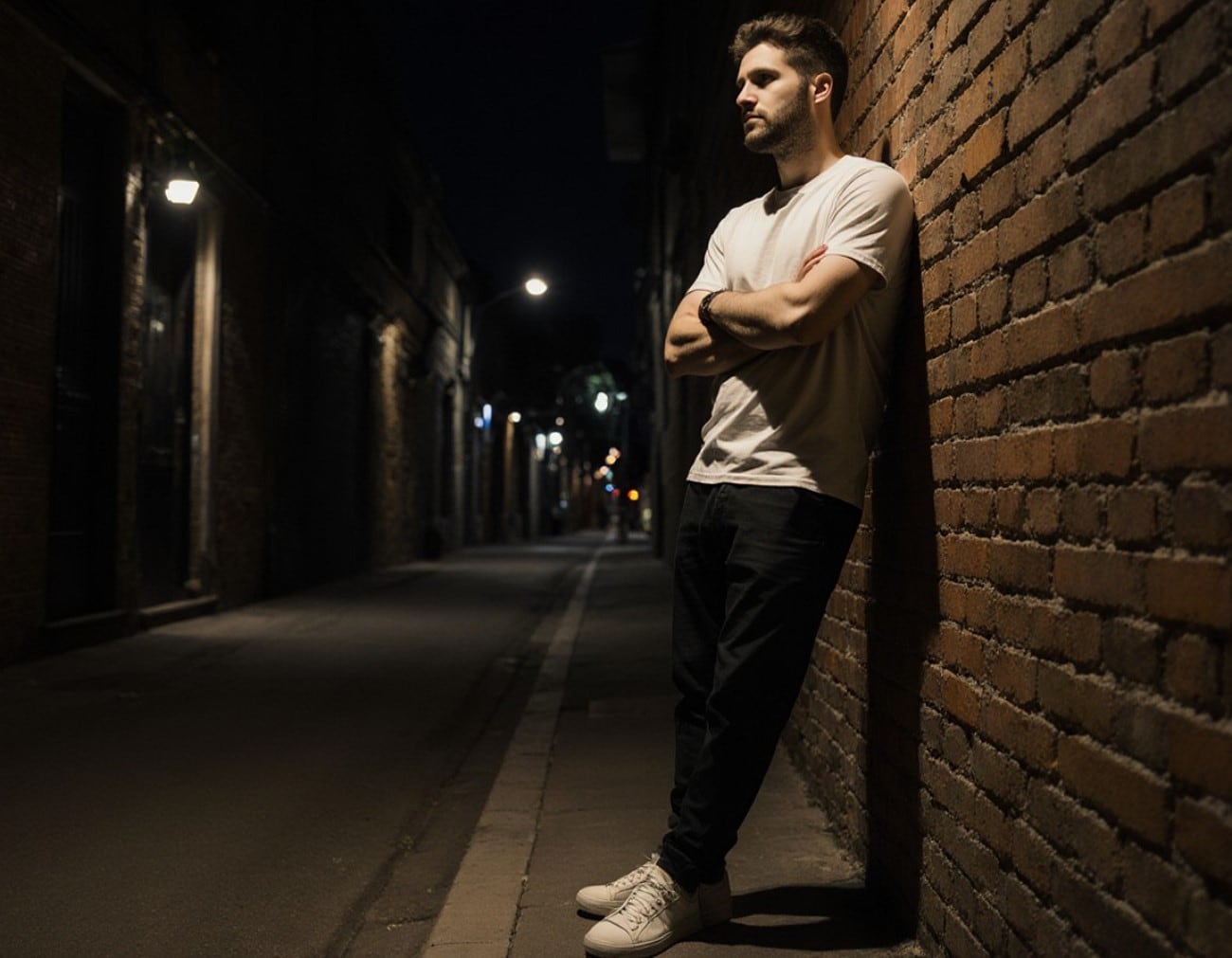
2. "Pria berdiri dengan tangan bersilang, bersandar di dinding bata, pakaian kasual dengan sepatu kets, lorong yang remang-remang di malam hari, gaya fotografi jalanan urban."
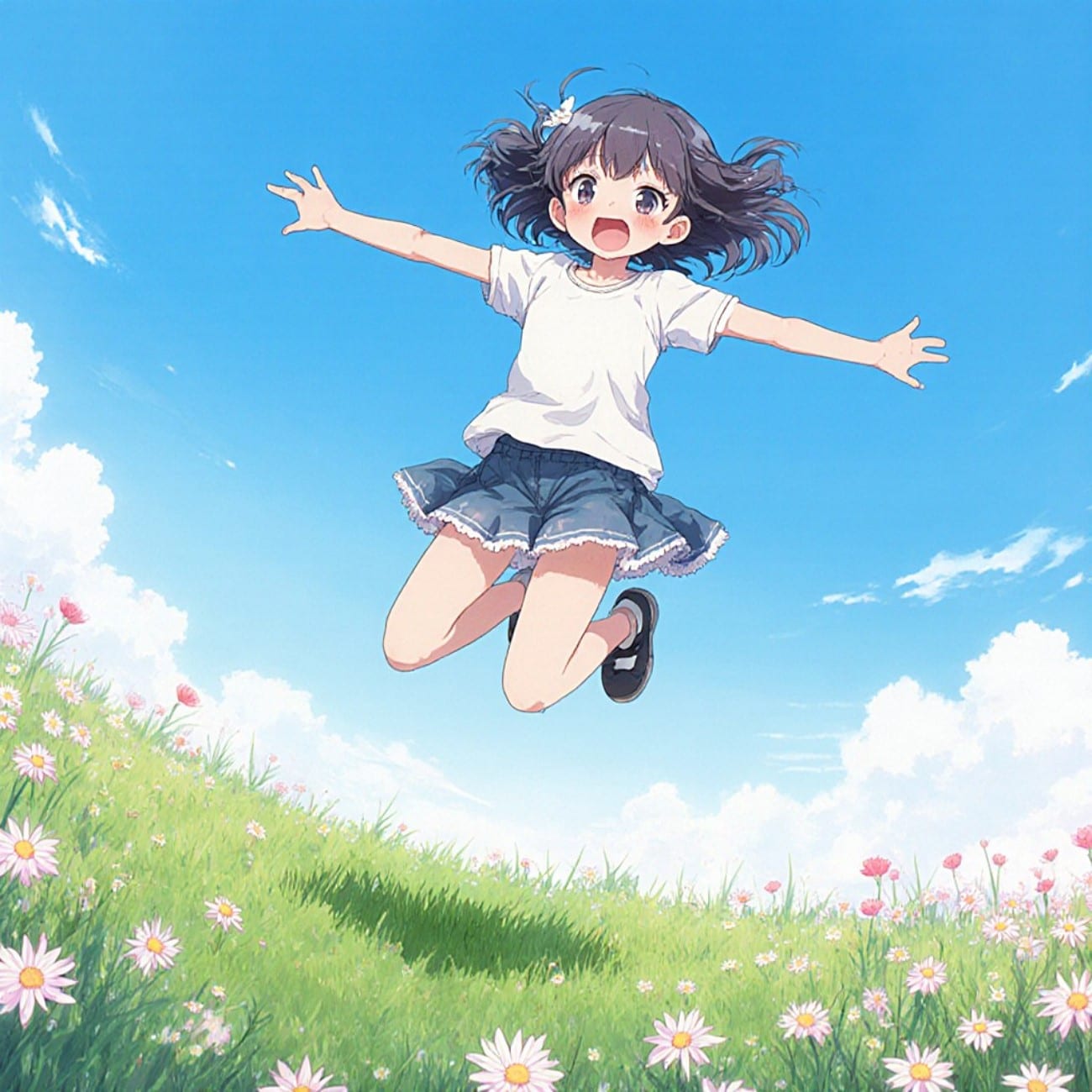
3. "Gadis muda melompat di udara, tangan terbuka lebar, padang rumput berbunga, langit biru cerah di latar belakang, gaya ilustrasi anime yang cerah."
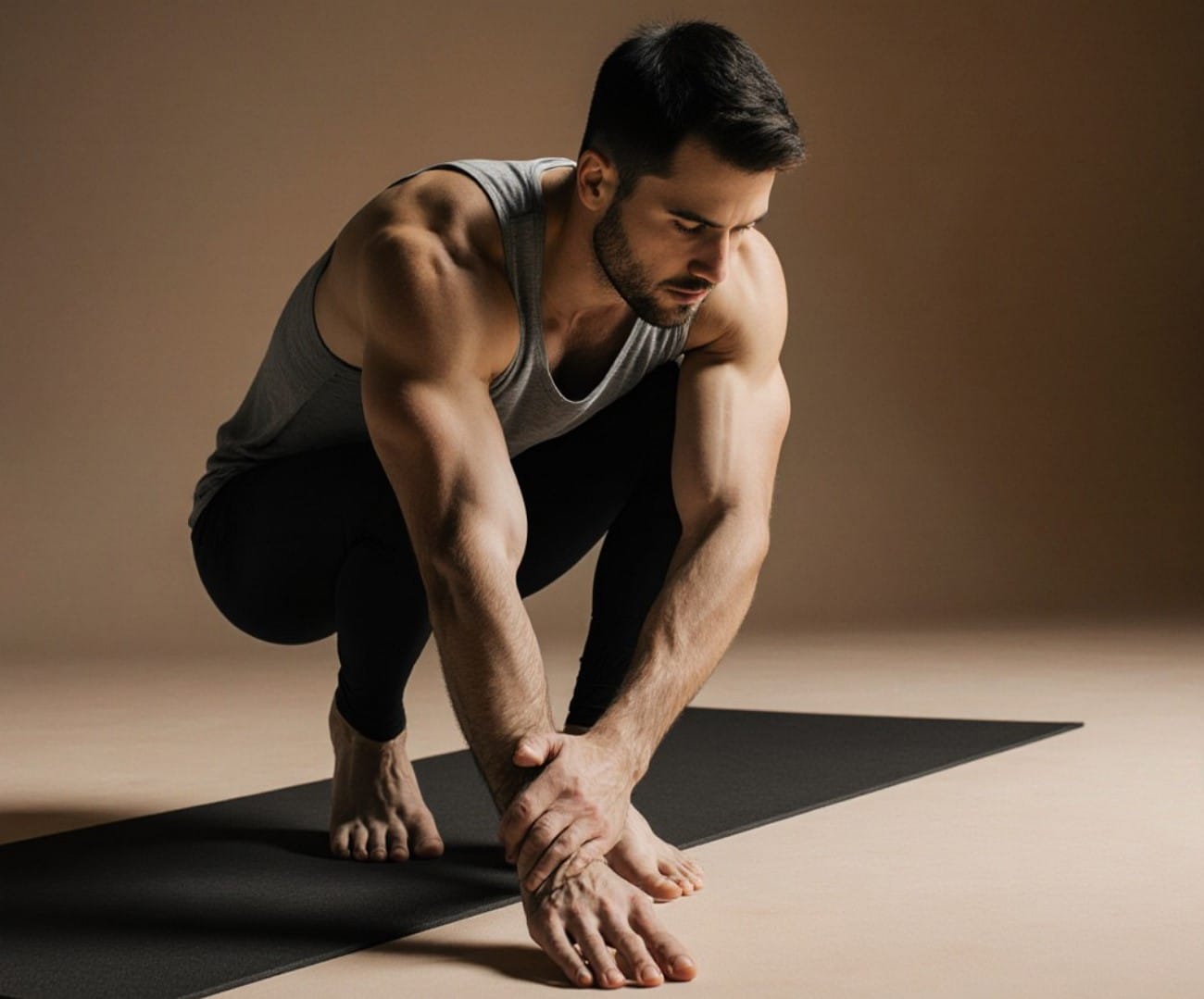
4. "Pria atletis meregangkan tubuh ke depan untuk menyentuh jari kakinya, matras yoga di lantai studio minimalis, pencahayaan alami hangat, gaya fotografi realistis."
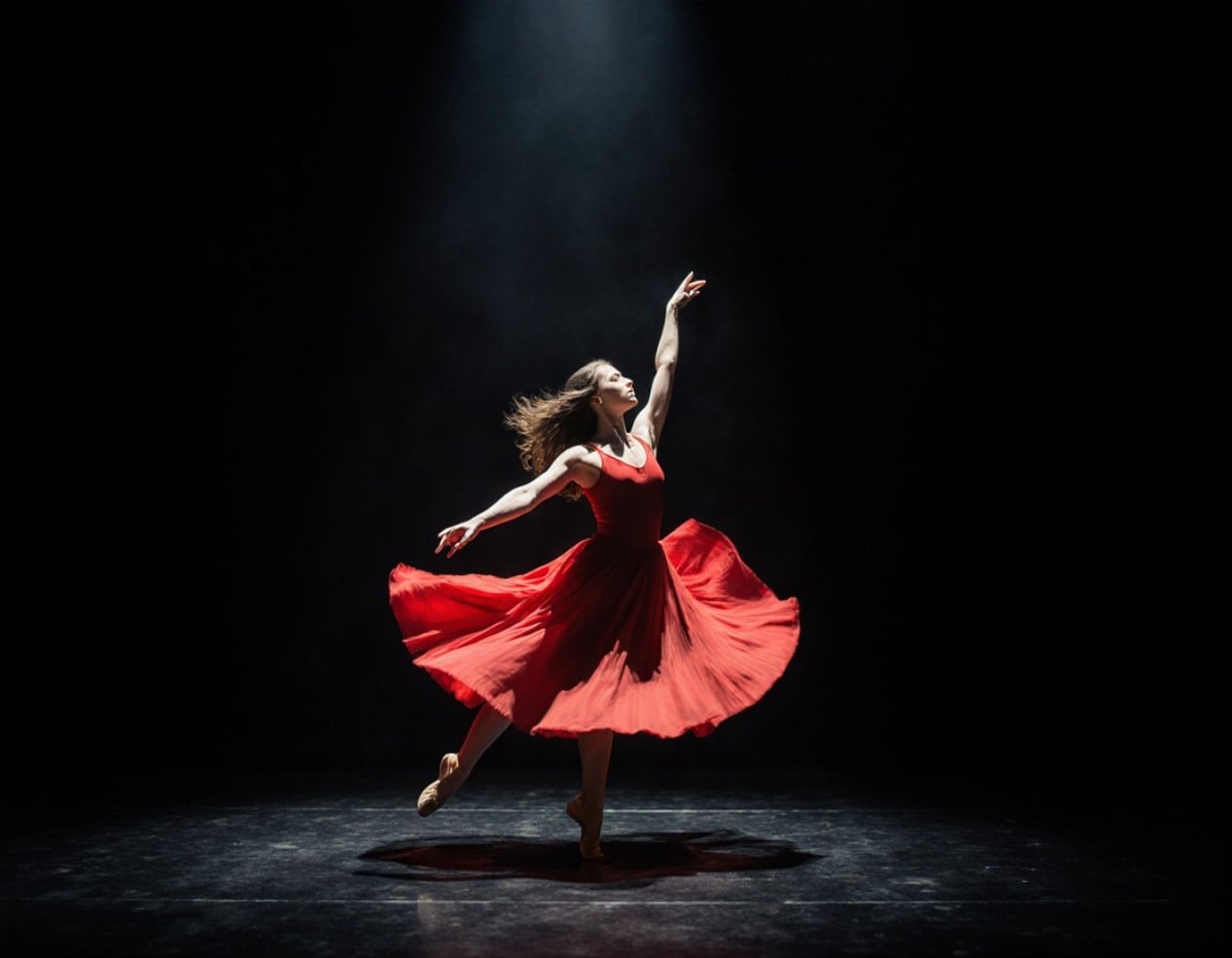
5. "Penari tengah berputar, gaun merah mengalir berputar di sekelilingnya, panggung dengan sorotan dramatis, latar belakang teatrikal gelap, gaya realisme sinematik."
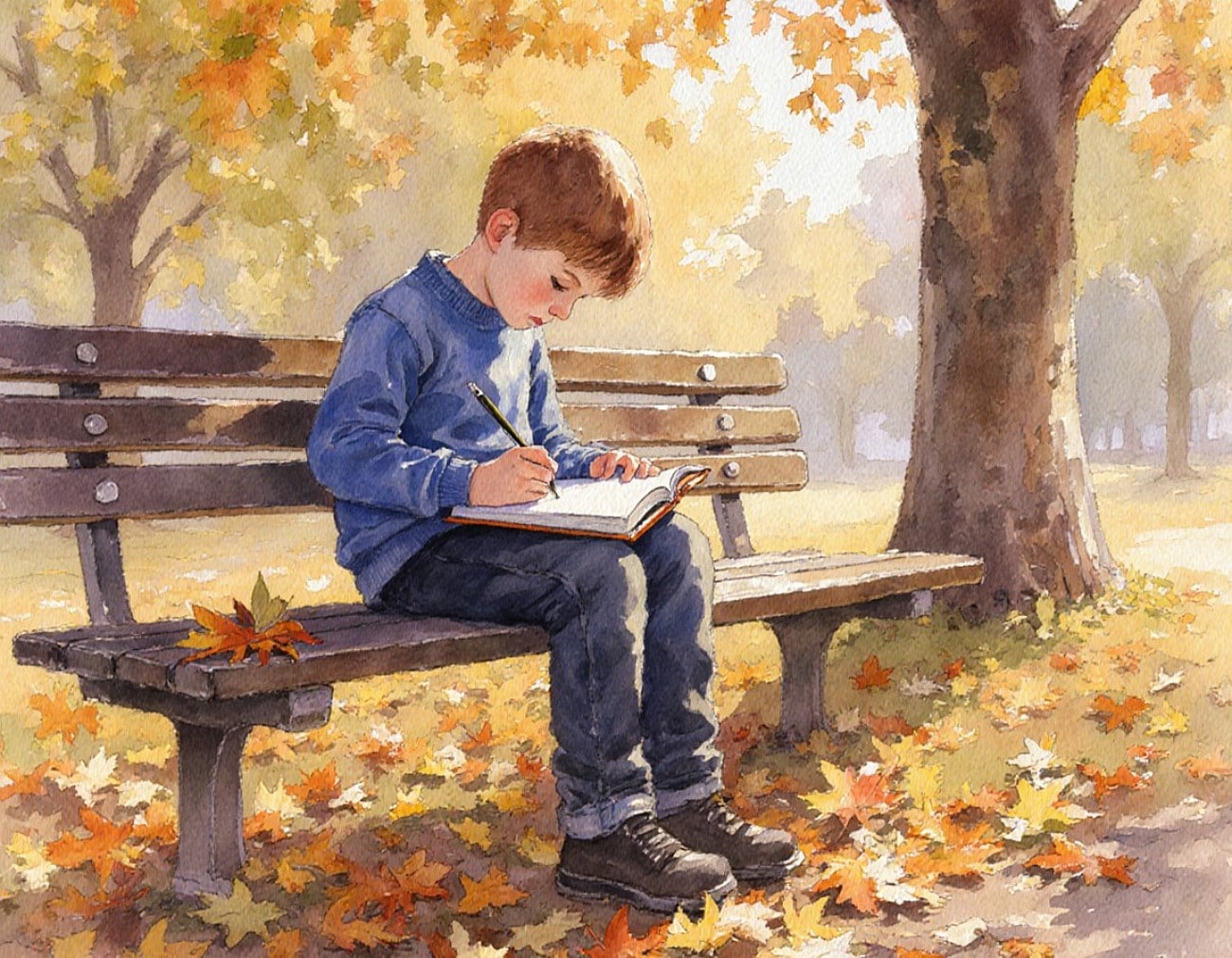
6. "Anak laki-laki duduk di bangku taman, menggambar di buku catatan, daun musim gugur berserakan di tanah, pencahayaan golden-hour, gaya lukisan cat air."
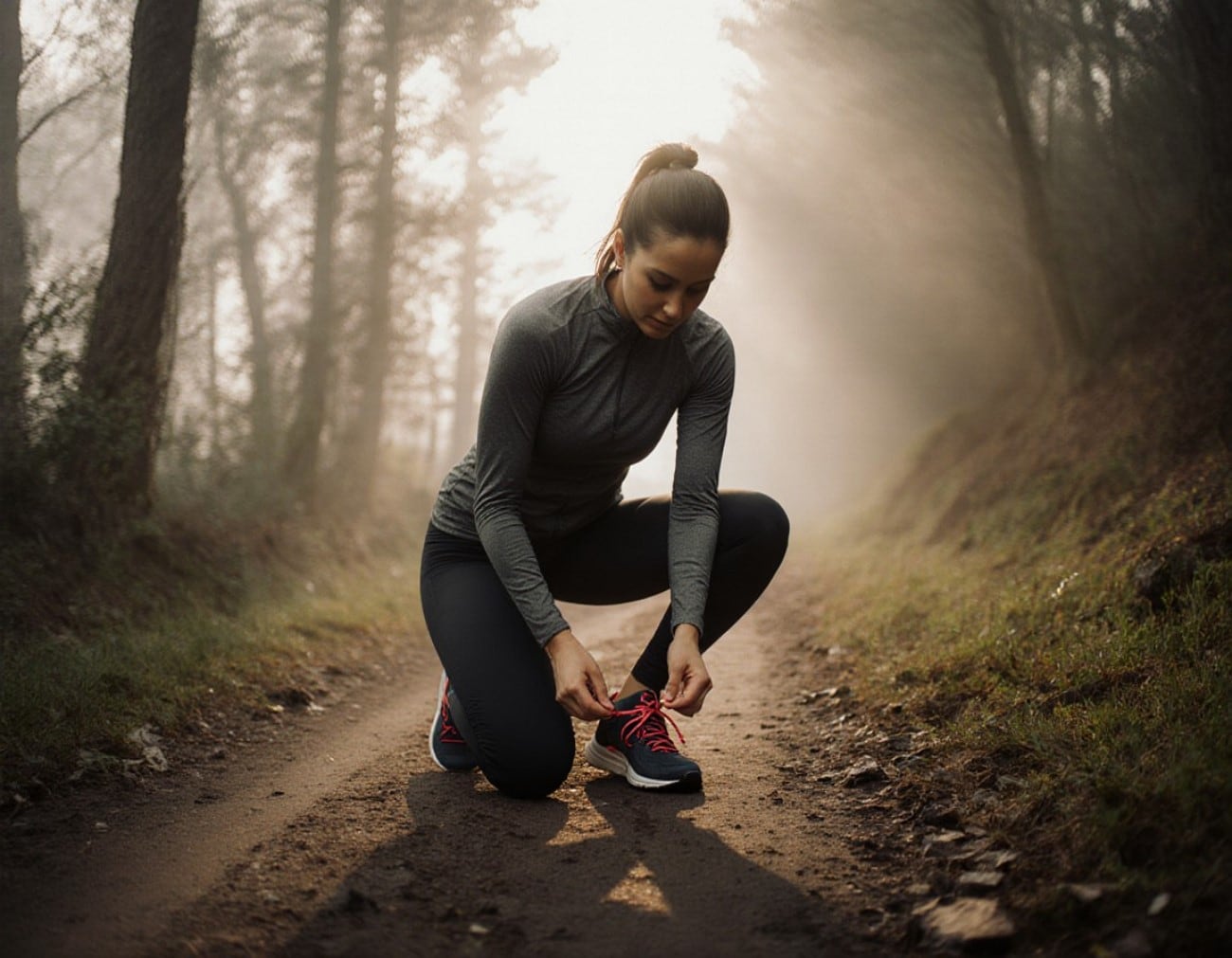
7. "Wanita berlutut satu kaki, mengikat sepatu larinya, jalur hutan dengan kabut pagi, terinspirasi kebugaran, gaya fotografi realistis."
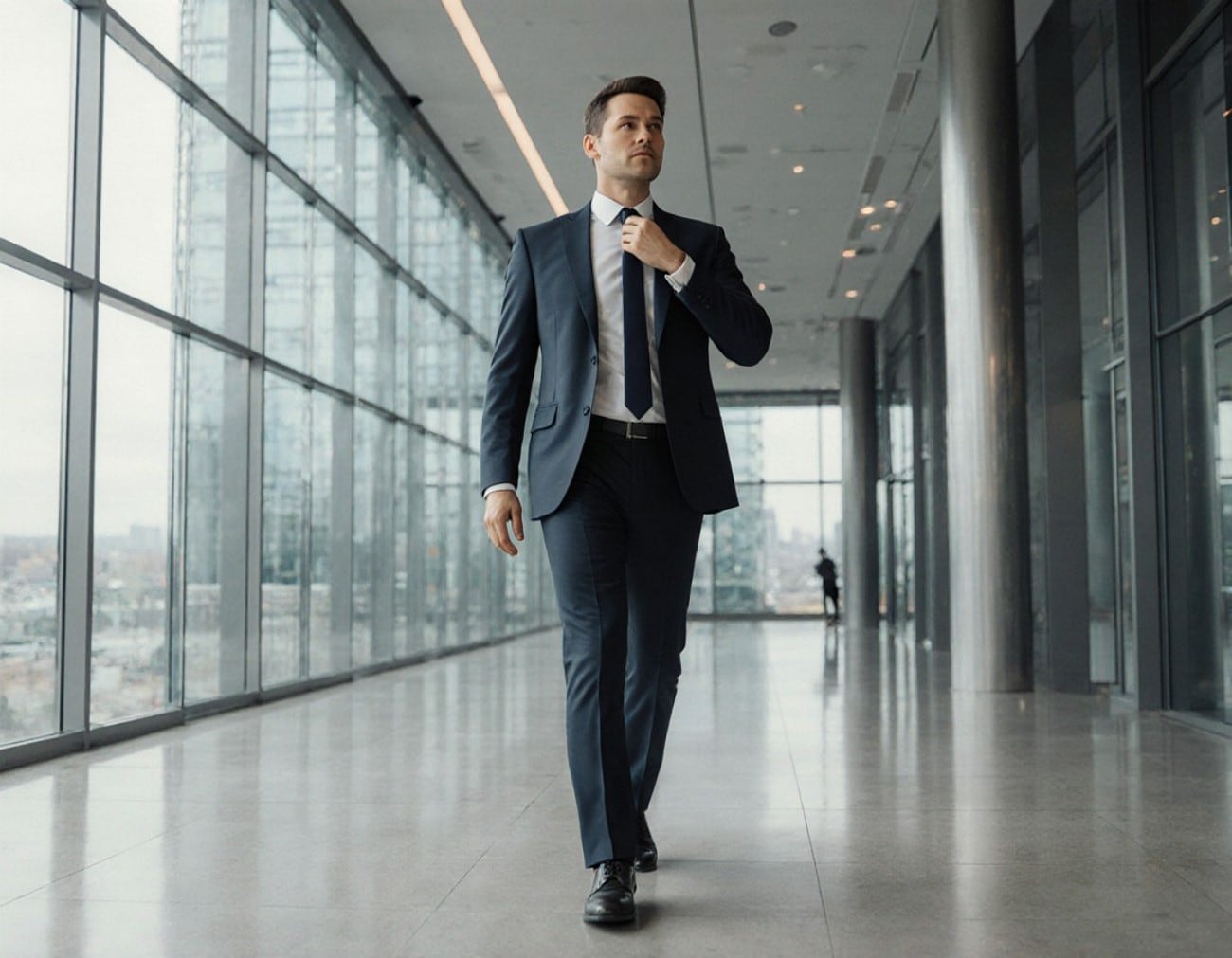
8. "Pengusaha menyesuaikan dasinya sambil berjalan melalui lobi gedung kantor kaca modern, langkah percaya diri, gaya render 3D."
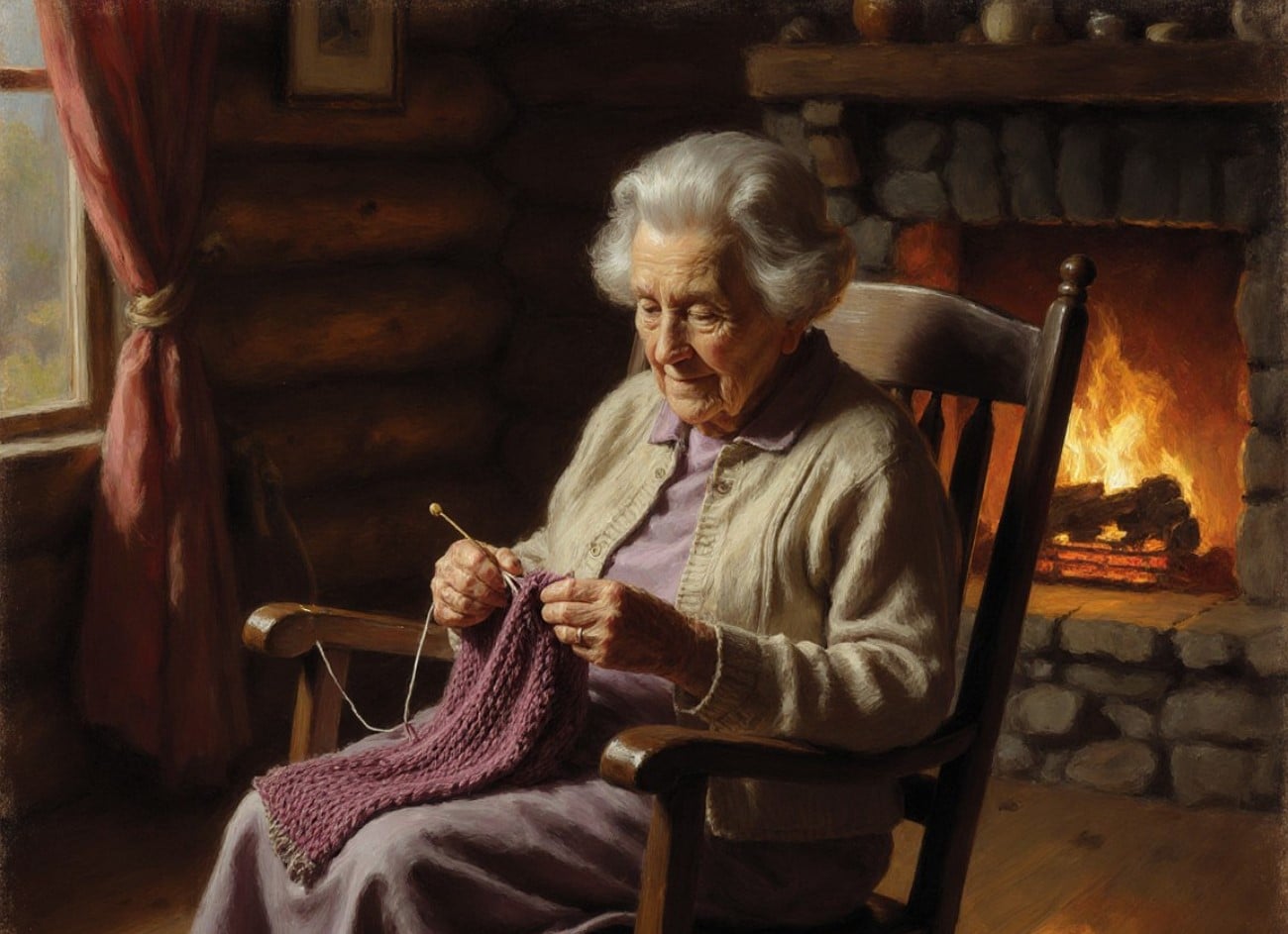
9. "Wanita tua duduk di kursi goyang, memegang proyek merajut, interior kabin yang nyaman dengan perapian, pencahayaan hangat lembut, gaya lukisan minyak."
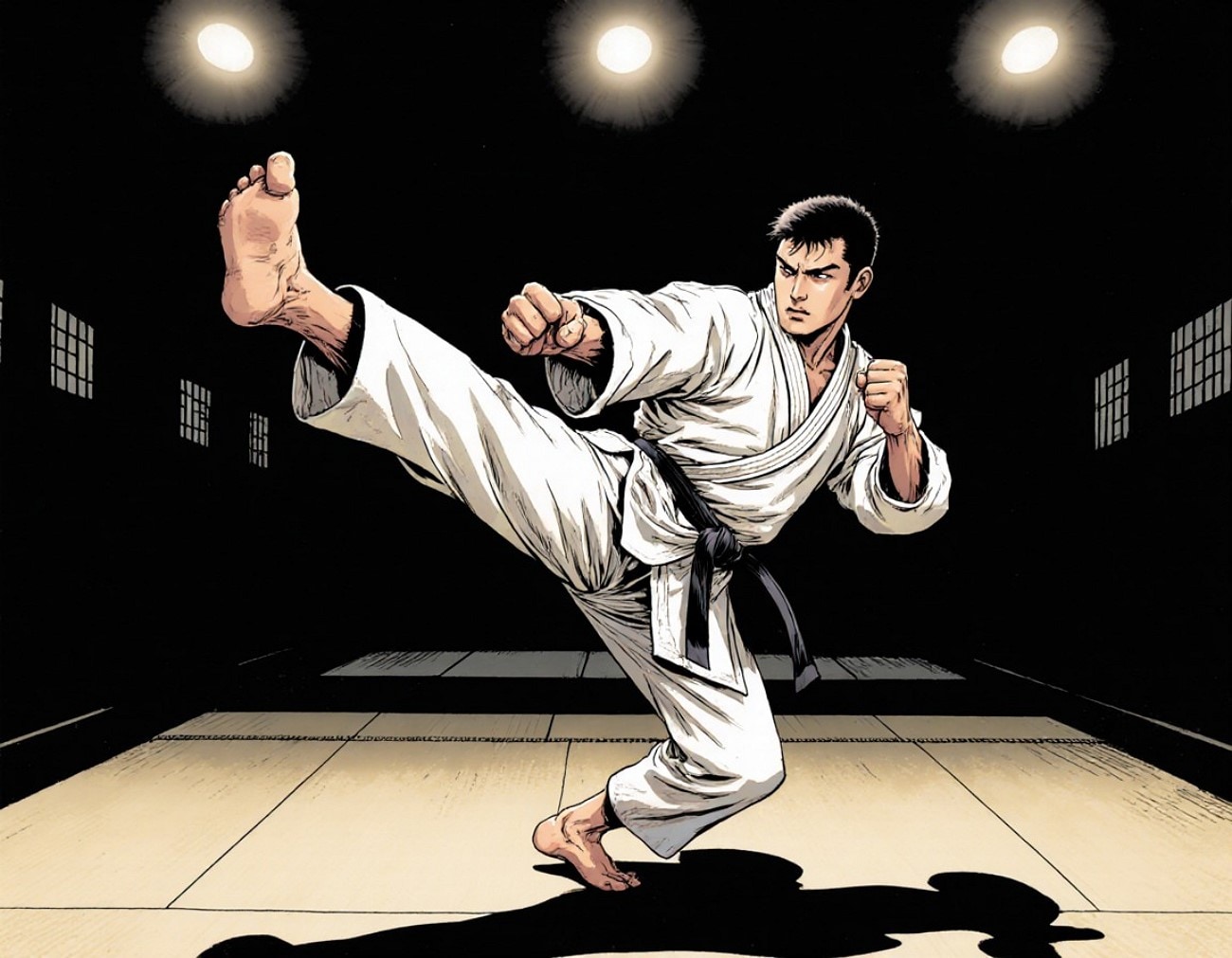
10. "Seniman bela diri tengah menendang, ekspresi fokus, latar dojo dengan tatami mat, bayangan tajam dari lampu overhead, gaya buku komik dinamis."
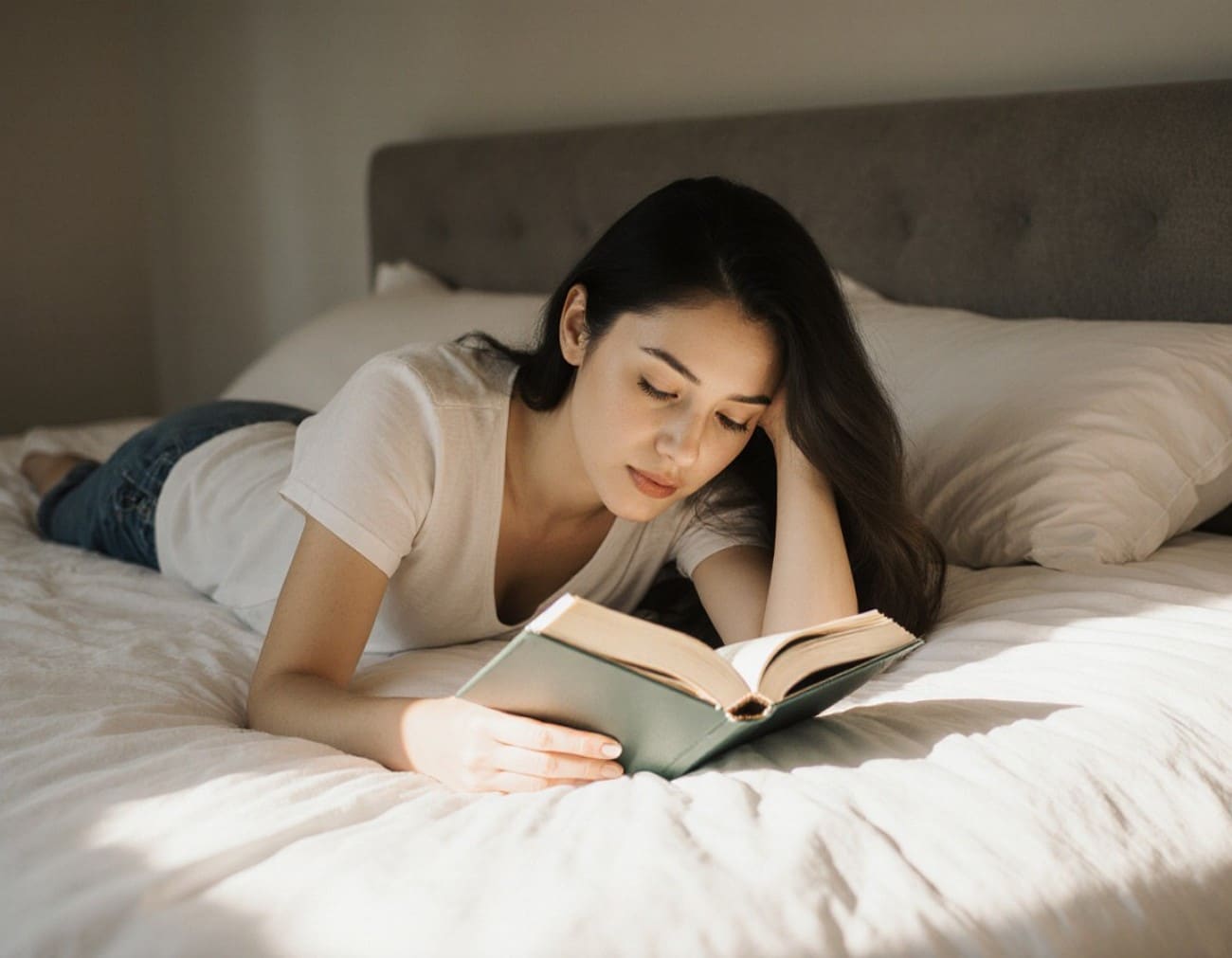
11. "Wanita berbaring tengkurap di tempat tidur, bertumpu pada sikunya membaca buku, seprai putih lembut, sinar matahari pagi, gaya fotografi realistis yang dreamy."
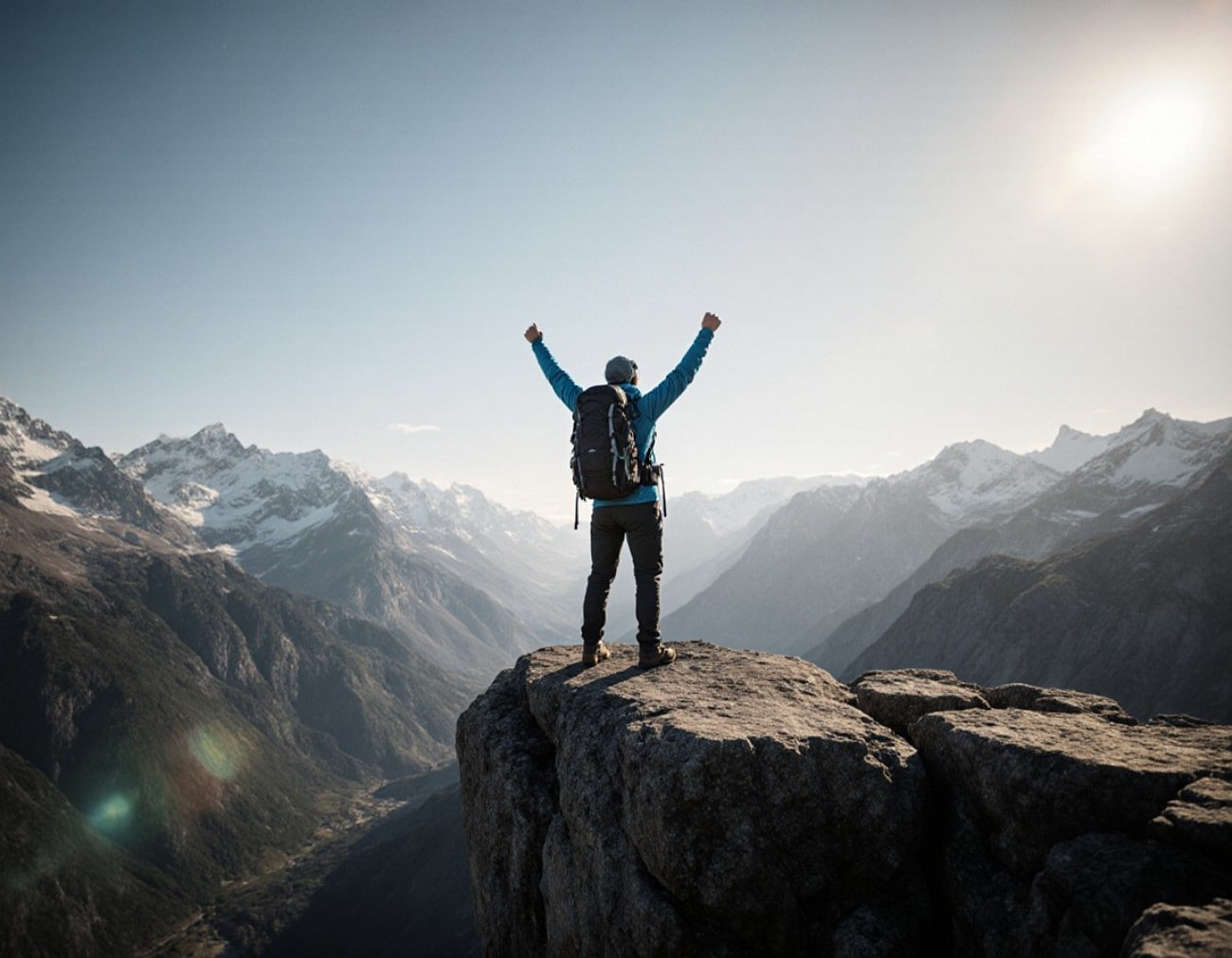
12. "Pendaki berdiri di tepi tebing, tangan terangkat dalam kemenangan, menghadap gunung dan lembah yang luas, bidikan sudut lebar sinematik, gaya hiper-realistis."
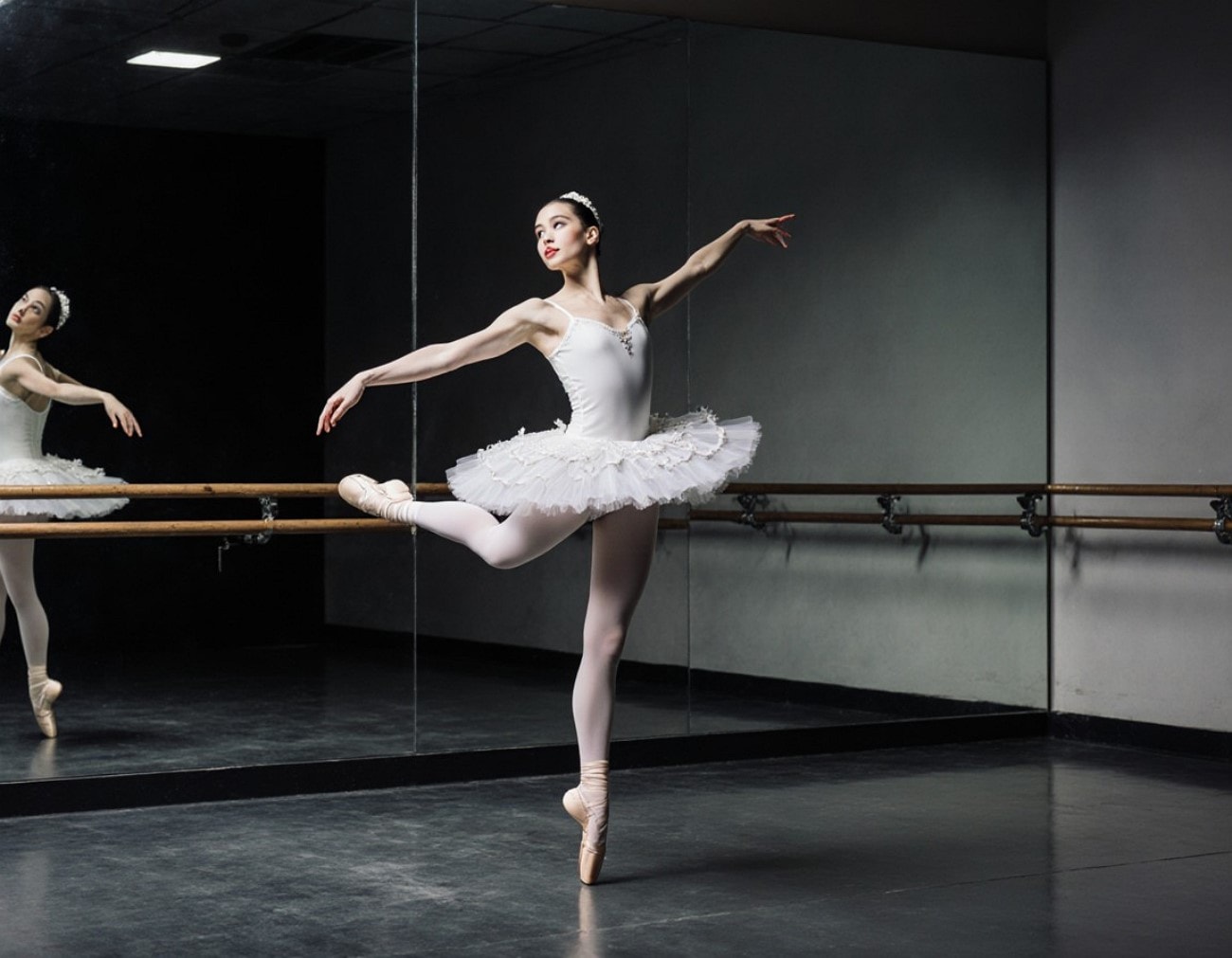
13. "Balerina menyeimbangkan en pointe dengan satu kaki terentang anggun, studio tari dengan cermin, pencahayaan samping dramatis, gaya fotografi realistis."
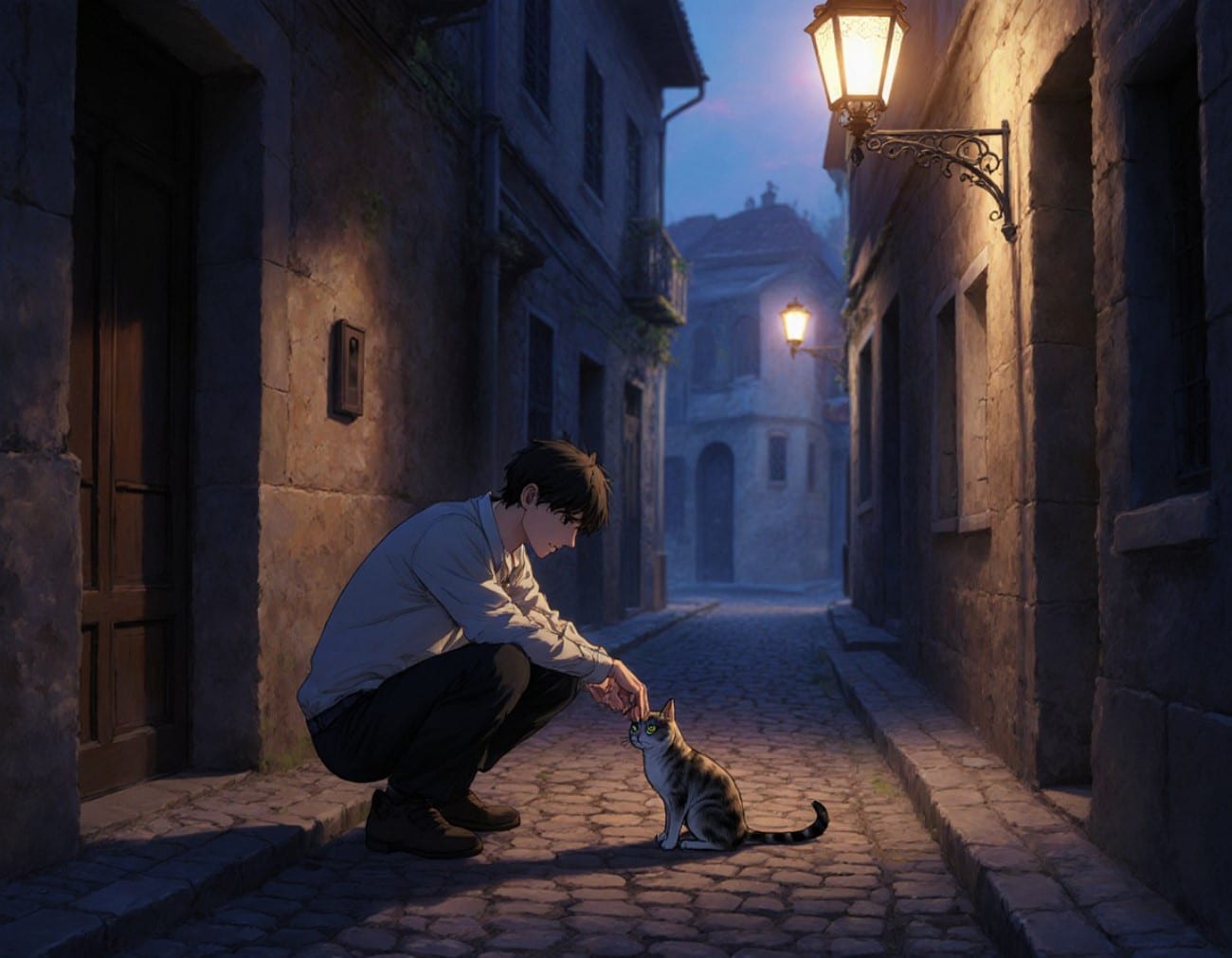
14. "Pria berjongkok untuk membelai kucing liar, jalan batu sempit, cahaya lentera sore, gaya anime semi-realistis."
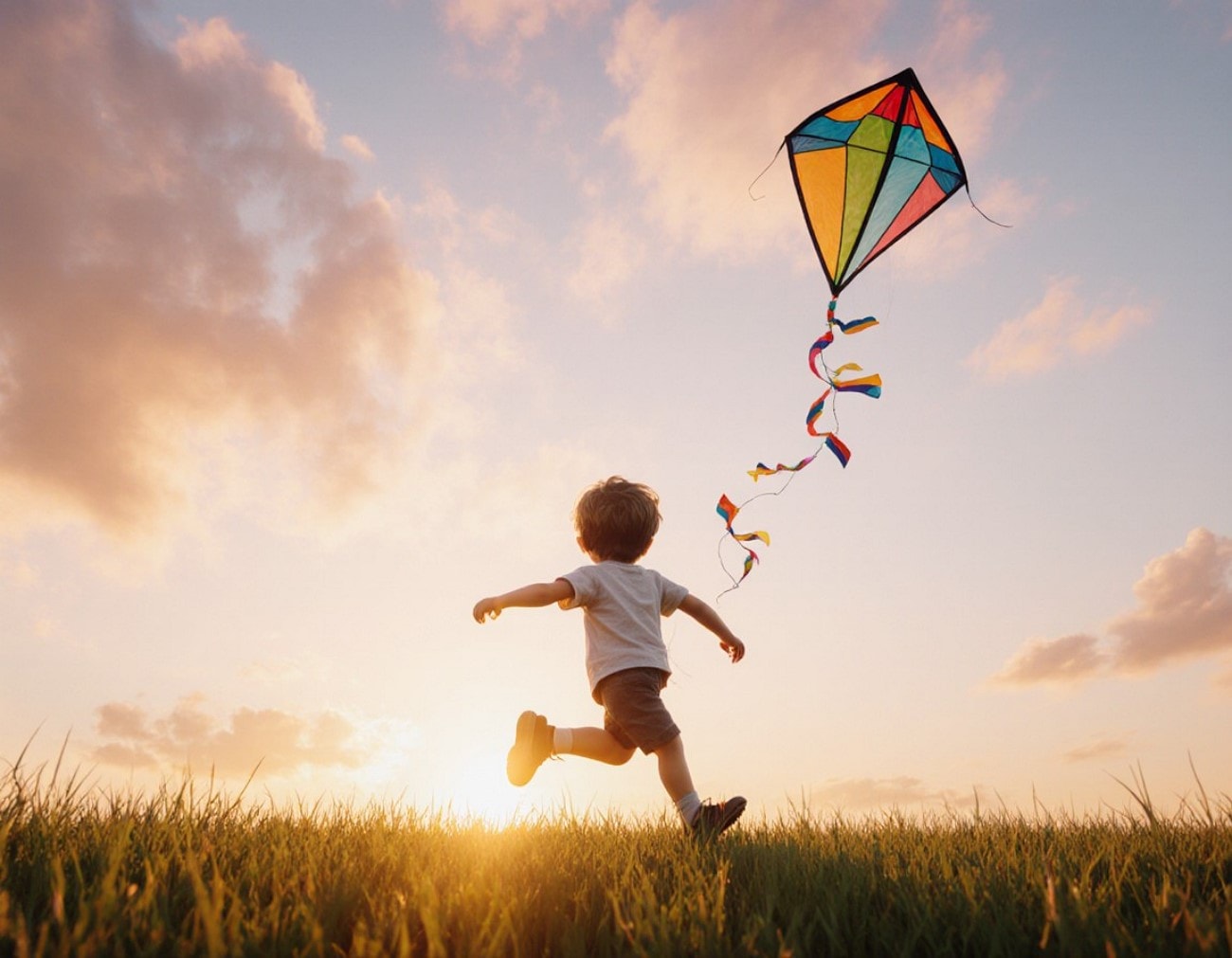
15. "Anak berlari dengan layang-layang di lapangan terbuka, layang-layang terbang tinggi di langit sunset, suasana riang yang menyenangkan, gaya render 3D penuh warna."
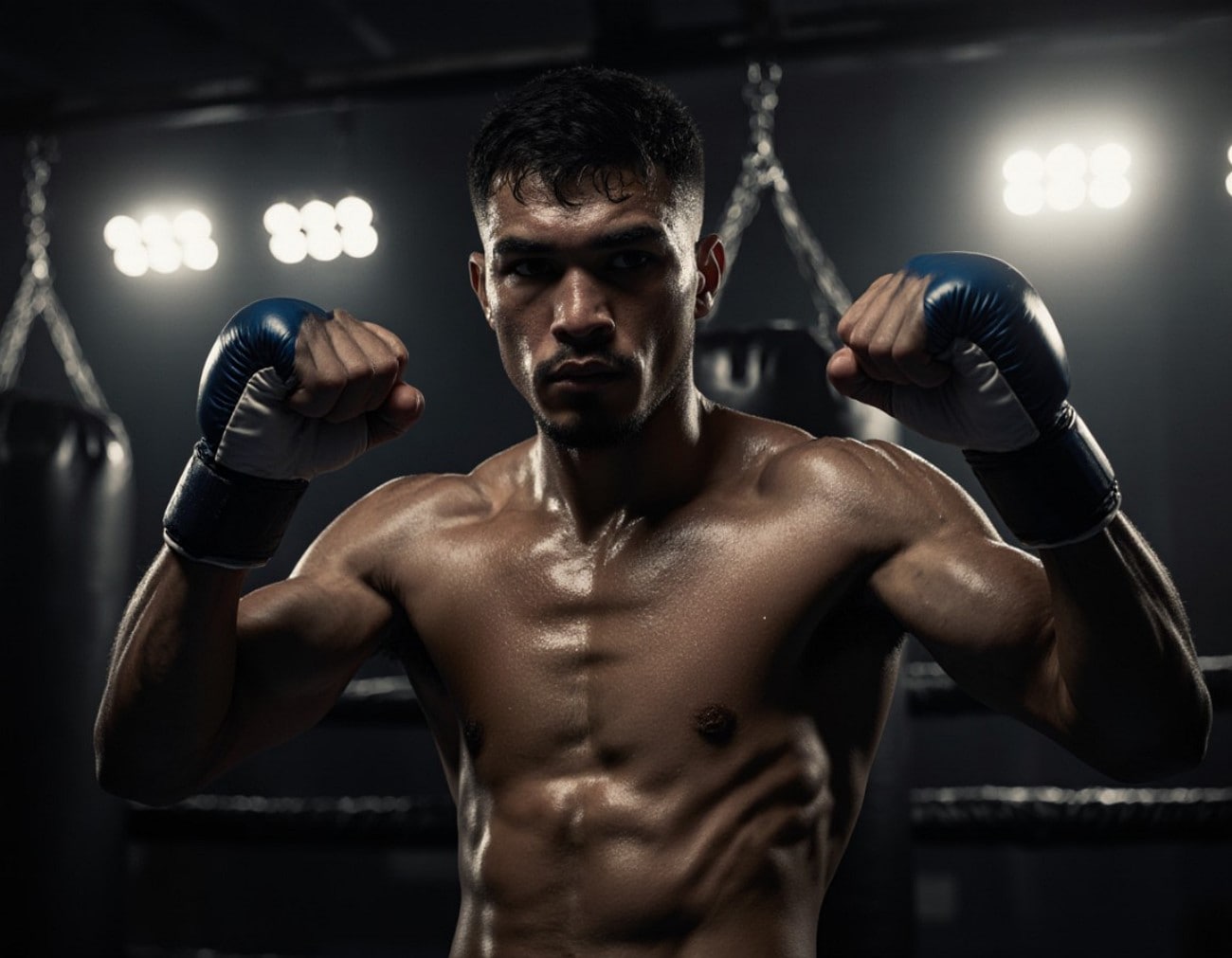
16. "Petinju dalam posisi bertarung, tinju terangkat, keringat berkilau di bawah lampu gym yang keras, punching bag di latar belakang, realisme sinematik yang kasar."
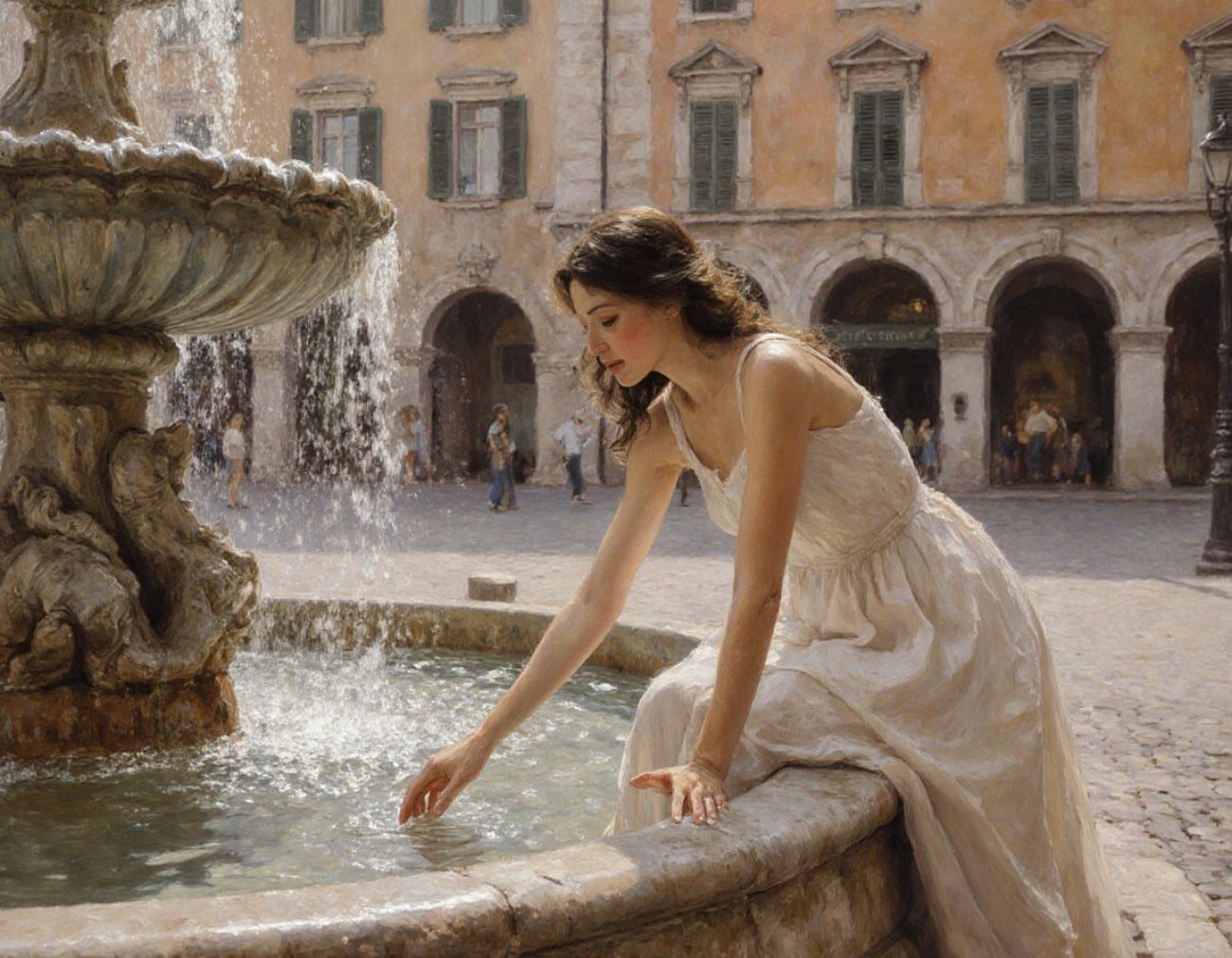
17. "Wanita duduk di tepi air mancur, mencelupkan tangannya ke dalam air, latar plaza Eropa dengan arsitektur tua, gaya lukisan minyak romantis."
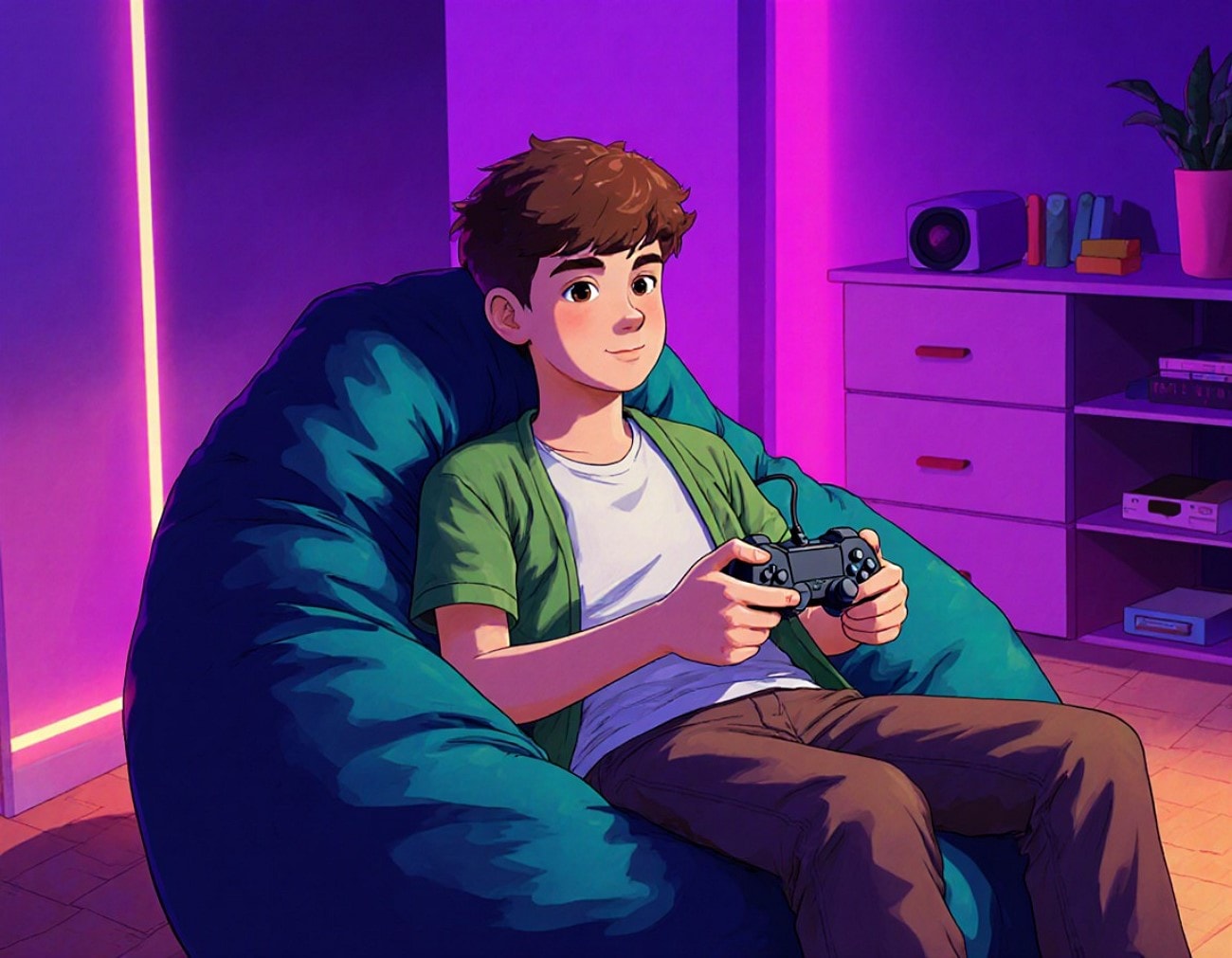
18. "Remaja berbaring santai di kursi beanbag, memegang kontroler video game, setup kamar tidur modern dengan lampu neon, gaya ilustrasi digital."
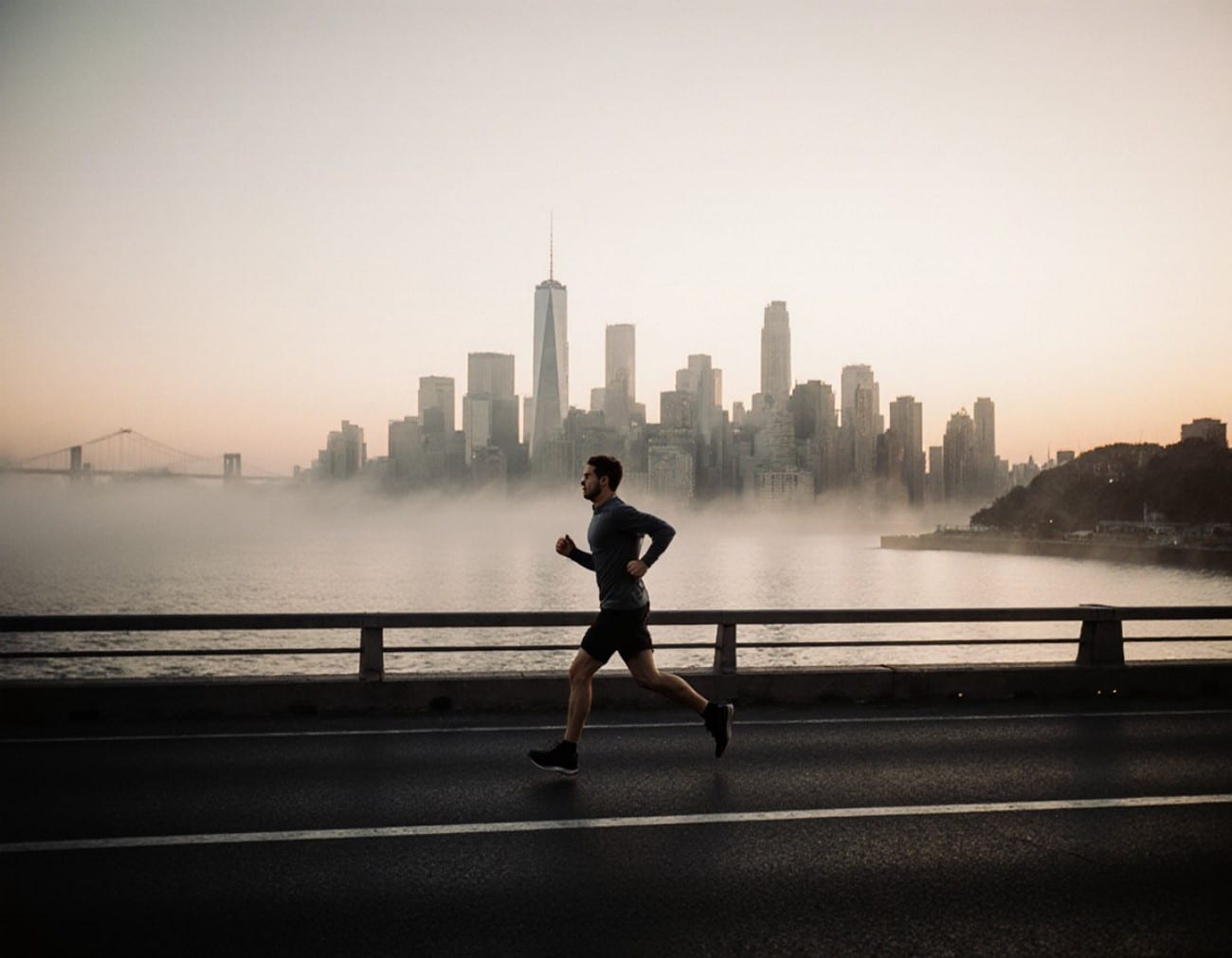
19. "Pria jogging melintasi jembatan saat fajar, cakrawala kota di kejauhan, kabut naik di atas air, gaya fotografi sinematik dramatis."
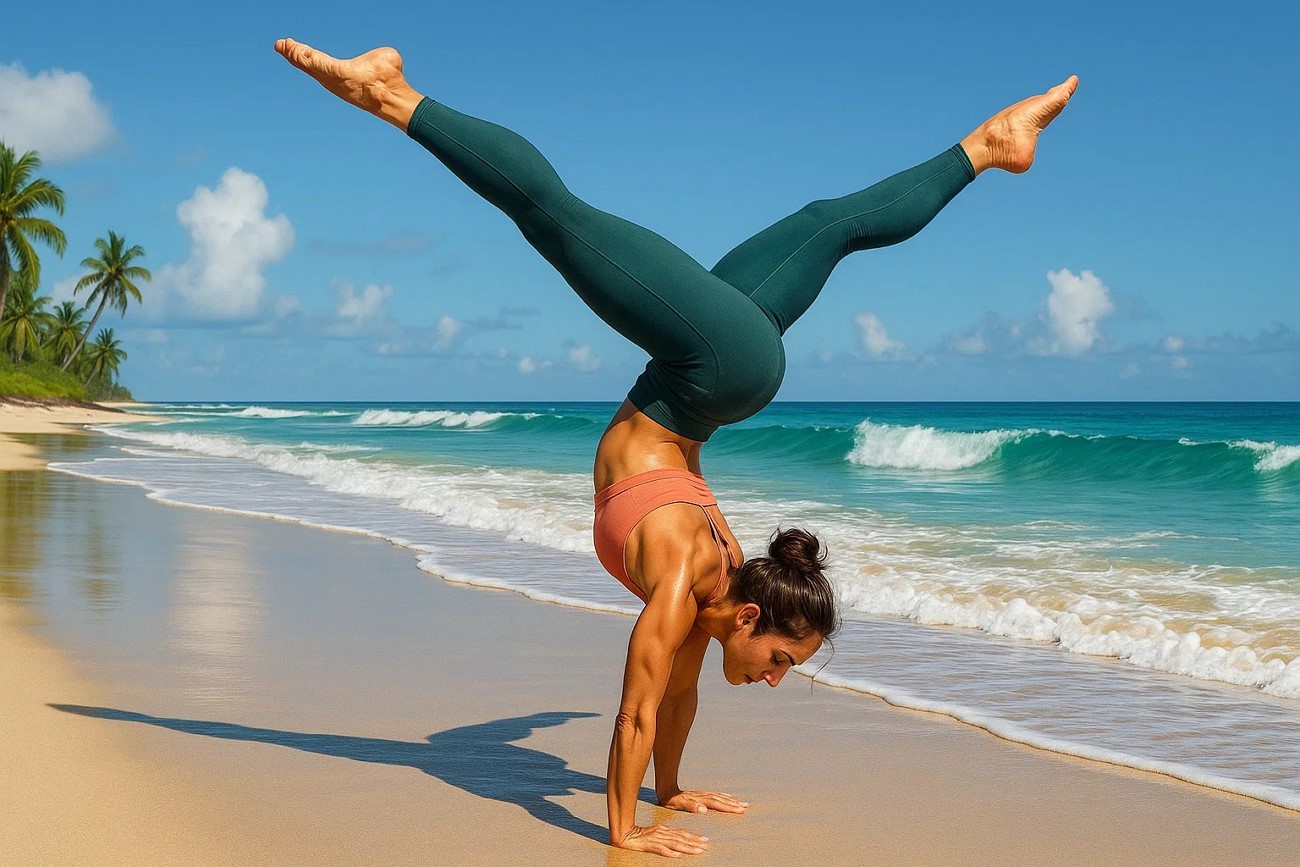
20. "Instruktur yoga melakukan handstand, seimbang dengan anggun, latar pantai tropis dengan ombak di latar belakang, gaya hiper-realistis yang cerah."
Bagian 4. Menghidupkan Gambar Pose Dengan Lingkungan Editing Video AI yang Komprehensif
Jika Anda ingin melampauiStable Diffusion pose images, Wondershare Filmora yang statis, menawarkan cara praktis untuk menganimasi foto pose dan mengubahnya menjadi konten video dinamis. Alih-alih berhenti pada pembuatanpose prompt, Filmora membantu menghadirkan gerakan, ritme, dan penceritaan ke dalam visual Anda.
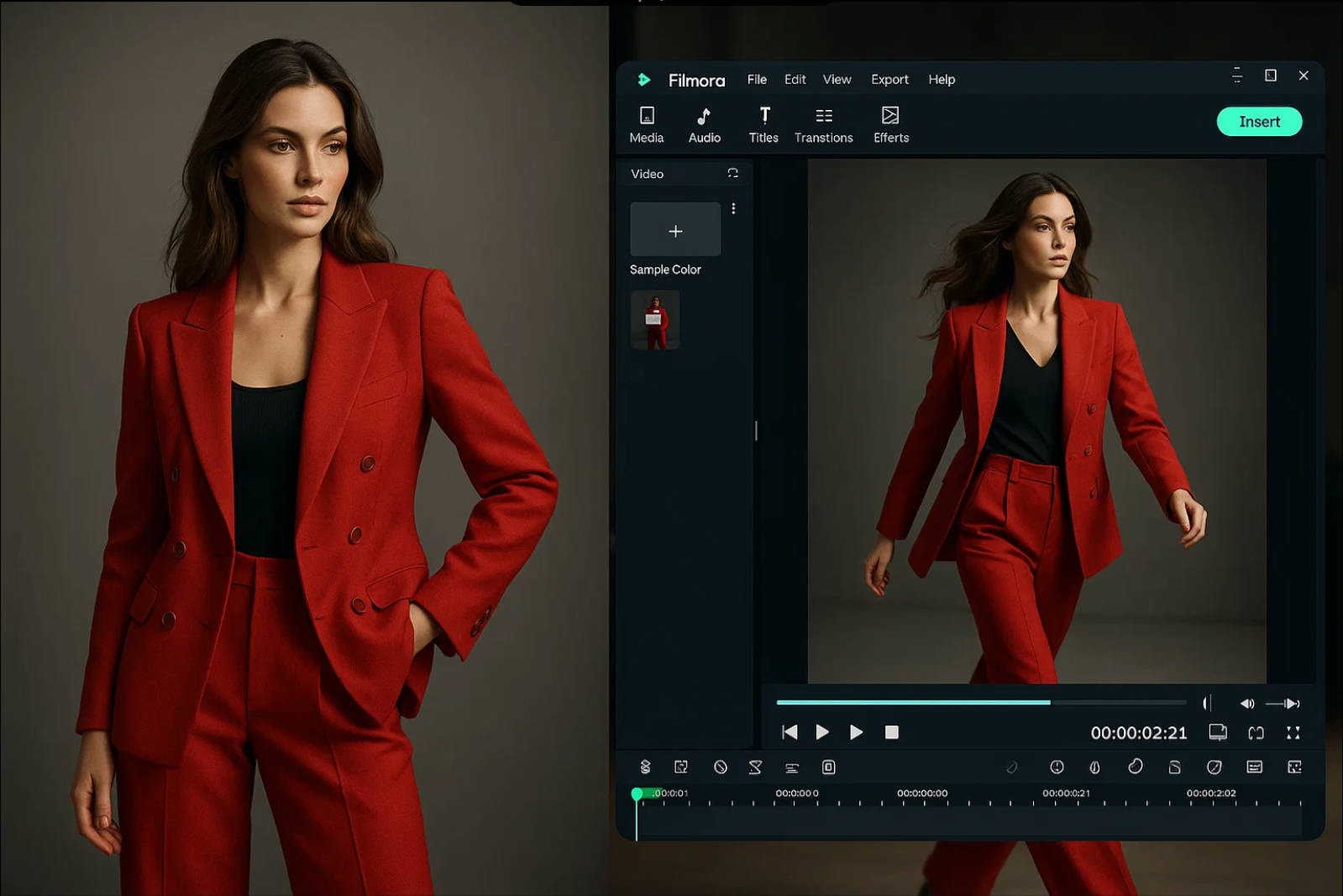
Sebagai editor multimedia bertenaga AI, Filmora memungkinkan kreator untuk mengimpor gambar berbasis pose dengan mulus dan mengubahnya menjadi video menarik menggunakan alat animasi berbasis AI dan kontrol manual. Ini berarti Anda dapat mengambil gambar pose yang dihasilkan sebelumnya dan memberinya gerakan alami, transisi, dan kontinuitas visual.
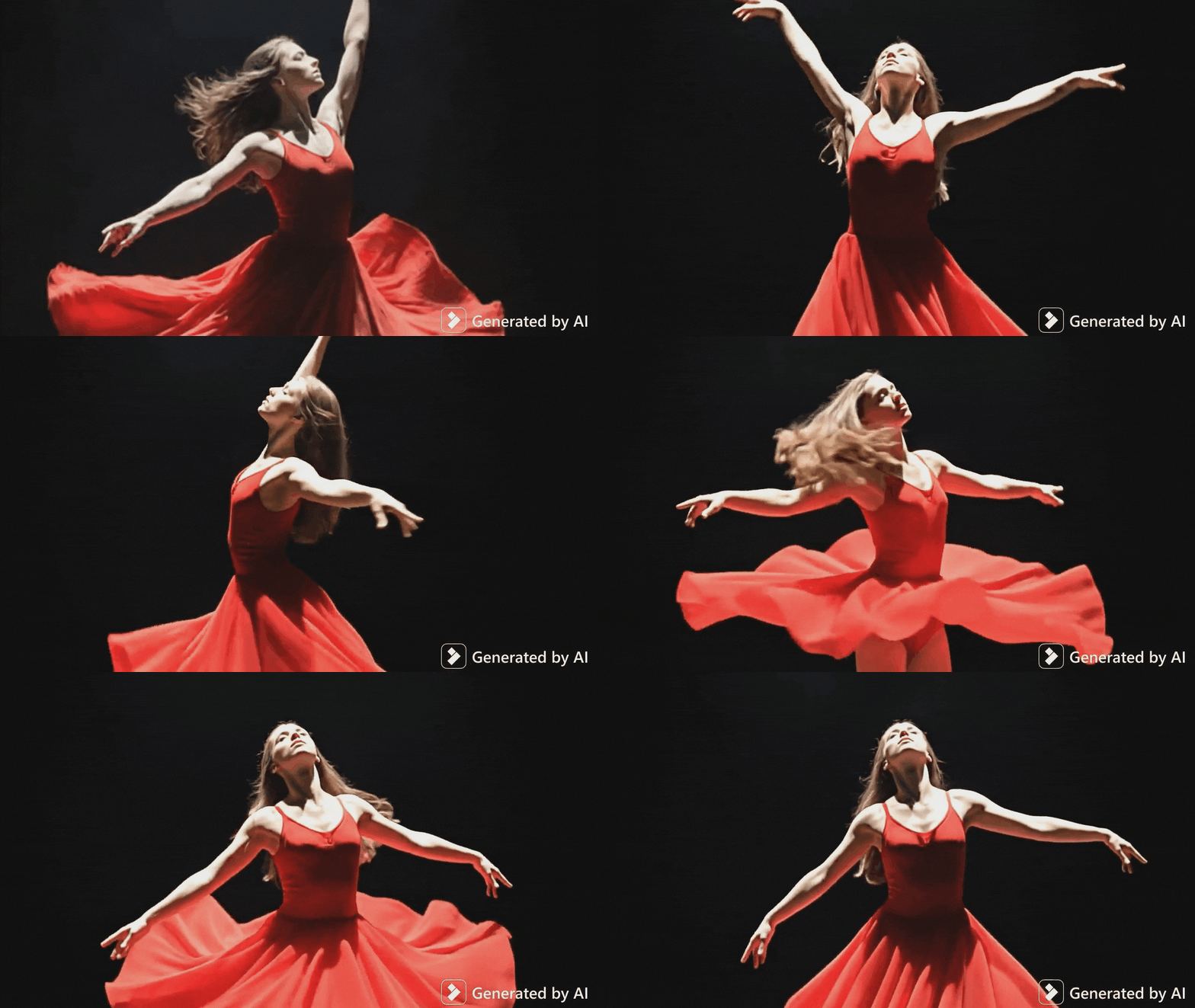
Selain animasi, Filmora juga mendukungAI image generation, memungkinkan untuk membuat berbagai variasi pose langsung dengan menyesuaikan prompt. Anda bahkan dapat menghasilkan tata letak sembilan kotak, dengan setiap frame menunjukkan pose yang berbeda, dan kemudian menganimasi gambar-gambar ini menjadi urutan pendek yang menarik perhatian.

Dihasilkan oleh Filmora AI Image

 unduhan aman

Di bawah ini, kami akan memandu Anda melalui tiga metode praktis untuk menganimasikan gambar pose, meningkatkannya dengan alat AI, dan mengubah visual statis menjadi konten video yang sempurna menggunakan Filmora.
Metode 1. Hidupkan Gambar Pose Statis dengan Image to Video
Dengan Filmora Image to Video, mengubah foto pose Stable Diffusion Anda menjadi video sangat cepat dan mudah:
- Konversi Bertenaga AI - Secara otomatis mengubah foto diam menjadi video yang menarik.
- Template yang Stylish - Pilih dari berbagai template untuk menentukan tampilan video Anda dengan usaha minimal.
- Integrasi Musik Cerdas - AI Veo-3 secara otomatis menambahkan musik latar.
yang sesuaiStable Diffusion pose imagesIkuti langkah-langkah di bawah ini untuk mempelajari cara mengonversi
menjadi video untuk penggunaan kreatif yang lebih luas.
Langkah 1Dihasilkan Oleh Filmora Image to Video
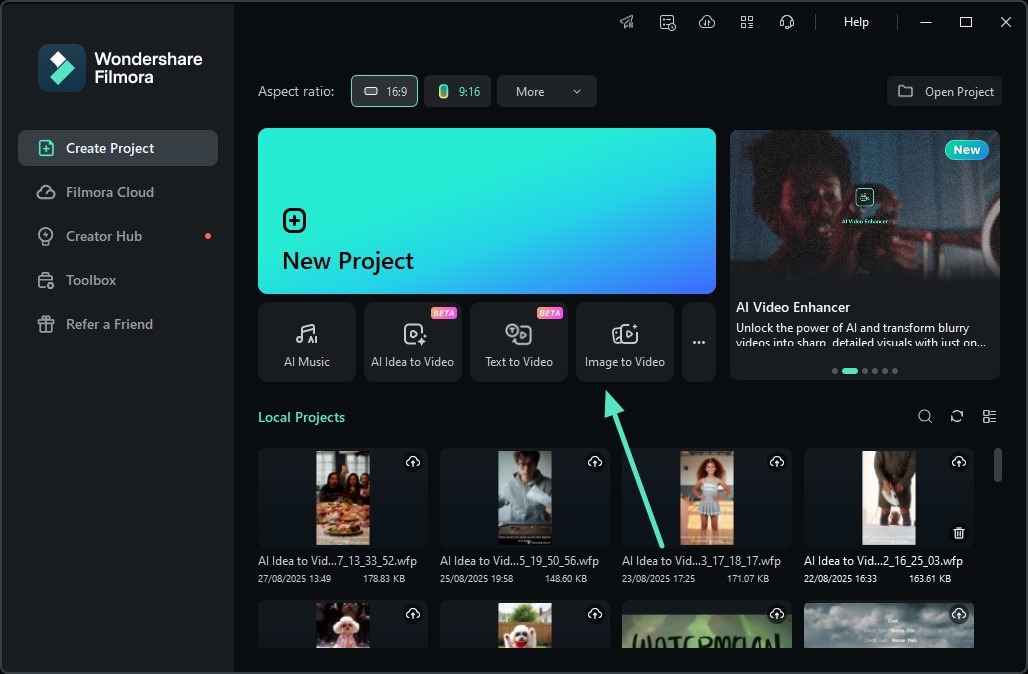
- Mulai Dengan Mengakses Fitur
- Untuk memulai prosesnya, luncurkan Filmora di perangkat Anda dan akses halaman utamanya.
Langkah 2Untuk macOS 10.14 atau lebih baru
- Masukkan Gambar dan Berikan Prompt
- Di antarmuka pengeditan, akses bagian "Image to Video- Veo 3" dari "Video Generation."
- Tambahkan gambar pose Anda menggunakan opsi yang tersedia dan berikan prompt teks di bawah ini.
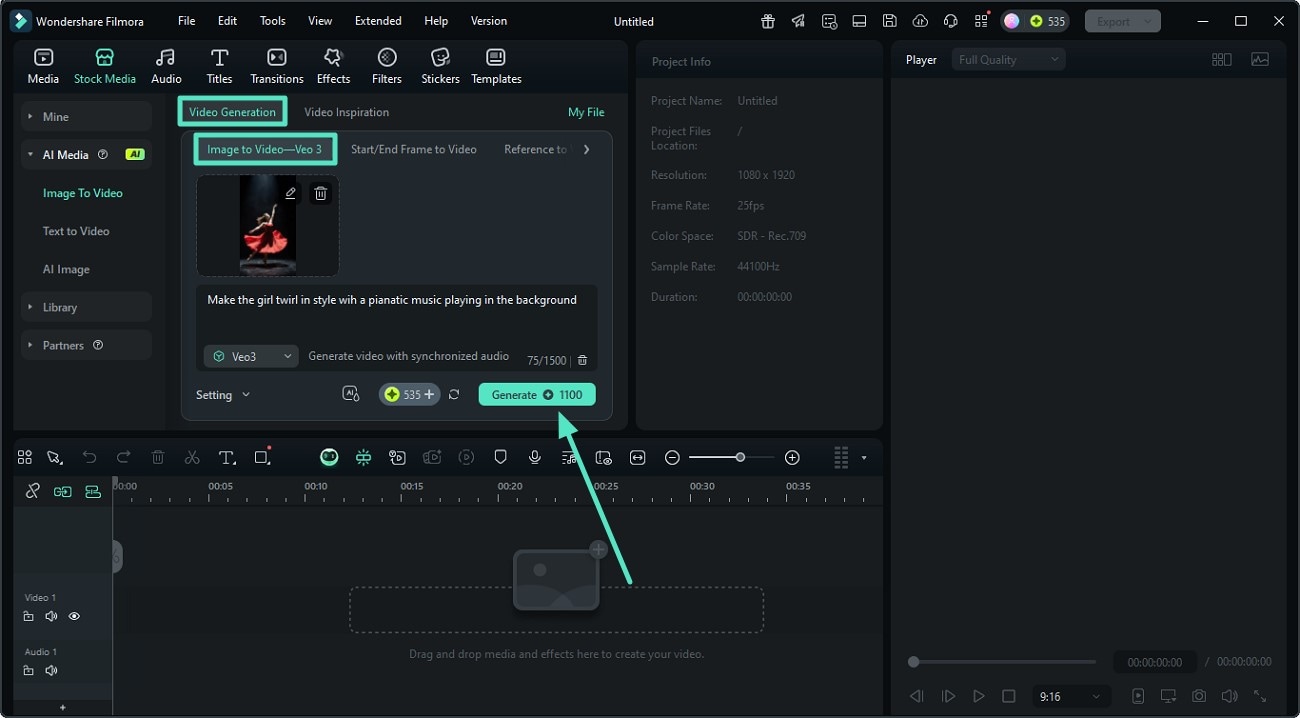
Langkah 3Tekan tombol "Generate" yang terletak di bagian bawah untuk menjalankan proses.
- Edit dan Simpan Video yang Dihasilkan
- Setelah video dihasilkan, seret ke timeline pengeditan untuk melakukan pengeditan lebih lanjut.
- Anda dapat mengakses panel "Video" untuk melakukan peningkatan visual.
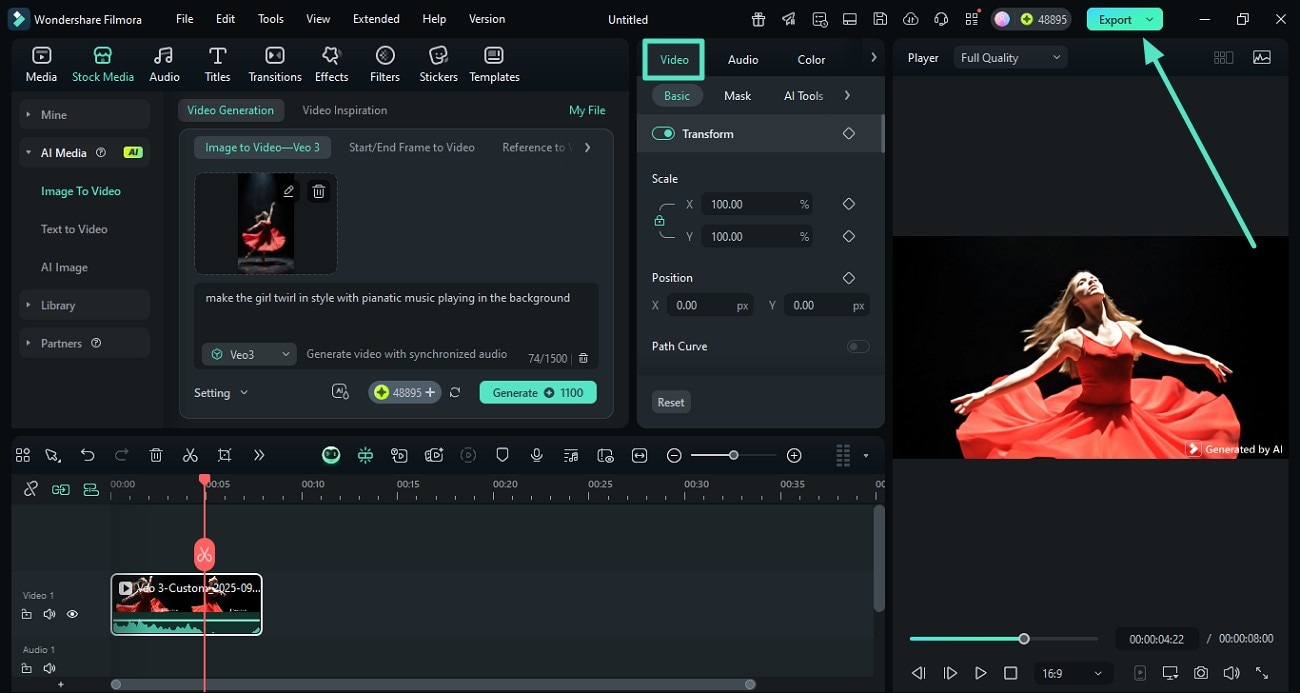
Metode 2. Buat Alur Cerita yang Menarik Dengan AI Idea to Video
Dengan Ketika Anda puas dengan hasilnya, tekan tombol "Export" untuk berhasil menyimpan hasilnya.Filmora AI Idea to Video, Anda dapat mengubah ide pose Stable Diffusion
- Anda menjadi video lengkap:Deskripsikan Ide Anda
- - Masukkan prompt pose Anda dalam bentuk teks sederhana.Pembuatan Skrip AI
- - Filmora menganalisis prompt Anda dan membuat skrip yang siap digunakan.Edit dengan Mudah
- - Modifikasi skrip sesuai kebutuhan agar sesuai dengan visi Anda.Pembuatan Video Instan
- Hasilkan video yang sempurna secara otomatis dari skrip.
Ikuti langkah-langkah di bawah ini untuk mempelajari cara menggunakan fitur ini secara efektif.
Langkah 1Dihasilkan Oleh Filmora Idea to Video
- Dapatkan Fitur AI Idea to Video
- Mulai dengan meluncurkan Filmora dan mengakses halaman utamanya.
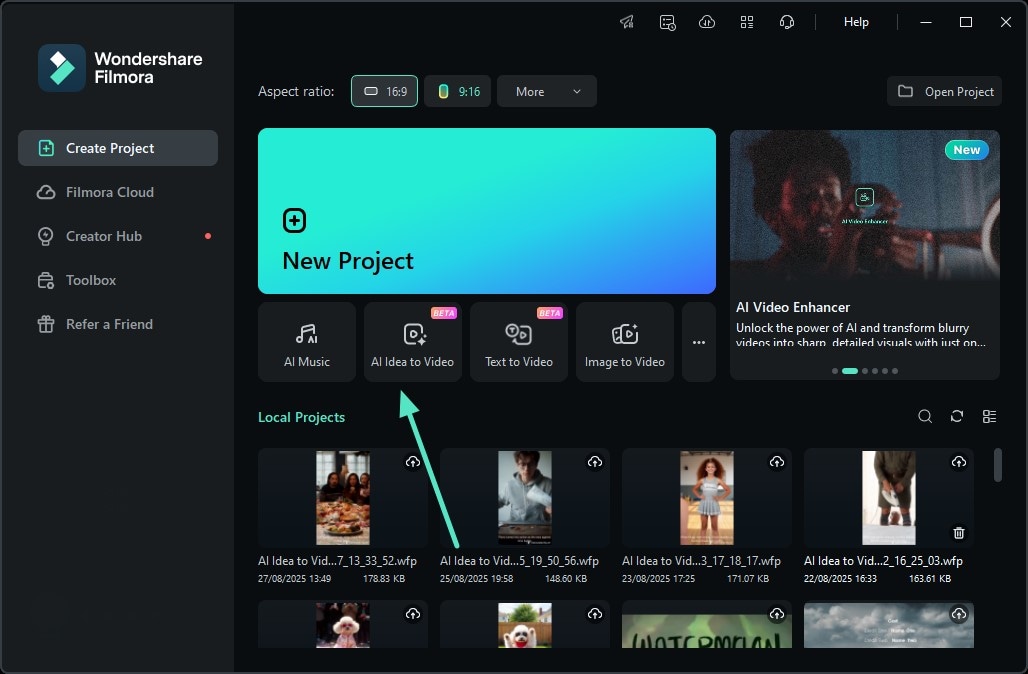
Langkah 2Temukan fitur "AI Idea to Video" dan klik.
- Masukkan Ide dan Hasilkan Skrip
- Di antarmuka berikutnya, masukkan ide Anda untuk video pose di bidang teks.
- Sekarang, pilih "Duration" dan "Language" untuk video dari opsi yang tersedia.
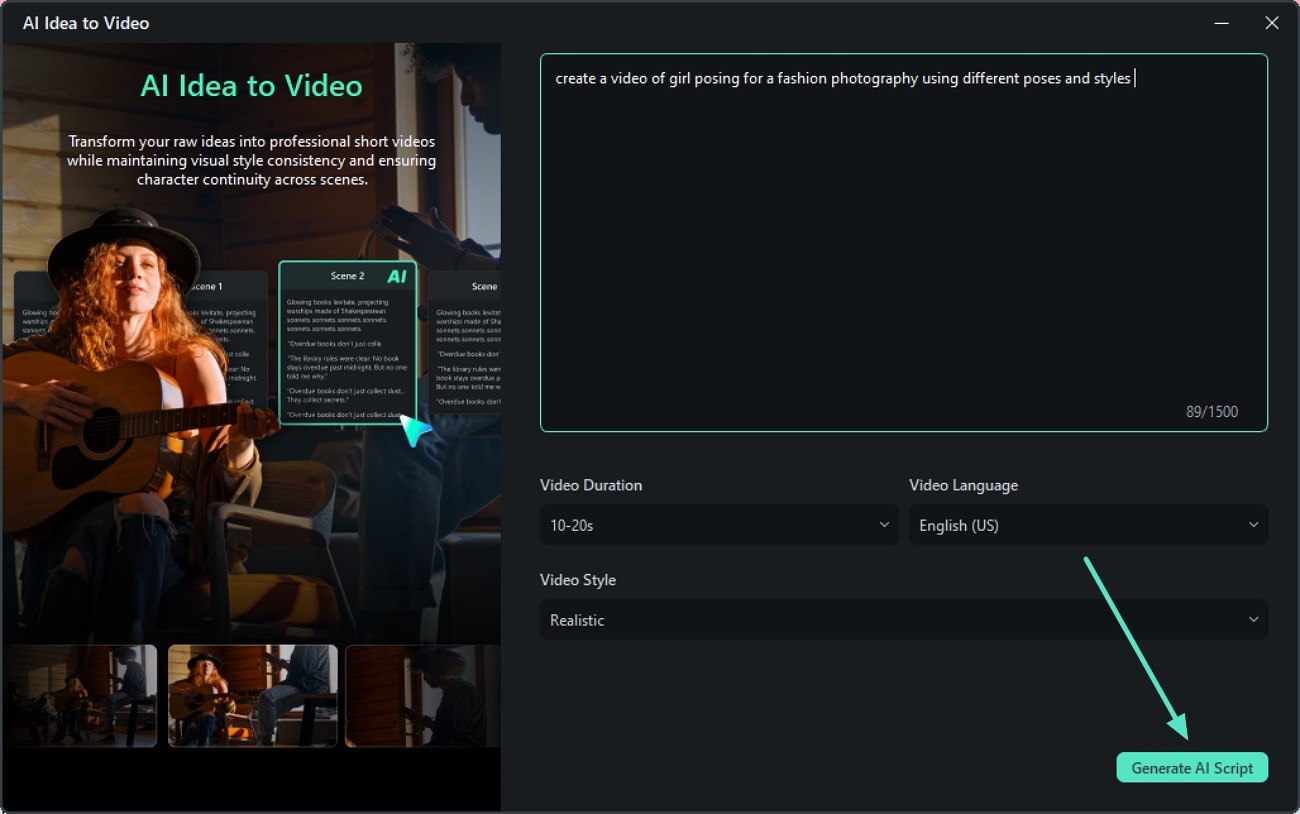
Langkah 3Jalankan proses dengan menekan "Generate AI Script" di bagian bawah.
- Tinjau Skrip
- Ketika skrip dihasilkan, lakukan perubahan jika diperlukan.
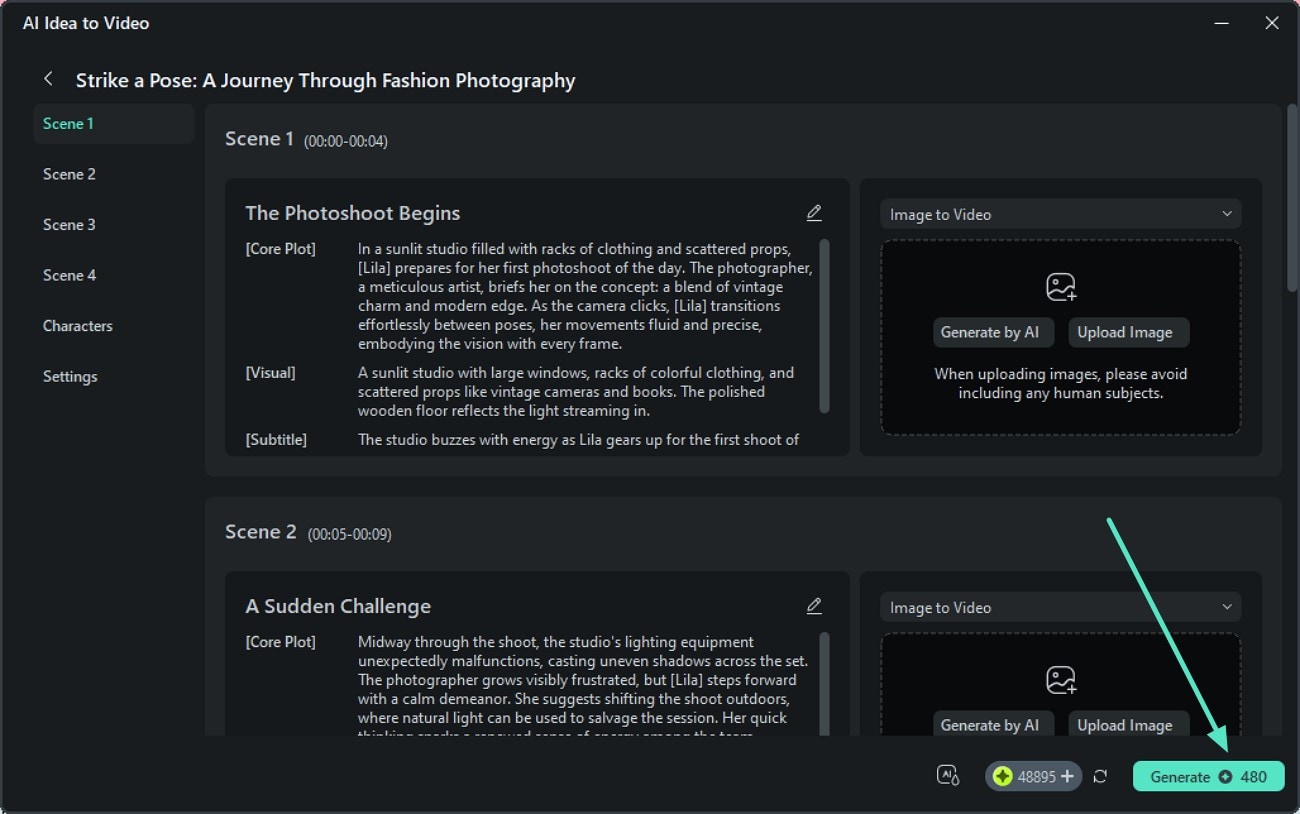
Langkah 4Tekan tombol "Generate" yang terletak di bagian bawah untuk memulai pembuatan video.
- Edit Video dan Ekspor
- Setelah video dihasilkan, edit menggunakan fungsi Filmora di dalam antarmukanya.
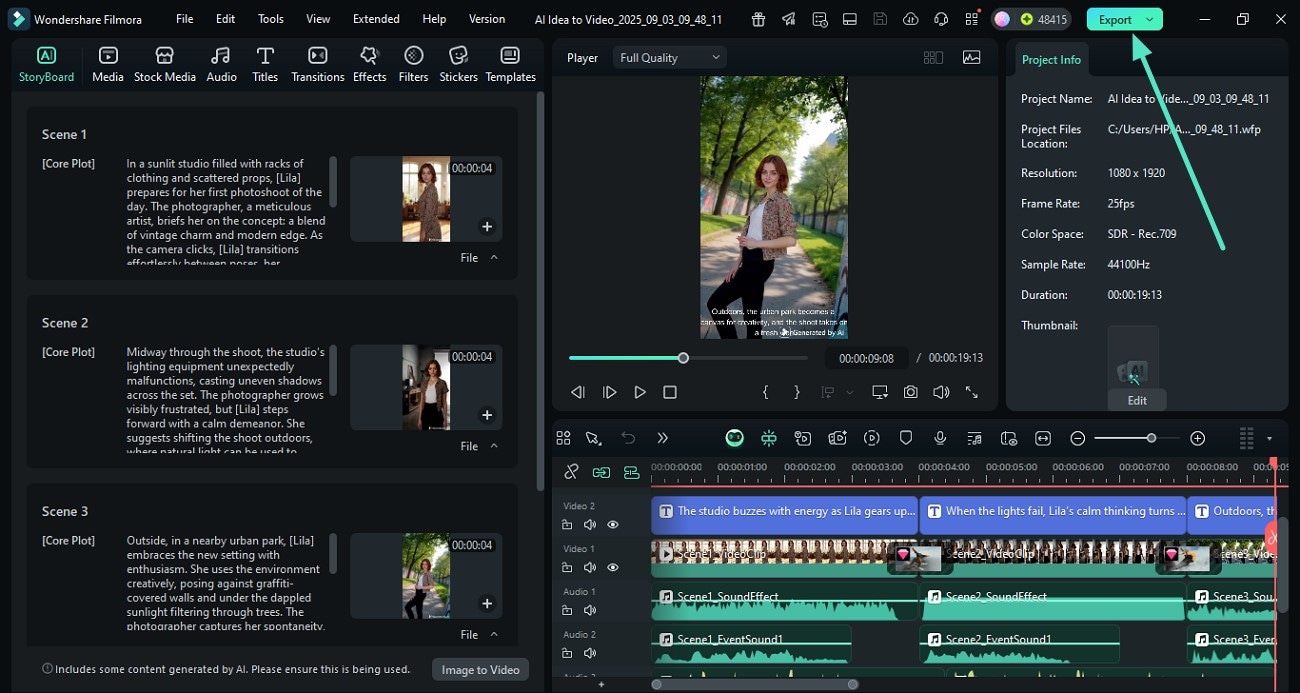
Metode 3. Animasi Lebih Lanjut untuk Gambar Pose
Tekan tombol "Export" setelah Anda puas dengan hasilnya.Selain pembuatan AI, Filmora juga menyediakan kemampuan untuk menganimasikan gambar statis Anda menggunakan pengeditan manual. Anda dapat menerapkan berbagai aset kreatif untuk membuat pose Stable Diffusion
Langkah 1 Anda terlihat lebih menarik. Baca langkah-langkah yang disebutkan untuk mempelajari cara membuat gambar menjadi dinamis secara manual menggunakan Filmora:
- Buat Proyek Baru di Filmora
- Untuk memulai, luncurkan Filmora dan buka halaman utamanya untuk mengklik "New Project."
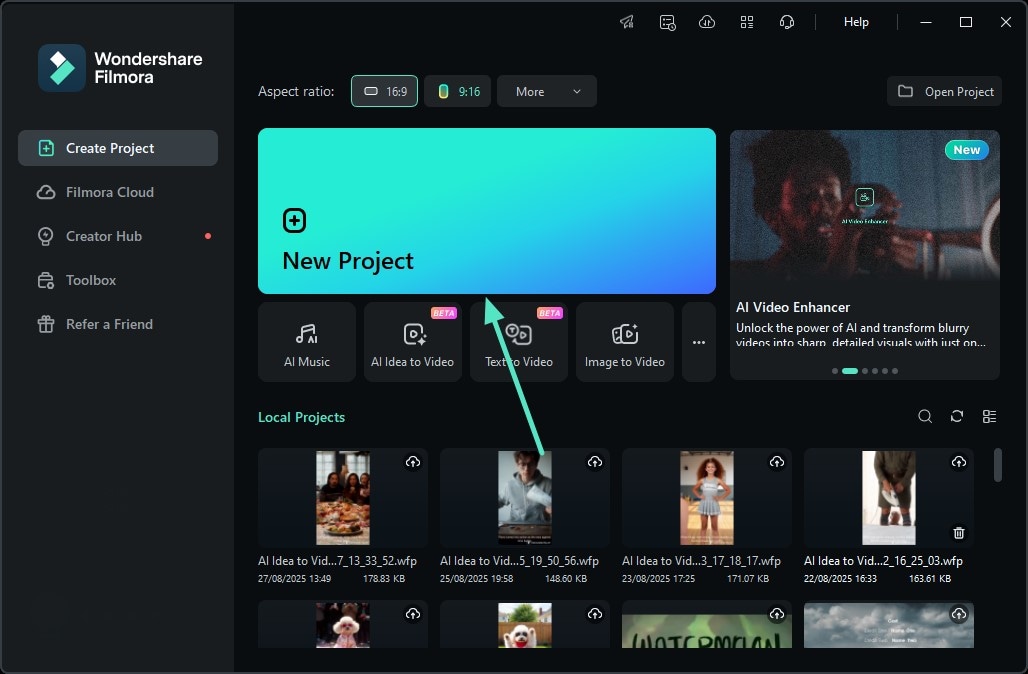
Langkah 2Selanjutnya, impor gambar pose ke antarmuka alat dan seret ke timeline pengeditan.
- Tambahkan Filter untuk Meningkatkan Visual
- Buka toolbar di bagian atas dan tekan opsi "Filters".
- Sekarang jelajahi perpustakaan dan pilih filter favorit Anda.
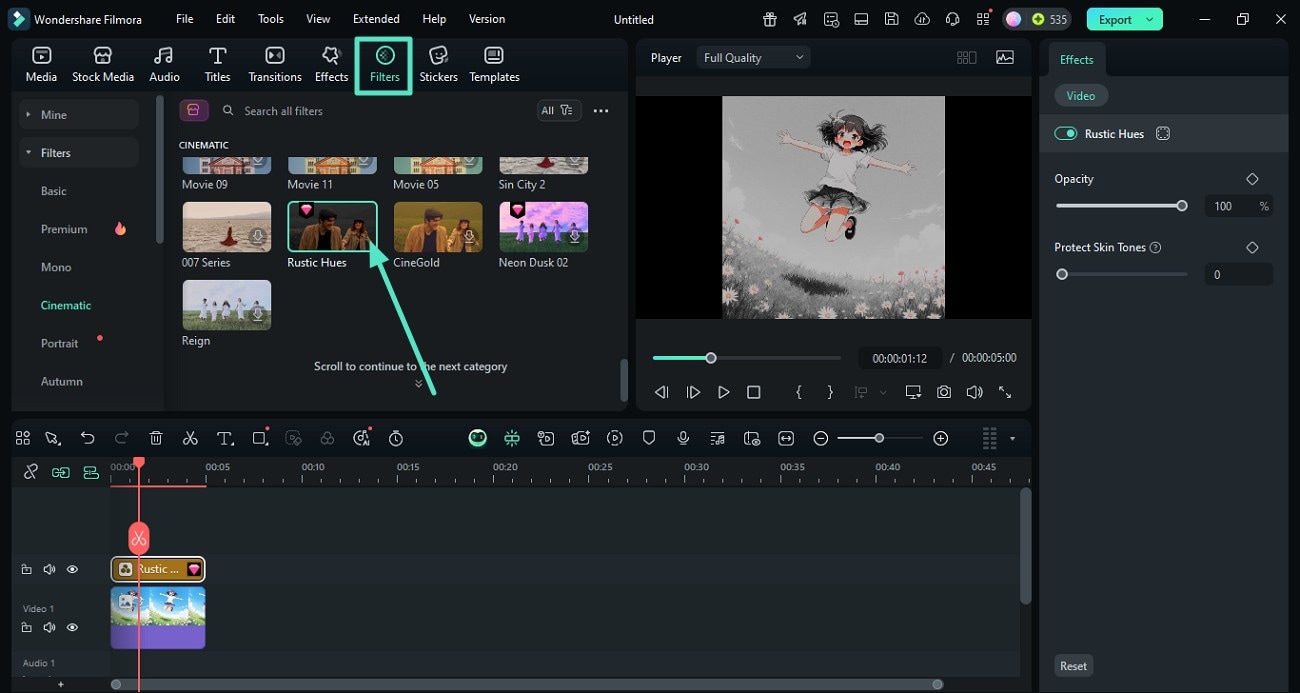
Langkah 3Terapkan ke gambar Anda menggunakan ikon "+" dan sesuaikan menggunakan panel di sebelah kanan.
- Animasikan Gambar Pose
- Melangkah ke depan, buka toolbar dan aktifkan opsi "Effects".
- Sekarang jelajahi perpustakaan atau cari secara khusus efek 3D menggunakan bilah pencarian.Terapkan efek menggunakan ikon "+" untuk menambahkan animasi
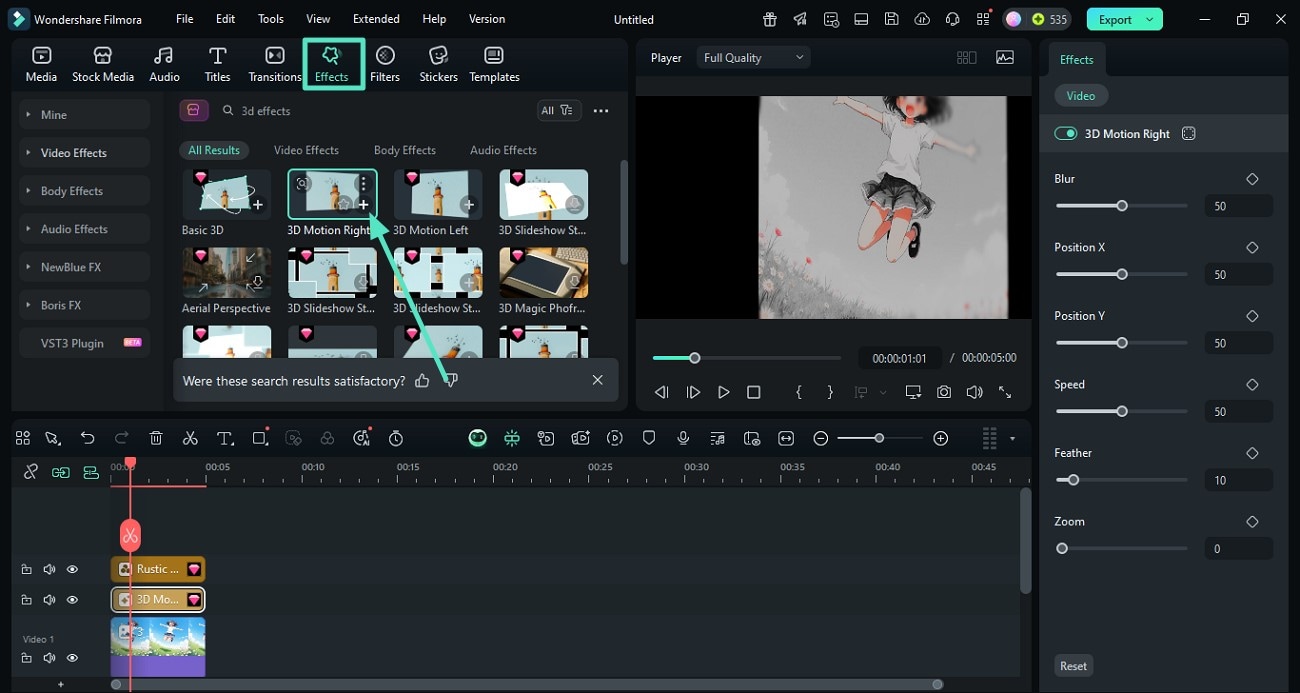
Langkah 4 ke gambar pose.
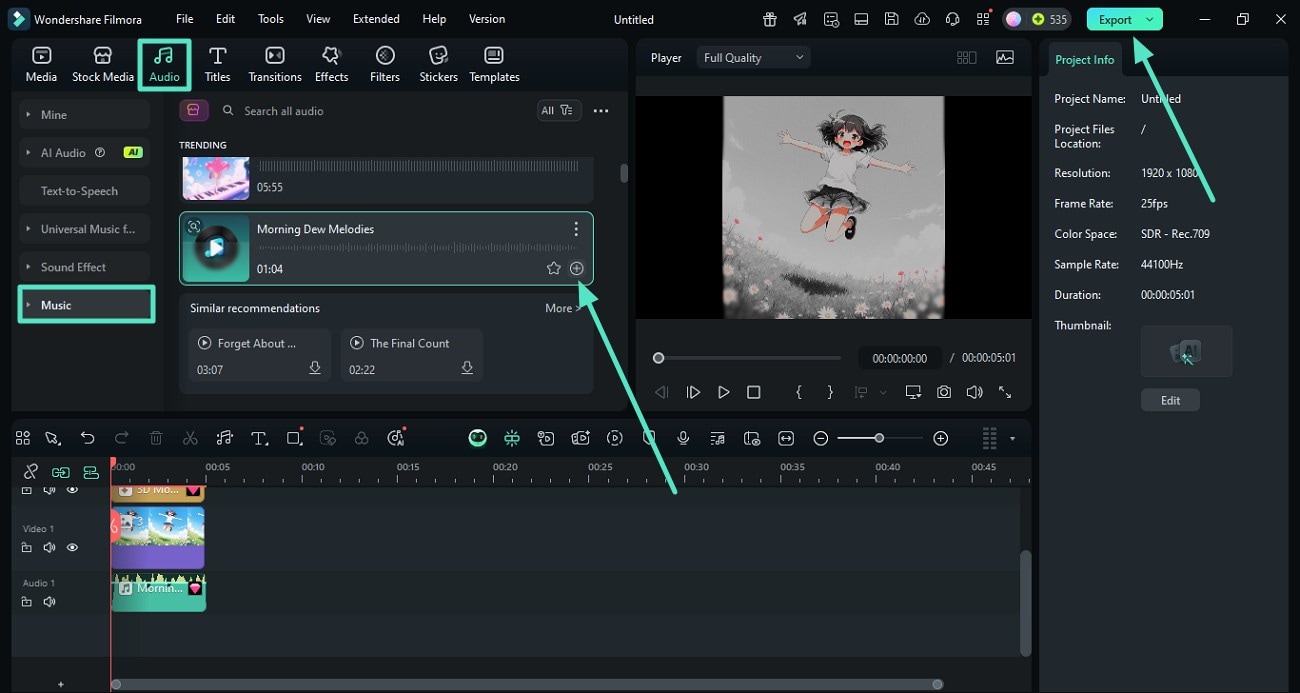
- Sisipkan Musik yang Menarik
- Untuk meningkatkan daya tarik secara keseluruhan, akses opsi "Audio" dari toolbar.
- Sekarang aktifkan bagian "Music" dari sebelah kiri untuk mengakses perpustakaan.
- Pilih musik pilihan Anda dan tambahkan menggunakan ikon "+".
Kesimpulan
Lakukan perubahan pada audio menggunakan panel "Audio" dan simpan pose yang dianimasikan menggunakan tombol "Export". menggunakan pengeditan manual. Anda dapat menerapkan berbagai aset kreatif untuk membuat Sebagai penutup, artikel ini menyarankan berbagai
 unduhan aman
