

"Bagaimana cara meningkatkan kualitas video di After Effects?" - Quora
After Effects adalah editor video yang berguna untuk mencapai hasil tingkat profesional, tetapi banyak orang mencari cara untuk meningkatkan kualitas video di After Effects dan tidak tahu bagaimana memulainya. Apakah Anda mengalami masalah yang sama? Terus membaca dan kami akan memberikan panduan paling lengkap.
Dalam artikel ini
Bagian 1: Memahami After Effects
Sebelum menyelami metode untuk meningkatkan kualitas video di After Effects, mari kita pahami sekilas tentang After Effects. Adobe After Effects adalah perangkat lunak serbaguna untuk grafis gerak, efek visual, dan komposisi video. Ini adalah perangkat lunak standar industri untuk pasca-produksi video. Dapat digunakan oleh siapa saja yang terlibat dalam pembuatan film, pengeditan video, dan bahkan animator ketika mereka ingin menambahkan efek khusus, animasi, atau fitur lainnya ke karya mereka.
Selain kreativitas yang berhubungan dengan perangkat lunak After Effects dan kemampuan untuk menghasilkan grafis dan efek yang menarik, perangkat lunak ini juga merupakan alat pengeditan video yang kuat dengan banyak fitur yang dapat meningkatkan video Anda secara signifikan.
Bagian 2: 4 Metode untuk Meningkatkan Kualitas Video di After Effects
Ada 4 cara Anda dapat meningkatkan kualitas video di After Effects, seperti upscaling, stabilisasi, mengurangi noise, penajaman, dan koreksi warna. Mempelajari penggunaan alat-alat ini dan fungsinya akan memungkinkan Anda menghasilkan video berkualitas. Mari kita mulai.
Metode 1: Meningkatkan Kualitas Video di After Effects dengan Upscaling
Upscaling video adalah pembesaran ukuran video dan membuat frame video terlihat lebih detail.
Namun, untuk upscale video di After Effects memerlukan bantuan tambahan. Salah satu caranya adalah membuat komposisi baru dengan resolusi yang dibutuhkan dan kemudian menskala rekaman yang Anda perlukan di After Effects. Anda dapat menggunakan plugin pihak ketiga seperti Continuum dari Boris FX untuk upscale video agar kualitasnya lebih baik.
Langkah-langkah untuk Meningkatkan Kualitas Video di After Effects dengan Upscaling:
- Impor Rekaman Anda: Buka After Effects dan impor klip yang ingin Anda upscale.

- Buat Komposisi Baru: Ubah pengaturan komposisi ke format output yang ditargetkan.

- Tambahkan Rekaman Anda ke Komposisi: Letakkan klip Anda ke papan secara langsung dengan menyeretnya.

- Perbesar Rekaman Anda: Buka layer rekaman, tekan S untuk opsi skala, dan atur skala ke persentase untuk menutupi area komposisi.
- Terapkan Plugin atau Efek Upscaling: Jika menggunakan plugin pihak ketiga, terapkan ke seluruh layer rekaman hingga terasa tepat, tergantung pada pengaturan yang dipilih.

- Render Komposisi: Setelah selesai upscaling, kembali ke langkah terakhir ini untuk merender komposisi dan mengekspor video yang telah ditingkatkan.
Metode 2: Meningkatkan Kualitas Video di After Effects dengan Stabilisasi
Rekaman yang goyang dapat mengalihkan perhatian penonton dan mengurangi kualitas keseluruhan video Anda. Menstabilkan rekaman Anda menghilangkan gerakan kamera yang tidak diinginkan dan membantu menciptakan pengalaman menonton yang lebih halus.
After Effects menyertakan alat yang kuat bernama Warp Stabilizer, yang menganalisis gerakan dalam rekaman Anda dan menerapkan stabilisasi secara otomatis.
Langkah-langkah untuk Menstabilkan Rekaman untuk Meningkatkan Kualitas Video di After Effects:
- Pilih Layer Rekaman Anda: Pilih layer yang ingin Anda terapkan stabilisasi gambar.
- Terapkan Warp Stabilizer: Navigasikan ke tab Effects & Presets melalui tombol Effects dan cari "Warp Stabilizer." Klik kanan dan terapkan ke layer rekaman Anda.

- Analisis dan Sesuaikan Pengaturan: Saat bekerja pada komposisi, After Effects akan mulai merender rekaman Anda dan menganalisanya. Pengaturan, termasuk Smoothen dan Method, dapat disesuaikan untuk membuat stabilisasi lebih atau kurang terlihat.
Jika Anda memiliki kebutuhan stabilisasi yang lebih tinggi, plugin pihak ketiga seperti Mocha Pro dan Red Giant's Universe menyediakan tingkat kontrol dan fungsionalitas tambahan dalam hal pelacakan dan stabilisasi gerakan. Namun, jika Anda memerlukan solusi yang lebih mudah, Anda dapat menggunakan alat seperti Filmora, yang menyediakan fitur Stabilisasi AI untuk langsung menstabilkan rekaman dan video dengan ukuran apa pun.
Metode 3: Meningkatkan Kualitas Video di After Effects dengan Penajaman
Penajaman gambar meningkatkan tepi dan detail halus dari video yang direkam, membuatnya terlihat lebih tajam. Ini sangat berguna ketika Anda perlu menonjolkan detail kecil yang mungkin tersamarkan karena kualitas rendah atau tidak fokus.
After Effects juga memiliki jenis alat penajaman lain, identik dengan yang mungkin Anda temukan di editor foto biasa, termasuk "Unsharp Mask".
Langkah-langkah untuk Menajamkan Rekaman untuk Meningkatkan Kualitas Video di After Effects:
- Pilih Layer Rekaman Anda: Pilih layer yang ingin Anda terapkan filter penajaman.
- Terapkan Efek Penajaman: Buka panel Effects Control dan pilih "Sharp" untuk memfilter efek, kemudian tambahkan ke layer rekaman Anda.

- Sesuaikan Pengaturan Efek: Sesuaikan Amount, Radius, dan Threshold untuk menyempurnakan tingkat penajaman yang Anda inginkan tanpa berlebihan.
Metode 4: Meningkatkan Kualitas Video di After Effects dengan Koreksi Warna
Koreksi warna sangat penting dalam memastikan bahwa rekaman yang Anda hasilkan mempertahankan skema warna standar yang tepat. Ini melibatkan pengaturan warna, kontras, dan kecerahan untuk mendapatkan tampilan terbaik pada produk akhir dan memperbaiki masalah warna pada pengambilan awal.
Salah satu alat penting After Effects adalah efek Lumetri Color, yang dirancang untuk koreksi warna dan grading.
Langkah-langkah untuk Koreksi Warna untuk Meningkatkan Kualitas Video di After Effects:
- Pilih Layer Rekaman Anda: Pilih layer yang ingin Anda lakukan koreksi warna.
- Terapkan Efek Lumetri Color: Buka daftar effects dan presets, masukkan baris pencarian "Lumetri Color," dan terapkan ke layer rekaman Anda.

- Sesuaikan Pengaturan Dasar: Mulai dengan pengaturan Basic Correction untuk memperbaiki white balance, exposure, contrast, highlight, shadow, dan saturation.
- Grading Warna Lanjutan: Untuk koreksi warna lebih lanjut, Anda harus beralih ke Curves, Color Wheels, dan HSL Secondary untuk kontrol yang lebih presisi atas warna dan rentang tonal dari rekaman video.
Bagian 3: Alternatif yang Lebih Mudah untuk Meningkatkan Kualitas Video di After Effects
Adobe After Effects adalah alat yang kuat untuk pengeditan video dan menawarkan berbagai cara untuk meningkatkan kualitas video, yang cenderung menjadi pilihan yang baik untuk pengguna After Effects yang berpengalaman. Namun, karena memerlukan pengeditan manual pada parameter dan upaya yang berulang, orang mungkin mencari solusi alternatif yang lebih mudah digunakan untuk meningkatkan kualitas video. Itulah mengapa kami memperkenalkan Wondershare Filmora di sini.
Filmora, menawarkan beberapa fitur bertenaga AI yang mengotomatiskan proses peningkatan video, membuatnya lebih mudah diakses dan efisien.
- Peningkatan Video AI: langsung memperbaiki video buram dan meningkatkan kualitas dengan AI bertenaga Topaz, hanya dengan satu klik.
- Stabilisasi: mengidentifikasi goyangan kamera untuk meningkatkan kualitas video dari lemah hingga kuat.
- Koreksi Warna: menyesuaikan keseimbangan warna, kontras, dan kecerahan video dengan mudah untuk membuatnya terlihat lebih baik.
- Interpolasi frame AI: mengubah video frame rendah menjadi video frame tinggi dengan langkah tunggal.
- Video Denoise: menghilangkan butiran atau gambar visual cahaya rendah dari video dengan tiga algoritma.
Fitur AI yang kuat ini memungkinkan pengguna untuk melakukan perbaikan dan upscaling video yang diperlukan dalam waktu yang jauh lebih singkat untuk hasil yang profesional. Ini menjadikannya alat yang sempurna bagi mereka yang ingin mendapatkan kualitas video yang lebih baik tetapi tidak ingin membuang waktu menguasai perangkat lunak lain.
Bagaimana Cara Meningkatkan Kualitas Video di Filmora dengan Satu Klik?
1. Buat Proyek Baru
Pilih rasio aspek dan resolusi yang diinginkan untuk proyek Anda agar sesuai dengan output yang diinginkan dari video yang ditingkatkan.
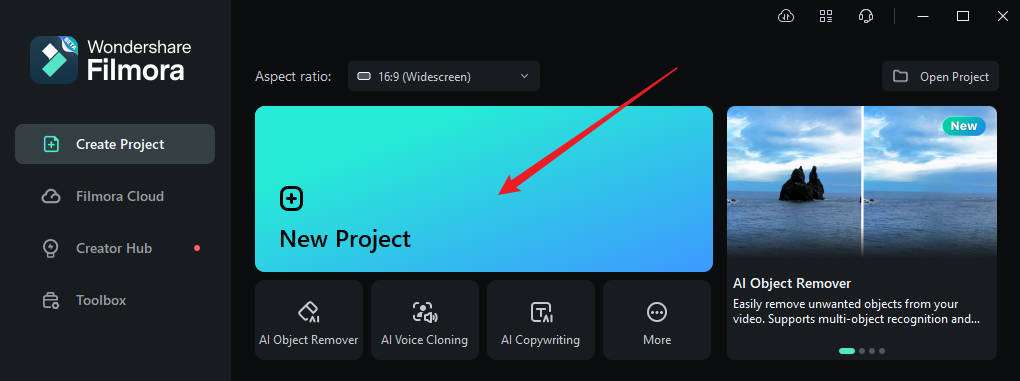
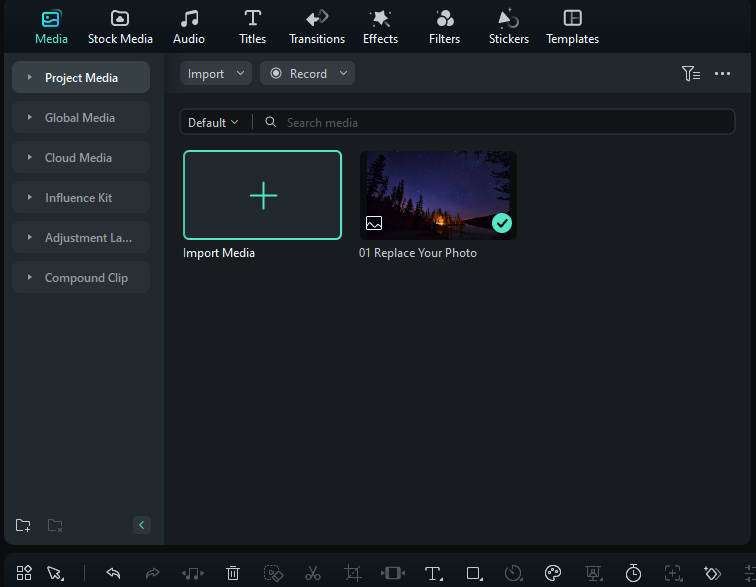
2. Impor Rekaman Anda dan Seret ke Timeline
Klik tombol "Impor" untuk menambahkan file video Anda ke perpustakaan proyek. Anda dapat menyeret dan melepaskan file video langsung ke panel media. Kemudian seret file video ke timeline.
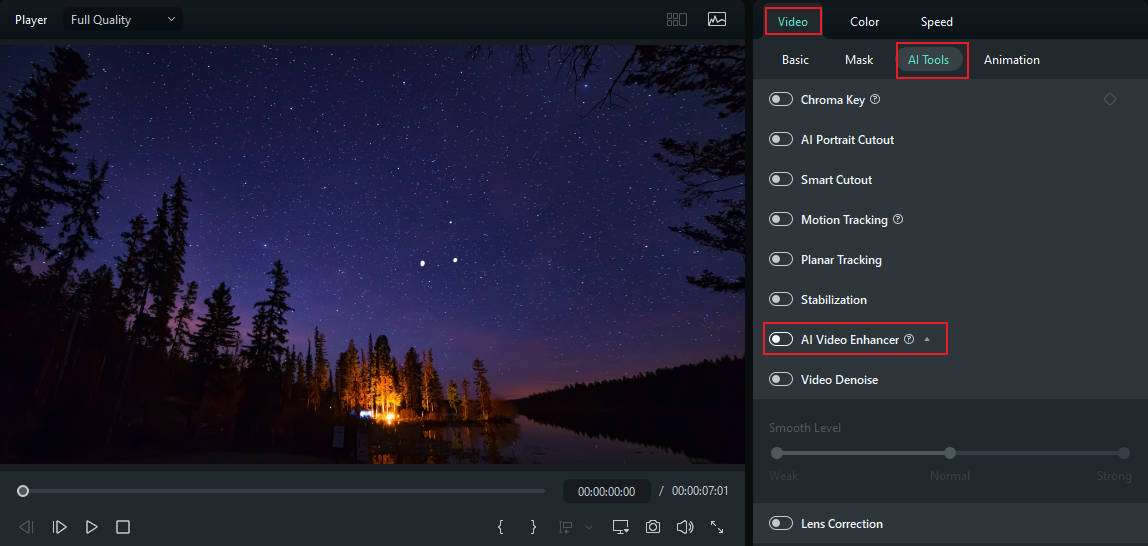
3. Terapkan Fitur AI Video Enhancer
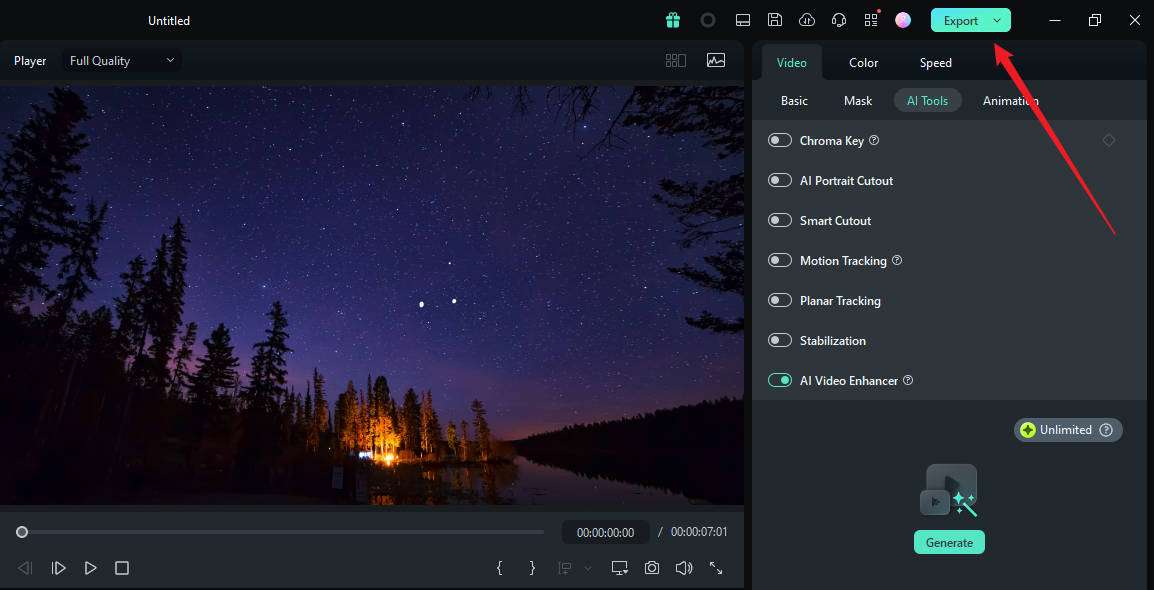
Klik kanan pada klip video di timeline, buka Videos > AI Tools di panel sisi kanan. Aktifkan AI Video Enhancer. Terakhir, klik Generate untuk memulai proses peningkatan video.

4. Pratinjau dan Sempurnakan
Gunakan jendela pratinjau untuk menonton peningkatan secara real-time. Sesuaikan pengaturan sesuai kebutuhan hingga Anda puas dengan hasilnya.
5. Ekspor Video yang Ditingkatkan
Setelah puas dengan peningkatannya, klik "Ekspor" untuk menyimpan video Anda. Pilih format, resolusi, dan pengaturan kualitas yang sesuai untuk output akhir Anda.
Kesimpulan
Adobe After Effects dan Filmora keduanya berguna dalam meningkatkan kualitas video, meskipun mereka memiliki kegunaan yang berbeda dan melayani pengguna yang berbeda. Bagi mereka yang mengetahui dan memahami pengeditan video dan efek, After Effects menyediakan banyak opsi untuk diatur. Namun, ini bisa cukup rumit dan mungkin memakan waktu lama, terutama bagi pemula atau mereka yang ingin menggunakan metode termudah.
Antarmuka Filmora yang ramah pengguna dilengkapi dengan fungsi peningkatan video kecerdasan buatan yang mengurangi beban kerja yang biasanya terlibat dalam meningkatkan kualitas video.

