

Dengan meningkatnya arus lalu lintas ke berbagai saluran media sosial, sifat konten yang diposting telah menjadi intuitif. Dalam kapasitas apa pun seseorang menggunakan video, baik sebagai pembuat konten yang ingin meningkatkan jumlah audiens atau bisnis yang mencoba menampilkan profesionalisme, meningkatkan kualitas video sangatlah penting.
Salah satu aplikasi pengeditan video yang paling sederhana namun relatif ampuh adalah CapCut, yang dapat menyediakan berbagai fitur untuk meningkatkan video Anda. Dalam panduan ini, kami akan membahas secara rinci cara meningkatkan kualitas video di CapCut dan mendapatkan kualitas gambar terbaik untuk video Anda, terlepas dari di mana atau bagaimana Anda mempostingnya.
Dalam artikel ini

Gambaran Umum Meningkatkan Kualitas Video di CapCut

Untuk sepenuhnya memahami langkah-langkah yang harus diambil, penting juga untuk mengetahui apa yang dapat dilakukan CapCut untuk meningkatkan kualitas video. Dengan CapCut, hampir tidak ada batasan untuk apa yang dapat dilakukan pengguna karena menawarkan beberapa fitur termasuk mengubah resolusi, menerapkan filter, dan mengoreksi warna.
- Gunakan fitur peningkatan video untuk menyesuaikan kelembutan, pemutihan, dan parameter lainnya sesuai kebutuhan Anda.
- Gunakan alat peningkatan video AI online untuk meningkatkan resolusi kualitas video.
- Sesuaikan warna, saturasi, rona, dan kecerahan secara manual.
Namun, ini dapat mengalami kesulitan dalam menangani video dengan resolusi rendah atau operasi kompleks pada klip.
Cara Meningkatkan Kualitas Video di CapCut?
Berikut adalah dua cara yang dapat Anda gunakan untuk meningkatkan kualitas video di Capcut, mari kita dalami.
Metode 1: Meningkatkan Kualitas Video di CapCut dengan Fitur Peningkatan Video
- Pertama, klik New Project untuk memulai proses Anda.

- Impor video dengan mengklik menu impor, kemudian seret ke timeline.

- Pilih video, lalu buka toolbar sisi kanan, temukan Video > Enhance, dan kemudian Anda akan melihat opsi: face, facial beauty, manual, makeup, dan body.

- Centang kotak kecil di depan Face, Anda dapat menyesuaikan smooth dan whitening level sesuai kebutuhan Anda. Anda juga dapat melihat pratinjau hasilnya secara bersamaan di jendela pratinjau.

- Anda juga dapat mempercantik wajah manusia, dan tubuh, serta melakukan penyesuaian manual.

- Akhirnya, ekspor video jika Anda puas dengan hasilnya.

Metode 2: Meningkatkan Kualitas Video Dengan CapCut AI Video Upscaler
Untuk meningkatkan kualitas video menggunakan CapCut AI video upscaler online, ikuti langkah-langkah berikut:
- Kunjungi CapCut AI Upscaler Website: Buka platform online CapCut AI Upscaler.
- Unggah Video Anda: Klik tombol unggah dan pilih video yang ingin Anda tingkatkan dari perangkat Anda.

- Pilih Opsi Upscaling: Alat ini mungkin menawarkan berbagai opsi atau preset upscaling. Pilih yang paling sesuai dengan kebutuhan Anda, seperti 2x, 4x, atau tingkat peningkatan lainnya.

- Mulai Proses Upscaling: Klik tombol untuk memulai proses peningkatan. Alat akan memproses video dan menerapkan upscaling.
- Unduh Video yang Ditingkatkan: Setelah selesai, unduh video yang ditingkatkan ke perangkat Anda.

Trik Lain untuk Meningkatkan Kualitas Video di CapCut
Selain itu, Anda dapat menggunakan trik berikut untuk meningkatkan kualitas video di CapCut, meskipun mungkin memerlukan lebih banyak penyesuaian manual.
- Koreksi dan Grading Warna
Anda dapat meningkatkan/menurunkan kecerahan keseluruhan, dan mengubah kontras, saturasi, dan eksposur; jika Anda ingin, Anda dapat memilih opsi "Adjust." Penyesuaian ini berguna ketika Anda ingin mengoreksi, misalnya, sampel yang terlalu terang atau sampel yang terlalu gelap.

- Meningkatkan Ketajaman Video
Untuk mencerahkan bayangan video, pengguna harus menggunakan kontrol ketajaman CapCut. Dengan mouse, buka tab "Adjust" dan secara bertahap geser bilah ketajaman ke atas. Satu hal yang tidak boleh dilakukan adalah over-sharpening karena akan menyebabkan gambar tampak noisy.

- Menstabilkan Rekaman yang Goyah
Jika video Anda goyah, CapCut menawarkan opsi stabilisasi yang mungkin berguna. Klik tombol "Basic" lalu ketuk "Stabilize," dan tergantung pada kebutuhan Anda, pilih tingkat stabilisasi. Fitur ini sangat membantu untuk adegan yang diambil dengan kamera stabil atau saat sedang bergerak.

- Mengekspor berkualitas tinggi
Terakhir namun tidak kalah penting, pastikan untuk mengekspor video final Anda ke pengaturan kualitas terbaik yang mungkin. Terapkan pengaturan ekspor yang benar dengan membuka tab "Export" dan mengubah tingkat bitrate dan resolusi. Ini akan membantu mempertahankan kualitas peningkatan dan tindakan lain yang dibuat untuk membuat video bermanfaat di saluran mana pun.

Keterbatasan Meningkatkan Kualitas Video di CapCut
- Operasi yang kompleks dan memakan waktu pada perangkat lunak PC: memerlukan pengeditan manual pada berbagai parameter.
- Ketidakmampuan untuk menghapus atau memperbaiki elemen tertentu: fitur peningkatan video terutama bekerja pada wajah manusia.
- Tidak dapat memperbaiki video buram dengan satu klik: tidak menawarkan opsi untuk menghilangkan blur dari video.
Bagian 4: Alternatif Terbaik untuk Meningkatkan Kualitas Video di CapCut
Fitur peningkatan video CapCut bekerja dengan baik dalam meningkatkan wajah di video, meskipun mungkin perlu menyesuaikan parameter secara manual untuk mendapatkan hasil yang sempurna.
Bagi mereka yang menginginkan alat pengeditan video yang lebih kuat dan nyaman, atau yang mungkin ingin memperbaiki video buram, Wondershare Filmora bisa menjadi salah satu opsi terbaik untuk upscaling dan meningkatkan video. AI video enhancer-nya menawarkan kesempatan untuk meningkatkan kualitas video dengan klik sederhana. Selain itu, ini juga memiliki fitur pengeditan video canggih lainnya yang membuat peningkatan kualitas video lebih mudah.


Alat Tambahan di Filmora untuk Meningkatkan Kualitas Video
- Auto Enhance: Menggunakan optimasi AI bersama dengan model Topaz Starlight untuk secara otomatis menyempurnakan kualitas gambar keseluruhan, meningkatkan kejernihan, kontras, dan detail dengan penyesuaian manual minimal.
- Koreksi dan Grading Warna Lanjutan: Program ini menyediakan fitur khusus untuk koreksi dan grading warna, yang pada gilirannya membantu pengguna mendapatkan video berkualitas tinggi.
- Pengurangan Noise Video: Ini menekan noise dengan cukup baik dalam situasi cahaya rendah, sehingga membantu dalam produksi rekaman yang lebih cerah dan tajam.
- Stabilisasi AI: Ini memastikan bahwa gambar yang diambil lebih stabil dengan menghilangkan goyangan dalam video, membuat tampilan umum lebih menyenangkan.
Langkah-langkah untuk Meningkatkan Kualitas Video di Filmora
Langkah 1: Unduh dan Instal Filmora
Dapatkan Filmora untuk PC Windows atau Mac Anda, lalu jalankan installer. Ikuti instruksi di layar langkah demi langkah untuk menyelesaikan proses instalasi.
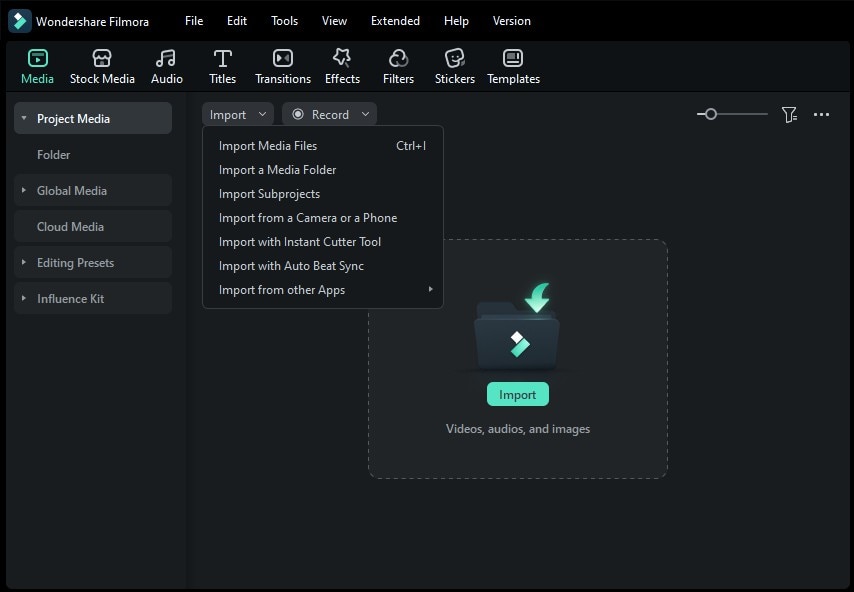
Langkah 2: Impor Video Anda ke Filmora
Luncurkan Filmora, dan Anda akan melihat antarmuka utama. Klik New Project, lalu tekan Impor untuk memasukkan file video Anda ke dalam perpustakaan media.
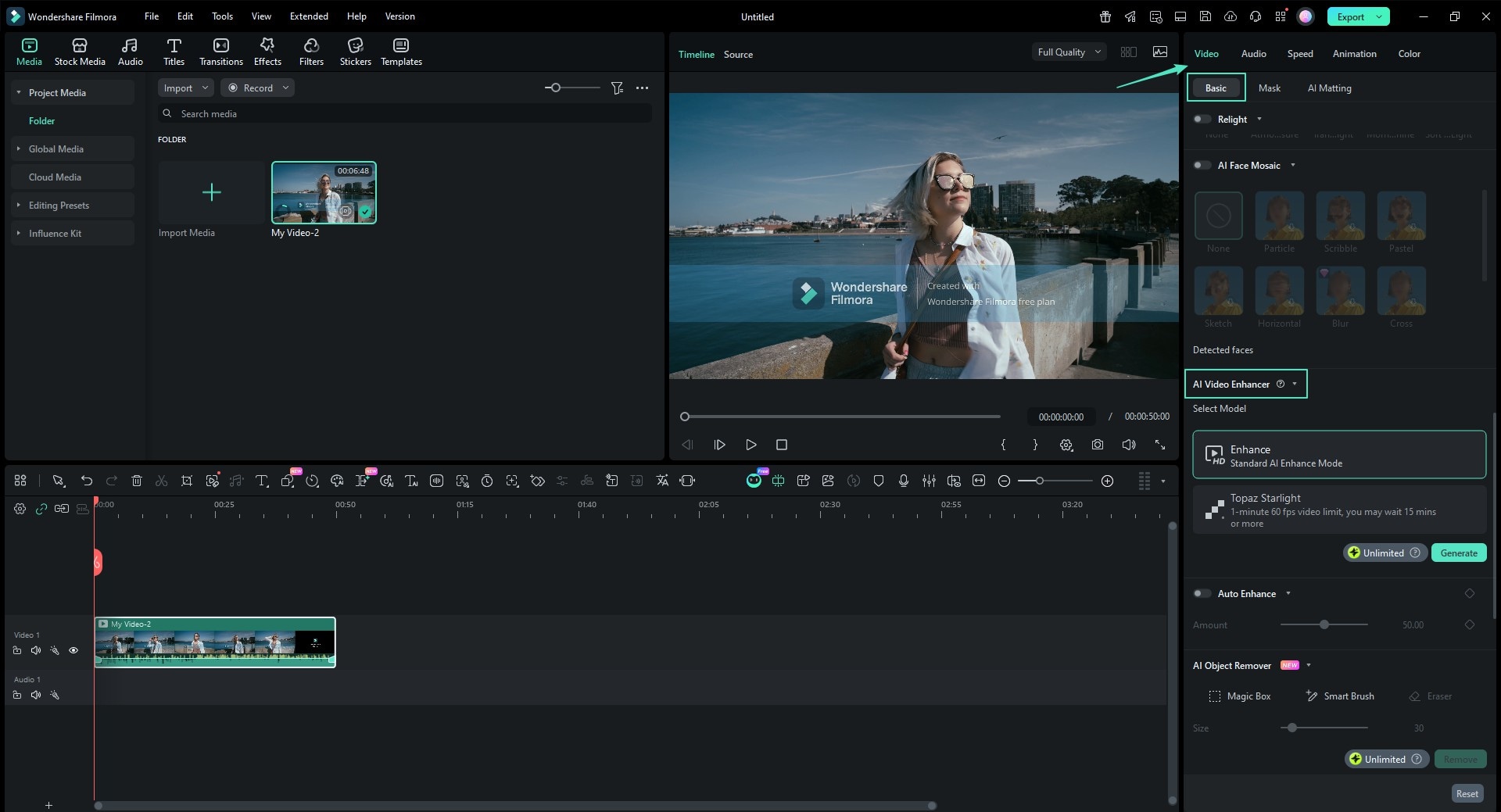
Langkah 3: Buka Bagian Alat AI
Seret video Anda ke timeline, pilih video tersebut, lalu buka panel sisi kanan dan pilih Video > Dasar.
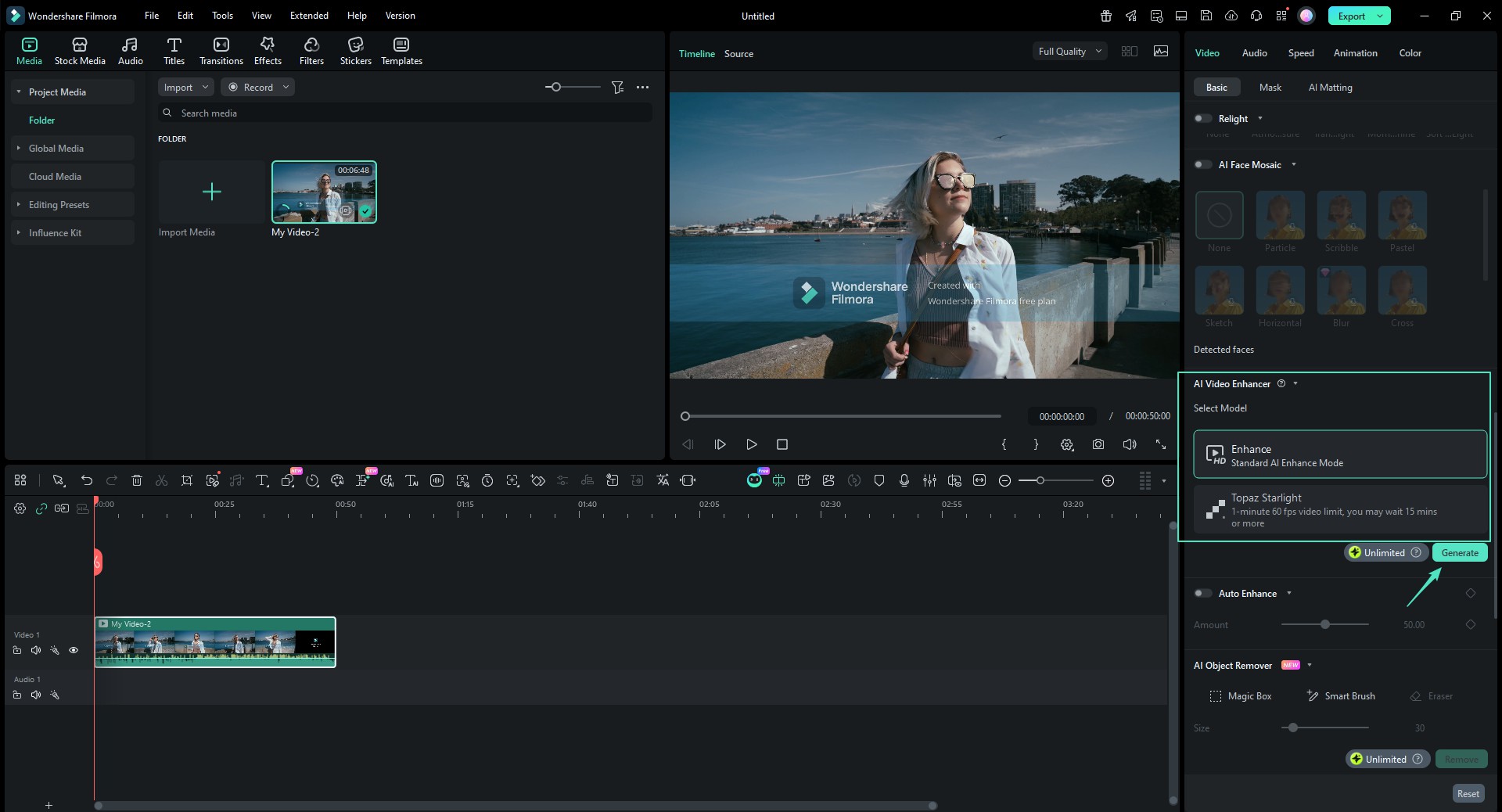
Langkah 4: Pilih Model AI Video Enhancer
Temukan fitur AI Video Enhancer. Untuk pemulihan detail maksimal, pilih Topaz Starlight. Model ini dirancang untuk peningkatan kualitas profesional tingkat tinggi dan mungkin memerlukan waktu lebih lama untuk diproses (misalnya, 15 menit atau lebih untuk video dengan frame rate tinggi) untuk menyempurnakan detail visual. Kemudian klik Hasilkan untuk memulai peningkatan.
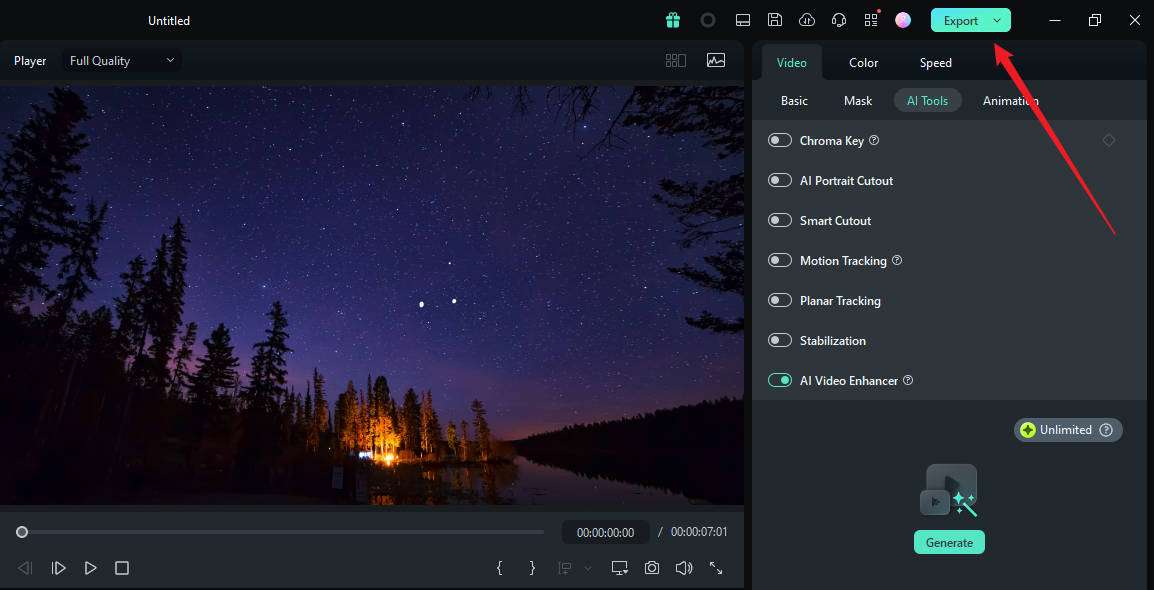
Langkah 5: Tinjau Hasil dan Ekspor Video yang Ditingkatkan
Setelah peningkatan selesai, tekan tombol putar di jendela pratinjau untuk memeriksa hasilnya. Jika Anda puas, klik Ekspor untuk menyimpan video yang telah diperbaiki. File yang diekspor akan mempertahankan frame rate dan durasi asli, memastikan pengalaman pemutaran yang lancar dan konsisten.
Kesimpulan
Kami telah membahas berbagai cara untuk meningkatkan kualitas video di CapCut, baik Anda memilih perangkat lunak atau video upscaler online-nya, Anda dapat mengikuti panduan yang kami berikan untuk mencapai hasil yang Anda inginkan. Namun, mereka yang mungkin ingin memperbaiki video buram dalam satu klik dapat mencari alternatif, itulah mengapa Wondershare Filmora hadir!
Dengan fitur AI video enhancer yang canggih, meningkatkan video buram bukan lagi tugas yang sulit!

