

Midjourney adalah alat bertenaga AI populer yang terutama berfungsi sebagai generator gambar. Alat ini terkenal karena menciptakan visual yang menakjubkan dari prompt teks sederhana. Tapi tahukah Anda bahwa ada cara untuk menggunakan Midjourney untuk menghasilkan video? Ya, Anda membacanya dengan benar. Dengan panduan mudah kami, Anda akan belajar membuat konten dinamis dan memiliki Generator Video Midjourney Anda sendiri.
Sebenarnya, karena Midjourney dapat digunakan untuk membuat gambar yang menakjubkan, kami akan mengajari Anda cara menggabungkan Midjourney dengan Filmora untuk membuat video yang luar biasa. Mari kita lihat.
Dalam artikel ini
Bagian 1. Apa itu Generator Gambar AI Midjourney dan Mengapa Anda Harus Menggunakannya?
Midjourney sangat bagus dalam menciptakan seni AI, seperti banyak alat AI serupa lainnya. Namun, Midjourney bersifat closed-source dan didanai sendiri. Ini berarti Anda dapat mengandalkan teknologi pembelajaran mesin yang lebih berat, termasuk Diffusion dan Large Language Models.
Tapi kami di sini untuk belajar cara membuat video Midjourney hanya dalam beberapa klik. Kami akan memandu Anda melalui proses berlangganan layanan mereka, membuat gambar, dan menggunakan gambar tersebut untuk menghasilkan video pendek menggunakan Filmora.
Meskipun Midjourney tidak memiliki uji coba gratis, mendaftar untuk berlangganan sangat layak. Dengan paket tingkat terendah mereka seharga $10 per bulan yang terjangkau, Anda mendapatkan tingkat realisme dan detail yang tinggi untuk setiap output visual. Juga relatif mudah untuk menggunakan Midjourney dan mendapatkan hasil yang luar biasa hanya dengan beberapa langkah.
Fitur dan Kemampuan Utama
- Mode Stealth memungkinkan pengguna menyembunyikan gambar yang dihasilkan dari pengguna Midjourney lainnya.
- Banyak perintah dan parameter memungkinkan pengguna menggunakan prompt teks untuk menyesuaikan berbagai aspek gambar mereka. Misalnya, Anda dapat memadukan gambar atau mengubah kualitas dan resolusi.
- Alat Vary Region memungkinkan pengguna mengedit dan meregenerasi bagian tertentu dari video atau gambar.
Dengan gambar-gambar menakjubkan yang dihasilkan oleh Midjourney, Anda dapat melakukan banyak hal. Anda dapat menggunakannya sebagai foto profil atau sebagai postingan keren di media sosial, tetapi jika Anda menggabungkan gambar-gambar ini dengan alat lain dan menganimasikannya, Anda dapat menggunakan video tersebut untuk membuat video yang sedang tren dan mengembangkan basis pengikut Anda.
Bagian 2. Buat Video AI dari Prompt: Panduan Langkah demi Langkah untuk Midjourney + Filmora Mobile
Ikuti panduan mudah kami untuk membuat gambar luar biasa menggunakan Midjourney. Kemudian, Anda dapat mencoba fitur AI Image to Video yang ditawarkan oleh Filmora untuk menganimasikan gambar dan membuat video Midjourney.
Langkah 1. Daftar untuk Midjourney di Situs Mereka
Kunjungi situs web resmi Midjourney dan klik Sign Up.
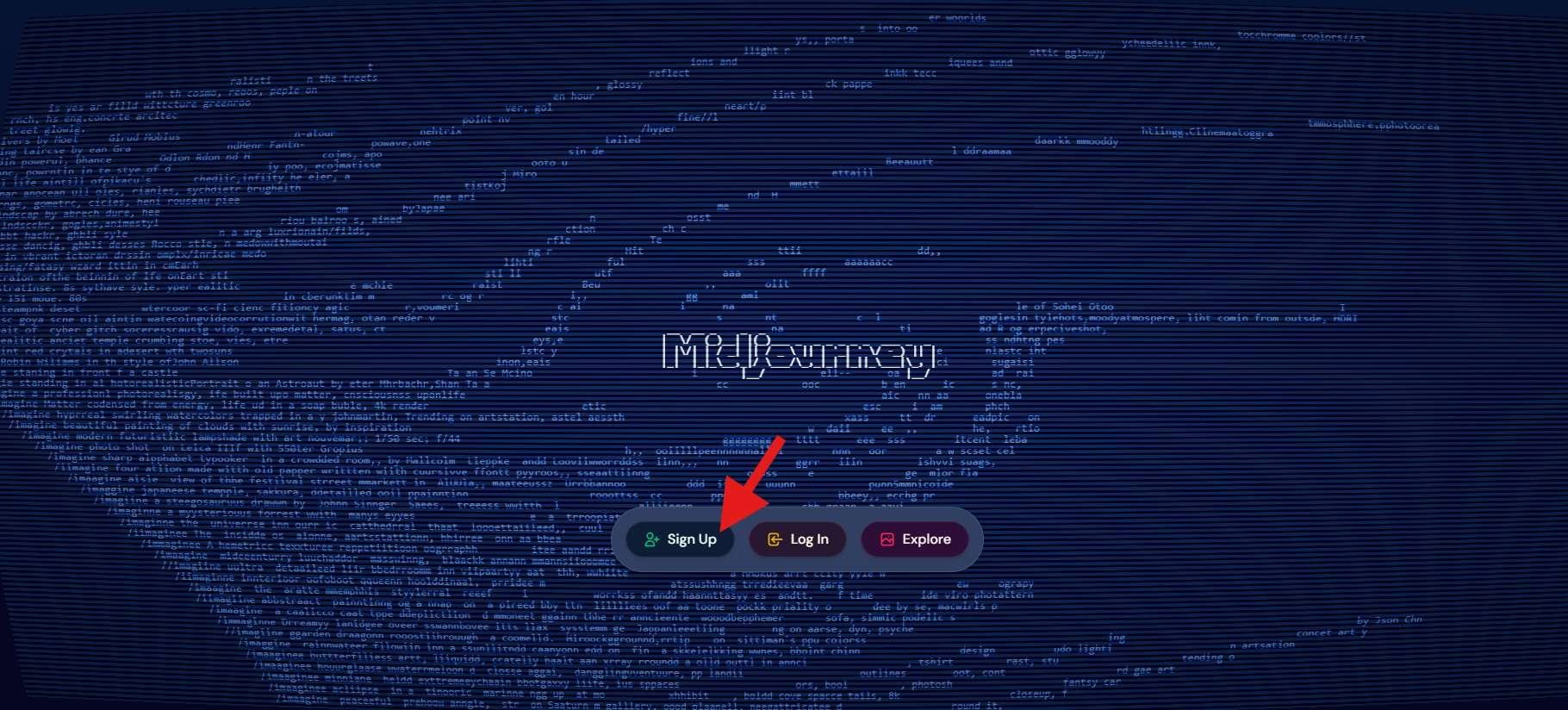
Jika Anda sudah memiliki akun, Anda dapat klik Log In. Atau, jika Anda ingin melihat cara kerja alat ini, cukup klik Explore. Anda kemudian akan diminta untuk membuat akun menggunakan Akun Google atau Akun Discord Anda. Pilih opsi mana pun yang paling cocok untuk Anda.

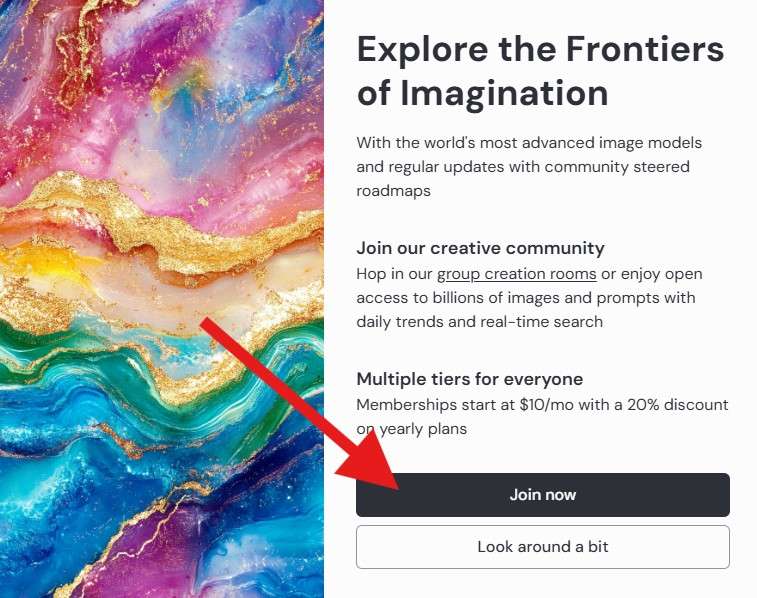
Kemudian, saat Anda masuk, coba lakukan sesuatu, dan Anda akan diminta untuk berlangganan. Klik Join now.
Dan akhirnya, klik untuk berlangganan berdasarkan paket harga yang paling sesuai untuk Anda.
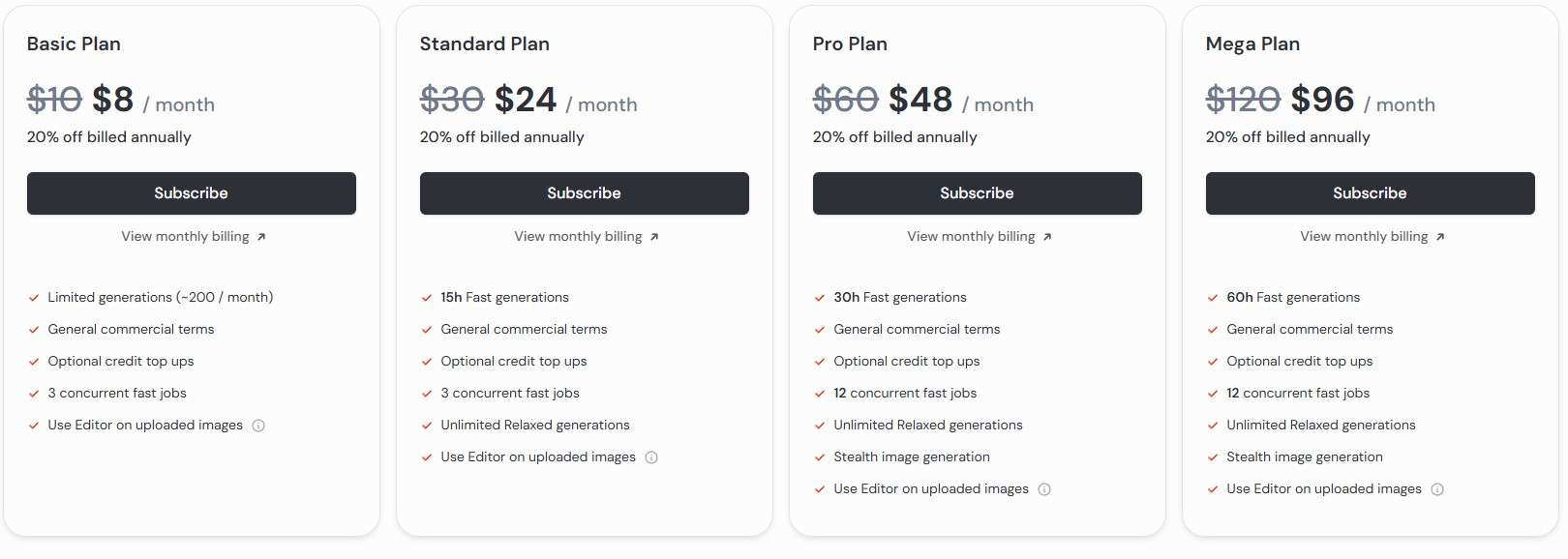
Saat Anda menyelesaikan pembelian, Anda dapat menggunakan Midjourney sampai langganan Anda berakhir.
Langkah 2. Ketik Prompt Teks di Bagian Atas Layar
Saat Anda masuk ke Midjourney, Anda akan melihat banyak gambar yang dibuat oleh orang lain, tetapi Anda harus fokus pada bagian atas layar.
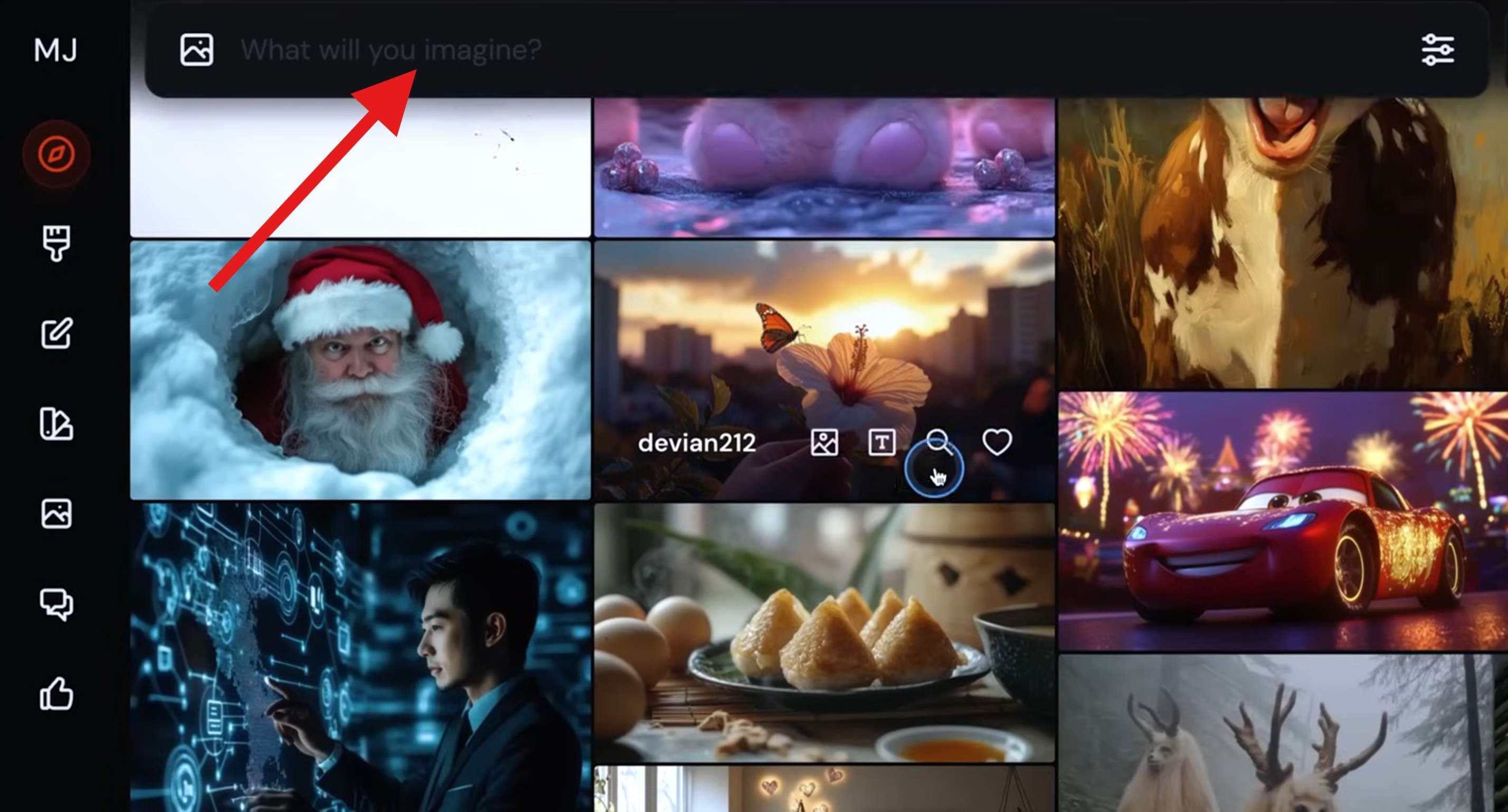
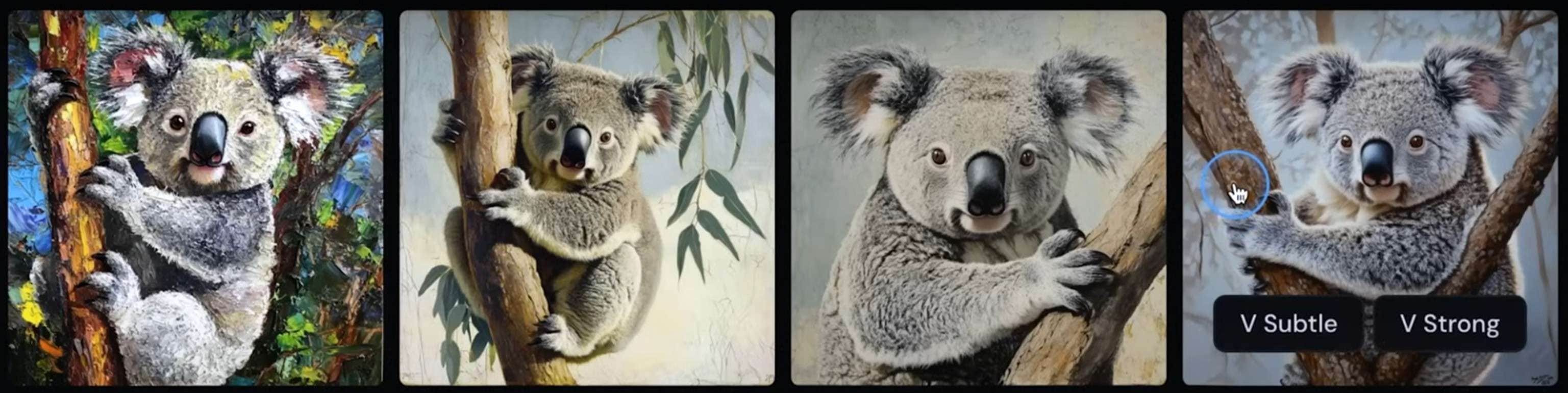
Di sinilah Anda akan mengetik prompt. Untuk mendapatkan video Midjourney terbaik, Anda memerlukan titik awal yang baik. Midjourney menyukai prompt yang mudah, jadi mulailah dengan sesuatu yang kecil. Kami akan mengetik bahwa kami ingin gambar "seekor koala." Anda dapat mengetik apa pun yang Anda inginkan. Untuk setiap prompt, Midjourney akan membuat empat gambar untuk Anda pertimbangkan (sama seperti fitur AI Image Filmora di desktop).
Inilah yang kami dapatkan.
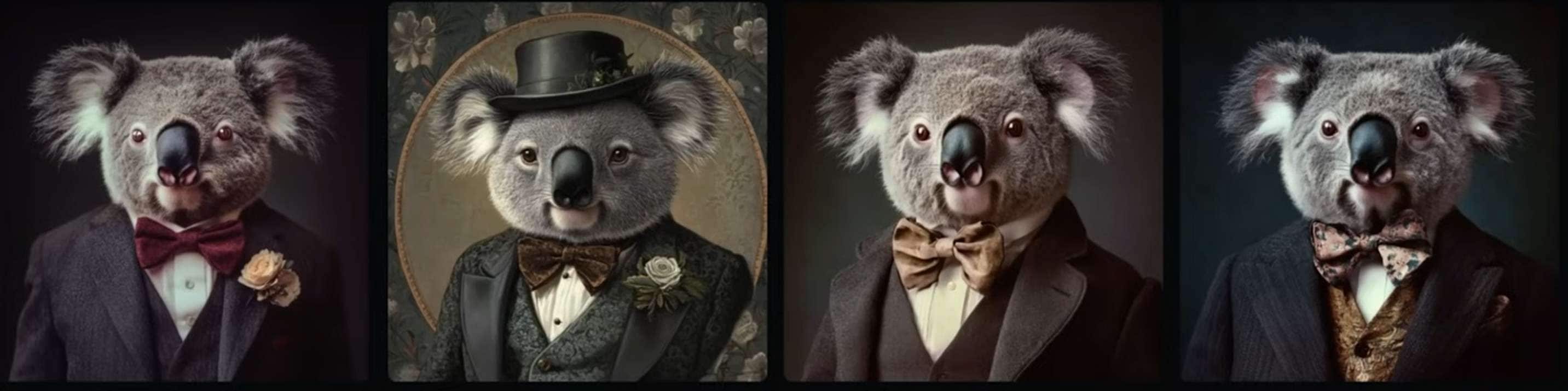
Sekarang setelah Anda tahu cara kerjanya, Anda dapat mengetik prompt yang lebih rumit. Misalnya, kami akan menggunakan "Seekor koala berpakaian seperti pria terhormat." Inilah yang kami dapatkan.
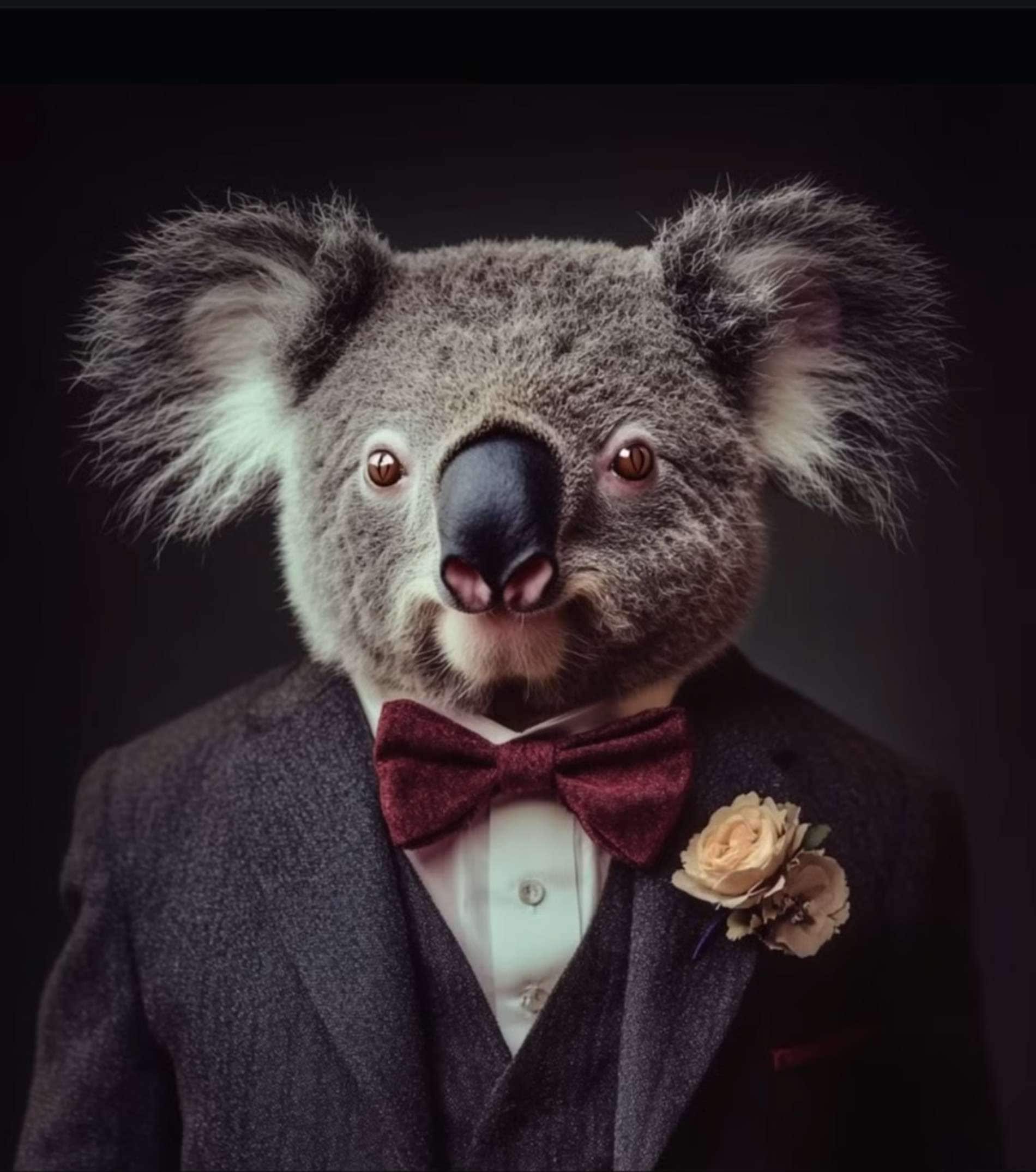
Kemudian, klik salah satu gambar untuk memperbesarnya dan unduh ke perangkat Anda.
Langkah 3. Unggah Foto ke Aplikasi Filmora Mobile
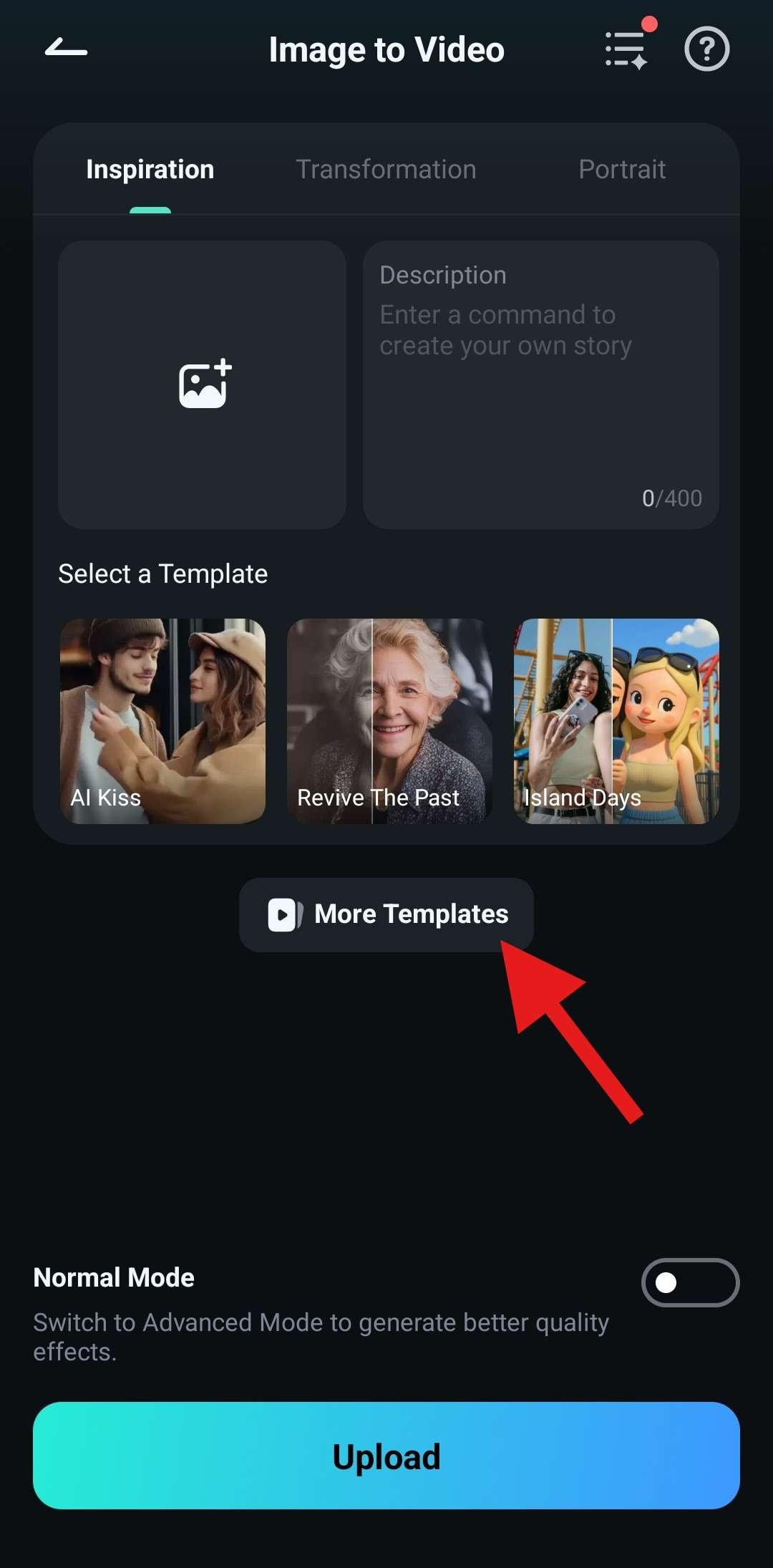
Buka Filmora di perangkat Android atau iOS Anda dan ketuk Image to Video.
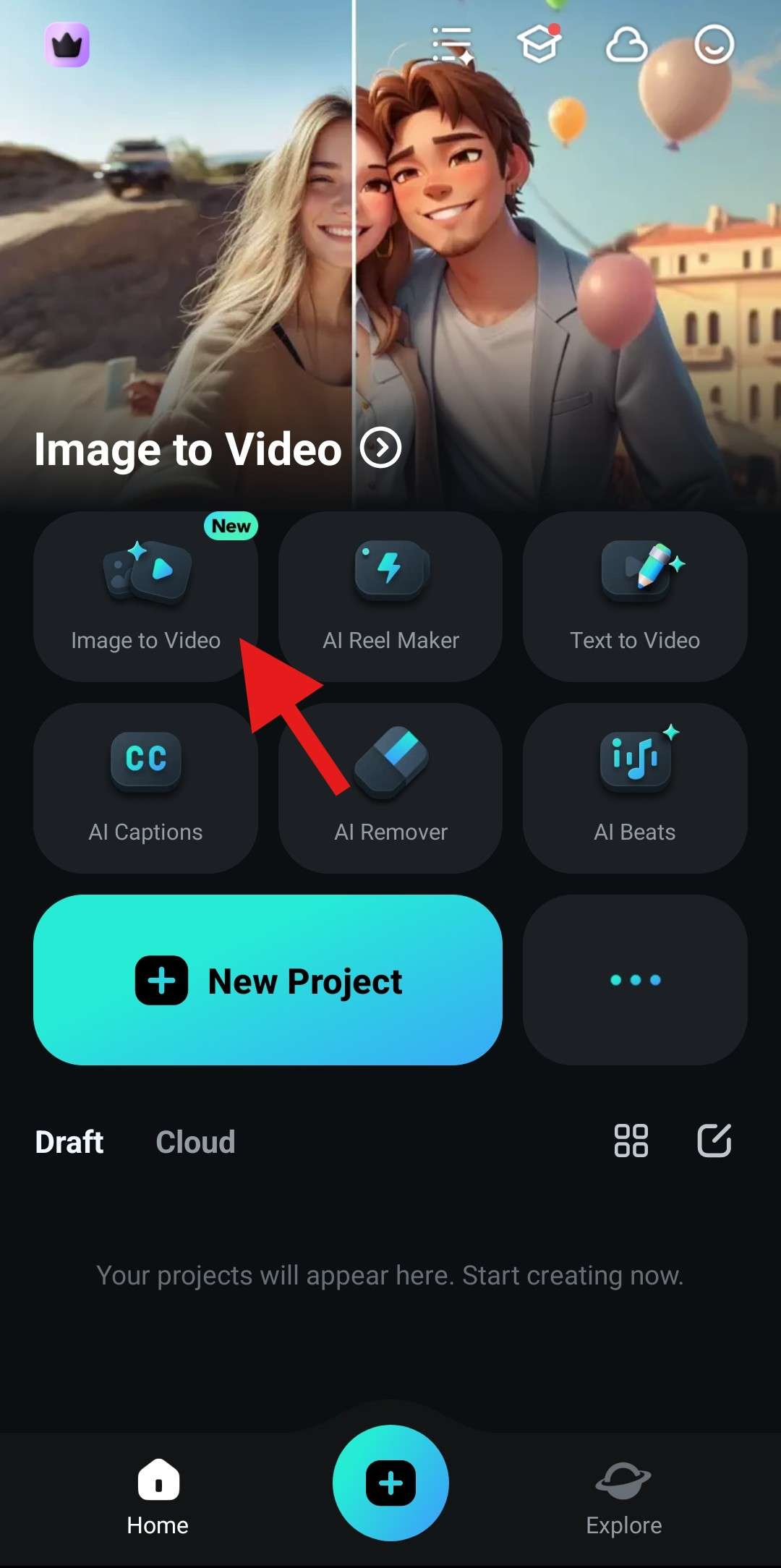
Kemudian, ketuk More Templates untuk menjelajahi berbagai opsi yang disediakan oleh Filmora.
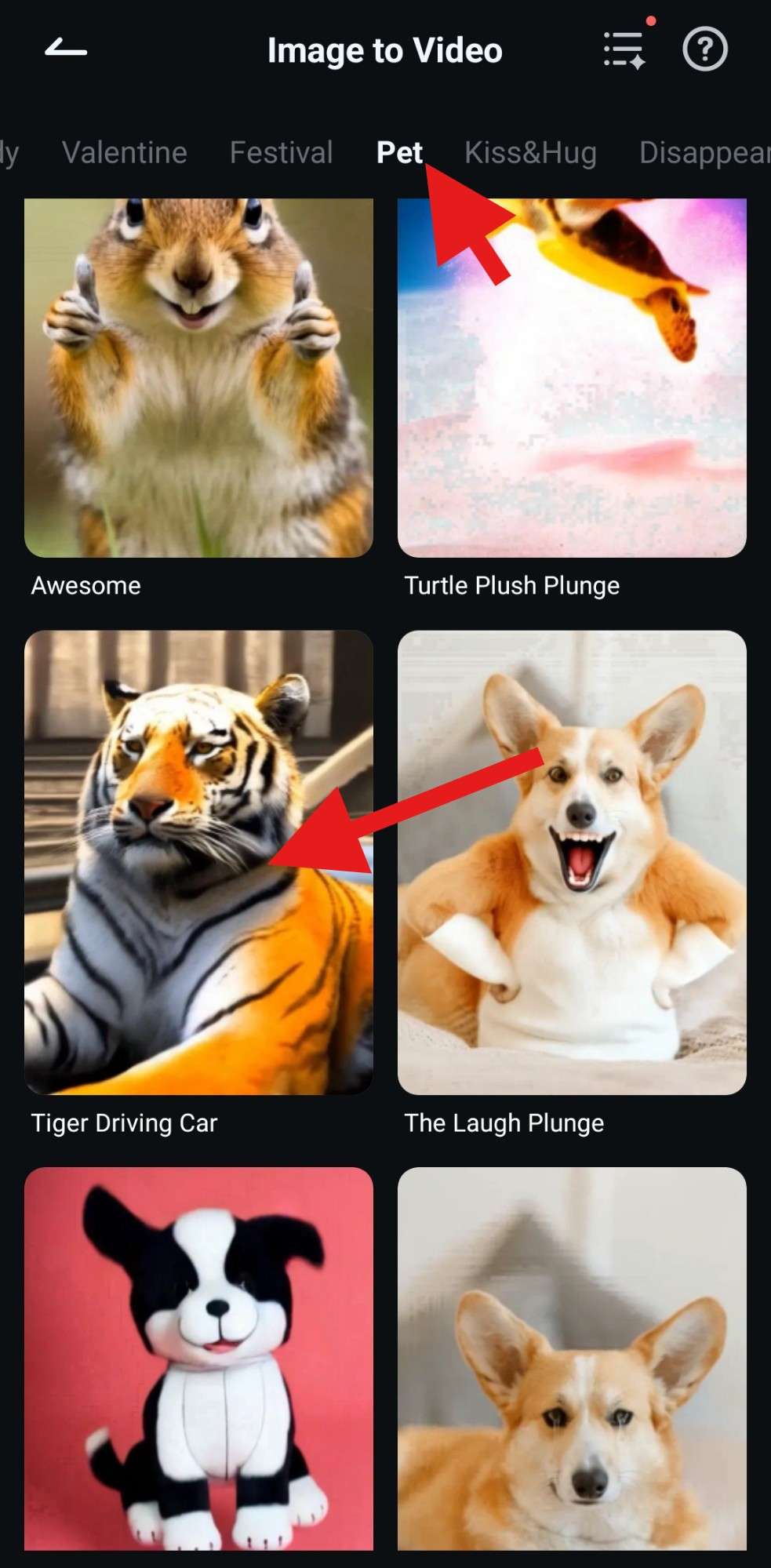
Karena kami membuat gambar koala, kami akan pergi ke bagian Pet. Di sini, kami akan memilih template Tiger Driving Car, karena koala kami adalah pria terhormat, dan akan luar biasa melihatnya mengendarai mobil, bukan?
Saat Anda telah memilih template, ikuti petunjuk untuk mengunggah gambar yang dihasilkan menggunakan Midjourney. Lihatlah video AI Midjourney kami sendiri.
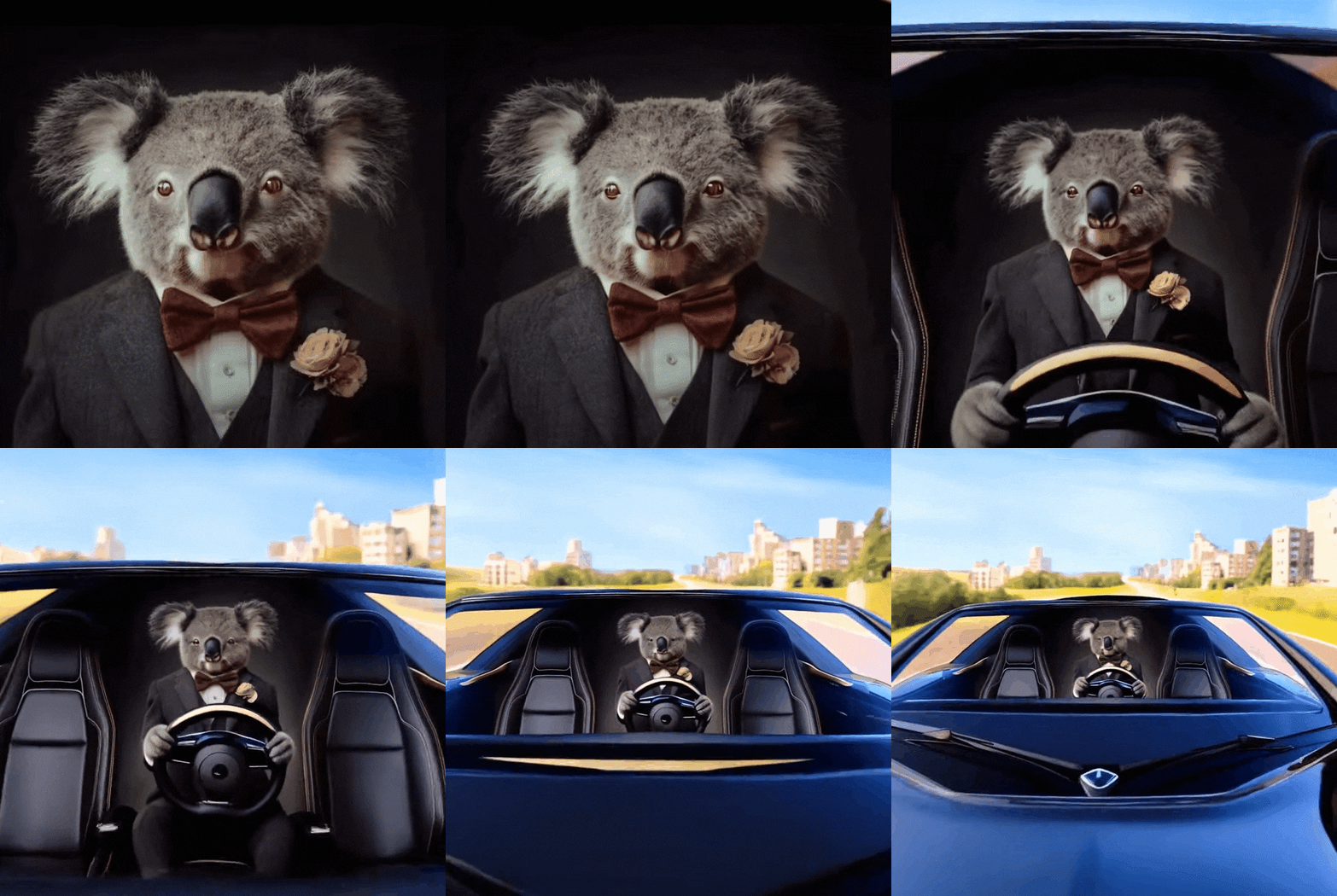
Seperti yang Anda lihat, menggabungkan dua alat yang kuat menghasilkan hasil yang kuat. Coba prompt yang berbeda di Midjourney dan gabungkan dengan template berbeda yang disediakan oleh Filmora untuk membuat video yang luar biasa.
Jika Anda menyukai ini, Anda akan menyukai fitur berikut, yang tersedia menggunakan versi desktop Filmora. Yang ini tersedia untuk perangkat Windows dan Mac.
🤩 Postingan yang Mungkin Anda Minati: Perbesar Gambar Tanpa Kehilangan Kualitas: Alat Terbaik di 2025 >>
Bagian 3. Buat Video Dari Prompt Teks Menggunakan Filmora
Jika Anda baru di sini, Filmora terkenal sebagai solusi perangkat lunak pengeditan video yang serbaguna dan ramah pengguna. Ini memiliki banyak fitur AI yang membuat pembuatan dan pengeditan video semudah mungkin. Fitur-fitur AI tersebut dapat melengkapi fitur AI Image Midjourney, dan Anda dapat membuat karya seni yang menakjubkan.
Buat Video AI dengan Filmora: Panduan Singkat
Jika Anda kecewa menyadari bahwa fitur text-to-video Midjourney tidak tersedia, Anda akan senang mengetahui bahwa Filmora memiliki fitur AI Text to Video sendiri. Ini adalah alat yang sangat baik yang memungkinkan Anda membuat video dalam waktu singkat, dan sangat berguna ketika Anda terdesak waktu.
Hanya dengan skrip, Filmora akan dengan cepat menghasilkan video yang sesuai dengan deskripsi. Anda kemudian dapat mengedit video untuk membuatnya lebih relevan dan menarik bagi audiens Anda. Berikut adalah panduan langkah demi langkah tentang cara menggunakan fitur Artificial Intelligence Text to Video Filmora.

 unduhan aman

Langkah 1. Luncurkan Fitur AI Text-to-Video
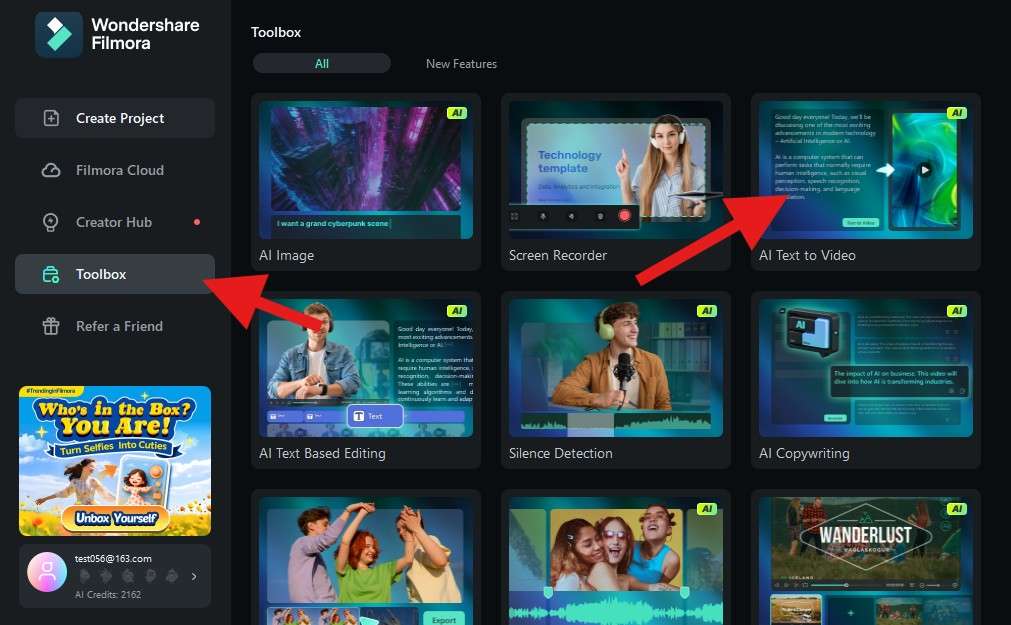
Unduh dan instal Filmora di PC Anda, dan buka Toolbox > AI Text to Video.
Langkah 2. Buat Skrip untuk Video Anda
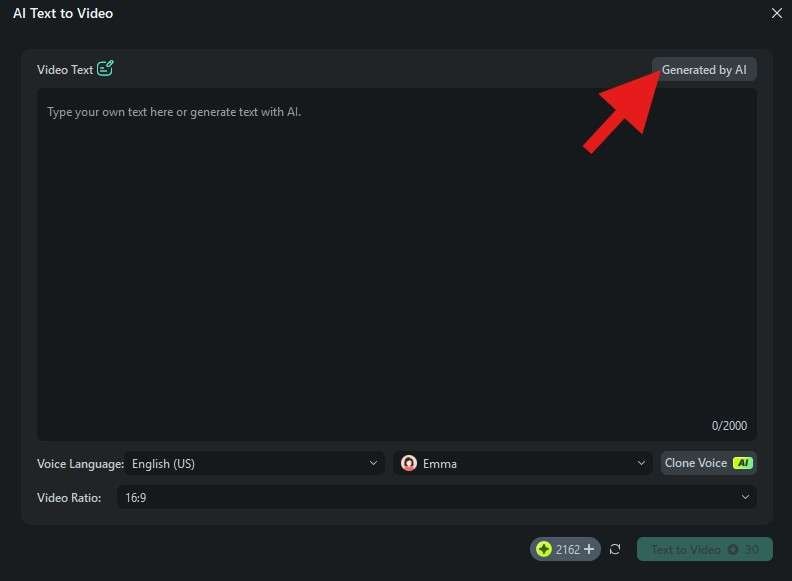
Jendela baru akan terbuka, dan di sini, Anda dapat memilih untuk menempelkan skrip jika Anda memilikinya, tetapi Anda juga dapat menjelajahi opsi kustomisasi lain seperti Voice Language, Video Ratio, dan Anda bahkan dapat menggunakan opsi Clone Voice untuk mengkloning suara Anda sendiri jika Anda mau. Karena kami tidak memiliki skrip, kami akan menggunakan fitur Generated by AI.
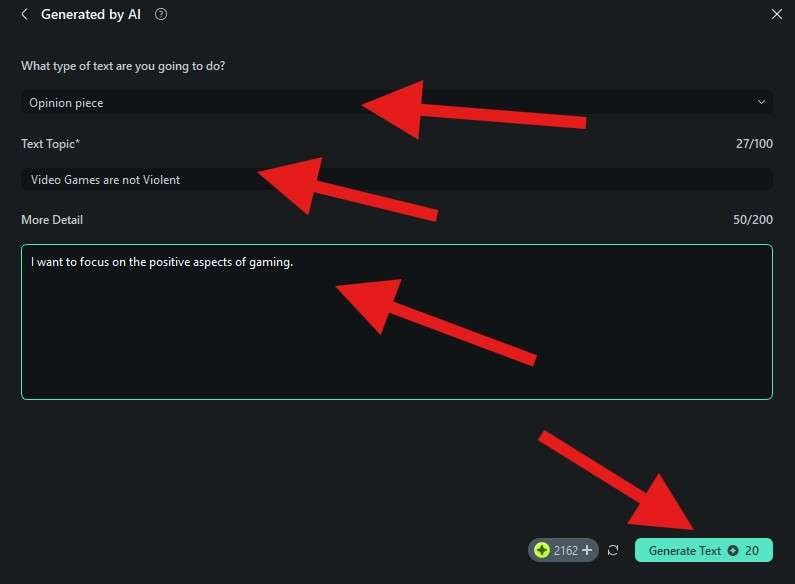
Sekarang, Anda perlu memilih Type of Text, lalu tambahkan Text Topic, dan tambahkan beberapa info di bagian More Details . Setelah selesai, klik Generate Text.
Langkah 3. Buat Video Menggunakan Aplikasi Desktop Filmora
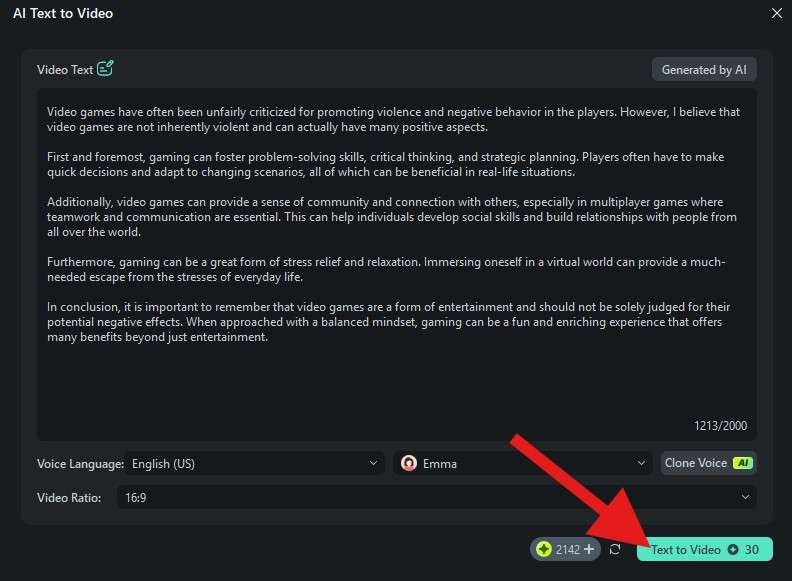
Ketika semuanya selesai, yang tersisa hanyalah memeriksa semuanya sekali lagi dan melihat apakah semuanya sudah beres. Jika ya, cukup klik Text to Video dan bersantai sementara AI mengurus semuanya.
Langkah 4. Tinjau Hasil Filmora dan Ekspor Saat Siap
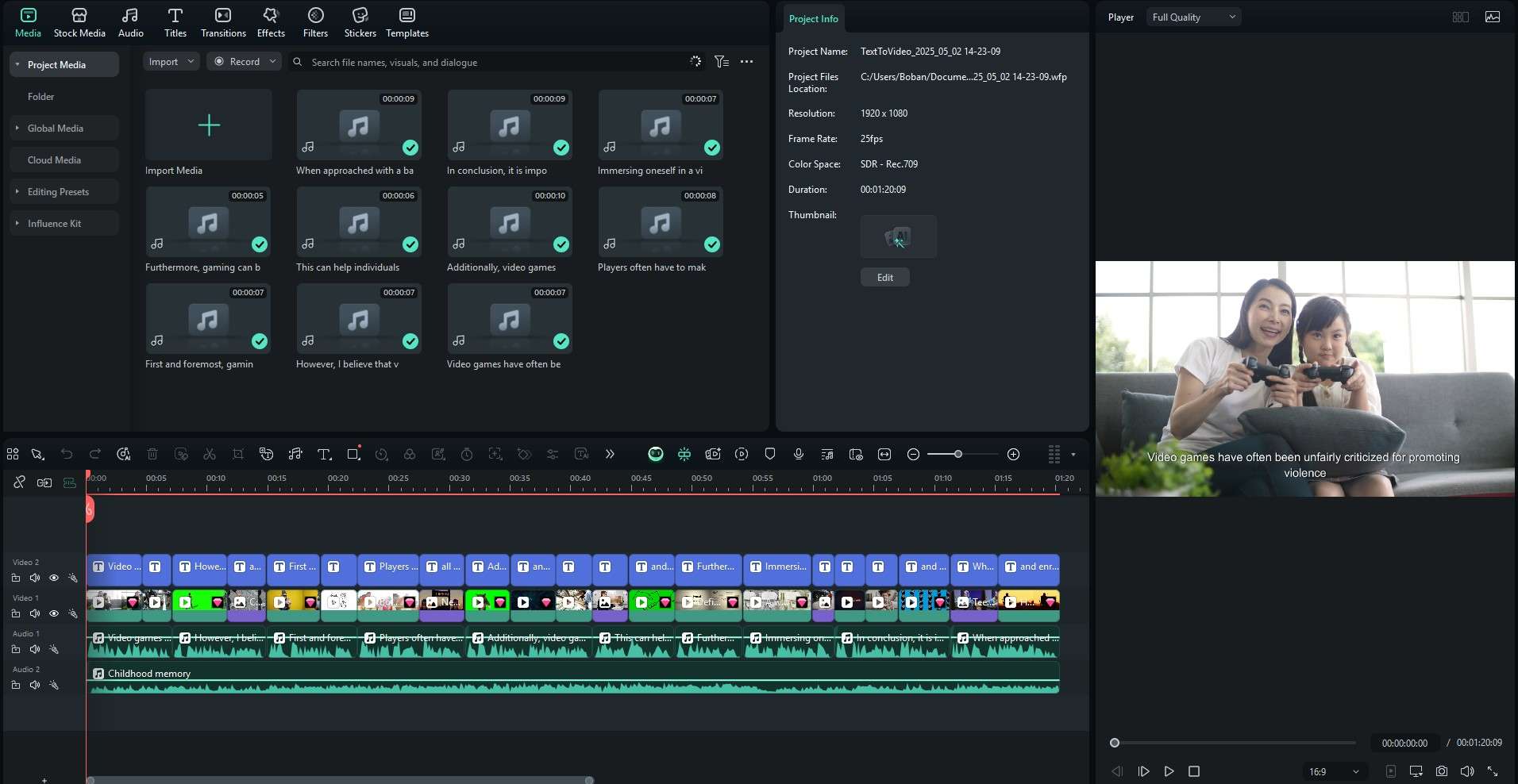
Filmora akan menghasilkan video dalam waktu singkat berdasarkan skrip yang diberikan. Video dilengkapi dengan sulih suara, rekaman video, dan musik latar. Anda dapat mempersonalisasikannya untuk membuatnya lebih terkait dengan topik Anda sebelum mengekspornya ke perangkat Anda.
Bagian terbaik dari semua ini adalah ini hanyalah awal dari perjalanan pengeditan video Anda. Lihatlah beberapa fitur AI lain yang dapat Anda gunakan untuk membuat video Midjourney yang sempurna menggunakan beberapa foto yang dihasilkan AI mereka.
Jelajahi Alat AI Filmora Lainnya yang Mendukung Pembuatan Video AI
Filmora menawarkan lebih banyak alat AI yang dapat Anda gunakan untuk membuat video baru Anda sempurna dan mewujudkan visi Anda. Anda dapat meningkatkan kualitas video Anda dan mengedit tanpa kerumitan. Lihatlah beberapa opsi yang lebih menonjol.
unduhan aman Alat AI Copilot Editing seperti memiliki asisten pengeditan video pribadi. Fitur AI ini akan secara otomatis menganalisis konten rekaman video Anda dan memberikan saran spesifik untuk pengeditan. Dengan menggunakannya dalam proyek video Anda, Anda menghemat banyak waktu.
Alih-alih menggunakan Filmora untuk membuat Video AI Midjourney dengan beberapa gambar yang dihasilkan di sana, Anda dapat tetap dengan Filmora dan menggunakan fitur AI Image, yang seperti Midjourney, memungkinkan Anda menghasilkan gambar dari prompt teks sederhana. Tips yang bagus adalah meminta ChatGPT untuk menghasilkan prompt untuk Anda dan kemudian menempelkannya ke Filmora. Anda dapat mengharapkan hasil yang sangat baik.
Fitur AI Smart Masking memungkinkan Anda membuat video yang dihasilkan AI lebih menarik. Anda dapat meningkatkan objek tertentu dalam video dengan masking objek hanya menggunakan satu sapuan kuas. AI akan mengenali objek dalam video dan menyempurnakan kontrol masking untuk setiap detail, menghemat waktu dan usaha Anda.
AI Copywriting adalah fitur AI yang menarik yang memungkinkan Anda menghasilkan teks dan skrip untuk video Anda. Ini adalah alat yang hebat ketika Anda kekurangan waktu dan tidak dapat melakukan brainstorming ide. Biarkan alat ini menginspirasi Anda dengan skrip yang dihasilkan AI atau prompt teks untuk video Anda berikutnya. Fitur ini juga membantu dalam menghasilkan judul dan deskripsi video secara instan.
Mengedit video bisa memakan waktu, dan editor berbasis teks AI bisa menjadi penyelamat. Fitur AI ini akan memungkinkan Anda mengedit video dengan mulus berdasarkan kata-kata yang diucapkan dalam video, yang memungkinkan Anda melompat ke bagian-bagian dengan mudah dan mengeditnya sesuai kebutuhan. Anda juga dapat menggunakannya untuk memasukkan subtitle yang akurat dengan mudah mengonversi kata-kata yang diucapkan menjadi teks.
Kesimpulan
Dalam artikel ini, kami telah menjelaskan bahwa Anda tidak dapat menggunakan Midjourney untuk membuat video. Anda memerlukan aplikasi yang powerful di sisi Anda, dan di sinilah Filmora berperan. Gunakan Midjourney untuk membuat gambar yang luar biasa dan setelah itu, beralih ke Filmora untuk membuat video yang mengagumkan. Gabungkan kreativitas Anda sendiri dengan fitur AI yang kuat dan, seperti kata mereka, langit adalah batasnya.

