


Suara monofonik adalah suara saluran tunggal yang dihasilkan ketika semua instrumen dicampur menjadi satu sinyal. Pendengar mengalami suara-suara ini seolah berasal dari satu posisi. Sebaliknya, suara stereofonik adalah dua sinyal audio berbeda di dua speaker terpisah, menciptakan pengalaman mendengarkan 3D.
Suara stereo telah merevolusi kualitas mendengarkan secara keseluruhan dengan memberikan pengalaman yang lebih imersif dan menarik. Dengan suara yang realistis dan menyenangkan, suara stereo telah menggantikan audio mono yang datar dan berdimensi tunggal. Artikel ini akan membahas cara mengonversi mono ke stereo menggunakan cara-cara terkemuka yang tersedia.
Dalam artikel ini
Bagian 1. Solusi Offline: Mengonversi Mono ke Stereo dengan Mudah
Baik itu lagu atau film, penemuan suara stereofonik telah menetapkan standar tinggi untuk mengalami audio. Jenis suara ini memungkinkan Anda mendengar setiap frekuensi dan nuansa dalam audio, membuatnya lebih realistis. Alat yang baik akan mengonversi mono ke stereo dengan menduplikasi suara Anda dan memperlebar suara asli. Berikut adalah dua alat yang mengubah mono ke stereo dengan hasil yang mahir:
1. Audacity
Alat pengeditan audio canggih ini banyak digunakan untuk mengonversi mono ke stereo. Audacity adalah alat serbaguna yang kompatibel dengan macOS, Windows, dan Linux serta mendukung berbagai format audio. Alat ini multifungsi, di mana ia memiliki fitur Penekan Kebisingan yang membatalkan kebisingan latar belakang apa pun dalam audio Anda. Audacity juga dapat digunakan untuk Pemisahan Musik, yang memisahkan audio Anda menjadi bagian vokal dan instrumental.
Panduan Langkah-demi-Langkah Mengonversi Mono ke Stereo Menggunakan Audacity
Menggunakan Audacity, Anda dapat mengubah mono menjadi stereo dengan mempelajari cara menghasilkan suara stereo menggunakan langkah-langkah berikut:
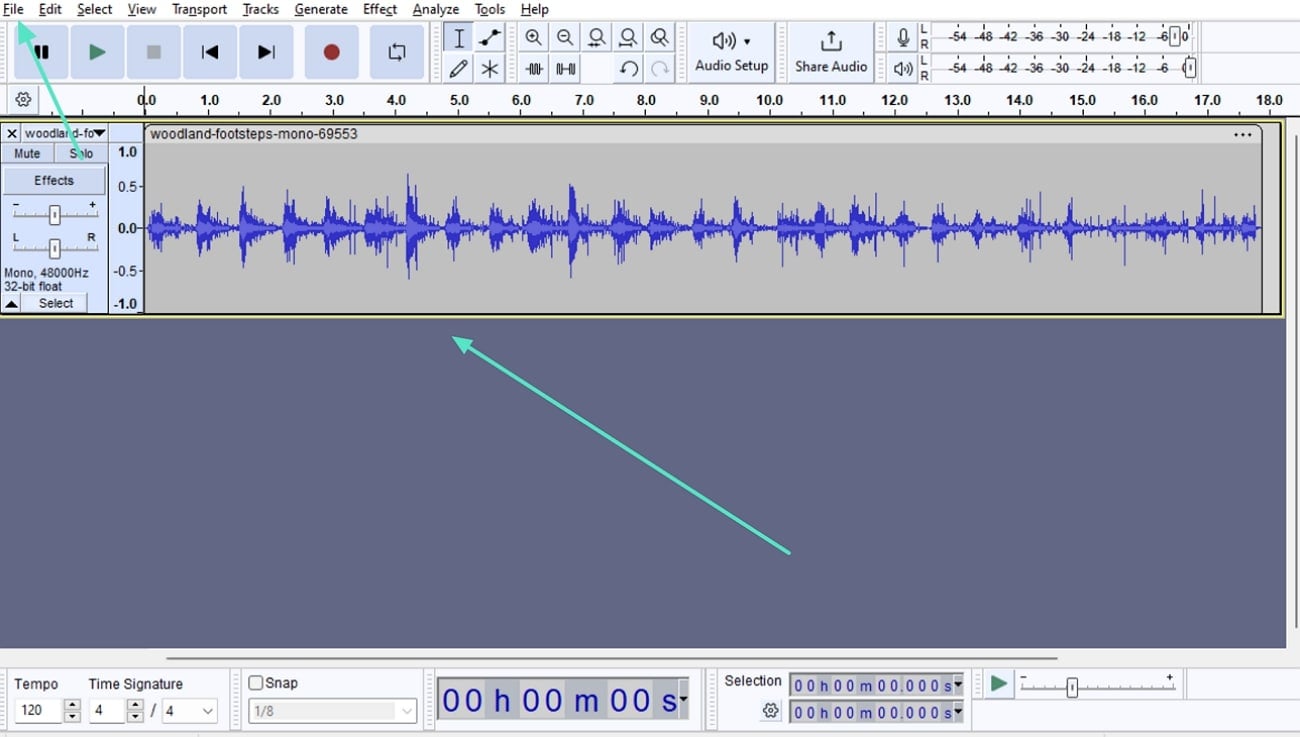
- Langkah 1. Pertama, buka perangkat lunak Audacity, dan jendela akan terbuka di depan Anda. Di sini, buka "File," klik "Open," dan pilih audio mono yang diinginkan dari perangkat Anda. Audio akan muncul dalam bentuk gelombang pada timeline.
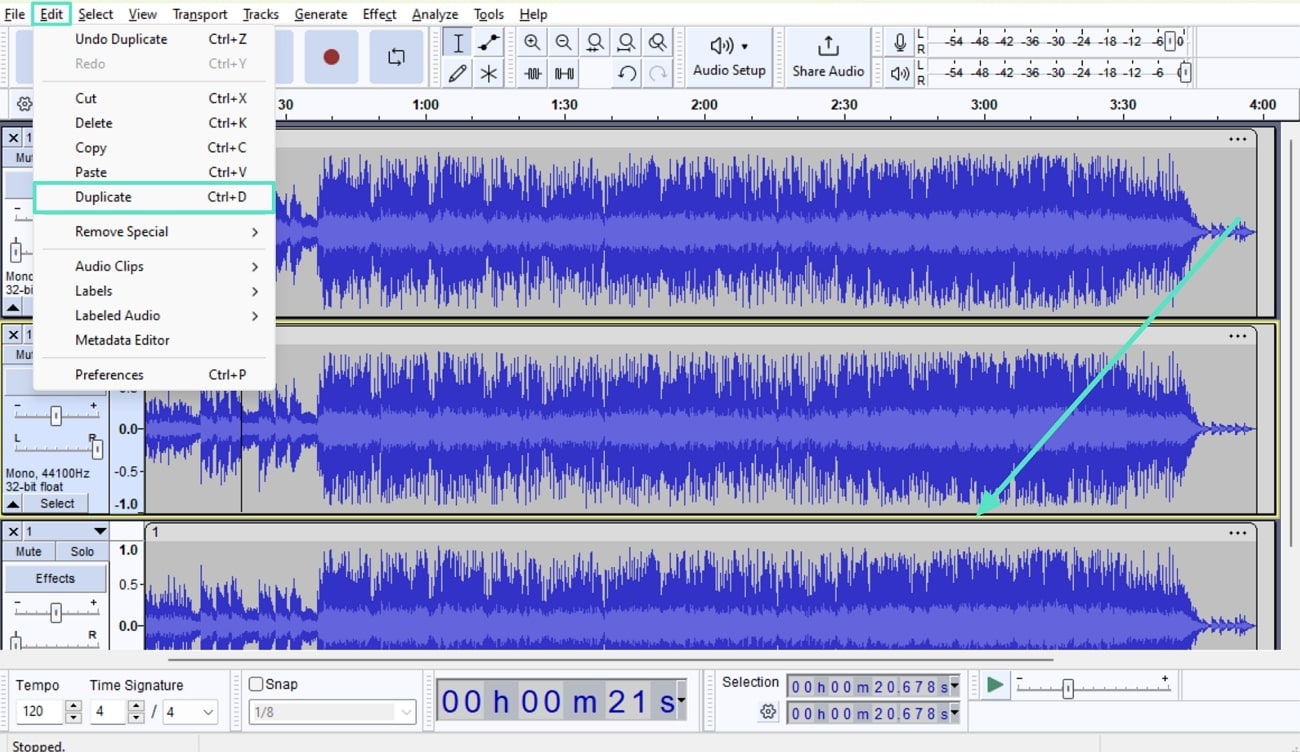
- Langkah 2. Klik dua kali file di timeline Anda dan klik panah kecil di sebelah nama file di timeline Anda. Di sini, klik "Split Stereo Track," dan audio Anda akan terbagi menjadi dua. Sekarang, klik dua kali audio Anda di timeline dan buka "Edit," lalu klik "Duplicate."
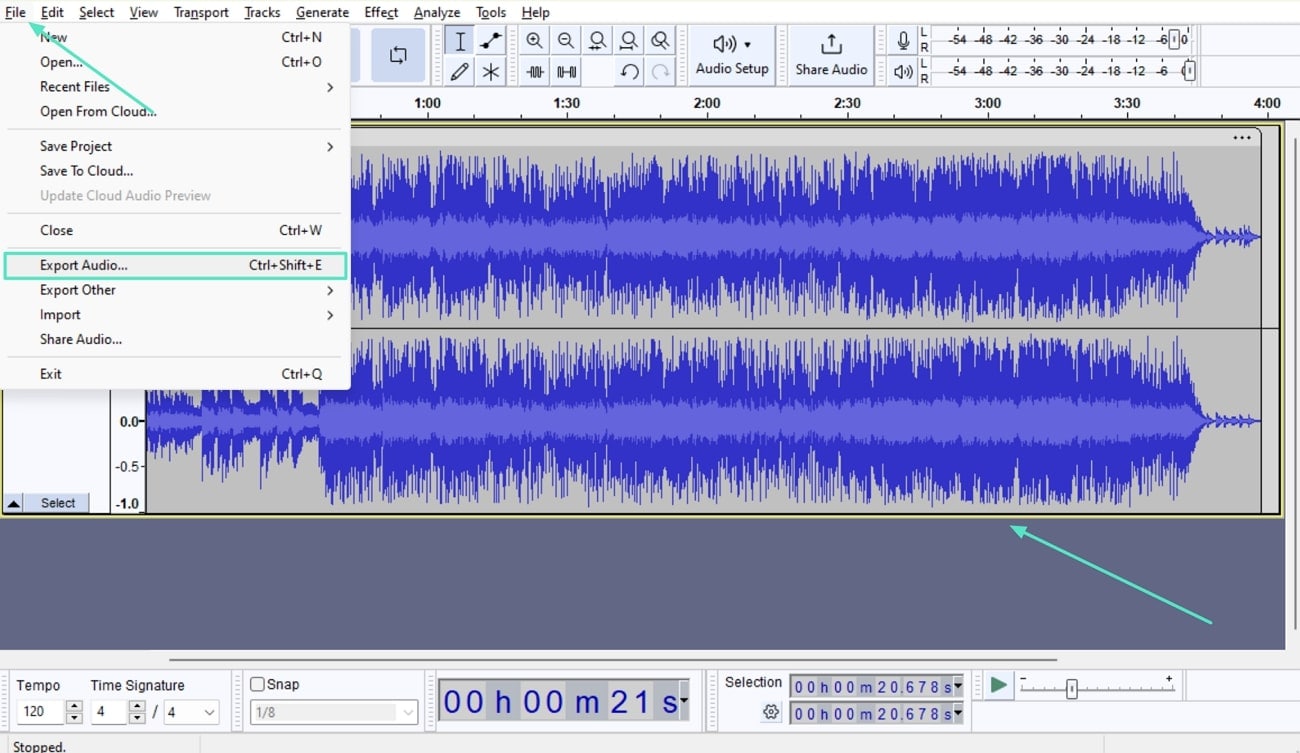
- Langkah 3. Setelah ini, Anda akan memiliki dua trek mono di timeline Anda. Sekarang, klik panah kecil di sebelah judul trek atas Anda dan dari menu, klik "Make Stereo Track." Trek ini telah dikonversi menjadi stereo, yang dapat Anda unduh dengan mengklik "File," diikuti oleh "Export Audio."
2. Adobe Premiere Pro
Adobe Premiere Pro adalah perangkat lunak pengeditan audio dan video yang digunakan untuk mengubah mono ke stereo. Menggunakan alat ini, Anda dapat meningkatkan kualitas audio atau dapat langsung membuat remix Anda sendiri menggunakan AI. Selain itu, ini memungkinkan untuk membatalkan kebisingan latar belakang dan menambahkan kejernihan pada audio asli Anda. Secara keseluruhan, Adobe Premiere Pro dapat digunakan untuk mengelola video serta audio lengkap dan kualitasnya.
Panduan Langkah-demi-Langkah Mengonversi Mono ke Stereo Menggunakan Premiere Pro
Suara stereofonik adalah indikasi audio berkualitas tinggi yang memberikan pengalaman imersif. Ikuti langkah-langkah di bawah ini untuk mempelajari cara mengonversi mono ke stereo menggunakan Adobe Premiere Pro:
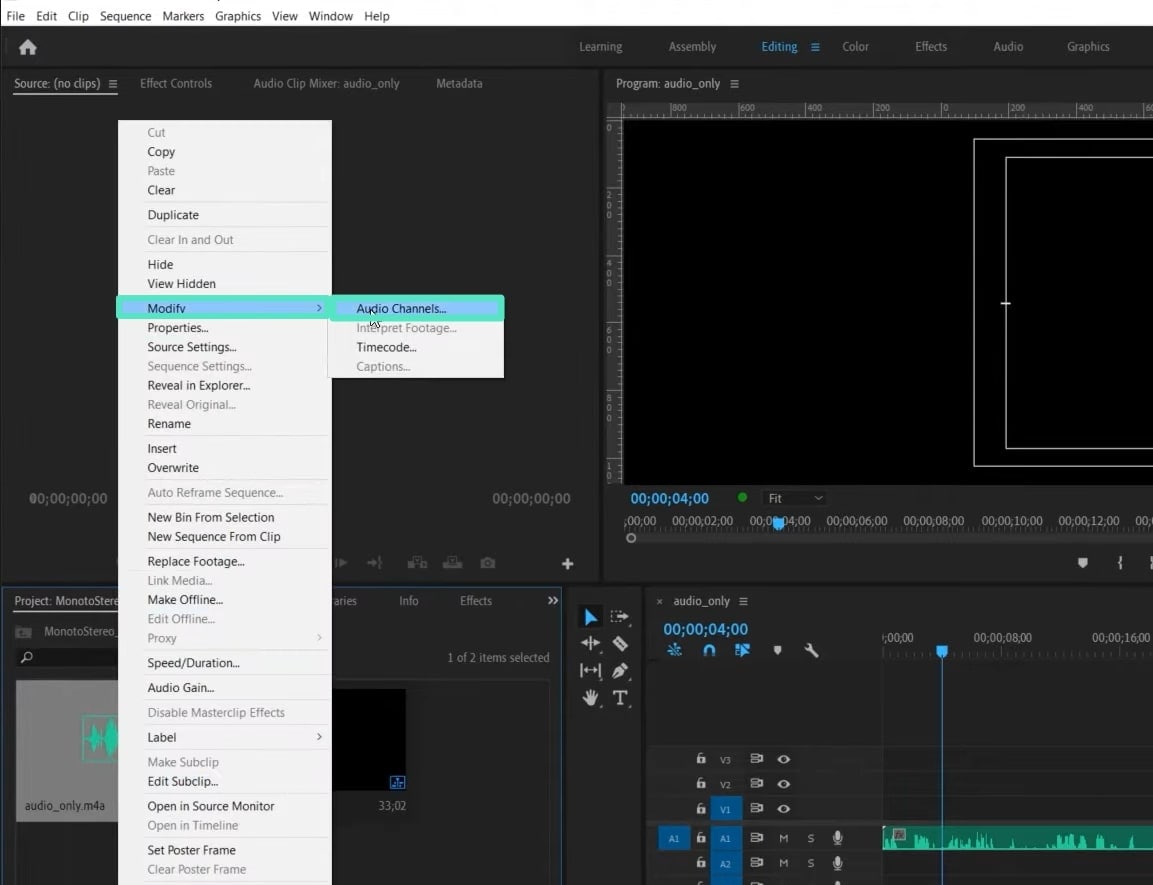
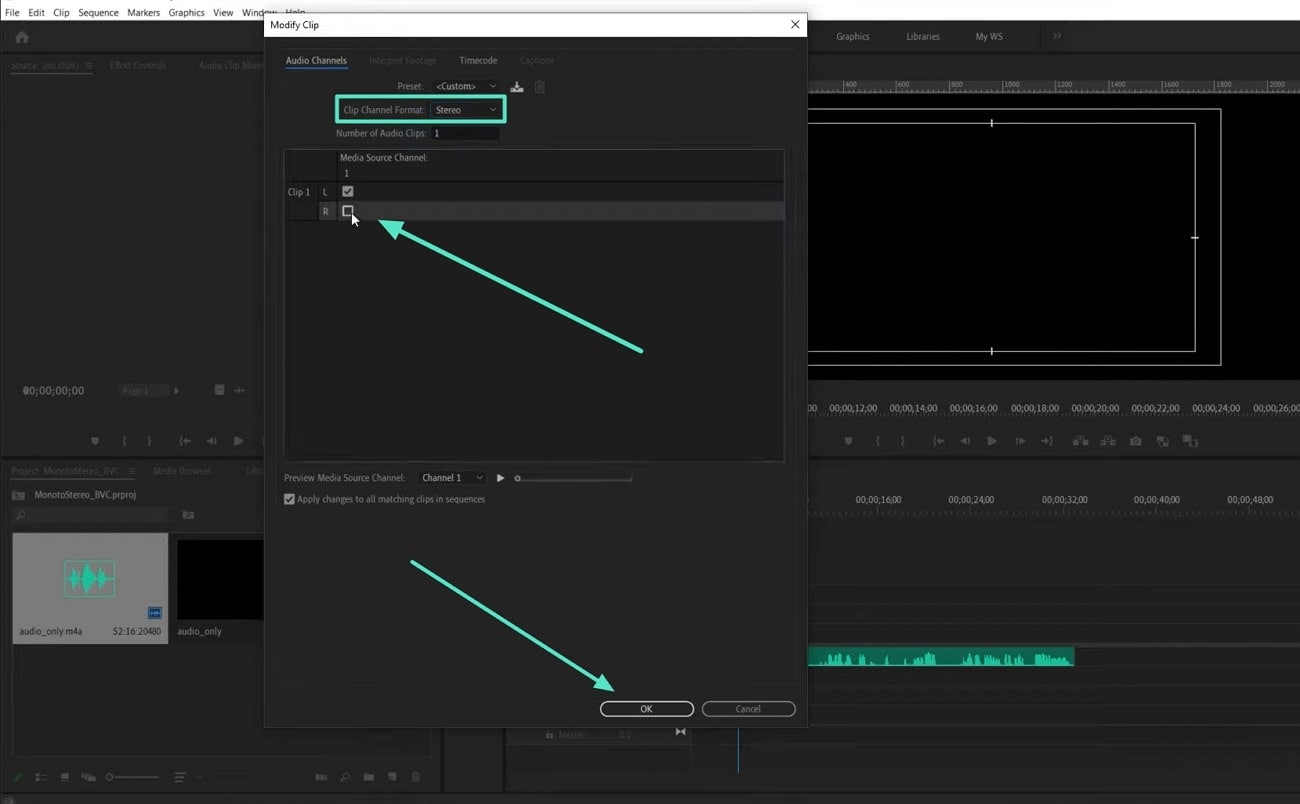
- Langkah 1. Saat memulai Adobe Premiere Pro, impor file audio mono yang sesuai ke platform. Setelah berhasil mengimpornya, klik kanan untuk memilih opsi "Audio Channels..." saat memperluas opsi "Modify" di menu drop-down.
- Langkah 2. Ini akan membuka jendela baru di layar, di mana Anda perlu mengubah "Clip Channel Format" dari "Mono" menjadi "Stereo." Selanjutnya, Anda perlu mengaktifkan saluran kedua yang muncul di tab "Media Source Channel". Setelah ini, klik "OK" dan konfirmasi proses dengan mengetuk "Yes." Setelah selesai, Anda dapat menambahkan audio ini ke timeline dan melihat dua saluran berbeda.
Bagian 2. Solusi Online: Mengonversi Mono ke Stereo dengan Cepat
Di era digital ini, kualitas audio adalah aspek penting dari video untuk menarik perhatian penonton. Oleh karena itu, editor audio mengandalkan perangkat lunak untuk mengonversi mono ke stereo untuk menawarkan kesan suara yang datang dari berbagai arah dan juga menawarkan kualitas audio yang lebih baik. Jadi, jika Anda ingin meningkatkan kualitas audio media Anda, gulir ke bawah untuk mempelajari tentang dua perangkat lunak online mono-ke-stereo teratas.
1. Online Convert
Online Convert menawarkan antarmuka intuitif untuk mengonversi mono ke stereo dalam beberapa langkah dasar. Alat serbaguna ini mendukung konversi lebih dari 50 format audio. Anda hanya perlu memilih format target file audio stereo Anda, dan itu akan melakukan sisanya. Setelah file dikonversi, file tersebut akan secara otomatis diunduh ke perangkat Anda. Ikuti panduan sederhana ini untuk mengonversi mono ke stereo dengan alat ini:
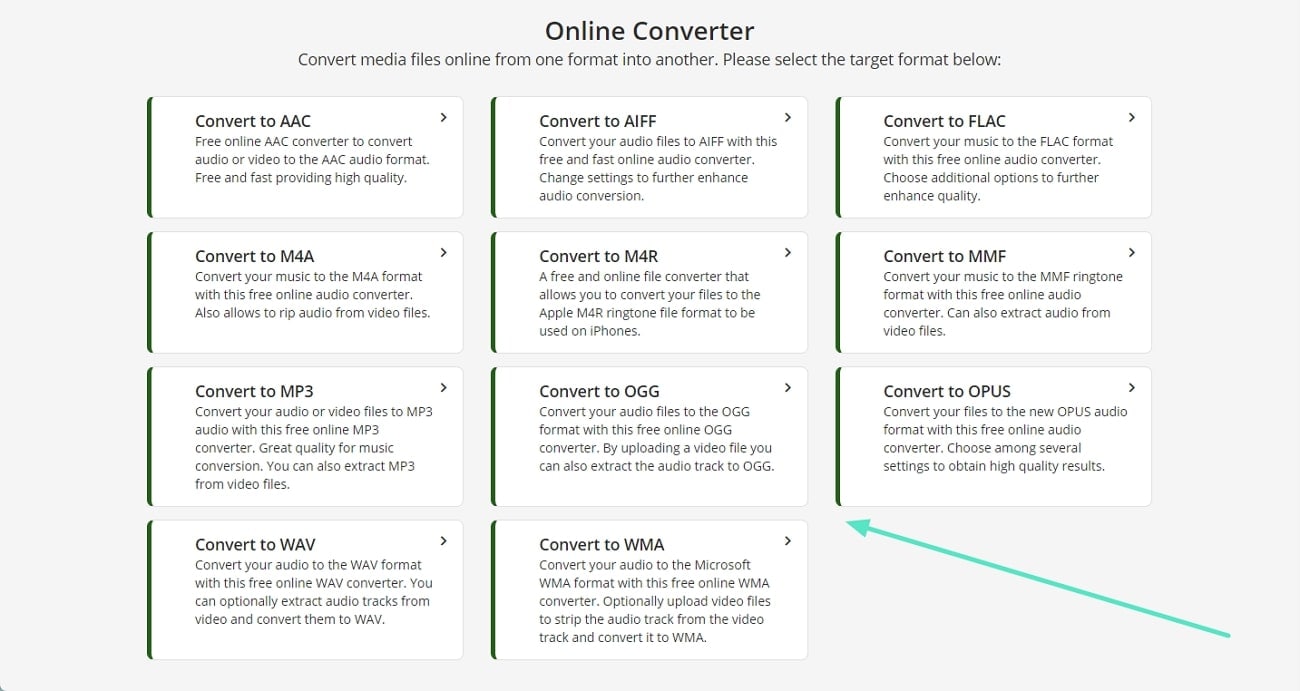
- Langkah 1. Buka antarmuka utama situs web Online Convert dan klik fitur "Audio Converter". Kemudian, pilih format target file video stereo Anda.
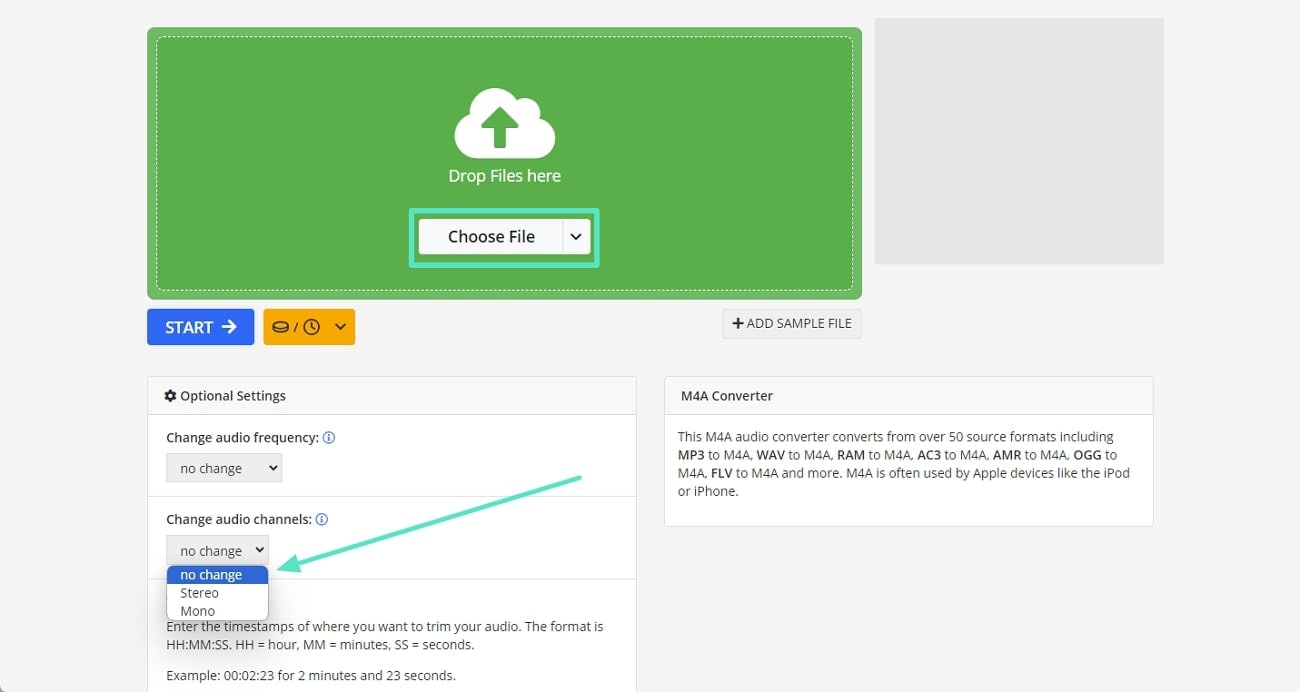
- Langkah 2. Saat jendela konverter musik terbuka, klik tombol "Choose File" untuk menambahkan file audio mono. Ketuk panah ke bawah dari opsi "Change audio channels" dan pilih "Stereo." Anda dapat memilih parameter yang diinginkan dari panel pengaturan opsional seperti kualitas audio, frekuensi, atau kekerasan.
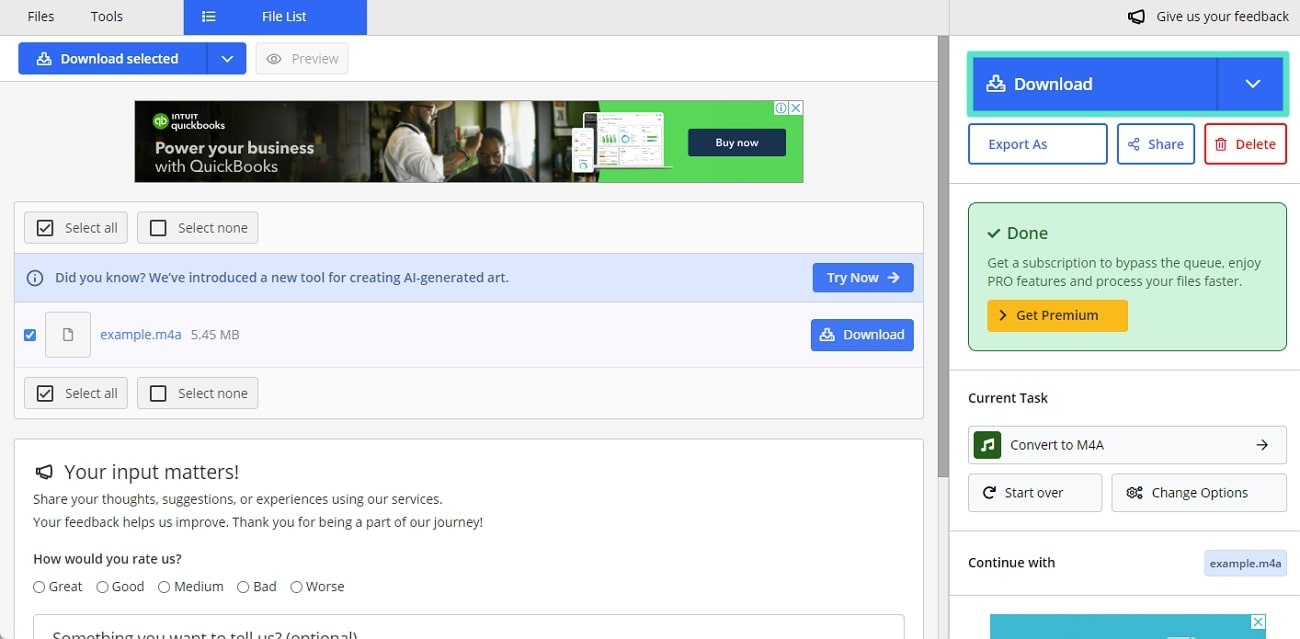
- Langkah 3. Tekan tombol "Start" dari bagian bawah panel pengaturan untuk memulai konversi mono ke stereo. Saat jendela baru muncul, klik tombol "Download" dari jendela tersebut untuk mengunduh audio stereo ke perangkat Anda.
2. Free Online Converter
Ketika berbicara tentang konverter mono ke stereo online teratas, Free Online Converter layak mendapat perhatian Anda. Dengan aplikasi canggih ini, Anda juga dapat menyesuaikan format video Anda dan mengubah ukuran file output. Selain itu, pengguna dapat meningkatkan kualitas file audio mereka dengan memilih kualitas audio yang mereka inginkan. Mari kita lihat panduan langkah-demi-langkah untuk menggunakan Free Online Converter untuk mengubah mono menjadi stereo:
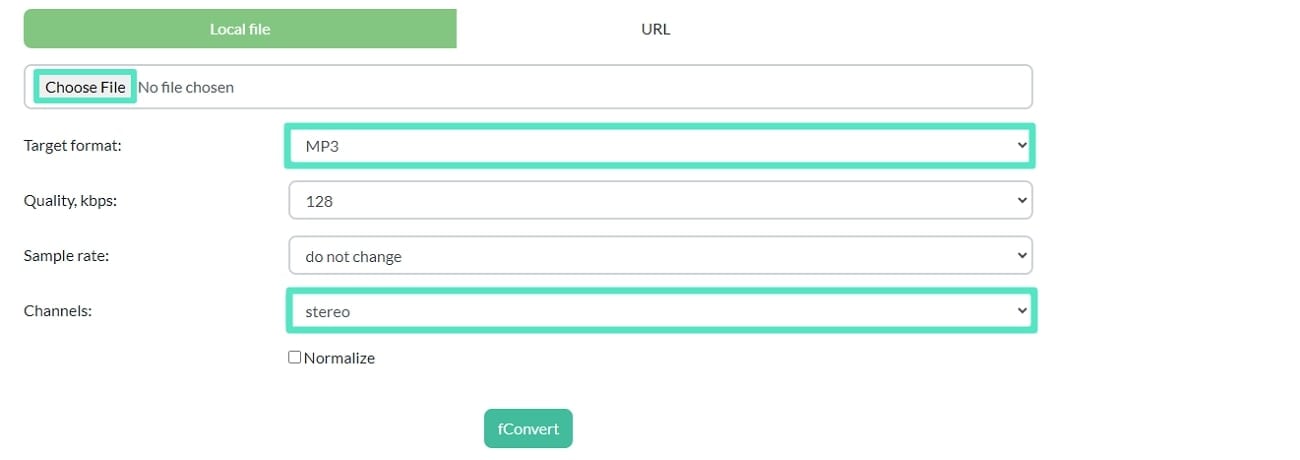
- Langkah 1. Buka antarmuka utama Free Online Converter dan klik opsi "Audio". Saat jendela "Online Audio Converter" terbuka, klik tombol "Choose File", dan pilih file audio mono dari perangkat Anda. Dari opsi "Target format", pilih format audio target file stereo Anda dan pilih "Stereo" di opsi "Channels".
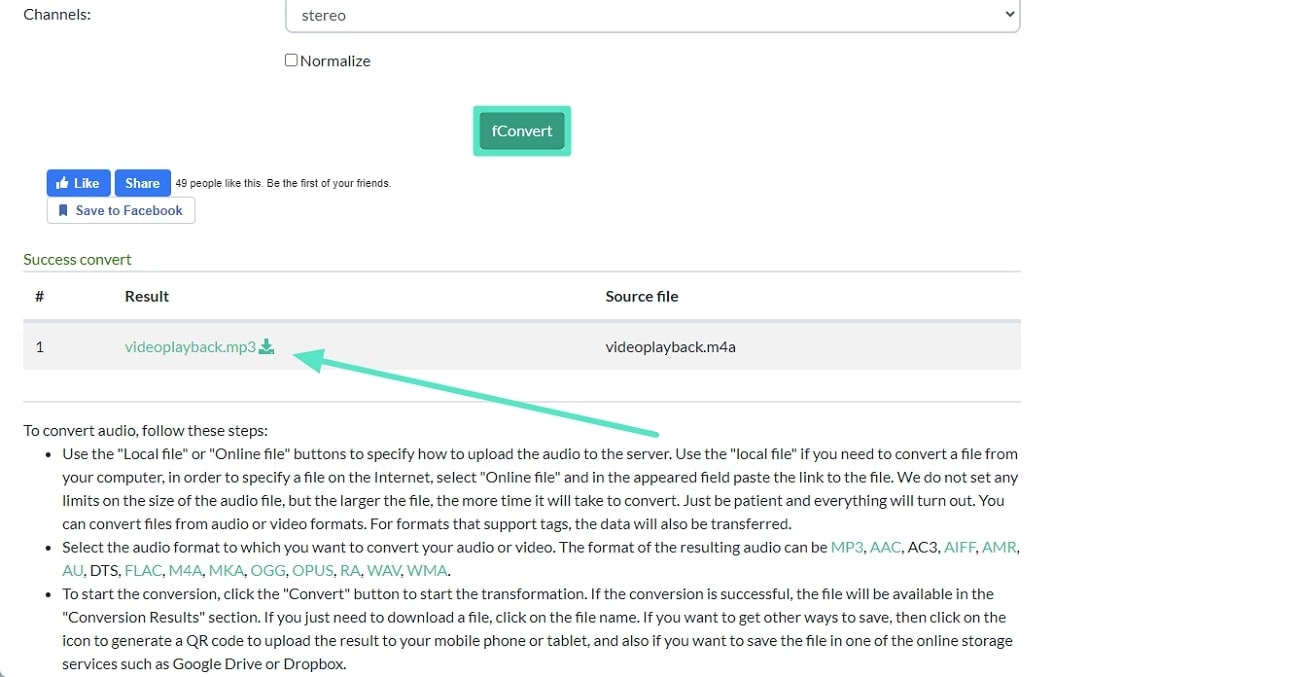
- Langkah 2. Untuk memulai konversi, klik tombol "fConvert". Setelah konversi berhasil, file audio stereo Anda akan ditampilkan di bagian "Conversion Results". Untuk mengunduh file Anda, klik nama file, dan audio stereo Anda akan disimpan ke perangkat Anda.
Rekomendasi Bonus Cepat. Wondershare Filmora dan Pengeditan Audio Terbaiknya
Mengonversi mono ke stereo tidak secara otomatis membuat audio Anda terdengar diedit secara profesional. Meskipun menciptakan suara yang lebih luas, itu tidak memberikan kedalaman dan dimensi dari rekaman stereo sejati. Namun, Anda mungkin memerlukan alat pengeditan audio yang kuat untuk memanipulasi audio untuk efek stereo yang lebih kaya dan lebih luas. Wondershare Filmora adalah editor video berbasis AI yang memberdayakan pengguna untuk mengedit video dan audio untuk membuat video yang menakjubkan.
Dengan Filmora, sangat mudah untuk mengedit trek audio video. Anda hanya perlu mengimpor file video Anda, mengedit trek audionya yang akan secara otomatis menyimpan video dengan trek audio yang dimodifikasi. Filmora adalah aplikasi lengkap dengan fitur pengeditan audio bawaan untuk mematikan audio, menambahkan voice over atau menambahkan soundtrack baru ke video.
Fitur Menonjol Wondershare Filmora Untuk Meningkatkan Kualitas Video
Untuk memperkaya kualitas video Anda secara keseluruhan, Filmora menyediakan pengguna dengan berbagai video dan fungsionalitas pengeditan audio. Jelajahi beberapa fitur luar biasanya untuk menghasilkan video berkualitas studio:
|
Fitur Utama Wondershare Filmora: |
1. Deteksi Keheningan
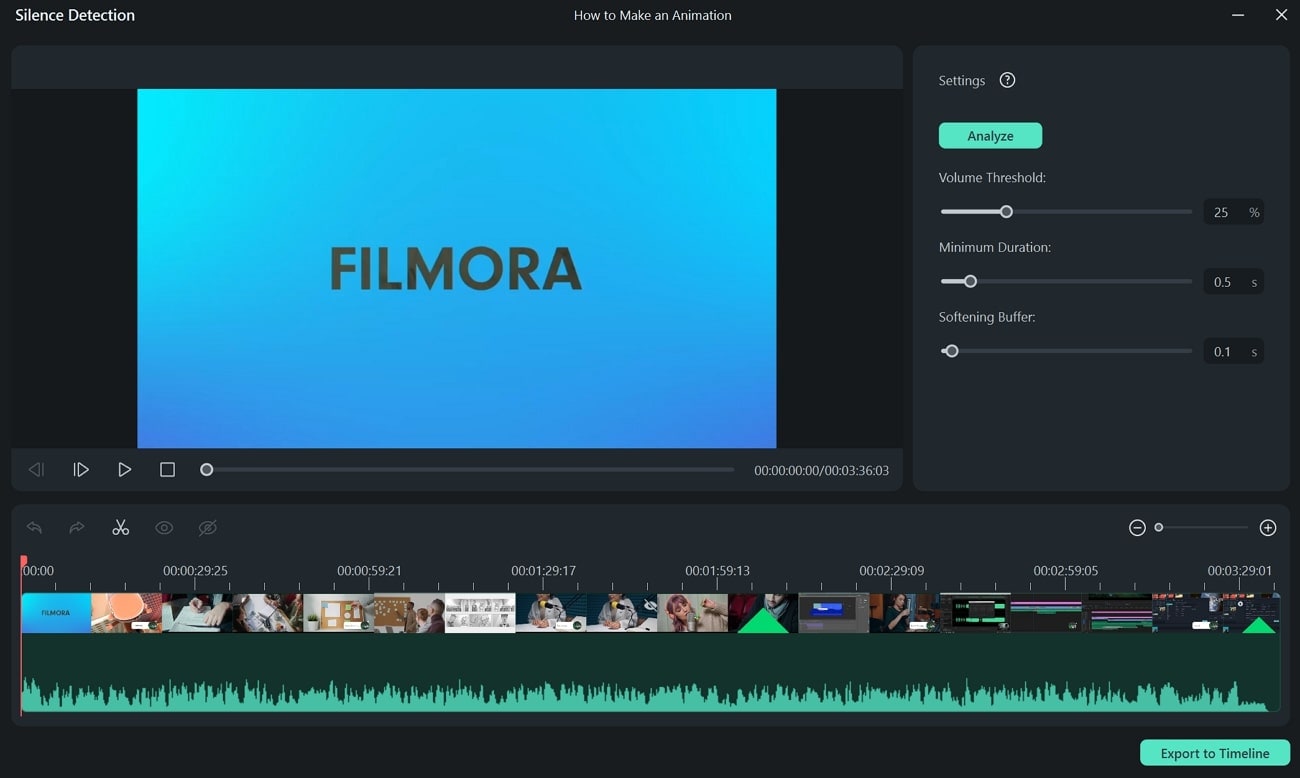
Jika Anda memiliki video dengan jeda panjang yang mengganggu, fitur Deteksi Keheningan Filmora sangat berguna. AI-nya secara cerdas menganalisis audio dalam video Anda, mendeteksi bagian yang sunyi, dan memotongnya secara otomatis. Ini membantu Anda menghemat waktu dan tenaga karena Anda tidak perlu secara manual menemukan bagian yang sunyi dan memotongnya satu per satu.
2. AI Audio Denoise
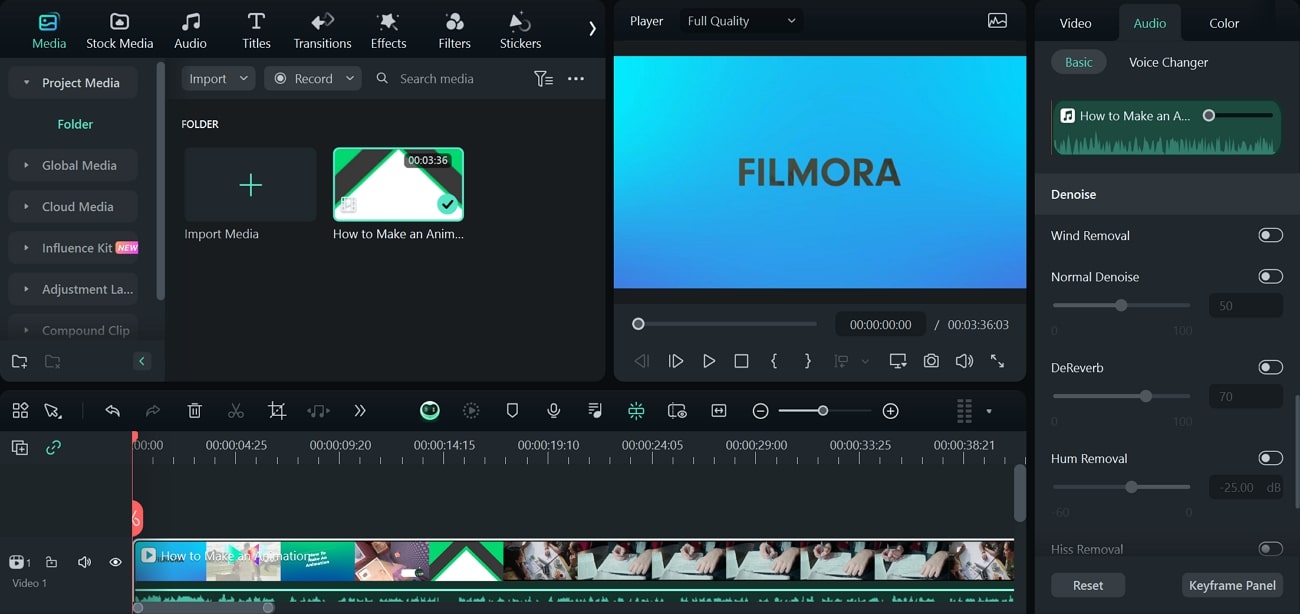
Menghapus kebisingan yang tidak diinginkan dari video sangat penting, tetapi menemukan dan mengedit setiap bagian bisa melelahkan. AI Audio Denoise Filmora dilengkapi dengan 3 opsi pengurangan kebisingan, termasuk AI Voice Enhancement, Reverb Reduction, dan Hiss Reduction. Ini membantu menghilangkan berbagai kebisingan sepenuhnya dan meningkatkan kualitas audio.
3. AI Audio Stretch
Fitur AI Audio Stretch bertenaga AI di Filmora memungkinkan pengguna untuk meregangkan trek audio agar sesuai dengan durasi video. Dengan fitur ini, pengguna dapat mengatur ulang waktu trek audio untuk video apa pun, mulai dari video YouTube hingga klip film. Alat ini juga menyediakan versi remix yang menarik dari trek audio Anda yang sempurna sesuai dengan video Anda tanpa kehilangan kualitas.
4. Koreksi Warna
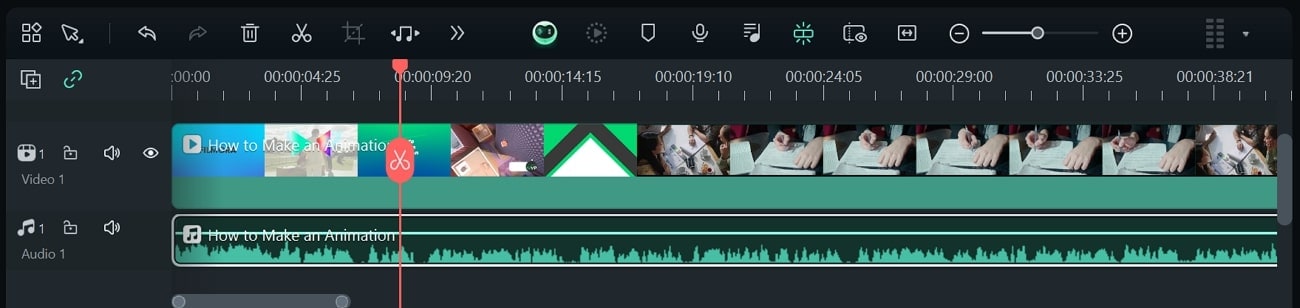
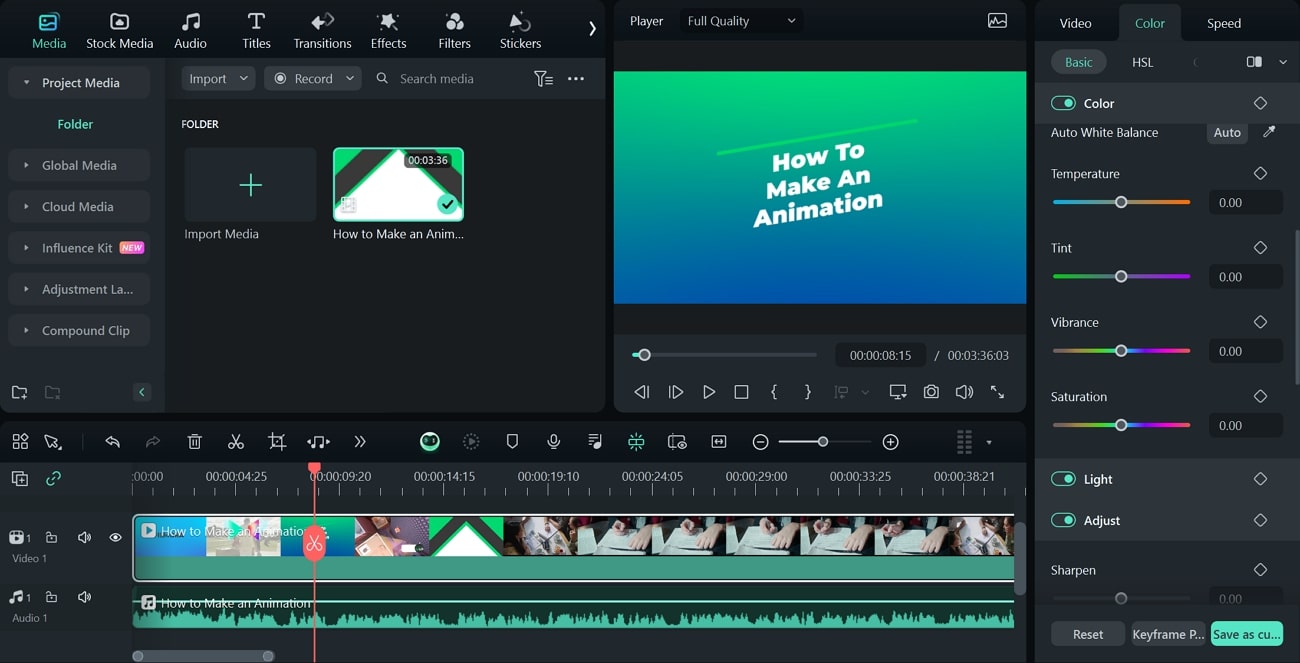
Fitur Koreksi Warna yang praktis adalah berkah bagi pemula tanpa pengalaman color grading sebelumnya. Dengan Filmora, editor video dapat bekerja dengan palet warna pilihan mereka. Ini termasuk preset warna dengan lebih dari 40 skema warna yang dapat digunakan untuk video hanya dengan opsi drag-and-drop. Untuk color grading kreatif, Anda juga dapat menggunakan filter 3D LUT dalam Filmora.
Langkah-langkah Meningkatkan Kualitas Audio Dengan Wondershare Filmora
Filmora menyediakan pengguna dengan fitur pengeditan audio dan video bertenaga AI tanpa akhir untuk meningkatkan kualitas video mereka. Ikuti panduan sederhana di bawah ini untuk membuat video berkualitas studio dengan Filmora:
- Langkah 1. Impor Video ke Filmora dan Temukan Deteksi Keheningan
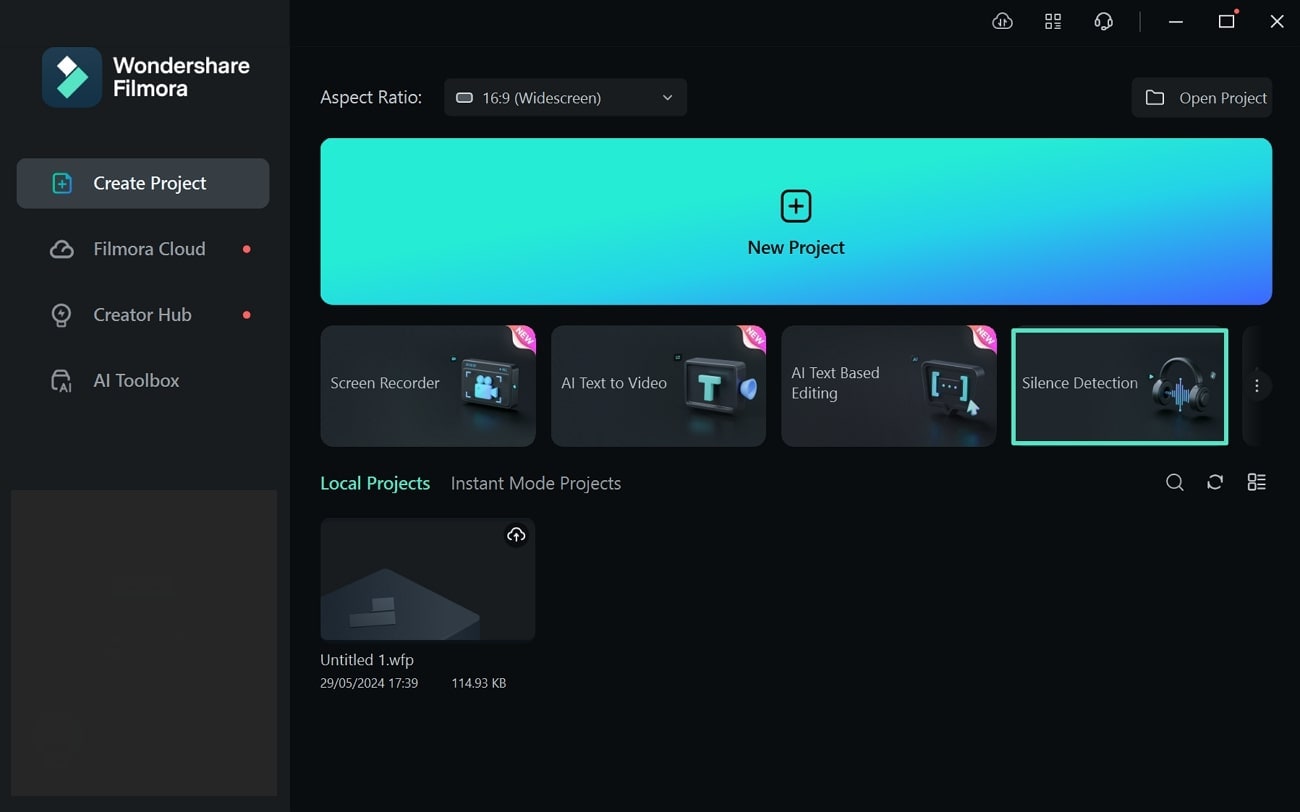
Luncurkan versi terbaru Wondershare Filmora di perangkat Anda dan klik fitur "Silence Detection" dari antarmuka utama. Impor video Anda ke Filmora, dan jendela pengeditan "Silence Detection" akan muncul.
- Langkah 2. Terapkan Fitur Deteksi Keheningan ke Video
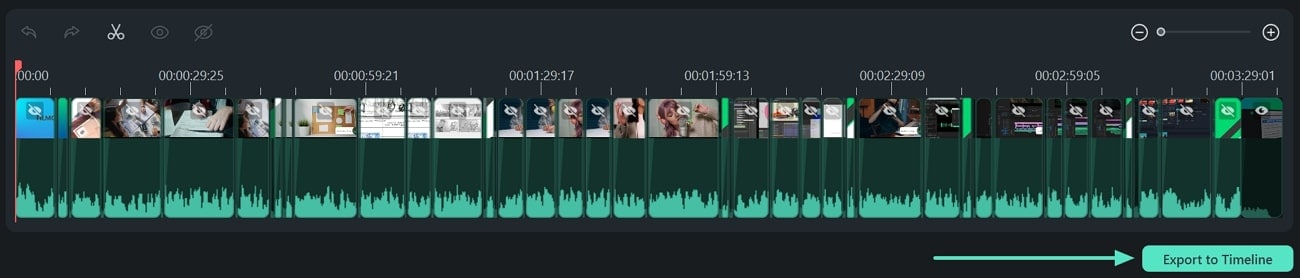
Dengan jendela baru yang terbuka, Anda dapat menyesuaikan parameter "Volume Threshold", "Minimum Duration," atau "Softening Buffer," sesuai preferensi Anda menggunakan penggeser. Klik tab "Analyze" untuk memulai proses deteksi keheningan.
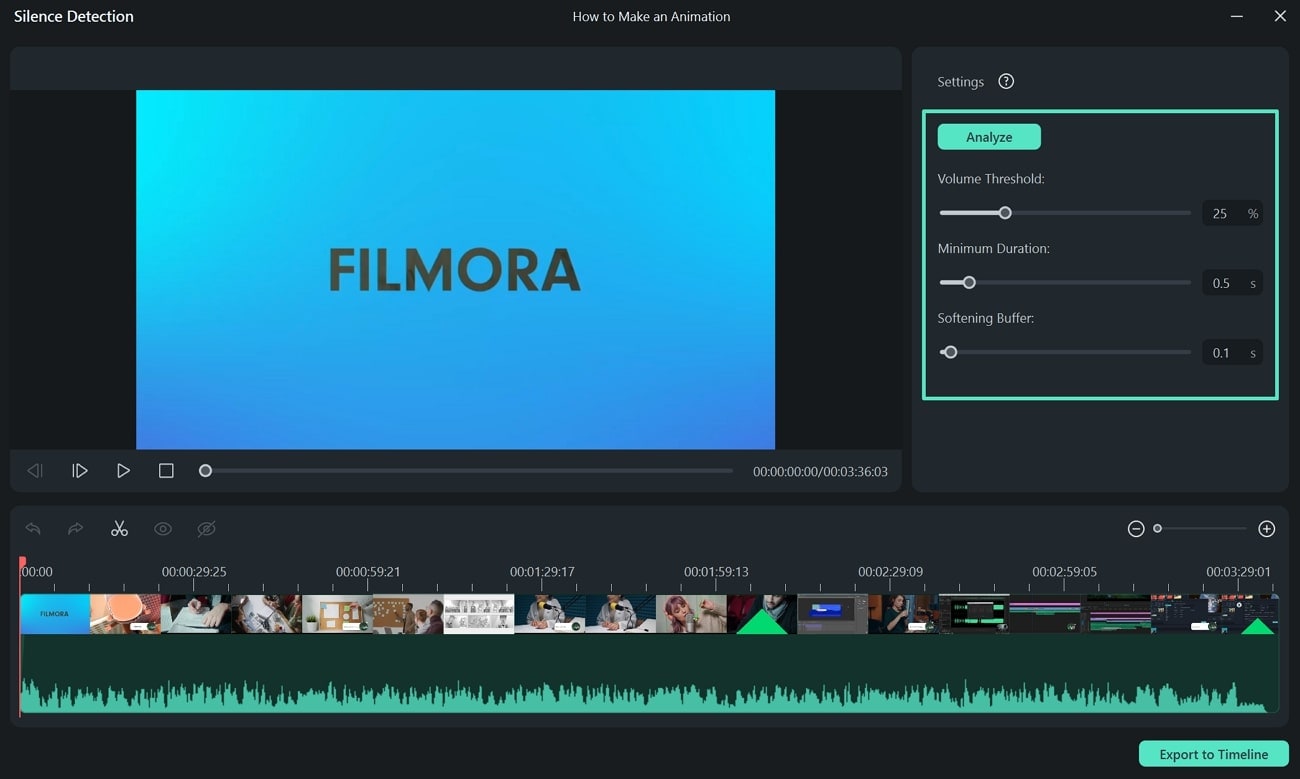
Setelah itu, klik tombol "Export to Timeline" untuk membawa video ke timeline. Bagian hitam menunjukkan bagian sunyi dari video, sementara bagian yang disorot menunjukkan bagian yang terdengar.
- Langkah 3. Terapkan Fitur Audio Mixer
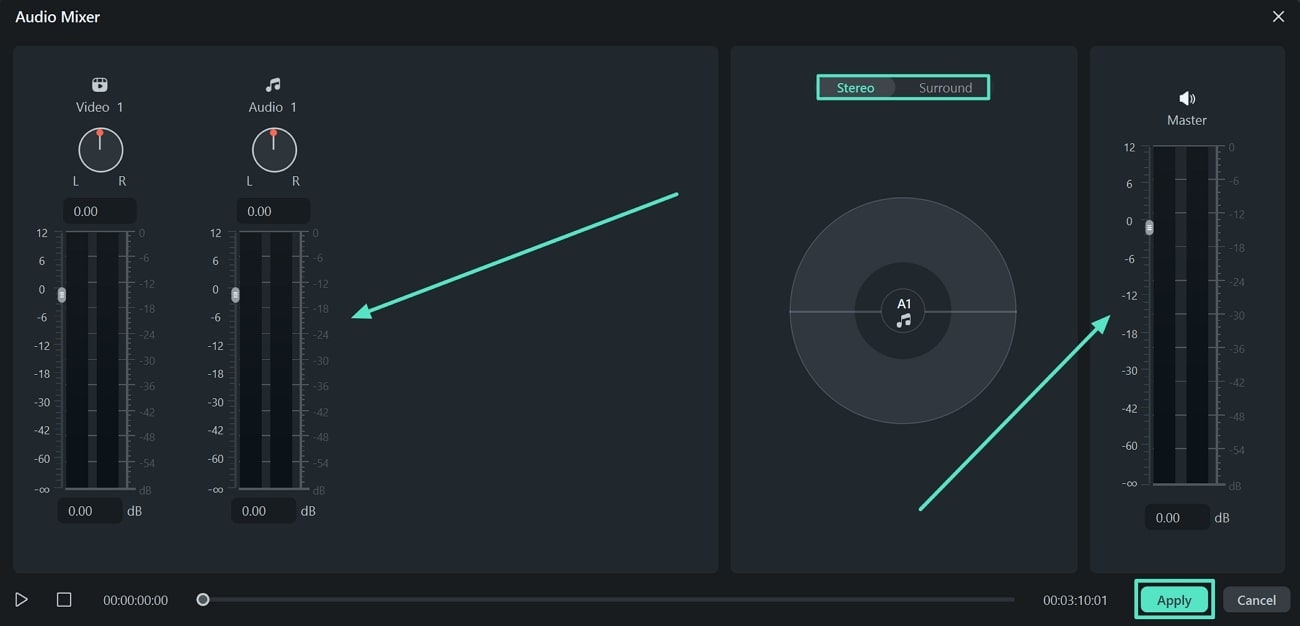
Klik ikon "Audio Mixer" di toolbar untuk mengakses panel. Anda dapat menyesuaikan volume setiap trek audio dalam video Anda melalui penggeser. Seret tombol "Pan/Balance Control" untuk menyesuaikan posisi audio dari sebuah trek.
Juga, pilih mode panning pilihan Anda dari dua opsi mode, "Stereo" dan "Surround Mode." Anda juga dapat menyesuaikan volume keseluruhan video dengan penggeser "Master Volume". Setelah memilih penyesuaian Anda, tekan tombol "Apply" untuk menyimpan pengaturan.
- Langkah 4. Ekspor Video Setelah Selesai
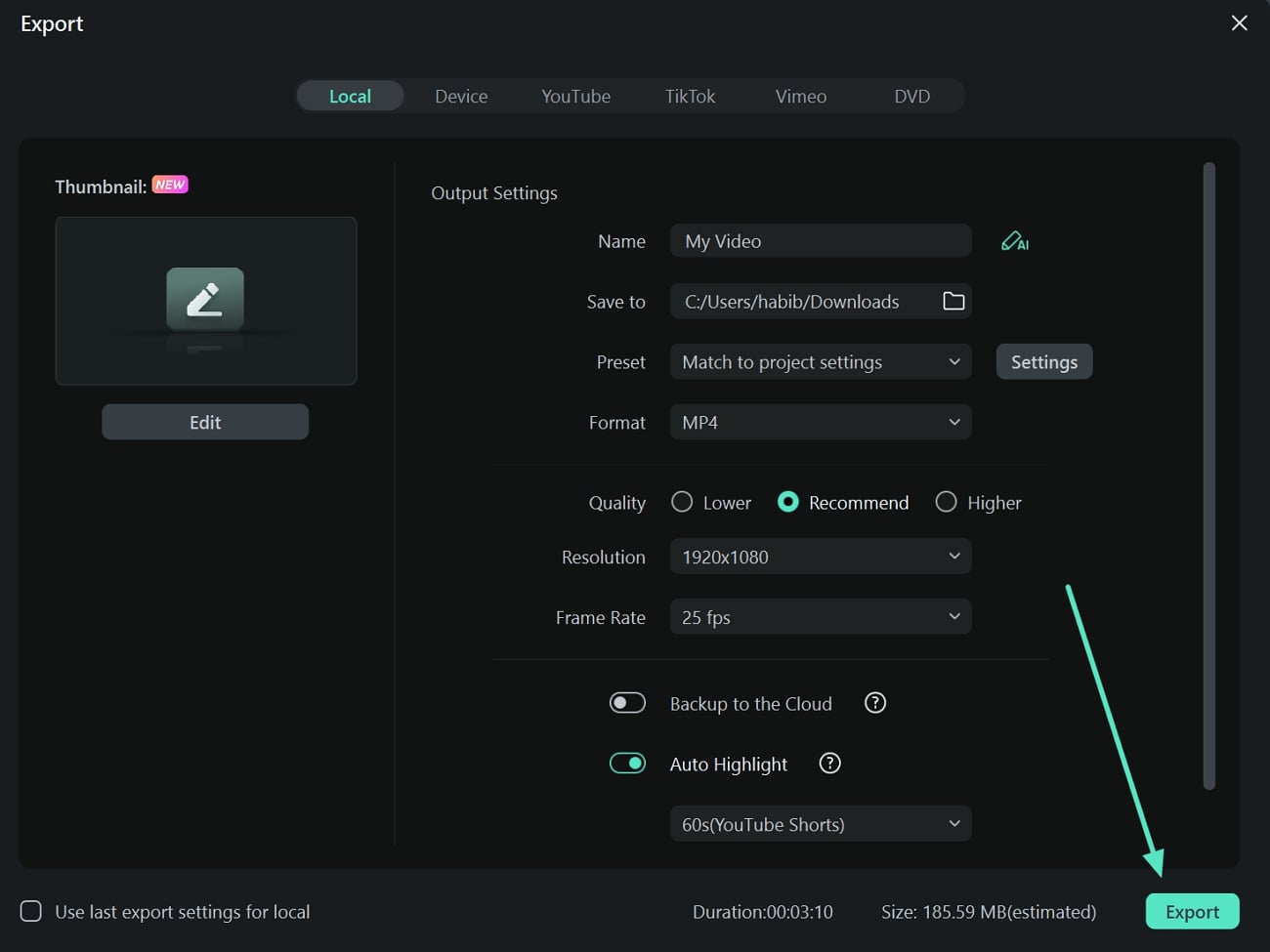
Klik tombol "Export" di sudut kanan total antarmuka. Setelah jendela ekspor muncul, sesuaikan pengaturan sesuai pilihan Anda dan ketuk lagi tombol "Export" untuk menyimpan media ke perangkat Anda.
Kesimpulan
Artikel ini telah menyajikan panduan terperinci tentang suara monofonik dan stereofonik. Anda mempelajari cara mengonversi mono ke stereo menggunakan Audacity dan Adobe Premiere Pro. Meskipun ada banyak alat yang dapat Anda gunakan untuk menghasilkan suara stereo, Wondershare Filmora adalah pilihan terbaik. Ini langsung mengonversi trek Anda ke stereo, memberi Anda pengalaman mendengarkan yang imersif dan menarik.


