

Sebelumnya dikenal sebagai RTX Voice, fitur Penghapusan Noise Nvidia yang baru berkinerja cukup baik dalam menghilangkan noise latar belakang yang tidak diinginkan dan suara untuk audio PC internal dan eksternal Anda. Fungsi pembatalan noise Nvidia secara resmi terbatas pada kartu grafis RTX.
Namun, pembaruan Nvidia terbaru telah membuat fitur penghapusan noise bertenaga AI yang baru tersedia untuk siapa saja dengan GPU Quadro, Titan, atau GeForce. RTX Voice mengemas kemampuan AI yang kuat yang memungkinkan Anda menghilangkan semua suara latar belakang dan gangguan bising dari panggilan video, konferensi, dan streaming Anda.
Hari ini, kami akan membahas semua yang perlu Anda ketahui tentang Nvidia Noise Suppression, termasuk persyaratan sistem, aplikasi yang didukung, panduan pengaturan, dan lainnya.
Dalam artikel ini
Apa Itu RTX Voice dan Penghapusan Noise Nvidia?
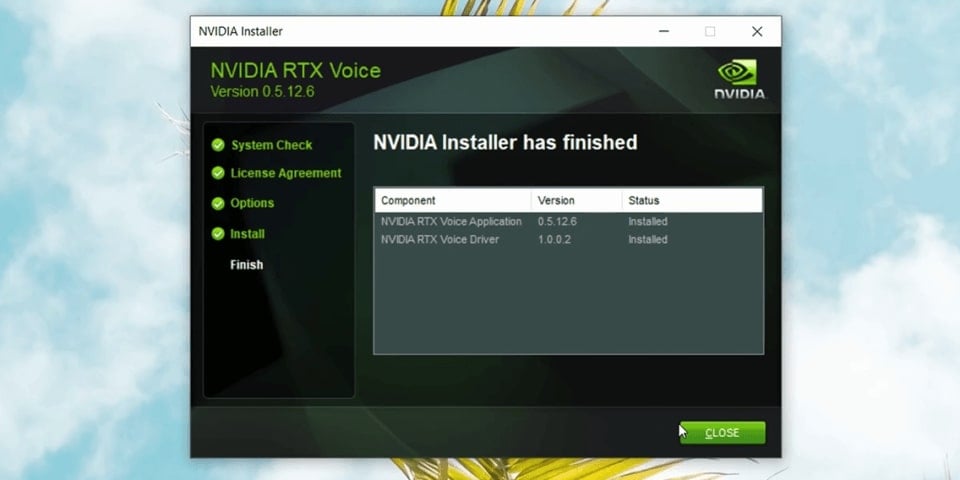
Nvidia meluncurkan Nvidia RTX Voice untuk mendukung penjualan perangkat kerasnya. RTX Voice adalah plugin pembatalan noise yang diaktifkan AI yang kompatibel dengan kartu grafis RTX. Pengurangan noise Nvidia adalah versi baru dari RTX Voice. Ini tersedia dalam aplikasi Nvidia Broadcast.
Plugin baru menggunakan kemampuan AI dari GPU Nvidia RTX untuk memfasilitasi penghapusan noise latar belakang yang andal, memungkinkan Anda menghilangkan gangguan noise dari konferensi video, rapat online, obrolan suara, dan siaran Anda.
Penghapusan Noise Nvidia menghilangkan, mengurangi, dan menekan suara latar belakang dari lingkungan yang bising, memungkinkan Anda merekam video dengan audio yang sangat jernih. Berkat itu, Anda dapat meningkatkan panggilan video, obrolan suara, dan streaming langsung Anda menggunakan fitur Nvidia yang diaktifkan AI, seperti bingkai otomatis, latar belakang virtual, dan penghapusan noise.
- Hapus noise latar belakang dengan tepat menggunakan AI.
- Bersihkan audio berdasarkan jenis noise.
- Edit audio secara terpisah setelah penghapusan noise.
- Hapus angin, reverb, dengung, dan desisan dengan mudah.
- Kurangi noise untuk suara yang jernih.



Persyaratan Sistem Pembatalan Noise Nvidia
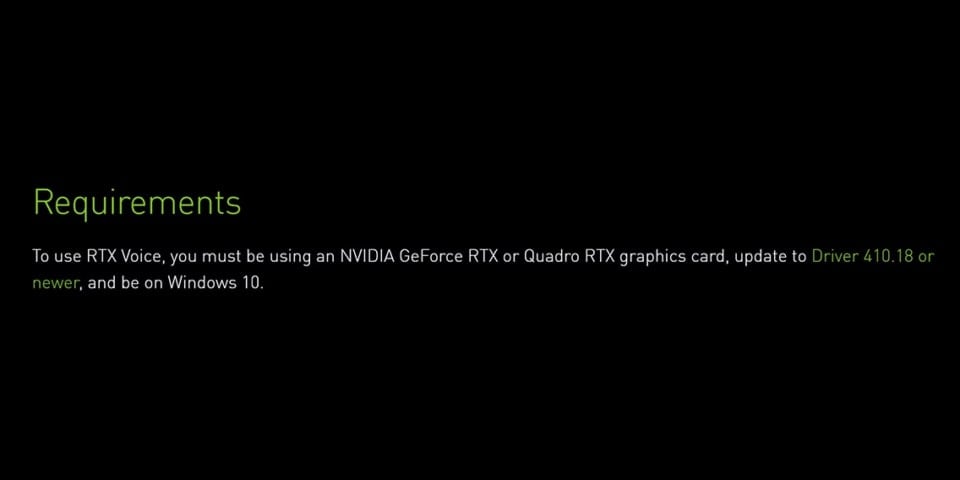
Pembatalan noise Nvidia beroperasi sebagai aplikasi pembatalan noise mandiri yang kompatibel dengan banyak perekam audio/video, streaming, dan alat perangkat lunak konferensi. Setelah Anda menginstalnya pada sistem operasi Anda, aplikasi membuat antarmuka virtual untuk mikrofon dan speaker di komputer Anda.
Anda dapat mengonfigurasi antarmuka aplikasi saat meluncurkan aplikasi perekaman, streaming, atau konferensi. Namun, aplikasi harus mengenali antarmuka untuk mengizinkan pemilihan perangkat virtual dan penyesuaian pengaturan audio.
Berikut adalah gambaran singkat tentang persyaratan perangkat lunak/perangkat keras, penggunaan memori, dan beban CPU dari Penghapusan Noise Nvidia:
- Sistem operasi yang didukung – Hanya Windows 10.
- Persyaratan perangkat lunak dan perangkat keras – NVIDIA RTX Voice kompatibel dengan komputer Windows 10 dengan kartu grafis Quadro RTX atau Nvidia GeForce RTX.
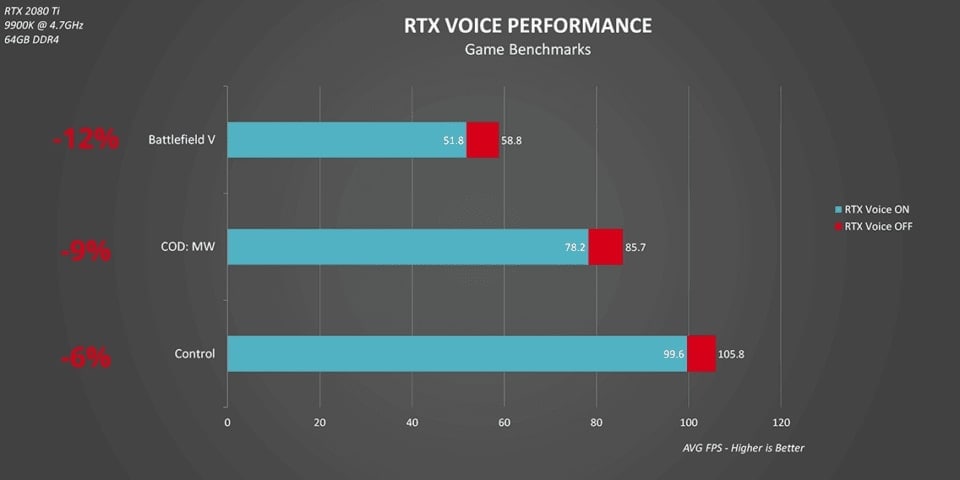
- Penggunaan memori dan beban CPU – Penghapusan Noise Nvidia memerlukan banyak sumber daya, memerlukan sumber daya GPU Nvidia RTX yang ekstensif.
Untuk Titan RTX, Quadro RTX 3000, Nvidia GeForce RTX 2060, atau lebih tinggi, Penghapusan Noise Nvidia memerlukan NVIDIA Display Driver versi 456.38 atau lebih tinggi. Untuk menggunakan versi Penghapusan Noise baru dari RTX Voice, Anda memerlukan komputer Windows 10 dengan kartu grafis Nvidia RTX atau GTX dan pembaruan ke Driver 410.18 atau lebih baru.
Pembatalan Noise Nvidia - Aplikasi yang Didukung
Seperti yang disebutkan sebelumnya, Penghapusan Noise Nvidia membuat antarmuka mikrofon dan speaker virtual di mesin Anda. Setelah Anda meluncurkan aplikasi konferensi video, game, atau streaming langsung favorit Anda, Anda dapat mengakses antarmuka dan memilihnya sebagai pengaturan default.
Daftar aplikasi yang didukung meliputi:
- Steam Chat
- Teams
- Slack
- OBS Studio
- Streamlabs
- Zoom
- Skype
- WebEx
- XSplit Broadcaster
- XSplit Gamecaster
- Battle.net Chat
- Google Chrome
- Discord
- Twitch Studio
Cara Mengatur RTX Voice Dengan Penghapusan Noise Nvidia
Setelah Anda mengunduh dan menginstal RTX Voice di komputer Anda, konfigurasikan aplikasi untuk menghilangkan noise latar belakang hanya dari aplikasi tertentu dan bukan audio sistem Anda, seperti audio game, pemutar musik, YouTube, dll. Ikuti langkah-langkah di bawah ini untuk mengatur RTX Voice dengan cepat dan mudah.
Langkah 1: Unduh dan instal aplikasi Nvidia RTX Voice di komputer Anda.
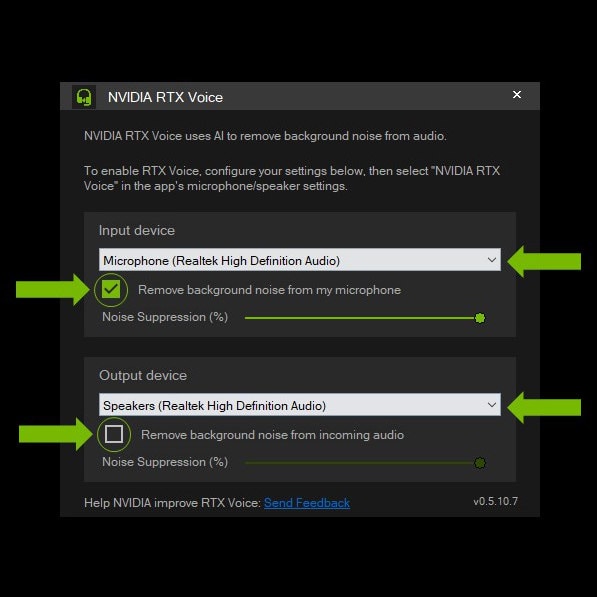
Langkah 2: Luncurkan aplikasi dan konfigurasikan pengaturan perangkat Input dan Output.
Langkah 3: Di bagian Perangkat input, pilih mikrofon yang ingin Anda gunakan.
Langkah 4: Di bagian Perangkat output, pilih speaker yang ingin Anda gunakan.
Langkah 5: Centang kotak Hapus noise latar belakang dari audio yang masuk untuk mengaktifkan penghapusan noise.
Langkah 6: Gunakan opsi Penekanan Noise untuk menyesuaikan tingkat penghapusan noise yang diinginkan.
Cara Menguji Penghapusan Noise Nvidia
Berikut adalah langkah-langkah untuk membantu Anda menguji fitur Penghapusan Noise Nvidia.
Langkah 1: Atur dan konfigurasikan RTX Voice (instruksi tercantum di atas).
Langkah 2: Navigasi ke aplikasi Speaker, klik kanan ikon, dan pilih Buka pengaturan Suara.
Langkah 3: Di bagian Jendela Pengaturan Suara, atur RTX Voice (Speaker) sebagai pengaturan default Anda.
Langkah 4: Buka file audio atau video dengan noise latar belakang dan aktifkan dan nonaktifkan penghapusan noise latar belakang di RTX Voice (jalur Speaker). Lakukan ini beberapa kali dan dengarkan perbedaan dalam audio.

Anda sekarang dapat mendengarkan musik Anda, memutar video Anda, dll. Kami merekomendasikan menggunakan penghapusan noise hanya di aplikasi suara, obrolan, dan konferensi Anda dan bukan di Windows untuk menghindari pemfilteran audio sistem.
Bisakah Nvidia Menghilangkan Noise Dari File yang Ada?
Ya, aplikasi Nvidia Broadcast dapat menghilangkan noise dari klip audio dan video Anda yang sudah ada. Anda juga dapat menyimpannya kembali dalam format WAV untuk pengeditan lebih lanjut di seluruh proyek non-streaming Anda.
Cukup putar file, luncurkan aplikasi Broadcast, navigasi ke bagian Speakers, pilih perangkat suara yang Anda dengarkan, dan aktifkan fitur Noise removal.
Kemudian, navigasi ke ikon Speakers Anda, luncurkan Sound Settings, dan pilih Speakers Nvidia Broadcast di menu Output device. Selanjutnya, putar klip audio/video dan seharusnya noise sudah dihilangkan.
Cara Menghilangkan Noise Dari Audio/Video dalam Pasca-produksi
Baik itu video ulasan produk, klip pendek, atau reel media sosial, noise latar belakang dapat menghambat kualitas keseluruhan rekaman Anda. Untungnya, Anda dapat dengan cepat menghilangkan semua suara yang tidak diinginkan dari klip audio/video Anda menggunakan perangkat lunak pengeditan audio/video bertenaga AI profesional seperti Wondershare Filmora.
Filmora menyediakan berbagai macam fitur pengeditan audio dan video berbasis AI Ini memiliki transisi audio lanjutan, peak metering, volume keyframing, bentuk gelombang suara, dan penyesuaian tinggi track audio, memungkinkan Anda mengedit klip audio dan video Anda dengan presisi tinggi.
Lebih penting lagi, fitur audio denoise Filmora yang dapat disesuaikan memungkinkan Anda menghilangkan noise latar belakang dari file Anda dengan satu klik. Anda dapat menggunakan tiga level denoising audio (Weak, Mid, atau Strong) untuk menyesuaikan pengurangan noise sesuai kebutuhan Anda.
Unduh dan instal Filmora di komputer Anda, lalu ikuti langkah-langkah di bawah ini untuk menghilangkan noise dari file audio/video Anda.
Langkah 1: Luncurkan Filmora di komputer Anda dan navigasi ke Create Project > New Project.
Langkah 2: Impor video Anda dengan audio berisik di Filmora dan seret ke timeline.
Langkah 3: Klik kanan video dan pilih Audio > Detach Audio untuk memisahkan track audio dari video.
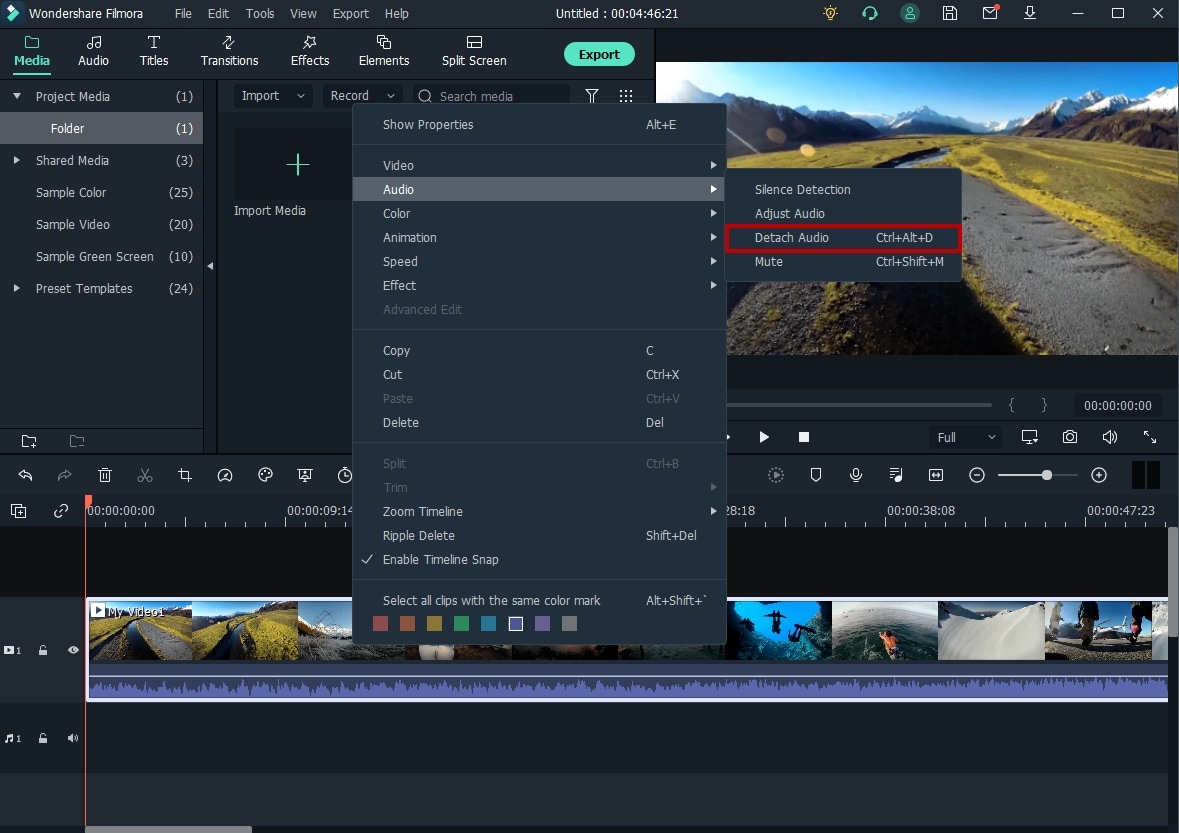
Langkah 4: Klik dua kali track audio yang terisolasi di timeline untuk membuka panel Editing.
Langkah 5: Klik tab Audio dan buka bagian Denoise
Langkah 6: Centang kotak Hapus noise latar belakang untuk menghilangkan noise dari audio Anda.
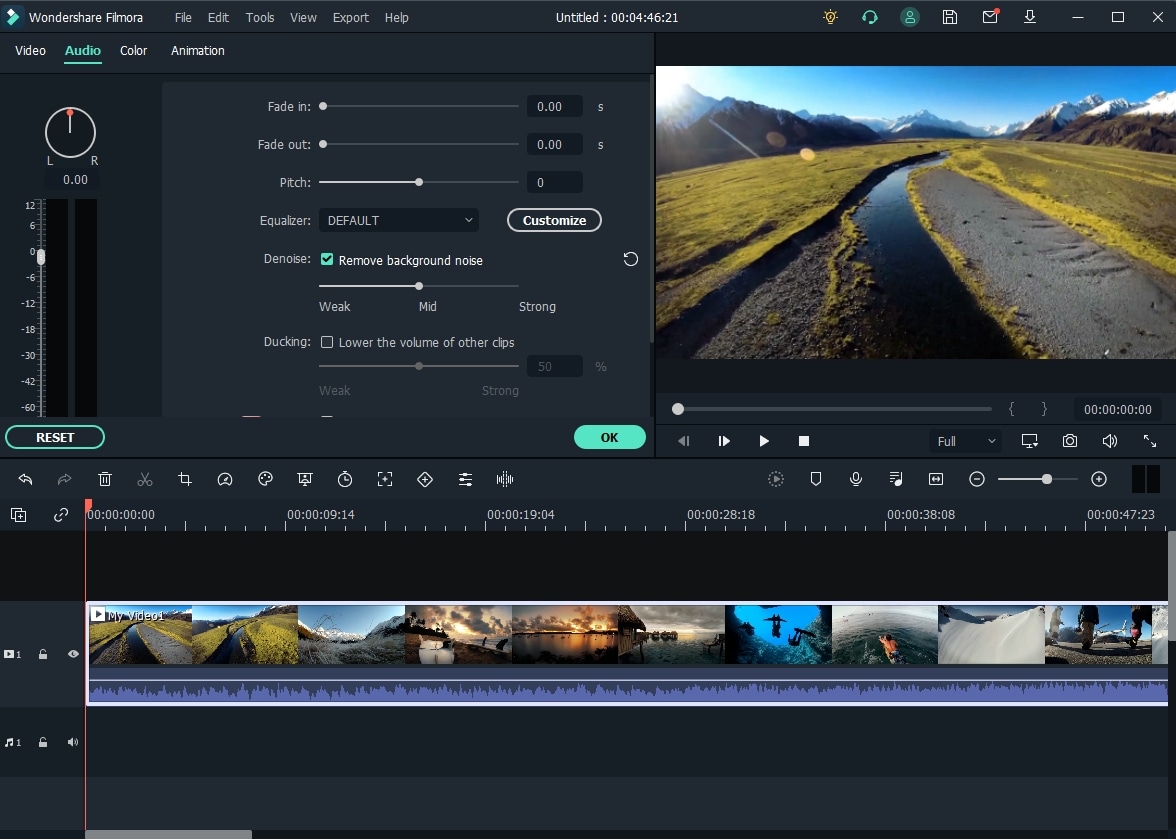
Langkah 7: Sesuaikan efek penghilangan noise audio dengan menggerakkan slider dari Weak ke Strong.
Langkah 8: Klik tab Customize dan gunakan Customize Equalizer untuk menyesuaikan audio sebelum mengekspor.
Anda juga dapat Denoise video Anda menggunakan opsi AI Video Denoise Filmora:
Langkah 1: Luncurkan Filmora, impor video berisik Anda, dan seret ke timeline.
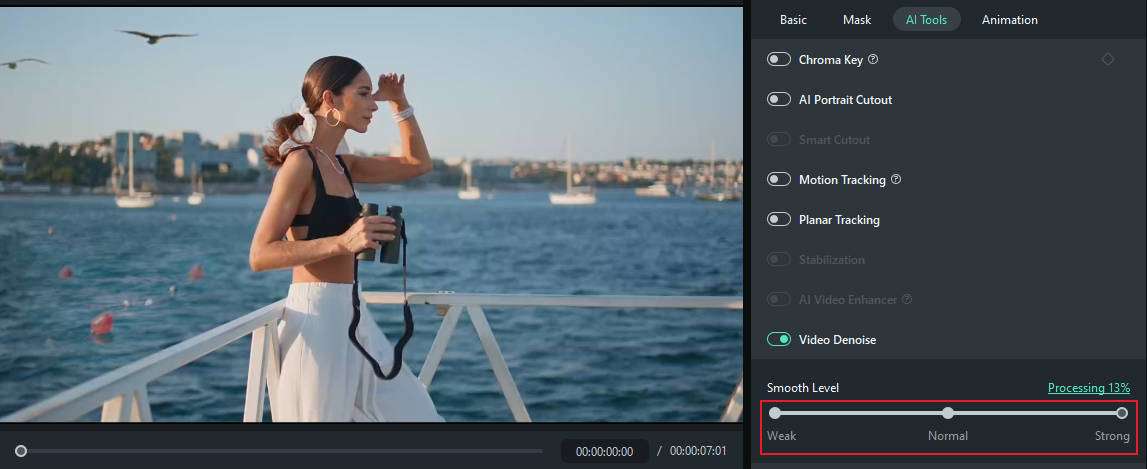
Langkah 2: Klik klip untuk memilihnya dan navigasi ke Video > AI Tools > Video Denoise . Aktifkan fitur Video Denoise dan gerakkan slider Smooth Level untuk menyesuaikan efek Denoise dari weak ke strong, tergantung kebutuhan Anda.
Kesimpulan
Nvidia Noise Removal adalah pengubah permainan yang sesungguhnya, memungkinkan Anda meningkatkan kualitas audio komunikasi digital Anda menggunakan kekuatan AI. Pengurangan dan penekanan noise latar belakang adalah fitur luar biasa dan efek fantastis yang dapat Anda terapkan pada klip audio atau video apa pun dengan beberapa klik.
Jika Anda ingin menghilangkan noise latar belakang dari file audio dan video lokal Anda, kami merekomendasikan menggunakan editor audio/video profesional seperti Wondershare Filmora. Studio pasca-produksi bertenaga AI ini dilengkapi dengan fitur pengeditan audio dan video dasar, lanjutan, dan berbasis AI.
Selain menghilangkan semua noise latar belakang dari file Anda, Filmora juga dilengkapi dengan koleksi opsi kustomisasi yang luas untuk membantu Anda meningkatkan klip audio dan video Anda dengan efek, transisi, stiker, filter, animasi, dan template.
FAQ tentang Nvidia Noise Cancelling
-
Apa itu Nvidia broadcast noise removal?
Nvidia Broadcast Noise Removal adalah fitur bertenaga AI dari Nvidia yang membantu pengguna Windows menyaring suara yang tidak diinginkan dan noise latar belakang dari obrolan suara, panggilan video, konferensi, pertemuan online, dan file audio/video. Fitur ini memanfaatkan algoritma AI untuk mengurangi noise latar belakang yang tidak diinginkan seperti klik, dengungan, dll. -
Kartu grafis mana yang mendukung Nvidia noise removal RTX voice?
Nvidia RTX Voice memerlukan Windows 10 dan kartu grafis Nvidia RTX atau GTX. Anda harus memperbarui Display Driver ke versi 410.18 atau lebih baru. RTX Voice juga bekerja dengan GPU Titan, Quadro, atau Nvidia GeForce mana pun. -
Apa manfaat menggunakan Nvidia noise removal?
Beberapa manfaat menggunakan Nvidia noise removal meliputi:
Aplikasi serbaguna – Anda dapat menggunakan noise removal di berbagai aplikasi dan skenario, termasuk pembuatan konten media sosial, live streaming, konferensi, gaming, dll.
Penghapusan dan penekanan noise latar belakang bertenaga AI – menggunakan algoritma AI yang kuat untuk memfasilitasi penghapusan dan penekanan noise instan sambil mempertahankan kualitas audio tertinggi.
Peningkatan kualitas audio – dapat meningkatkan kualitas audio Anda dengan menghilangkan suara dan noise yang mengganggu.
Pengalaman mendengarkan yang lebih menyenangkan – berkat penghapusan noise dan peningkatan kualitas audio, Anda dapat menikmati pengalaman audio yang lebih profesional.
Opsi integrasi yang luas – mendukung berbagai macam aplikasi konferensi video, gaming, dan live streaming, termasuk Steam Chat, Discord, Skype, Zoom, Slack, Teams, Twitch, dll.

