

Hampir semua orang yang pernah bekerja dengan rekaman audio tahu bahwa mikrofon kita, terutama di lingkungan studio rumah, terkadang dapat menangkap suara latar belakang yang tidak diinginkan, dengan gema menjadi salah satu yang paling bermasalah.
Baik disebabkan oleh ruangan kosong, mikrofon yang jauh, atau pengaturan audio yang salah, gema dalam rekaman audio dapat sangat mengganggu dan merusak kualitas audio secara keseluruhan. Itulah mengapa menghilangkannya diperlukan untuk setiap proyek pengeditan audio profesional.
Untungnya, banyak alat yang dapat membantu menghilangkan gema dari audio, dan panduan hari ini akan membahasnya. Tetaplah bersama kami; kami akan mengulas beberapa alat ini dan memberikan langkah-langkah untuk menggunakannya di berbagai perangkat.
Dalam artikel ini
Metode Terbaik untuk Menghilangkan Gema Dari Audio
Meskipun gema dalam audio tidak dapat dipungkiri merupakan masalah, ada lebih dari beberapa alat dengan fitur penghilangan gema yang sangat baik, dan kami telah memilih beberapa untuk Anda. Di bawah ini adalah daftar enam alat lintas platform terbaik untuk menghilangkan gema dari audio, dengan instruksi langkah demi langkah terperinci untuk menggunakan aplikasi ini, jadi mari kita mulai.
Wondershare Filmora (Windows, Mac, Android, dan iOS)



Filmora adalah editor video lintas platform profesional namun ramah pemula untuk Windows, Mac, Android, dan iOS. Namun, meskipun menjadi alat pengeditan video utama, Filmora juga memiliki kemampuan pengeditan audio yang sangat baik, dengan fitur DeReverb menjadi contoh sempurna dan cara yang mudah untuk menghilangkan gema dari audio.
Berikut cara menggunakannya:
Langkah 1: Luncurkan Filmora dan ketuk tombol Buat Proyek di layar awal.

Langkah 2: Tekan Impor dan tambahkan file audio Anda.

Langkah 3: Seret file audio dari bagian Impor ke Timeline di bagian bawah.
Langkah 4: Buka Audio > Dasar, temukan bagian Denoise di panel Editing di sebelah kanan, dan aktifkan fitur DeReverb.

Langkah 5: Pratinjau file audio untuk hasil instan. Jika tidak puas, Anda juga dapat menyesuaikan level DeReverbDeReverb dan menggabungkannya dengan alat Normal Denoise
Meskipun ada perbedaan antarmuka antara aplikasi desktop Filmora untuk Windows dan Mac dan aplikasi seluler untuk Android dan iOS, langkah-langkah untuk menghilangkan gema dari suara di alat seluler Filmora mirip dengan versi desktop, jadi Anda tidak akan kesulitan menavigasi aplikasi ini.
Premiere Pro (Windows dan Mac)
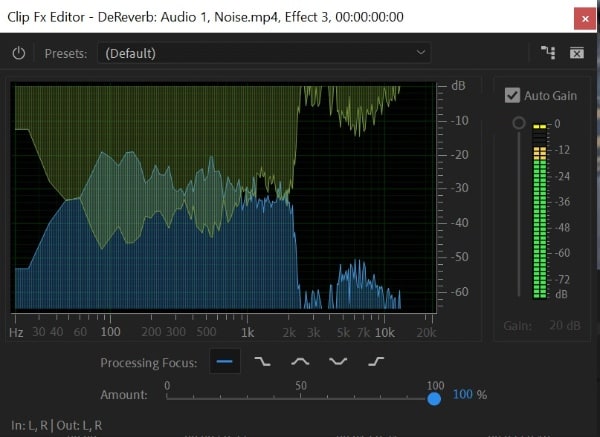
Premiere Pro dari Adobe adalah program pengeditan video utama lainnya untuk Windows dan Mac dengan rangkaian fitur pengeditan audio yang sangat baik, termasuk alat DeReverb.
Meskipun antarmuka penggunanya tidak seramah pemula seperti Filmora, Anda seharusnya tidak memiliki masalah menemukan panel Effects Premiere Pro dan menggunakan fitur DeReverb untuk menghilangkan gema dari audio, karena kami juga telah menyertakan langkah-langkahnya:
Langkah 1: Luncurkan Premiere Pro di PC Windows atau Mac Anda dan impor file audio.
Langkah 2: Buka panel Effects dan cari di bawah Efek Audio > Pengurangan Noise/Pemulihan.
Langkah 3: Seret dan jatuhkan efek DeReverbDeReverb
Langkah 4 ke trek audio Anda.Langkah 4: Pilih opsi

Audacity (Windows, Mac, dan Linux)

Auto Gain
Langkah 1 dapat membantu mencegah penurunan level volume, yang biasanya terjadi saat menggunakan efek DeReverb Premiere Pro, kelemahan yang harus diketahui pengguna sebelum menyeret slider DeReverb terlalu tinggi.Bagi mereka yang mencari aplikasi gratis untuk menghilangkan gema dari audio, Audacity adalah salah satu pilihan terbaik. Editor audio lintas platform khusus open-source ini untuk Windows, Mac, dan Linux menawarkan tiga cara untuk menghilangkan gema dari suara, termasuk alat Noise Reduction, yang sekarang akan kami tunjukkan langkah-langkahnya: > Impor > Audio.
Langkah 2Langkah 1: Luncurkan Audacity di perangkat Windows, Mac, atau Linux Anda, dan buka File
Langkah 3Langkah 2: Ketuk opsi Pilih di sebelah trek audio Anda di bilah menu kiri.Langkah 3: Klik tab Effect
Langkah 4, pilih opsi : Ketuk opsi > di sebelah trek audio Anda di bilah menu kiri.Noise ReductionOK.
Langkah 5, dan tekan tombol
Dapatkan Profil Noise
GarageBand (Mac dan iOS)

Langkah 4
Langkah 1: Jendela akan segera tertutup setelah Audacity memilih profil noise Anda, jadi Anda harus pergi ke
Langkah 2EffectNoise Reduction lagi. Kali ini, cukup tekan
Langkah 3OKLangkah 5, : Anda akan melihat perubahan bentuk gelombang dan dapat mempratinjau file audio dengan memutarnya. Jika diperlukan, Anda dapat mengulangi proses dengan pengaturan pengurangan noise yang berbeda,Jika fitur Noise Reduction Audacity tidak berhasil untuk Anda. Dalam hal ini, alat gratis ini juga menawarkan dua plugin penghilangan gema yang fantastis, Noise Gate dan CrumplePop EchoRemover, yang menyediakan pengaturan penghilangan gema tambahan tetapi memerlukan keahlian.Meskipun GarageBand adalah yang lebih lemah dari dua editor audio asli yang ditawarkan Apple, alat bawaan ini sangat populer di kalangan penggemar Apple. Ini gratis, dilengkapi dengan Mac Anda, dan menawarkan fitur penghilangan gema yang fantastis dalam antarmuka yang intuitif. Berikut cara Anda dapat mencoba fitur ini sendiri:Langkah 1
Langkah 4: Luncurkan GarageBand di Mac Anda dan impor file audio atau video Anda dengan audio bergema.
WavePad (Android dan iOS)

: Tekan tombol B untuk mengakses bilah menu Smart Controls alat dan pilih tab
Master
Berikut cara menggunakannya:
Langkah 1Langkah 3
Langkah 2: Aktifkan opsi Noise Gate tombol. Anda mungkin perlu memberikan izin akses aplikasi ke file Anda jika ini pertama kalinya menggunakan alat ini.
Langkah 3: Gulir bilah menu paling atas dan pilih Langkah 4 lagi. Kali ini, cukup tekan
Langkah 4: Gulir bilah menu kedua, pilih Cleanup opsi, dan pilih Noise RemovalNormal Denoise
Langkah 5: Pilih masalah yang ingin Anda tangani dan tekan Apply.
Voice.ai (Browser online)

Jika Anda ingin menghindari mengunduh atau menginstal perangkat lunak apa pun di komputer atau smartphone Anda dan ingin menghapus gema dari audio secara online, tidak ada cara yang lebih baik selain menggunakan Voice.ai.
Penghapus gema audio online berbasis web yang sederhana namun kuat ini menghasilkan audio yang sangat jernih dan akan membuat Anda mengucapkan selamat tinggal pada gema dalam beberapa langkah. Berikut caranya:
Langkah 1: Buka situs web resmi penghapus gema online Voice.ai.
Langkah 2Langkah 1Upload Audio tombol dan tambahkan file audio yang ingin Anda hapus gemanya.
Langkah 3: Tekan tombol Convert Audio dan aplikasi web akan memisahkan trek audio Anda menjadi file Vokal dan Noise.
Langkah 4: File Vokal akan menghilangkan gemanya, dan Anda dapat menyimpannya dengan menekan tombol Download di sebelah kanan.
Meskipun mudah untuk penghapusan gema, alat Penghapus Gema online Voice.ai tidak menawarkan kustomisasi apa pun, yang harus diketahui pengguna.
Memilih Metode yang Tepat untuk Menghilangkan Gema Dari Audio
Menggunakan alat yang tepat untuk pekerjaan ini, baik itu penghapus gema online, aplikasi mobile, atau editor audio berbasis desktop, dapat membuat perbedaan besar saat menghapus gema dari suara. Meskipun demikian, kami telah menyertakan beberapa tips berdasarkan aspek yang harus Anda pertimbangkan saat memilih alat tersebut.
- Ketersediaan Platform – Dengan sebagian besar alat, kecuali Filmora, tersedia di satu atau dua sistem operasi, memastikan bahwa alat yang Anda pertimbangkan kompatibel dengan perangkat Anda adalah langkah pertama dan paling penting dalam membuat keputusan.
- Pemrosesan Audio Real-Time – Beberapa editor audio memungkinkan Anda menerapkan fitur penghapusan gema dan langsung mendengar perubahan dalam audio Anda, menjadikannya metode pilihan untuk penyetelan yang lebih cepat dan pengeditan audio yang lebih mudah.
- Fitur Tambahan – Meskipun Anda memilih metode untuk menghapus gema dari audio, Anda tetap harus mencari alat dengan fitur pengeditan audio tambahan, karena Anda tidak pernah tahu jenis pengeditan apa yang mungkin Anda perlukan segera, terutama jika Anda terus-menerus menangani rekaman audio.
- Kemudahan Penggunaan – Sebagian besar alat pengeditan audio profesional memiliki banyak fitur fantastis tetapi gagal dalam hal keramahan bagi pemula. Meskipun demikian, antarmuka, intuitif, dan kemudahan penggunaan aplikasi sangat penting, dan Anda masih dapat menemukan alat yang menawarkan yang terbaik dari kedua dunia.
- Harga – Meskipun beberapa alat gratis dapat menghapus gema dari suara, opsi tingkat profesional memberikan fitur pengeditan audio yang lebih baik dan pemrosesan real-time, menjadikannya investasi yang berharga. Namun, harganya, baik langganan atau biaya satu kali, tetap harus sesuai dengan anggaran Anda.
Dengan membandingkan aspek-aspek ini dari alat yang Anda pertimbangkan, Anda memastikan bahwa editor audio yang Anda pilih untuk menghapus gema dari audio sesuai dengan keterampilan pengeditan, anggaran, dan kebutuhan Anda.
Tips untuk Menghilangkan Gema Dari Suara
Penghapusan gema sering dianggap menantang, terutama bagi pemula. Oleh karena itu, kami juga telah menyertakan beberapa tips untuk membantu Anda menghapus gema dari suara secara efektif. Tips tersebut meliputi:
- Kedap Suara Studio Anda – Baik Anda merekam audio di rumah atau di studio profesional, memiliki kedap suara berkualitas tinggi di lingkungan perekaman dapat membantu mencegah gema sejak awal. Bagaimanapun, gema adalah produk dari suara yang memantul dari permukaan keras.
- Investasi pada Mikrofon Terarah – Untuk editor audio profesional, membeli mikrofon shotgun atau cardioid bisa menjadi salah satu investasi terbaik yang bisa mereka lakukan. Kedua jenis mikrofon ini sejalan dengan tips pertama dan membantu merekam audio yang sangat jernih.
- Gabungkan Penghapusan Gema Dengan Pengurangan Noise – Penghapusan gema yang efektif bergantung pada berbagai fitur pengeditan audio. Misalnya, menerapkan pengurangan noise terlebih dahulu dapat mempersiapkan trek Anda dengan lebih baik untuk penghapusan gema yang lebih tepat.
- Mainkan Equalizer – Setelah Anda menerapkan fitur pengurangan noise dan penghapusan gema, Anda juga harus menggunakan equalizer editor audio untuk menyempurnakan trek Anda, karena kedua fitur yang disebutkan di atas menyebabkan penurunan kualitas audio.
- Gunakan Aplikasi Pemrosesan Real-Time – Jika anggaran Anda memungkinkan, Anda harus selalu berinvestasi dalam alat pengeditan audio khusus dengan kemampuan pemantauan real-time, karena alat-alat ini akan memungkinkan Anda menyesuaikan pengaturan penghapusan gema saat bepergian dan membuat prosesnya lebih cepat.
Dengan mengikuti tips ini, Anda akan mencegah gema muncul sejak awal. Bahkan jika itu terjadi, Anda akan tahu cara menanganinya secara efektif dan membuat audio Anda jauh lebih profesional.
Kesimpulan
File audio, termasuk video dengan audio, telah lama menderita gema, terutama di lingkungan studio rumah, dan terutama jika direkam di ruang kosong yang besar, menggunakan mikrofon berkualitas rendah, atau dengan pengaturan audio yang salah.
Untungnya, masalah ini mudah diselesaikan saat ini, karena puluhan aplikasi dapat membantu editor audio dan video menghapus gema dari suara hanya dengan beberapa klik sederhana.
Baik Anda pengguna Windows, Mac, atau Linux, lebih suka smartphone Android, atau menyukai iPhone Anda, enam alat yang kami pilih mencakup semua sistem operasi dan platform utama. Alat-alat tersebut termasuk aplikasi seperti Adobe Premiere Pro, Audacity, GarageBand, WavePad, dan Voice.ai, penghapus gema online berbasis web.
Namun, posisi teratas harus diberikan kepada Filmora, karena alat lintas platform ini mencakup sebagian besar platform dan menyediakan yang terbaik dari kedua dunia mengenai keramahan bagi pemula dan fitur berbasis AI canggih yang membuat penghapusan gema menjadi mudah.

