



Apakah Anda lelah menghabiskan berjam-jam menyelaraskan klip dan menyempurnakan transisi dalam proyek video Anda? Temukan kekuatan Auto Ripple Filmora! Fitur inovatif ini secara otomatis menyesuaikan durasi klip Anda.
Ini memastikan transisi yang mulus dan tanpa celah. Alat ini ideal untuk kreator yang menghargai efisiensi dan kualitas.
Auto Ripple memungkinkan Anda fokus pada kreativitas tanpa terbebani oleh pengeditan yang membosankan. Baik Anda seorang editor profesional atau baru memulai, Filmora menyederhanakan alur kerja Anda, membuat video yang terlihat profesional lebih mudah dicapai.
Bersiaplah untuk mengubah proses pengeditan Anda dengan Auto Ripple Filmora!
Dalam artikel ini

Bagian 1. Apa itu Auto Ripple di Filmora?
Ketika kreator digital perlu menggabungkan beberapa video, mereka harus fokus pada detail kecil. Efek ripple adalah fitur terbaik untuk mendapatkan satu video untuk tujuan tertentu. Banyak alat online menawarkan fitur ripple edit mereka.
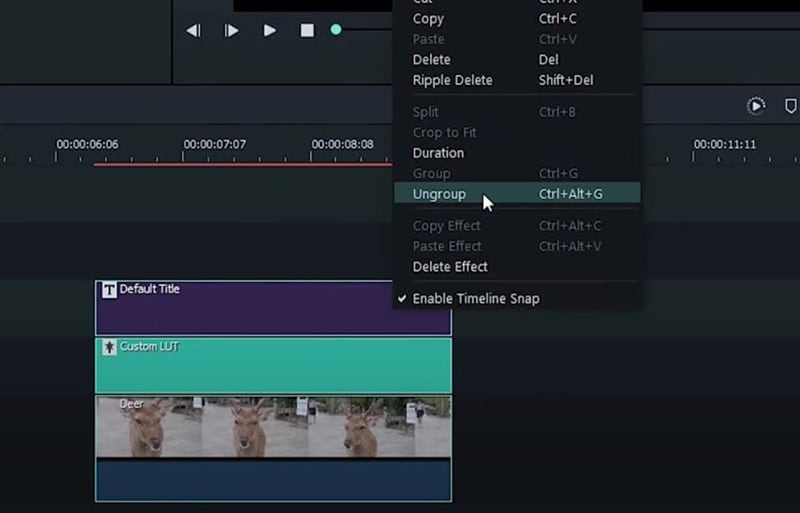
Wondershare Filmora adalah alat ripple edit terbaik untuk menganalisis celah video. Alat ini dapat menyesuaikan durasi video untuk menghilangkan celah di antara mereka.
Sekarang Anda tahu apa itu Auto Ripple Filmora. Selanjutnya, lihat manfaat dari efek ini.
Bagian 2. Mengapa Anda Perlu Melakukan Auto Ripple Filmora?
Dalam proses pengeditan, sistem Auto Ripple Filmora mengelola kebutuhan pengeditan. Ini memberikan transisi yang mulus antara klip video. Dengan efek ini, dimungkinkan untuk merampingkan perubahan selama proses pengeditan. Filmora memastikan bahwa ia memberikan hasil yang lebih efisien dan lebih baik. Mari kita bahas beberapa manfaat dari efek auto ripple Filmora:
-
Penyesuaian Auto Ripple: Efek auto ripple menyesuaikan klip video pada timeline setelah Anda mengubah durasinya. Ini menjaga klip tetap berdampingan, memastikan video Anda diputar dengan lancar tanpa celah.
-
Menghemat Waktu: Fitur ini menghemat banyak waktu editor. Ini secara otomatis menangani penyesuaian. Oleh karena itu, ini memungkinkan Anda fokus pada tugas yang lebih penting daripada pengeditan berulang.
-
Menjaga Video Tetap Sinkron: Efek auto ripple mengisi celah apa pun yang mungkin mengganggu aliran video. Ini menyesuaikan durasi dan penempatan klip. Jadi ini mempertahankan transisi yang mulus dan menjaga audio dan video tetap sinkron.
-
Pengeditan yang Akurat: Auto Ripple membuat pengeditan yang presisi tanpa pemotongan berlebihan, melindungi data Anda dari kehilangan. Ini menguntungkan Anda saat bekerja dengan beberapa lapisan video.
-
Transisi yang Mulus: Auto ripple menciptakan transisi yang mulus antara klip. Ini mempertahankan ritme yang konsisten. Ini juga meningkatkan profesionalisme pengeditan Anda.
Sampai sekarang, Anda tahu keuntungan menggunakan Filmora Ripple edit. Anda mungkin bertanya-tanya bagaimana menggunakan efek ini di Filmora. Mari kita pecahkan misteri ini di bagian selanjutnya!
Bagian 3. Cara Melakukan Auto Ripple di Filmora?
Apakah Anda mencari alat yang dapat diandalkan yang menyediakan fitur pengeditan terbaru? Wondershare Filmora adalah jawabannya. Ini menawarkan transformasi otomatis yang efisien dan cepat. Salah satu fitur paling canggih dan terbaik adalah auto ripple edit. Ini mengubah video yang diedit dengan menghilangkan celah dan menerapkan transisi yang mulus. Dengan demikian, ini menggabungkan dua klip video yang berbeda dengan menakjubkan.
Anda dapat mempelajari cara melakukan efek Auto Ripple di Filmora dengan panduan video.
Sementara itu, kami akan membahasnya dalam langkah-langkah untuk menyederhanakan seluruh prosedur.
Langkah-langkah untuk Melakukan Auto Ripple Filmora
Ikuti langkah-langkah di bawah ini untuk melakukan auto ripple di Filmora.
Langkah 1: Mulai Proses Pengeditan
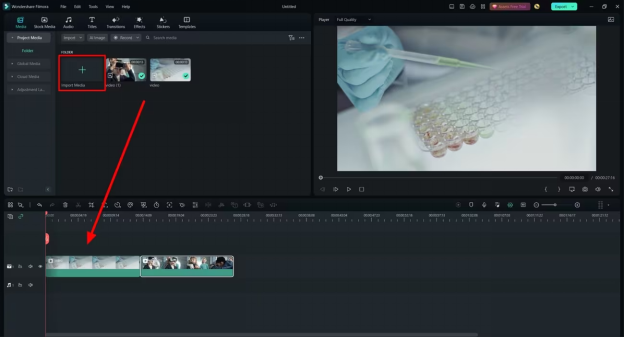
Untuk mengedit beberapa file media di Filmora, mulailah dengan membuka proyek baru. Setelah Anda berada di antarmuka pengeditan, klik tombol "Import" yang terletak di panel media. Kemudian, pilih semua file media yang ingin Anda gunakan dan seret ke timeline, tempatkan di track yang sama.
Langkah 2: Peningkatan Kecepatan Timeline
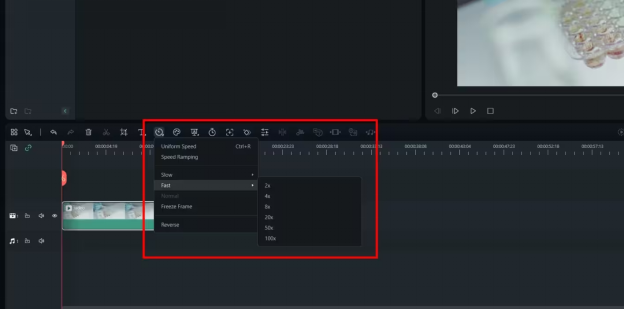
Setelah media Anda disusun di timeline, Anda dapat menyesuaikan kecepatannya. Cari ikon "Speed" di toolbar timeline. Klik ikon ini, lalu pilih tingkat kecepatan yang Anda inginkan dari menu dropdown untuk file media Anda.
Langkah 3: Aktifkan Auto Ripple untuk Timeline
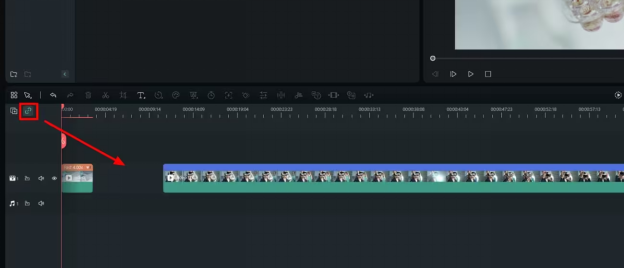
Setelah mempercepat klip, Anda perlu menyesuaikan durasi klip lain di timeline. Untuk menyederhanakan proses ini, buka menu kiri timeline dan temukan tombol "Auto Ripple". Aktifkan. Ini akan secara otomatis menyesuaikan posisi semua klip di timeline, memastikan tidak ada celah.
Langkah 4: Auto Ripple Dari Pengaturan Kecepatan
Untuk menerapkan efek ripple pada kecepatan satu video, klik dua kali video untuk membuka jendela baru. Kemudian, navigasikan ke menu "Speed". Pilih "Uniform Speed" dari opsi yang disajikan. Masukkan nilai kecepatan yang Anda inginkan di ruang yang disediakan dan aktifkan opsi "Ripple Edit". Ini akan meningkatkan kecepatan video dan menghaluskan transisi yang tiba-tiba.
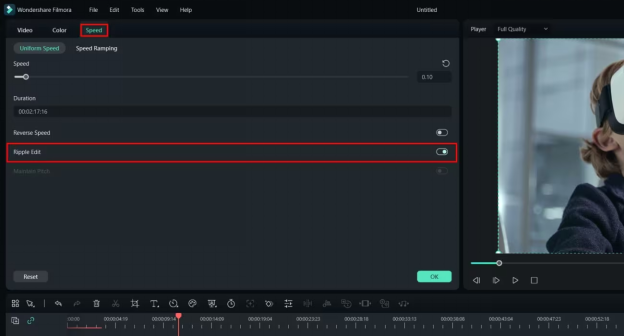
Sejauh ini, Anda tahu cara melakukan Auto Ripple Filmora. Selanjutnya, mari kita bahas menghapus celah antara klip di timeline.
Cara Menghapus Celah Antara Klip di Timeline Dengan Auto Ripple AKTIF
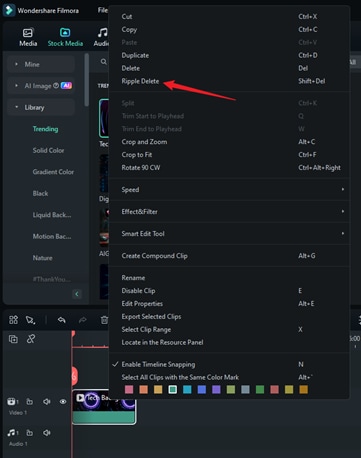
Semua versi Filmora memiliki fitur Ripple Delete. Fitur ini secara otomatis menghubungkan dua klip video yang berdekatan. Untuk menggunakannya, klik kanan pada klip yang ingin Anda hapus dan pilih Ripple Delete dari menu.
Fitur Auto Ripple secara otomatis menutup celah yang tersisa saat Anda menghapus footage. Biasanya aktif secara default. Anda dapat mematikan atau menghidupkannya dengan mengklik ikonnya, yang berada di sebelah ikon Manage Tracks di kiri atas timeline.
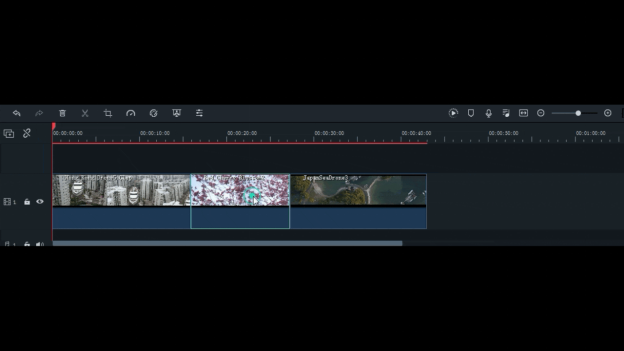
Ketika Anda memotong dan menghapus bagian dari klip video di Filmora, opsi Auto Ripple dapat secara otomatis menutup celah antara klip yang tersisa jika aktif. Menggunakan Ripple Delete secara manual bisa memakan waktu lebih lama, terutama dengan banyak file.
Auto Ripple menghemat waktu Anda dengan menarik klip bersama-sama, menghindari layar hitam di film akhir Anda. Ini juga memungkinkan Anda menukar dua klip di track yang sama. Cukup seret satu klip ke klip lain, dan Filmora akan menukarnya segera setelah Anda melepaskan mouse.
Jika Auto Ripple dimatikan dan Anda menghapus klip, Anda harus secara manual menggeser klip lain untuk mengisi celah apa pun.
Cara Mengubah Urutan Klip Video Dengan Auto Ripple
Anda dapat menarik dan melepas klip video ke bagian klip lain yang secara otomatis memotong. Klip pertama akan terbelah, dan semua bagian setelah potongan akan bergerak di belakang klip kedua.
Jika Anda melakukan ini dengan Auto Ripple dimatikan, itu akan menimpa bagian yang tertutup dari klip kedua dan menghapus segmen itu dari timeline.
Cara Menyisipkan Klip dalam Mode Auto Ripple
Auto Ripple mempercepat proses menyisipkan klip baru di antara dua klip yang ada di timeline. Cukup seret klip dari tab Media ke tempat yang Anda inginkan di timeline. Kotak hijau akan muncul, menunjukkan berapa banyak ruang yang akan diambil klip. Lepaskan klip di sana untuk menambahkannya di antara dua klip lainnya.
Ketika Auto Ripple aktif, menarik tepi klip akan mempersingkat durasinya tetapi menjaga panjang klip lain yang terpengaruh tetap sama. Ingat, Auto Ripple dapat memengaruhi semua track di timeline Filmora.
Untuk menghindari pemindahan aset media secara tidak sengaja, kunci tracknya. Dengan cara ini, hanya track yang tidak terkunci yang akan terpengaruh oleh Auto Ripple, memungkinkan Anda untuk menjaga aset di satu track tetap di tempatnya saat menyesuaikan yang lain.
Bagian 4. Mengapa Auto Ripple Filmora Tidak Berfungsi?
Jika fitur Auto Ripple di Filmora tidak berfungsi, ada beberapa alasan potensial yang perlu dipertimbangkan:
Pemecahan Masalah 1: Auto Ripple Tidak Efektif
Pastikan hanya layer yang ingin Anda terapkan Auto Ripple yang tidak terkunci. Kunci semua layer lain untuk menghindari gangguan dari track yang berbeda.
Pemecahan Masalah 2: Tidak Bisa Ripple Delete di Filmora
Terkadang, fungsi Ripple Delete mungkin tidak berfungsi seperti yang diharapkan. Untuk diskusi terperinci dan solusi dari pengguna lain, Anda dapat memeriksa diskusi di Reddit atau menonton video pemecahan masalah di YouTube. Berikut beberapa tautan yang berguna:
Pemecahan Masalah 3: Gangguan Timeline Snapping
Periksa apakah "Timeline Snapping" diaktifkan. Pengaturan ini, ketika aktif, mungkin bertentangan dengan fungsi Auto Ripple. Coba matikan untuk melihat apakah itu membantu masalah Auto Ripple
Pemecahan Masalah 4: Periksa Pembaruan di Filmora
Pastikan perangkat lunak Filmora Anda terbaru. Pengembang sering merilis pembaruan untuk memperbaiki masalah dan meningkatkan fitur, termasuk fungsi Auto Ripple. Menjaga perangkat lunak Anda tetap terbaru dapat menyelesaikan masalah yang ada dan meningkatkan kinerja.
Kami telah membahas penyebab potensial dari auto ripple Filmora yang tidak berfungsi hingga sekarang. Selanjutnya, lihat solusinya!
Solusi berikut akan membantu Anda untuk memecahkan masalah.
- Ripple Delete Manual: Jika Auto Ripple tidak berfungsi, Anda dapat menutup celah secara manual. Pilih semua klip di timeline, klik kanan, dan pilih "Close Gap". Ini memastikan bahwa semua ruang dihapus tanpa bergantung pada Auto Ripple.
- Beralih Auto Ripple: Pastikan Auto Ripple diaktifkan. Klik ikon Auto Ripple di sebelah Track Manager di sisi kiri timeline. Terkadang, hanya mengalihkan fitur ini dapat membuatnya berfungsi lagi.
Jika Auto Ripple masih gagal, coba metode ini:
- Ikon X: Untuk menghapus celah, klik celah lalu ikon "X". Metode ini dengan cepat menghapus celah yang tidak diinginkan.
- Klik Kanan: Arahkan kursor ke celah, klik kanan, dan pilih "Ripple Delete". Ini menghapus celah dan menyesuaikan penyelarasan klip terdekat.
- Pintasan Keyboard: Klik celah dan tekan "Shift + Delete" di keyboard Anda. Pintasan ini adalah cara cepat untuk membersihkan timeline Anda.
Strategi ini dapat membantu Anda mengelola dan memperbaiki masalah dengan fitur Auto Ripple. Dengan demikian, memastikan pengeditan yang lebih lancar di Filmora.
Bagian 5. Fitur Pengeditan AI Wondershare Filmora Menyempurnakan Pengalaman Pengeditan Video Anda
Filmora menawarkan banyak alat pintar selain ripple edit. Alat-alat ini menyederhanakan tugas pengeditan yang kompleks dengan hanya satu klik. Berikut beberapa fitur yang membuat pengeditan lebih mudah bagi pembuat konten:
1. Pengeditan Berbasis Teks AI
Filmora sekarang menyertakan Pengeditan Berbasis Teks AI untuk menyederhanakan pengeditan video. Fitur canggih ini memungkinkan pengguna untuk menghapus klip sunyi dan memangkas video menggunakan perintah teks secara otomatis. Lihat panduan lengkap untuk detail lebih lanjut tentang fungsi ini dan cara menggunakannya.
Cara Menggunakan Pengeditan Berbasis Teks AI?
Berikut langkah-langkah untuk menggunakan pengeditan berbasis teks AI untuk Windows:
Langkah 1: Luncurkan Filmora dan Pilih AI Text Clipper
Pertama, unduh dan instal Filmora di komputer Anda. Setelah menginstal, buka dan masuk atau daftar. Gerakkan mouse Anda ke panel pengaturan dan klik "Create Project". Kemudian, pilih "AI Text-Based Editing" dari opsi layar utama.
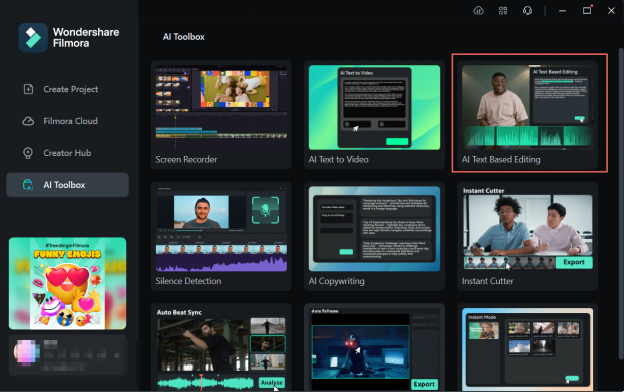
Langkah 2: Impor File dan Aktifkan Pengeditan Berbasis Teks
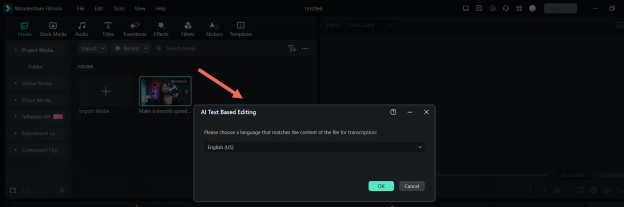
Setelah memilih Pengeditan Berbasis Teks AI, "File Explorer" perangkat Anda akan terbuka. Klik dua kali klip yang ingin Anda edit, memunculkan jendela mini. Pilih "Pengeditan berbasis teks," pilih bahasa yang Anda inginkan, dan klik "OK." Video akan mulai ditranskripsi untuk pengeditan berbasis teks, dan Anda dapat melihat kemajuan konversinya.
Langkah 3: Mulai Pengeditan Berbasis Teks
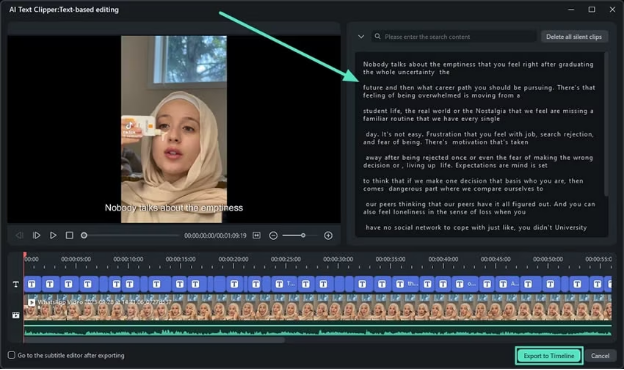
Setelah konversi selesai, jendela pengeditan akan terbuka. Untuk menghapus segmen video, hapus teks yang sesuai di kotak teks sebelah kanan. Selain itu, Anda dapat mencari frasa atau kata tertentu dan menggunakan fitur "Hapus semua klip senyap" untuk hasil yang lebih baik. Setelah melakukan pengeditan, klik "Ekspor ke Timeline" di kanan bawah untuk menyelesaikan.
Langkah 4: Penyesuaian Tambahan dan Ekspor
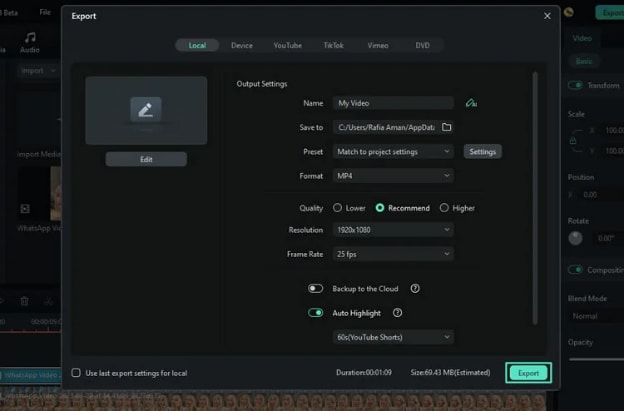
Sekarang video Anda sudah ada di timeline Filmora, Anda dapat menyesuaikan elemen visual dan audio. Tingkatkan kualitas audio, sesuaikan warna, dan tambahkan efek atau transisi. Ketika Anda puas dengan pengaturannya, pergi ke sudut kanan atas dan klik "Ekspor." Sesuaikan pengaturan di jendela ekspor sesuai kebutuhan dan klik "Ekspor" lagi untuk menyelesaikan prosesnya.
Itu saja tentang fitur ini. Selanjutnya, mari kita bahas fitur luar biasa lainnya.
2. Pengeditan Copilot
Asisten AI sangat penting dalam pengeditan, dan fitur baru FilmoraPengeditan AI Copilot menawarkan wawasan berharga tentang video Anda. Fitur ini tidak mengedit video itu sendiri—itu untuk fitur AI dan manual lainnya—tetapi menyoroti apa yang kurang untuk meningkatkan video Anda. Berikut cara mengakses dan mengaktifkan fitur panduan ini di Filmora.
Mari kita lihat bagaimana Anda dapat menggunakan fitur ini secara efektif.
Langkah-langkah Menggunakan Pengeditan AI Copilot untuk Windows
Berikut adalah langkah-langkah untuk menggunakan pengeditan AI copilot untuk Windows.
Langkah 1: Buat Proyek Baru di Wondershare Filmora
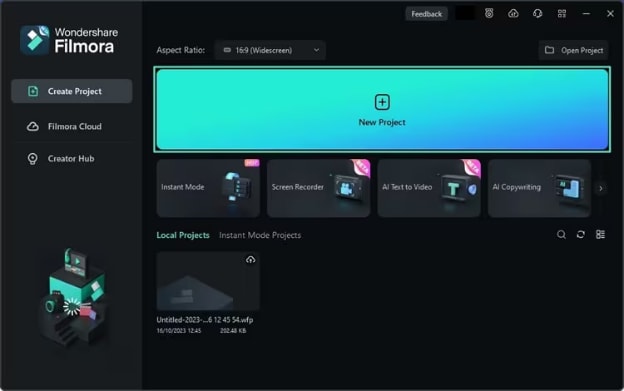
Unduh dan buka Filmora di desktop Anda. Kemudian, arahkan kursor Anda ke tombol "Proyek Baru" dan klik.
Langkah 2: Akses Fitur AI Copilot
Di antarmuka pengeditan Filmora, temukan toolbar timeline dan pergi ke sana. Pilih fitur "AI Copilot" dari opsi yang tersedia.
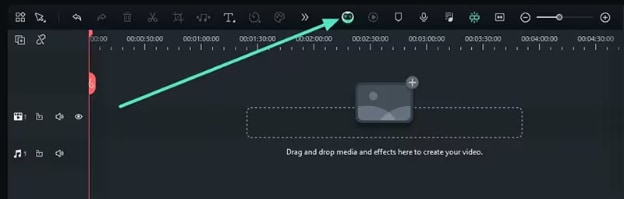
Langkah 3: Tanyakan pada AI Copilot
Mengaktifkan pengeditan AI copilot membuka jendela baru bernama Filmora Copilot, yang berfungsi seperti chatbot. Pengguna dapat memintanya untuk saran pengeditan. Ini akan menganalisis video Anda dan merekomendasikan perbaikan. Setelah memasukkan pertanyaan Anda, klik tombol "Tanya AI".
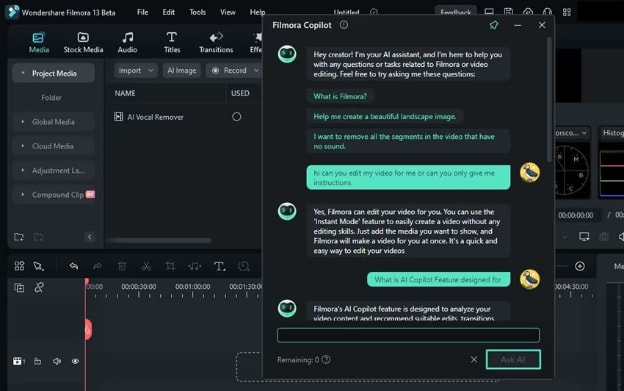
Langkah 4: Akses Fungsi Spesifik Dari Fitur AI Copilot
Ketika Anda bertanya kepada AI Copilot tentang fitur di Filmora, ia tidak hanya menjawab tetapi juga mengarahkan Anda ke fitur tersebut. Klik tombol yang ditampilkan untuk mengaksesnya secara langsung. Anda dapat menyalin jawaban menggunakan ikon "Salin" di layar yang sama.
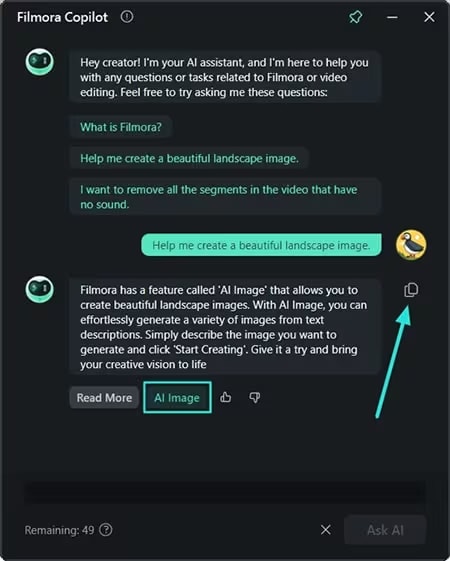
Itu saja! Mari kita bahas beberapa pertanyaan yang sering diajukan tentang Auto Ripple Filmora.
Kata Penutup
Tingkatkan pengeditan video Anda dengan Auto Ripple Filmora. Alat ini menyesuaikan durasi video secara otomatis, menghilangkan celah untuk menciptakan transisi yang mulus. Ini sempurna untuk memadukan adegan atau menyempurnakan potongan.
Auto Ripple menghemat waktu dan memastikan hasil edit Anda terlihat profesional. Dengan menggunakan Filmora, Anda menyederhanakan alur kerja dan meningkatkan kualitas video. Ini memudahkan untuk menghasilkan konten yang menarik.
Temukan bagaimana Filmora dapat mengubah proyek video Anda. Coba hari ini dan rasakan pengeditan yang mulus yang membiarkan kreativitas Anda bersinar.

