

 100% Keamanan Terverifikasi | Tanpa Perlu Berlangganan | Tanpa Malware
Pernah bertanya-tanya bagaimana orang menghidupkan foto dan membuatnya terasa lebih nyata? Dengan alat AI yang semakin mudah diakses, animasi foto sedang trending di media sosial.
Jika Anda penasaran tentang cara menghidupkan foto tetapi tidak yakin harus mulai dari mana, Anda tidak sendirian. Mungkin tampak membingungkan pada awalnya, tetapi AI membuatnya sederhana; tidak diperlukan keterampilan editing tingkat lanjut.
Blog ini akan menunjukkan cara menghidupkan foto Anda menggunakan alat AI. Anda akan mempelajari apa artinya menganimasikan foto, cara melakukannya, dan tips untuk mendapatkan hasil yang realistis. Mari kita mulai.
Bagian 1. Apa Artinya Menghidupkan Foto
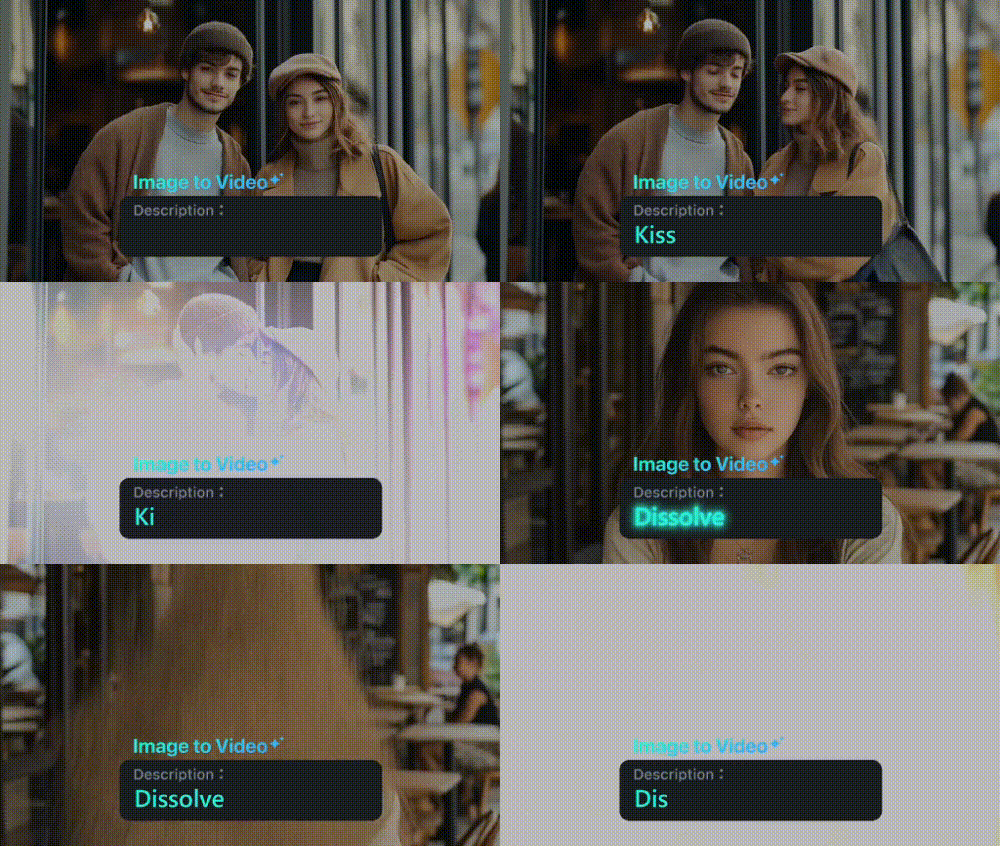
Ketika orang menghidupkan foto, mereka menggunakan alat animasi atau teknologi AI untuk menambahkan gerakan pada gambar diam. Gerakan ini dapat mencakup kedipan mata halus, senyuman, kemiringan kepala, atau bahkan gerakan rambut. Ini memberikan gambar Anda rasa gerakan, kepribadian, dan emosi.
Berikut adalah beberapa cara umum yang digunakan orang untuk menganimasikan foto:
- Potret keluarga nostalgia
Banyak orang menghidupkan foto untuk menghidupkan kembali kenangan orang-orang terkasih. Mereka sering menambahkan gerakan halus (seperti senyuman lembut atau kedipan) untuk mengubah potret lama menjadi video penghormatan.
- Konten media sosial
Banyak kreator menghidupkan gambar sebagai bagian dari video bentuk pendek seperti Reels, TikTok, atau YouTube Shorts. Ini menambahkan gerakan dan emosi halus pada konten media sosial mereka.
- Kreasi artistik
Beberapa orang menganimasikan lukisan klasik atau potret vintage. Animasi ini, seperti Mona Lisa yang berkedip, sering viral di media sosial, memberikan sentuhan segar dan modern pada seni lama.
- Pendidikan dan presentasi
Pendidik dan pembicara menganimasikan foto untuk membuat pelajaran, garis waktu sejarah, atau presentasi slideshow lebih menarik. Gambar bergerak dapat membantu menarik perhatian dan meningkatkan penceritaan.
Foto animasi dapat membuat konten Anda lebih menarik dan berkesan. Ini bukan hanya tentang gerakan, tetapi tentang menambahkan emosi. Sekarang setelah Anda tahu apa artinya menghidupkan foto, mari kita coba sendiri.
Bagian 2. Cara Membuat Gambar Anda Menjadi Hidup Menggunakan Wondershare Filmora
Anda dapat menghidupkan foto Anda hanya dengan beberapa klik menggunakan Wondershare Filmora. Dengan fitur AI Image to VideoAI Image to Video nya, Anda dapat mengubah gambar diam apa pun menjadi video animasi pendek dengan animasi yang mulus. Filmora tersedia di desktop dan mobile, jadi Anda dapat memilih metode yang paling cocok untuk Anda.
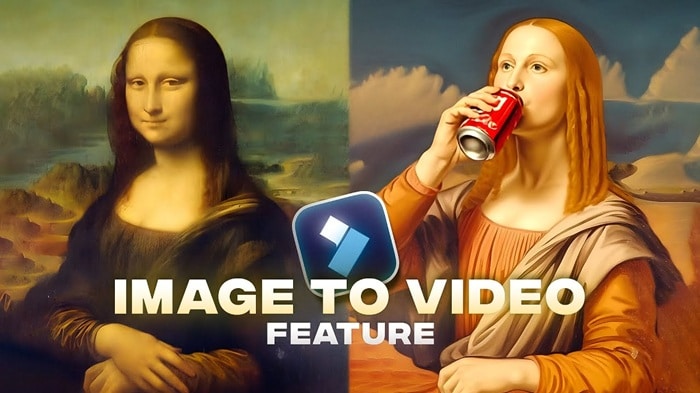
Fitur ini menggunakan AI untuk secara otomatis menganimasikan foto Anda, jadi Anda tidak perlu membuat keyframe secara manual. Anda juga dapat meningkatkan hasil akhir dengan musik, teks, transisi, dan bahkan efek suara, semuanya dalam platform yang sama.
Fitur Utama
- Animasi foto sekali klik
Unggah satu gambar dan ubah menjadi video bergerak secara instan menggunakan AI, tidak perlu pengeditan manual.
- Template gerakan siap pakai
Pilih dari gaya seperti terbang, berjalan, bertransformasi, atau menari untuk dengan cepat menghidupkan foto.
- Gerakan khusus menggunakan prompt teks
Anda dapat mengetik instruksi singkat seperti "tersenyum dan melihat ke kiri" untuk membiarkan AI menganimasikan foto Anda dengan kontrol lebih banyak.
- Peningkatan visual
Tambahkan musik, efek suara, teks, dan filter untuk memberikan foto animasi Anda lebih banyak suasana, emosi, atau kekuatan bercerita.
Berikut cara Anda dapat menghidupkan gambar menggunakan Filmora, di desktop dan mobile.
Metode 1. Menggunakan Software Desktop
Jika Anda menggunakan Filmora di desktop, berikut cara Anda dapat menghidupkan gambar dengan alat AI Image to Video. Ikuti saja langkah-langkah sederhana ini:


Langkah1Buka Alat Image to Video
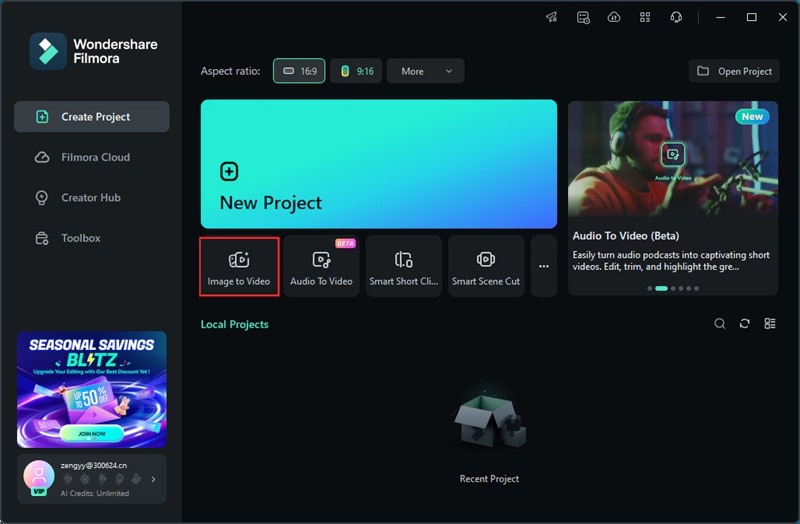
Setelah menginstal versi terbaru Filmora, luncurkan aplikasinya. Di layar utama, buka tab Create Project dan klik pada Image to Video.
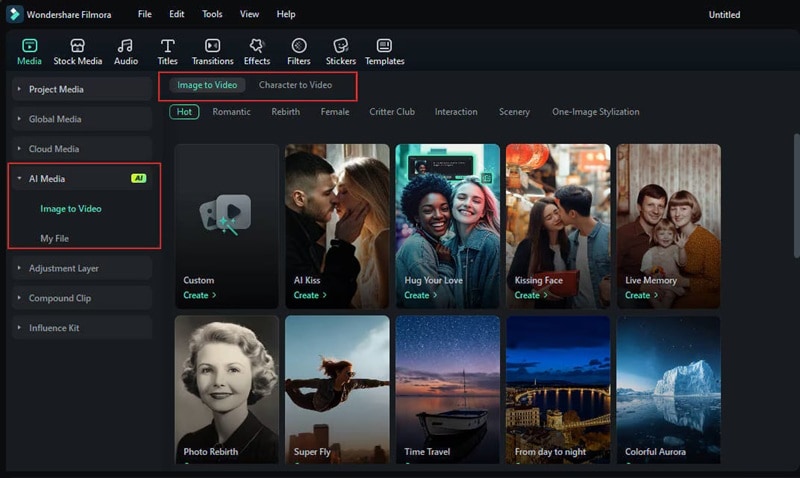
Atau, Anda dapat memulai New project dan menuju ke tab Media. Kemudian, buka AI Media > Image to Video untuk menjelajahi template animasi yang tersedia.
Langkah2Pilih Template yang Sesuai dengan Visi Anda
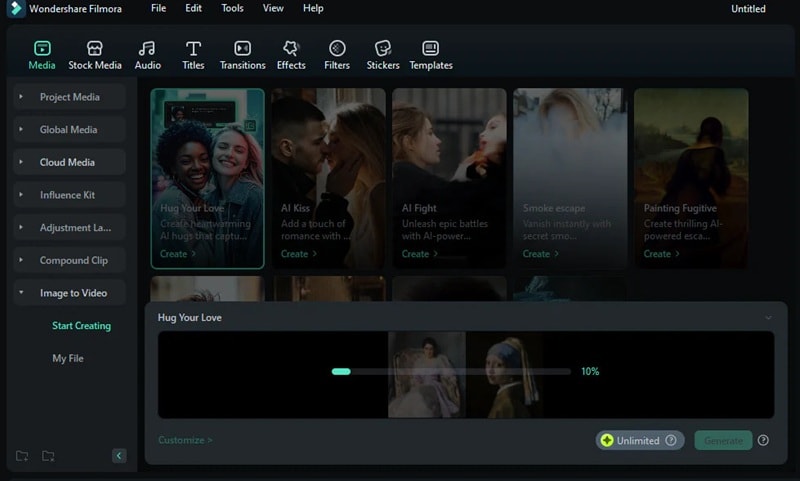
Filmora mencakup berbagai pilihan template animasi untuk menghidupkan foto Anda. Masing-masing menciptakan jenis gerakan atau adegan yang berbeda, Anda akan memiliki banyak pilihan:
- Custom: Unggah gambar Anda dan gunakan prompt teks untuk menentukan gaya animasi.
- AI Kiss: Buat adegan romantis dengan dua karakter yang mencondongkan tubuh untuk berciuman.
- Hug Your Love: Tambahkan animasi pelukan yang hangat dan emosional.
- AI Fight: Animasikan dua karakter dalam pose pertarungan gaya aksi yang berani.
- Struck by Lightning: Tambahkan efek sambaran petir dramatis untuk energi tinggi.
- Dan banyak lagi template yang tersedia.
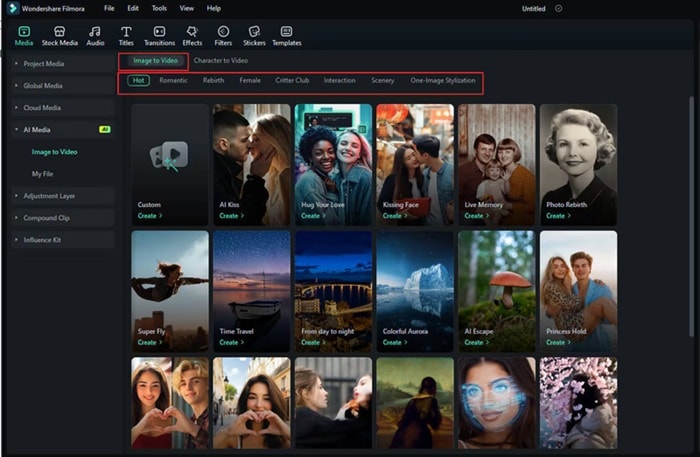
Langkah3Unggah Gambar Anda dan Pratinjau Efeknya
Setelah Anda memilih template, Filmora menampilkan pratinjau bagaimana animasi akan terlihat. Kemudian:
- Seret foto Anda ke area unggah,
- Atau klik Browse untuk memilih file dari komputer Anda.
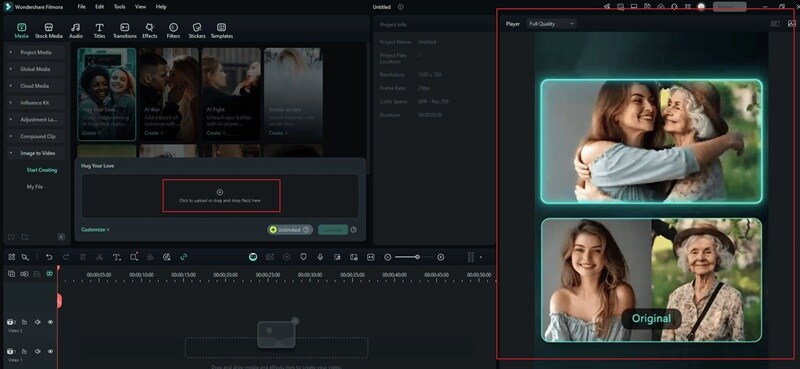
Untuk mode Custom, ketik prompt singkat yang menjelaskan bagaimana Anda ingin gambar bergerak.
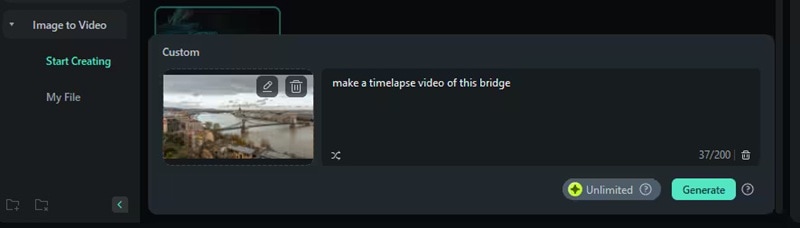
Langkah4Atur Preferensi Anda
Sekarang pilih bagaimana Anda ingin animasi dibuat:
- Mode Gambar Tunggal: Animasikan satu gambar dengan efek dan gerakan.
- Mode Gabung: Gabungkan dua foto menjadi animasi pendek.
Anda juga dapat memilih resolusi (lanskap atau potret) dan pengaturan lainnya. Setelah siap, klik Kirim untuk melanjutkan.
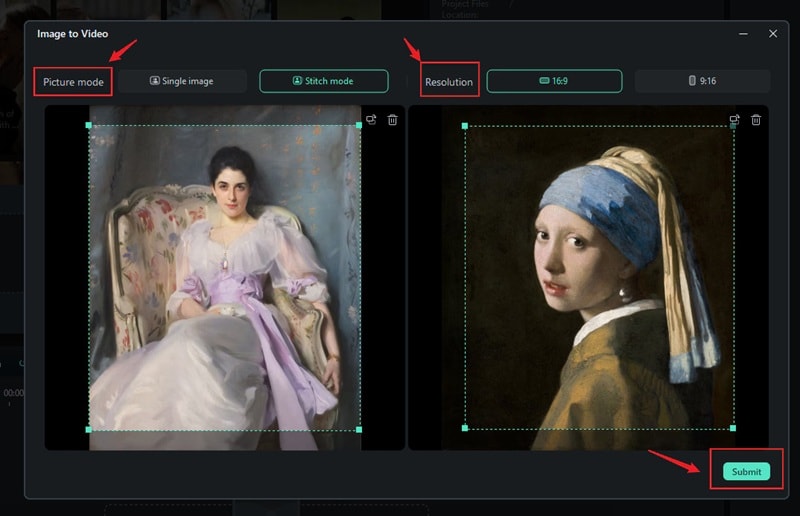
Langkah5Biarkan AI Menangani Animasi
Klik Buat dan biarkan AI Filmora melakukan pekerjaannya. Ini akan secara otomatis menghidupkan foto Anda. Prosesnya hanya memakan waktu beberapa menit, tergantung pada pengaturan Anda.
Langkah6Edit dan Ekspor Foto Animasi Anda
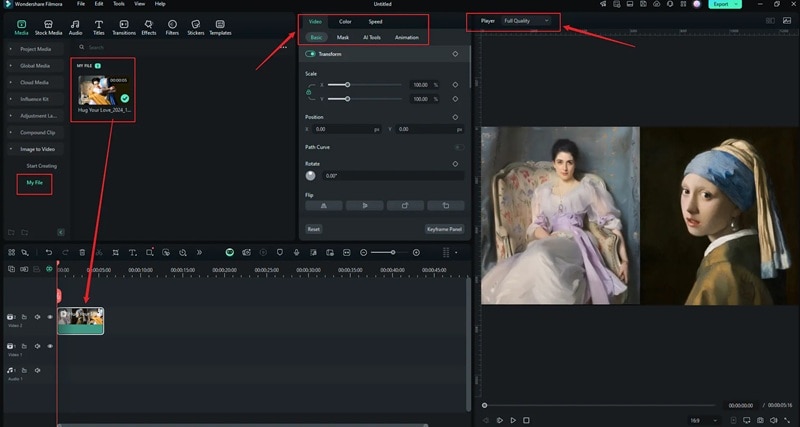
Setelah animasi siap, itu akan muncul di Media > Media AI > File Saya. Klik untuk melihat pratinjau.
Untuk mengedit lebih lanjut, seret klip ke timeline. Dari sana, Anda dapat memotong, menambahkan musik, judul, efek, dan lainnya. Ketika Anda puas dengan hasilnya, klik Ekspor untuk menyimpan dan membagikan foto animasi baru Anda.
Metode 2. Menggunakan Aplikasi Seluler
Ingin menghidupkan gambar langsung dari ponsel Anda? Gunakan fitur Gambar ke Video Filmora Mobile. Aplikasi yang menghidupkan gambar ini menyediakan template video siap pakai yang mengubah gambar diam menjadi video animasi.
 unduhan aman
 Berikut cara memulai di perangkat seluler:
Langkah1Akses alat Gambar ke Video
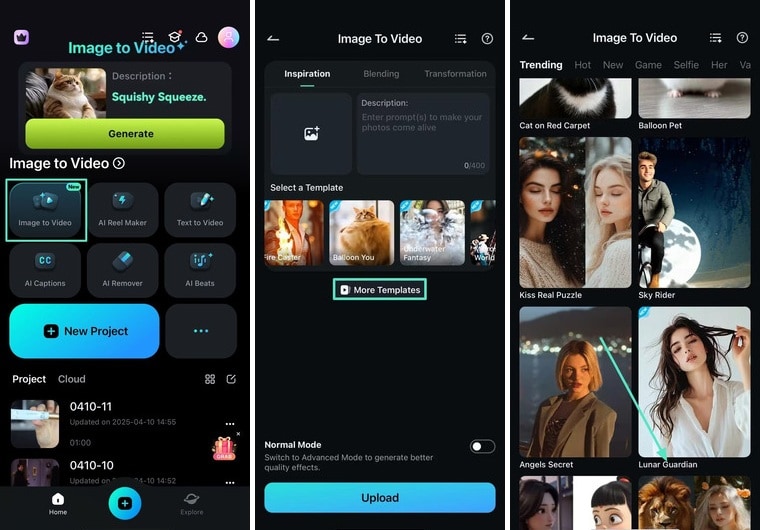
Buka aplikasi Filmora Mobile dan ketuk tombol Image to Video di layar beranda.
Langkah2Jelajahi desain template
Pilih mode Inspirasi , dan ketuk Template Lainnya untuk mengakses pilihan preset yang lebih luas.
Langkah3Pilih template yang sesuai dengan gaya Anda
Telusuri berbagai kategori, dan ketuk template untuk melihat pratinjau animasi. Pilih template yang paling sesuai dengan nada atau suasana yang Anda inginkan.
Langkah4Biarkan Filmora menghidupkan foto Anda
Ketuk Buat untuk melanjutkan proses. Kemudian, pilih foto yang ingin Anda animasikan dan ketuk Impor untuk mengunggahnya.
Langkah5Simpan dan bagikan foto animasi Anda
Setelah video siap, ketuk Simpan untuk mengunduhnya langsung ke ponsel Anda. Anda sekarang dapat mempostingnya ke Instagram, TikTok, atau di mana pun Anda membagikan konten.
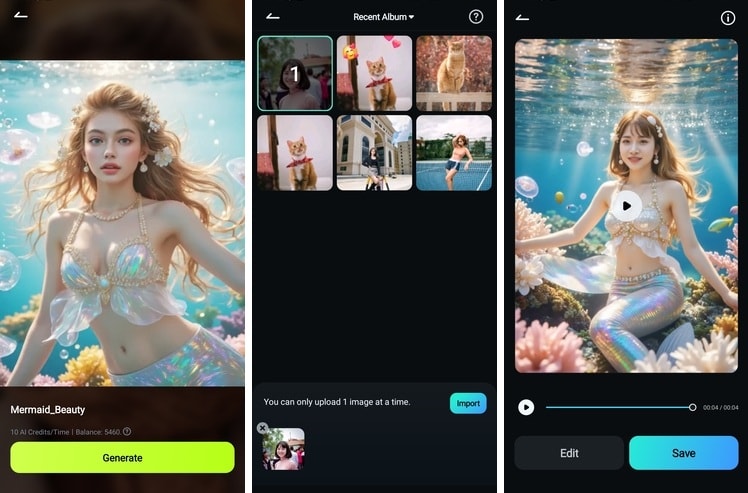
Tip Bonus. Gunakan Template Nano Banana Pro
Ingin menghidupkan foto Anda dengan Nano Banana Pro? Di dalam Filmora, cukup ketuk Template di bagian bawah, beralih ke tab Sedang Tren, dan pilih Nano Banana Pro untuk menggunakan template siap pakai yang didukung oleh Nano Banana Pro.
unduhan aman Bagian 3. Cara Menganimasikan Foto Anda Menggunakan Deep Nostalgia
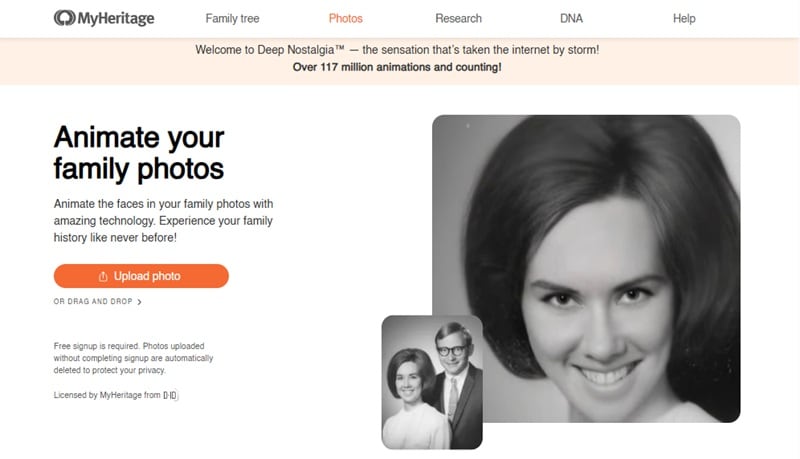
Jika Anda mencari cara sederhana untuk menghidupkan foto, ada alat online untuk ini. Salah satunya adalah Deep Nostalgia oleh MyHeritage, yang menawarkan solusi online yang menganimasikan wajah dalam gambar diam.
Alat ini membuat animasi wajah yang realistis dalam foto diam dengan menerapkan urutan gerakan manusia yang telah direkam sebelumnya. Teknologi ini meningkatkan resolusi foto sebelum menganimasikannya, memastikan hasil yang optimal.
Fitur Utama
- Animasi Wajah yang Realistis
Deep Nostalgia menganimasikan wajah dalam foto diam dengan gerakan halus dan seperti hidup. Gerakan ini termasuk berkedip, tersenyum, dan menoleh.
- Peningkatan Foto Otomatis
Untuk memastikan hasil yang lebih baik, alat ini secara otomatis meningkatkan gambar beresolusi rendah atau buram. Ini sangat membantu saat bekerja dengan foto keluarga lama yang mungkin telah memudar seiring waktu.
- Beberapa Pilihan Animasi
Anda dapat memilih dari beberapa pilihan animasi, masing-masing dirancang untuk memunculkan emosi atau gerakan yang berbeda. Misalnya, Anda mungkin memilih senyum lembut, tatapan bijaksana, atau anggukan ceria.
- Mudah Dibagikan
Setelah menghasilkan animasi, Anda dapat langsung membagikan hasilnya di platform media sosial. Anda juga dapat mengunduhnya sebagai klip video pendek, membuatnya mudah untuk menunjukkan kreasi Anda kepada teman dan keluarga.
Cara Menggunakan Deep Nostalgia untuk Menghidupkan Foto Anda
Langkah1Akses Deep Nostalgia
Kunjungi halaman Deep Nostalgia di situs web MyHeritage.
Langkah2Unggah Foto Anda
Klik tombol Unggah Foto untuk memilih gambar dari perangkat Anda. Atau, Anda dapat menarik dan melepaskan foto Anda ke area yang ditentukan.
Langkah3Masuk atau Buat Akun
Anda akan diminta untuk masuk atau membuat akun MyHeritage gratis untuk melanjutkan dengan animasi.
Langkah4Pilih Wajah untuk Dianimasikan
Jika foto Anda berisi beberapa wajah, pilih salah satu yang ingin Anda animasikan. Sistem akan secara otomatis meningkatkan gambar untuk hasil yang lebih baik.
Langkah5Buat Animasi
AI akan memproses gambar, menerapkan urutan animasi yang dipilih. Proses ini biasanya memakan waktu antara 10 hingga 20 detik.
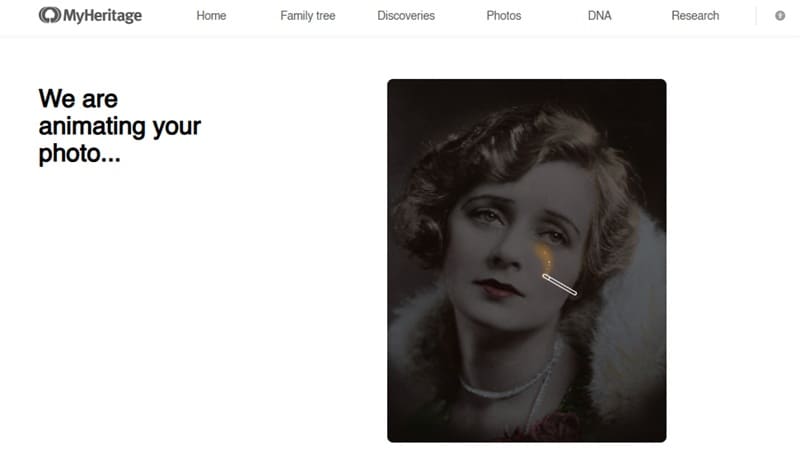
Langkah6Pratinjau, Unduh, dan Bagikan Hasilnya
Setelah animasi siap, pratinjau langsung di situs web. Anda kemudian dapat mengunduh video atau membagikannya melalui platform media sosial.

Catatan: Meskipun Deep Nostalgia gratis untuk digunakan untuk sejumlah animasi terbatas, fitur tambahan dan akses tak terbatas mungkin memerlukan langganan.
Dengan mengikuti langkah-langkah ini, Anda dapat dengan mudah menghidupkan foto Anda secara online dengan Deep Nostalgia oleh MyHeritage.
Bagian 4. Tips untuk Mendapatkan Hasil Terbaik Saat Menghidupkan Foto
To menghidupkan foto dan membuatnya terasa sealami mungkin, beberapa tips sederhana dapat membuat perbedaan besar. Sebelum Anda mulai menganimasikan, ingatlah tips ini untuk mendapatkan hasil terbaik, apa pun alat yang Anda gunakan.
- Pilih Foto Berkualitas Tinggi dan Pencahayaan Baik
Semakin jelas fotonya, semakin baik animasinya. Gambar yang buram atau beresolusi rendah dapat menyebabkan gerakan yang canggung atau hasil yang terdistorsi. Cobalah menggunakan foto dengan pencahayaan yang baik dan detail wajah yang terlihat.
- Gunakan Foto dengan Wajah atau Subjek yang Terpusat
Alat AI bekerja paling baik ketika wajah subjek jelas dan berada di tengah. Hindari profil samping atau foto di mana wajah tertutup sebagian, karena ini dapat membingungkan proses animasi.
- Tingkatkan Kualitas Foto Sebelum Animasi
Sebelum mengunggah gambar Anda, pertimbangkan untuk meningkatkannya dengan kecerahan, ketajaman, atau sentuhan dasar. Beberapa alat dapat secara otomatis meningkatkan gambar Anda, tetapi penyesuaian manual masih dapat meningkatkan hasilnya.
- Tambahkan Audio atau Musik Setelah Animasi
Untuk meningkatkan dampak emosional, padukan foto animasi Anda dengan musik, narasi, atau efek suara. Ini membuatnya terasa lebih seperti sebuah cerita daripada hanya visual, terutama saat membuat tribut, konten sosial, atau video reel.
FAQ
-
T: Apakah alat AI bekerja lebih baik dengan foto modern atau foto vintage?
J: Keduanya bisa, tetapi gambar modern beresolusi tinggi cenderung memberikan hasil yang lebih halus dan alami. Foto vintage mungkin memerlukan sedikit peningkatan terlebih dahulu untuk hasil terbaik. -
T: Apakah aman mengunggah foto pribadi ke alat animasi AI?
J: Sebagian besar platform terpercaya mengikuti standar privasi. Namun, selalu merupakan ide yang baik untuk memeriksa kebijakan privasi platform dan menghindari mengunggah gambar yang sensitif. -
T: Bisakah kita menghidupkan karya animasi pada gambar kartun atau ilustrasi?
Beberapa alat mungkin bekerja pada gambar atau ilustrasi, tetapi hasilnya bervariasi. Untuk performa terbaik, gunakan foto realistis dengan fitur wajah yang jelas. -
T: Format video apa yang akan digunakan untuk mengekspor foto animasi?
Sebagian besar alat mengekspor dalam format video standar seperti MP4. Format ini kompatibel dengan banyak platform media sosial dan perangkat lunak editing. -
T: Bisakah saya menggunakan animasi ini secara komersial atau untuk pembuatan konten?
Tergantung pada ketentuan lisensi alat tersebut. Filmora mengizinkan penggunaan komersial untuk pengguna berbayar, sementara yang lain mungkin membatasinya untuk penggunaan pribadi. Selalu periksa kembali hak penggunaan sebelum mempublikasikan.
Kesimpulan
Ada banyak cara kreatif untuk menghidupkan foto, dan berkat AI, ini sekarang dapat diakses oleh semua orang. Dari potret keluarga yang nostalgia hingga edit media sosial yang menyenangkan, foto animasi dapat menambahkan gerakan dan emosi pada konten Anda.
Jika Anda ingin menghidupkan foto, Anda tidak memerlukan keterampilan yang rumit. Alat seperti Filmora dan Deep Nostalgia membuatnya sederhana untuk menganimasi dan mempersonalisasi gambar diam apa pun.
Sekarang giliran Anda! Coba alat-alat ini dan hidupkan foto Anda hanya dengan beberapa klik. Tambahkan musik, gaya, dan cerita Anda sendiri untuk membuat setiap gambar terasa lebih hidup.

