

 100% Keamanan Terverifikasi | Tanpa Perlu Berlangganan | Tanpa Malware
Jika Anda ingin mengubah kecepatan video di iPhone, ada beberapa cara untuk melakukannya. Anda dapat memperlambatnya untuk efek gerakan lambat, mempercepatnya untuk membuat time-lapse, atau bahkan mengonversi video time-lapse atau gerakan lambat kembali ke kecepatan normal.
Menggunakan alat bawaan di iPhone mungkin mudah tetapi terbatas dalam fungsi. Oleh karena itu, kami juga akan membahas editor video terbaik yang memungkinkan Anda mengubah kecepatan pemutaran video iPhone dengan mudah.
Dalam artikel ini
Bagian 1. Cara Mengubah Kecepatan Video di iPhone Photos
Bisakah Anda mengubah kecepatan video di iPhone Anda? Tentu saja. Dengan melakukan itu, Anda dapat mengubah cara Anda berbagi dan menikmati konten Anda. Misalnya, memperlambat video Anda dapat menciptakan efek gerakan lambat yang dramatis; sementara mempercepat video Anda dapat menghasilkan time-lapse yang menampilkan perubahan atau gerakan dengan cara yang cepat.
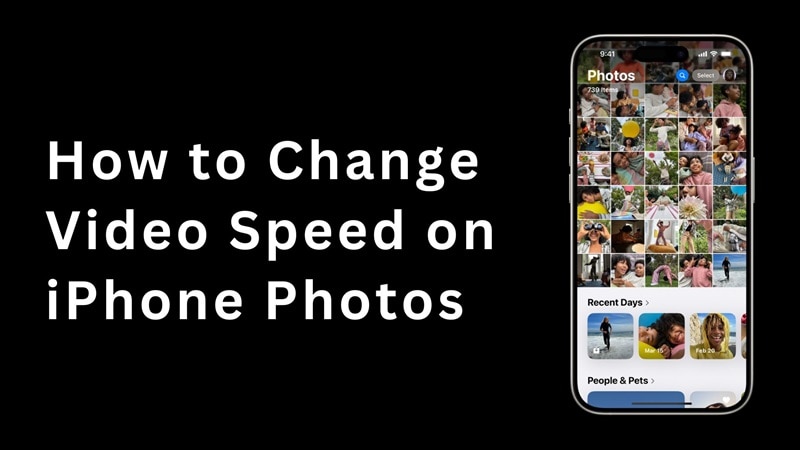
Salah satu cara paling mudah untuk mengubah kecepatan video di iPhone adalah melalui aplikasi Photos bawaan. Namun, perlu diingat bahwa opsi pemutaran yang Anda miliki dapat bervariasi tergantung pada format video yang Anda gunakan saat merekam video. Semakin tinggi kualitasnya, semakin besar fleksibilitas yang Anda miliki.
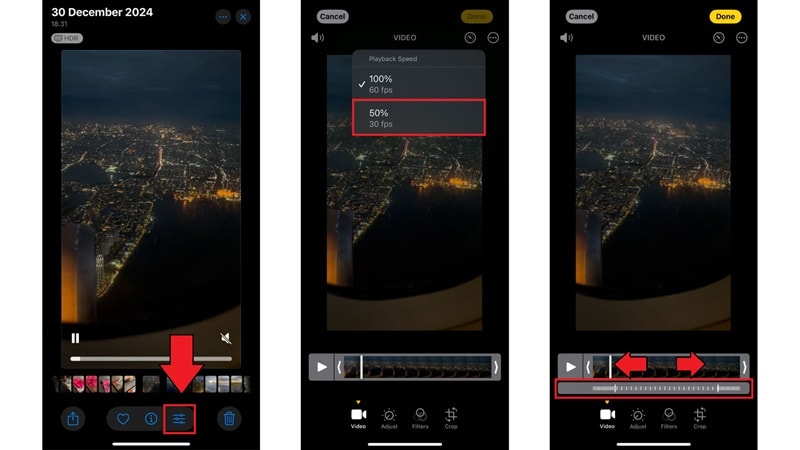
Biasanya, video yang direkam pada 60 frame per detik (FPS) dapat diperlambat hingga setengah kecepatan. Berikut cara melakukannya.
Cara mengubah kecepatan video di iPhone Anda melalui Photos
- Buka Mode Edit: Buka video di Photos Anda dan ketuk tombol Edit .
- Sesuaikan Kecepatan: Ketuk tombol Speed (ikon speedometer) untuk membuka pengaturan penyesuaian Kecepatan Pemutaran. Pilih 50% untuk memperlambat video hingga setengah kecepatan. Jika tidak tersedia, berarti video Anda tidak direkam pada frame rate yang cukup tinggi untuk mendukung pemutaran gerakan lambat.
- Atur Rentang Gerakan Lambat: Untuk menyesuaikan di mana gerakan lambat dimulai dan berakhir, Anda dapat menyeret pegangan slider yang muncul di bagian bawah. Setelah itu, ketuk Done untuk menyimpannya.
Bagian 2. Cara Mengubah Kecepatan Video di iPhone Menggunakan Editor Video Mudah
Anda dapat memperlambat video yang direkam hingga setengah kecepatan menggunakan iPhone Photos, tetapi aplikasi ini tidak menawarkan kemampuan untuk mempercepat video Anda. Satu-satunya opsi yang tersedia adalah membuat efek gerakan lambat atau membuat time-lapse langsung dari kamera.
Jadi, jika Anda ingin mengubah kecepatan pemutaran video iPhone dengan lebih fleksibel, Anda mungkin perlu menjelajahi aplikasi pihak ketiga yang menawarkan fitur pengeditan video yang lebih canggih. Opsi yang sangat direkomendasikan adalah Wondershare Filmora untuk mobile, yang terkenal dengan kemampuannya yang komprehensif, termasuk penyesuaian kecepatan video.
 secure download

Menggunakan Filmora, Anda dapat:
- Memperlambat video untuk membuat efek gerakan lambat
- Mempercepat video untuk time-lapse
- Mengubah kecepatan time-lapse atau gerakan lambat di iPhone
- Membuat speed ramping
Meskipun kemampuannya yang kuat, Filmora masih mudah dinavigasi. Dengan antarmuka intuitif dan sejumlah alat pengeditan lainnya, Anda dapat menerapkan perubahan pada kecepatan pemutaran video Anda dengan presisi dan meningkatkan video Anda tanpa kurva pembelajaran yang curam yang biasanya terkait dengan aplikasi pengeditan video tingkat lanjut.
Filmora untuk Mobile Filmora untuk Mobile Filmora untuk Mobile Filmora untuk Mobile Filmora untuk Mobile
Edit Video di Ponsel Anda dengan 1-Klik!
- • Buat video siap viral dari gambar secara instan.
- • Pengeditan video yang ramah pengguna untuk pemula.
- • Mendukung lebih dari 20 bahasa untuk subtitle dan subtitle bilingual.


Cara mengubah kecepatan video di iPhone
01dari 04Buka Filmora untuk Mobile
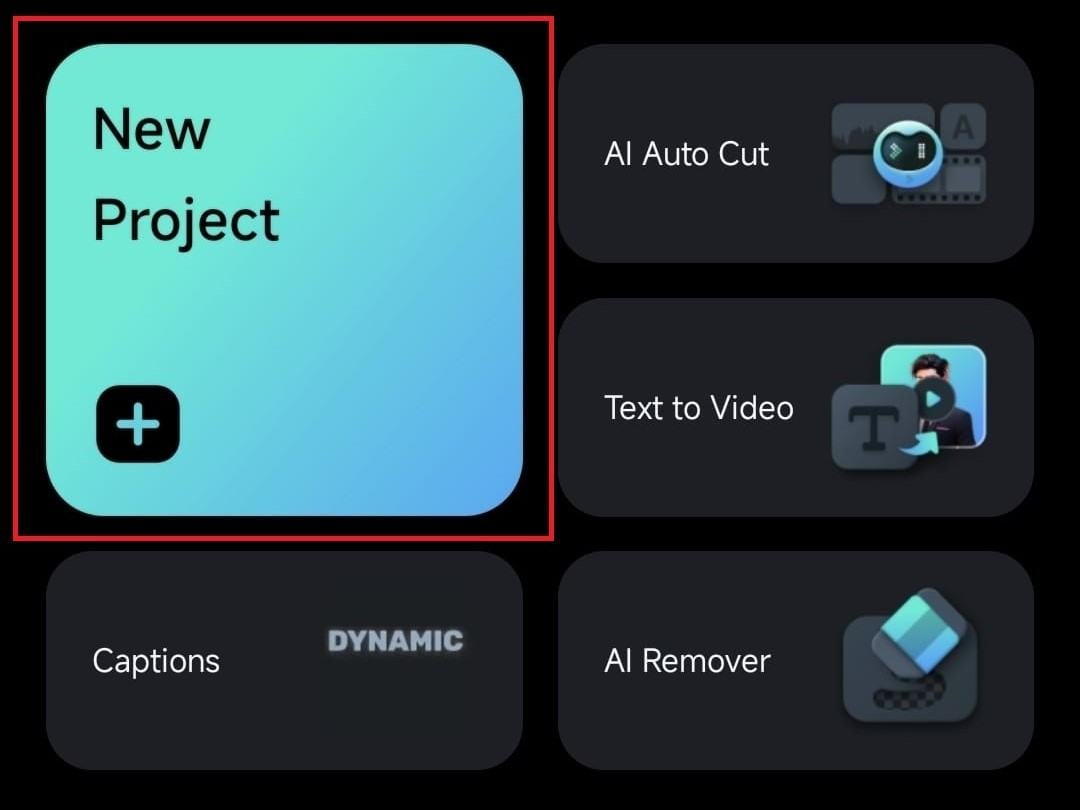
Mulailah dengan meluncurkan aplikasi dan ketuk New Project untuk memulai yang baru. Atau, pilih proyek dari panel Manajemen Proyek di layar startup.
secure download
02dari 04Impor Video Anda
Navigasi melalui galeri perangkat mobile Anda untuk menemukan video yang ingin Anda edit dan ketuk 'Import' untuk menambahkannya ke proyek Anda. Jika Anda ingin mengubah kecepatan video time-lapse di iPhone Anda, maka pilih video tersebut.
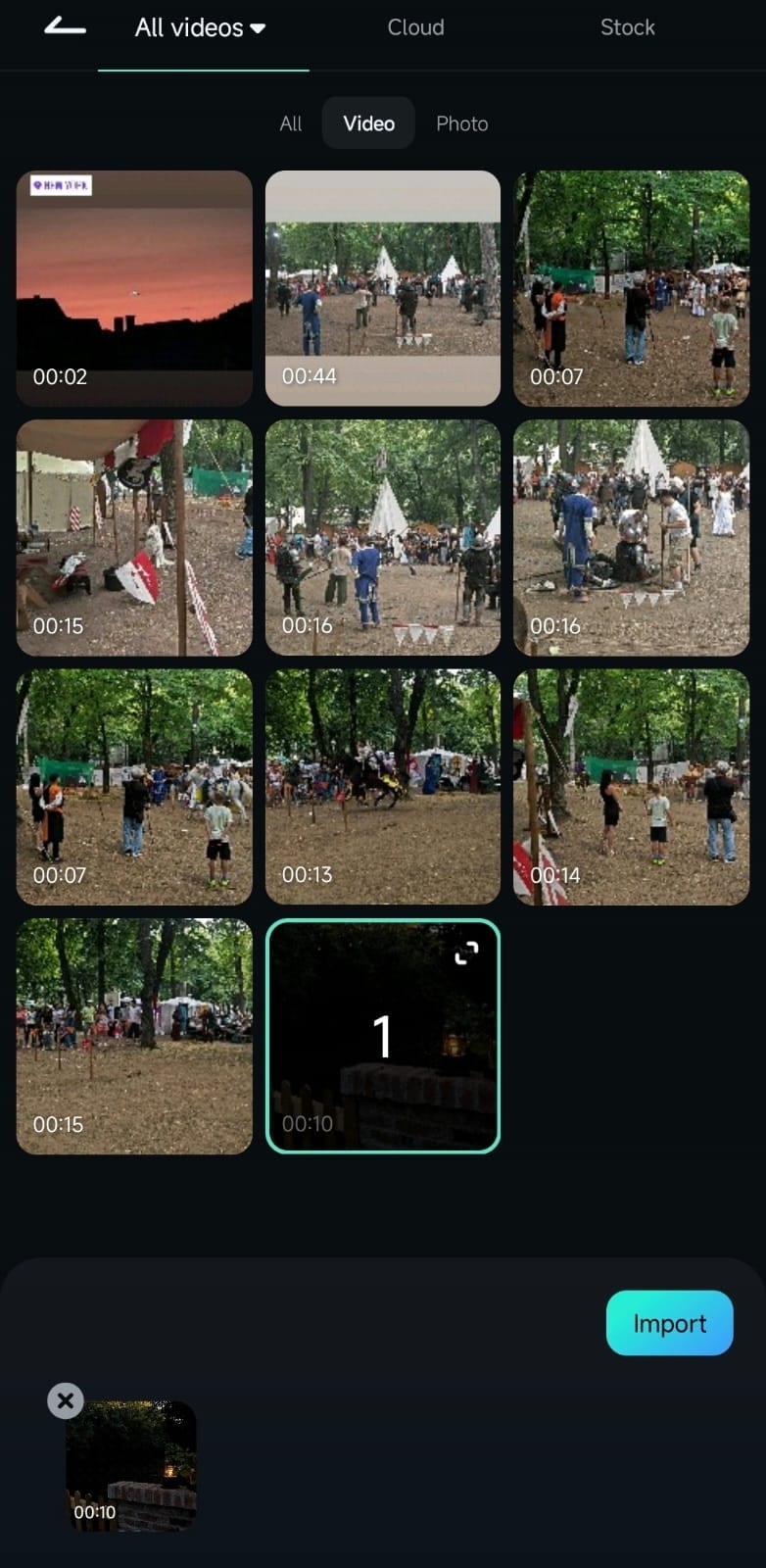
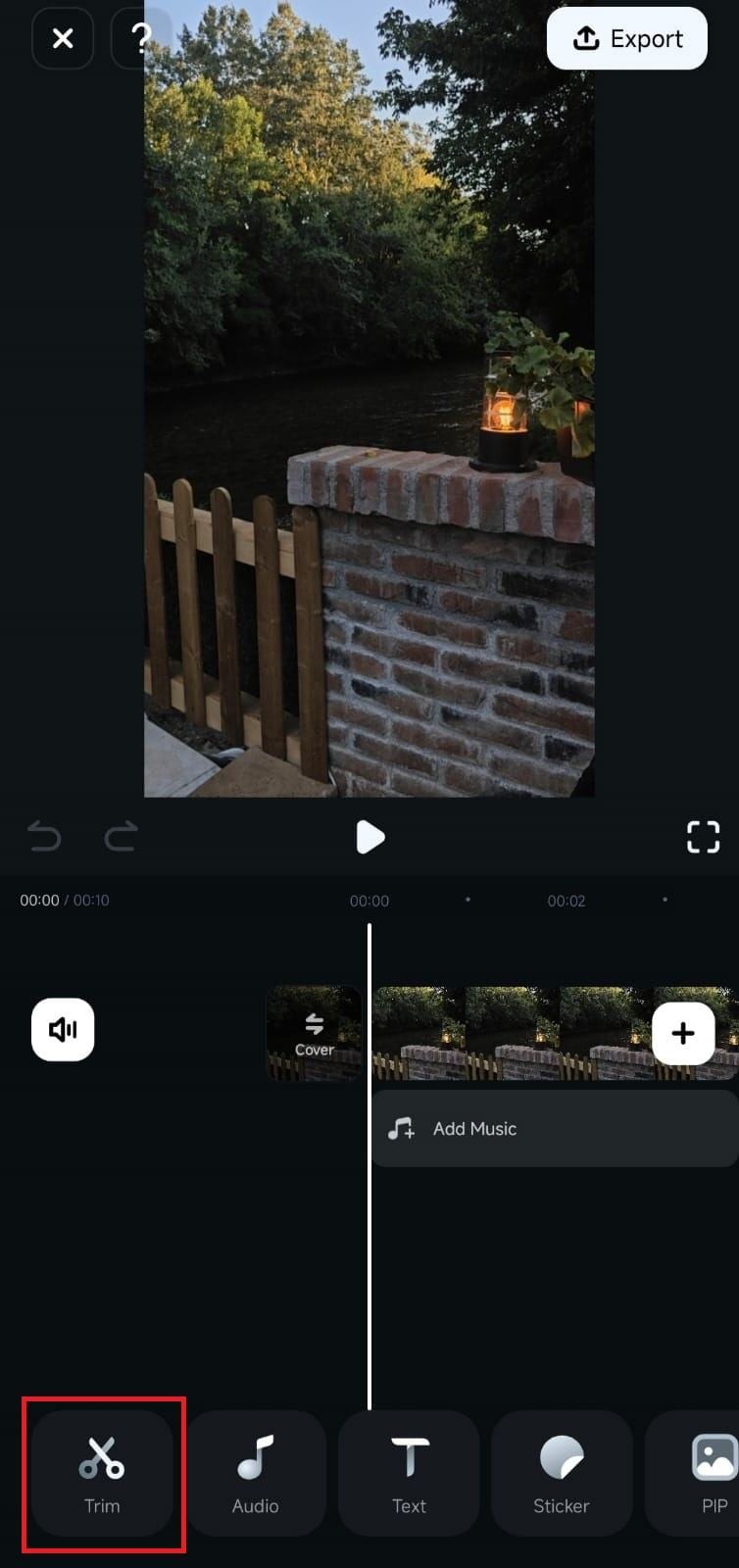
03dari 04Potong dan Sesuaikan Kecepatan Klip Anda
Di ruang kerja Filmora, ketuk klip video di timeline untuk memilihnya, lalu ketuk 'Trim' di Toolbar untuk mengedit panjang klip.
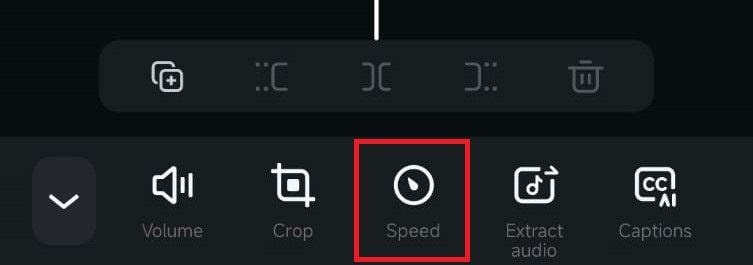
Setelah itu, pilih Speed alat.
04dari 04Atur Kecepatan Anda
Setelah Anda berada di panel penyesuaian kecepatan, pilih tab Normal . Gunakan slider untuk meningkatkan kecepatan hingga 10x, atau menurunkannya hingga 0.1x untuk memperlambatnya. Antarmuka akan menampilkan durasi baru video Anda saat Anda menyesuaikan kecepatannya.
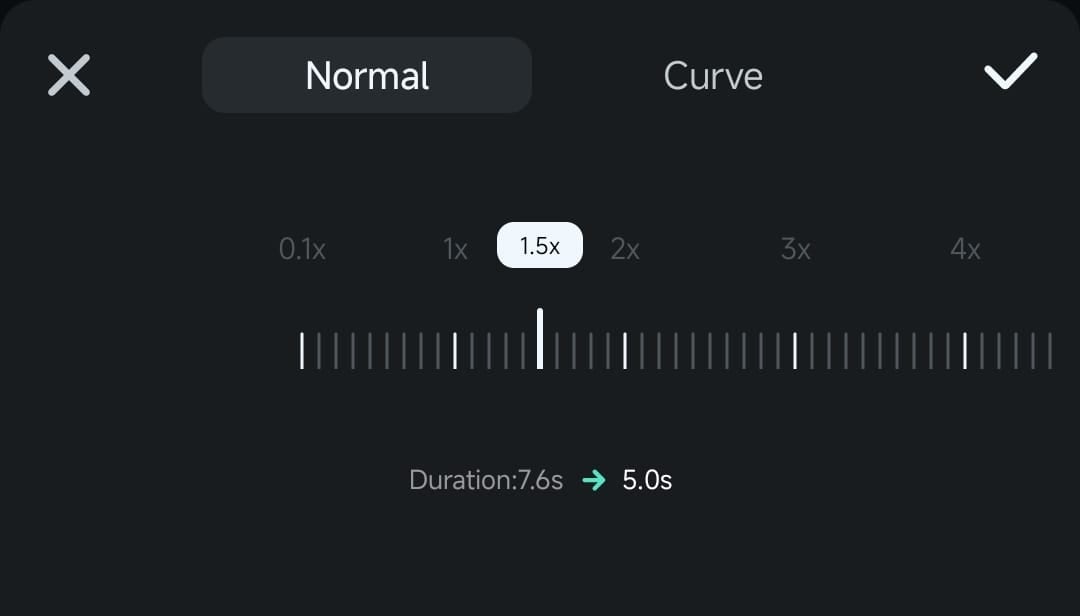
Jika Anda puas dengan penyesuaian kecepatan, ketuk tombol Checkmark untuk menyelesaikan perubahannya.
Cara Membuat Speed Ramp di Video Anda
Selain mengubah kecepatan video di iPhone secara seragam, Anda juga dapat membuat speed ramp di video Anda. Speed ramping adalah teknik yang memungkinkan perubahan kecepatan bertahap pada titik-titik yang ditentukan dalam klip, daripada mempertahankan kecepatan konstan sepanjang waktu. Hasilnya, video Anda akan memiliki nuansa yang lebih sinematik.
Misalnya, Anda dapat memulai urutan dalam gerakan lambat untuk fokus pada momen kritis, kemudian secara bertahap meningkatkan kecepatan untuk mengarah ke adegan yang penuh aksi. Ikuti langkah-langkah di bawah ini tentang cara mengubah kecepatan video di iPhone menggunakan speed ramping (kurva):
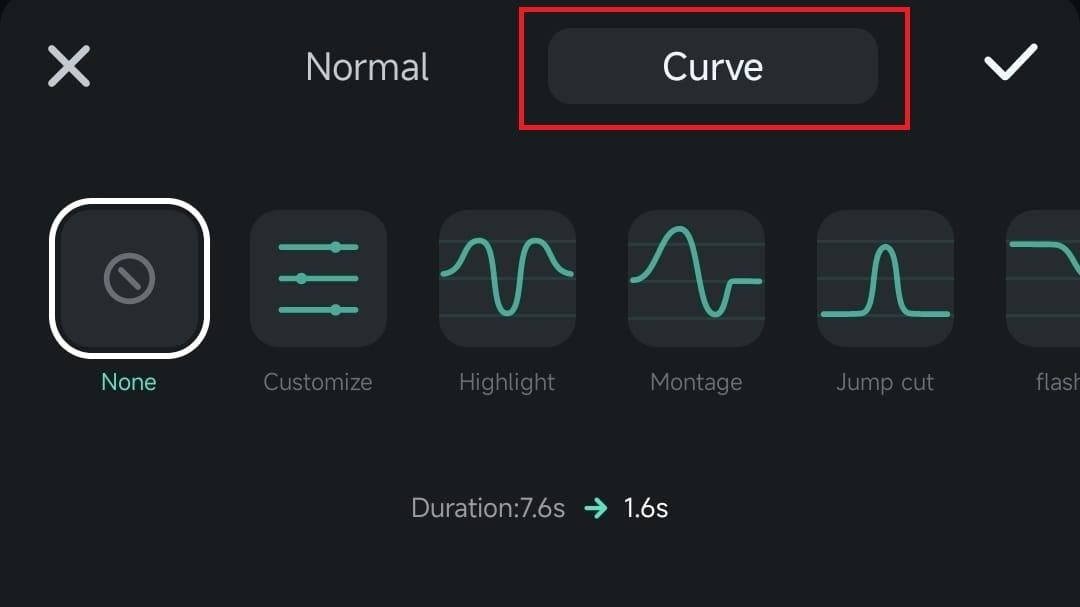
01dari 03Akses Tab Curve
Setelah memilih Speed alat dari menu Trim , pilih tab Curve . Di sini, Anda akan menemukan beberapa opsi speed-ramping preset seperti Highlight, Montage, atau Jump Cut.
02dari 03Sempurnakan Kurva Kecepatan Anda
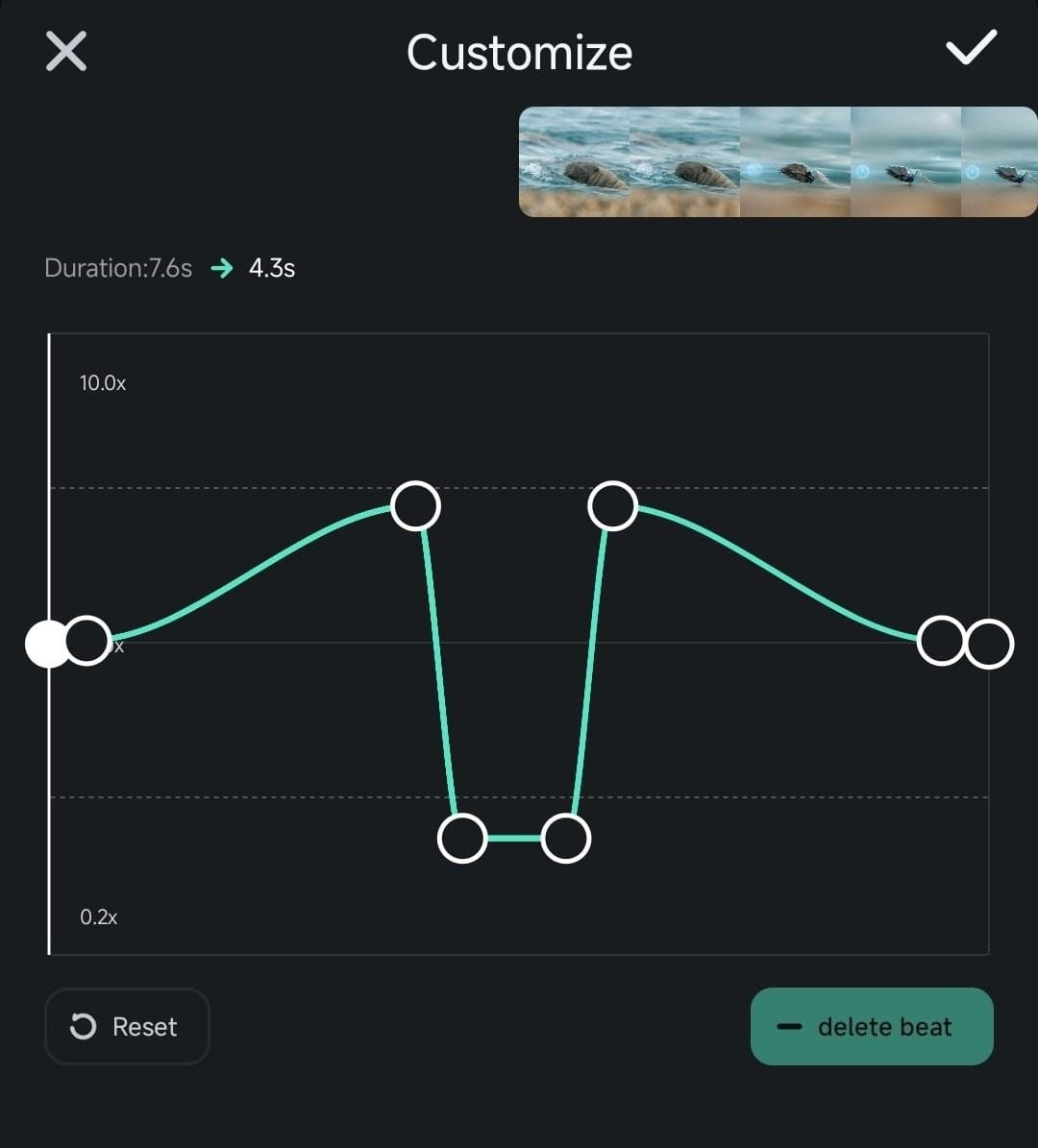
Anda dapat menerapkan salah satu preset ini secara langsung atau menyesuaikannya lebih lanjut dengan mengetuk preset lagi. Modifikasi efeknya dengan menggeser beat di sepanjang grafik untuk mempercepat atau memperlambat segmen tertentu dari klip Anda.
03dari 03Buat Speed Ramp yang Disesuaikan
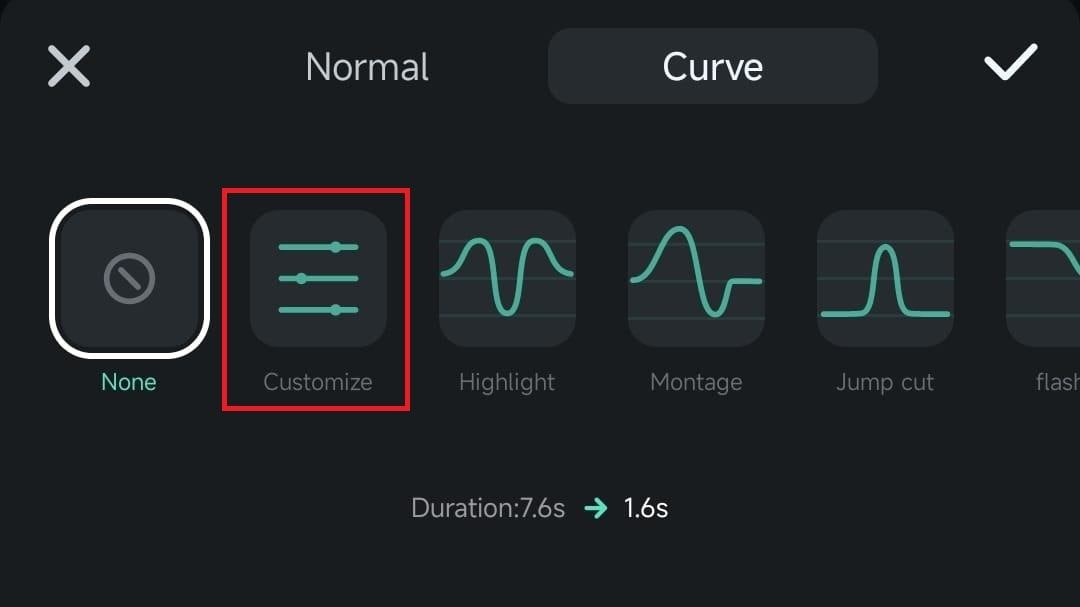
Jika Anda lebih suka merancang kurva speed-ramping Anda sendiri dari awal, pilih opsi Customize .
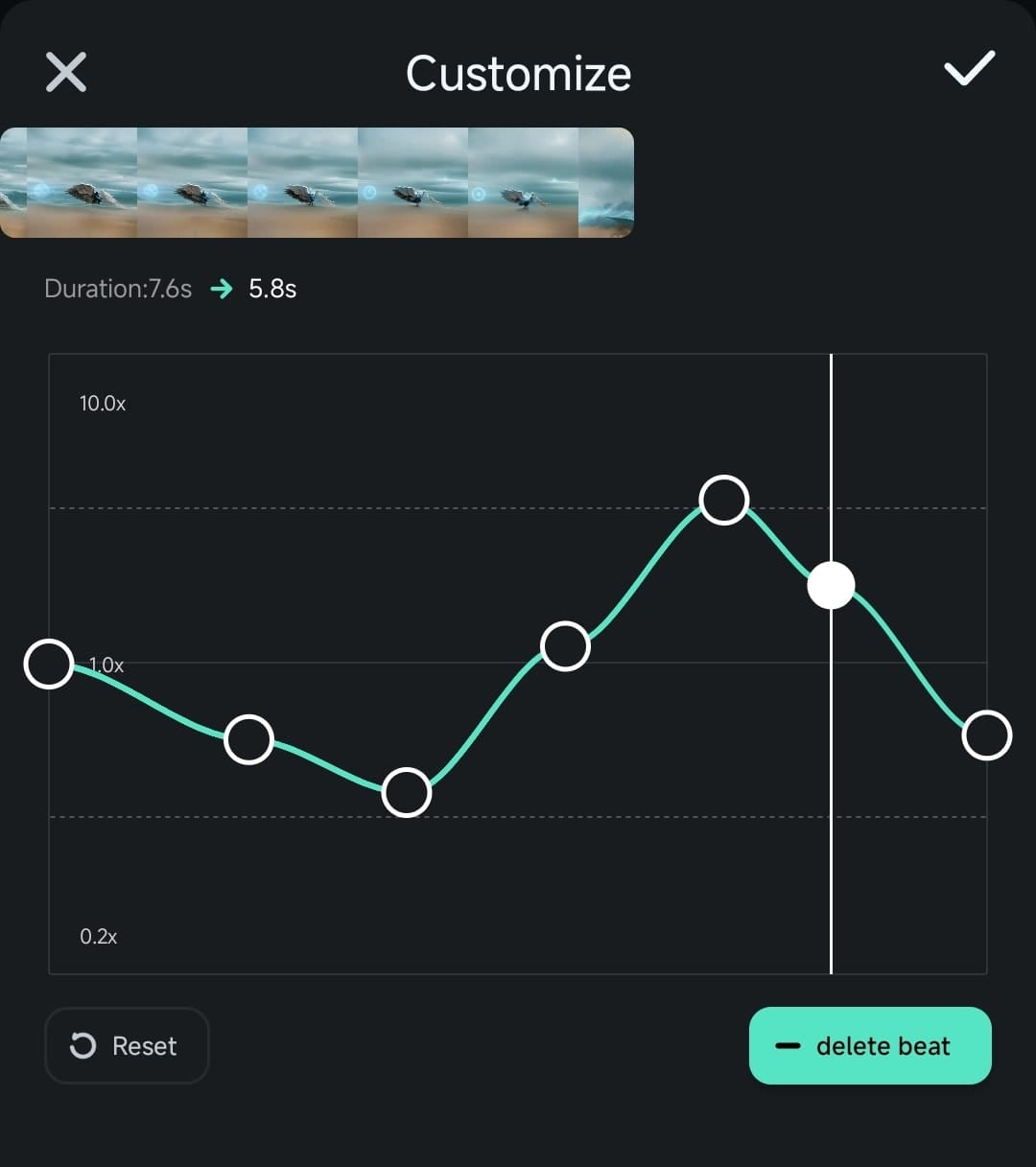
Sempurnakan kurva kecepatan Anda dengan menekan tombol 'add beat' di sudut kanan bawah dan menyeret beat baru untuk menyesuaikan kecepatan di bagian tertentu dari video. Jika perlu, Anda dapat menghapus beat yang tidak diinginkan dengan memilih 'delete beat.'
Bagian 3. Cara Mengubah Kecepatan Pemutaran Video di iMovie
Selain alat pihak ketiga seperti Filmora, Anda juga dapat mengubah kecepatan pemutaran video di iMovie untuk iPhone. iMovie adalah aplikasi pengeditan video dari Apple, jadi biasanya sudah terpasang di iPhone Anda.
Meskipun mungkin tidak menawarkan banyak fleksibilitas, iMovie cukup mampu untuk tugas pengeditan dasar. Berikut adalah beberapa perbandingan cepat dari metode yang telah kami bahas sejauh ini.
| Fitur | Photos Bawaan | Filmora | iMovie |
| Maks. Percepatan | - | 10x | 2x |
| Maks. Kecepatan Perlambatan | 0.5x | 0.1x | 0.125x |
| Speed Ramping | No | Tersedia | No |
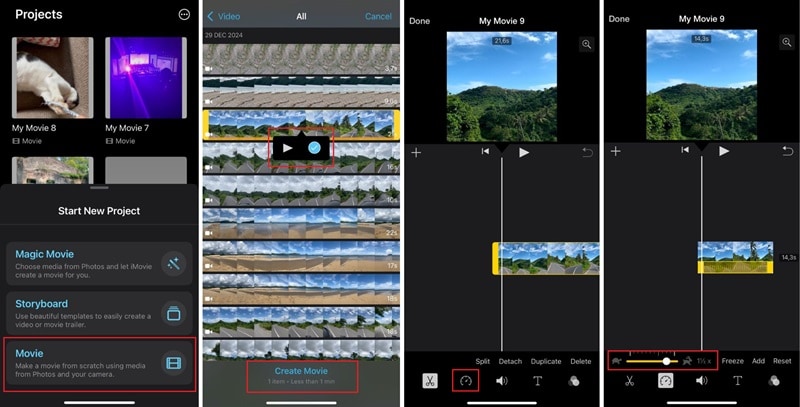
Cara mengubah kecepatan video di iPhone Anda menggunakan iMovie
01dari 04Buka iMovie di iPhone Anda dan Mulai Proyek Baru
Luncurkan iMovie di iPhone Anda dan mulai proyek baru dengan mengetuk Movie.
02dari 04Impor Video Anda
Pilih video yang ingin Anda sesuaikan kecepatannya. Kemudian, ketuk Create Movie.
03dari 04Sesuaikan Kecepatan
Ketuk klip video di timeline, lalu pilih tombol Speed dari toolbar. Seret slider ke kiri untuk memperlambat video atau ke kanan untuk mempercepatnya.
04dari 04Simpan Video yang Telah Diedit
Setelah Anda puas dengan perubahannya, ketuk Done dan simpan atau bagikan video Anda.
Kesimpulan
Ada beberapa cara untuk mengubah kecepatan pemutaran video iPhone. Jika Anda lebih suka solusi sederhana, Anda dapat mengeditnya melalui aplikasi Photos. Namun, jika Anda menginginkan kontrol lebih besar atas perubahan kecepatan dan ingin menerapkan efek lanjutan seperti speed ramping, aplikasi pihak ketiga seperti Filmora mungkin yang Anda butuhkan.
Anda perlu memilih opsi Speed dan menggunakan slider untuk menyesuaikan kecepatan pemutaran. Sebagai alternatif, Anda juga dapat menggunakan iMovie untuk mengubah kecepatan video, meskipun dengan fitur yang lebih terbatas dan opsi kustomisasi yang lebih sedikit.
 secure download

