

Merekam video di iPhone Anda telah menjadi hal yang biasa. Dari momen spontan hingga acara penting, iPhone Anda memudahkan untuk merekam kehidupan saat itu terjadi. Namun, rekaman ini sering kali memiliki beberapa detik rekaman yang tidak perlu di awal atau akhir, seperti momen ketika Anda secara tidak sengaja menekan "Mulai" terlalu cepat atau lupa menekan "Berhenti" tepat waktu.
Itulah mengapa penting untuk memotong bagian dari video di iPhone untuk mengubah klip mentah ini menjadi kenangan yang sempurna dan dapat dibagikan.
Untungnya, memangkas video di iPhone Anda sangat sederhana dan tidak memerlukan perangkat lunak tambahan. Alat bawaan seperti aplikasi Foto dan iMovie memungkinkan Anda memotong bagian yang tidak diinginkan dengan mudah.
Dalam panduan ini, kami akan membahas berbagai metode tentang cara menghapus bagian dari video di iPhone. Anda hanya perlu beberapa menit untuk mengikuti langkah-langkah ini. Jadi, teruslah membaca untuk menemukan cara terbaik menyempurnakan rekaman Anda.
Dalam artikel ini
Bagian 1. Memotong Bagian dari Video Menggunakan Aplikasi Foto Bawaan [Metode Cepat dan Mudah]
Jika Anda menginginkan cara cepat untuk memangkas video di iPhone, aplikasi Foto bawaan adalah alat yang sederhana namun efektif. Anda mungkin ingin memotong beberapa detik di awal atau akhir, atau Anda perlu menghapus bagian yang membosankan dari video. Dengan Foto, Anda dapat dengan mudah melakukan penyesuaian cepat ini tanpa memerlukan aplikasi tambahan. Meskipun aplikasi Foto bukan alat pengeditan canggih, ini ideal untuk pemotongan cepat dan langsung.
Panduan Langkah demi Langkah:
Berikut adalah panduan langkah demi langkah singkat untuk membantu Anda tentang cara memotong bagian video di iPhone menggunakan aplikasi Foto:
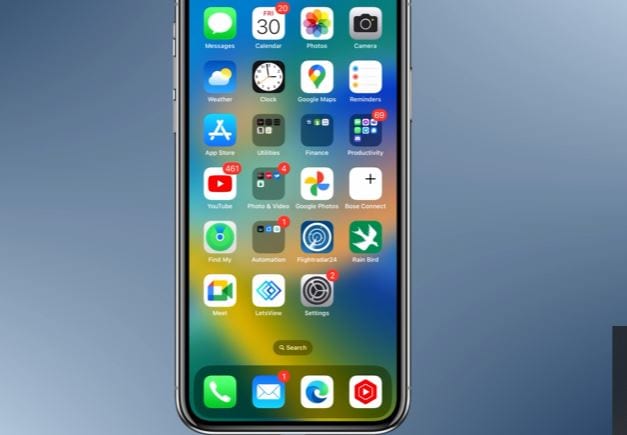
Langkah 1.
Buka aplikasi Foto dan temukan video yang ingin Anda pangkas.
Langkah 2.
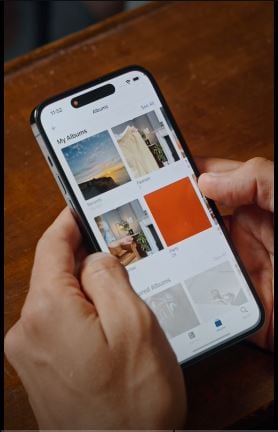
Ketuk video, lalu pilih Edit di pojok kanan atas.
Langkah 3.
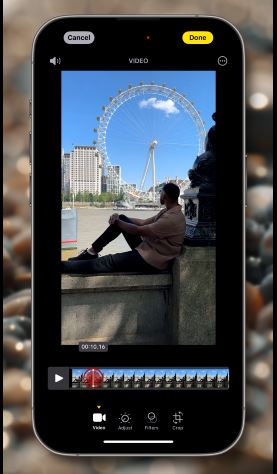
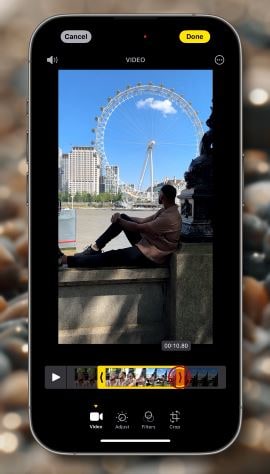
Sesuaikan pegangan kuning di kedua sisi timeline untuk mengatur titik awal dan akhir yang diinginkan.
Langkah 4.
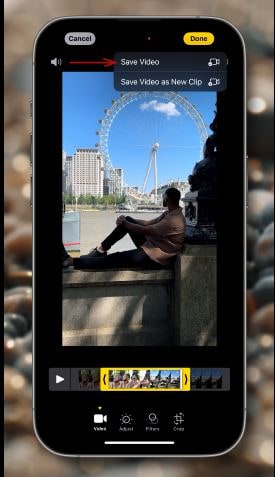
Setelah Anda puas dengan pilihan Anda, ketuk Selesai dan pilih Simpan Video or Simpan Video sebagai Klip Baru.

Kelebihan dan Kekurangan:
| Kelebihan | Kekurangan |
| Mudah digunakan untuk tugas pengeditan dasar. | Kurang fitur pengeditan canggih |
| Memungkinkan pemotongan cepat dan penyimpanan. | Tidak dapat menggabungkan beberapa klip menjadi satu video. |
| Ini adalah aplikasi gratis dan bawaan, jadi tidak perlu mengunduh aplikasi tambahan | Kontrol terbatas atas pengaturan dan format ekspor. |
Bagian 2. Cara Menghapus Bagian dari Video di iPhone/iPad Menggunakan iMovie (Editor Video Apple)
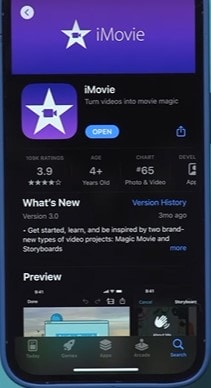
Meskipun aplikasi Foto di iOS memungkinkan pemotongan dasar dengan mengatur titik awal dan akhir baru, ini tidak memungkinkan Anda menghapus bagian dari tengah klip. Jika Anda mencari cara tentang cara mengedit bagian dari video di iPhone, iMovie untuk iOS adalah pilihan yang lebih baik. Alat pengeditan video gratis dan ramah pengguna ini memungkinkan Anda menghapus segmen seperti waktu mati atau informasi sensitif dalam video, menawarkan lebih banyak fitur canggih untuk meningkatkan hasil edit Anda.
Panduan Langkah demi Langkah:
Berikut adalah panduan langkah demi langkah tentang cara memotong bagian dari video di iPhone menggunakan iMovie:
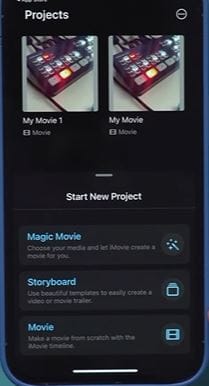
Langkah 1. Luncurkan iMovie
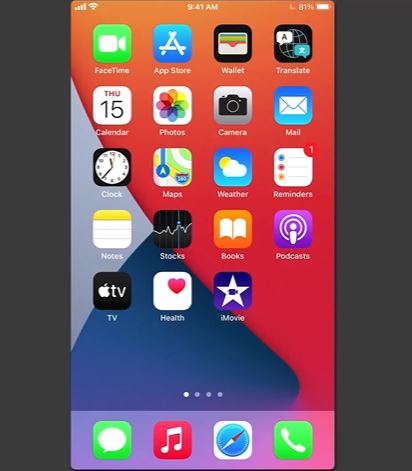
Buka iMovie di perangkat Anda, ketuk ikon Plus untuk membuat proyek baru dan pilih Movie untuk mulai mengedit. Pilih video yang ingin Anda potong, ketuk tanda centang, dan pilih Create Movie untuk menambahkan klip ke timeline.
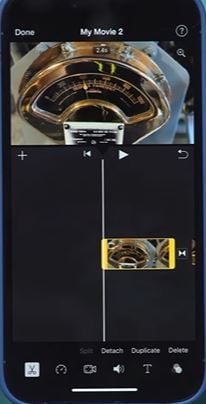
Langkah 2. Posisikan playhead
Pindahkan playhead ke awal bagian yang ingin Anda potong. Ketuk klip video untuk memilihnya, lalu ketuk Split di bawah tab Cut.
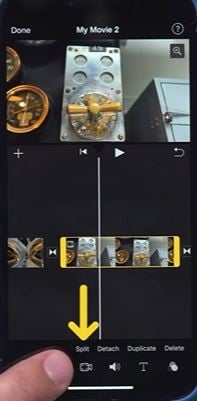
Langkah 3. Pisahkan Akhir Bagian:
Pindahkan playhead ke akhir segmen yang ingin Anda hapus, ketuk klip lagi, dan ketuk Split untuk memisahkannya dari sisa rekaman.
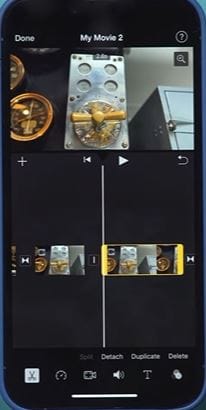
Langkah 4. Hapus Segmen
Pilih bagian yang baru saja Anda isolasi, dan ketuk Delete untuk menghapusnya dari timeline Anda.
Langkah 5. Pratinjau dan Simpan
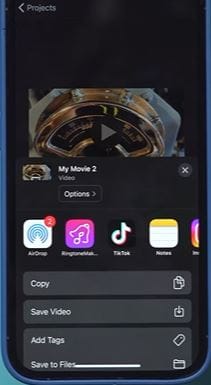
Ketuk Play untuk meninjau video yang telah diedit. Ketika Anda puas, ketuk Selesai. Untuk menyimpannya, pilih Simpan Video untuk mengekspornya ke resolusi pilihan Anda.
Mengapa iMovie Lebih Baik daripada Aplikasi Foto?
Dalam hal memotong bagian dari video di iPhone, iMovie dan aplikasi Foto keduanya memiliki kemampuan pengeditan video ini, tetapi mereka melayani tujuan yang sangat berbeda. Berikut mengapa iMovie menonjol sebagai pilihan yang unggul bagi mereka yang ingin membuat video yang lebih sempurna dan sinematik:
- iMovie menawarkan pengeditan berbasis timeline, transisi, dan penyetelan audio yang halus. Aplikasi Foto hanya memungkinkan pemotongan dasar dan filter.
- iMovie memiliki beberapa opsi resolusi, memastikan kualitas tinggi di seluruh platform. Aplikasi Foto memiliki pilihan ekspor terbatas, mengurangi kualitas.
- iMovie memberikan kontrol yang lebih presisi atas video, dengan opsi untuk melapisi klip, overlay teks, dan penyesuaian kecepatan. Foto kekurangan alat penyesuaian mendalam.
- iMovie memungkinkan soundtrack, voiceover, dan kontrol volume untuk setiap klip, dengan fade yang mulus. Aplikasi Foto hanya memiliki kontrol audio terbatas.
Bagian 3. Mengedit Bagian dari Video di iPhone/iPad Menggunakan Wondershare Filmora
Meskipun aplikasi Foto bawaan dan iMovie menawarkan pemotongan video dasar, mereka kurang dalam fitur pengeditan canggih. Mereka memberikan opsi terbatas, membuat sulit untuk membuat video yang menarik dan berkualitas tinggi yang benar-benar memikat penonton. Aplikasi yang lebih canggih sangat penting untuk pengeditan serbaguna dan hasil profesional. Di situlah aplikasi mobile Wondershare Filmora berguna untuk Anda!
Aplikasi mobile Filmora adalah alat serbaguna yang memungkinkan pengguna iPhone dan iPad mengedit video dengan cepat dan profesional. Dengan Filmora, Anda dapat memangkas, membagi, dan menggabungkan bagian dari video-semuanya dengan satu klik.

Editor video AI yang powerful untuk semua kreator



Jika Anda ingin tahu cara memotong bagian dari video di iPhone secara profesional, berikut adalah panduan langkah demi langkah yang sempurna untuk siapa saja yang ingin mengedit video saat bepergian.
Cara Memotong/Memangkas Bagian dari Video di Filmora
Pemangkasan membantu menghapus bagian yang tidak perlu, membuat video Anda lebih ringkas dan menarik. Untuk memotong atau memangkas bagian dari video di Filmora tanpa mengubah media asli, ikuti langkah-langkah berikut:
Langkah 1.
Unduh dan instal aplikasi Filmora dari Apple App Store.
Langkah 2.
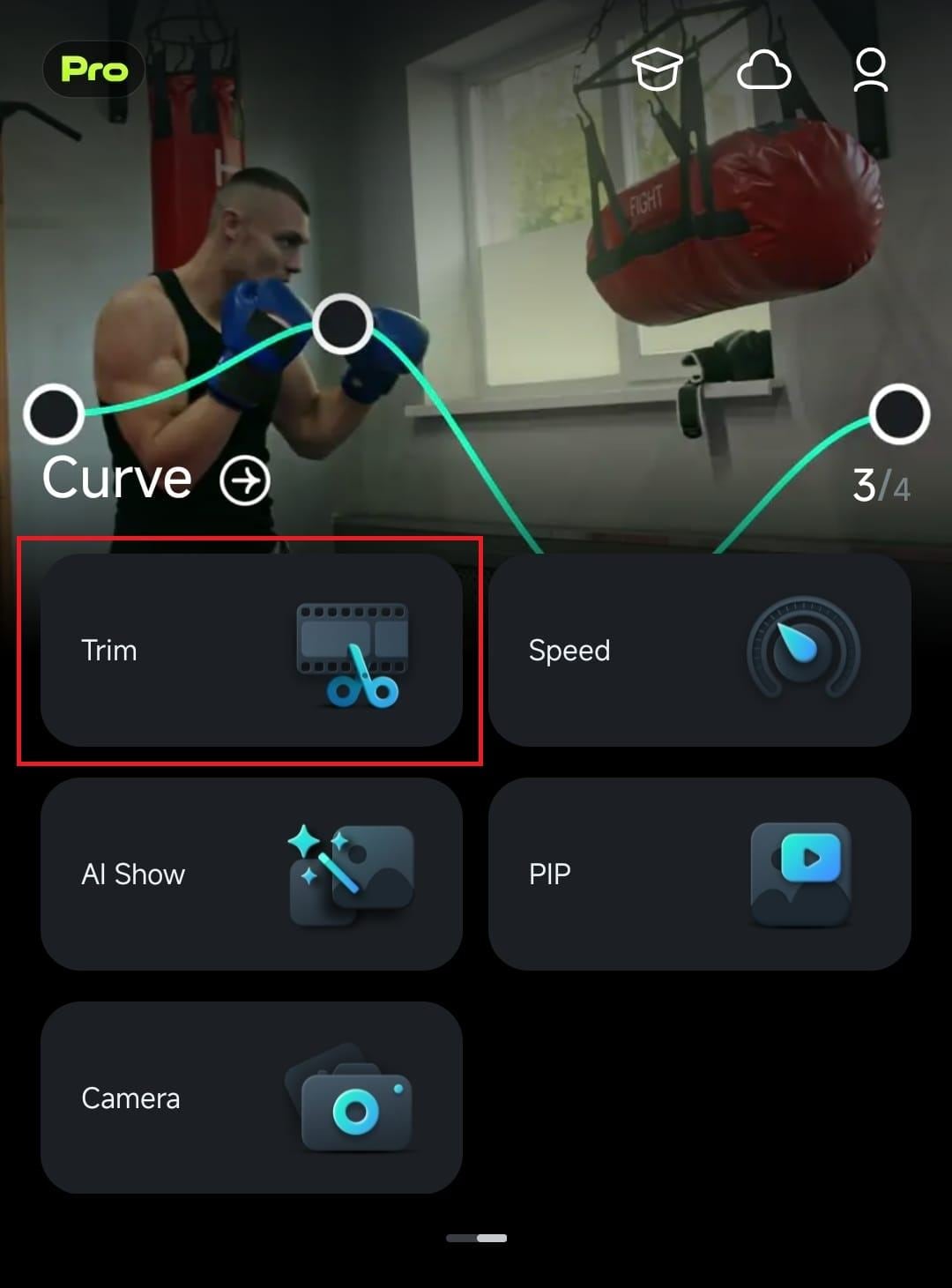
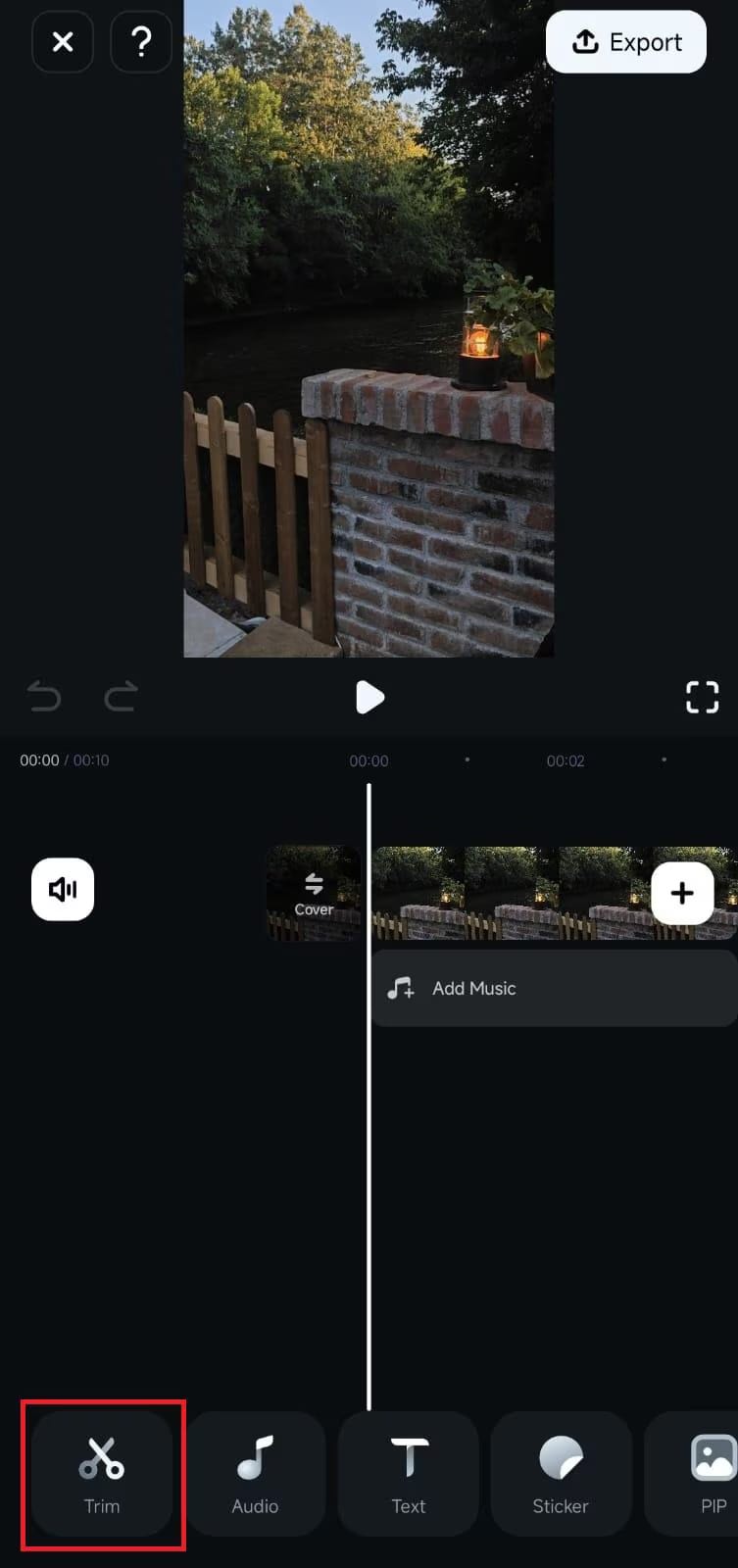
Buka Filmora aplikasi dan buka Akses Cepat panel. Geser untuk menemukan tombol Potong dan ketuk. Pilih video yang ingin Anda edit, lalu ketuk Impor untuk memuatnya ke editor.
Jika Anda sudah mengedit di Area Kerja, ketuk ikon Potong di Toolbar di bagian bawah layar untuk membuka opsi pemotongan.
Langkah 3.
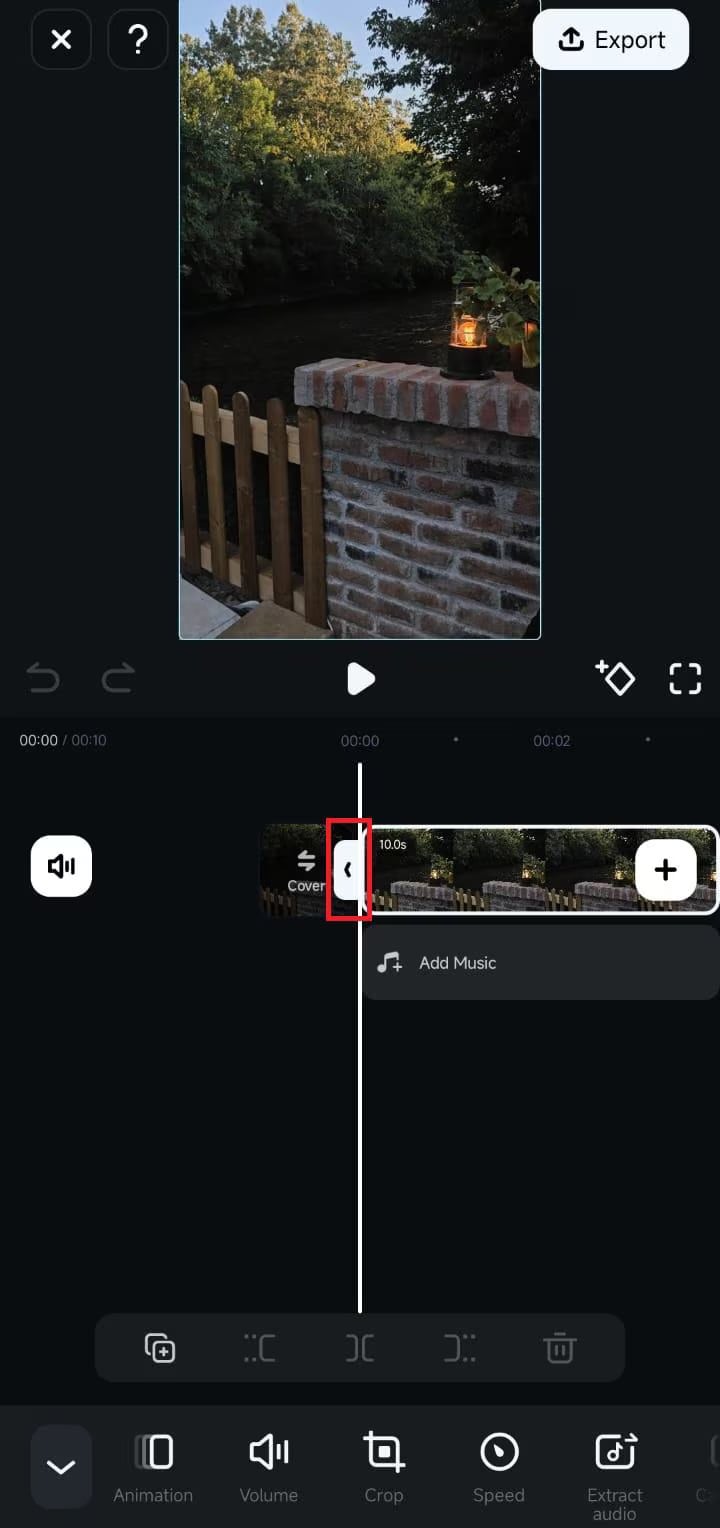
Di Timeline, tekan dan tahan tombol Tandai Masuk di sisi kiri klip. Seret ke kanan untuk memotong bagian video di iPhone Anda dari awal.
Langkah 4.
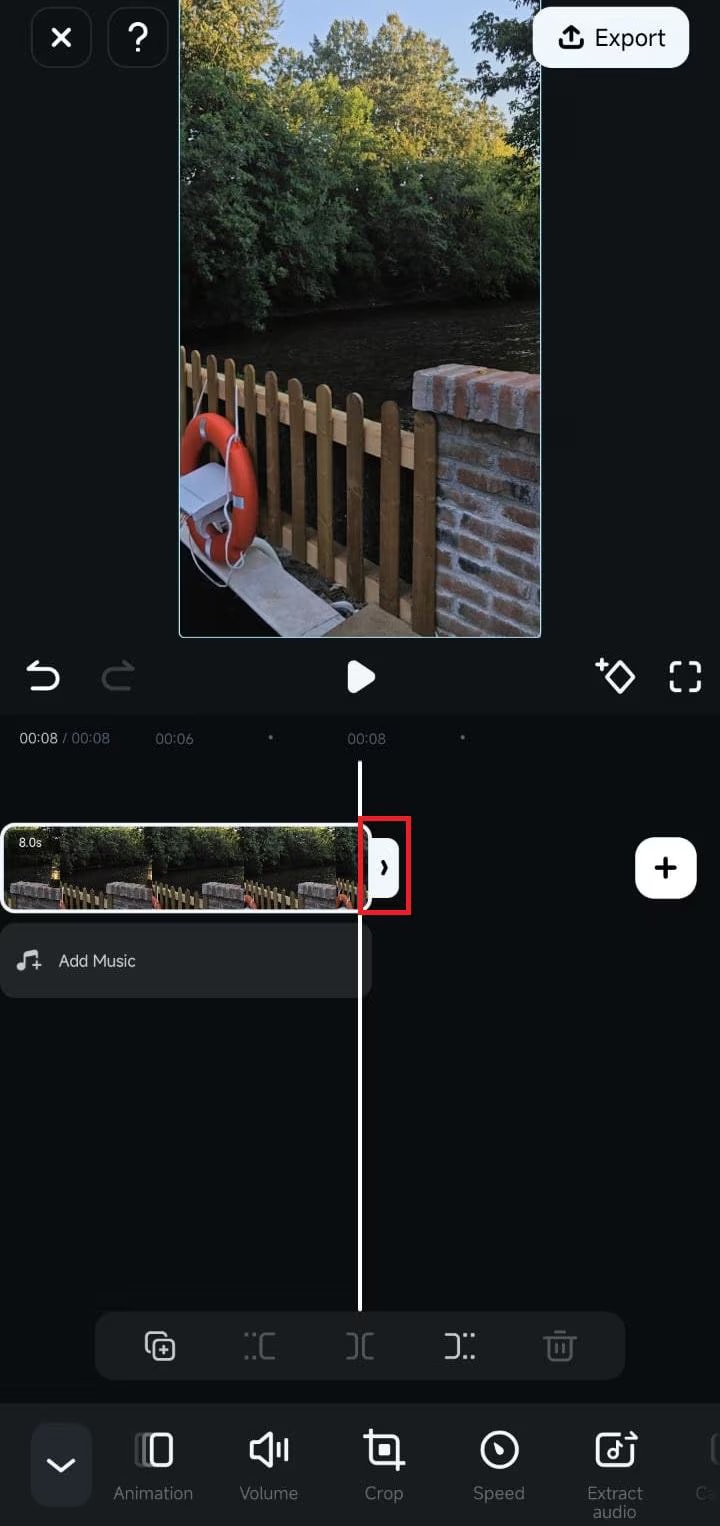
Tekan dan tahan tombol Tandai Keluar di sisi kanan klip di Timeline. Seret ke kiri untuk menghapus konten tambahan di akhir.
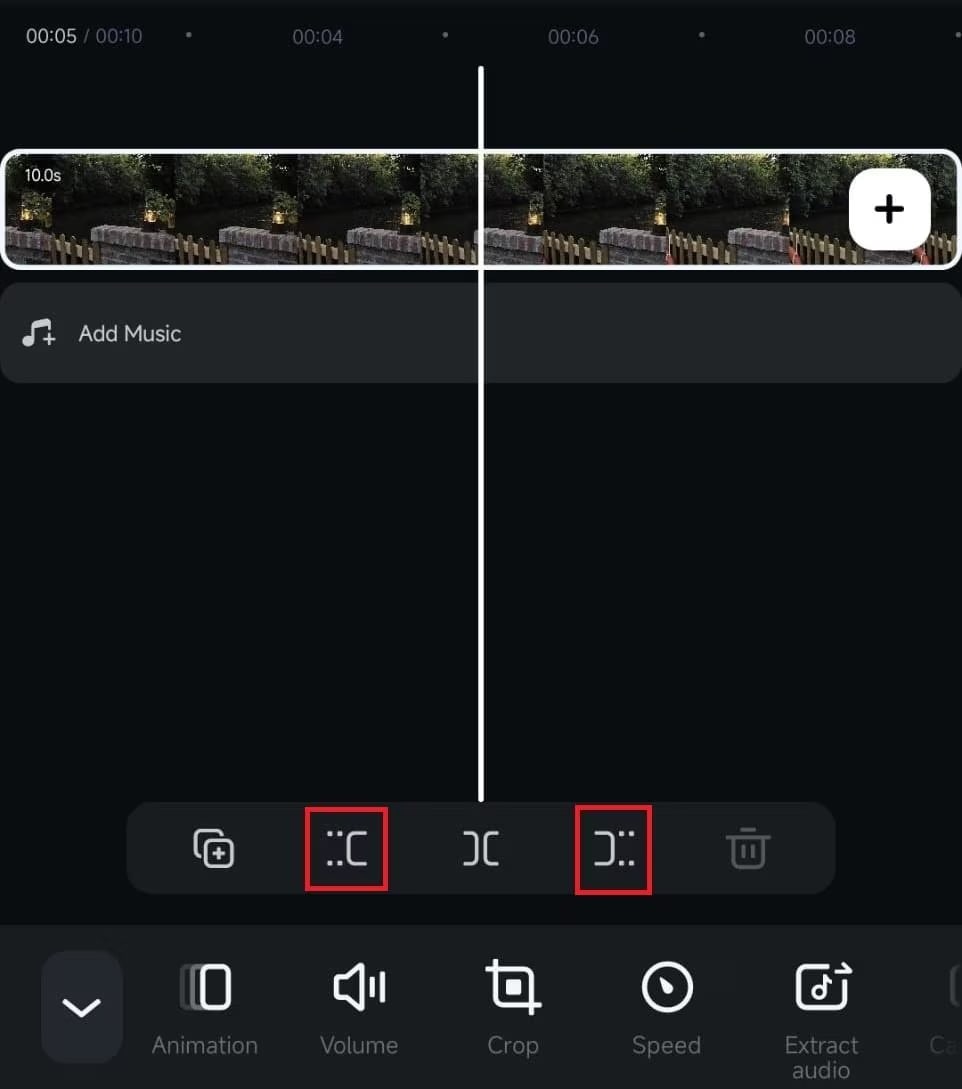
Anda juga dapat memindahkan kepala putar ke tempat yang diinginkan dan menggunakan tombol Potong di atas Toolbar untuk memotong klip Anda dengan tepat.
Langkah 5.
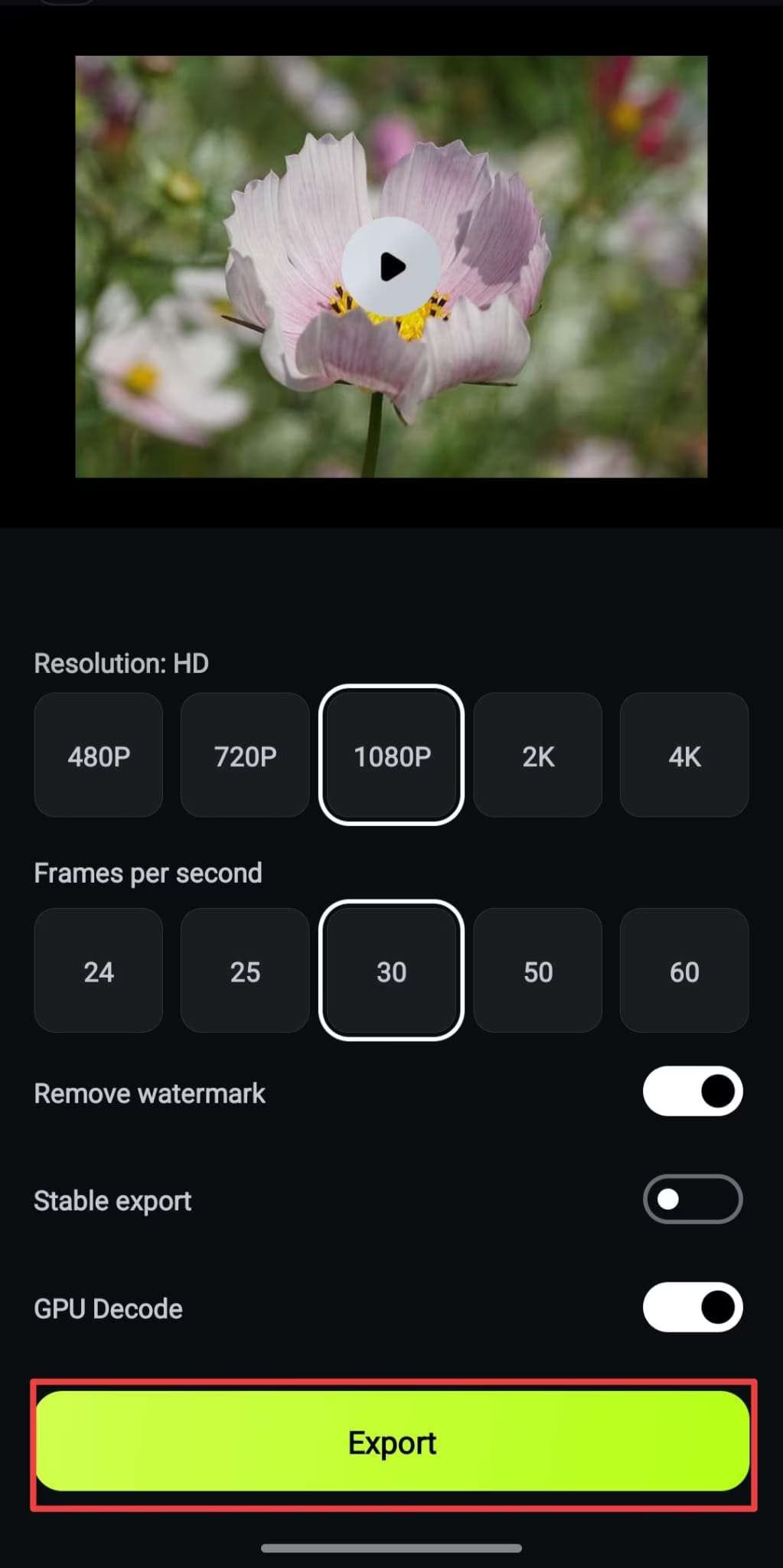
Ekspor video yang telah dipotong ke perangkat Anda atau bagikan langsung ke media sosial.
Bagian 4. Mengapa Filmora Menjadi Pilihan yang Direkomendasikan untuk Kebutuhan Pengeditan Video Anda? Keuntungan
Sekarang Anda tahu cara memotong bagian video di iPhone. Namun, Filmora tidak terbatas hanya untuk memotong, membagi, dan memangkas. Aplikasi ini memiliki berbagai fitur canggih dan tujuan selain pengeditan video dasar. Baik Anda perlu memotong bagian video atau ingin mengedit video langsung dari iPhone Anda, berikut alasan mengapa Anda harus memilihnya:
- Pemotongan presisi: Memungkinkan Anda memotong dan membagi video dengan presisi tanpa mempengaruhi kualitas video Anda.
- Alat canggih: Dilengkapi dengan berbagai alat canggih bertenaga AI yang membantu Anda mengedit video hanya dengan satu klik
- Kustomisasi: Anda dapat menyesuaikan teks dan judul video sesuai pilihan Anda
- Pengeditan audio mudah: Alat pengeditan audio berkualitas tinggi, termasuk penyesuaian volume, sulih suara AI, dan Musik AI
- Efek serbaguna: Berbagai efek video, filter, dan transisi
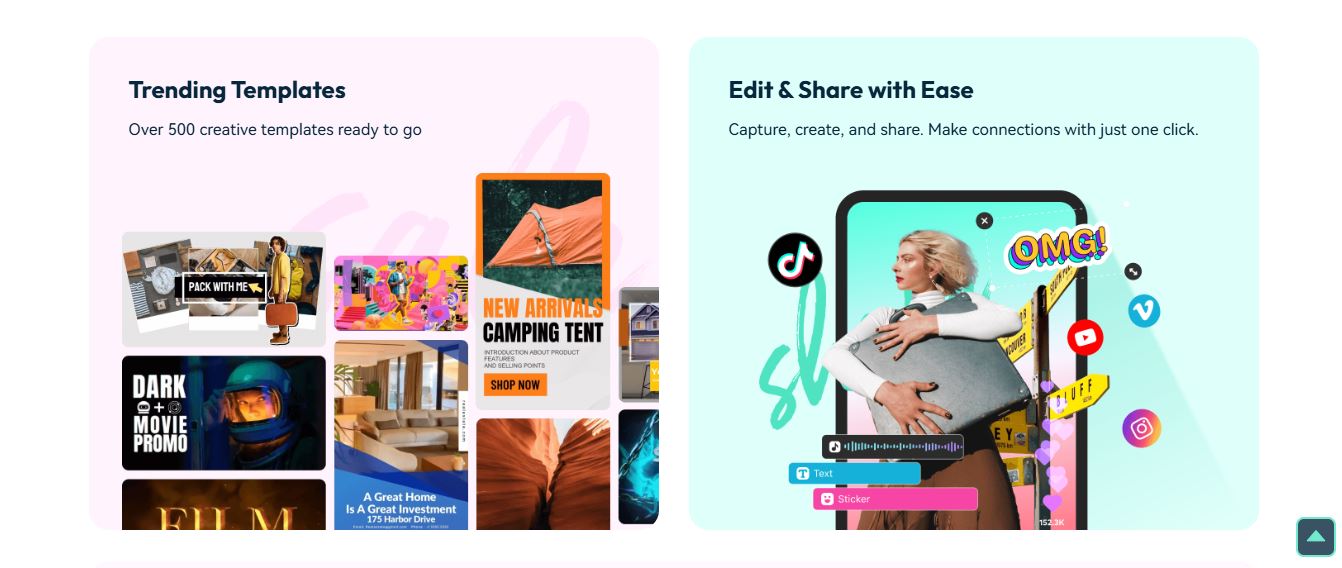
- Template siap pakai: 500+ template video kreatif
- Ekspor video dalam berbagai format dan resolusi, termasuk 4K
- Hasil profesional dan berkualitas tinggi
Editor video AI yang powerful untuk semua kreator
Bagian 5. Tips dan Pemecahan Masalah untuk Pengeditan Video iPhone
Masalah Pengeditan Video Umum dan Solusinya
- Penurunan Kualitas Video:
Hindari kompresi berlebihan selama pengeditan dan ekspor video dengan pengaturan kualitas setinggi mungkin.
- Aplikasi Crash:
Tutup aplikasi yang tidak perlu untuk membebaskan memori. Selalu perbarui sistem operasi iPhone dan aplikasi pengeditan Anda.
- Kesalahan Ekspor:
Pastikan ruang penyimpanan yang cukup di perangkat Anda. Juga, periksa konektivitas internet jika fitur berbasis cloud digunakan.
Tips untuk Membagikan Video yang Telah Diedit
- Platform Media Sosial: Optimalkan video Anda untuk platform yang berbeda (misalnya, TikTok, Instagram, YouTube) dengan mempertimbangkan rasio aspek dan ukuran file.
- Email dan Aplikasi Pesan: Kompres video Anda untuk mengurangi ukuran file agar lebih mudah dibagikan.
- Penyimpanan Cloud: Unggah video Anda ke layanan penyimpanan cloud seperti iCloud atau Google Drive untuk akses dan berbagi yang mudah.
Kesimpulan
Dalam panduan ini, kami telah membahas berbagai cara untuk memotong bagian video di iPhone, dari opsi pemotongan dasar di aplikasi Photos hingga alat canggih yang tersedia di iMovie dan Filmora. Baik Anda baru dalam pengeditan video atau ingin mengasah keterampilan Anda, aplikasi ini menawarkan berbagai fitur untuk meningkatkan video Anda.
Apakah Anda bingung tentang "bagaimana cara memotong bagian video di iPhone" sambil mendapatkan hasil berkualitas profesional? Maka, Filmora adalah pilihan yang sangat direkomendasikan untuk Anda. Fitur-fiturnya yang canggih menjadikannya pilihan utama untuk membuat video berkualitas profesional. Dengan menerapkan tips dan teknik yang dibagikan di sini, Anda dapat membuka potensi penuh iPhone Anda sebagai pusat pengeditan video yang hebat.
Editor video AI yang powerful untuk semua kreator

