

Anda bersentuhan dengan begitu banyak video setiap hari saat menjelajahi internet dan terkadang berharap bisa membuat satu video bagus milik Anda sendiri. Pernahkah Anda mencoba mengedit video di Android Anda tetapi ternyata menjadi bencana besar? Apakah Anda bosan selalu mengonsumsi konten video dan ingin mengambil langkah untuk mulai membuat video Anda sendiri? Jika jawaban Anda ya, ini adalah postingan yang tepat untuk Anda!
Postingan ini akan membawa Anda melalui proses langkah demi langkah yang terperinci untuk mengedit video di perangkat Android Anda. Buat video berkualitas yang tampak profesional langsung dari ponsel Anda dengan Filmora. Setelah Anda menjalankan semua langkah dalam panduan ini, proyek video Anda berikutnya akan sukses. Tanpa basa-basi lagi, mari kita mulai proses pengeditan video.
Dalam artikel ini

Bagian 1: Pilih Aplikasi Pengedit Video Terbaik di Android
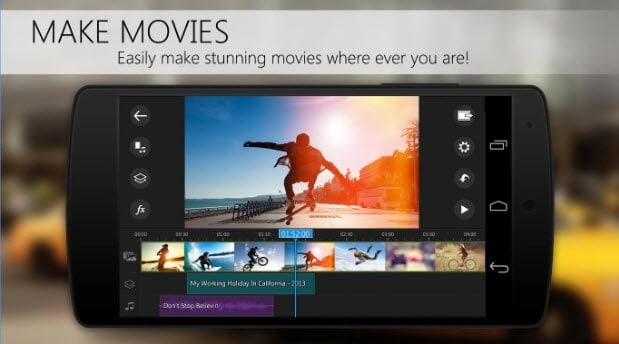
Langkah pertama dan paling penting untuk mulai mengedit video di perangkat seluler Anda adalah memilih aplikasi pengedit video. Ada begitu banyak perangkat lunak pengedit video yang tersedia. Dalam panduan ini, kami akan fokus pada perangkat lunak yang sempurna untuk pemula memulai perjalanan pengeditan video mereka.
Wondershare Filmora adalah aplikasi pengedit video yang dilengkapi dengan fitur-fitur canggih yang cukup mudah digunakan. Ini membuatnya cocok untuk editor pemula maupun berpengalaman. Anda dapat memotong, memangkas, menambahkan transisi, dan melapisi efek dengan mudah. Filmora memungkinkan Anda mengeksplorasi sisi kreatif Anda dengan perpustakaan efek, filter, stiker, musik, dan template yang luas.
Lakukan lebih banyak dengan AI di aplikasi Filmora dengan pengeditan berbasis AI. Buat klon suara AI yang terdengar persis seperti Anda dengan fitur kloning suara AI. Ubah teks menjadi video, buat video TikTok, reel Instagram, dan short YouTube dengan pembuat Reel AI. Aplikasi seluler Filmora didukung di OS Android.
Fitur Utama Filmora
Filmora adalah perangkat lunak pengeditan multifungsi dengan berbagai fitur, seperti
- Efek dan Filter Video: Filmora menawarkan berbagai macam efek video, transisi, filter, dan overlay untuk membuat video Anda lebih menarik perhatian penonton.
- Teks dan Judul: Ada beberapa template teks dan judul. Template teks dan judul dapat disesuaikan karena Anda dapat mengubah gaya, font, seni, dan animasi.
- Keyframing dan Pelacakan Gerakan: Buat video Anda lebih interaktif dengan menambahkan animasi dan melacak objek atau orang dalam video Anda.
- Green Screen: Ubah latar belakang video Anda dengan mudah menggunakan Green Screen atau Chroma Key.
- Stabilisasi dan Koreksi Warna: Filmora menyediakan stabilisasi untuk video yang goyang. Anda juga dapat meningkatkan tampilan video Anda menggunakan grading warna dan koreksi.
- Fitur Berbasis AI: Filmora menggunakan AI untuk membuat teks otomatis, menghapus objek dari video Anda, dan membuat reel, mempersingkat waktu pengeditan.
- Opsi Ekspor: Filmora mendukung berbagai opsi format seperti 1:1 untuk Instagram, 16:9 untuk YouTube, dan 9:16 untuk TikTok. Anda dapat dengan mudah mengubah ukuran video Anda tergantung pada persyaratan platform media sosial.
Bagian 2: Cara Memulai Dengan Filmora
Sekarang setelah Anda mempelajari tentang Filmora dan telah mempelajari beberapa fiturnya, saatnya untuk menemukan cara mengedit video di Android Anda menggunakan aplikasi tersebut. Untuk memulai proses ini, unduh dan instal Wondershare Filmora di perangkat Android Anda.
Proses yang disorot di bawah ini adalah langkah-langkah fundamental yang harus dilakukan saat mengedit proyek apa pun.
Langkah Pengeditan Dasar dengan Filmora
Langkah1Impor Video Anda
Buka aplikasi Filmora di perangkat Android Anda. Klik pada Proyek Baru. Pilih klip yang ingin Anda edit dari galeri Anda.

Langkah2Potong dan Pangkas
Gulir melalui timeline dan hapus bagian yang tidak perlu dari video. Untuk melakukan ini, klik pada ikon Potong untuk memotong atau memangkas. Ketuk klip yang ingin Anda buang dan pilih ikon Tempat Sampah untuk menghapus.

Langkah3Susun Ulang Klip
Jika klip tidak tersusun secara berurutan, Anda dapat menyusunnya ulang. Tekan lama dan seret klip untuk menempatkannya dalam urutan yang tepat.

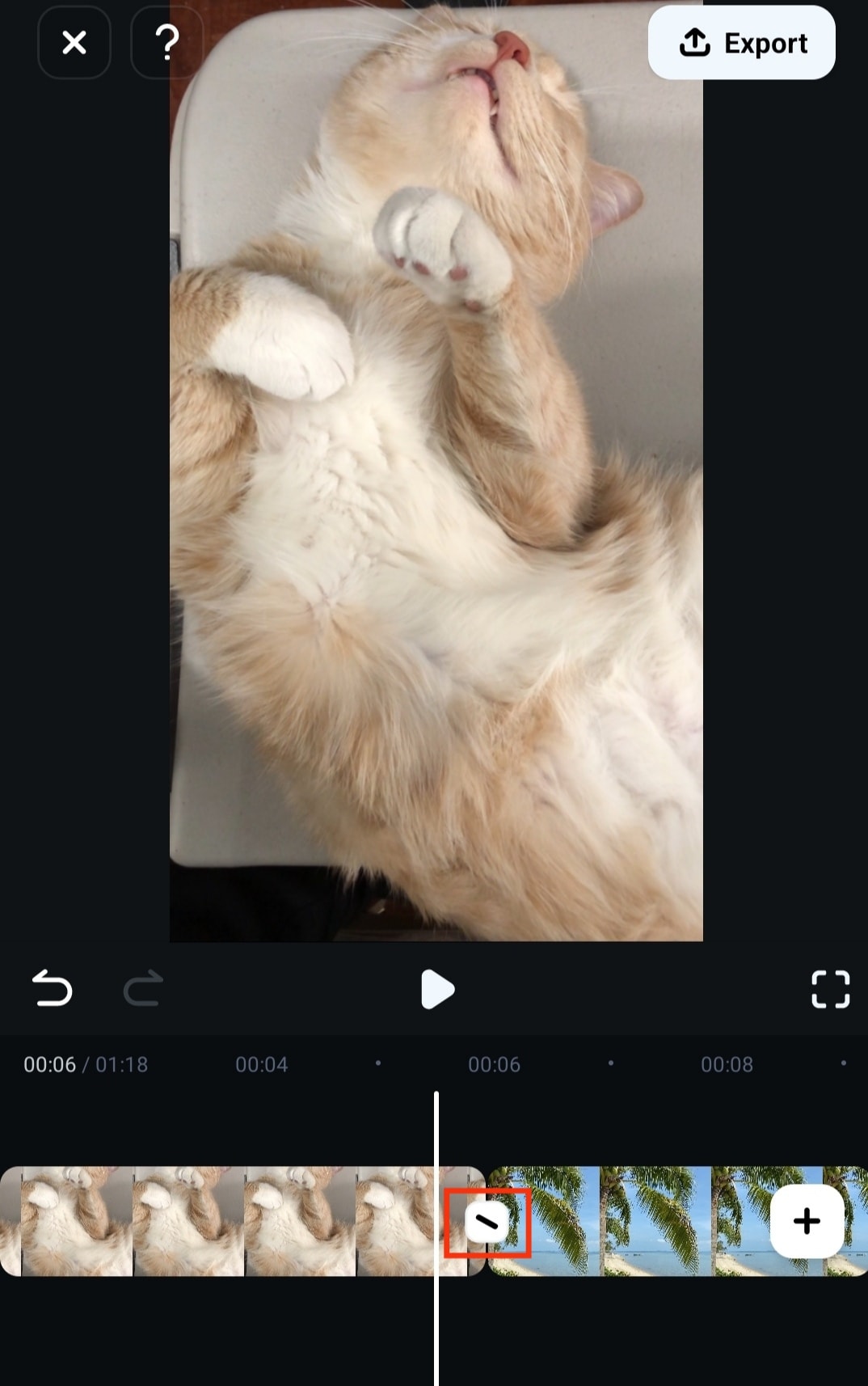
Langkah4Tambahkan Transisi Antar Klip
Buat aliran yang mulus antar klip Anda dengan menambahkan transisi. Klik tombol Transisi di antara klip untuk menambahkan transisi ke video.
Langkah5Sesuaikan Kecepatan Klip
Percepat atau perlambat bagian video Anda jika diperlukan. Potong video jika Anda ingin menyesuaikan kecepatan hanya sebagian dari klip yang panjang. Klik pada klip yang ingin Anda sesuaikan dan ketuk ikon Kecepatan. Ada dua opsi untuk dipilih Normal dan Kurva.

Langkah6Tambahkan Audio
Tingkatkan video Anda dengan menambahkan musik atau sulih suara. Klik pada Audio dan pilih opsi apa pun yang diinginkan. Tambahkan musik dari perangkat Anda atau perpustakaan Filmora, efek suara, rekam sulih suara, ekstrak audio dari video, atau gunakan audio AI.

Langkah7Sisipkan Teks dan Stiker
Klik pada Teks untuk menambahkan teks, subtitle, dan teks pada video Anda. Seret teks ke atas klip yang Anda inginkan untuk muncul. Klik pada Stiker untuk menambahkan sentuhan menyenangkan pada video Anda dengan menyertakan emoji dan stiker. Sesuaikan ukuran dan posisi stiker. Seret stiker ke atas klip yang Anda inginkan untuk muncul.

Langkah8Tambahkan Filter dan Efek
Tingkatkan tampilan dan nuansa video Anda dengan menambahkan filter dan efek. Anda dapat menggunakan lebih dari satu filter atau efek sekaligus. Pilih Filter dan atau Efek untuk menambahkan filter dan efek. Sesuaikan filter atau efek dan seret agar sesuai dengan klip pada timeline.

Pratinjau Edit dan Lakukan Penyesuaian
Tinjau video Anda secara teratur saat mengedit. Setelah melakukan pengeditan, putar untuk melihat tampilannya dan lakukan penyesuaian jika diperlukan. Filmora menyimpan otomatis proyek Anda saat Anda mengedit.
Ekspor Video
Setelah Anda puas dengan pekerjaan Anda, ekspor video Anda. Klik tombol Ekspor di sudut kanan atas layar Anda. Pilih resolusi dan frame per detik (opsional) dan pilih Ekspor.

Anda telah berhasil mengedit video di ponsel Android Anda.
Bagian 3: Cara Menggunakan Fitur Lanjutan Filmora untuk Mempercantik Video Anda
Tingkatkan permainan pengeditan Anda lebih jauh dengan memanfaatkan fitur-fitur lanjutan di Filmora dengan baik. Baik Anda mengedit video untuk media sosial atau penggunaan pribadi, fitur-fitur lanjutan ini akan membuat video Anda menonjol. Berikut cara menggunakan fitur-fitur ini untuk memberikan nuansa unik pada proyek video Anda berikutnya.
Cara Menggunakan Fitur VEO3 di Filmora
Metode 1. Cara Membuat Video Kustom dengan Veo
Ikuti langkah-langkah berikut untuk membuat video kustom di Filmora menggunakan opsi Veo 3.
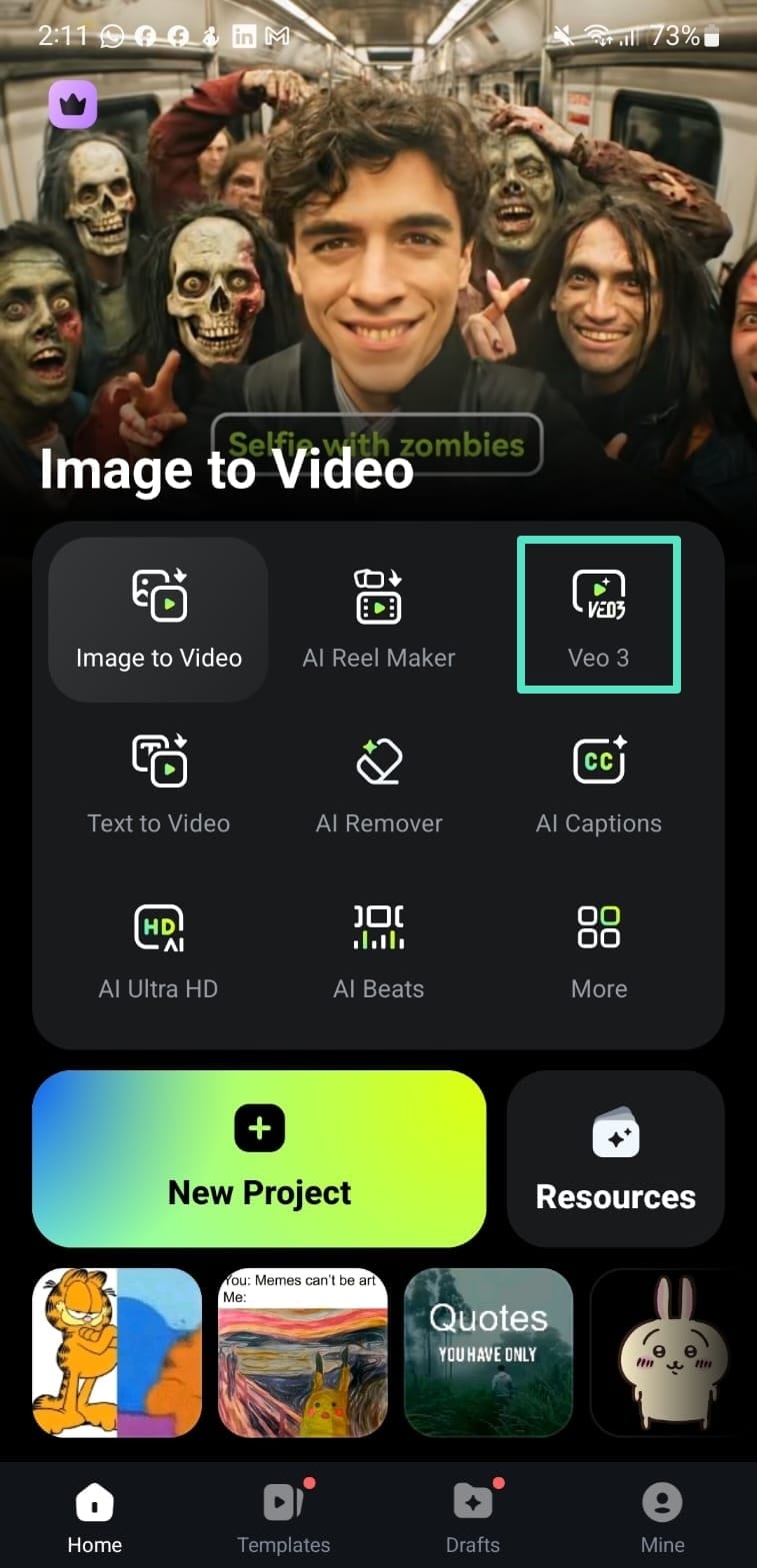
Langkah 1: Buka aplikasi seluler Filmora dan ketuk tombol Veo 3 dari layar beranda.
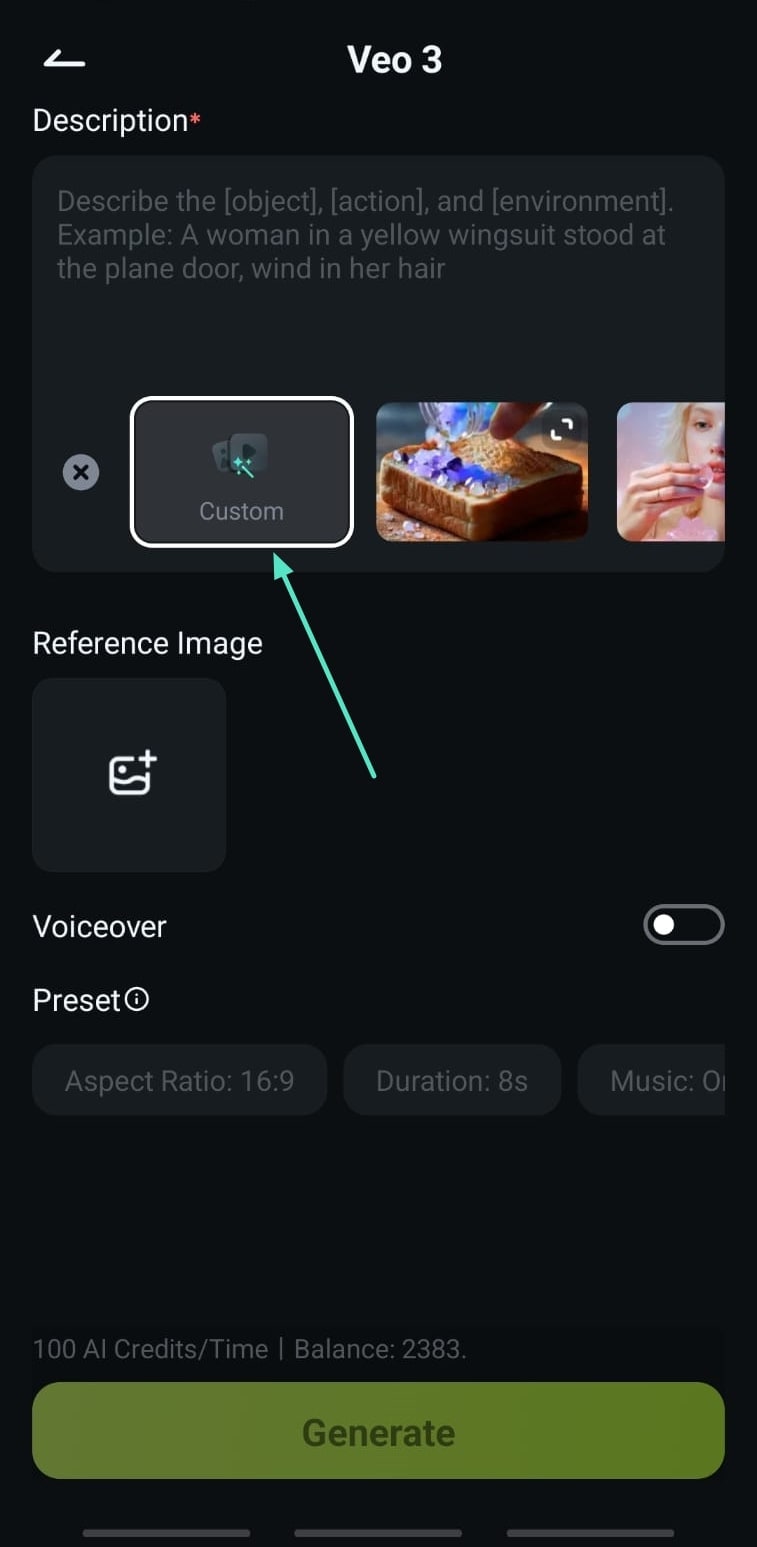
Langkah 2: Pilih mode Custom dan unggah Gambar Referensi dari galeri perangkat Anda.
Langkah 3: Masukkan prompt teks Anda dan aktifkan opsi Character. Berikan detail karakter, tambahkan dialog jika diinginkan, dan Anda dapat menyertakan lebih dari satu karakter.
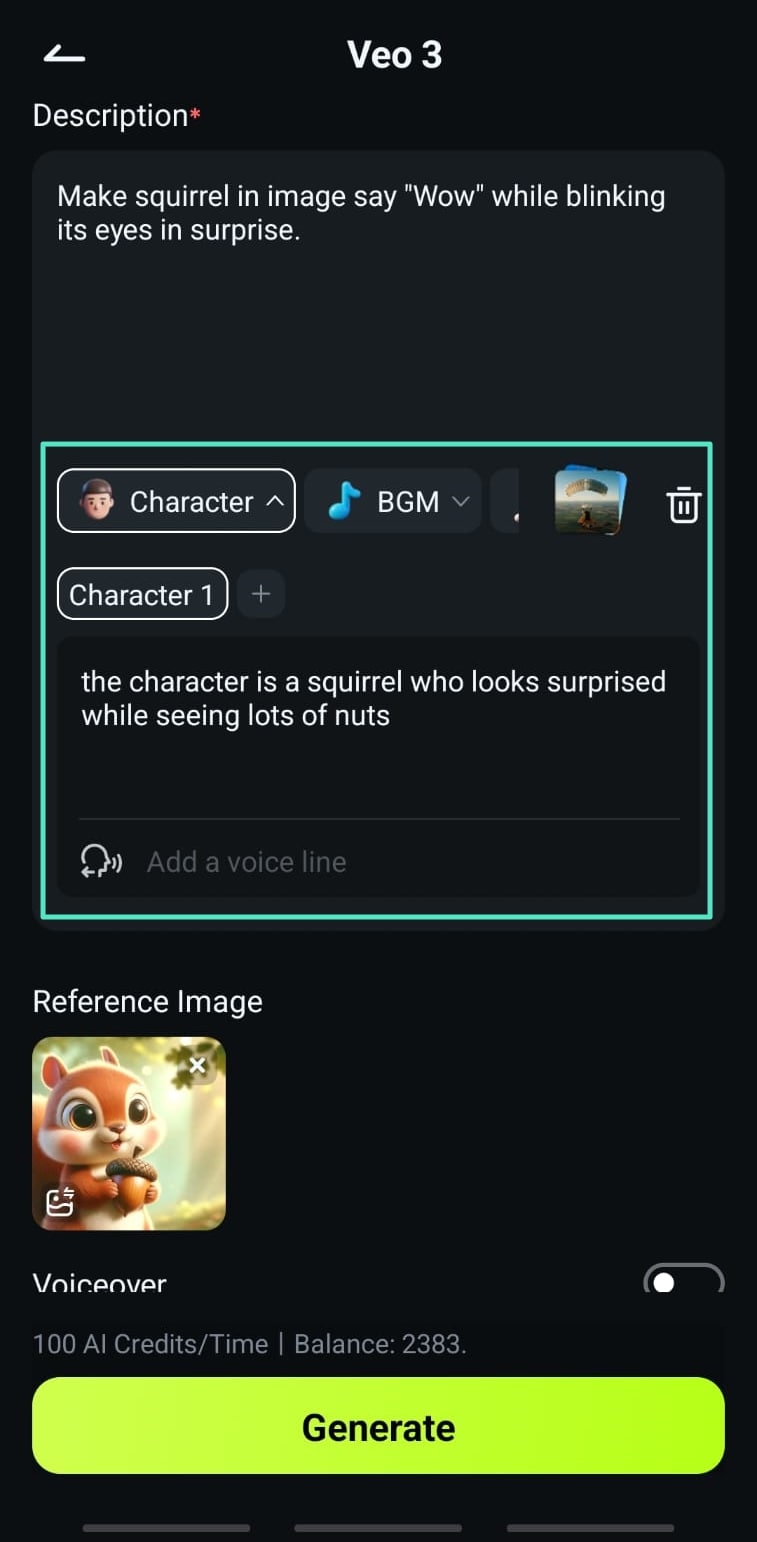
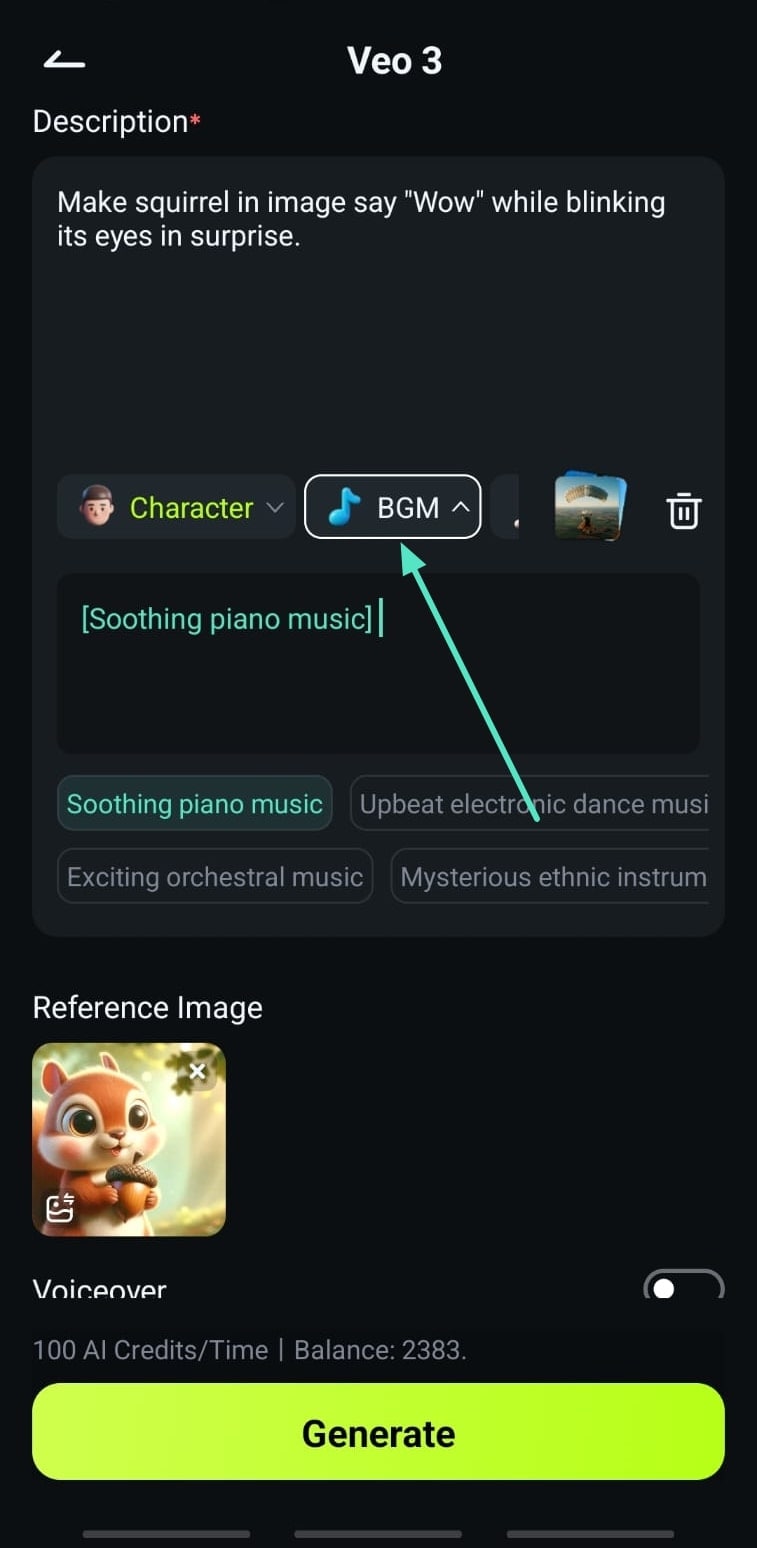
Langkah 4: Aktifkan opsi BGM untuk menyisipkan musik latar. Ketik gaya musik yang Anda inginkan atau pilih dari preset bawaan.
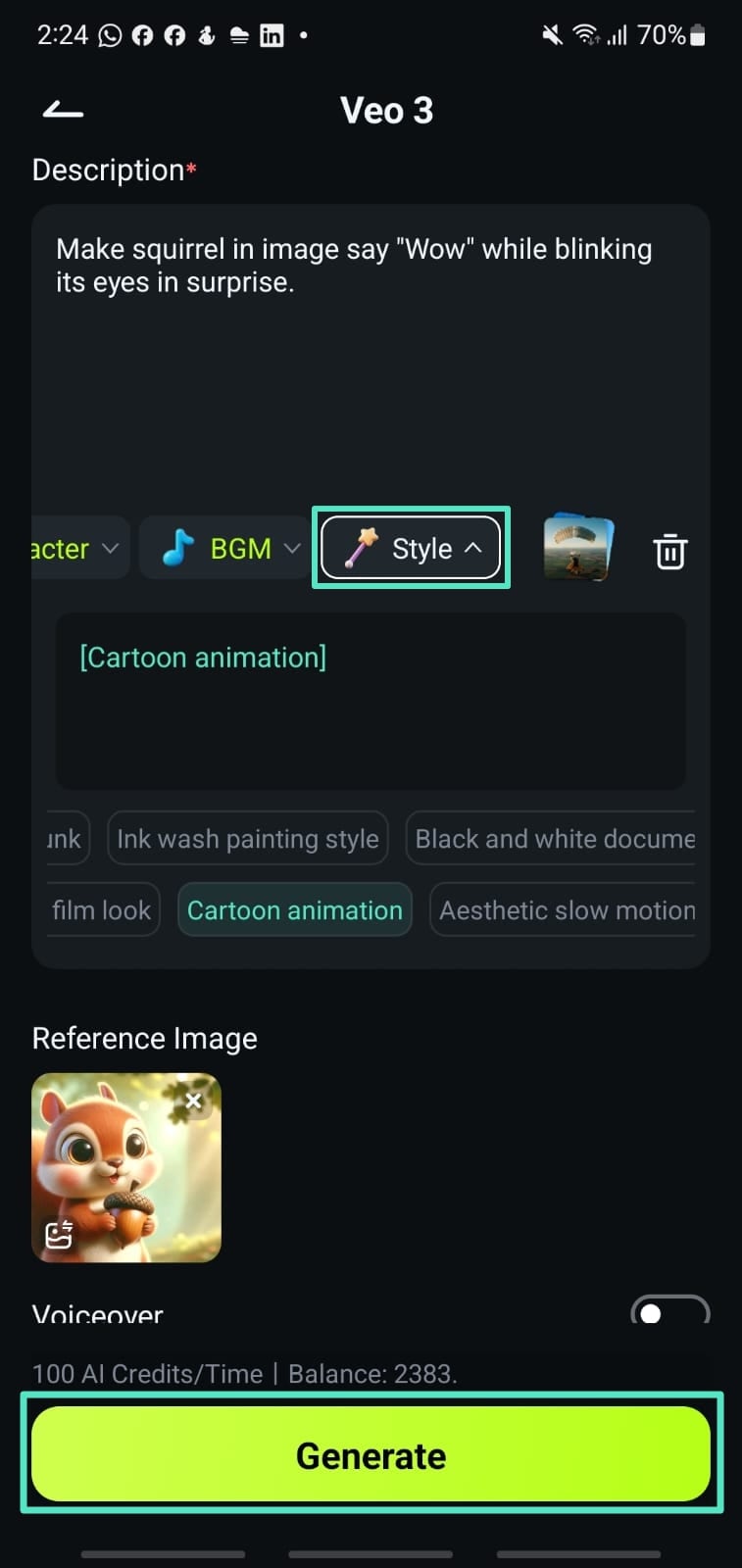
Langkah 5: Pilih Style yang Anda sukai untuk video dan ketuk Generate untuk memulai proses.
Langkah 6: Setelah video siap, tekan Play untuk melihat pratinjau. Ketuk Save untuk menyimpan versi akhir di perangkat Anda.
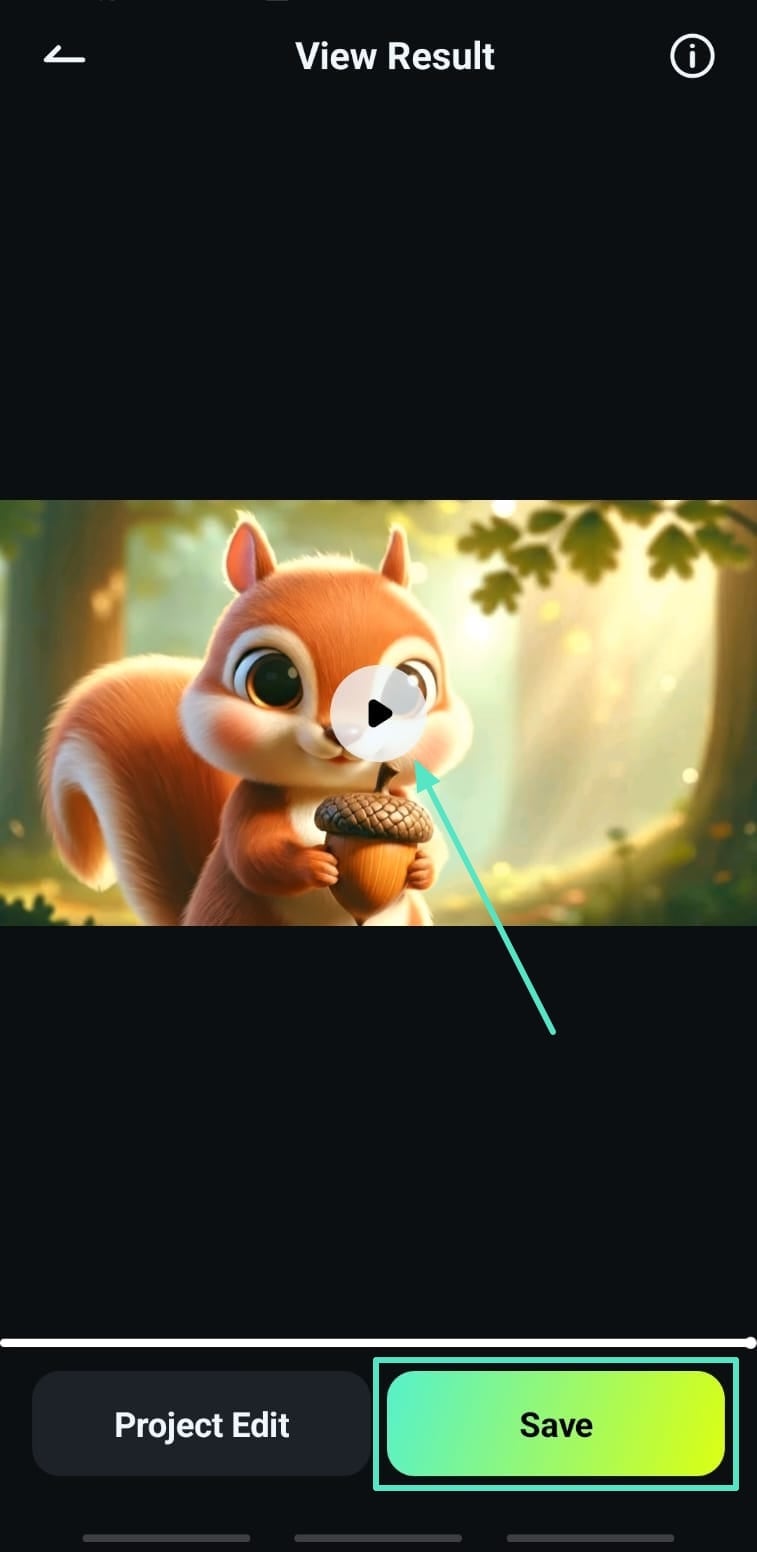
Berikut adalah contoh video yang dihasilkan:

 secure download

Metode 2. Menggunakan Template VEO 3
Sebagai alternatif, Anda dapat membuat video dengan cepat menggunakan template yang sudah jadi.
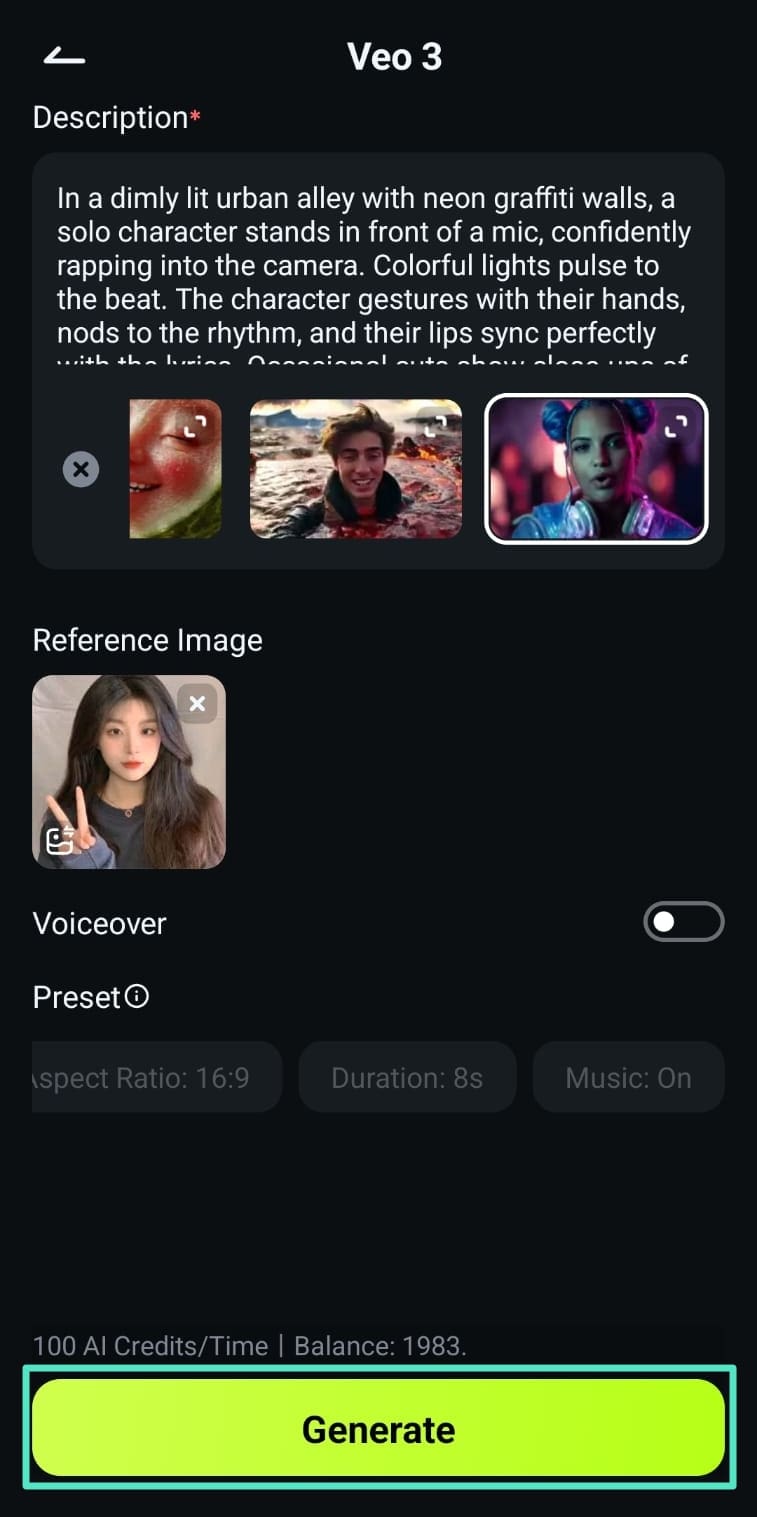
Langkah 1: Dari fitur Veo 3, telusuri template yang tersedia. Pilih yang Anda suka, sesuaikan prompt teks yang dihasilkan secara otomatis jika diperlukan, dan unggah Gambar Referensi Anda. Atur parameter video seperti Aspect Ratio, Length, dan Music, lalu tekan Generate.
Langkah 2: Ketika video dibuat, pratinjau di jendela. Ketuk Save di kanan bawah untuk mengunduhnya ke perangkat Anda.
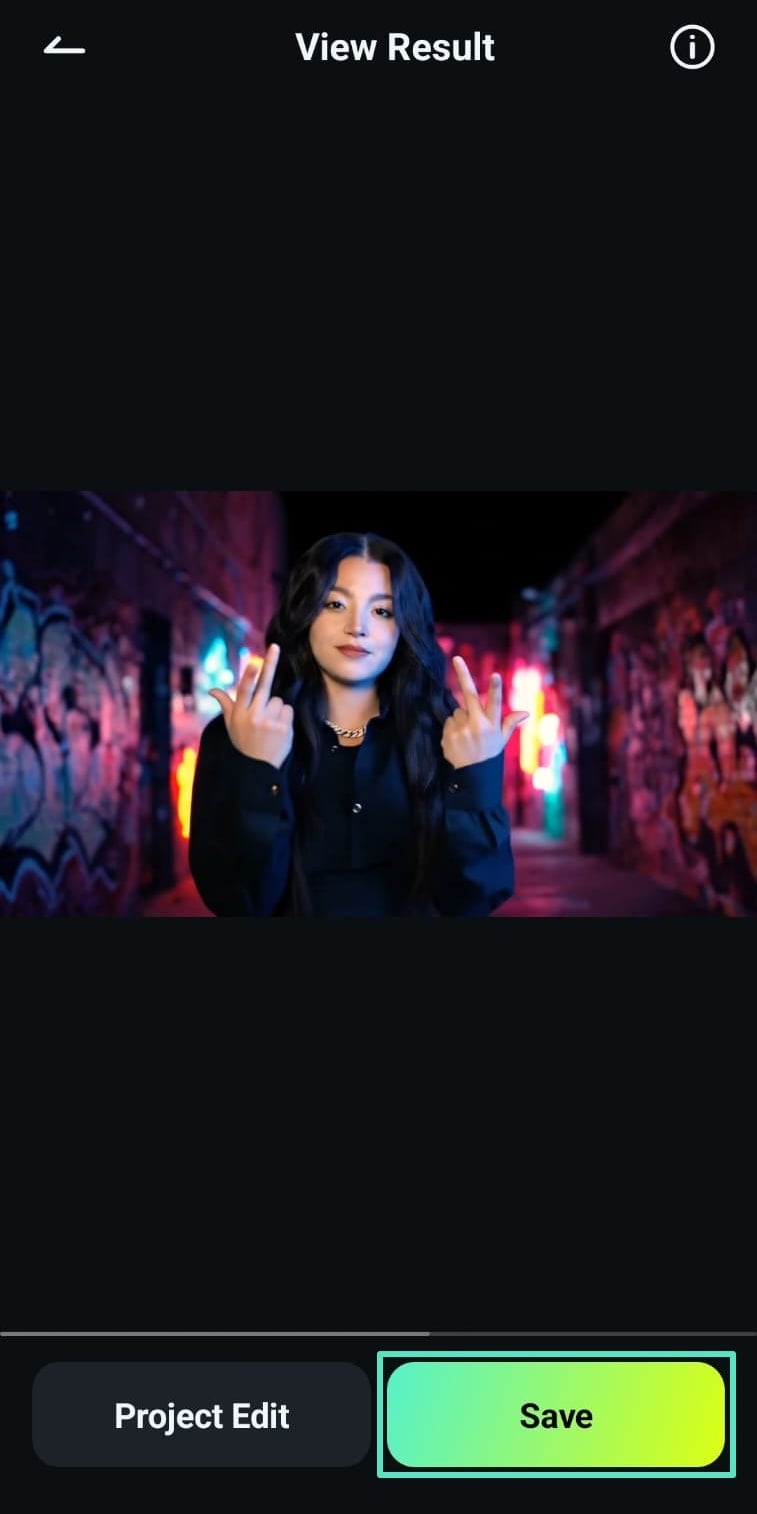
Berikut adalah contoh hasil menggunakan metode template:
secure download
Cara Menambahkan Keyframe ke Video dengan Filmora
Keyframing adalah fitur animasi lanjutan yang memungkinkan Anda menambahkan gerakan ke elemen dalam video Anda. Elemen-elemen ini dapat mencakup teks, gambar, dan efek atau video itu sendiri. Anda dapat menambahkan beberapa keyframe untuk memberikan kualitas animasi yang lebih baik pada video. Berikut adalah cara menambahkan keyframe ke video Anda di Filmora.
Langkah 1: Ketuk video atau elemen yang ingin Anda animasikan.
Langkah 2: Pindahkan klip ke tempat Anda ingin memulai keyframe. Ketuk ikon Keyframe untuk menambahkan keyframe.

Langkah 3: Pindahkan klip sepanjang timeline dan reposisi elemen atau video. Anda dapat menambahkan lebih banyak keyframe saat melakukan ini.
Cara Menggunakan Chroma key (Green Screen) di Filmora
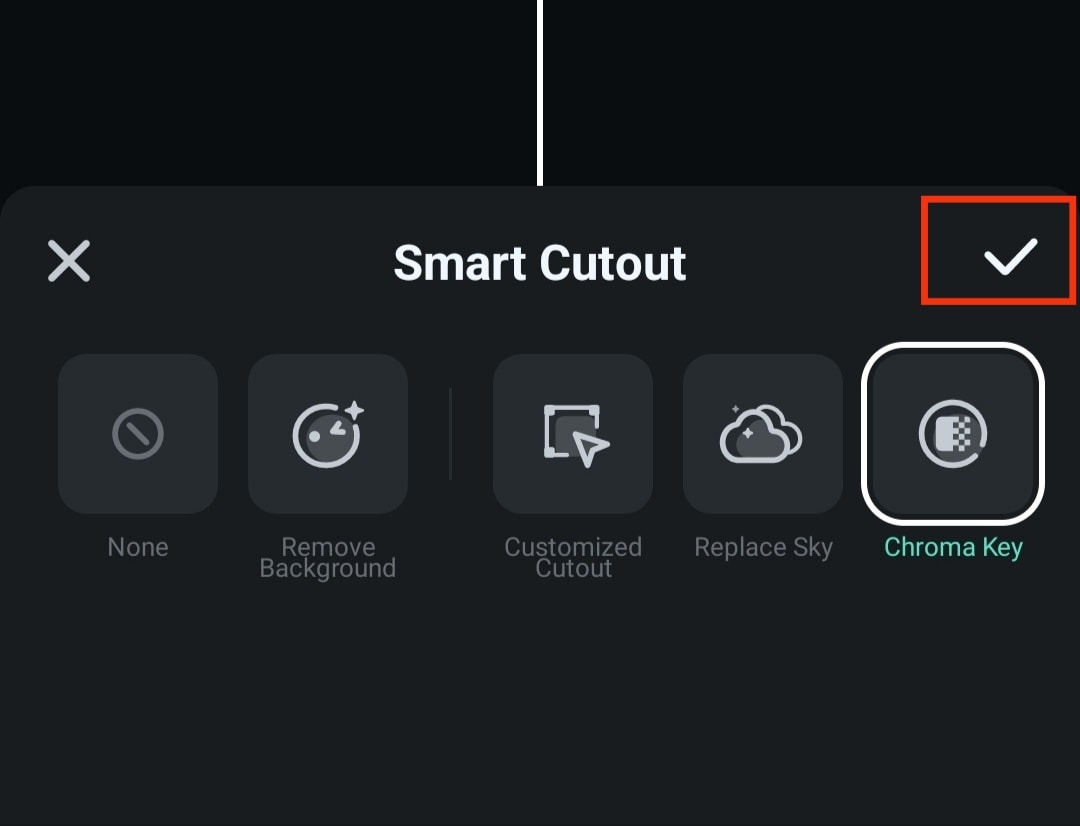
Fitur Chroma key atau green screen memungkinkan Anda mengganti latar belakang dengan gambar atau video. Berikut adalah cara menggunakan chroma key di Filmora.
Langkah 1: Klik Proyek Baru untuk mengimpor video ke timeline. Anda dapat memilih video dari perangkat Anda atau video stok Filmora.
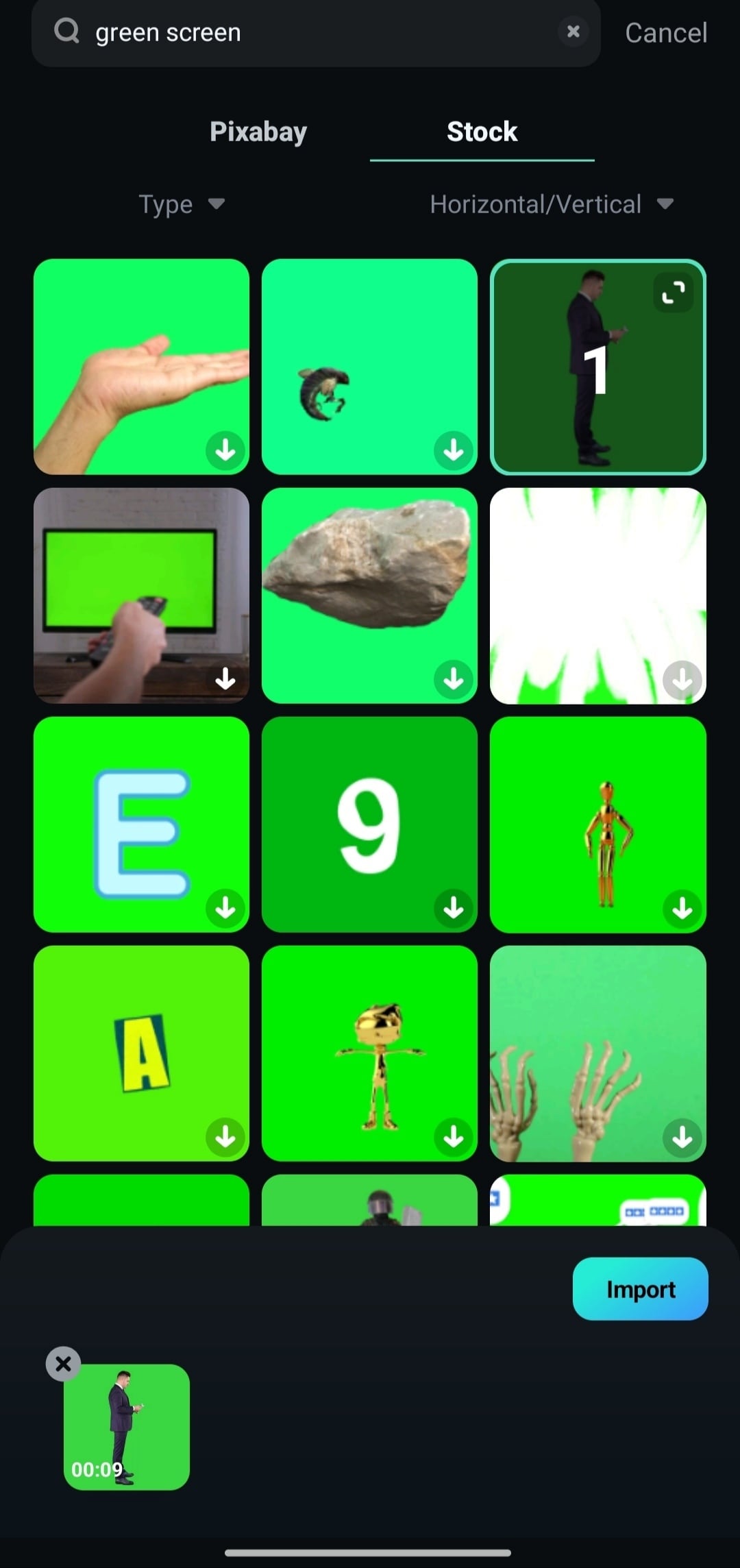
Langkah 2: Ketuk video dan pilih Smart Cutout.

Langkah 3: Ketuk Chroma Key. Pindahkan alat pemilih ke latar belakang untuk menghapus warna.

Langkah 4: Sesuaikan Strength dan Shadow.
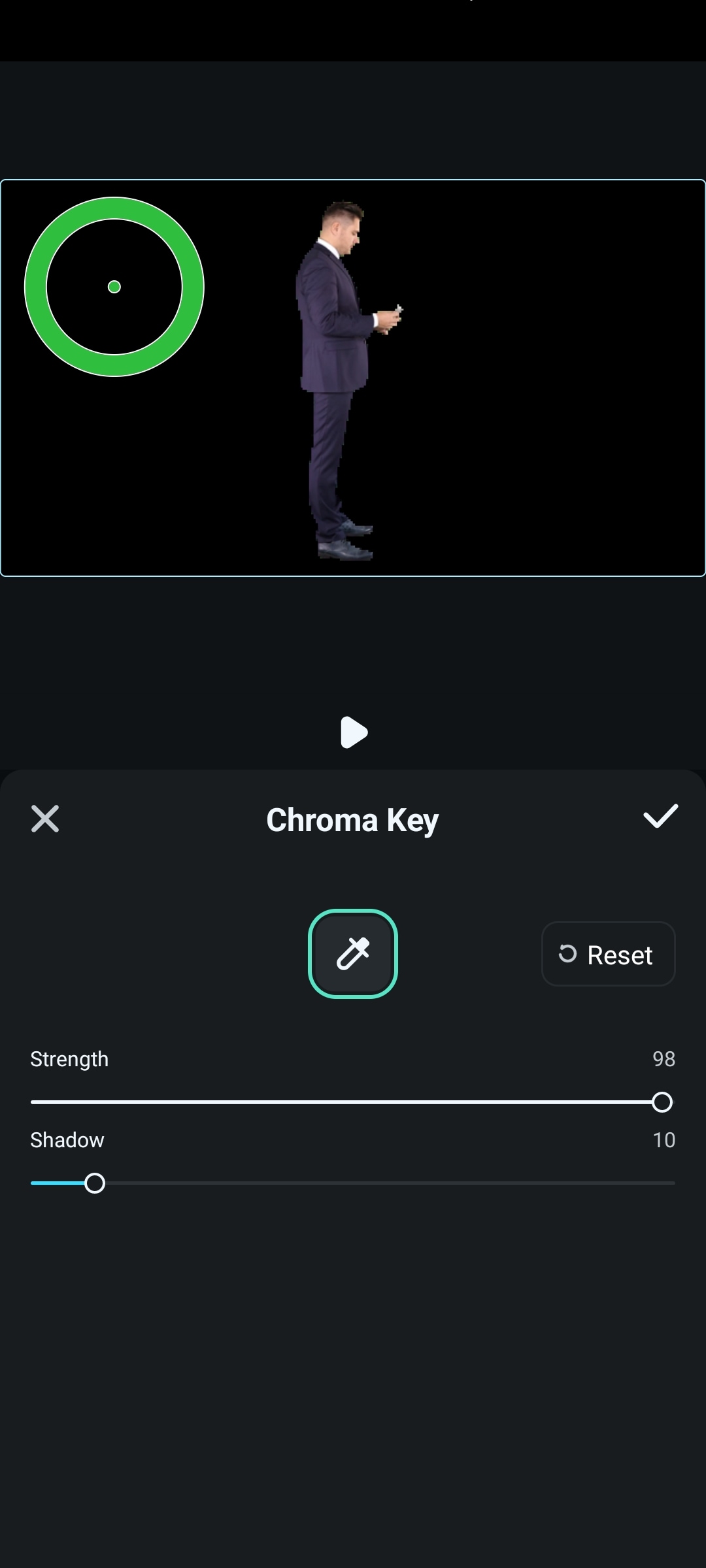
Langkah 5: Ketuk ikon Checkmark untuk melanjutkan. Ketuk ikon Checkmark lagi.
Cara Menggunakan Fitur AI Remover di Filmora
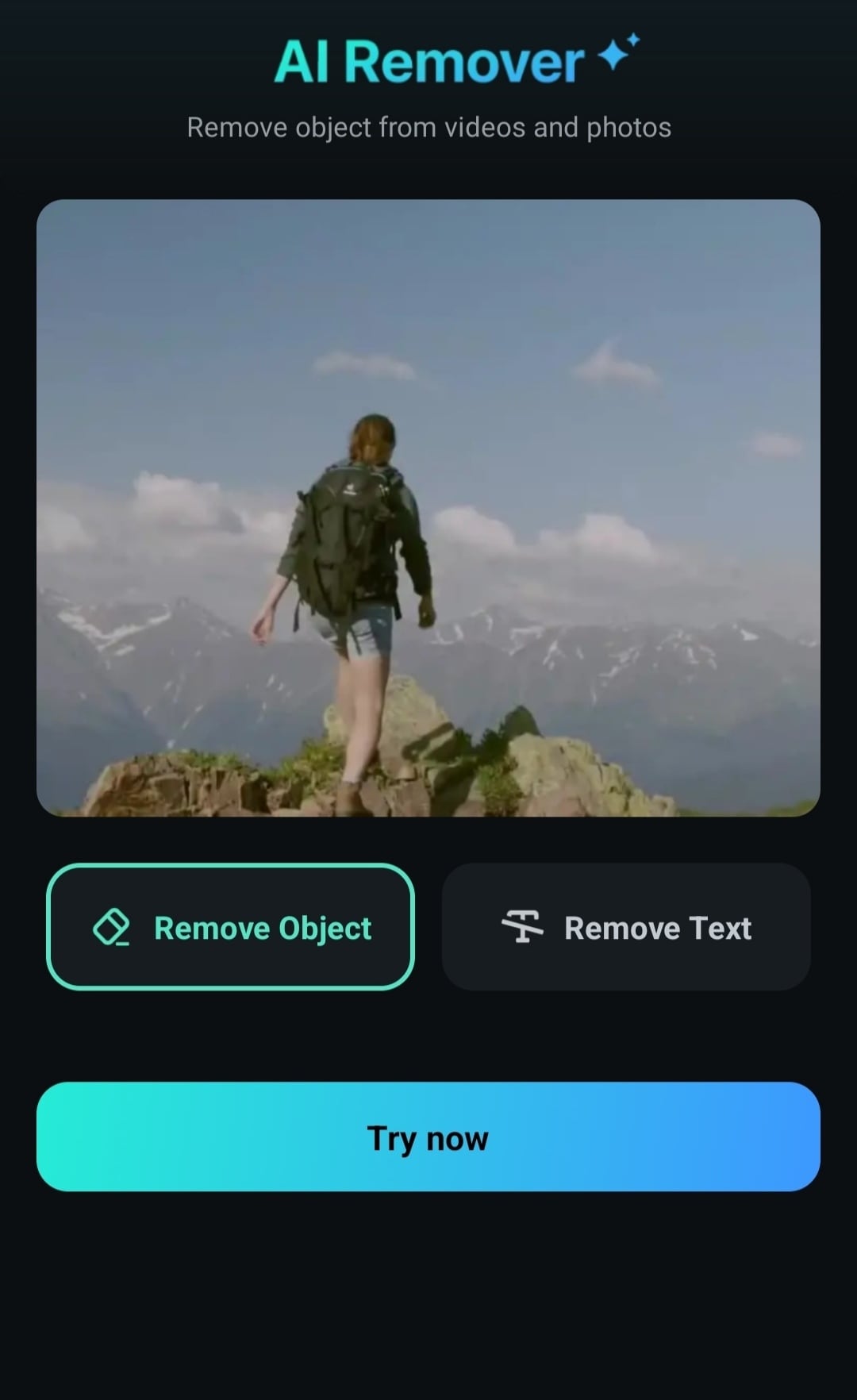
Fitur AI remover Filmora menghapus objek yang tidak diinginkan dari video. Berikut adalah cara menggunakan fitur AI remover di aplikasi Filmora.
Langkah 1: Pilih alat AI remover dari panel toolbox di halaman beranda. Ketuk Try now.
Langkah 2: Pilih video yang ingin Anda hapus objeknya. Ketuk Import.
Langkah 3: Sesuaikan ukuran kuas dan gambar di atas objek yang ingin Anda hapus.
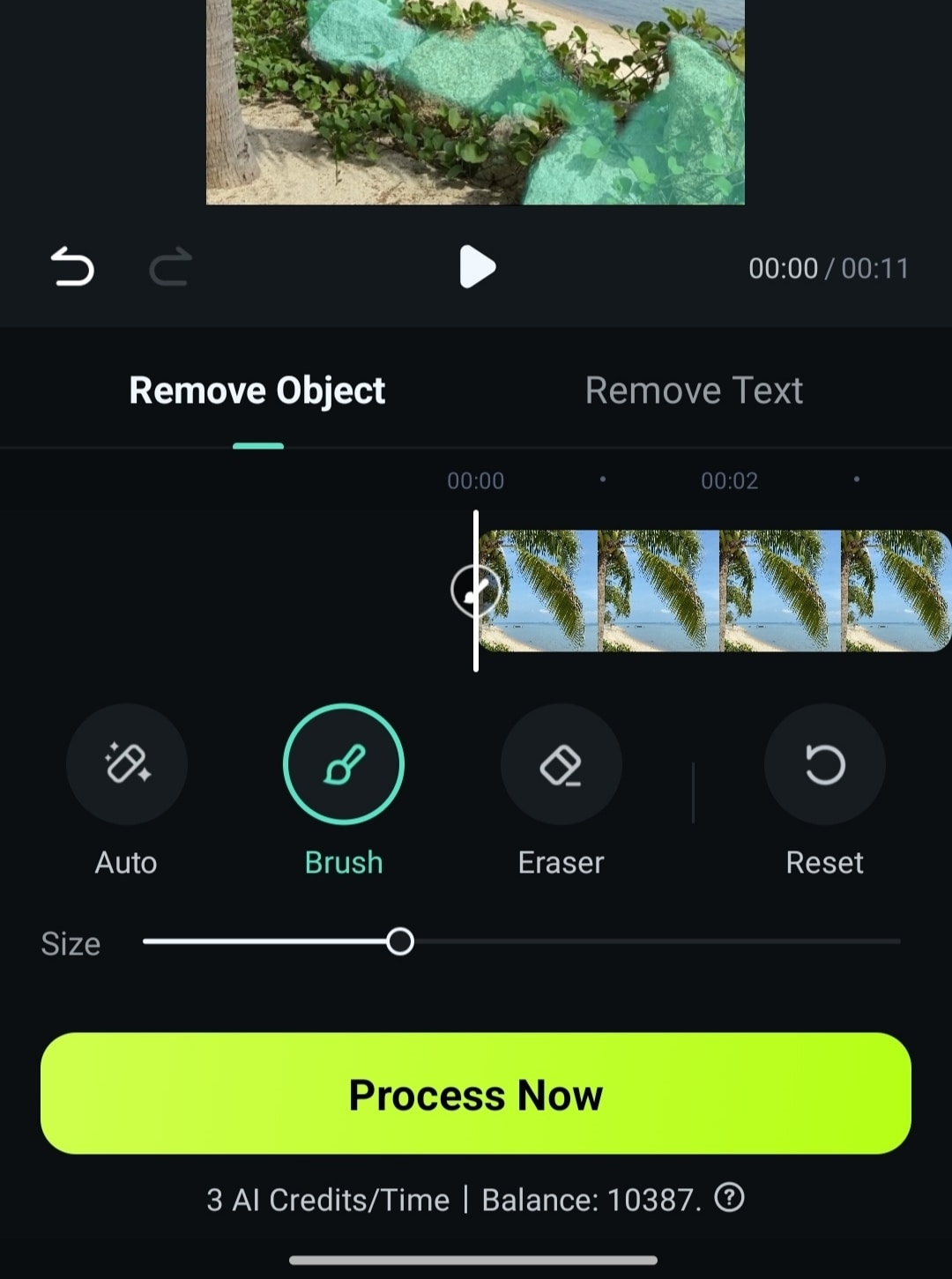
Langkah 4: Ketuk Process Now untuk memulai proses penghapusan.
Cara Menggunakan Fitur AI Auto Cut di Filmora
Buat reel Instagram hanya dengan beberapa klik menggunakan AI Auto Cut. Anda juga dapat menggunakan fitur ini untuk membuat YouTube shorts dan video TikTok Anda. Lakukan langkah-langkah berikut untuk menggunakan fitur AI Auto Cut.
Langkah 1: Pilih alat AI Auto Cut dari panel toolbox di halaman beranda.

Langkah 2: Pilih klip yang Anda inginkan dalam reel Anda dan ketuk Import.
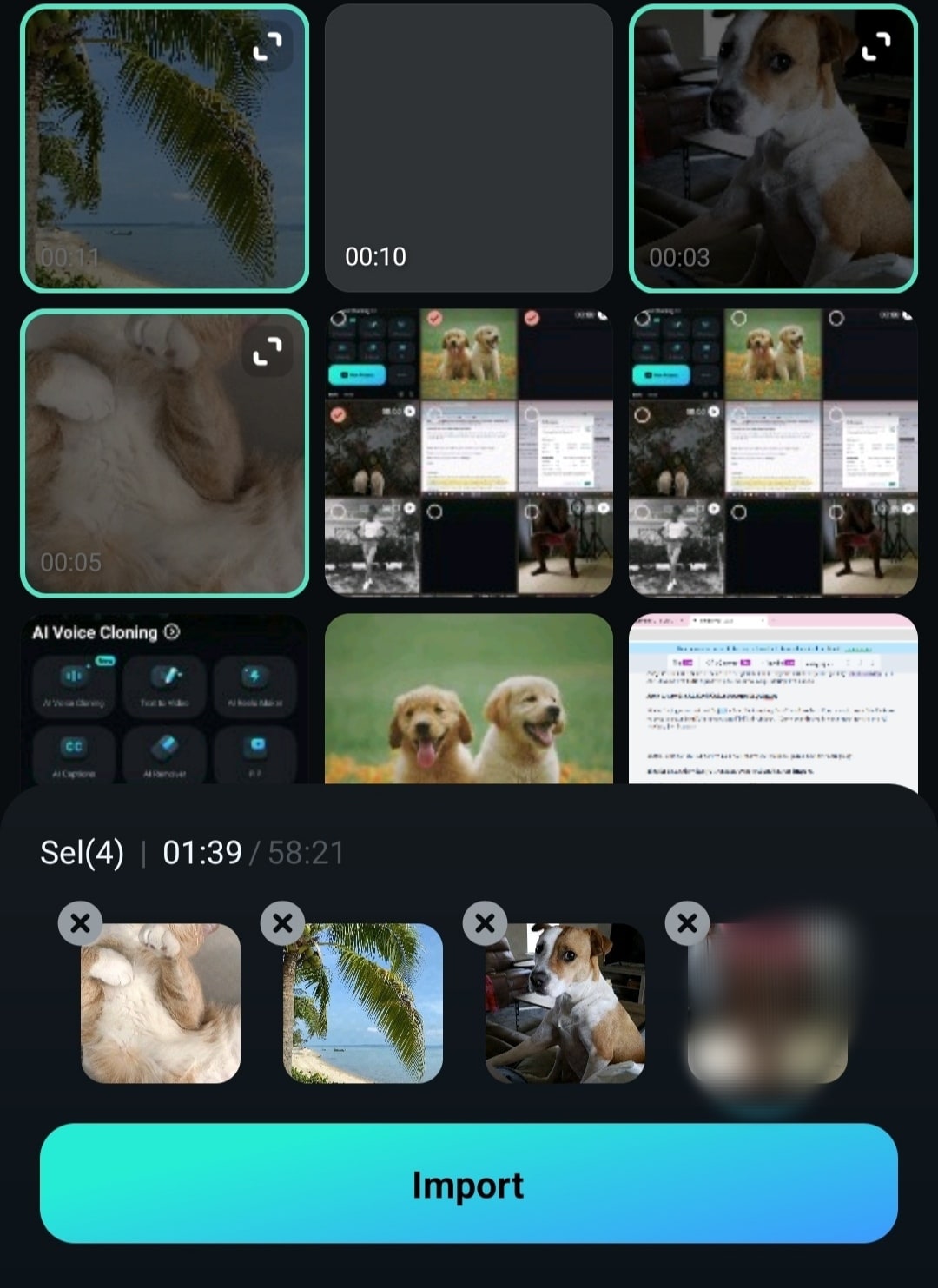
Langkah 3: Pilih tema video dan ketuk Generate.

Kesimpulan
Wondershare Filmora tetap menjadi alat pengeditan video terbaik untuk mengedit video di Android. Setelah membaca postingan ini, Anda pasti telah naik level dari pemula hingga mengedit video di ponsel Android Anda seperti seorang profesional. Panduan ini berfokus pada semua yang Anda perlukan untuk berhasil mulai mengedit video di perangkat seluler Anda menggunakan aplikasi Filmora. Fitur-fitur lanjutan dari perangkat lunak ini juga tidak ketinggalan. Rentangkan sayap Anda dan jelajahi pengeditan video dengan Filmora.

