

 100% Keamanan Terverifikasi | Tanpa Berlangganan | Tanpa Malware
Saya punya beberapa video berharga dan film lama. Tapi tidak cukup cocok untuk ditonton: kualitasnya buruk, gambarnya buram, dan videonya gelap. Bagaimana cara meningkatkan kualitasnya?
Apakah video Anda terlihat buram, goyang, atau tidak sejelas yang Anda harapkan? Jangan buru-buru menghapusnya. Ada beberapa cara sederhana untuk meningkatkan kualitas video dan memberikan rekaman Anda kesempatan kedua.
Bahkan dengan kamera atau ponsel kelas atas, hal-hal kecil seperti pencahayaan yang buruk atau pengaturan yang salah dapat merusak hasil Anda. Yang Anda butuhkan adalah kombinasi kebiasaan merekam yang cerdas dan alat pengeditan pasca-produksi yang mudah untuk membantu Anda memperbaiki dan meningkatkan video, bahkan video lama yang buram.
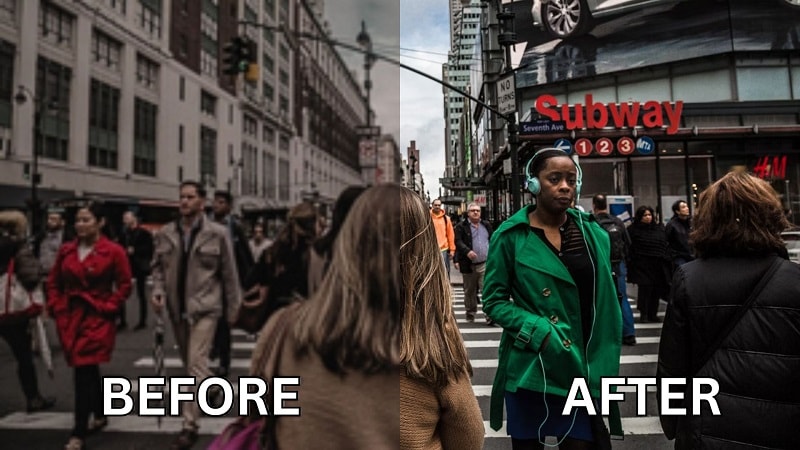
Panduan di bawah ini mencakup semua yang Anda butuhkan. Kami akan mulai dengan menguraikan faktor-faktor kunci yang mempengaruhi kualitas video sehingga Anda dapat memahami apa yang salah. Kemudian, lanjutkan ke tips praktis untuk meningkatkan kualitas video langkah demi langkah.
Dalam artikel ini
Bagian 1. Faktor Teknis Yang Mempengaruhi Kualitas Video
Terkadang Anda mungkin tidak menyadarinya sampai memutar rekaman kembali. Ternyata, video Anda terlihat buram, berbintik, atau tidak sempurna. Masalah ini sering kali terjadi karena beberapa faktor teknis utama:
- Bitrate: Bitrate mengontrol berapa banyak data yang digunakan untuk menampilkan video Anda. Bitrate yang lebih tinggi umumnya berarti kualitas lebih baik, tetapi juga meningkatkan ukuran file. Terlalu rendah, dan video Anda mungkin terlihat berpiksel atau terputus-putus.
- Pencahayaan: Pencahayaan yang baik membuat perbedaan besar. Pencahayaan yang buruk dapat menyebabkan rekaman berbintik atau kusam karena kamera Anda kesulitan menangkap detail yang cukup di area gelap.
- Resolusi: Resolusi adalah jumlah piksel dalam setiap frame video Anda. Oleh karena itu, semakin tinggi resolusi, semakin banyak detail yang dapat ditampilkan video Anda. Jika resolusi Anda terlalu rendah, video Anda mungkin terlihat lembut atau buram, terutama pada layar yang lebih besar.
- Kompresi: Ketika video dikompresi terlalu banyak, dapat kehilangan detail dan menjadi buram. Ini sering terjadi saat mengunggah ke platform seperti YouTube atau mengirim file melalui aplikasi pesan.
- Pengaturan Kamera: Frame rate, ISO, white balance, dan pengaturan fokus semuanya berperan dalam hasil akhir. Tidak ada yang salah dengan pengaturan otomatis, tetapi tidak selalu menyesuaikan dengan akurat untuk adegan Anda.
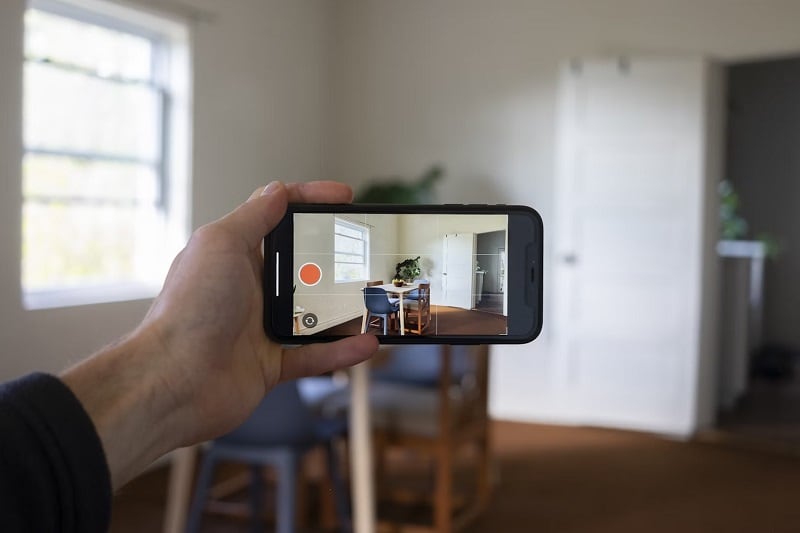
Karena faktor-faktor teknis ini, bahkan adegan yang direkam dengan baik dapat terlihat berkualitas rendah jika ada yang tidak tepat. Namun kabar baiknya adalah, Anda masih dapat mengambil langkah-langkah untuk memperbaikinya setelahnya. Untuk video yang sudah Anda rekam, Anda dapat meningkatkan kualitas video dengan menggunakan metode di bagian berikutnya.
Bagian 2. Cara Meningkatkan Kualitas Video: 5 Perbaikan Mudah
Sekarang Anda tahu apa yang mempengaruhi kualitas video, mari kita bicara tentang bagaimana cara meningkatkan kualitas video. Pertama, Anda memerlukan alat yang tepat untuk membantu Anda. Salah satu alat terbaik yang paling banyak digunakan adalah Wondershare Filmora. Editor video ini menyediakan beberapa solusi mudah untuk meningkatkan video Anda, tergantung pada masalah yang Anda hadapi, dan memastikan tampilannya bersih dan tajam.
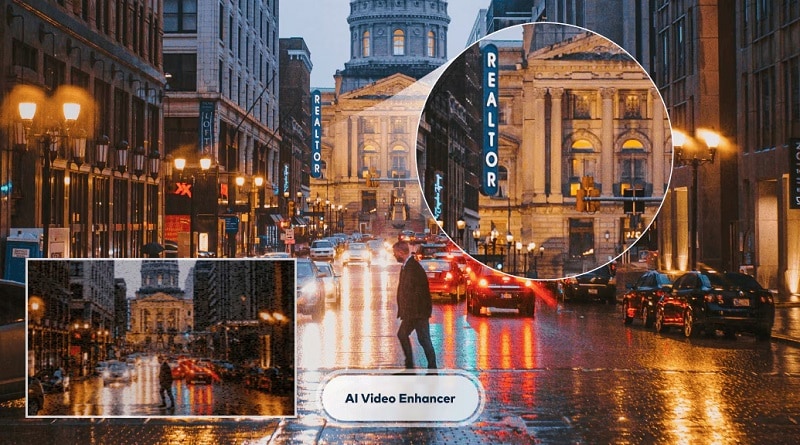
Mulailah dengan menginstal dan membuka Filmora di komputer Anda. Klik New Project dan pilih Import Media untuk memasukkan video yang ingin Anda perbaiki. Setelah itu, ikuti metode di bawah ini yang paling sesuai dengan situasi Anda.
Tingkatkan Kualitas Video dengan AI Video Enhancer
Jika Anda berurusan dengan video yang terlihat kusam, buram, atau kurang detail, Anda dapat menggunakan AI Video Enhancer Filmora untuk meningkatkan kualitas video. Alat ini menganalisis rekaman Anda dan secara otomatis menyesuaikan kecerahan, kontras, dan ketajaman untuk meningkatkan kejernihan.
Untuk menggunakan AI Video Enhancer, ikuti langkah-langkah di bawah ini:
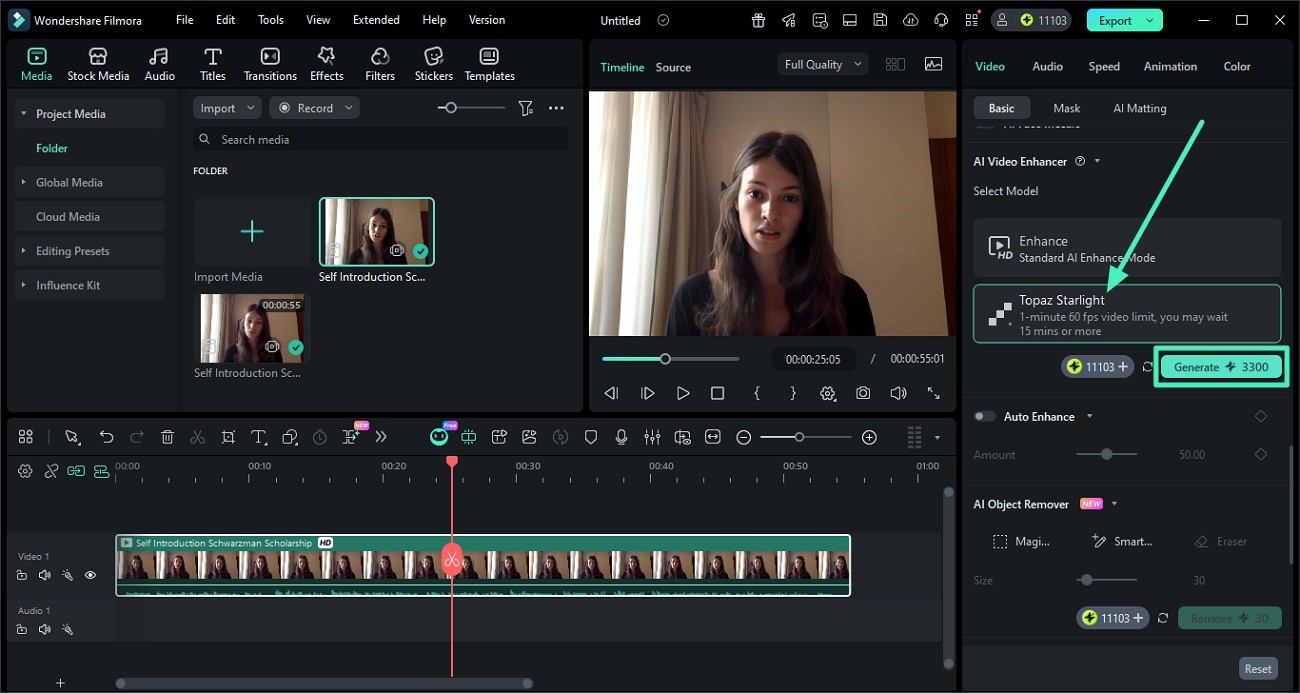
- Klik klip di timeline. Buka bagian Video dan buka tab Basic.
- Pilih "Enhance" untuk menerapkan mode enhance AI standar. Filmora akan secara otomatis menyesuaikan hal-hal seperti kejernihan, kecerahan, dan ketajaman. Klik Generate untuk mulai meningkatkan kualitas video Anda.
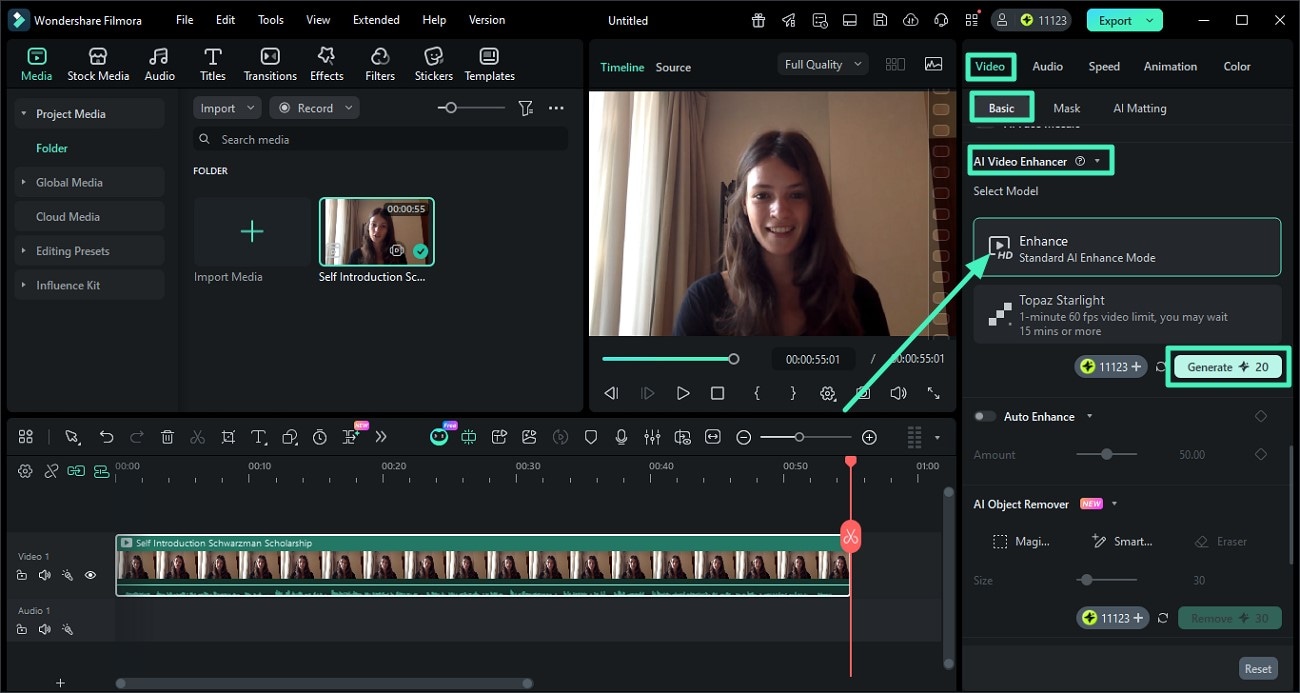


Tingkatkan Skala Video dengan Model Topaz Starlight

Untuk hasil tingkat profesional, Filmora mengintegrasikan model Topaz Starlight . Teknologi super-resolusi mendalam ini merekonstruksi detail halus dengan kejernihan tepi dan kontrol noise yang superior, memungkinkan Anda mencapai kualitas tingkat komersial langsung dalam alur kerja Anda.
Untuk menggunakan model Topaz Starlight, ikuti langkah-langkah di bawah ini:
- Setelah menemukan AI Video Enhancer.
- Pilih model Topaz Starlight untuk pemulihan detail maksimum.
- Klik Generate untuk mulai meningkatkan kualitas video Anda.
Stabilisasi Video
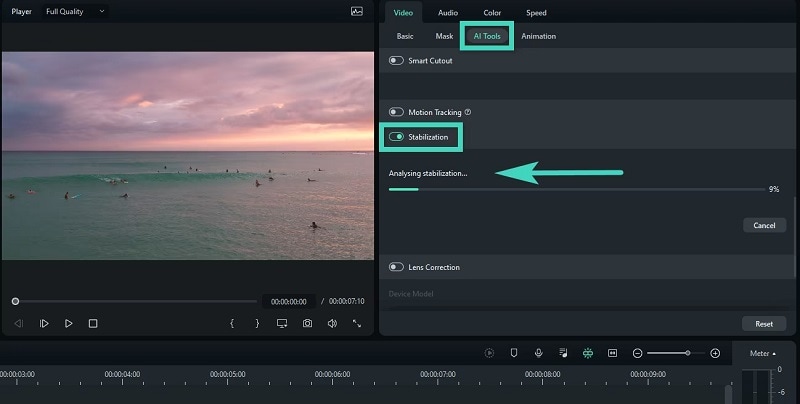
Apakah video Anda terlihat buruk karena terlalu goyang? Jika Anda menggunakan kamera atau smartphone yang tidak memiliki stabilisasi bawaan, wajar jika menghasilkan rekaman yang bergoyang.
Kabar baiknya adalah, Anda dapat meningkatkan kualitas video hanya dalam beberapa langkah menggunakan fitur Stabilisasi Video Filmora.
- Di panel pengeditan, buka tab Video > Basic .
- Gulir ke bawah untuk menemukan Stabilization. Aktifkan, dan Filmora akan secara otomatis menganalisis klip Anda dan mengurangi goyangan.
Sesuaikan Pengaturan Warna
Jika video Anda terlihat tidak normal karena warna atau pencahayaan yang aneh, bagaimana cara meningkatkan kualitas video? Solusi termudah adalah memperbaikinya dengan alat color correction Filmora. Anda dapat menyesuaikan kecerahan, kontras, saturasi, temperatur, dan lainnya untuk membuat video Anda terlihat lebih baik.
Pertama, pilih klip Anda di timeline dan buka tab Color . Anda akan melihat beberapa opsi:
- Basic: Sesuaikan tampilan keseluruhan video Anda dengan kontrol sederhana seperti kecerahan, kontras, saturasi, temperatur, dan tint. Bagus untuk perbaikan cepat.
- HSL: Setel halus warna individual dengan menyesuaikan hue, saturasi, dan luminance mereka. Ini memberi Anda kontrol lebih besar atas nuansa tertentu dalam video Anda.
- Curves: Gunakan penyesuaian kurva untuk mengontrol highlight, midtone, dan bayangan. Ini adalah alat yang lebih canggih, tetapi sangat membantu untuk menciptakan tampilan bergaya.
- Color Wheels: Sempurna untuk menyeimbangkan nada di bayangan, midtone, dan highlight Anda. Anda dapat menggunakan ini untuk memberikan video Anda nuansa sinematik atau color-graded.
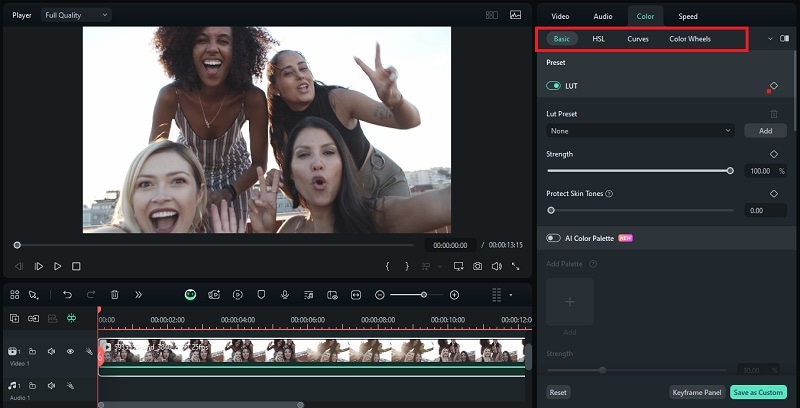
Jika Anda tidak yakin harus mulai dari mana, coba preset LUT bawaan Filmora di bawah tab Basic. Hanya dengan satu klik dapat membuat rekaman Anda terlihat jauh lebih menarik.
Interpolasi Frame
Selanjutnya, jika video Anda terlihat terputus-putus atau terlalu cepat, terutama selama adegan slow-motion atau rekaman frame rate rendah, interpolasi frame dapat membantu meningkatkan kualitas video Anda dengan memperhalus semuanya. Teknik ini bekerja dengan menghasilkan frame baru di antara frame asli untuk menciptakan gerakan yang lebih halus.
Cara meningkatkan kualitas video dengan interpolasi frame di Filmora:
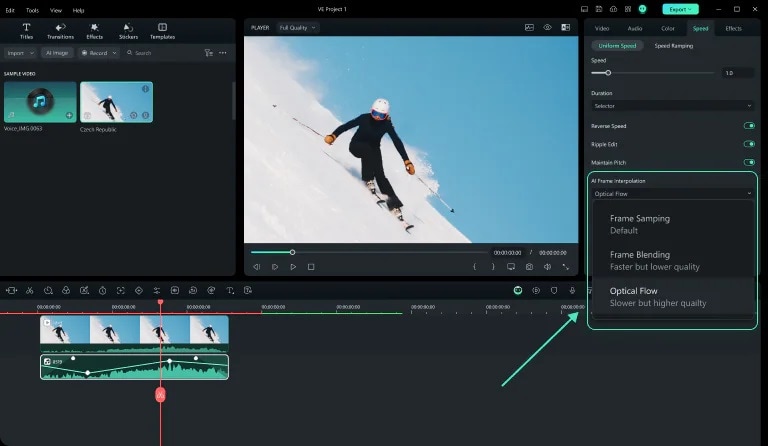
- Klik video di timeline untuk memilihnya
- Buka toolbar atas dan pilih "Kecepatan" > "Kecepatan Seragam" untuk menyesuaikan seberapa cepat atau lambat video Anda diputar.
- Gulir ke bawah dan perluas bagian "Interpolasi Frame AI"
- Pilih "Optical Flow" dari opsi yang tersedia. Pengaturan ini menggunakan AI canggih untuk menghasilkan frame tambahan.
Bagian 3. Cara Meningkatkan Kualitas Video Online Secara Gratis
Bagi mereka yang lebih suka meningkatkan kualitas video secara online, satu platform yang layak dicoba adalah Media.io Video Enhancer. Platform ini bekerja langsung dari browser Anda dan menggunakan AI untuk mempertajam rekaman buram, meningkatkan resolusi, mengurangi noise, dan banyak lagi. Peningkat video AI ini sempurna untuk pemula atau siapa saja yang mencari solusi cepat.
Namun sebelum Anda mulai, ada beberapa hal yang perlu diingat jika Anda akan menggunakan Media.io untuk meningkatkan kualitas video Anda secara online:
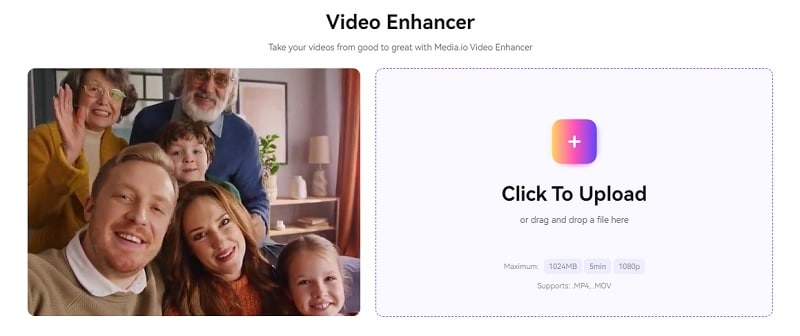
- Ukuran file maksimal: 1024MB
- Durasi maksimal: 5 menit
- Resolusi maksimal: 1080p
- Format yang didukung: .mov dan .mp4
Setelah Anda siap, ikuti langkah-langkah di bawah ini.
Cara Meningkatkan Kualitas Video Online Secara Gratis
Langkah 1: Kunjungi Media.io Video Enhancer di browser Anda dan klik "Tingkatkan Video Online."
Langkah 2: Selanjutnya, tekan tombol "Klik untuk Mengunggah" untuk mengimpor file video yang ingin Anda tingkatkan. Tunggu hingga proses unggah selesai.
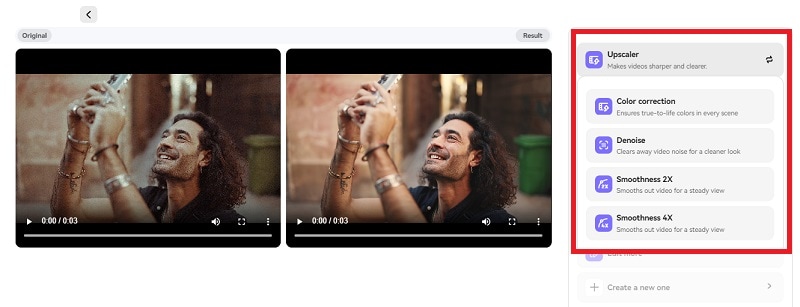
Langkah 3: Setelah video Anda diunggah, alat ini akan secara otomatis meningkatkan kualitas video dan menampilkan pratinjau. Jika Anda mau, Anda juga dapat memilih jenis peningkatan yang diinginkan, termasuk:
- Tingkatkan Resolusi (hingga 4K)
- Koreksi Warna
- Denoise (menghilangkan noise video)
- Kelancaran 2X
- Kelancaran 4X
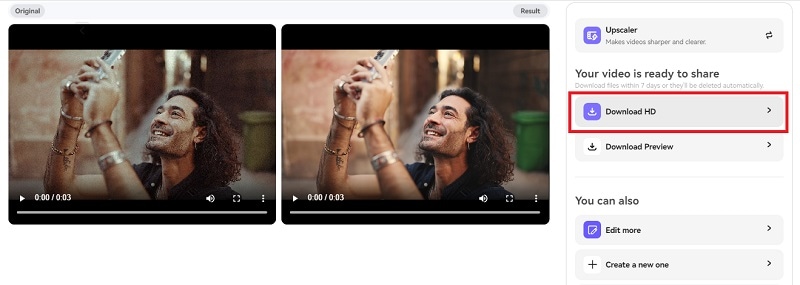
Langkah 4: Jika Anda puas dengan hasilnya, klik Unduh untuk menyimpan video yang telah ditingkatkan.
Bagian 4. Tips untuk Mencapai Kualitas Video yang Lebih Baik Sebelum Merekam
Memperbaiki kualitas video saat pengeditan memang bagus, tetapi memulai dengan rekaman yang baik membuat semuanya lebih mudah. Selain memberikan solusi untuk memperbaiki rekaman berkualitas rendah, kami juga memiliki beberapa tips sederhana namun efektif yang dapat membuat kualitas video Anda lebih baik sejak awal:
1. Jaga kestabilan rekaman Anda dengan menggunakan tripod atau stabilizer genggam.
Rekaman yang goyang dapat merusak konten terbaik sekalipun. Gunakan tripod atau stabilizer genggam untuk menjaga bidikan Anda tetap stabil dan halus.
2. Bersihkan lensa kamera Anda sebelum merekam.
Kedengarannya jelas, tetapi lensa yang kotor dapat membuat video Anda terlihat buram atau berkabut. Lap dengan cepat menggunakan kain bersih sebelum Anda mulai merekam.
3. Rekam dalam pencahayaan yang baik (cahaya alami adalah yang terbaik).
Pencahayaan adalah segalanya. Cahaya alami (seperti merekam di dekat jendela atau di luar ruangan saat golden hour) sering memberikan hasil terbaik. Jika di dalam ruangan, gunakan lampu lembut dan hindari bayangan yang keras.
4. Beralih ke mode manual untuk mendapatkan kontrol lebih besar atas pengaturan eksposur dan fokus Anda.
Mode otomatis bisa tidak konsisten. Jika kamera atau ponsel Anda mengizinkan, beralih ke mode manual sehingga Anda dapat mengontrol fokus, eksposur, dan white balance untuk hasil yang lebih konsisten.
5. Hindari zoom digital - dekati objek atau potong nanti saat pengeditan.
Zoom digital mengurangi kualitas dengan meregangkan piksel. Sebagai gantinya, dekati subjek Anda atau potong video Anda saat pengeditan untuk menjaganya tetap tajam.
Selain itu, sebelum merekam, pastikan Anda merekam dengan pengaturan video yang direkomendasikan. Ini memberikan Anda rekaman berkualitas tinggi untuk dikerjakan nanti.
| Pengaturan Video | Nilai yang Direkomendasikan |
| Resolusi | 1920x1080 (Full HD) atau 3840x2160 (4K) |
| Frame Rate | 24fps (sinematik), 30fps (standar), atau 60fps (gerakan halus) |
| Bitrate | 8–12 Mbps untuk 1080p, 35–45 Mbps untuk 4K |
| Format Video | MP4 (codec H.264), MOV, atau MKV |
Meluangkan beberapa detik ekstra untuk persiapan sebelum merekam dapat menghemat banyak kesulitan saat pengeditan—dan video Anda akan terlihat lebih baik sejak awal.
Bonus: Cara Menjaga Kualitas Video Tetap Tinggi Sambil Mengurangi Ukuran File
Satu tantangan umum dengan video berkualitas tinggi adalah ukuran file besar yang menyertainya. Ini dapat membuat pengunggahan, berbagi, atau menyimpan video Anda lebih sulit, terutama di platform dengan batasan ukuran seperti TikTok, Instagram, dan sejenisnya.
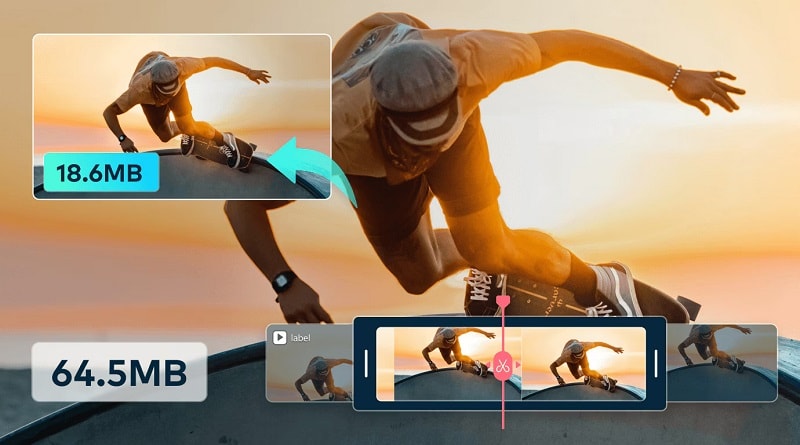
Untuk mengatasi ini, Filmora menawarkan fitur Kompresi Lanjutan yang membantu mengurangi ukuran file tanpa kehilangan kualitas yang terlihat. Setelah meningkatkan kualitas video, Anda masih dapat mengoptimalkan ukuran dengan mengaktifkan kompresi lanjutan saat mengekspor.
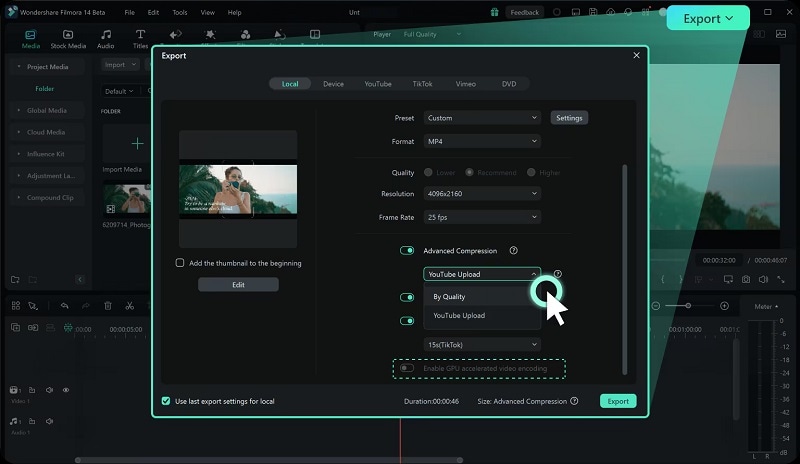
Fitur Kompresi Lanjutan Filmora memberi Anda dua opsi cerdas untuk mengurangi ukuran file video Anda tanpa mengorbankan terlalu banyak kualitas:
- Berdasarkan Kualitas: Pilih tingkat kualitas kustom (dari 10% hingga 90%) untuk mengontrol seberapa banyak video Anda dikompresi. Semakin tinggi persentasenya, semakin baik kualitasnya, tetapi ukuran file juga sedikit lebih besar.
- Unggahan YouTube: Opsi ini secara otomatis mengompresi video Anda menggunakan bitrate yang direkomendasikan untuk YouTube. Ini membantu mempertahankan kejernihan video Anda dan mencegah keburaman ekstra yang disebabkan oleh kompresi YouTube sendiri saat mengunggah.
Kesimpulan
Dengan panduan di atas, Anda tahu cara meningkatkan video berkualitas rendah Anda, apa pun masalahnya. Baik itu rekaman buram, klip goyang, resolusi rendah, atau tone warna yang tidak sesuai, semua masalah ini dapat dengan mudah diperbaiki menggunakan alat yang tersedia di Filmora.
Filmora adalah editor video all-in-one yang sempurna untuk pemula dan kreator kasual. Fitur profesional seperti AI Video Enhancer terintegrasi Topaz, Stabilisasi, Koreksi Warna, Interpolasi Frame, dan Kompresi Lanjutan di Filmora dirancang untuk membantu Anda membersihkan rekaman dan membuat video berkualitas lebih baik dengan upaya minimal.

