

Apakah Anda ingin meningkatkan proyek video Anda dengan teks bercahaya di Premiere Pro? Efek ini dapat mengubah teks biasa menjadi visual yang menakjubkan dan menarik perhatian. Ini bukan hanya tentang warna cerah; ini tentang menciptakan suasana unik yang memperkuat cerita Anda. Teks bercahaya sempurna untuk intro yang mencolok atau menyorot informasi penting.
Bayangkan sedang mengerjakan video promosi dan membutuhkan teks yang berani dan menarik perhatian untuk memikat audiens Anda. Efek cahaya dapat menyorot semua elemen kecil, memberikan konten Anda nuansa modern dan energik.
Dalam panduan ini, Anda akan mempelajari cara membuat teks bercahaya di Premiere Pro dan menemukan Wondershare Filmora sebagai alternatif yang lebih mudah diakses. Kami akan membandingkan alat-alat ini, menjelajahi efek neon, dan membagikan tips lanjutan untuk membuat teks bercahaya Anda dinamis dan menarik perhatian.
Mari kita mulai!
Dalam artikel ini
Bagian 1: Cara Membuat Teks Bercahaya di Premiere Pro
Dalam hal membuat efek teks bercahaya di Adobe Premiere Pro, ada berbagai teknik yang dapat Anda ikuti melalui penggunaan alat dan efek. Panduan ini menjelaskan efek teks bercahaya fungsional di Premiere Pro.
Fitur Utama Efek Teks Bercahaya di Premiere Pro:
- Kustomisasi: Anda dapat menyesuaikan warna dalam/luar dan masker cahaya untuk tampilan yang sempurna.
- Integrasi: Menyatu dengan mulus dengan footage Anda, meningkatkan nuansa alami.
- Tidak Memerlukan Plugin: Premiere Pro memiliki efek cahaya bawaan, menghilangkan kebutuhan untuk plugin eksternal.
3 Cara Sederhana Untuk Membuat Efek Teks Bercahaya Di Premiere Pro
Untuk mulai membuat efek teks bercahaya di Premiere Pro, ikuti lima langkah awal ini untuk mengatur teks Anda dan mempersiapkannya untuk peningkatan.
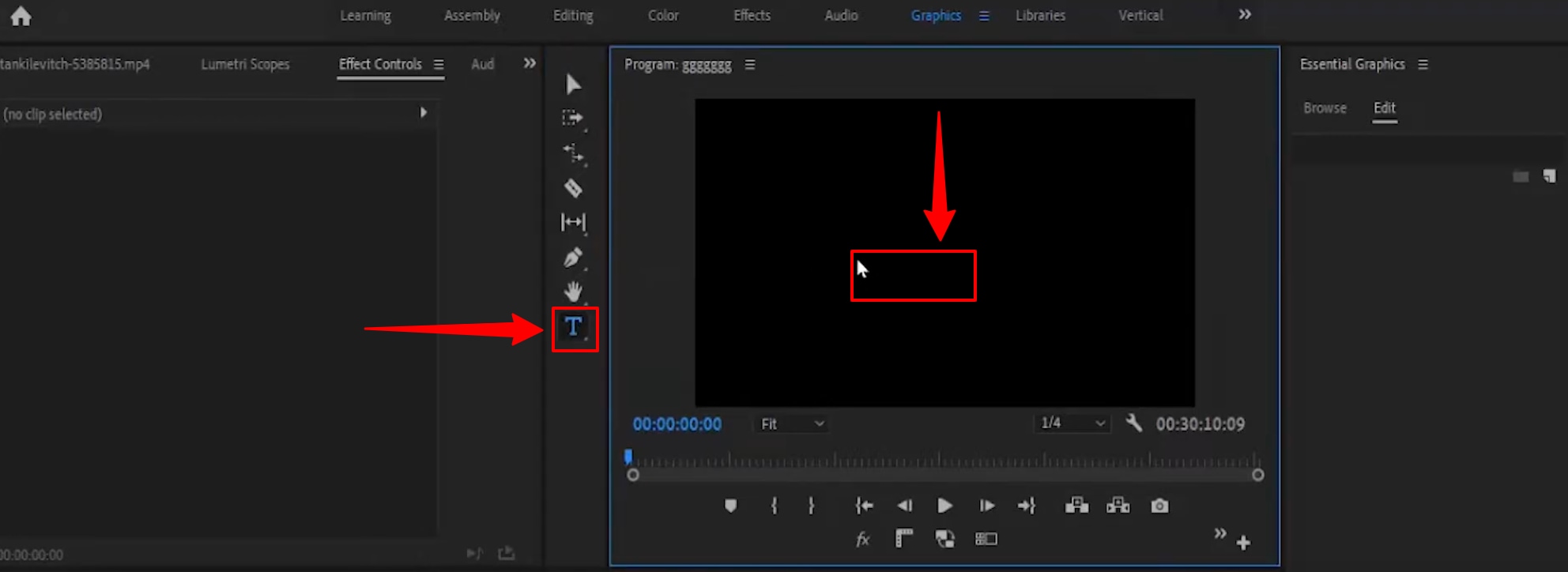
Langkah 1: Buat teks Anda menggunakan Type Tool. Kemudian, di sisi kanan, klik pada ruang kosong agar kursor teks muncul.
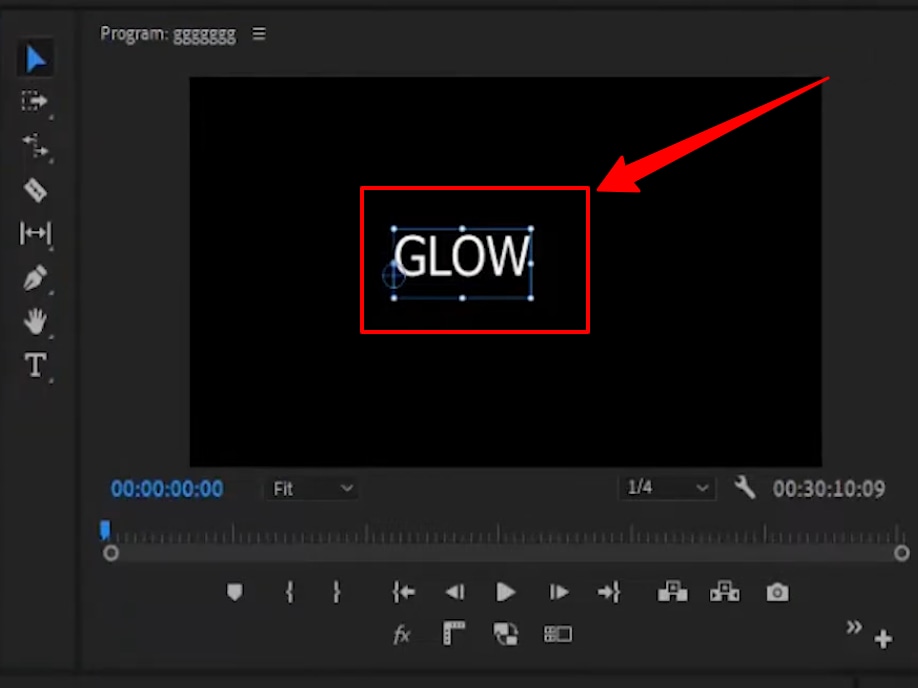
Langkah 2: Ketik teks Anda.
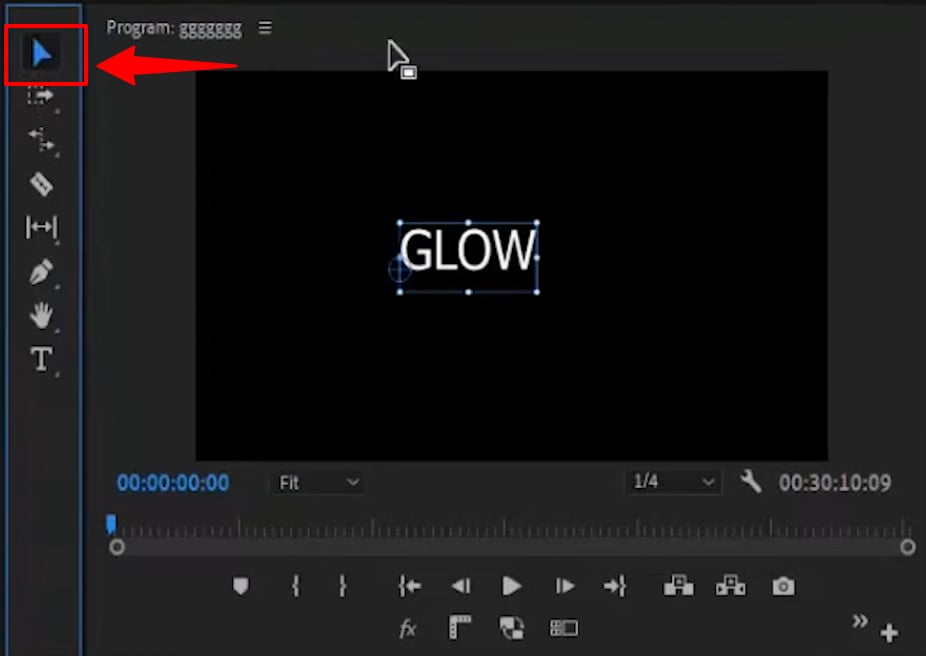
Langkah 3: Di sisi kiri, klik alat seleksi.
Langkah 4: Klik Essential Graphics panel di sebelah kanan, gulir ke bawah, dan pilih Align and Transform.
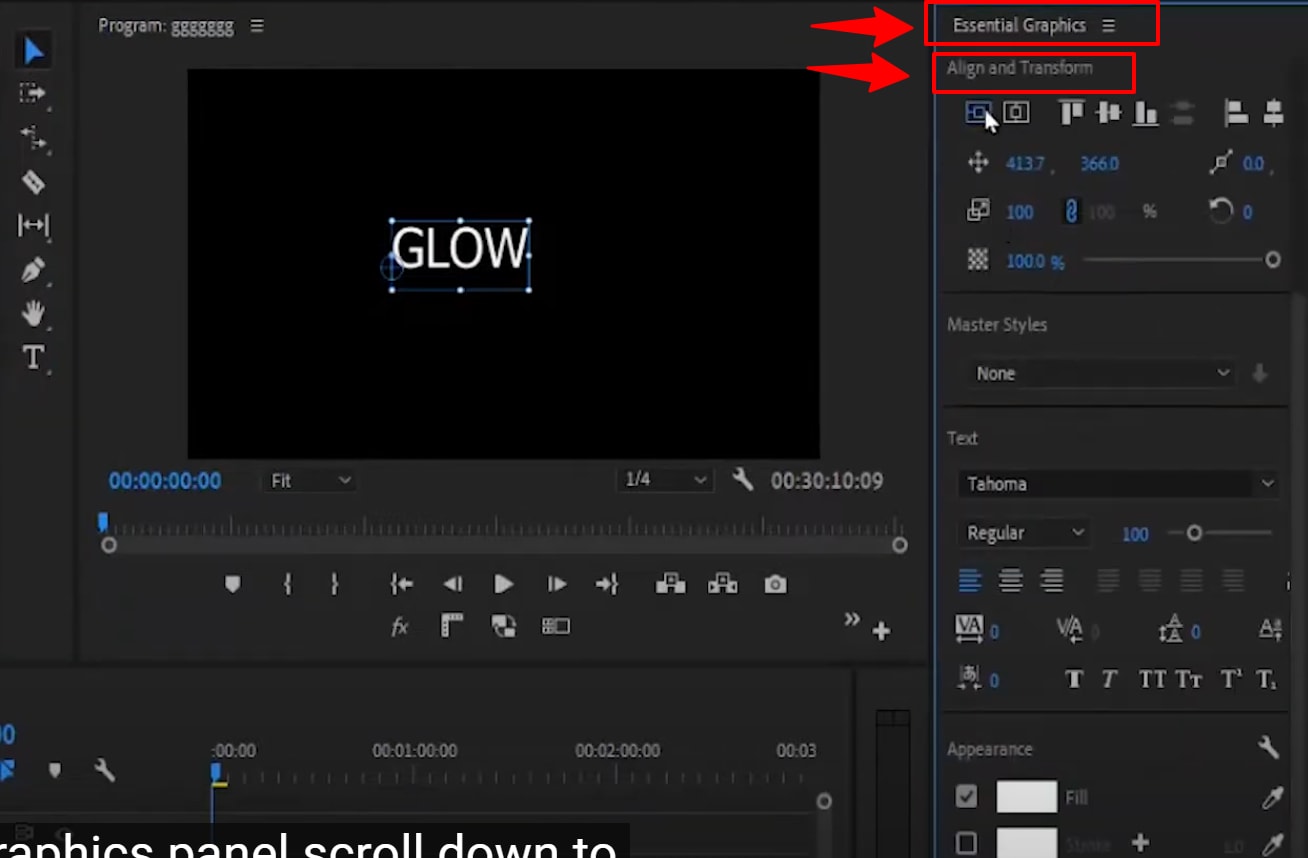
Rekomendasi: Perbaiki sumbu horizontal dan vertikal teks Anda. Sesuaikan warna dengan mengubah Fill Colour di panel Essential Graphics.
Langkah 5: Duplikasi teks menjadi tiga lapisan (setiap lapisan akan dijelaskan dalam tiga metode berikut). Tahan Alt dan seret teks Anda untuk menduplikasinya.
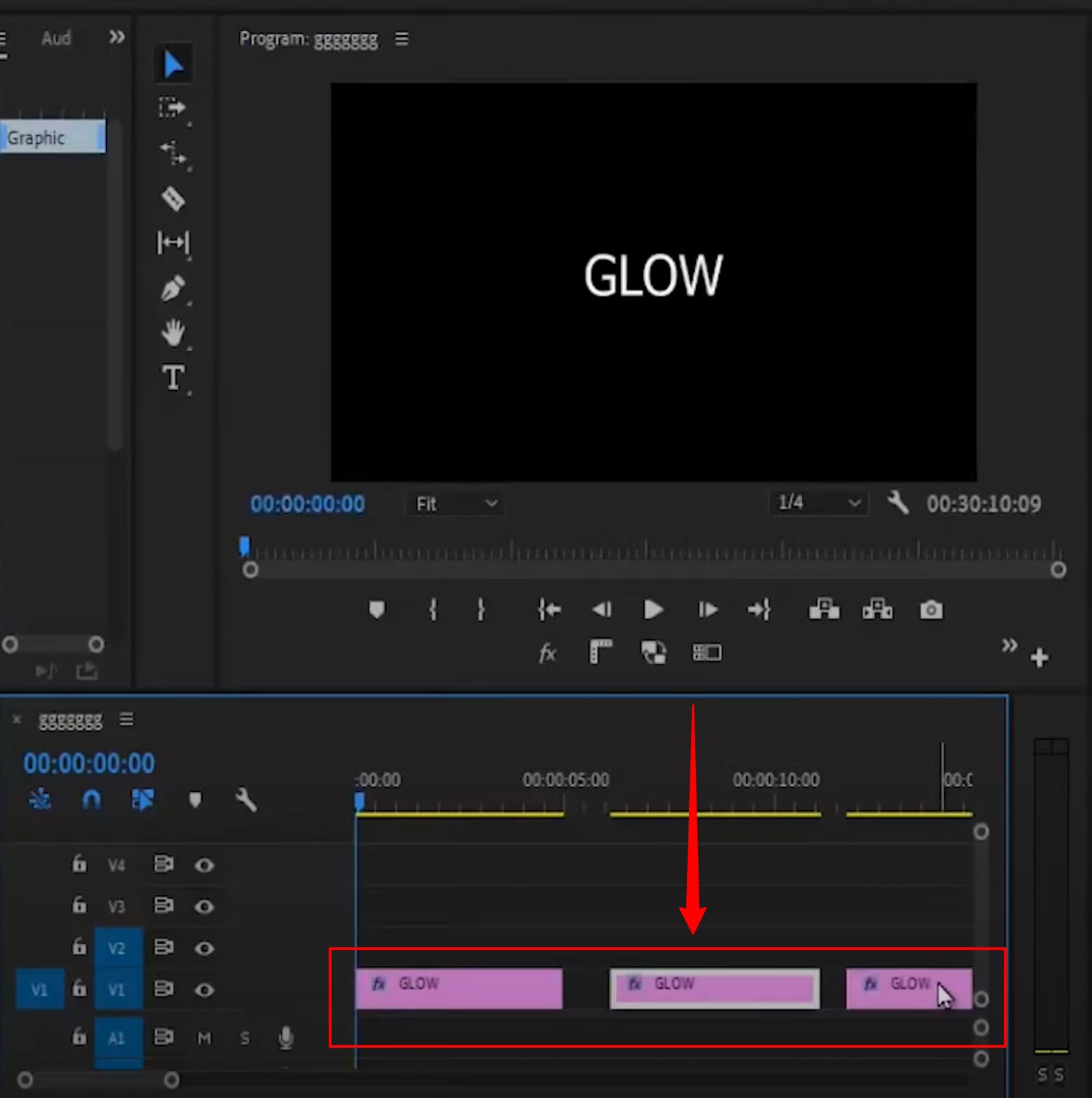
Dengan teks Anda sudah diatur dan siap, tiga metode menawarkan cara berbeda untuk mencapai cahaya teks yang hidup:
Metode 1: Menggunakan Essential Graphics Panel
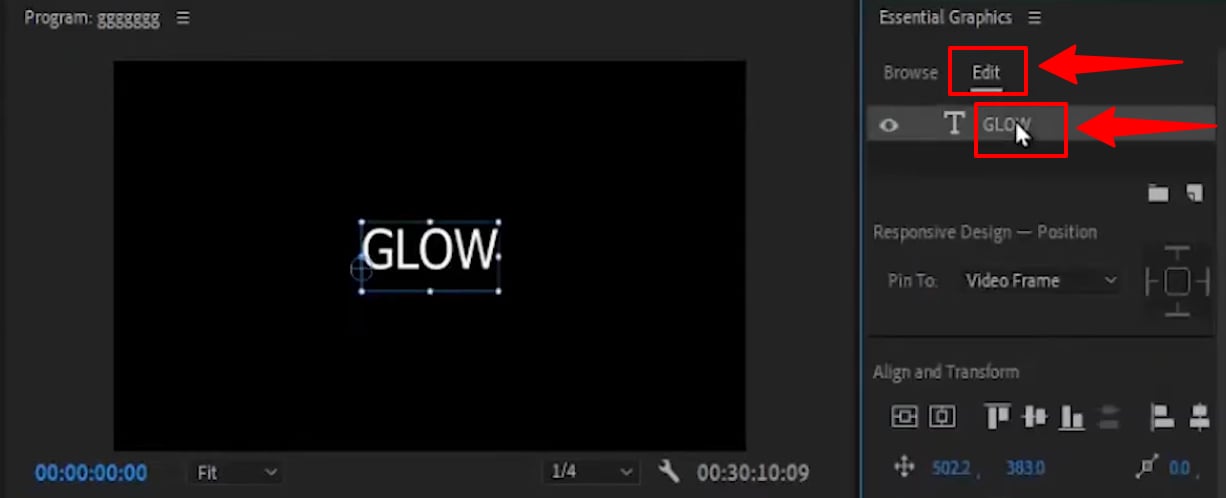
Langkah 1: Klik Edit di bawah panel essential graphic dan pilih teks Anda.
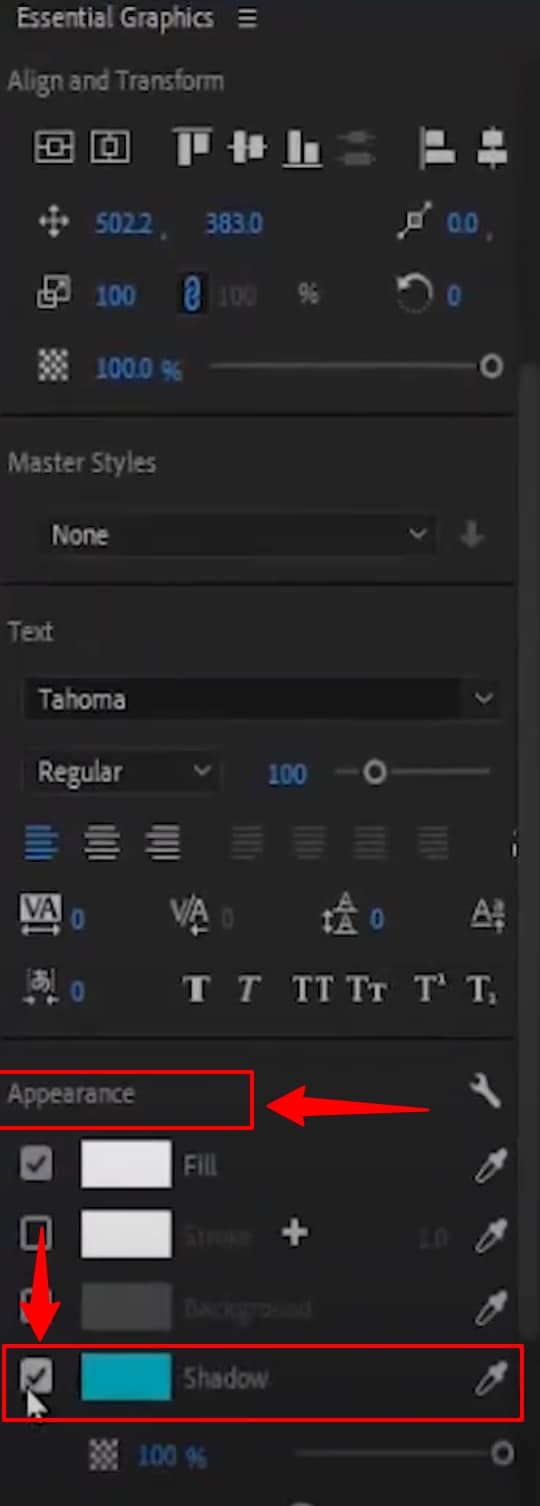
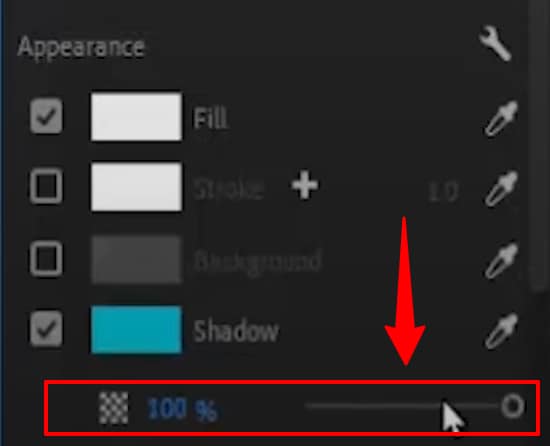
Langkah 2: Gulir ke bagian Appearance dan centang Shadow effect.
Langkah 3: Tingkatkan Opacity menjadi 100%
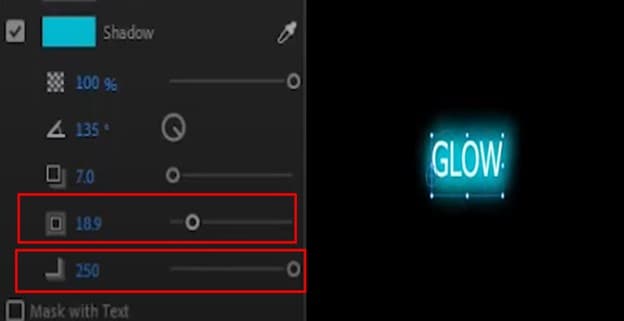
Langkah 4: Tingkatkan Blur Length dan Size dari bayangan untuk membuat efek cahaya.
Metode 2: Menggunakan Efek Gaussian Blur
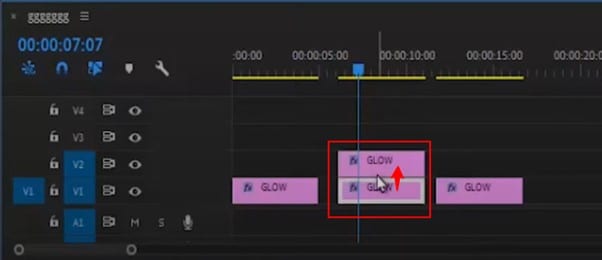
Langkah 1: Duplikasi lapisan teks kedua. Tahan tombol Alt dan teks di lapisan atas seperti yang ditunjukkan.
Langkah 2: Terapkan Gaussian Blur effect dari panel Effects ke lapisan teks bawah.
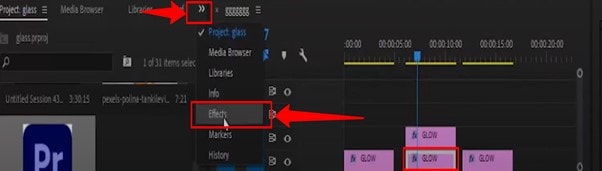
Langkah 3: Di bilah pencarian, ketik "Gauassian" dan pilih Gaussian Blur. Dan seret ke lapisan teks bawah.
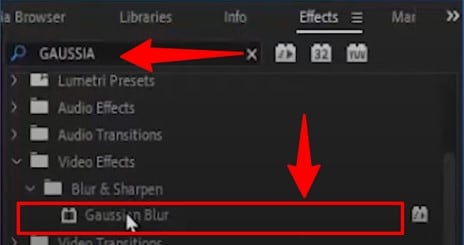
Langkah 4: Tingkatkan Blurriness untuk membuat cahaya.
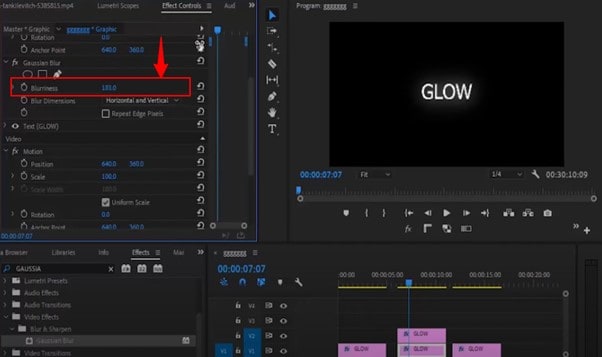
Langkah 5: Animasikan cahaya dengan menambahkan keyframes untuk properti Blurriness.
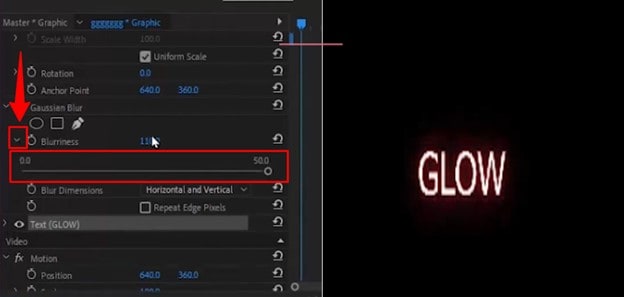
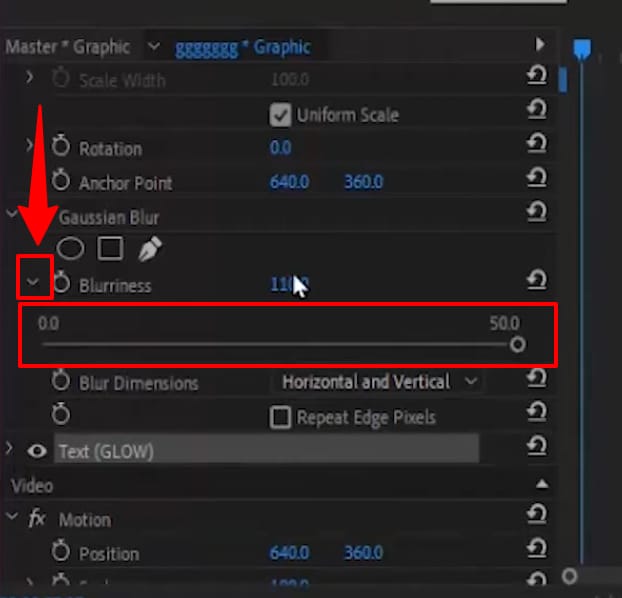
Rekomendasi: Tingkatkan Blurriness ke nilai yang lebih tinggi ketika Anda ingin cahaya terlihat.
Metode 3: Menggunakan Efek VR Glow
Langkah 1: Pilih klip teks ketiga.
Langkah 2: Cari "Glow" di panel Effects dan terapkan VR Glow effect.
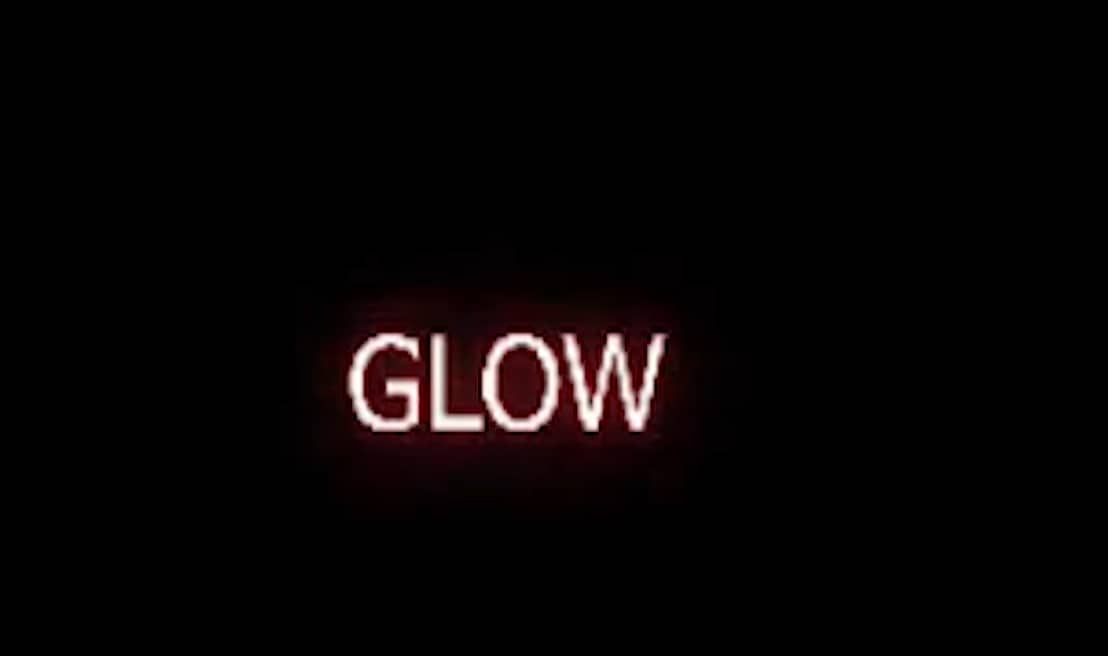
Rekomendasi: Tingkatkan Brightness dan Saturation dari cahaya untuk menyesuaikan penampilannya di bawah tab effect glow di kanan atas.
Kelebihan Efek Teks Bercahaya di Premiere Pro:
- Memberikan judul dan grafis tampilan yang halus dan menarik secara visual.
- Fleksibel dan mudah disesuaikan untuk memenuhi berbagai kebutuhan proyek.
- Meningkatkan keterbacaan dengan membuat teks menonjol terhadap latar belakang yang kompleks.
- Ini mempertahankan gaya visual yang konsisten di seluruh proyek.
Kekurangan Efek Teks Bercahaya di Premiere Pro:
- Blur dapat memperlambat rendering karena dampak kinerja.
- Efek bawaan mungkin kurang kompleks dibandingkan plugin khusus
- Penggunaan berlebihan dapat membuat teks terlihat mengganggu atau berlebihan.
- Efek bawaan menawarkan kustomisasi lebih sedikit dibandingkan plugin pihak ketiga.
Efek bawaan menawarkan kustomisasi lebih sedikit dibandingkan plugin pihak ketiga. Meski demikian, antarmuka Filmora yang sederhana memungkinkan kustomisasi yang mudah.
Bagian 2: Wondershare Filmora: Alat Ramah Pemula untuk Membuat Efek Teks Bercahaya
Wondershare Filmora menawarkan cara mudah untuk menambahkan efek teks bercahaya dengan usaha minimal. Template cahaya yang telah dirancang memungkinkan pengguna dengan cepat menerapkan teks bercahaya ke video dengan opsi yang sesuai seperti warna, intensitas, dan ukuran. Ideal untuk pemula absolut, efek cahaya bekerja dengan baik untuk menyorot teks karena tidak memerlukan teknik pengeditan lanjutan.
- Perpustakaan font yang luas untuk paling sesuai dengan tema video Anda.
- Sesuaikan atribut font seperti ukuran, warna, dll.
- Terintegrasi dengan mulus dengan berbagai animasi teks.
- Efek dinamis yang dapat diterapkan pada teks.
- Simpan gaya teks yang disesuaikan sebagai preset.



Metode 1: Efek cahaya dasar di Filmora.
Berikut adalah langkah-langkah dasar untuk membuat efek teks bercahaya dari awal menggunakan Filmora.
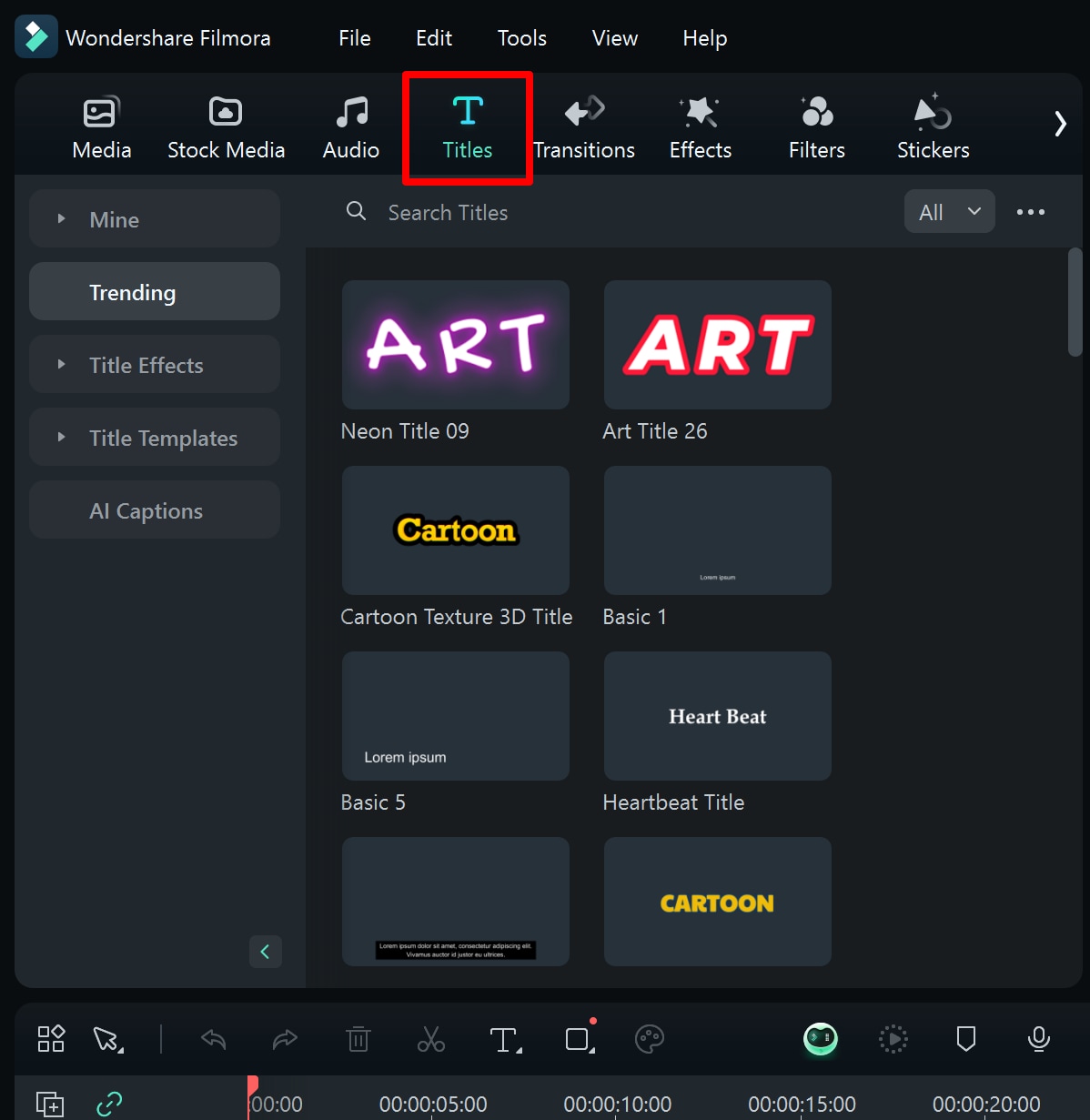
Langkah 1: Buat teks judul dengan mengklik Titles di perpustakaan media di kiri atas.
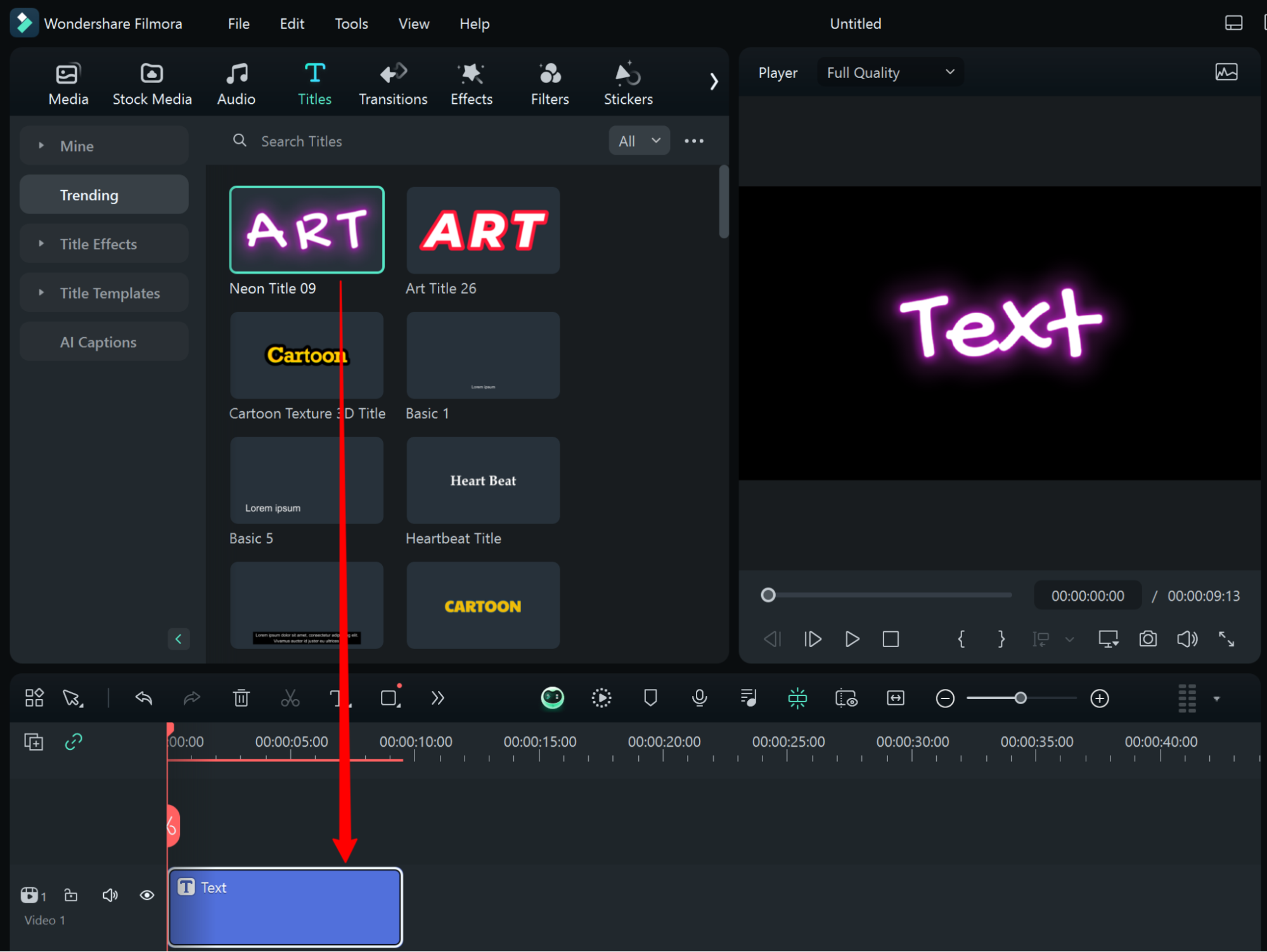
Langkah 2: Seret dan lepaskan judul teks yang diinginkan ke timeline.
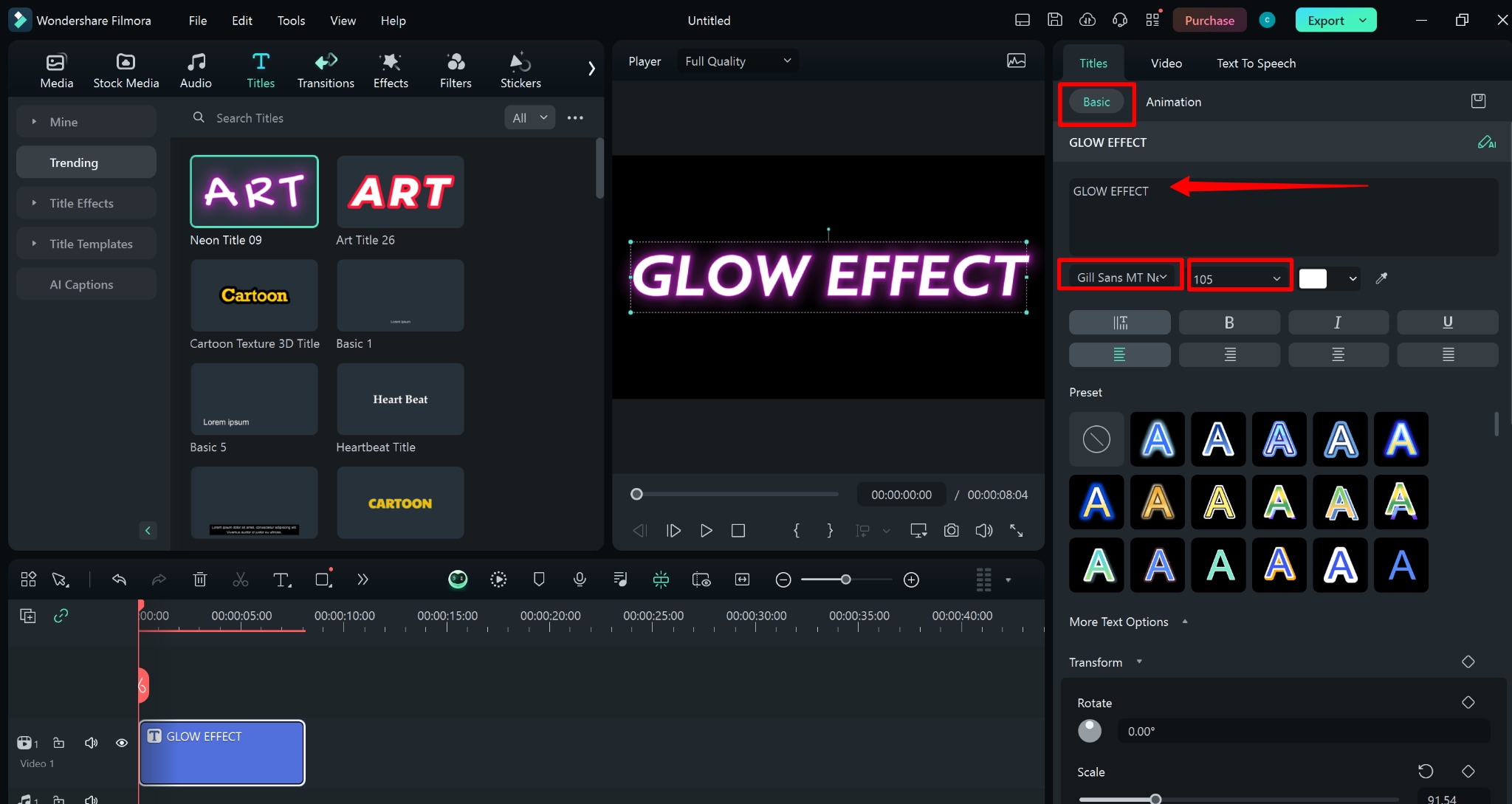
Langkah 3: Pada langkah ini, klik teks 'Basic' di sisi kanan untuk membuat perubahan khusus pada warna, font, dan teks.
Langkah 4: Kemudian, lanjutkan ke tab "Effects" di sisi kiri atas perpustakaan media.
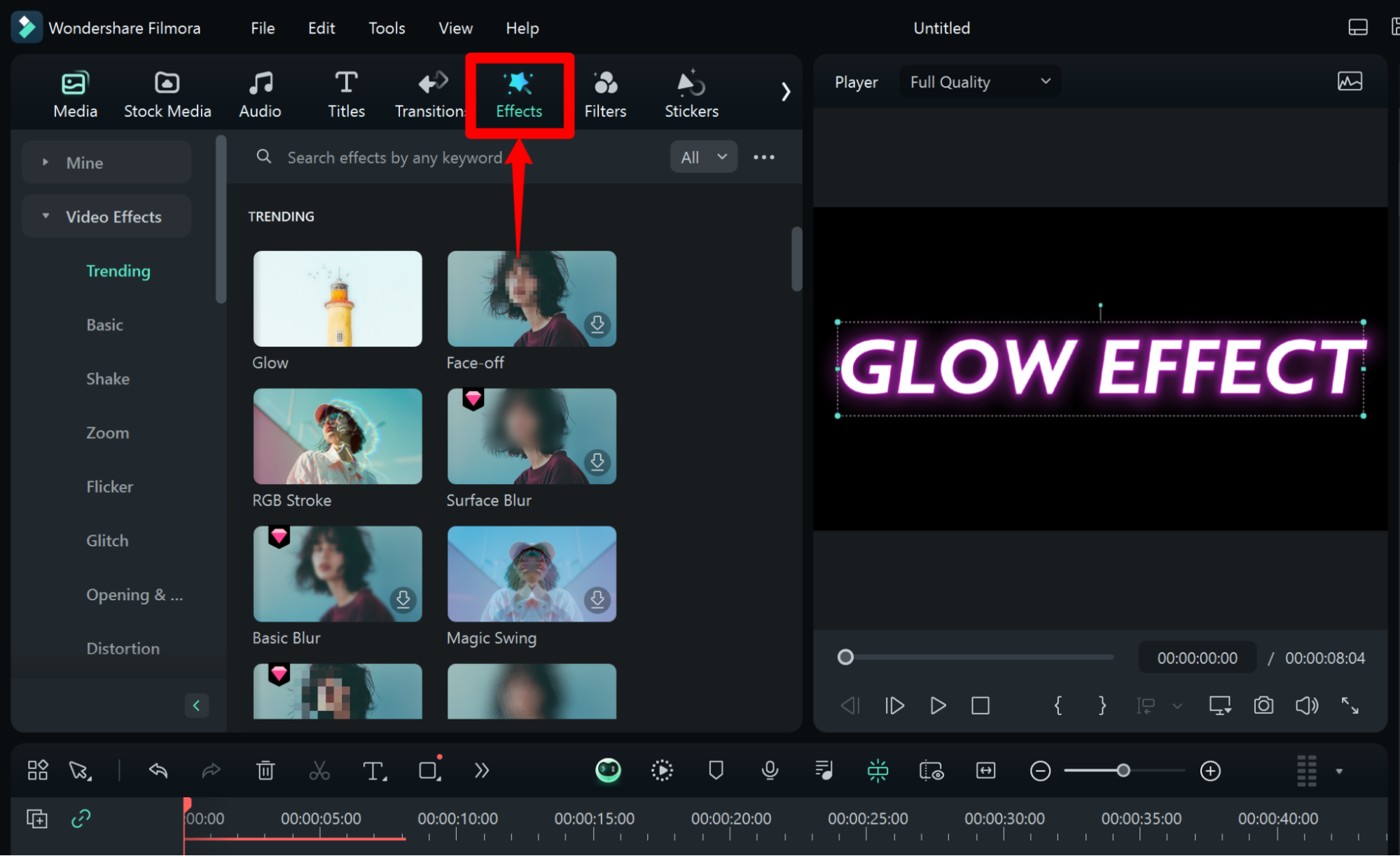
Langkah 5: Ketik kata "glow" dan cari template efek yang dapat digunakan (misalnya, "Glow" atau "Glow Edges").
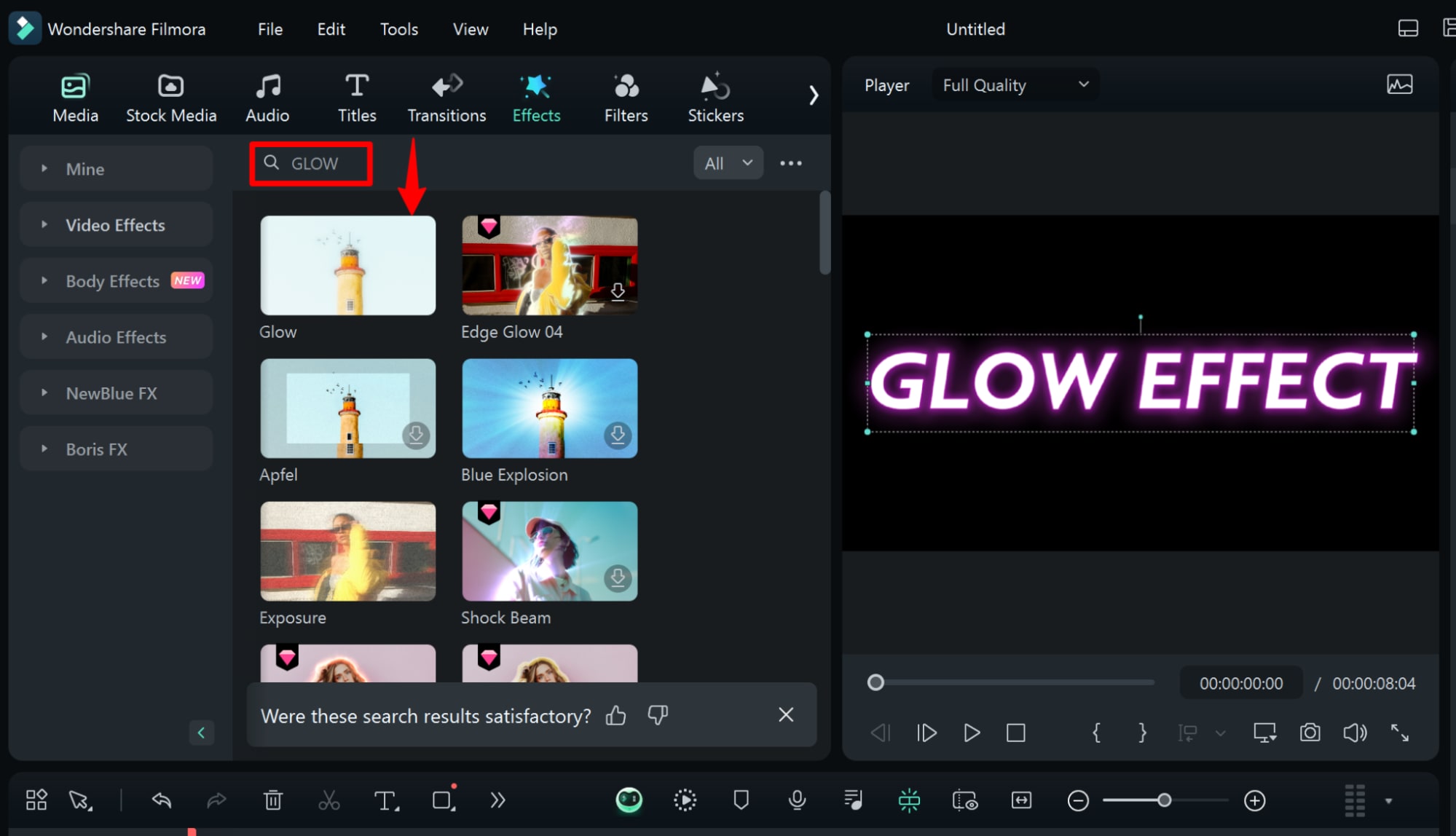
Langkah 6: Di timeline, klip teks ada. Klik kanan pada klip di timeline untuk memunculkan pengaturan efek untuk pengeditan. Ubah properti cahaya, seperti klip teks yang ada di timeline. Klik kanan pada layer teks, pilih efek opsi drop-down, pilih layer teks, dapatkan opsi drop-down dampak, dan tambahkan efek cahaya pertama.
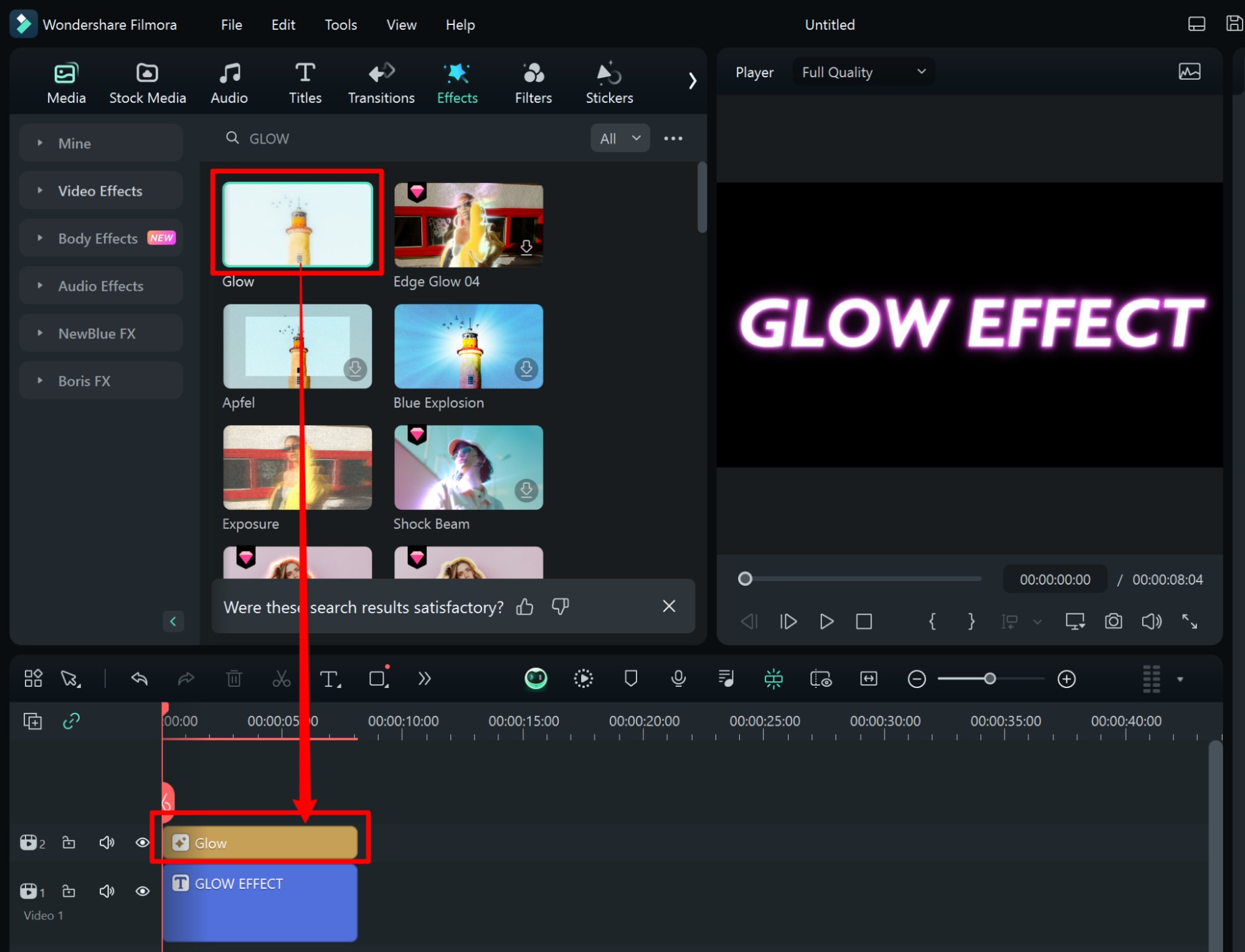
Langkah 7: Untuk menyesuaikan efek cahaya, Klik dua kali efek cahaya di timeline untuk memunculkan pengaturan efek untuk pengeditan. Ubah properti cahaya seperti kecerahan, blur, dan warna.
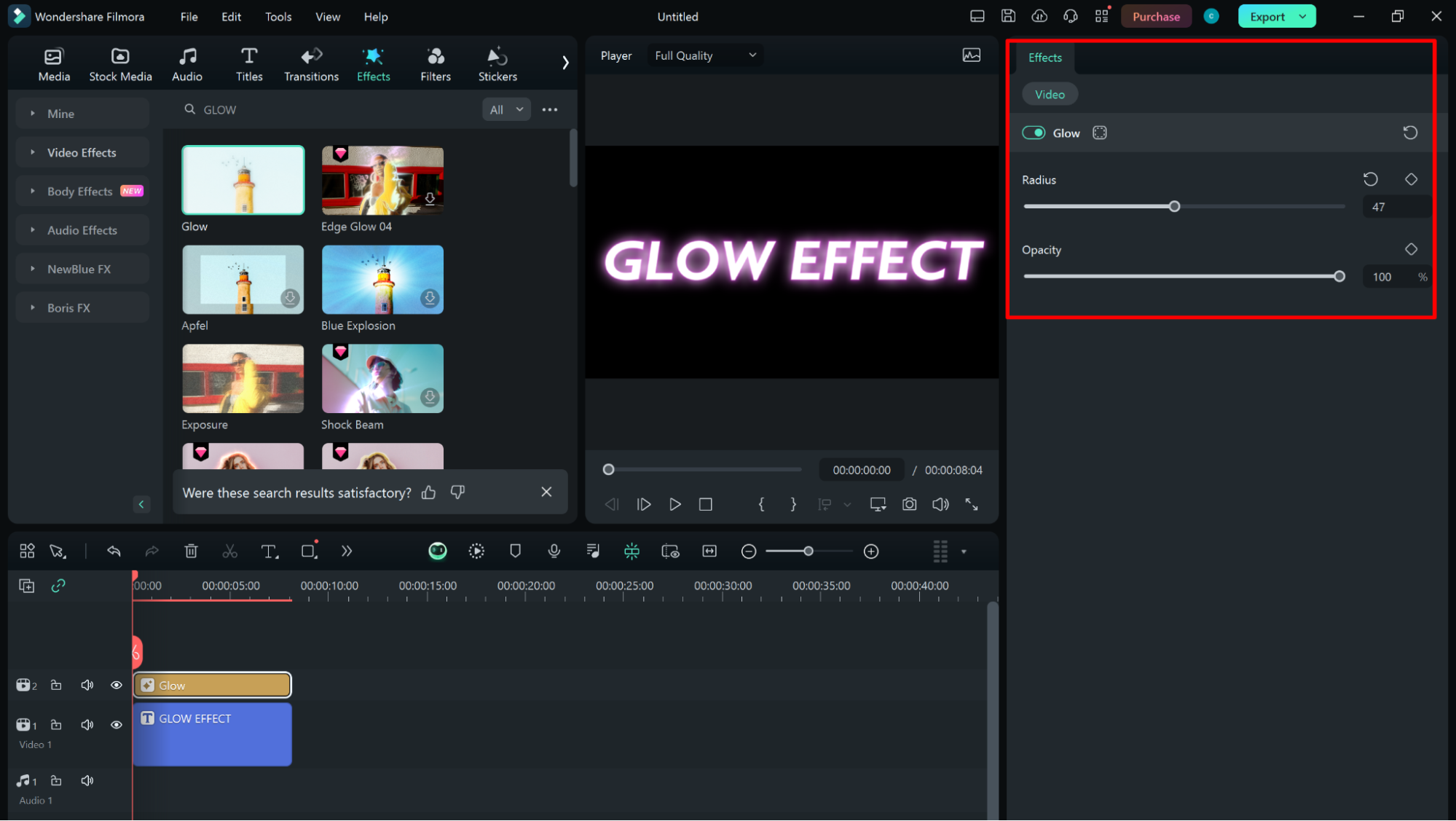
Langkah 8: Pratinjau.
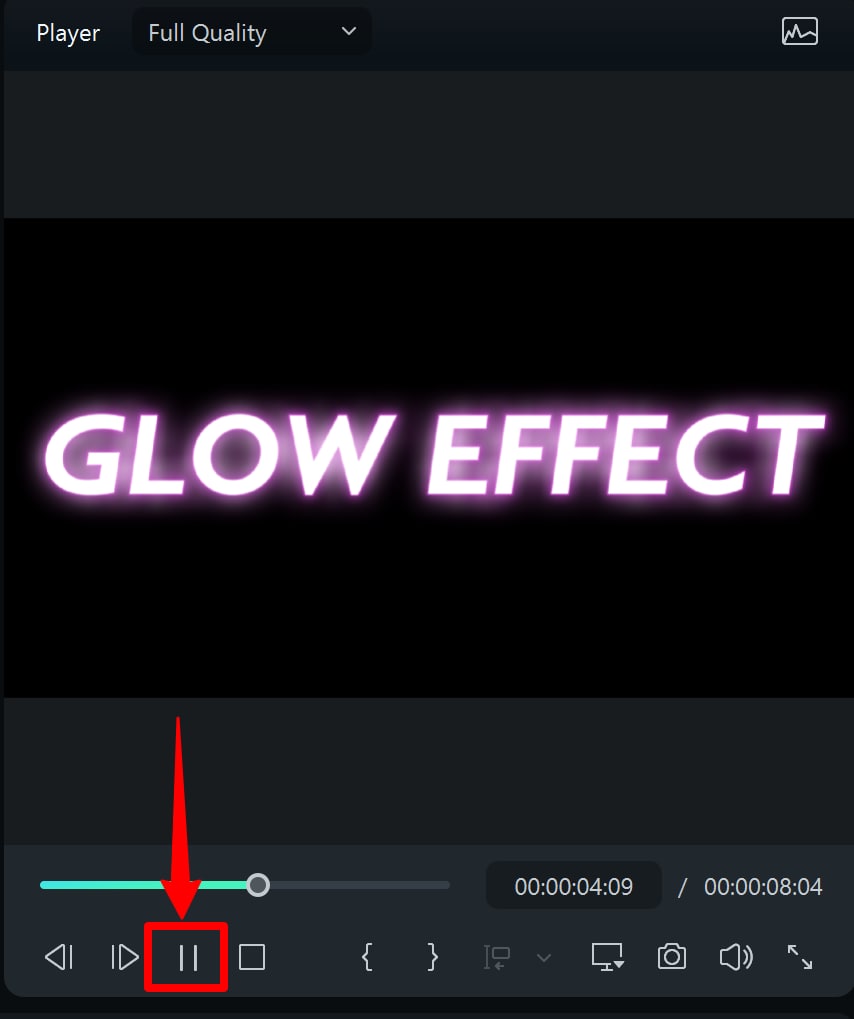
Metode 2: Efek cahaya lanjutan di Filmora.
Untuk membuat efek cahaya yang lebih luas, Filmora memiliki efek animasi tambahan, termasuk efek teks 3d dan teks melengkung. Berikut cara melakukannya:
Efek Teks 3D
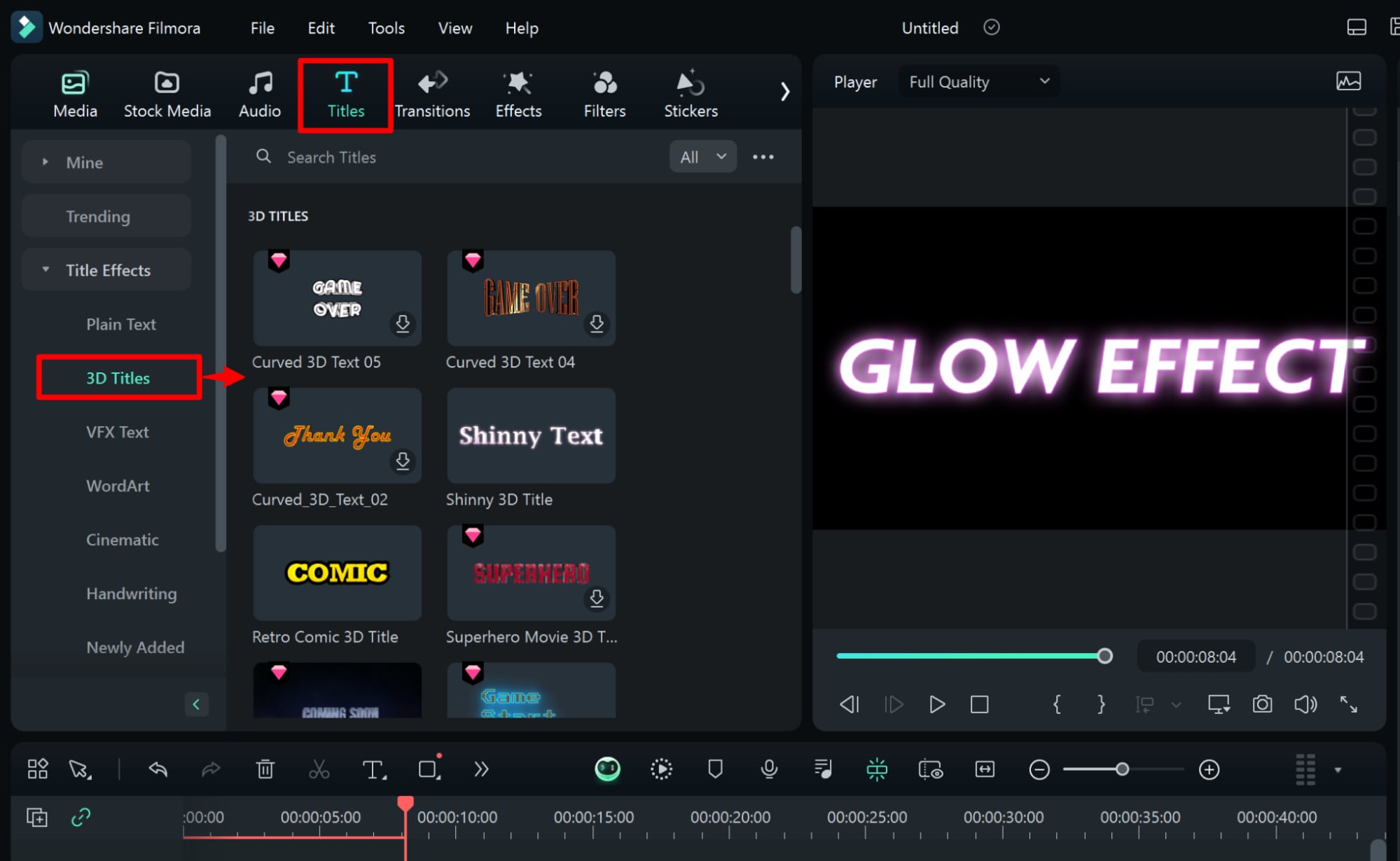
Langkah 1: Untuk Memilih teks 3D, kembali ke tab Titles untuk memilih template teks 3D dari 3D Templates.
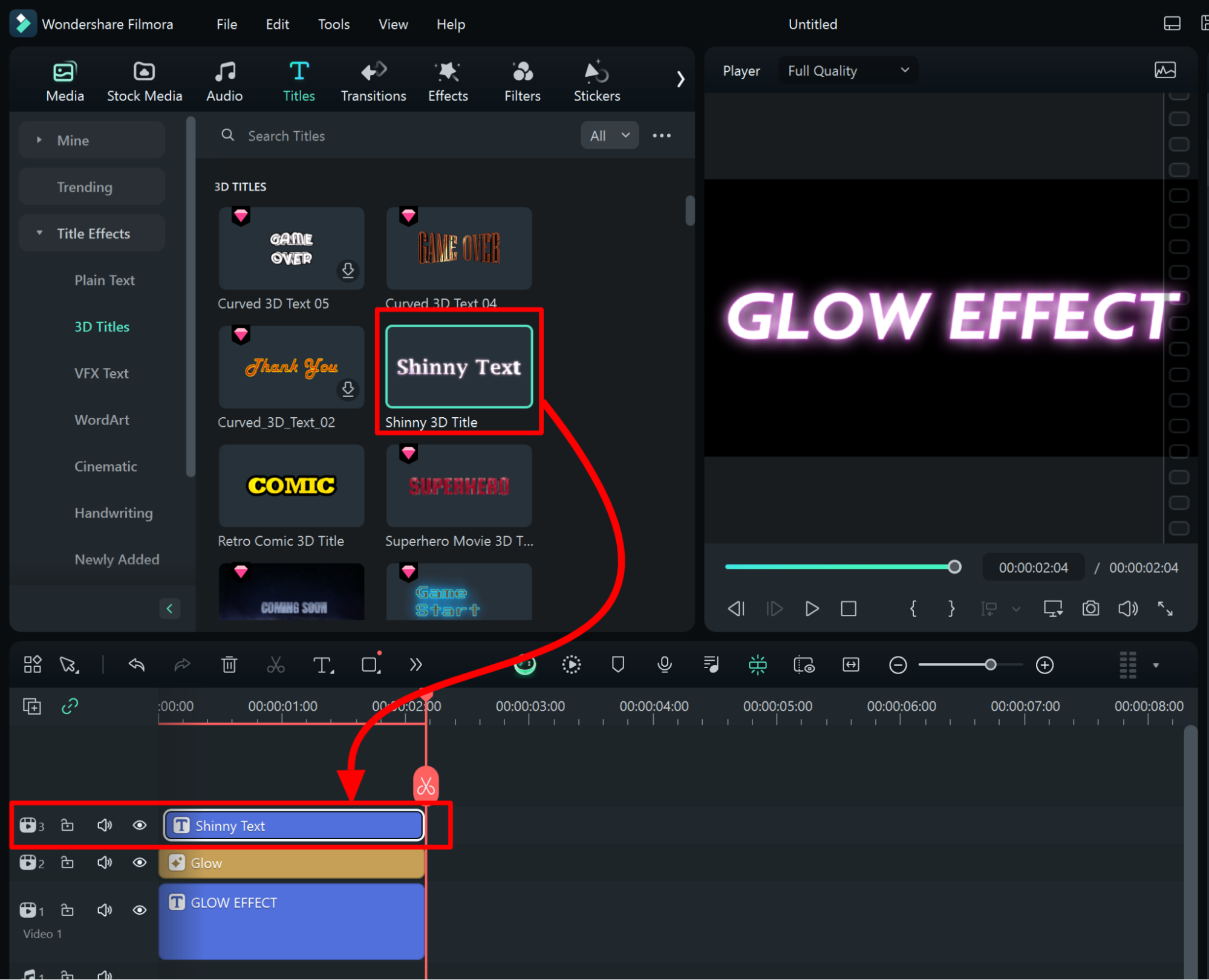
Langkah 2: Seret dan lepaskan teks 3D tersebut ke timeline.
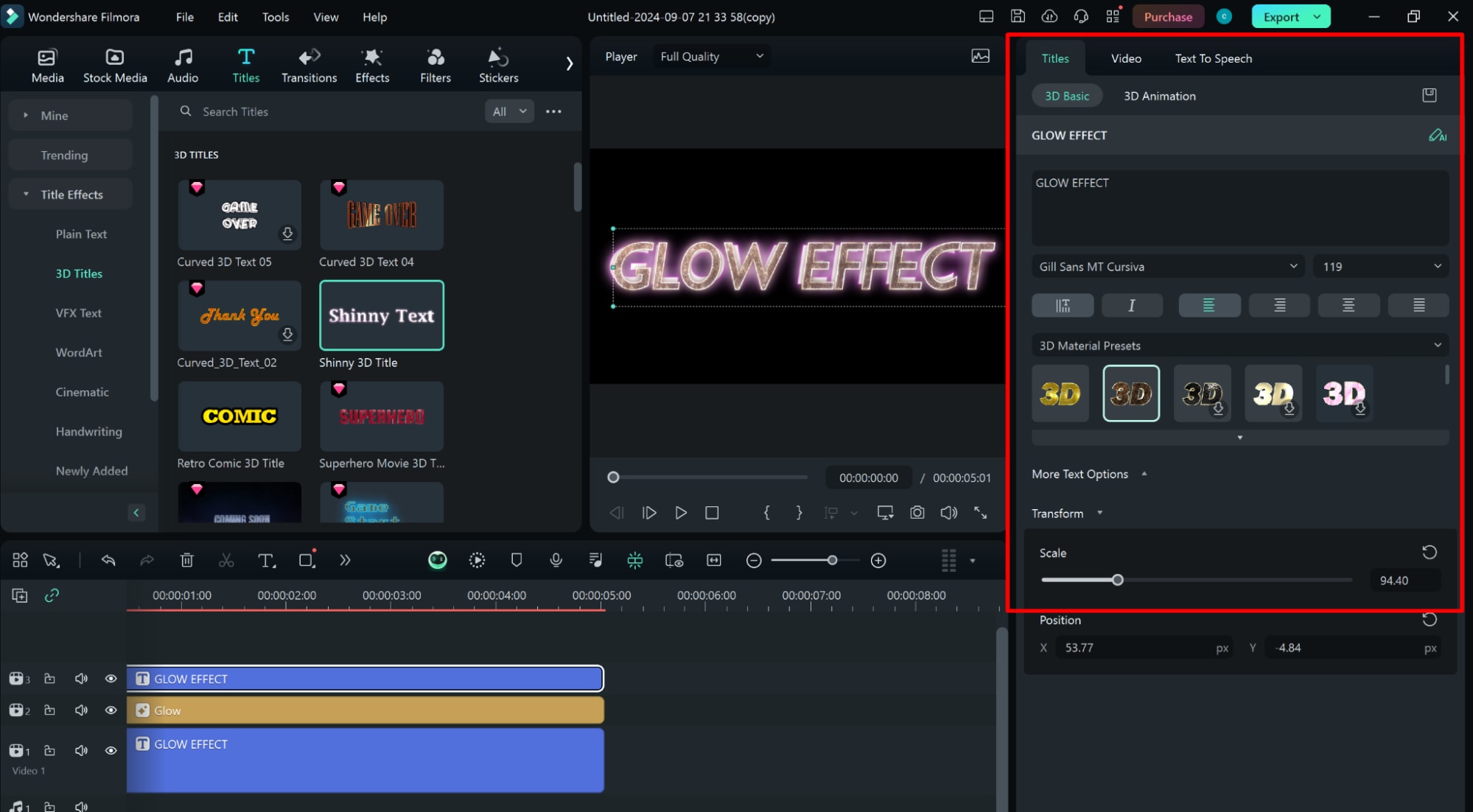
Langkah 3: Untuk memodifikasi teks, font, ukuran, atau warna dari Layer Teks 3D, klik dua kali untuk membuka panel pengeditan teks Titles > 3DBasic.
Teks Melengkung
Langkah 1: Pilih Titles dan ketik "Curved."
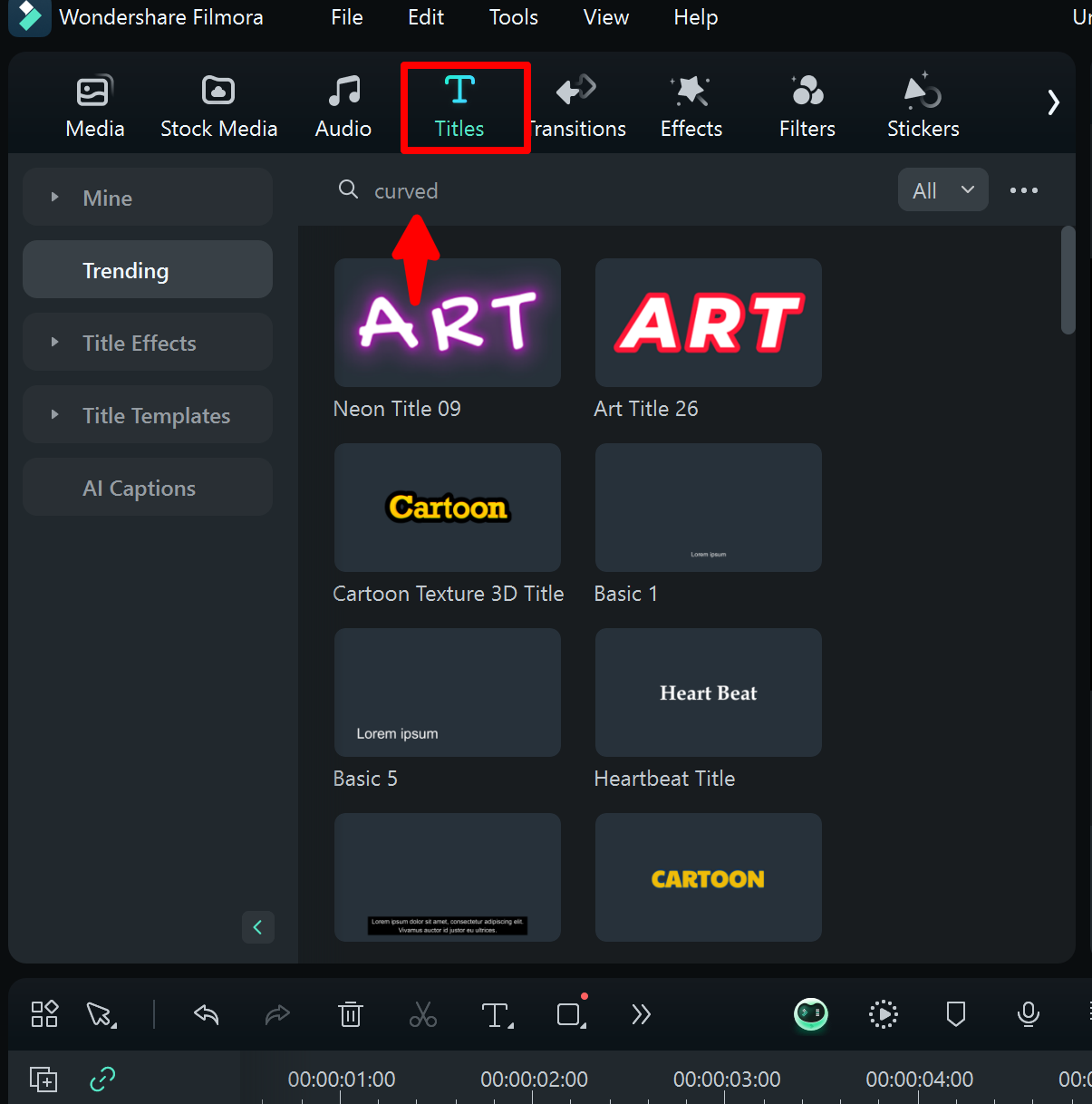
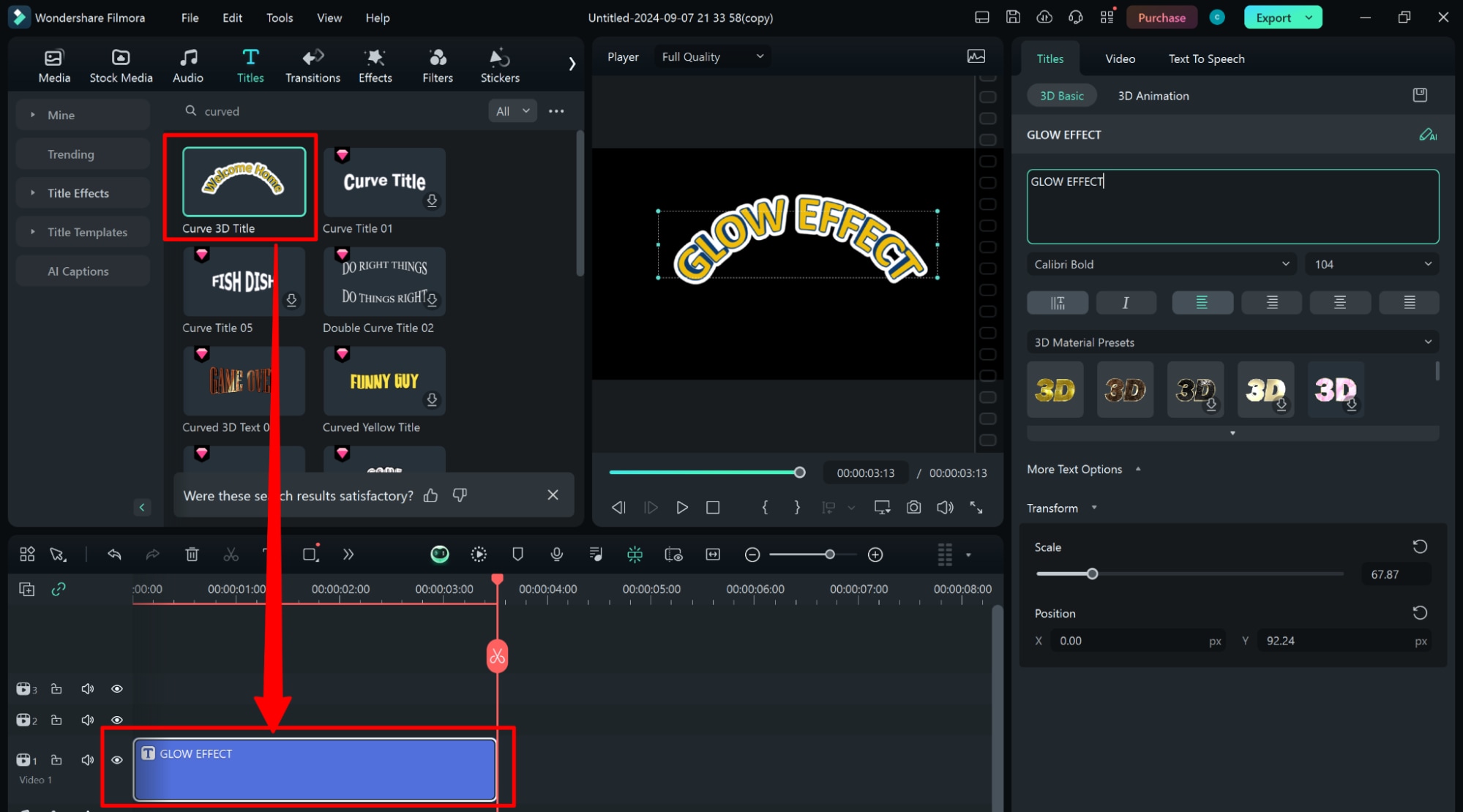
Langkah 2: Seret dan lepaskan teks 3D ke timeline.
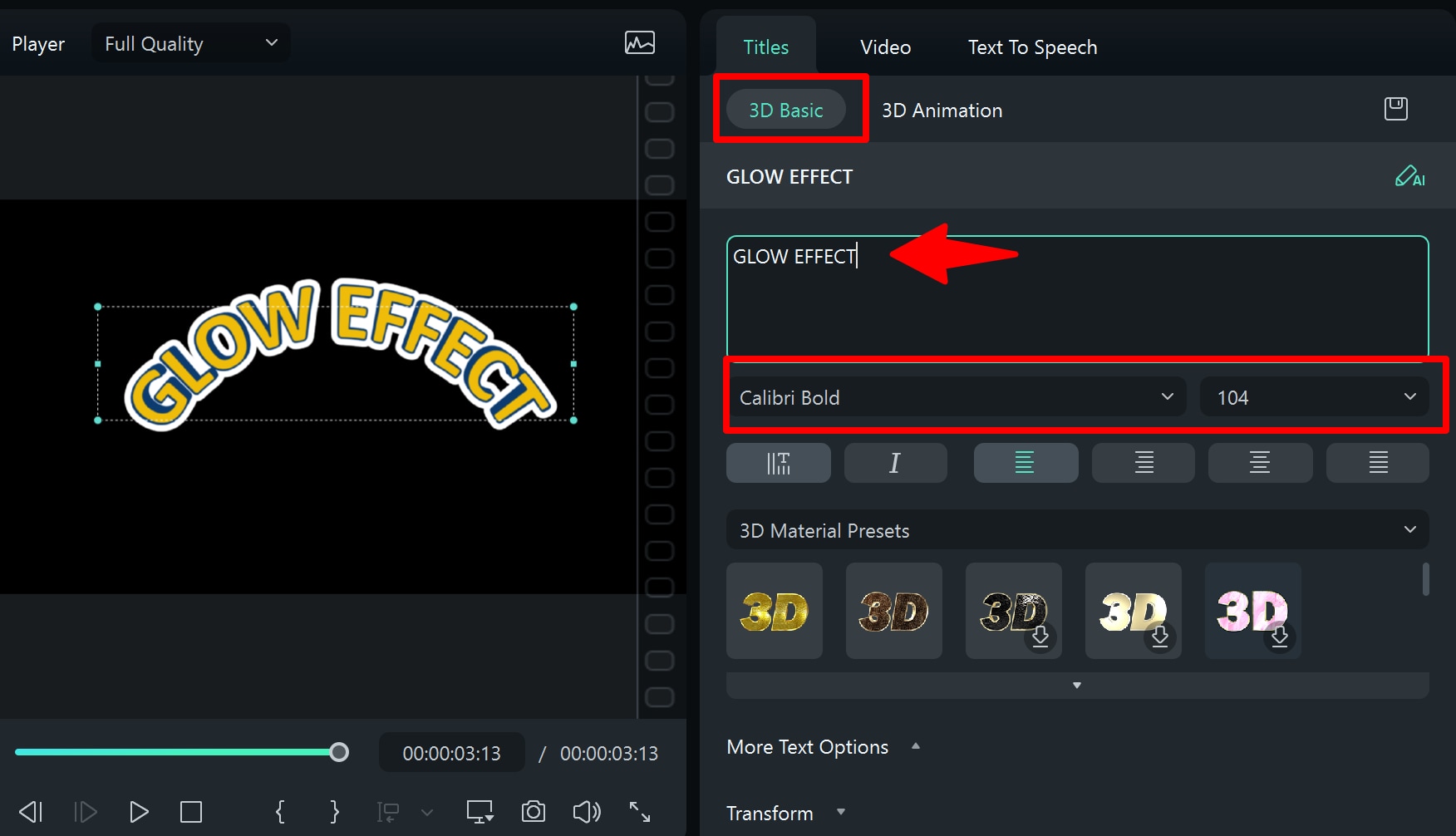
Langkah 3: Untuk mengedit teks, font, ukuran, atau warna dari Layer Teks 3D, klik dua kali untuk membuka panel pengeditan teks. Di pengaturan 3D Basic, sesuaikan konten teks sesuai preferensi Anda.
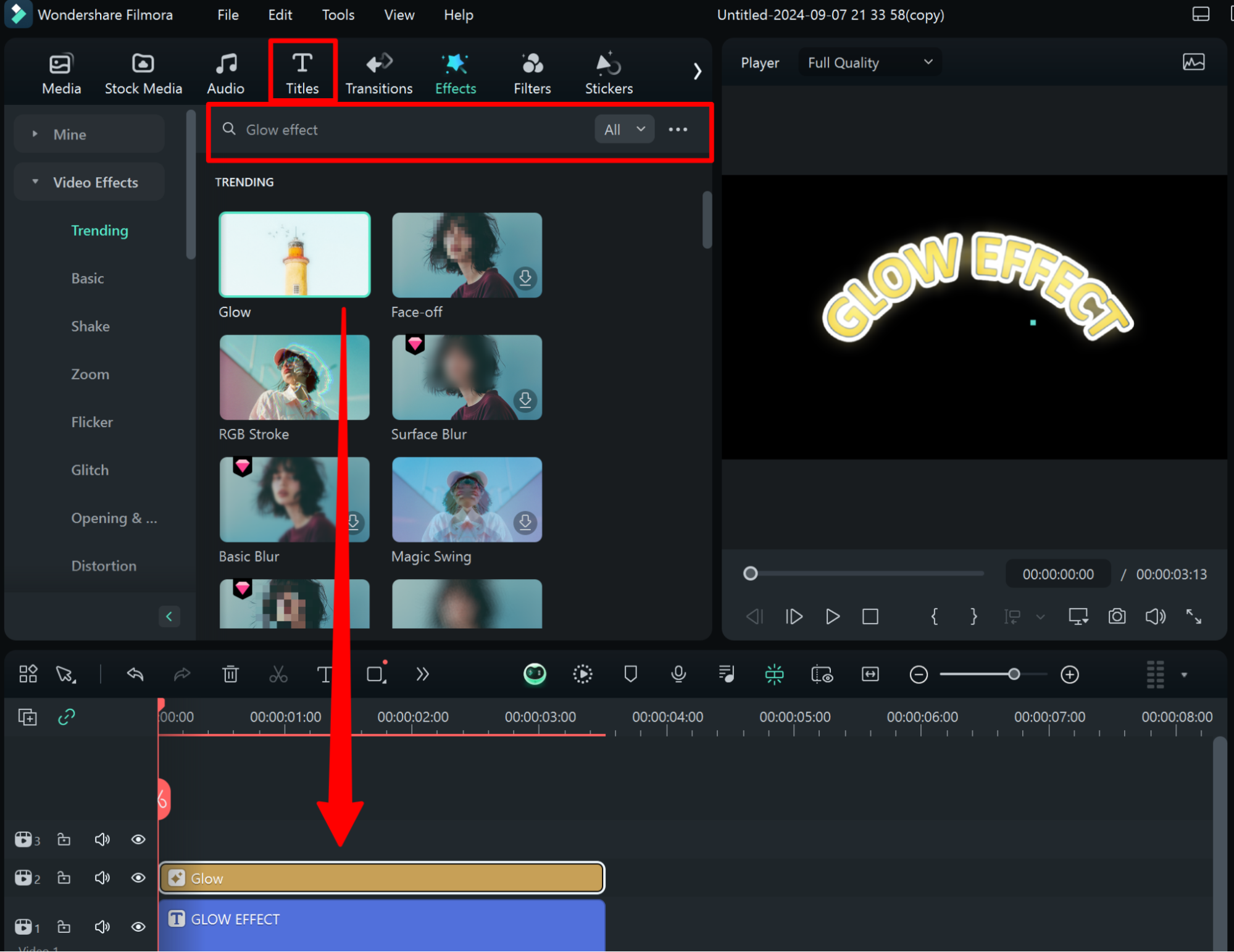
Langkah 4: Seperti di Metode 1, buka tab ""Effects"" dan cari efek cahaya. Seret dan lepaskan efek cahaya ke layer teks 3D di timeline.
Langkah 5: Sesuaikan properti cahaya seperti kecerahan, blur, dan warna untuk meningkatkan tampilan teks 3D.
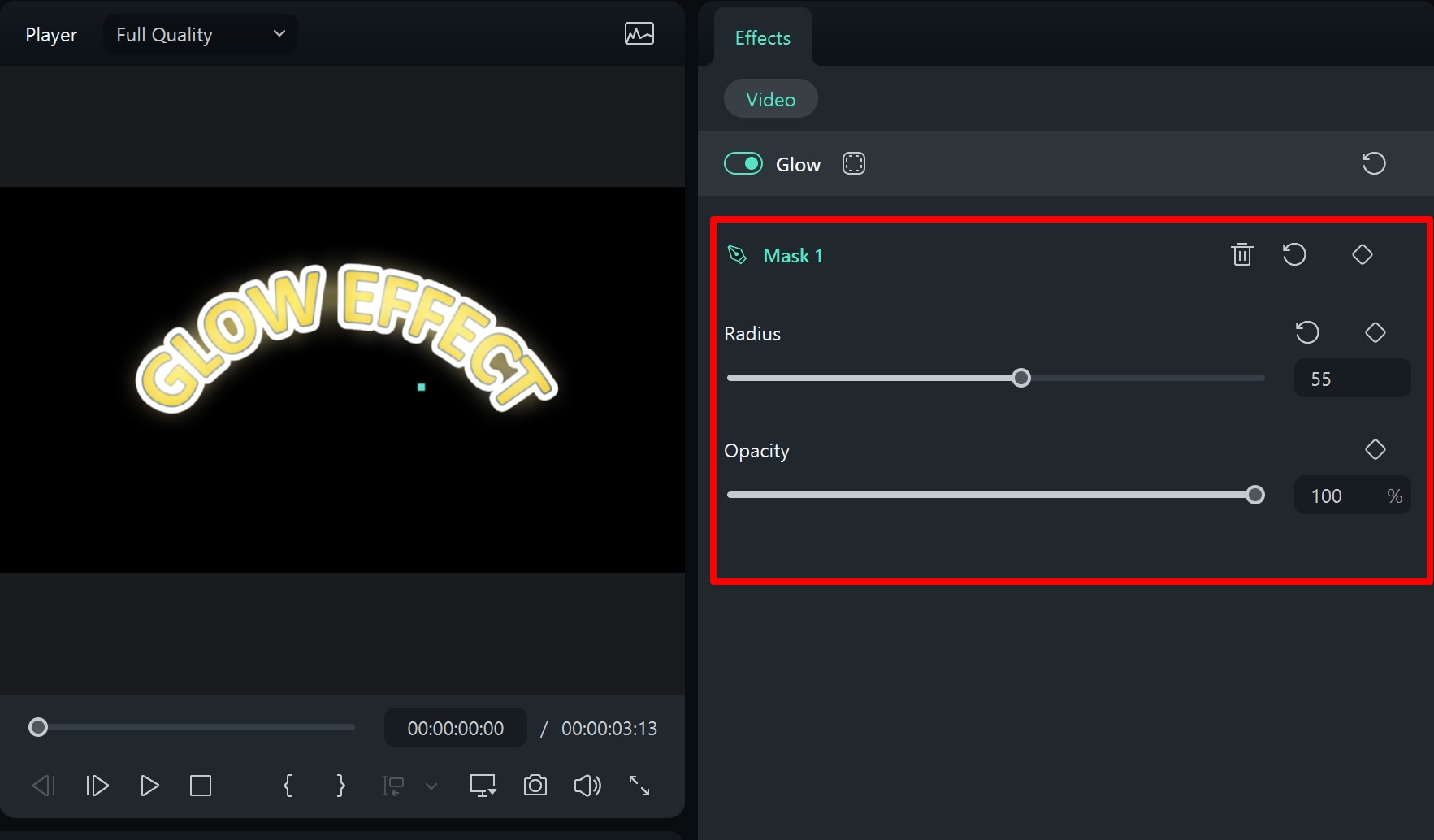
Sekarang setelah Anda mempelajari cara membuat efek cahaya lanjutan di Filmora, mari jelajahi bagaimana perbandingannya dengan Premiere Pro.
Bagian 3: Premiere Pro vs. Filmora: Pertarungan Teks Bercahaya
Saat memilih aplikasi pengeditan video, menimbang pro dan kontra adalah salah satu langkah utama, jadi artikel ini membandingkan efek teks bercahaya di Adobe Premiere Pro dan Wondershare Filmora untuk memandu keputusan yang tepat.
| Aspek | Adobe Premiere Pro | Wondershare Filmora |
| Kemudahan Penggunaan | Kurva pembelajaran curam dengan antarmuka yang kompleks | Antarmuka seret-dan-lepaskan |
| Fitur | Efek teks lanjutan dengan opsi cahaya khusus | Menyediakan template efek teks bawaan |
| Kecepatan Rendering | Lebih lambat pada sistem kelas bawah | Rendering lebih cepat dengan pratinjau real-time |
| Pengguna Target | Profesional yang mencari alat pengeditan lanjutan | Pemula dan non-profesional untuk semua jenis tugas pengeditan |
Rekomendasi: Pilih perangkat lunak untuk meningkatkan teks dengan efek cahaya berdasarkan kemahiran, anggaran, dan tujuan proyek Anda.
Setelah membandingkan kedua alat, mari periksa sumber daya tambahan untuk meningkatkan efek neon di Premiere Pro.
Bagian 4: Menjelajahi Situs Sumber Daya untuk Efek Neon yang Ditingkatkan di Premiere Pro
Beberapa sumber daya berharga tersedia untuk meningkatkan pembuatan teks bercahaya di Premiere Pro, menawarkan template yang dirancang khusus untuk tujuan ini. Berikut adalah tiga situs yang patut dicatat:
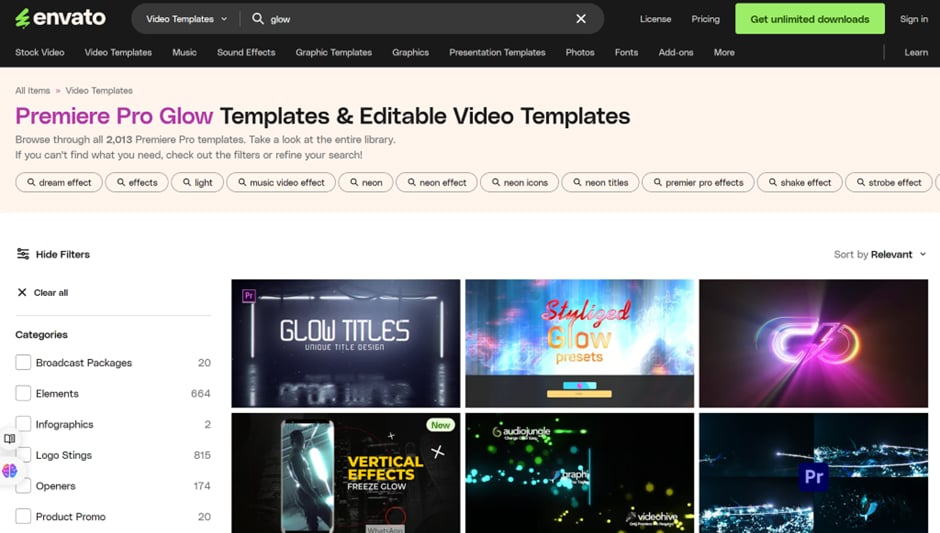
Envato Elements
Envato Elements menawarkan koleksi luas template cahaya dan neon untuk Premiere Pro, ideal untuk profesional kreatif. Fitur utama meliputi:
- Unduhan template tanpa batas dengan langganan.
- Akses ke efek teks animasi.
- Alur kerja yang efisien untuk produksi berkualitas tinggi.
Motion Array
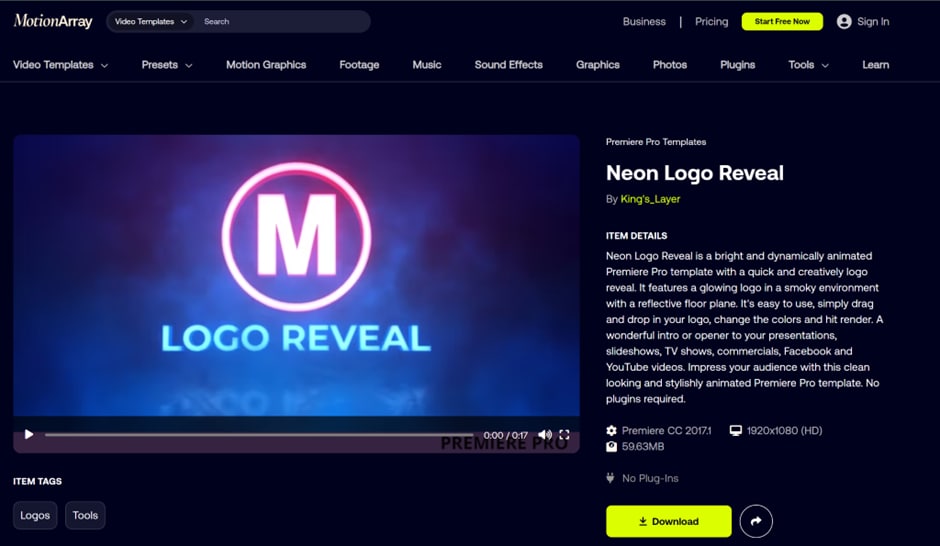
Motion Array menyediakan pilihan luas template bertema neon Premiere Pro untuk meningkatkan proyek video. Fitur meliputi:
- Pengungkapan logo neon dan animasi teks.
- Template ramah pengguna untuk integrasi cepat.
- Template khusus seperti Neon Logo Reveal untuk dampak visual tambahan.
Mixkit
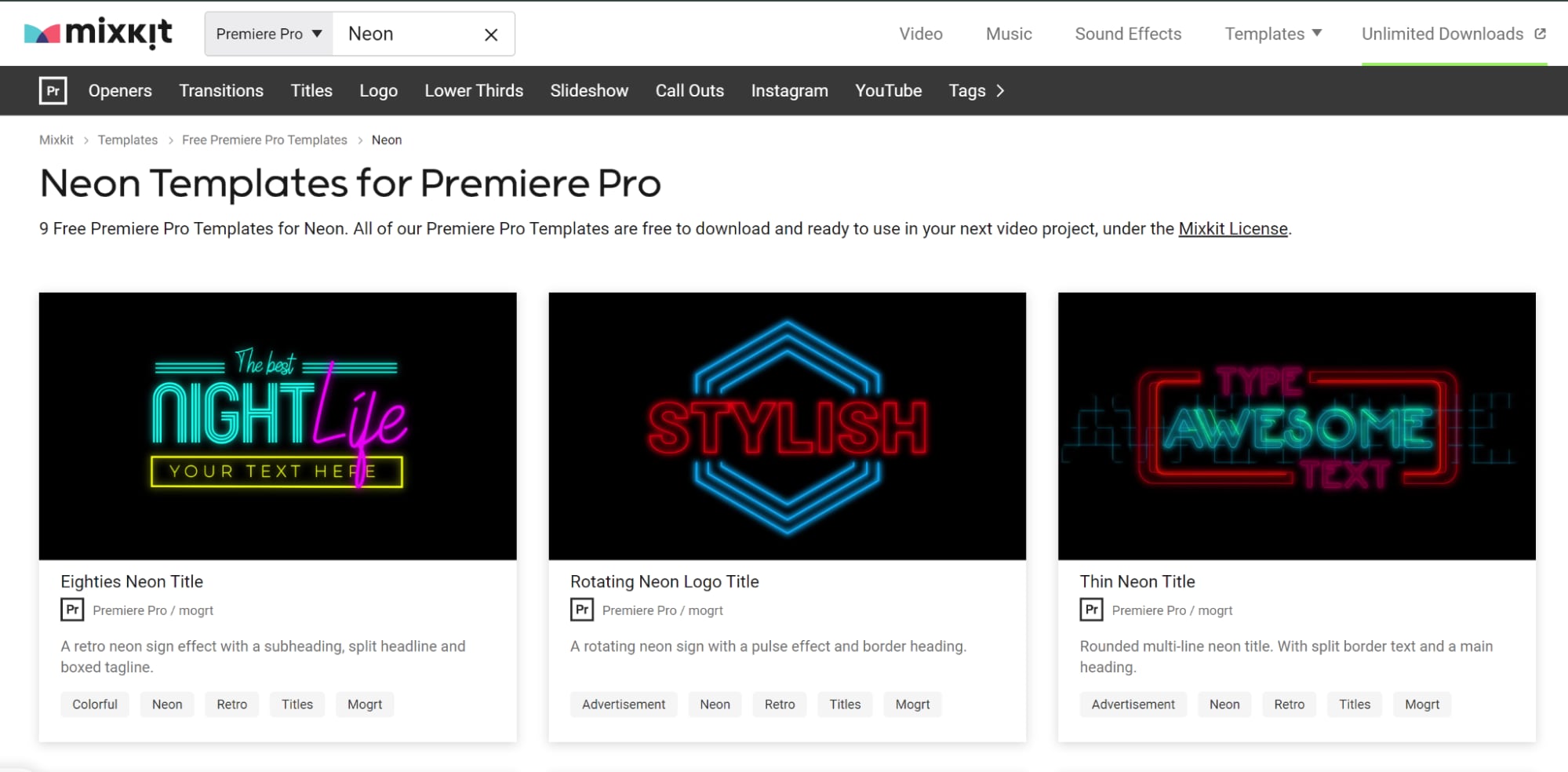
Mixkit menawarkan template neon Premiere Pro gratis, melayani pengguna yang sadar anggaran. Fitur utama:
- Animasi teks neon gratis berkualitas tinggi.
- Perpustakaan yang mudah dinavigasi untuk pemula dan profesional.
Untuk lebih meningkatkan efek teks bercahaya Anda, penting untuk menjelajahi teknik dinamis yang dapat membuat teks Anda lebih menonjol.
Bagian 5: Cara Membuat Teks Bercahaya Anda Lebih Dinamis dan Interaktif
Untuk membuat efek bercahaya teks Anda lebih baik dan lebih menarik, Anda dapat menggunakan:
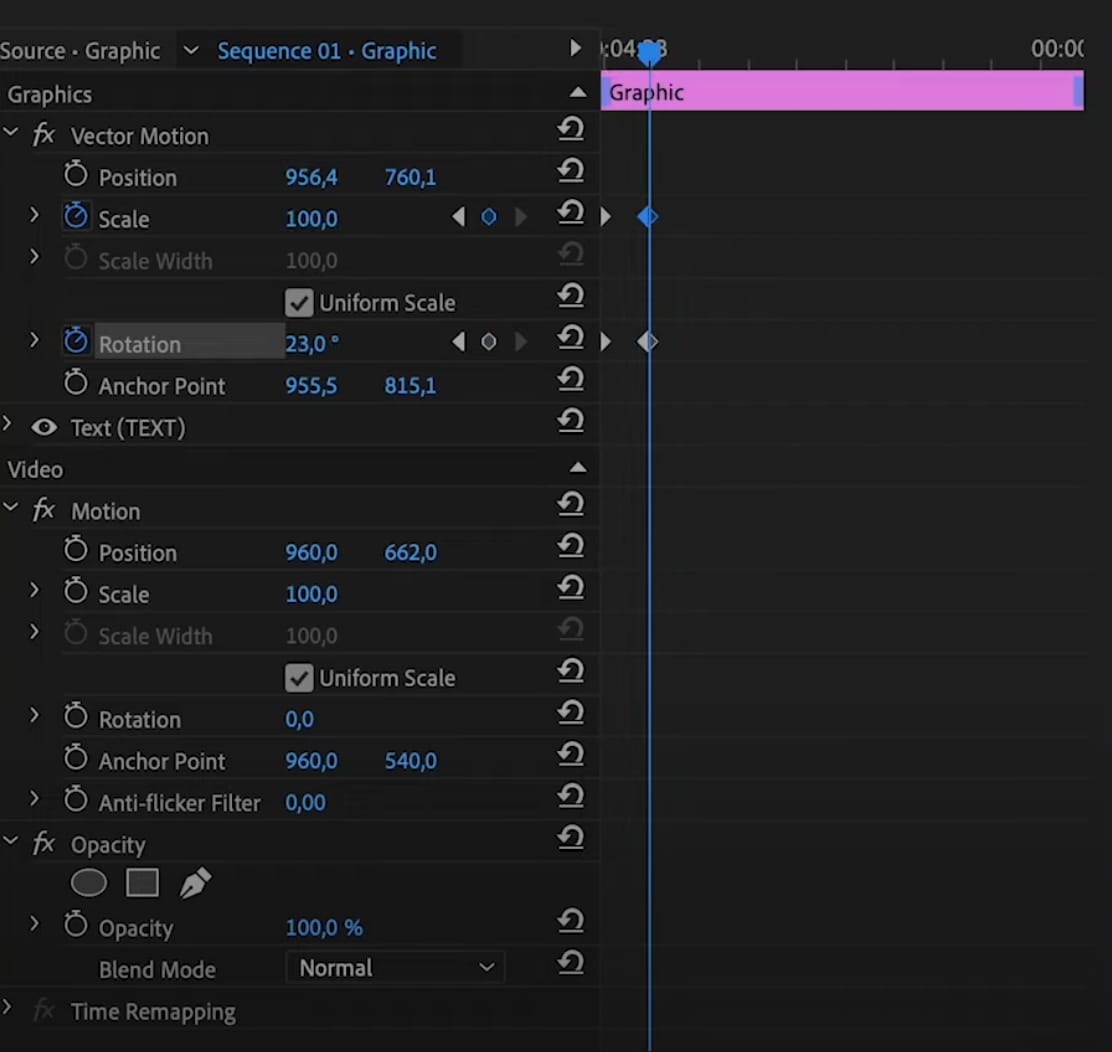
Animasi untuk Menambahkan Gerakan
Gunakan animasi keyframe untuk menghidupkan teks bercahaya Anda. Sesuaikan properti seperti posisi, skala, dan opasitas dari waktu ke waktu untuk menciptakan efek yang menarik. Misalnya, buat cahaya berdenyut sinkron dengan musik latar atau buat teks secara bertahap memudar masuk dan keluar.
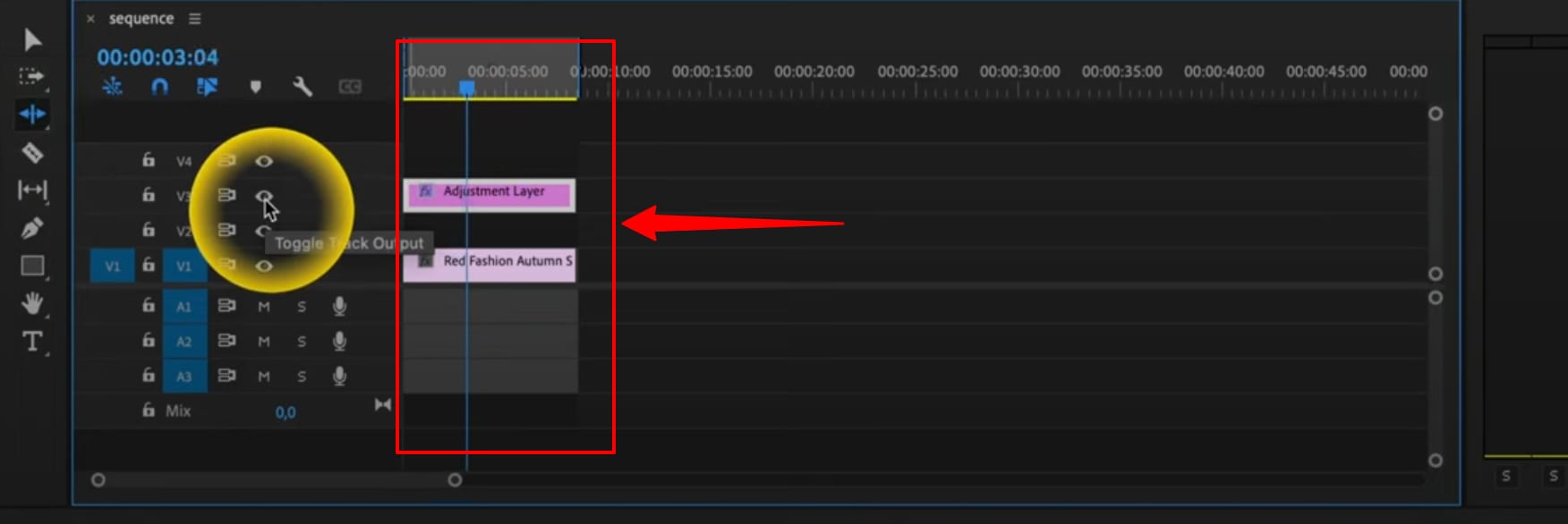
Efek Lapisan
Gabungkan beberapa lapisan cahaya dengan variasi warna, blur, dan opasitas untuk menciptakan tampilan yang kaya dan berdimensi. Bereksperimenlah dengan mode blend seperti "Screen" atau "Overlay" untuk mengintegrasikan cahaya dengan mulus ke dalam video Anda.
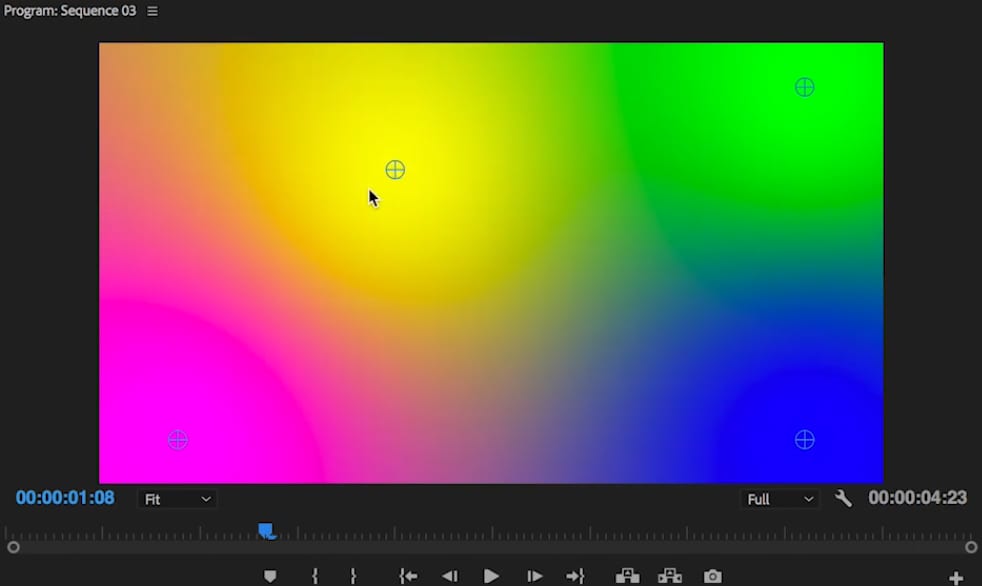
Gradien Warna dan Variasi
Tingkatkan teks bercahaya Anda dengan gradien warna yang cerah. Animasikan posisi gradien, sudut, dan titik warna untuk mencapai efek yang memukau. Sesuaikan palet gradien agar sesuai dengan merek atau estetika video Anda.
Kesimpulan
Artikel ini menjelaskan cara membuat teks bercahaya di Premiere Pro dan Wondershare Filmora. Ini mencakup tiga metode di Premiere Pro: menggunakan panel Essential Graphics, Gaussian Blur, dan efek VR Glow. Namun, Filmora juga menawarkan efek cahaya siap pakai yang cepat dan mudah untuk pemula.
Mencoba alat yang berbeda dapat meningkatkan proyek video, menambah kecerahan dan daya tarik. Premiere Pro dan Filmora masing-masing memiliki manfaatnya. Premiere Pro sangat bagus untuk mereka yang mencari opsi lanjutan, sementara Filmora sangat cocok untuk pemula dengan antarmuka yang mudah digunakan dan efek neon yang mengesankan. Bagi siapa pun yang ingin belajar cara membuat teks bercahaya di Premiere atau yang lebih suka alat yang lebih sederhana, kedua opsi dapat meningkatkan keterampilan pengeditan video. Kontrol seret-dan-lepas Filmora dan berbagai efeknya memudahkan untuk mulai membuat video yang terlihat profesional, menjadikannya pilihan yang solid bagi siapa pun yang baru dalam pengeditan video.

