

Video dengan teks bergerak memiliki daya tarik visual dan keterlibatan penonton yang lebih tinggi. Ini adalah keterampilan yang berguna untuk membuat proyek pribadi, film promosi, dan konten untuk media sosial. Dengan bantuan pelajaran ini, Anda akan dapat membuat animasi teks yang dinamis.
Teks animasi atau bergerak meningkatkan profesionalisme dan orisinalitas. Ini berhasil menarik penonton dan menyampaikan informasi. Setelah membaca tutorial ini, Anda dapat menambahkan beberapa efek teks ke video untuk meningkatkan dampak dan keterlibatannya.
Dengan sumber daya dan metode yang tepat, memindahkan teks ke dalam desain Anda menjadi sederhana. Mari kita lihat cara membuat animasi teks yang menarik yang meningkatkan penceritaan Anda menggunakan perangkat lunak.
Dalam artikel ini
Bagian 1. Apa Itu Teks Bergerak? Dan Mengapa Menambahkan Teks Bergerak ke Video?
Teks bergerak mengacu pada teks animasi yang bertransisi dengan mulus di layar. Ini dapat meluncur, memudar, memperbesar, atau muncul dalam gaya mesin tik. Teks bergerak menekankan informasi dan mempertahankan minat penonton. Ini adalah cara yang ampuh untuk mengkomunikasikan pesan secara efektif dalam video.

Menambahkan teks bergerak ke video meningkatkan pengalaman penonton dengan menyoroti detail penting. Ini meningkatkan daya tarik visual dan interaktivitas konten. Presentasi, video media sosial, tutorial, dan iklan sering menggunakan teks bergerak.
Dengan menambahkan teks bergerak, Anda dapat membuat rekaman biasa dalam film Anda lebih menarik. Ini memungkinkan penambahan sentuhan artistik, latar belakang, dan elemen penting.
Sekarang, mari kita jelajahi cara mencapai efek ini menggunakan berbagai alat.
Bagian 2. Cara Menambahkan Teks Bergerak ke Video Menggunakan Perangkat Lunak
Wondershare Filmora terkenal dengan fungsionalitas luas dan kemudahan penggunaannya. Ini sempurna untuk pemula dan profesional yang ingin menambahkan teks bergerak ke video mereka. Filmora menawarkan pilihan efek teks dan animasi yang dapat disesuaikan untuk semua jenis proyek.
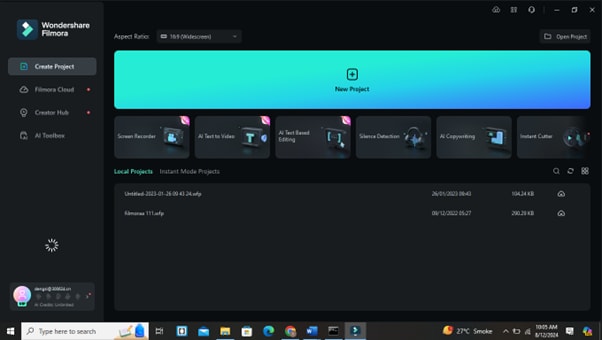


Filmora kompatibel dengan semua perangkat, termasuk Windows dan Mac, dan tersedia di berbagai platform. Antarmuka intuitif perangkat lunak ini memungkinkan Anda membuat video yang tampak profesional. Berkat pembaruan rutin, Anda akan selalu memiliki akses ke fitur dan alat terbaru.
Anda dapat dengan cepat menambahkan teks, menambahkan animasi, dan mengubah setiap fitur di Filmora sesuai kebutuhan Anda. Karena semua karakteristiknya, ini adalah pilihan yang sangat baik bagi siapa saja yang ingin menyertakan teks bergerak dalam video mereka.
Jenis-Jenis Efek Teks Bergerak di Filmora
- Teks Meluncur: Teks meluncur melintasi layar dalam gerakan horizontal atau vertikal, sempurna untuk subtitle atau judul.
- Teks Memudar: Teks secara bertahap muncul atau menghilang, menciptakan efek transisi yang halus dan lembut di mata.
- Efek Mesin Tik: Teks tampak diketik, huruf demi huruf, menambahkan tampilan yang dinamis dan menarik.
- Perbesar/Perkecil: Teks dimulai dari kecil dan membesar atau sebaliknya, menarik perhatian ke informasi kunci atau menciptakan penekanan dramatis.
Panduan Video untuk Anda Belajar Menambahkan Animasi Teks
Panduan Langkah demi Langkah Menambahkan Teks Bergerak di Filmora
Langkah 1: Buka Filmora dan Mulai Proyek Baru
- Luncurkan Filmora dan pilih "Proyek Baru" untuk memulai pengeditan.
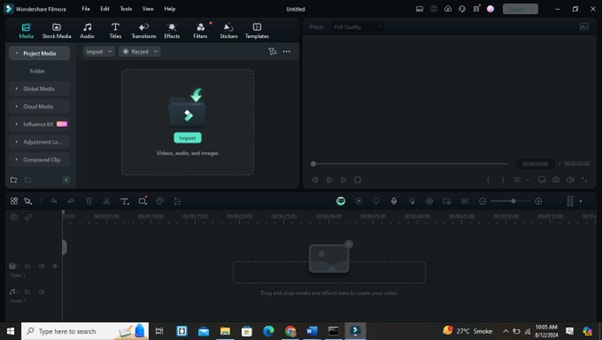
Langkah 2: Impor Video Anda
- Klik "Impor" untuk menambahkan file video Anda ke perpustakaan media, lalu seret ke timeline.
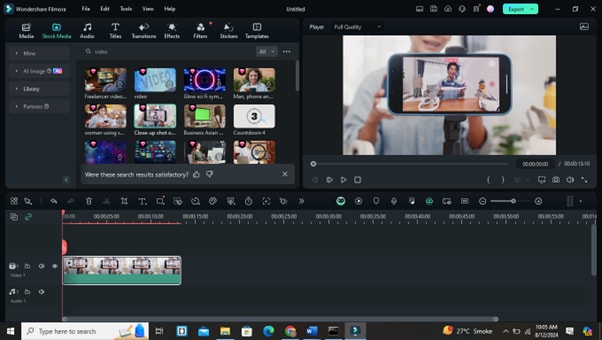
Langkah 3: Tambahkan Teks
- Navigasi ke tab "Judul", pilih gaya teks, dan seret ke timeline di atas video Anda.
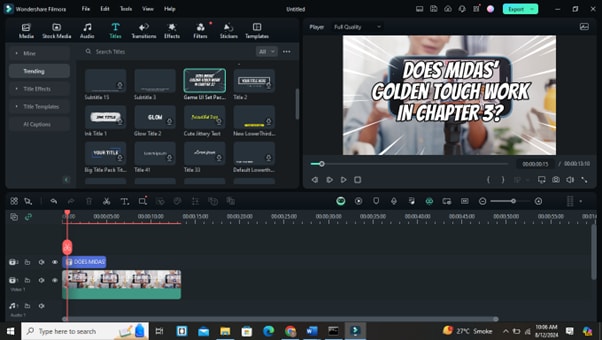
Langkah 4: Sesuaikan Teks Anda
- Klik dua kali teks di timeline untuk membuka editor teks. Anda dapat menyesuaikan font, ukuran, warna, dan posisi di editor teks.
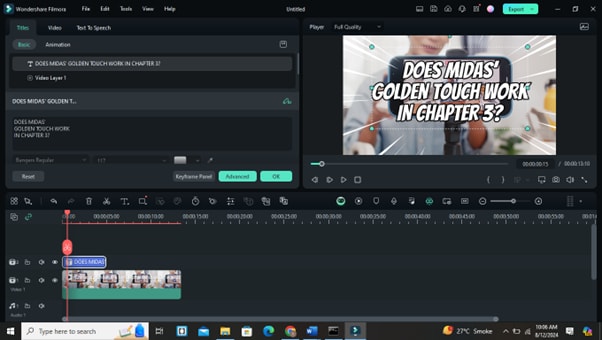
Langkah 5: Animasikan Teks
- Gunakan tab "Animasi" untuk menerapkan efek teks bergerak seperti slide, fade, atau mesin tik.
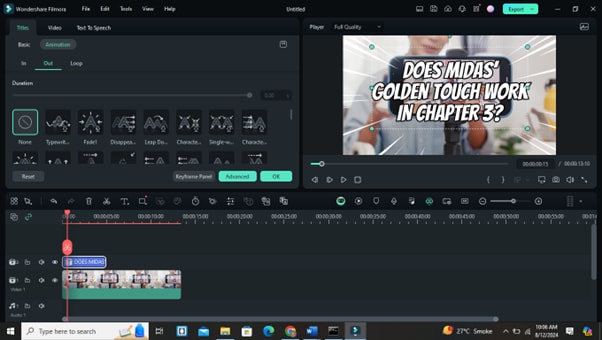
Langkah 6: Pratinjau dan Sesuaikan
- Klik "Putar" untuk melihat pratinjau video Anda. Lakukan penyesuaian yang diperlukan pada waktu atau animasi.
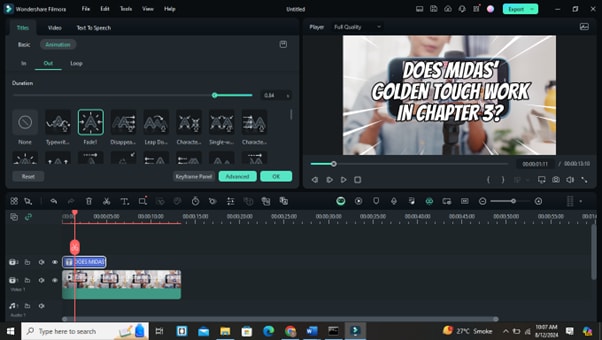
Langkah 7: Ekspor Video Anda
- Setelah Anda puas, klik "Ekspor" untuk menyimpan video Anda dalam format pilihan Anda.
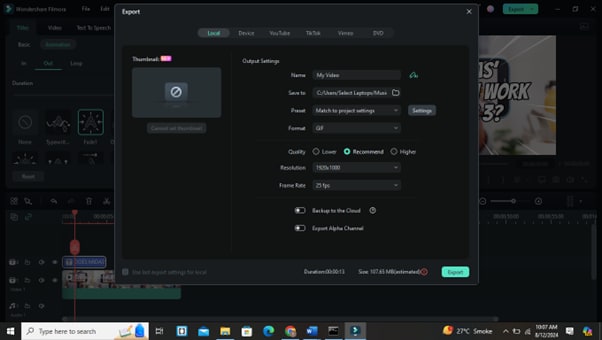
Metode ini juga merupakan cara yang sangat baik untuk menambahkan teks bergerak ke video TikTok Anda. Ini membantu konten Anda menonjol dan membuat penonton tetap terlibat.
Tips Lanjutan: Menambahkan Subtitle Dinamis ke Video Anda
Subtitle dinamis sangat penting untuk meningkatkan aksesibilitas dan keterlibatan video. Berikut cara menambahkannya di Filmora:
- Langkah 1. Tambahkan kotak teks untuk subtitle di menu "Judul".
- Langkah 2. Posisikan kotak teks di bagian bawah layar untuk konsistensi.
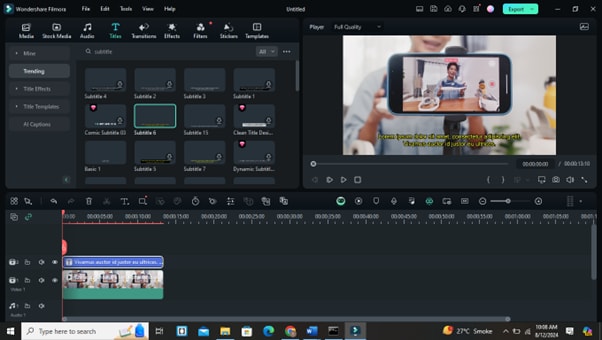
- Langkah 3. Sesuaikan teks subtitle dan gunakan animasi untuk membuatnya dinamis.
- Langkah 4. Pastikan waktu teks selaras dengan audio untuk sinkronisasi yang akurat.
Subtitle dinamis meningkatkan pemahaman penonton dan mempertahankan minat. Ini sangat penting untuk video dengan ucapan atau dialog.
Sekarang, mari kita jelajahi cara menambahkan teks bergerak menggunakan aplikasi online.
Bagian 3. Cara Menambahkan Teks Bergerak ke Video Menggunakan Aplikasi Online
Aplikasi online menyediakan cara yang nyaman untuk menambahkan teks bergerak ke video tanpa mengunduh perangkat lunak. Ini sempurna untuk pengeditan cepat dan pengguna yang membutuhkan akses dari perangkat mana pun.
Banyak aplikasi online menawarkan versi gratis dengan fitur dasar dan opsi premium untuk alat lanjutan. Mereka memungkinkan Anda menambahkan teks, menerapkan animasi, dan mengekspor video langsung dari browser Anda. Beberapa aplikasi online populer termasuk Canva, Kapwing, dan Animaker.
Program-program ini mudah digunakan dan bekerja dengan baik untuk membuat film promosi dan konten media sosial. Mari kita periksa bagaimana Anda dapat menggunakannya untuk memasukkan teks bergerak ke dalam video Anda.
Langkah-langkah Menambahkan Teks Bergerak Menggunakan Aplikasi Online
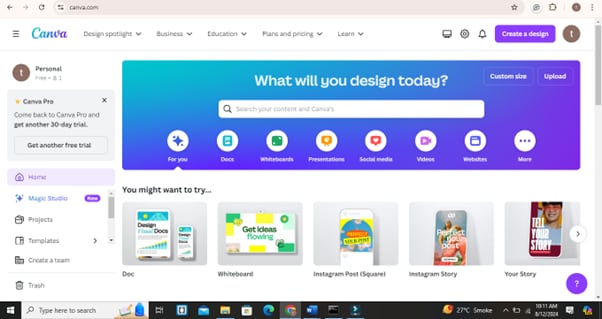
Langkah 1. Pilih Aplikasi Online
Pilih platform seperti Canva, Kapwing, atau Animaker. Jika perlu, buat akun.
Langkah 2. Unggah Video Anda
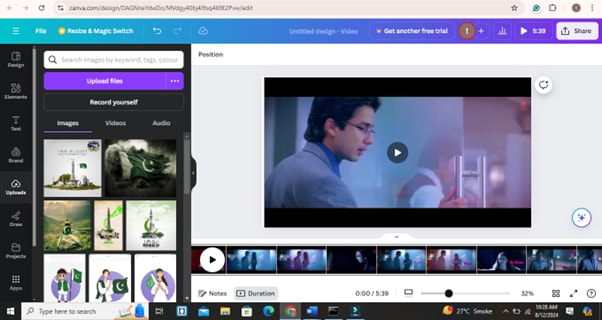
Gunakan fitur unggah untuk menambahkan file video Anda ke platform.
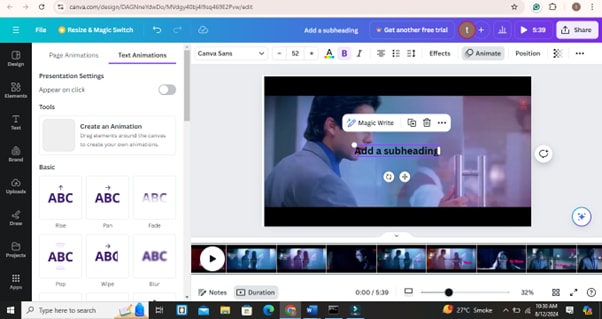
Langkah 3. Tambahkan Teks
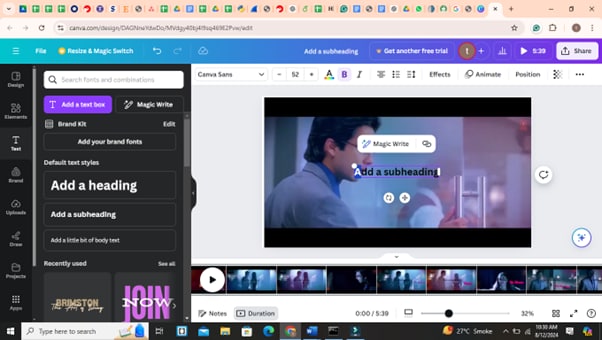
Gunakan alat teks untuk menambahkan kotak teks ke video Anda. Ubah ukuran, warna, dan gaya font.
Langkah 4. Terapkan Animasi
Pilih dari animasi fade, slide, atau mesin tik untuk membuat teks Anda bergerak.
Langkah 5. Pratinjau dan Edit
Tinjau video Anda dan sesuaikan untuk memastikan teks selaras dengan benar.
Langkah 6. Ekspor Video Anda
Simpan video yang telah diedit dalam format yang diinginkan untuk dibagikan atau diedit lebih lanjut.
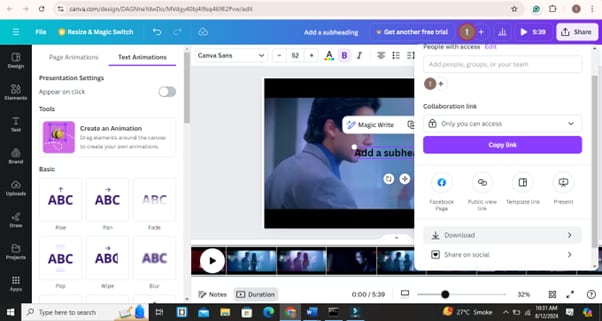
Aplikasi online menawarkan fleksibilitas dan kenyamanan. Ini ideal untuk proyek cepat dan pengeditan saat bepergian.
Selanjutnya, jelajahi cara menambahkan teks bergerak ke video YouTube menggunakan YouTube Studio.
Bagian 4: Menambahkan Teks Bergerak ke Video YouTube Menggunakan YouTube Studio
Anda dapat meningkatkan video Anda dengan alat pengeditan dasar YouTube Studio. Anda dapat menambahkan overlay teks dasar ke konten Anda dengannya, meskipun tidak memiliki fitur sekaya aplikasi pengeditan khusus.
YouTube Studio dapat diakses langsung dari akun YouTube Anda. Ini ideal untuk melakukan pengeditan cepat atau menambahkan teks ke video yang sudah diunggah ke saluran Anda.
Untuk menambahkan teks bergerak di YouTube Studio:
Langkah 1. Akses YouTube Studio
Masuk ke akun YouTube Anda dan buka YouTube Studio.
Langkah 2. Pilih Video
Pilih video yang ingin Anda edit dari daftar video saluran Anda.
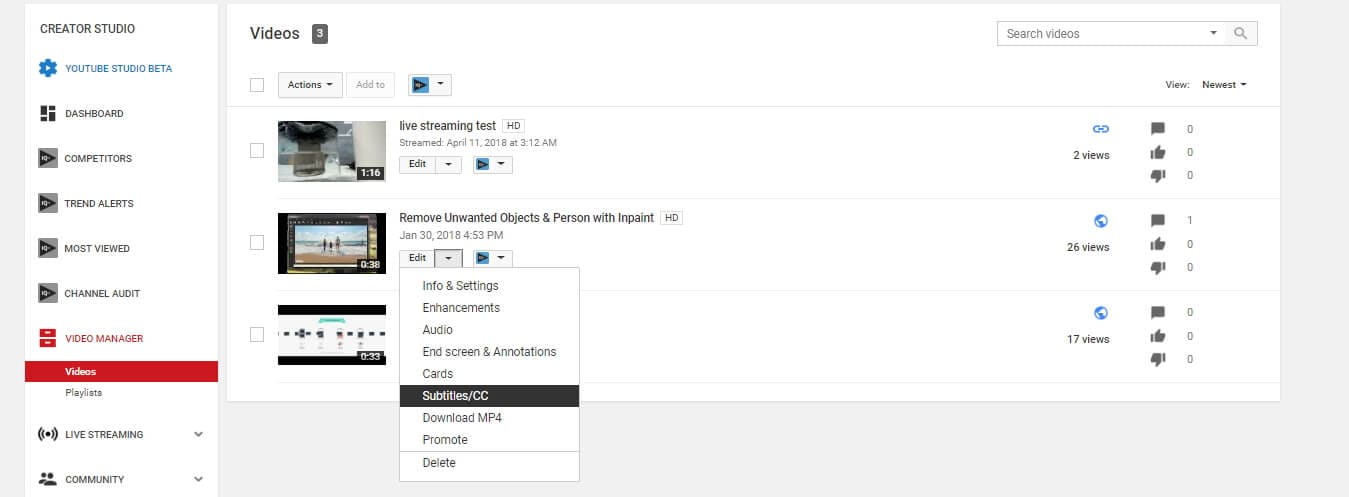
Langkah 3. Edit Video
Gunakan tab "Editor" untuk mengakses alat pengeditan.
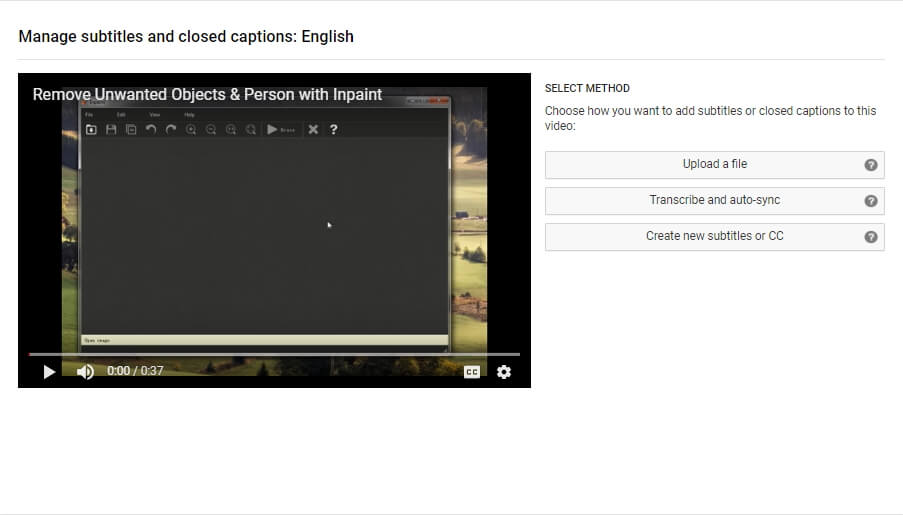
Langkah 4. Tambahkan Teks
Klik "Tambahkan Teks" dan masukkan teks yang Anda inginkan. Anda dapat memposisikannya di video.
Langkah 5. Animasikan Teks
Meskipun animasi terbatas, Anda dapat menggunakan transisi sederhana untuk membuat teks muncul atau menghilang.
Langkah 6. Simpan Perubahan
Setelah Anda puas dengan pengeditan, simpan perubahan untuk memperbarui video Anda.
Alat pengeditan YouTube Studio bersifat dasar namun fungsional untuk penyesuaian cepat dan penambahan teks.
Mari kita lanjutkan ke beberapa pertanyaan yang sering diajukan tentang menambahkan teks bergerak ke video.
Kesimpulan Akhir
Menambahkan teks bergerak ke video Anda dapat meningkatkan daya tarik visual dan keterlibatan. Baik menggunakan perangkat lunak profesional seperti Filmora atau aplikasi online, prosesnya mudah dan dapat diakses.
Bereksperimenlah dengan berbagai efek teks dan animasi untuk menemukan yang terbaik untuk konten Anda. Teks bergerak membantu menyampaikan informasi secara efektif dan menambahkan elemen dinamis ke video Anda.
Dengan latihan, menambahkan teks bergerak akan menjadi hal yang mudah. Terus jelajahi alat dan teknik baru untuk terus meningkatkan keterampilan pengeditan video Anda. Selamat mengedit!

