

Tidak setiap klip siap untuk dipamerkan langsung dari kamera. Mungkin ada plat nomor yang masuk ke dalam frame, momen yang kurang pantas yang tidak Anda sadari, atau teman yang meringis di latar belakang. Dalam hal ini, mempelajari cara menyensor video adalah memberikan konten Anda perubahan cepat.
Untungnya, ada banyak cara mudah untuk menambahkan sensor bar ke klip video, membisukan audio, atau bahkan menyensor konten video secara otomatis hanya dengan beberapa ketukan. Anda tidak perlu menjadi editor profesional untuk merapikan semuanya.
Dari aplikasi mobile yang powerful hingga opsi cepat yang memungkinkan Anda menyensor video online secara gratis, panduan ini akan menunjukkan kepada Anda dengan tepat bagaimana menjaga video Anda tetap rapi dan aman untuk dibagikan. Gulir ke bawah halaman dan mari kita bahas semuanya.
Dalam artikel ini
Bagian 1. 4 Cara Menyensor Sesuatu dalam Video Menggunakan Editor Video Sensor Terbaik
Ada banyak cara untuk menyensor sesuatu dalam video dan semuanya tergantung pada apa yang paling cocok untuk Anda. Anda bisa menggunakan cara praktis dengan tool online untuk menyensor video online gratis, tanpa perlu mengunduh apapun. Tapi jika Anda menginginkan kontrol lebih dan hasil yang lebih rapi, menggunakan editor video sensor yang tepat adalah pilihan terbaik.
Editor video sensor yang baik memungkinkan Anda mengaburkan wajah, menambahkan sensor bar, membisukan audio yang canggung, dan melakukan semuanya dengan mulus. Dan di antara semua tool yang ada, satu editor benar-benar menonjol. Yaitu Wondershare Filmora. Aplikasi all-in-one ini bekerja di desktop maupun mobile, jadi Anda bisa dengan mudah mempelajari cara menyensor video di Android, iPhone, atau langsung di desktop Anda tanpa kesulitan.
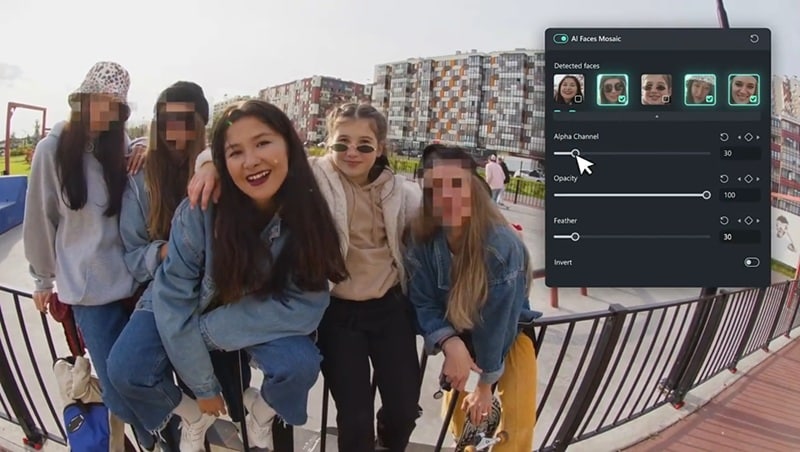
Inilah mengapa Filmora adalah pilihan utama Anda ketika Anda ingin kontrol penuh untuk menyensor video:
- Berbagai Efek untuk Menyensor Video: Filmora memberi Anda semua efek video penting untuk menyelesaikan pekerjaan. Anda bisa mengaburkan wajah, menambahkan efek mosaik, atau bermain dengan efek lain untuk menyembunyikan apa yang Anda butuhkan hanya dengan beberapa ketukan.
- Sembunyikan Sesuatu dengan Stiker: Filmora juga memungkinkan Anda menambahkan sensor ke video dengan stiker yang menyenangkan atau kreatif. Anda akan menemukan yang bergaya blur atau pilih yang lucu dengan emoji yang cukup menutupi.
- Sensor Objek Bergerak Juga: Gunakan fitur Motion Tracking Filmora untuk mengikuti dan menyensornya dengan mulus di seluruh video.
- Tool Sensor Otomatis: Di Filmora Desktop, bahkan ada tool Auto Face Blur. Tool ini mendeteksi wajah dan melakukan penyensoran untuk Anda. Lebih sedikit repot, lebih banyak waktu tersimpan.
- Lebih dari Sekadar Tool Sensor: Setelah Anda selesai menyembunyikan apa yang perlu disembunyikan, Anda bisa membawa video Anda ke level berikutnya. Filmora dilengkapi dengan tool AI, transisi, musik, dan pustaka media besar untuk membantu Anda meningkatkan seluruh proyek.
Dengan semua tool dan fitur ini, sangat mudah untuk mempelajari cara menyensor bagian video dengan mudah. Bagian terbaiknya adalah, Anda bisa melakukan semuanya di ponsel atau desktop Anda dan tetap mendapatkan hasil yang terlihat profesional. Jadi jika Anda siap membersihkan klip Anda dengan cara mudah, lihat berbagai metode di bawah ini untuk menyensor video dengan Filmora.


Cara Menyensor Video Menggunakan Efek Video
1. Menggunakan Filmora Mobile
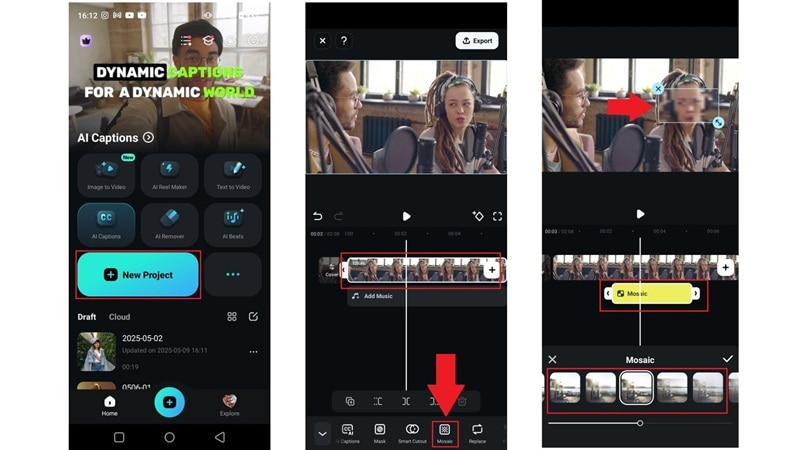
Jika Anda ingin mempelajari cara menyensor video di iPhone atau Android, ikuti panduan langkah demi langkah sederhana di bawah ini:
- Unduh dan instal aplikasi mobile Filmora. Buka aplikasi dan ketuk “New Project.” Unggah video yang ingin Anda edit.
- Ketuk track video di timeline, lalu gulir menu bawah dan pilih efek “Mosaic”.
- Pilih jenis efek mosaik, lalu seret dan sesuaikan mosaik untuk menutupi bagian video yang ingin Anda sensor.
2. Menggunakan Filmora Desktop
Sementara itu, jika Anda ingin mempelajari cara menambahkan sensor bar ke video di komputer atau laptop Anda, ikuti langkah-langkah di bawah ini:
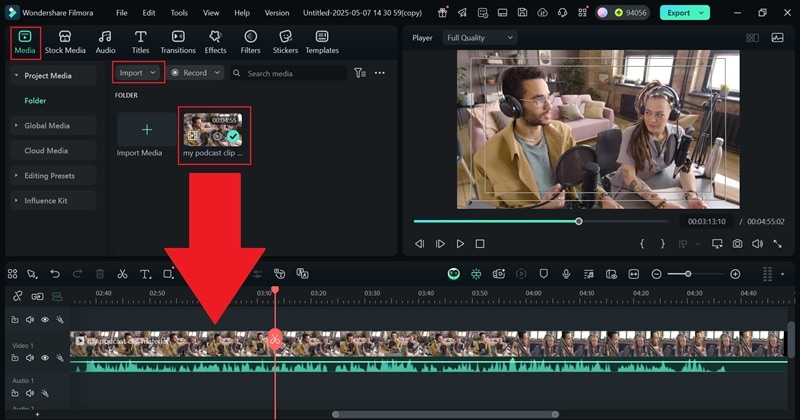
Langkah 1: Buka Filmora dan unggah video Anda
Unduh dan instal versi terbaru Filmora. Buka aplikasi, klik “New Project”, lalu pergi ke tab “Media” dan klik “Import” untuk menambahkan video Anda. Seret ke timeline untuk mulai mengedit.
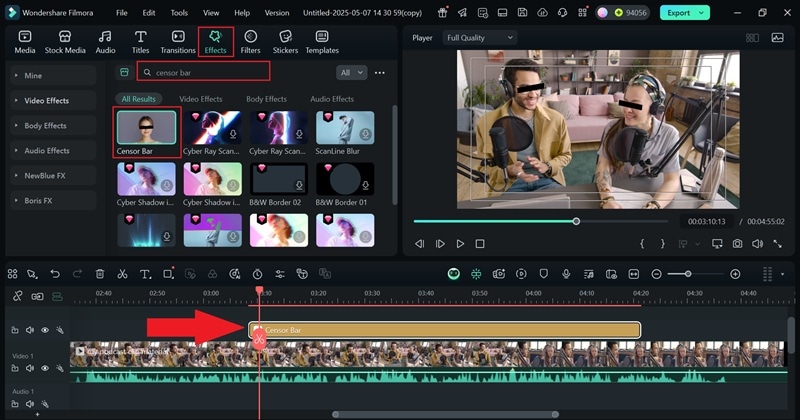
Langkah 2: Tambahkan efek sensor bar
Sekarang, pergi ke tab “Effects”. Anda akan melihat berbagai jenis efek seperti blur atau mosaic, tapi kali ini, mari pilih “Censor Bar”. Seret sensor bar ke bagian yang ingin Anda tutupi. Bagian terbaiknya adalah dapat mengikuti wajah atau objek bergerak dengan sendirinya, jadi Anda tidak perlu terus menggerakkannya.
Cara Menyensor Video Menggunakan Stiker
1. Menggunakan Filmora Mobile
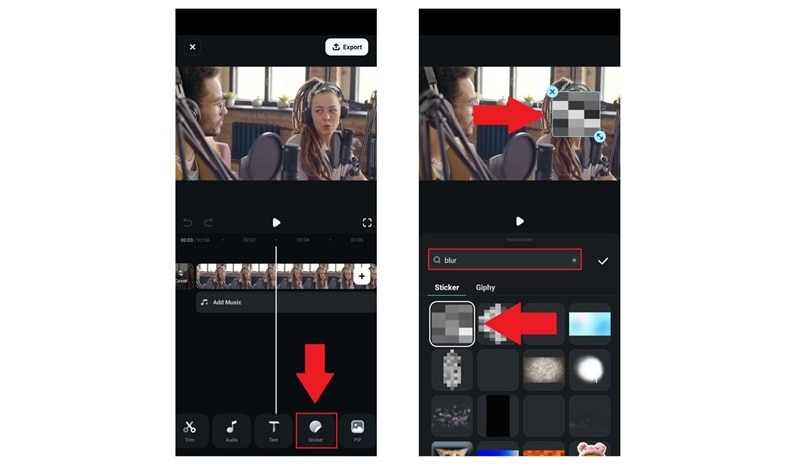
Kali ini, mari pelajari cara menyensor video menggunakan stiker. Untuk melakukannya di mobile Anda, ikuti panduan sederhana di bawah ini:
- Unggah video Anda di Filmora, lalu ketuk tab “Stickers”.
- Gunakan bilah pencarian untuk menemukan stiker “Blur”. Pilih yang Anda suka, lalu seret dan sesuaikan untuk menutupi bagian video yang ingin Anda sembunyikan.
2. Menggunakan Filmora Desktop
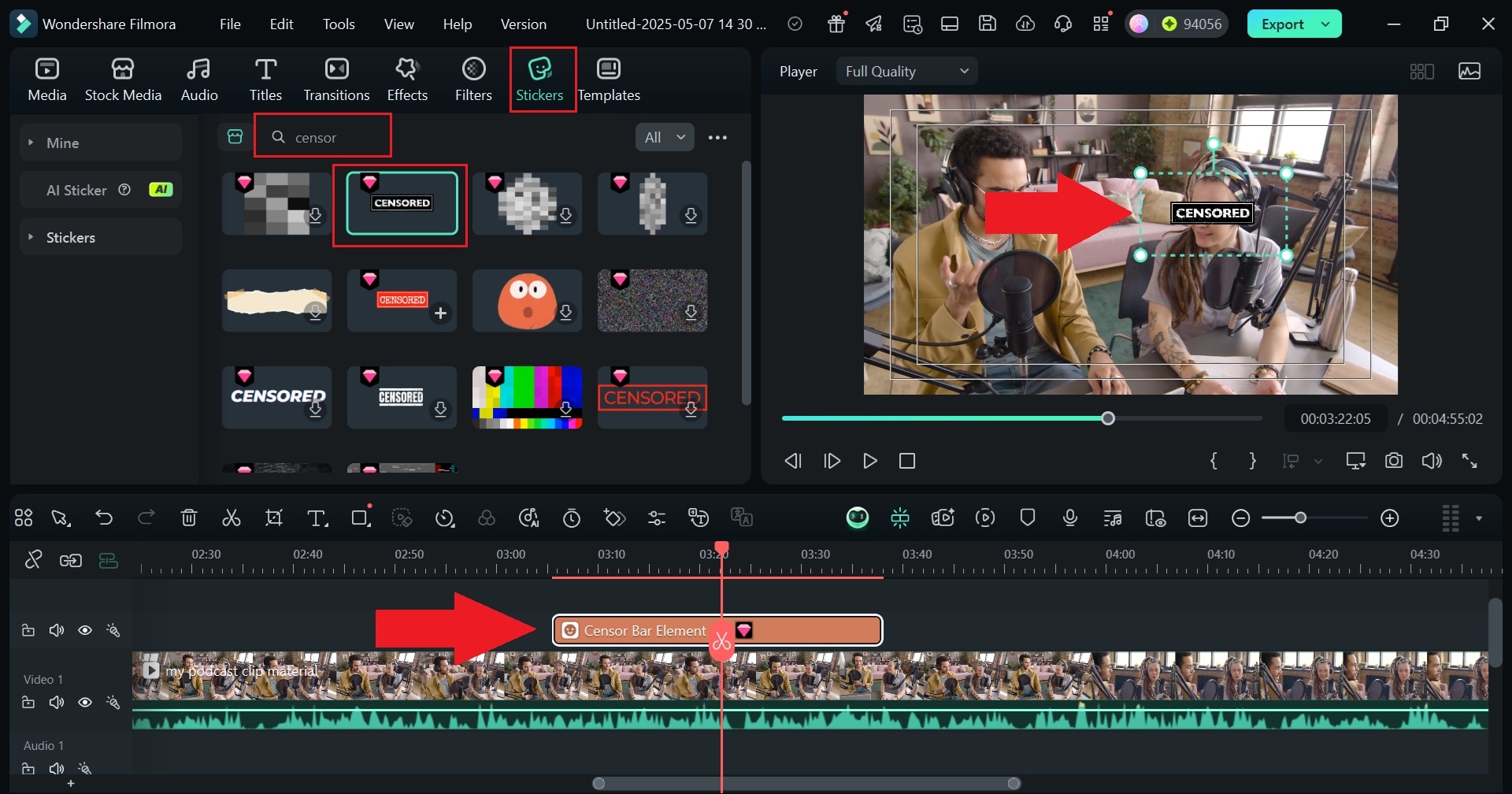
Jika Anda ingin mempelajari cara menyensor bagian video di laptop Anda, cukup pergi ke tab “Stickers” dan ketik “Censor” di bilah pencarian. Pilih stiker yang Anda suka, seret ke timeline, dan sesuaikan ukuran dan posisi. Selesai!
Cara Menyensor Video Menggunakan Motion Tracking
1. Menggunakan Filmora Mobile
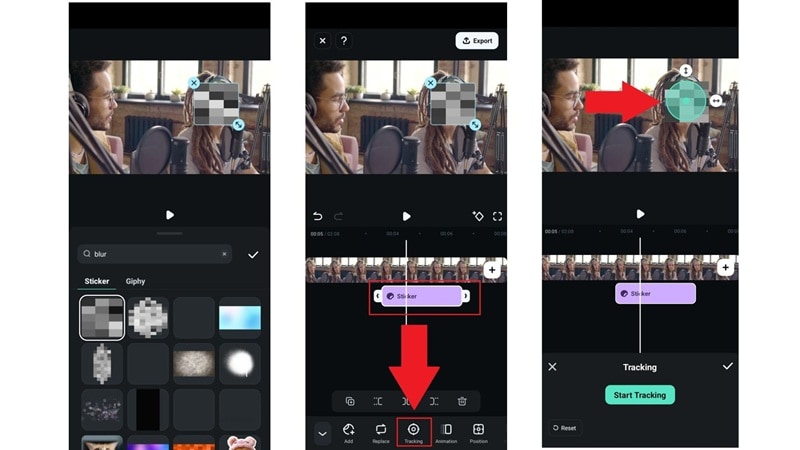
Terkadang, hal yang ingin Anda sensor dalam video terus bergerak. Untungnya, Filmora memiliki fitur motion tracking yang memudahkan. Jika Anda ingin mempelajari cara menyensor sesuatu dalam video yang bergerak, ikuti langkah-langkah sederhana di bawah ini.
- Unggah video yang ingin Anda sensor di aplikasi mobile Filmora.
- Tambahkan stiker sensor ke video Anda (motion tracking hanya bekerja dengan stiker di Filmora Mobile, bukan efek video).
- Ketuk track stiker di timeline, lalu pilih opsi “Tracking” dari menu.
- Sesuaikan area tracking agar sesuai dengan objek yang ingin Anda ikuti, lalu ketuk “Start Tracking”. Stiker sensor sekarang akan bergerak mengikuti objek secara otomatis.
2. Menggunakan Filmora Desktop
Tapi bagaimana jika Anda ingin menyensor video menggunakan efek mosaik pada objek bergerak? Dalam hal ini, Filmora Desktop adalah jalannya. Ikuti panduan sederhana ini untuk memulai:
Langkah 1: Unggah video Anda dan mulai motion tracking
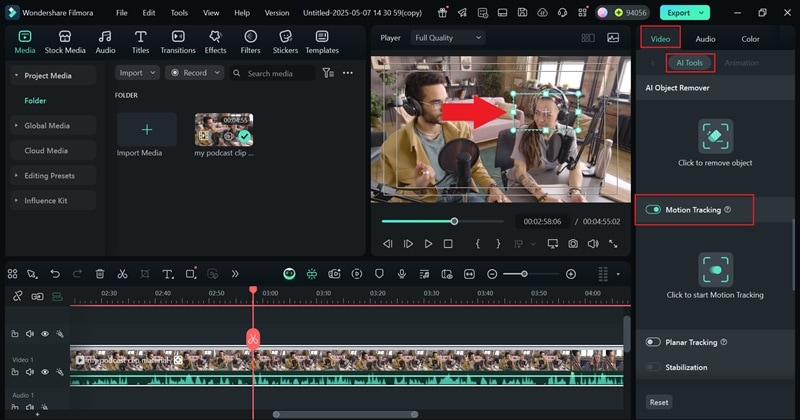
Setelah Anda mengimpor video dan menyeretnya ke timeline seperti sebelumnya, pergi ke sisi kanan layar dan buka bagian “Video” > “AI Tools” . Lalu, gulir ke bawah untuk menemukan “Motion Tracking”. Aktifkan dan klik tombol untuk mulai melacak objek di video Anda.
Langkah 2: Hubungkan Efek Mosaic ke Tracked Motion
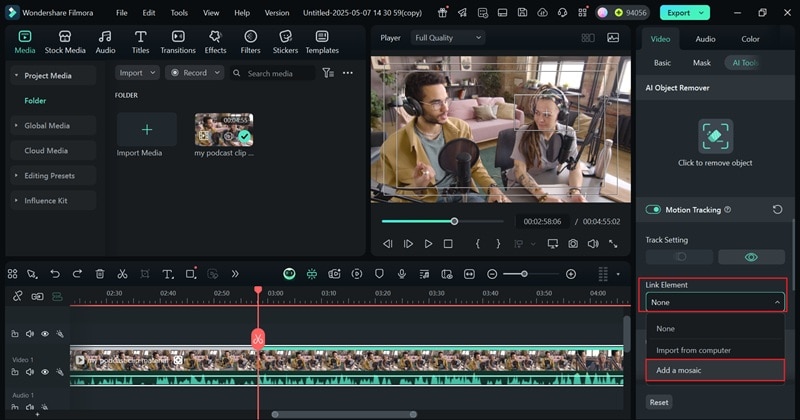
Setelah gerakan dilacak, Anda akan melihat area yang dilacak ditandai di pratinjau video. Sekarang, buka menu dropdown "Link Element" dan pilih "Mosaic" untuk menerapkan blur pada objek yang bergerak.
Langkah 3: Ubah blur
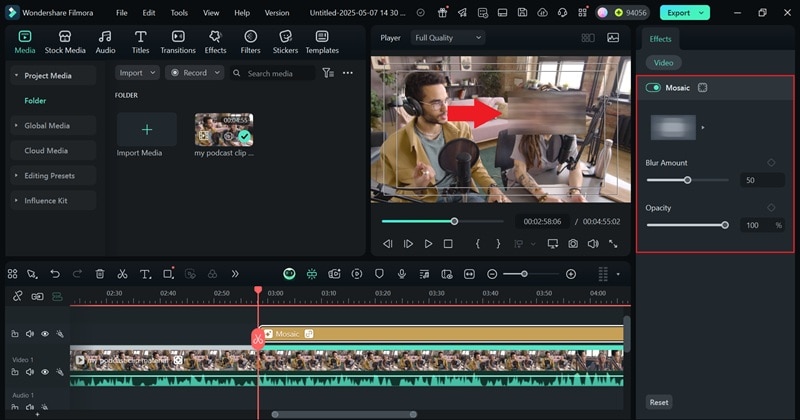
Setelah mosaic ditambahkan, area yang dipilih akan otomatis diblur. Jika diperlukan, Anda dapat memindahkan atau mengubah ukuran blur dengan menyeretnya. Anda juga dapat mengklik panel "Mosaic" di sebelah kanan untuk menyesuaikan kekuatan blur dan opacity.
Cara Menyensor Video Menggunakan Fitur Auto Face Blur
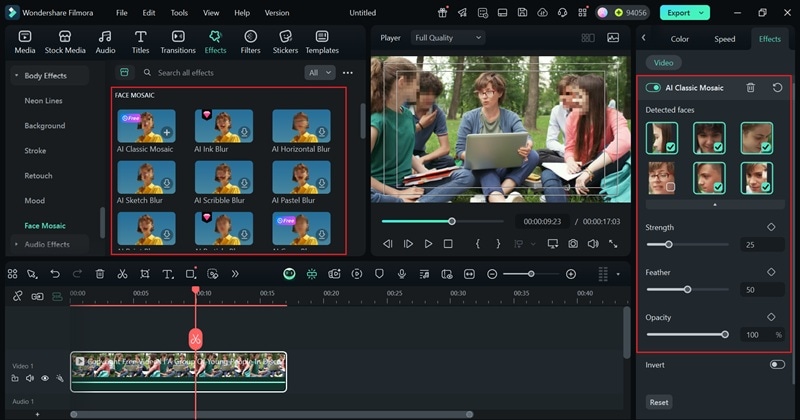
Filmora memiliki fitur Auto Face Blur yang dapat menyensor konten video secara otomatis dengan mendeteksi dan memblur semua atau wajah yang dipilih hanya dalam beberapa klik. Perlu diketahui, fitur ini hanya tersedia di versi desktop. Lihat panduan sederhana di bawah ini tentang cara menyensor video YouTube menggunakan Filmora.
Langkah 1: Buka fitur AI Face Mosaic
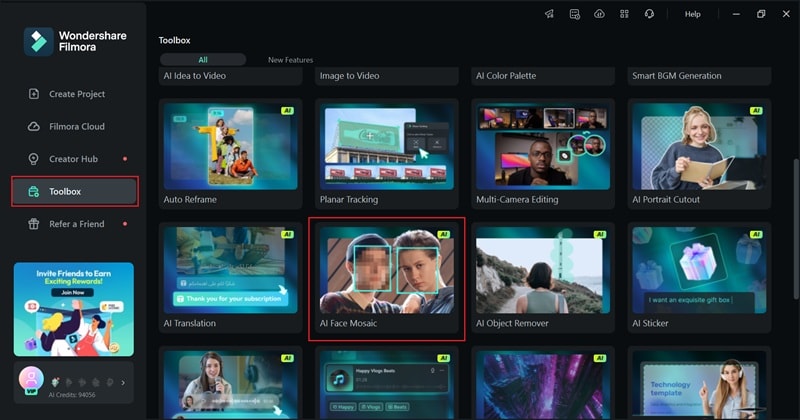
Buka Filmora di komputer Anda. Di layar utama, buka bagian "Toolbox" dan cari fitur "AI Face Mosaic". Klik fitur tersebut, lalu upload video yang ingin Anda blur wajahnya.
Langkah 2: Tambahkan sensor dan sesuaikan pengaturan
Setelah upload selesai, Filmora akan secara otomatis memindai dan mendeteksi semua wajah di video. Setelah itu selesai, semua wajah akan diblur secara default. Dari situ, Anda dapat memilih wajah yang ingin disensor dan menyesuaikan Strength, Feather, dan Opacity untuk mendapatkan tampilan yang Anda inginkan.
Bagian 2. 5 Alat Sensor Video Online Teratas yang Dapat Anda Gunakan Langsung
Sekarang setelah Anda melihat betapa mudahnya menyensor video dengan Filmora, Anda mungkin paham mengapa ini pilihan yang solid. Filmora memberi Anda lebih banyak kontrol, fitur yang lebih baik seperti motion tracking dan auto face blur, dan bekerja dengan baik di desktop maupun mobile.
Tapi, jika Anda hanya mencari sesuatu yang cepat dan sederhana tanpa menginstal apa pun, ada juga alat sensor video online yang dapat menyelesaikan pekerjaan dengan cepat. Jadi jika Anda ingin menjelajahi lebih banyak pilihan, berikut 5 alat online yang dapat Anda gunakan langsung untuk menyensor video online:
1. EchoWave
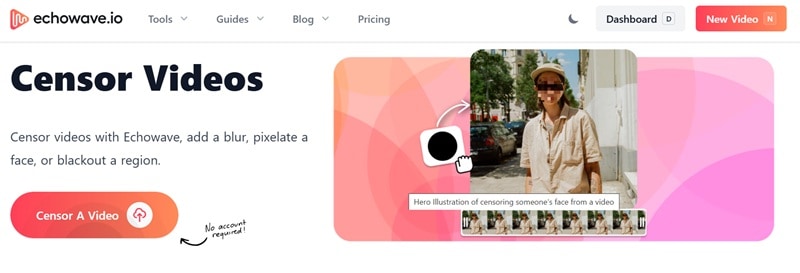
Alat sensor video online pertama yang ingin kami rekomendasikan adalah EchoWave. Alat ini menggunakan pendekatan sederhana dengan menyensor video Anda dengan menambahkan bilah hitam ke bagian video Anda hanya dengan beberapa klik. Anda bahkan dapat membisukan bagian audio untuk menghapus kata-kata kasar atau informasi sensitif.
Fitur yang Akan Anda Sukai:
- Tambahkan bilah sensor hitam ke bagian video.
- Bisukan atau hapus bagian audio.
- Dukungan motion tracking untuk objek yang bergerak.
Cara Cepat:
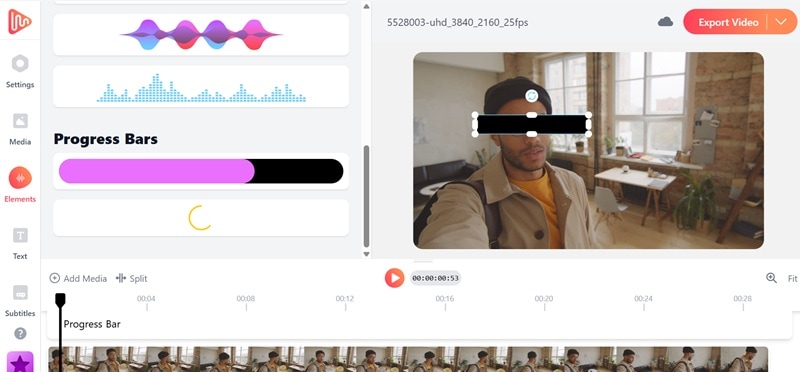
- Upload video Anda.
- Pilih opsi "Progress Bar".
- Seret untuk menutupi bagian yang ingin disensor.
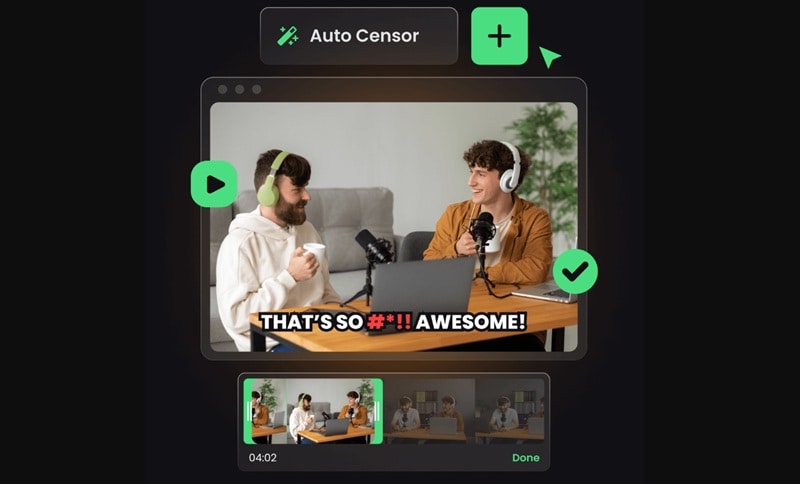
2. Opus Clip
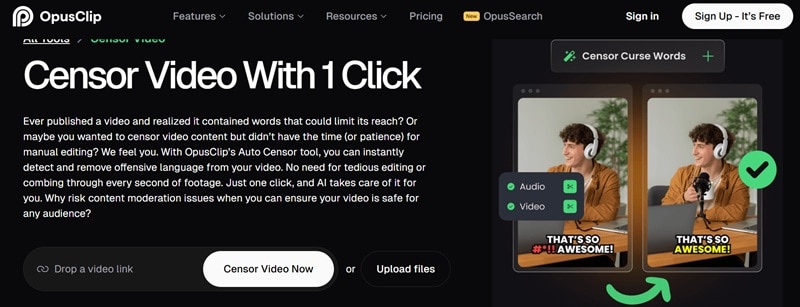
Berikutnya dalam daftar alat untuk menyensor video online adalah Opus Clip. Yang satu ini fokus pada audio dan menggunakan alat AI Auto Censor untuk secara otomatis mendeteksi dan menyensor bahasa yang menyinggung. Cepat, cerdas, dan menghemat waktu saat membersihkan konten Anda.
Fitur yang Akan Anda Sukai:
- AI yang secara otomatis mendeteksi dan menyensor bahasa buruk.
- Pengaturan khusus sehingga Anda memilih bagaimana sensor ditampilkan.
- Gratis 60 menit waktu pemrosesan untuk pengguna baru.
Cara Cepat:
- Tempelkan link video Anda atau upload file Anda.
- Biarkan AI memindai dan menyensor audio Anda secara otomatis.
- Ekspor dan Anda selesai.
3. Movie Maker Online
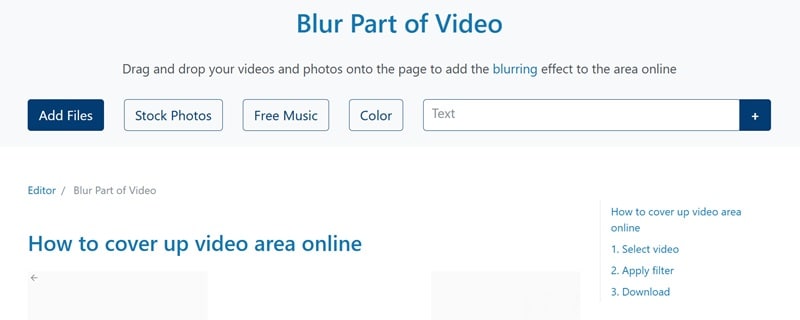
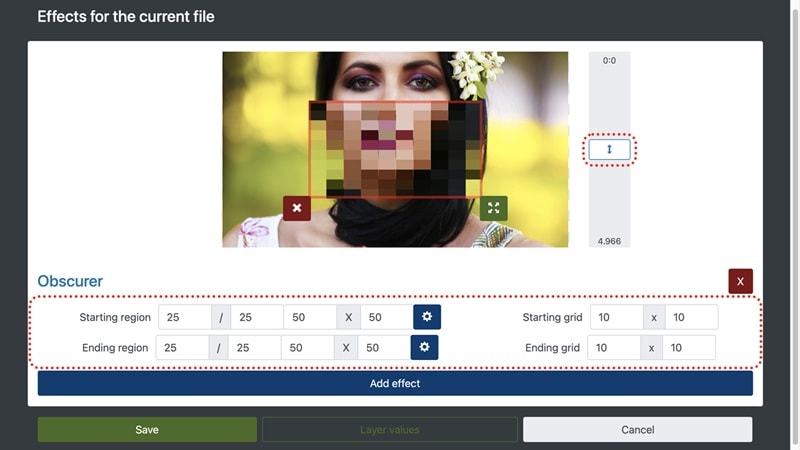
Selanjutnya, Movie Maker Online adalah pilihan unik jika Anda ingin menyensor video online. Ini memungkinkan Anda memblur bagian video menggunakan filter Obscurer. Plus, editor video online ini juga memungkinkan Anda melakukan berbagai hal untuk proyek video dasar seperti memotong, membalik, memperlambat, dan banyak lagi.
Fitur yang Akan Anda Sukai:
- Sensor video Anda menggunakan filter blur Obscurer
- Berfungsi dengan banyak jenis file seperti MP4 AVI WMV dan lainnya.
- Tidak perlu mendaftar dan Anda dapat mengedit secara anonim.
Cara Cepat:
- Upload video Anda.
- Buka efek dan pilih filter "Obscurer".
- Tempatkan di atas bagian yang ingin Anda sensor.
- Unduh video Anda dan Anda selesai.
4. Video Candy
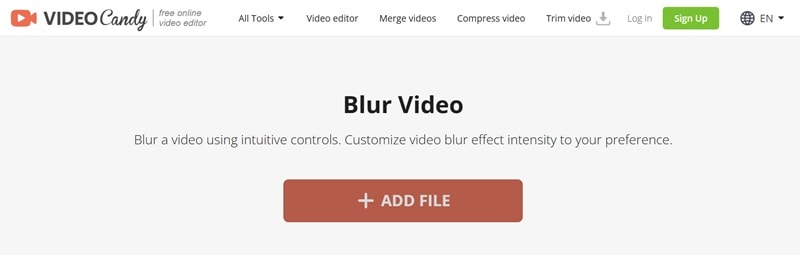
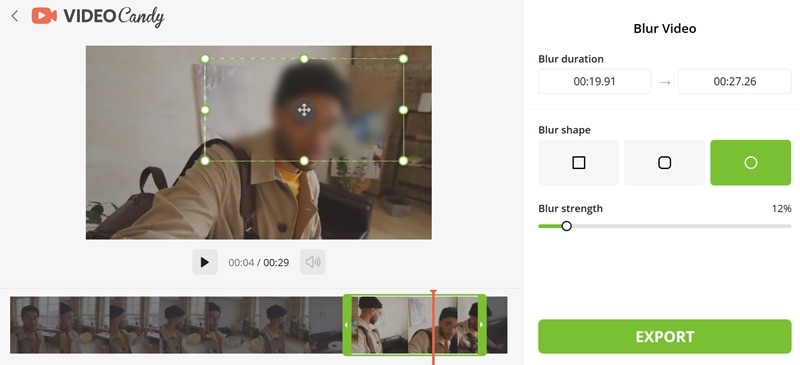
Pilihan bagus lainnya untuk menyensor video online adalah Video Candy dan sama manisnya seperti namanya. Editor video sensor online yang sederhana namun kuat ini memberi Anda efek blur yang dapat disesuaikan dan antarmuka yang sangat mudah digunakan. Ini adalah jenis alat yang membuat pembersihan video terasa lancar dan memuaskan.
Fitur yang Akan Anda Sukai:
- Pilih dari 3 bentuk blur untuk menyembunyikan apa yang Anda sembunyikan.
- Antarmuka yang bersih dan mudah sempurna untuk pengeditan cepat.
- Gratis untuk digunakan tanpa syarat.
Cara Cepat:
- Upload video Anda.
- Pilih efek blur dan pilih bentuk.
- Sesuaikan kekuatan dan ukuran blur.
- Klik ekspor dan unduh video yang telah disensor.
5. BlurMe
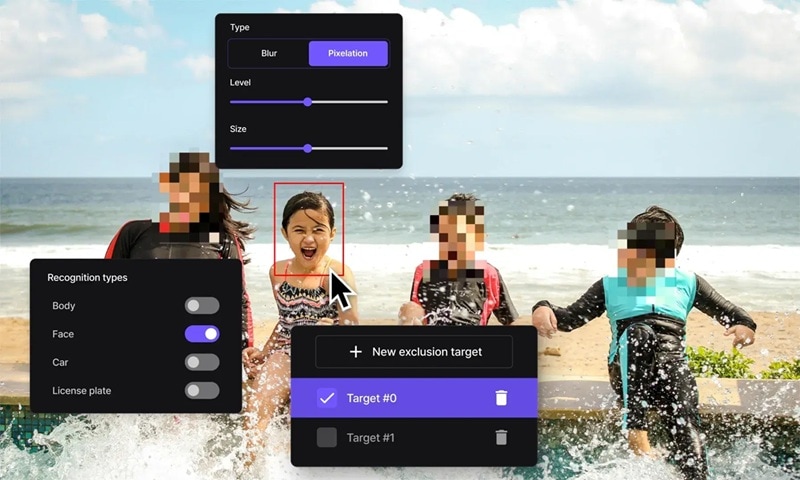
Terakhir dalam daftar alat untuk menyensor video online adalah BlurMe dan pasti layak mendapat tempat teratas. Alat online pintar ini menggunakan AI untuk memblur atau pixelate sesuatu hanya dengan satu klik. Baik itu wajah, tubuh, mobil, atau plat nomor, BlurMe memberi Anda pilihan sehingga Anda dapat memutuskan dengan tepat apa yang harus disembunyikan. Cepat, fleksibel, dan sangat user-friendly.
Fitur yang Akan Anda Sukai:
- Blur atau pixelate bagian video Anda dengan AI.
- Bilah pelacakan pintar menunjukkan dengan tepat kapan blur muncul.
- Sesuaikan ukuran dan intensitas efek sensor.
Cara Cepat:
- Upload video Anda.
- Aktifkan AI Blur.
- Pilih jenis pengenalan yang Anda inginkan.
- Sesuaikan ukuran dan level blur.
- Ekspor video Anda saat selesai.
Bagian 3. Kesalahan Sensor Umum yang Membuat Video Terlihat Berantakan
Semua alat sensor video online yang kami sebutkan di atas memiliki kekuatan dan keterbatasan masing-masing. Ini benar-benar tergantung pada apa yang Anda butuhkan dan apa yang paling cocok untuk gaya pengeditan Anda. Beberapa cepat dan mudah, yang lain memberi Anda lebih banyak kontrol. Tapi tidak peduli yang mana yang Anda pilih, ada baiknya menghindari beberapa kesalahan umum.
Jadi untuk membantu Anda menyensor video tanpa membuatnya terlihat berantakan atau canggung, berikut beberapa tips santai dan beberapa kesalahan umum yang harus diwaspadai saat Anda menambahkan sensor ke klip video:
- Penempatan sensor yang tidak konsisten: Tempat sensor yang melompat-lompat dapat membingungkan penonton dan membuat video Anda terlihat terburu-buru atau tidak profesional.
- Tidak ada motion tracking: Ketika objek bergerak dan sensor tetap diam, terlihat tidak pas dan tidak sepenuhnya melindungi konten.
- Timing yang tersendat: Efek sensor yang muncul atau hilang secara canggung merusak alur dan mengalihkan perhatian dari konten Anda.
- Visual yang berlebihan: Penyensoran seharusnya menyatu, bukan mengambil alih layar dengan efek yang terlalu mencolok atau mengganggu.
- Melewatkan kemunculan cepat: Bahkan kilatan singkat dari sesuatu yang seharusnya disensor dapat merusak tujuan video atau ditandai.
Kesimpulan
Jika Anda perlu menyembunyikan sesuatu yang sensitif atau hanya membersihkan bagian video Anda, mengetahui cara menyensor video bisa sangat berguna. Itulah mengapa kami telah mengumpulkan beberapa alat hebat untuk menyensor video secara online dengan mudah. Alat-alat ini membantu Anda mengaburkan, pikselasi, atau menyensor bagian video Anda hanya dengan beberapa klik.
Meskipun demikian, jika Anda menginginkan lebih banyak kontrol dan fleksibilitas, tidak ada yang mengalahkan Wondershare Filmora. Editor video sensor yang canggih ini memungkinkan Anda menggunakan efek, stiker, pelacakan gerak, dan bahkan pengaburan wajah otomatis untuk menyelesaikan pekerjaan dengan lancar. Selain itu, ini berfungsi di desktop maupun mobile sehingga Anda dapat menyensor video kapan pun Anda membutuhkannya.

