

Mengalami kesulitan dalam mengetahui cara memusatkan teks di Premiere Pro? Kami siap membantu Anda! Baik Anda menambahkan judul, caption, atau elemen teks lainnya ke video Anda, penting untuk memusatkannya dengan sempurna agar video Anda terlihat rapi dan menarik secara visual. Teks yang tidak sejajar, di sisi lain, dapat membuat video Anda terlihat kasar dan dibuat dengan buruk. Ini seperti membuang kerja keras berhari-hari sia-sia!
Dalam panduan ini, kami akan mengajarkan Anda cara memusatkan teks di Premier Pro. Bersiaplah untuk membuat video Anda terlihat profesional dan menarik.
Dalam artikel ini
Bagian 1: Cara Memusatkan Teks di Premiere Pro 2024
Ada beberapa cara berbeda untuk memusatkan teks di Adobe Premiere Pro, termasuk pemusatan cepat dengan Essential Graphics. Metode-metode ini memberi Anda fleksibilitas tergantung pada kebutuhan Anda, baik Anda menginginkan pemusatan cepat atau kontrol yang lebih detail. Berikut adalah metode utamanya:
Memusatkan Teks di Premiere Pro Menggunakan Panel Essential Graphics
Berikut cara memusatkan teks di Adobe Premiere Pro dengan menggunakan panel essential graphic:
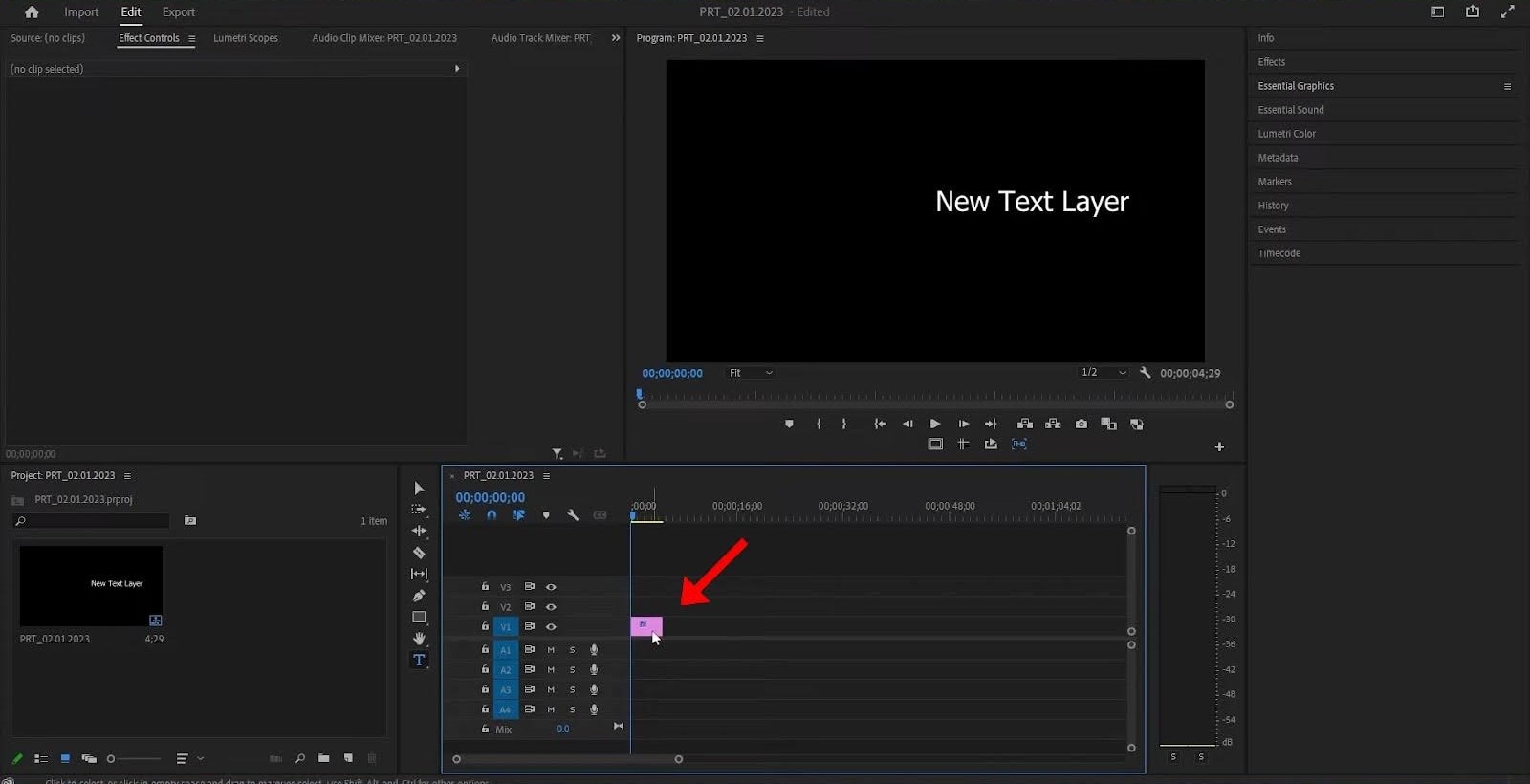
Langkah 1: Pilih Layer Teks
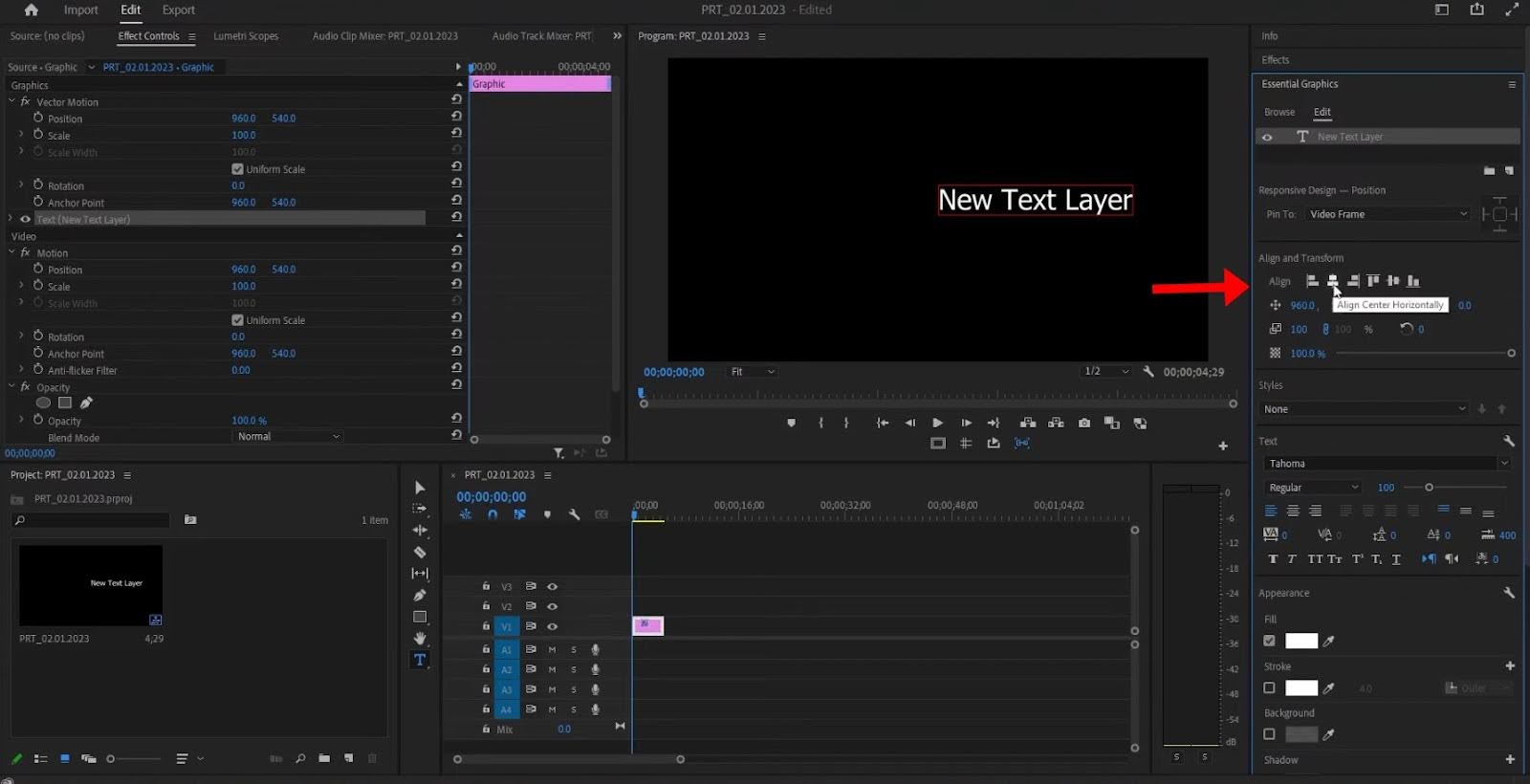
Langkah 2: Buka "Panel Graphics" Essential dan buka "Pengaturan Teks."
Langkah 3: Dari tab "Align and Transition" di bawah, klik tombol "Center Align" untuk menyelaraskan teks.

Menyelaraskan Teks Menggunakan Program Monitor di Premiere Pro
Berikut cara memusatkan teks di Premiere Pro dengan bantuan Program Monitor:
Langkah 1: Pilih layer Teks.
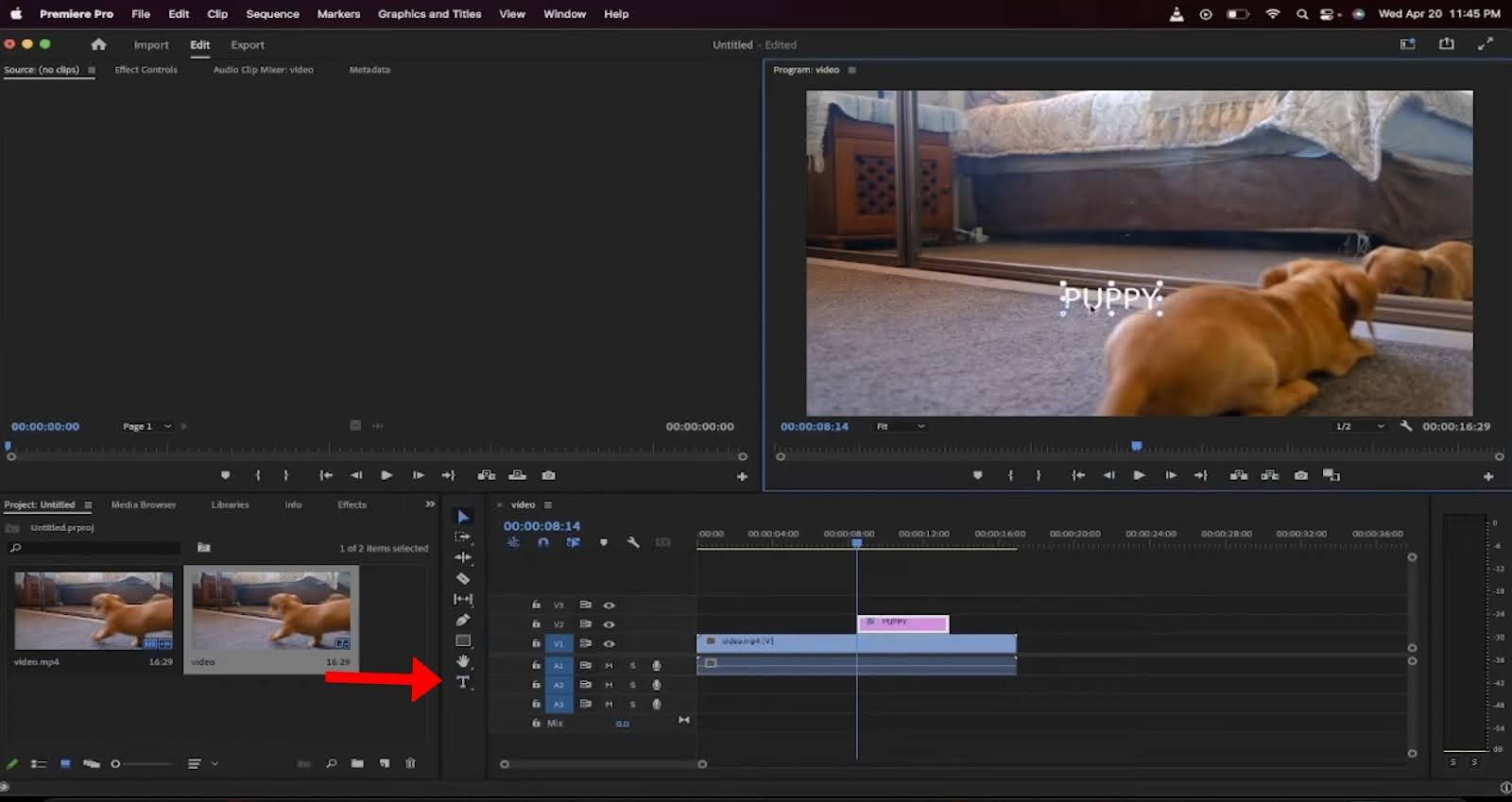
Langkah 2: Untuk membuka pengaturan, klik kiri pada "Ikon Kunci Inggris" yang terletak di bagian bawah panel video.
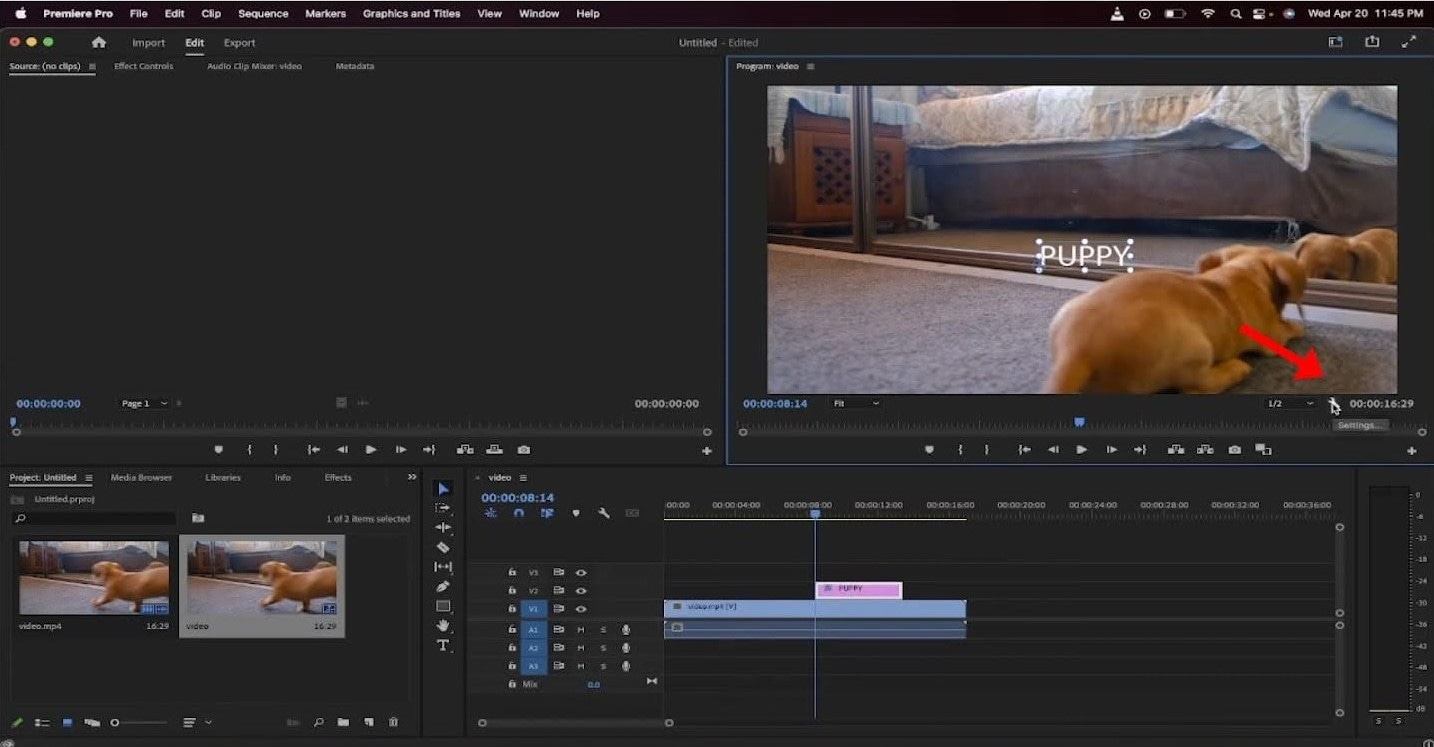
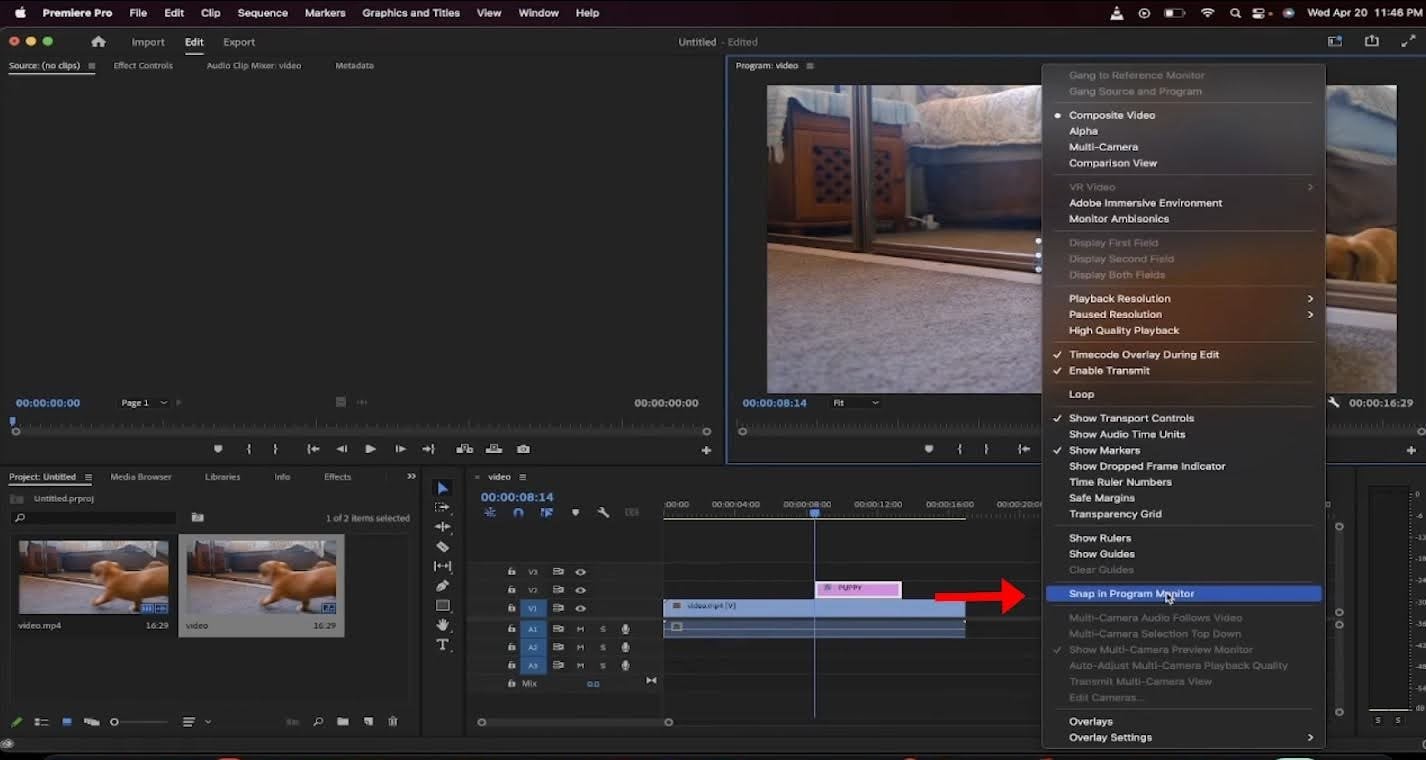
Langkah 3: Klik pada "Snap-in Program Monitor."
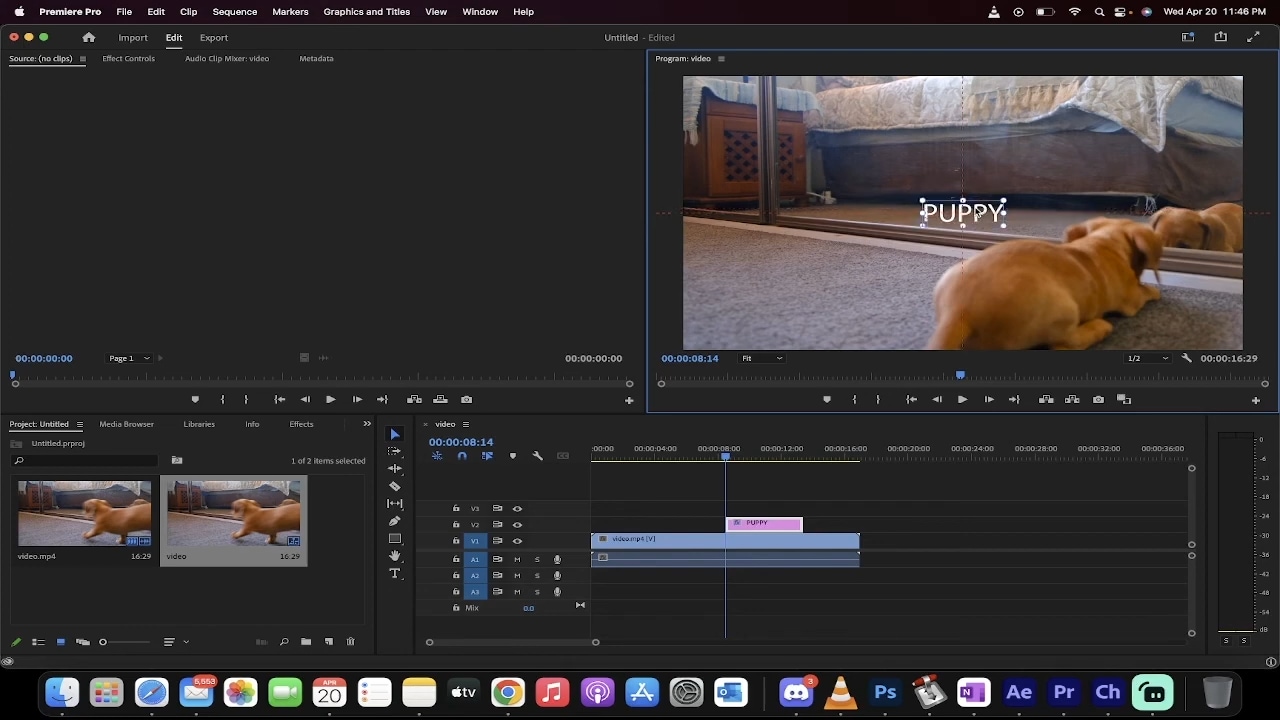
Langkah 4: Gerakkan teks di panel hingga garis merah muncul - ini menunjukkan bahwa teks sudah terpusat.
Posisi di Panel Effect Controls
- Dengan teks Anda dipilih, buka panel Effect Controls.
- Sesuaikan nilai Posisi untuk sumbu X dan Y. Atur sumbu X ke setengah lebar sekuens (misalnya, untuk 1920x1080, atur X ke 960) dan sumbu Y ke setengah tinggi (misalnya, 540 untuk 1080p).
Metode ini memungkinkan kontrol numerik yang presisi untuk memusatkan teks.
Gunakan Efek Transform
- Terapkan efek Transform ke layer teks dengan membuka Effects > Video Effects > Distort > Transform.
- Di panel Effect Controls, sesuaikan parameter Position di bawah efek Transform untuk memusatkan teks secara numerik.
Metode ini memberi Anda kontrol tambahan atas pergerakan teks dan keyframing.
Pusatkan Relatif terhadap Objek atau Layer Lain
- Pilih layer teks Anda dan layer objek atau grafik lainnya.
- Gunakan alat Align and Transform di panel Essential Graphics untuk menyelaraskan teks dengan objek atau layer yang dipilih.
Dengan cara ini, Anda akan mendapat manfaat ketika Anda ingin teks dipusatkan relatif terhadap elemen lain dalam video.
Anda Mungkin Juga Suka:
Cara Membuat Caption dan Subtitle Otomatis di Premiere Pro
Bagian 2: Cara Memusatkan Beberapa Teks Sekaligus di Premiere Pro
Sekarang kita sudah tahu cara memusatkan teks di Premier Pro, mari kita bahas cara memusatkan beberapa teks sekaligus. Berikut cara melakukannya:
Langkah 1: Untuk memusatkan beberapa teks sekaligus di Premiere Pro, klik pada Panel graphics di menu Graphics.
Langkah 2: Pilih semua teks yang ingin Anda pusatkan.
Langkah 3: Klik tombol central align untuk memusatkan semua teks yang dipilih sekaligus.
Bagian 3: Mengatasi Masalah Penyelarasan di Premiere Pro
Wajar jika mengalami masalah penyelarasan saat mencoba memasukkan teks Anda dengan sempurna ke dalam video. Mari kita bahas cara memperbaiki beberapa kesalahan umum:
Properti layer teks yang salah
Jika Anda mengalami masalah menyelaraskan teks di Premiere Pro, Anda harus memeriksa properti layer teks. Pastikan bahwa teks dijustifikasi dengan benar (kiri, kanan, tengah, atau justified) dan bahwa kerning dan leading diatur dengan tepat. Kerning menyesuaikan spasi antar huruf individual sedangkan leading mengontrol spasi antar baris teks.
Ukuran dan posisi kotak teks
Teks Anda tidak akan sejajar dengan benar jika ukuran dan posisi kotak teks tidak tepat. Jika kotak teks terlalu kecil, teks akan terlihat terdistorsi atau terpotong. Untuk memperbaikinya, pastikan bahwa kotak cukup besar untuk mengisi seluruh teks tanpa overflow.
Animasi mengganggu penyelarasan
Jika animasi menyebabkan teks bergerak atau terdistorsi, periksa apakah keyframe ditempatkan dengan benar. Jika keyframe tidak ditempatkan dengan benar atau pada waktu yang tepat, elemen dapat bergerak secara tidak terduga.
Pendekatan yang Lebih Mudah untuk Memusatkan Teks di Video
Jika Anda lelah menggunakan perangkat lunak pengeditan video yang membutuhkan waktu berjam-jam untuk membuat pengeditan terkecil, maka Filmora adalah solusi sempurna untuk Anda. Baik itu keyframing, motion tracking atau sekadar menambahkan efek ke video Anda, Filmora adalah satu-satunya solusi lengkap untuk semua kebutuhan pengeditan video Anda.
- Penyelarasan satu klik membuatnya cepat untuk memusatkan teks secara horizontal.
- Panduan pintar membantu Anda menyelaraskan teks secara visual tanpa perlu menyesuaikan angka atau slider.
- posisikan teks dengan mudah di dalam jendela pratinjau untuk fleksibilitas lebih



Tidak seperti sebagian besar perangkat lunak yang membuat penyelarasan teks menjadi merepotkan, Filmora hanya memerlukan beberapa klik untuk menyelesaikan pekerjaan. Coba filmora online gratis hari ini untuk mendapatkan akses ke alat pengeditan video pintar dan template gratis.
Fitur terkait Pengeditan Teks Filmora
Filmora menawarkan berbagai alat pengeditan teks yang serbaguna. Beberapa fitur terbaiknya terkait pengeditan teks meliputi:
- Template Teks: Filmora menampilkan perpustakaan besar template teks yang telah dirancang sebelumnya yang juga dapat disesuaikan agar sesuai dengan tema dan gaya video Anda.
- Animasi Teks: Anda dapat membuat video Anda lebih menarik dengan menambahkan animasi teks. Filmora menawarkan 80+ preset animasi, termasuk efek seperti animasi mengetik, sliding, bouncing, dan lainnya.
- Kustomisasi Teks: Dimungkinkan untuk menyesuaikan font, ukuran, warna, dan spasi teks Anda. Juga dimungkinkan untuk menginstal font khusus jika diperlukan.
- Penyelarasan dan Penempatan Teks: Anda dapat dengan mudah menyelaraskan dan memposisikan teks di dalam frame, memastikan teks ditempatkan persis di tempat yang Anda inginkan.
Panduan Langkah demi Langkah untuk Memusatkan Teks di Filmora
Untuk memusatkan teks di filmora, ikuti petunjuk berikut:
Langkah 1: Luncurkan Filmora dan buka proyek Anda atau buat yang baru.
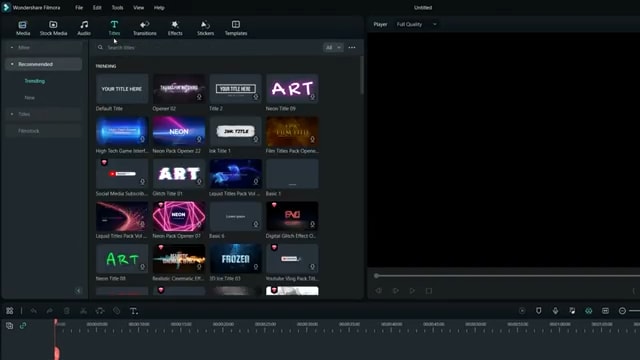
Langkah 2: Buka tab Titles pada toolbar. Pilih template teks yang ingin Anda tambahkan dan seret ke timeline.
Langkah 3: Klik dua kali klip teks untuk mengedit.
Langkah 4:Klik kanan pada timeline dan klik pada opsi ruler dan guide.
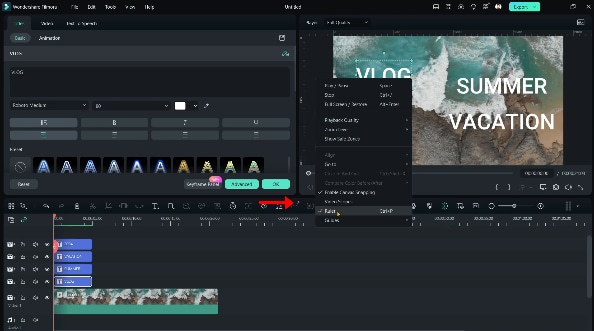
Langkah 5: Dari jendela editor, temukan opsi penyelarasan termasuk penyelarasan Kiri, Tengah, dan Kanan.
Langkah 5: Gunakan tombol Center Align untuk pemusatan horizontal.
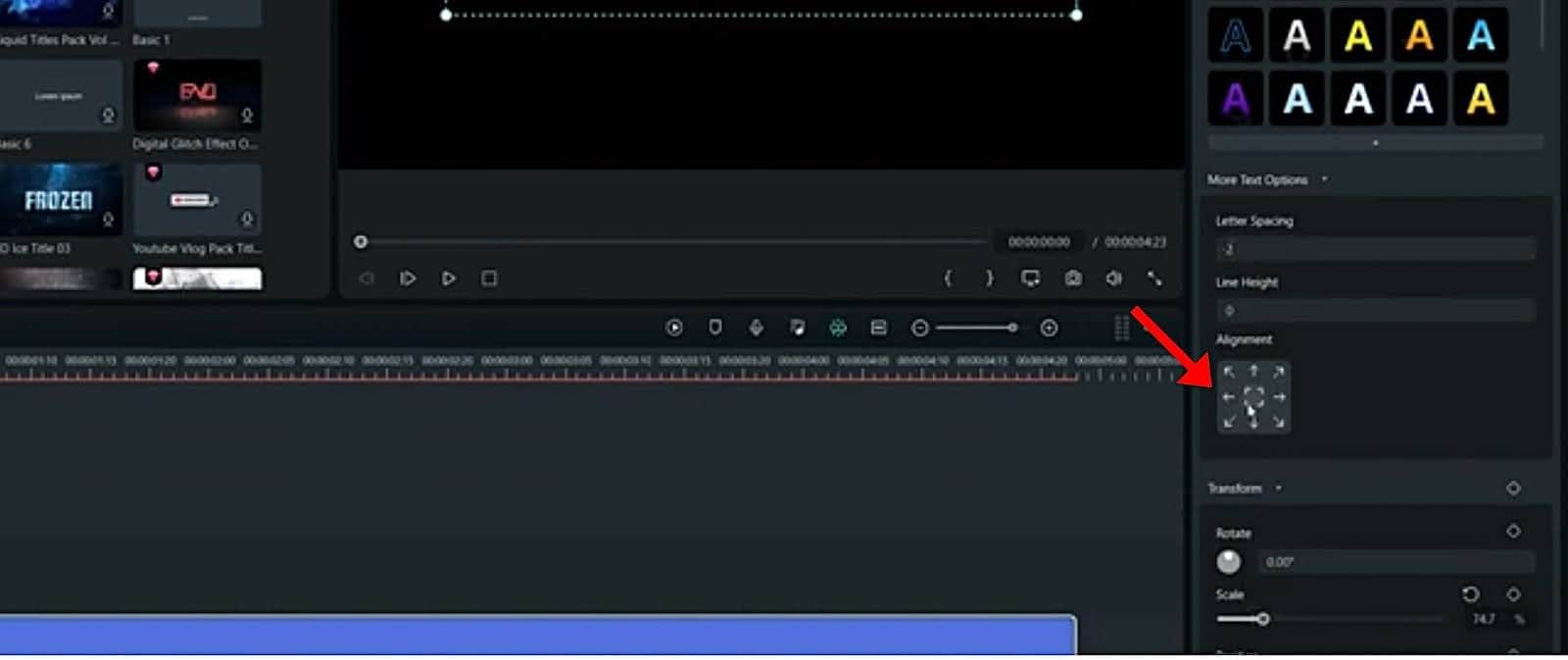
Langkah 6: Sesuaikan kotak teks ke tengah vertikal menggunakan grid.
Langkah 7: Perbesar dan sesuaikan secara manual jika diperlukan.
Filmora VS. Premiere Pro, Gunakan Alat Mana untuk Memusatkan Teks?
Baik Filmora maupun Premiere Pro adalah alat yang bagus untuk menyelaraskan teks Anda di tengah. Namun jika dibandingkan dengan Premiere Pro, Filmora jauh lebih mudah digunakan dan memungkinkan Anda menyelaraskan teks dalam hitungan detik. Premiere Pro, di sisi lain, memberikan lebih banyak fleksibilitas tetapi memerlukan lebih banyak langkah, tergantung pada proyeknya. Mari kita lihat beberapa perbedaan utama antara Filmora dan Premiere Pro.
| Fitur/Aspek | Filmora | Adobe Premiere Pro |
| Kemudahan Memusatkan Teks | Proses yang sederhana dan intuitif menggunakan panduan penggaris | Memerlukan navigasi panel Essential Graphics untuk opsi pemusatan |
| Presisi | Panduan penggaris memberikan penempatan yang presisi | Opsi pemusatan tersedia di panel Essential Graphics untuk akurasi |
| Metode Pemusatan | Menyeret teks untuk diselaraskan dengan panduan | Menggunakan tombol Center Horizontally dan Center Vertically di panel Essential Graphics |
| Keyframing | Ya | Ya |
| Opsi Kustomisasi | Kustomisasi terbatas untuk penyelarasan teks | Opsi kustomisasi ekstensif untuk properti teks dan animasi |
| Panduan Visual | Panduan penggaris membantu menyelaraskan teks secara visual | Panduan area aman dapat diaktifkan untuk penyelarasan visual |
| Kurva Pembelajaran | Kurva pembelajaran minimal; mudah untuk pemula | Kurva pembelajaran yang lebih curam; antarmuka yang lebih kompleks untuk pengguna baru |
| Audiens Target | Ideal untuk pemula dan proyek cepat | Terbaik untuk editor profesional yang membutuhkan kontrol dan fleksibilitas detail |
Ringkasan Kasus Penggunaan
- Filmora: Filmora memiliki antarmuka yang ramah pengguna, yang membuat pemusatan teks menjadi proses yang sangat mudah dan cepat. Ini bekerja sangat baik untuk pemula yang ingin menyelaraskan teks dengan cepat tanpa harus masuk ke kustomisasi ekstensif. Dengan bantuan panduan penggaris, pengguna dapat memusatkan teks secara presisi dalam hitungan detik.
- Adobe Premiere Pro: Dibandingkan dengan Filmora, Adobe Premiere Pro adalah perangkat lunak yang lebih canggih untuk memusatkan teks. Meskipun menawarkan alat pemusatan yang presisi, prosesnya lebih kompleks dan memakan waktu. Oleh karena itu, lebih cocok untuk orang dengan keterampilan editing tingkat lanjut.
Singkatnya, Filmora lebih cocok untuk pengguna yang mencari solusi cepat untuk memusatkan teks, sedangkan Premiere Pro menawarkan lebih banyak fleksibilitas dan alat canggih untuk proyek yang detail. Mana yang merupakan pilihan tepat untuk Anda? Itu sepenuhnya tergantung pada tingkat pengalaman Anda dan sifat proyek yang akan Anda kerjakan.
Kesimpulan
Premier Pro adalah salah satu perangkat lunak pengeditan video paling kuat yang dapat membantu Anda mengubah video biasa menjadi video yang menarik. Mempelajari cara memusatkan teks di Premiere Pro dapat membantu Anda meningkatkan video Anda dengan penempatan teks yang menarik secara visual. Namun untuk solusi cepat dan mudah untuk memusatkan teks, Filmora akan menjadi pilihan terbaik untuk Anda dengan antarmuka yang ramah pengguna dan alat pengeditan teks yang intuitif.

