

Pengeditan teks sangat powerful dalam pengeditan video. Ini dapat berguna untuk menyampaikan informasi, menunjukkan suasana hati, dan menceritakan sebuah kisah.
Baik Anda membuat judul yang menarik perhatian, menambahkan caption informatif, atau lower thirds yang stylish, mengetahui cara menyesuaikan teks cukup penting. Oleh karena itu, dalam panduan ini, kami akan membahas 3 cara tentang cara mengubah warna teks di Premiere Pro.
Jadi, mari kita langsung saja!
Dalam artikel ini
Cara Mengubah Warna Teks di Premiere Pro dalam 3 Cara
Dalam bagian ini, kami telah mencantumkan 3 cara tentang cara mengubah warna teks di Premiere Pro:
Metode 1: Mengubah Warna Teks Adobe Premiere Pro Menggunakan Effects
Metode pertama yang akan kita bahas tentang cara mengubah warna teks di Premiere Pro adalah melalui panel Effects. Fitur ini biasanya digunakan untuk menambahkan efek pada teks Anda; namun, Anda juga dapat mengubah warna menggunakannya.
Berikut adalah langkah-langkahnya:
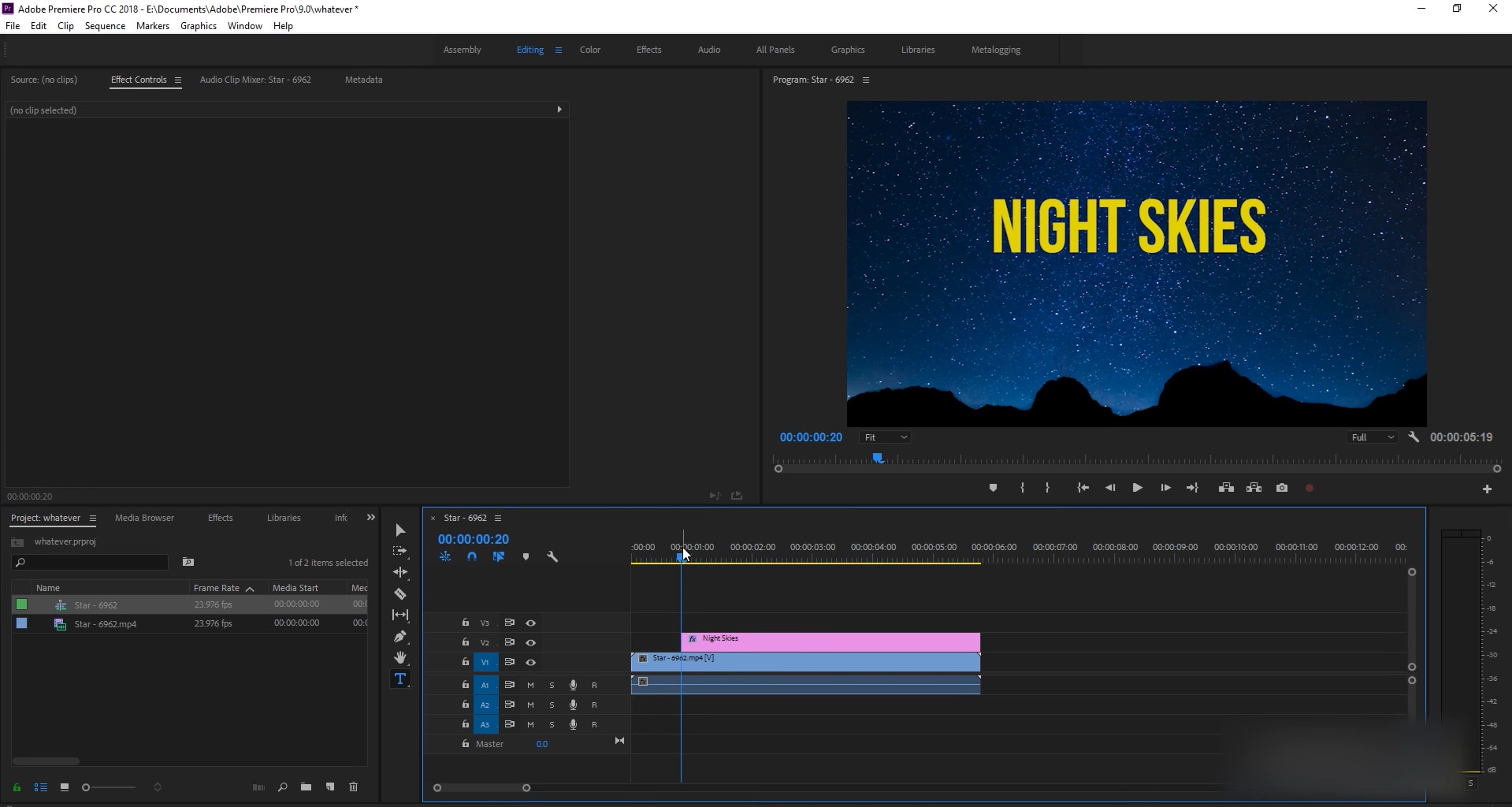
Langkah 1.Setelah Anda menempatkan video Anda di timeline, klik pada "Text Tool" yang ditandai dengan "T" di sebelah kiri timeline.
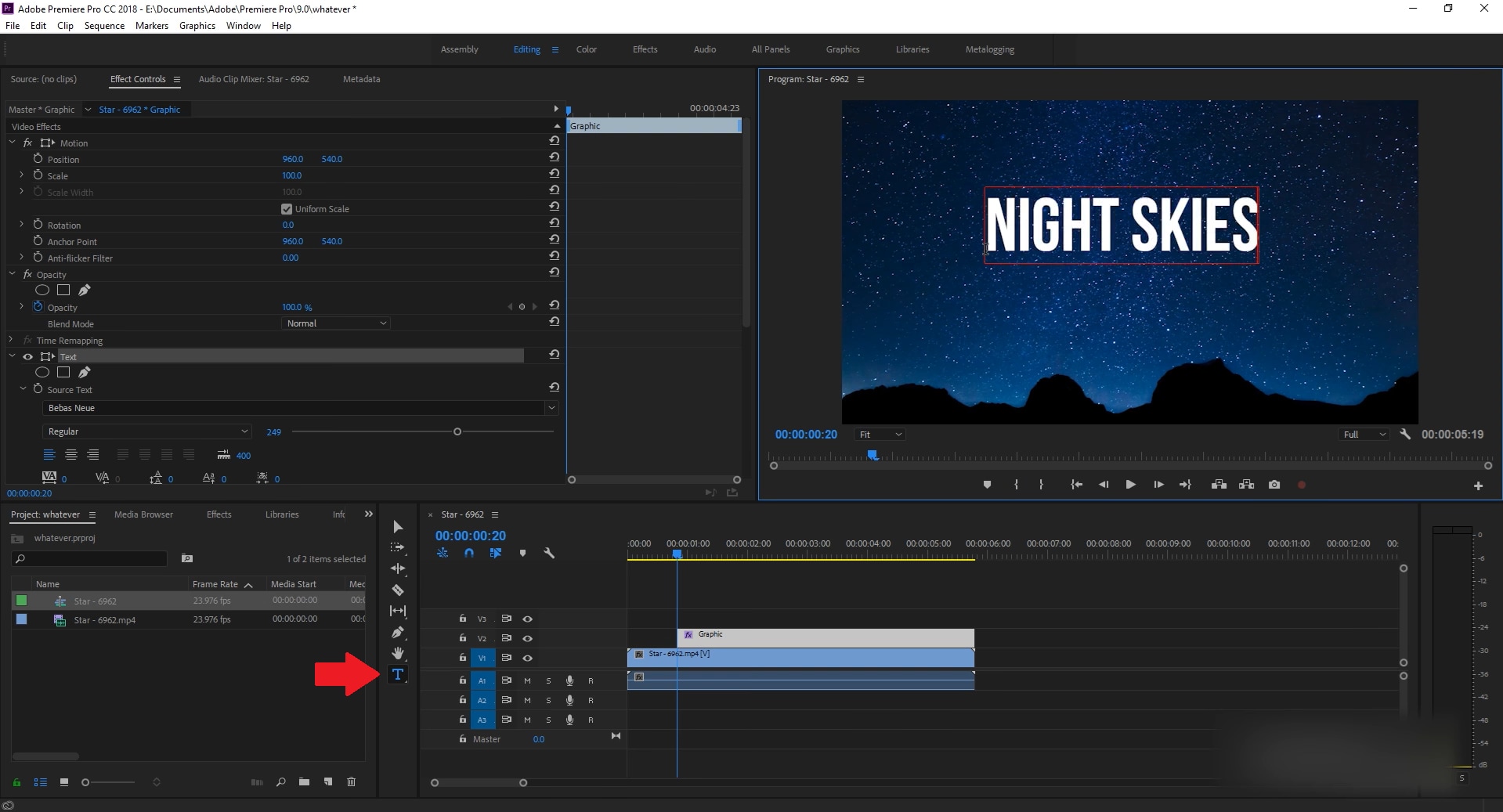
Langkah 2.Sekarang, ketik teks di video Anda dan sorot dengan mengklik dan menyeret mouse di atasnya.
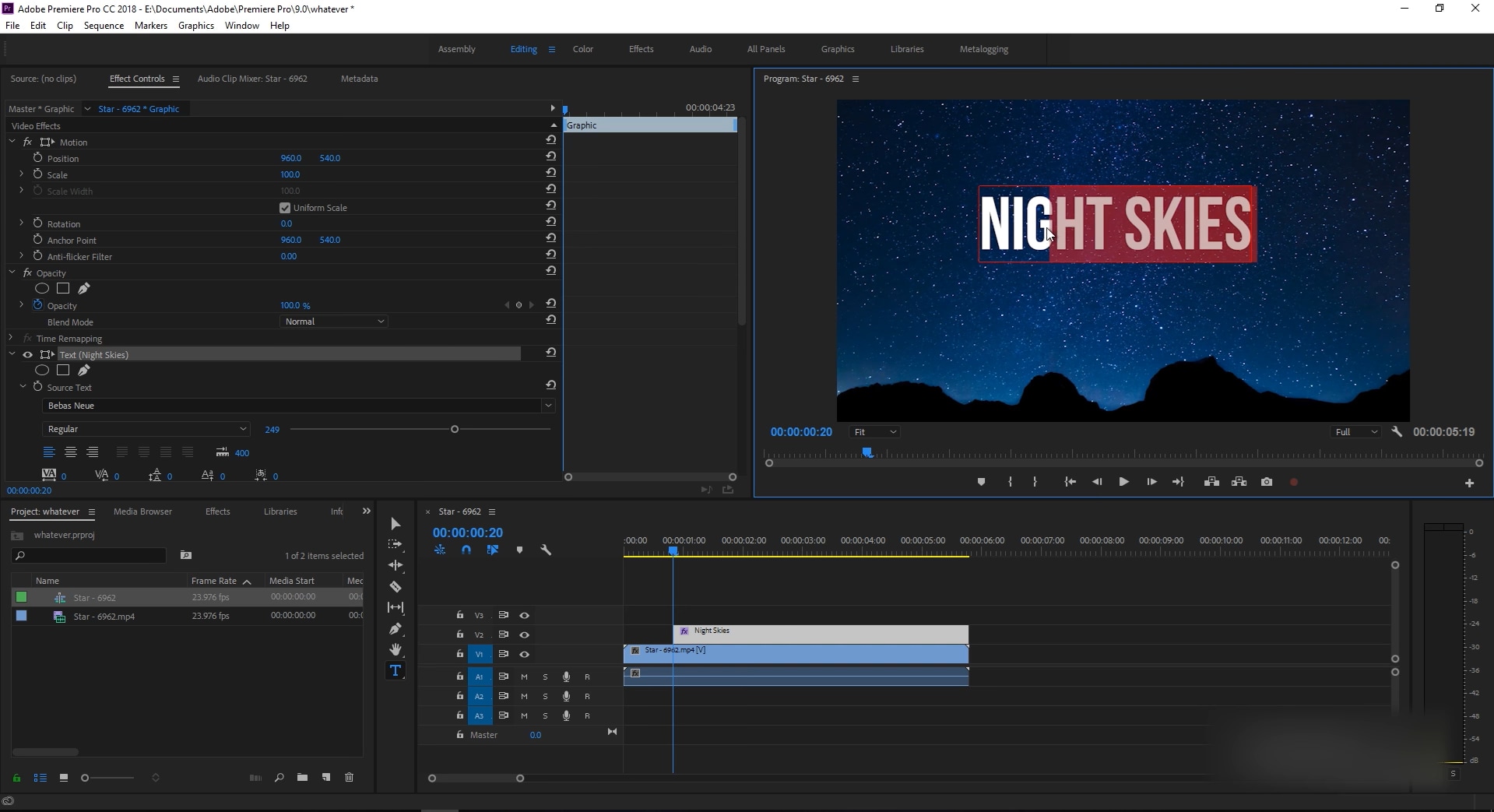
Langkah 3.Klik pada "Effect Controls" di kiri atas, dan gulir ke bawah ke opsi "Fill".
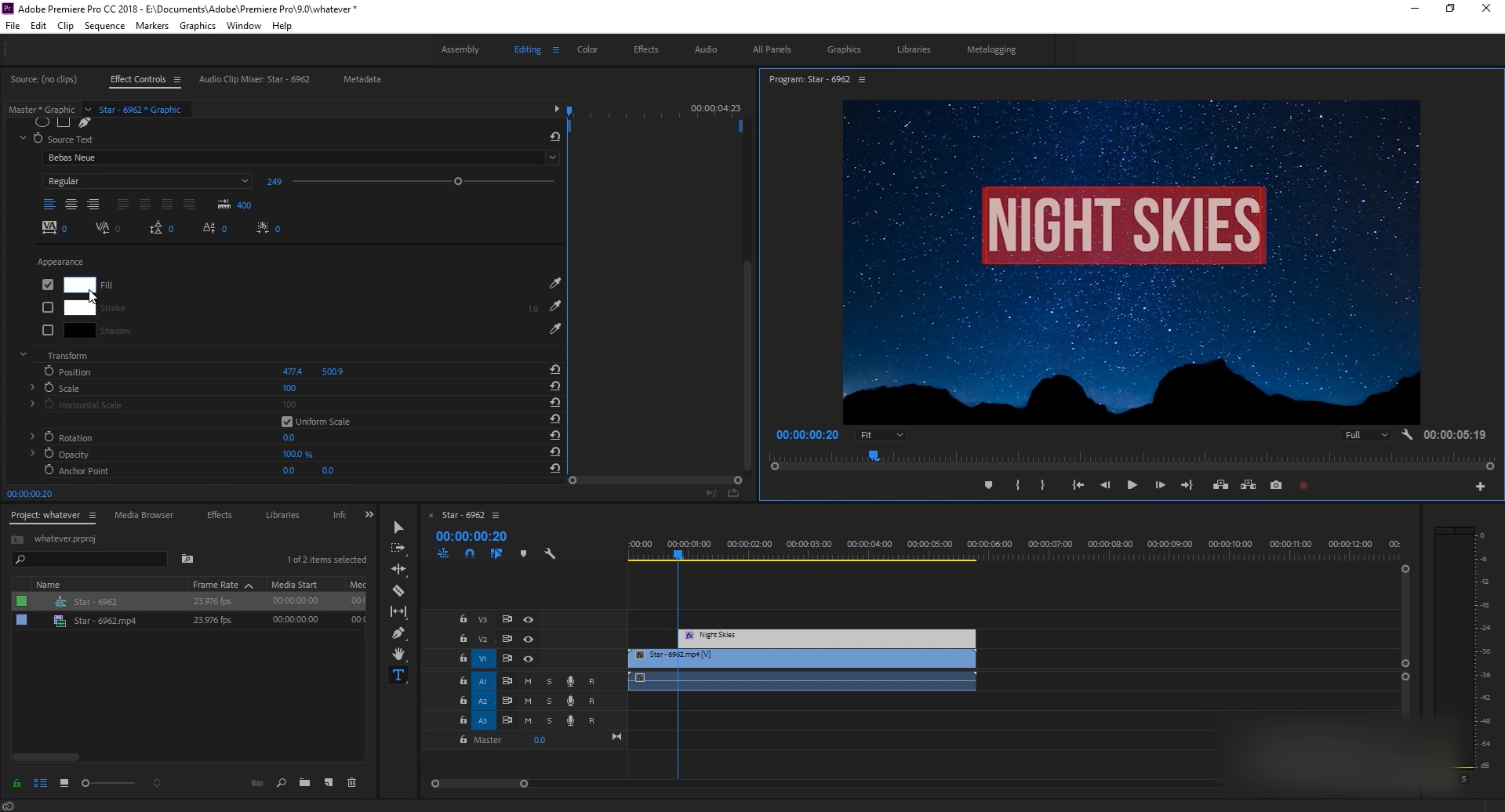
Langkah 4.Klik pada kotak warna di sebelah opsi "Fill", pilih warna yang Anda inginkan, dan klik "Ok".
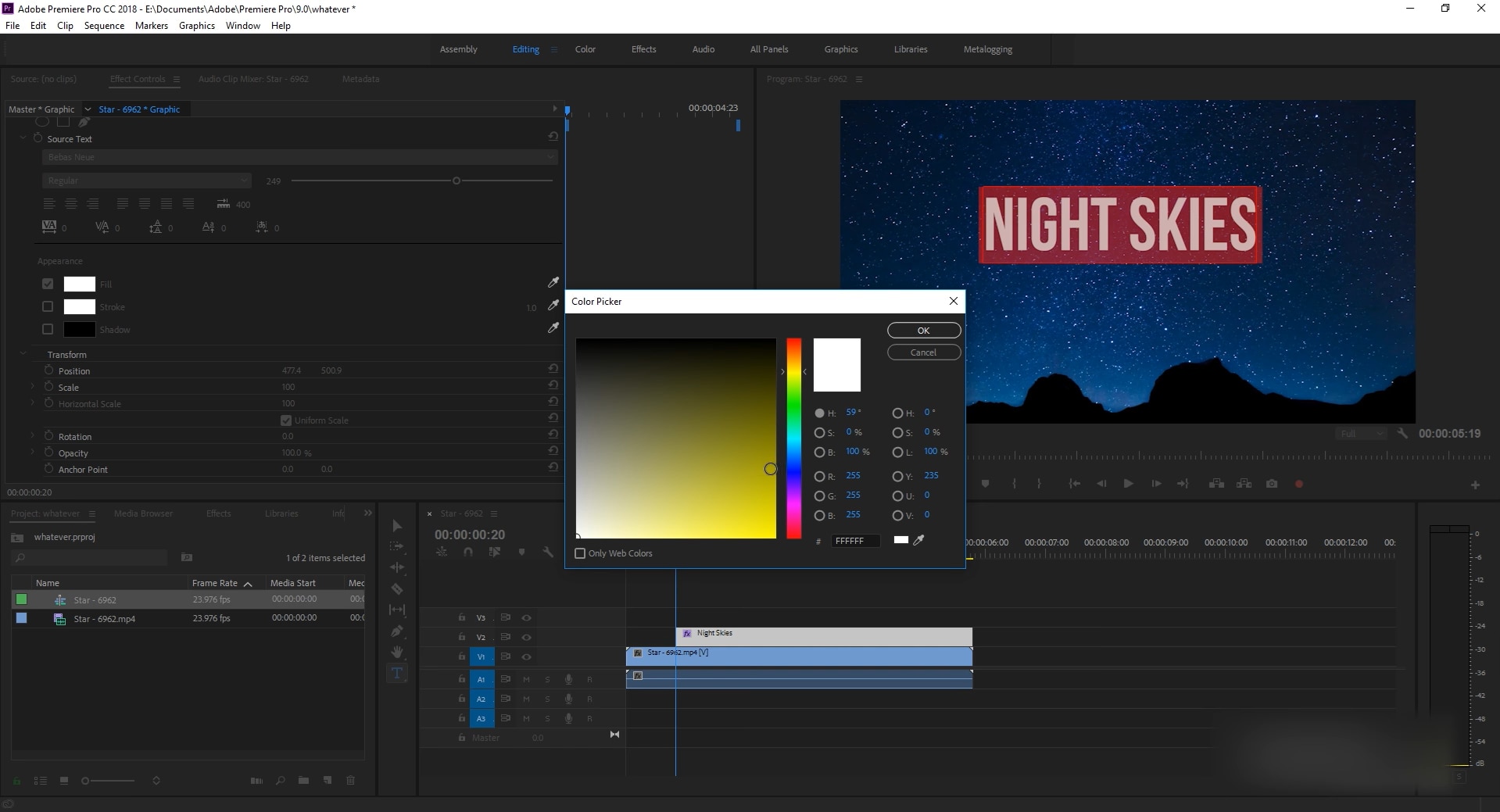
Langkah 5.Ini akan mengubah warna teks Anda. Anda dapat mengulangi proses untuk mengubah warna teks di Premiere Pro untuk teks lainnya.
Sekarang, mari kita lihat metode berikutnya untuk mengubah warna teks Premiere Pro.
Metode 2: Mengubah Warna Teks Adobe Premiere Pro Menggunakan Panel Essential Graphics
Metode berikutnya tentang cara mengubah warna teks di Premiere Pro adalah dengan menggunakan panel Essential Graphics.
Berikut adalah langkah-langkahnya:
Langkah 1.Tambahkan teks ke video Anda menggunakan tool "Text" atau dengan menambahkan layer teks ke timeline Anda.
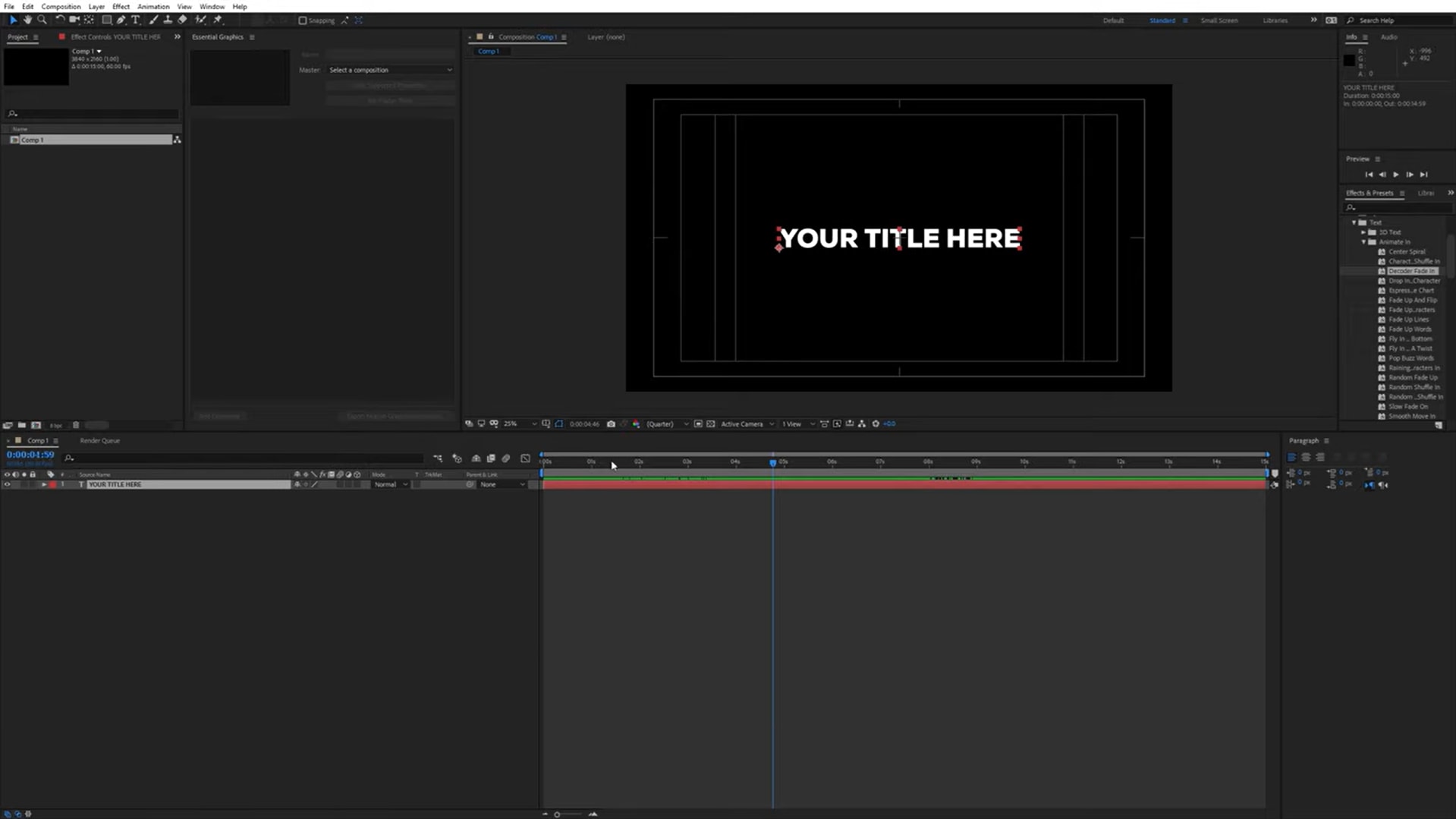
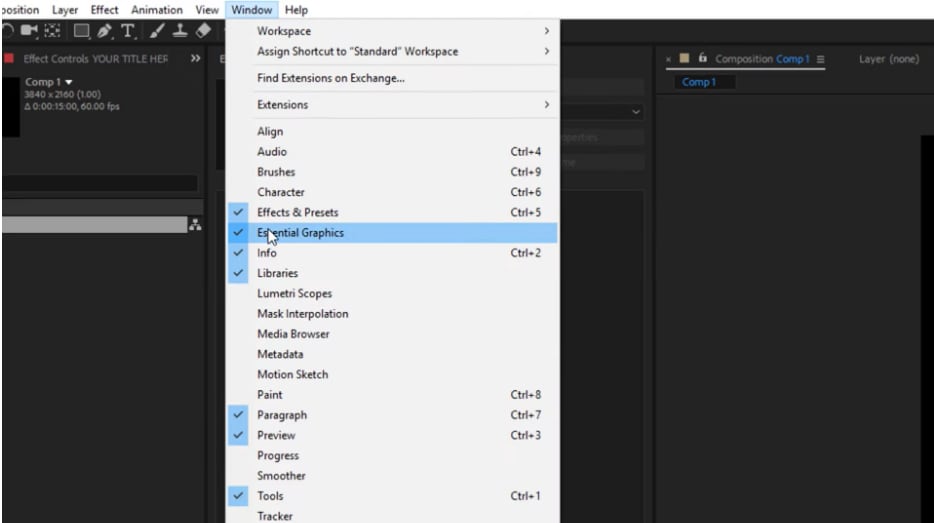
Langkah 2.Buka panel Essential Graphics dengan mengklik "Window > Essential Graphics" dari menu bar atas.
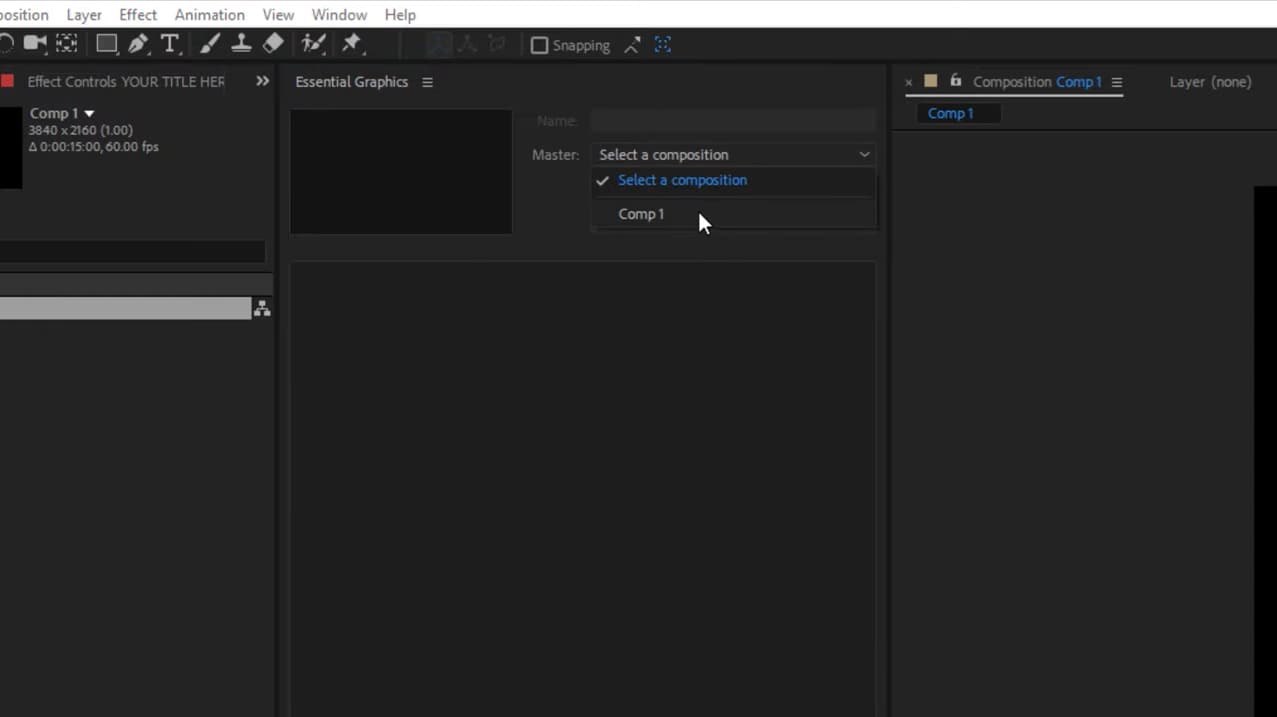
Langkah 3.Di panel Essential Graphics, pilih komposisi yang sedang Anda kerjakan, seperti yang ditunjukkan pada gambar.
Langkah 4.Klik pada layer teks di timeline, dan buka "Effects > Generate > Fill" dari menu bar atas.
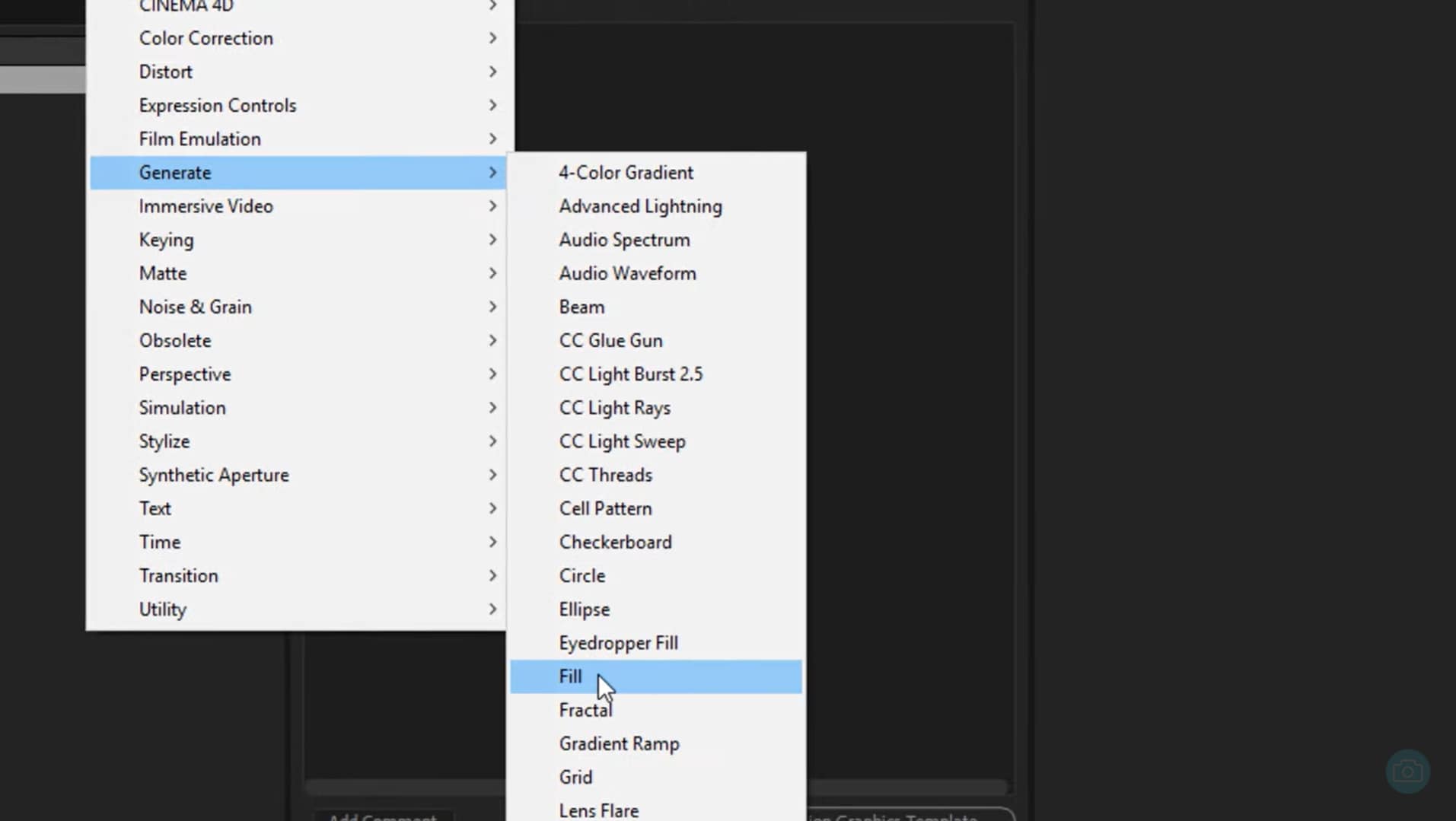
Langkah 5.Ini akan mengubah warna teks menjadi warna Fill default, yang dalam kasus ini adalah merah.
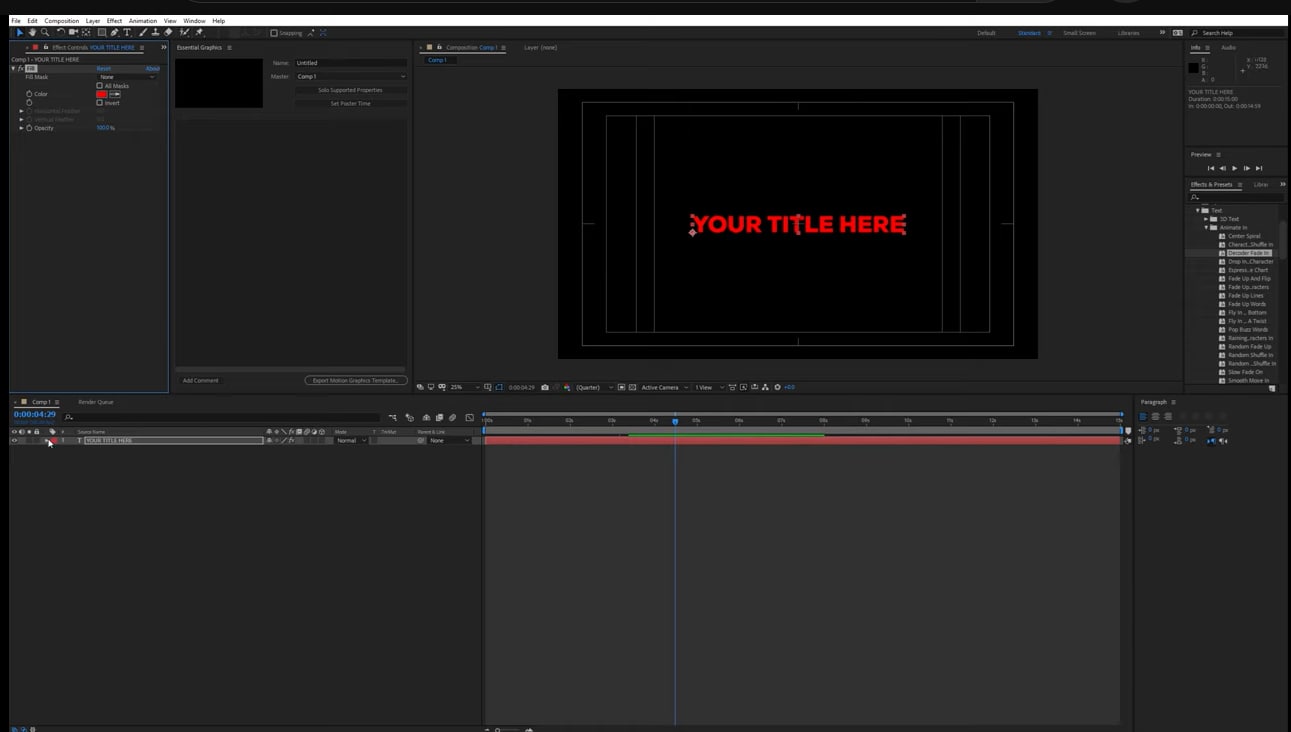
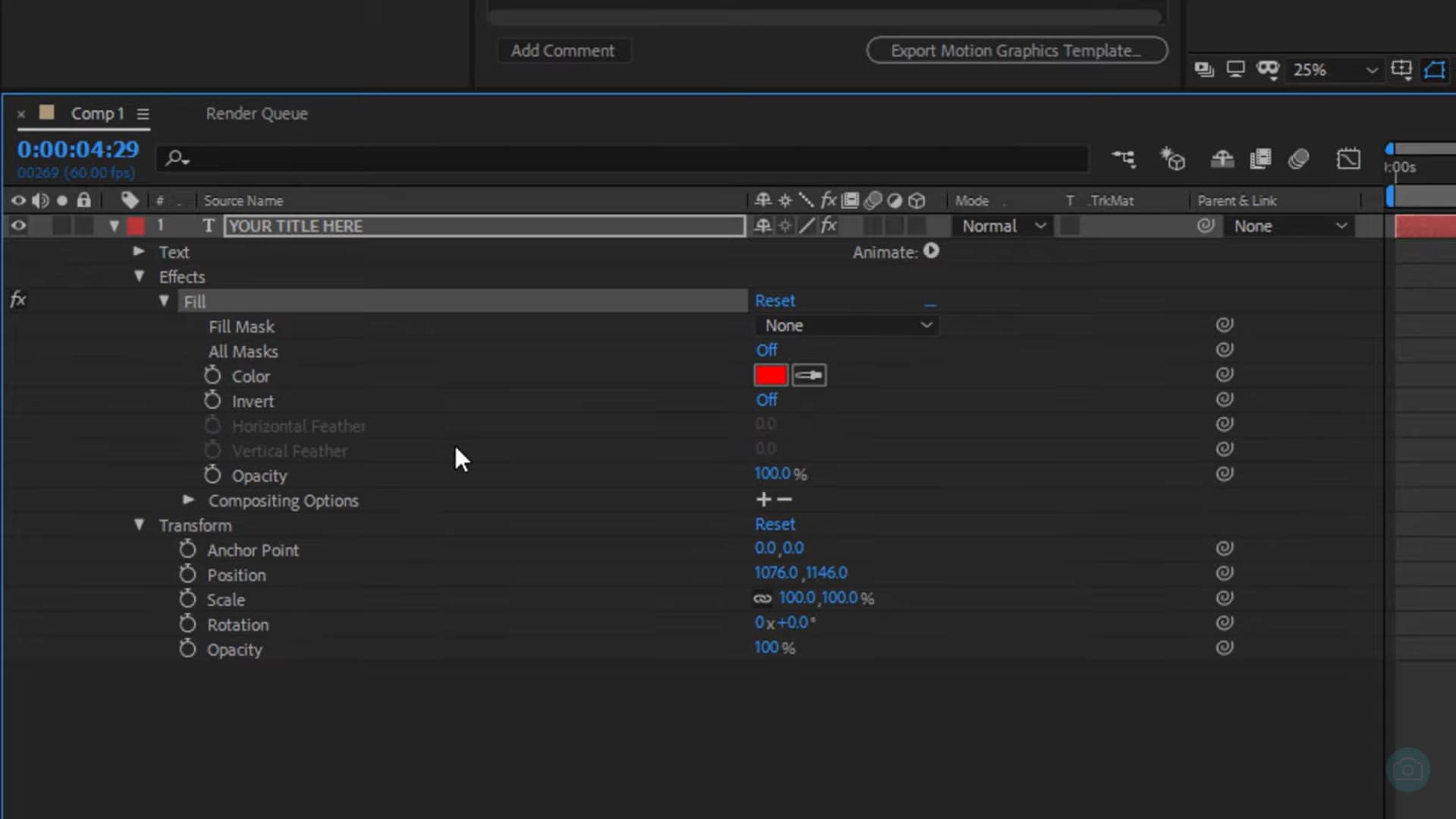
Langkah 6.Klik pada opsi warna default di sebelah layer teks, klik pada "Effects > Fill" dari menu drop-down, dan seret "Color" ke panel Essential Graphics.
Langkah 7.Sekarang, klik pada opsi "Color" di panel Essential Graphics untuk membuka color picker, dan pilih warna teks yang Anda inginkan.
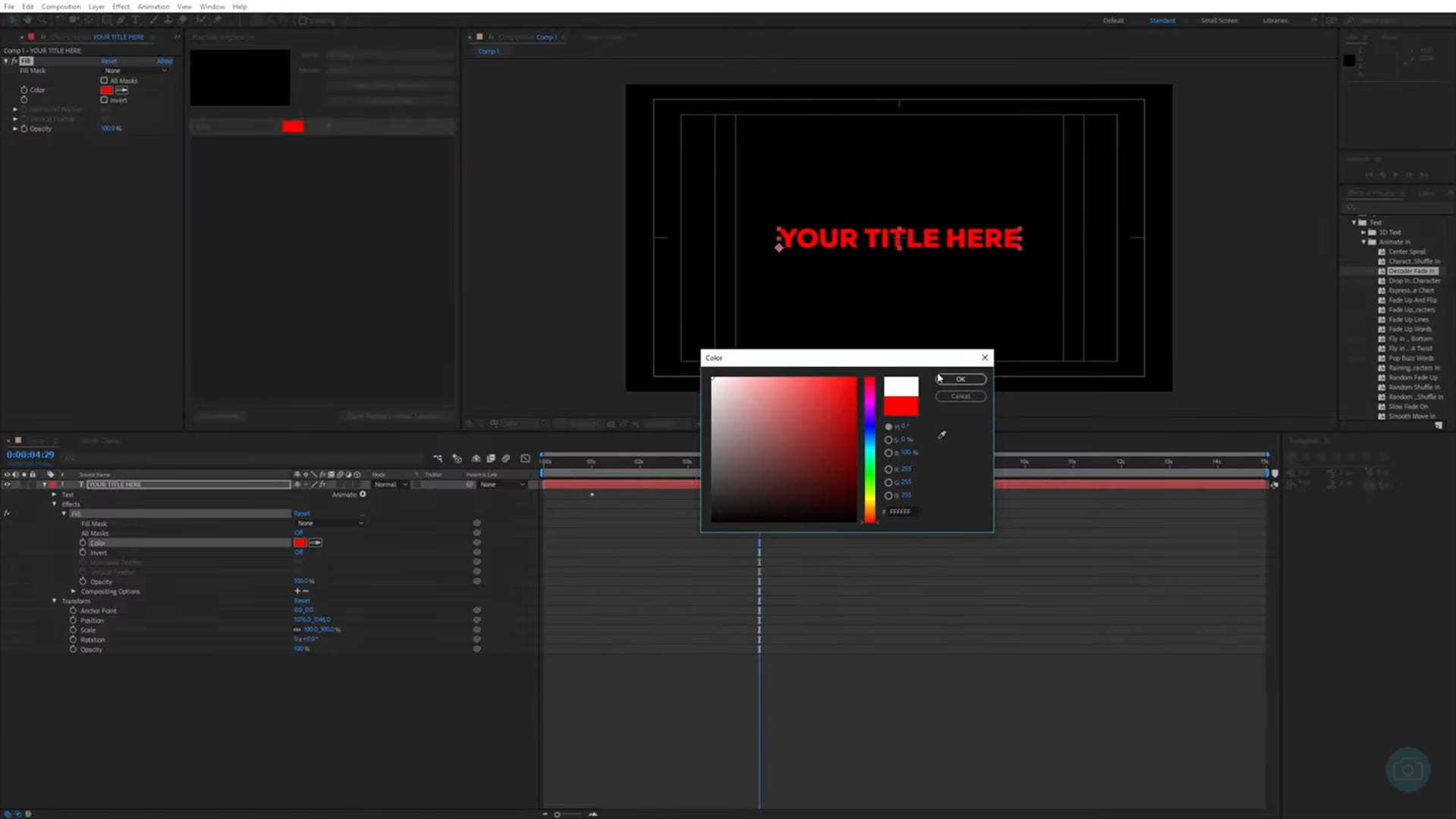
Meskipun metode ini sedikit sulit, terutama untuk pemula, ini adalah salah satu cara paling efektif tentang cara mengubah warna teks-premiere Pro.
Dan begitulah cara mengubah warna teks di Adobe Premiere Pro, menggunakan fitur Effects dan Essential Graphics.
Metode 3: Perubahan Warna Lebih Lanjut Menggunakan Title Properties
2 metode sebelumnya adalah untuk mengubah warna teks secara keseluruhan; namun, jika Anda ingin melakukan beberapa perubahan lanjutan pada warna teks, Anda akan menemukan beberapa opsi di Title Properties.
Misalnya:
Untuk Menambahkan Gradient Fills
Ikuti langkah-langkah berikut untuk menambahkan gradient fill ke teks Anda:
Langkah 1.Tambahkan layer teks ke timeline Anda dan masukkan teks Anda, seperti yang dijelaskan dalam dua metode sebelumnya.
Langkah 2.Dari opsi di sebelah kiri timeline, klik pada "Effects > 4-Color Gradient" dan seret ke timeline.
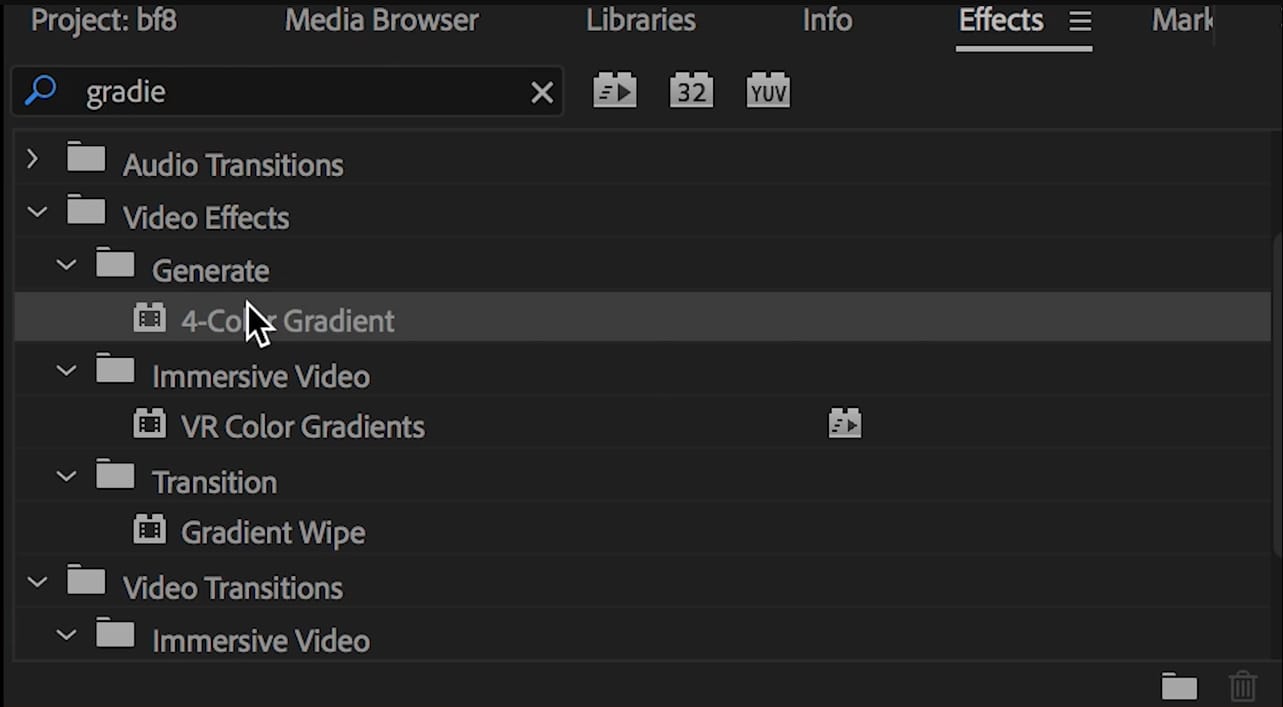
Langkah 3.Klik pada opsi 4-Color Gradient untuk menyesuaikan warna.
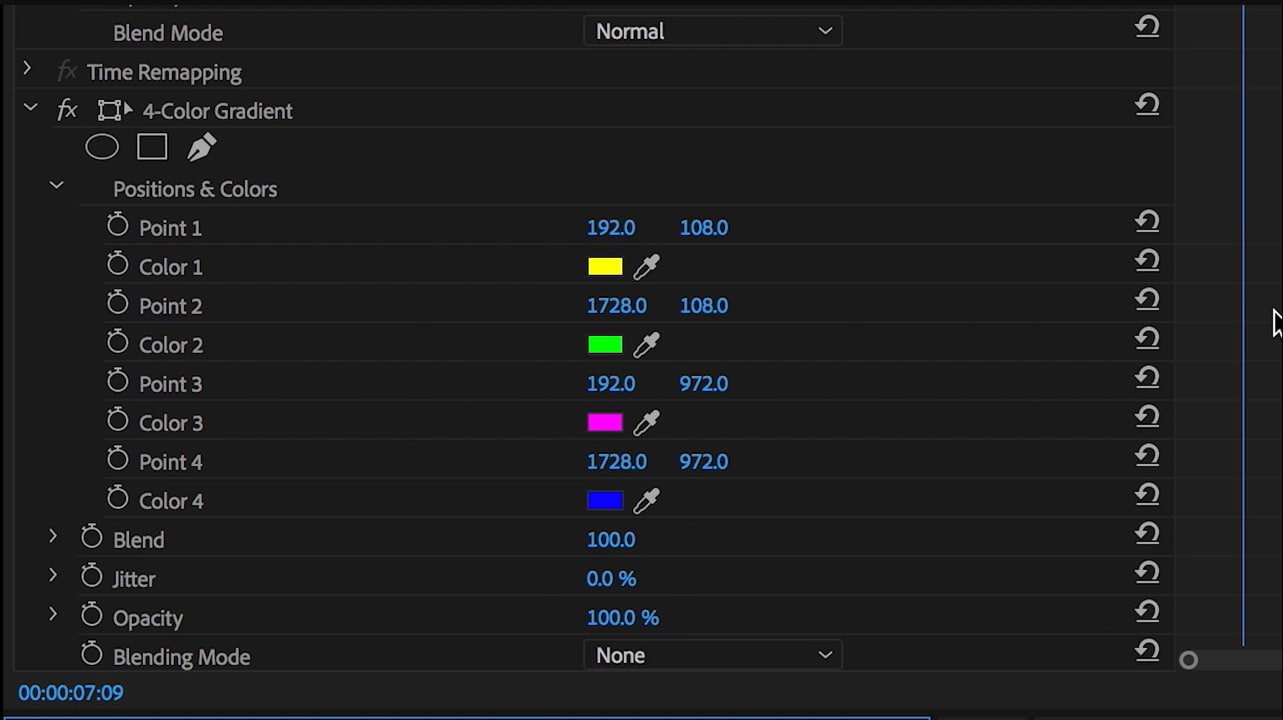
Langkah 4.Klik pada setiap warna untuk membuka color picker, dan kemudian pilih warna yang diinginkan.
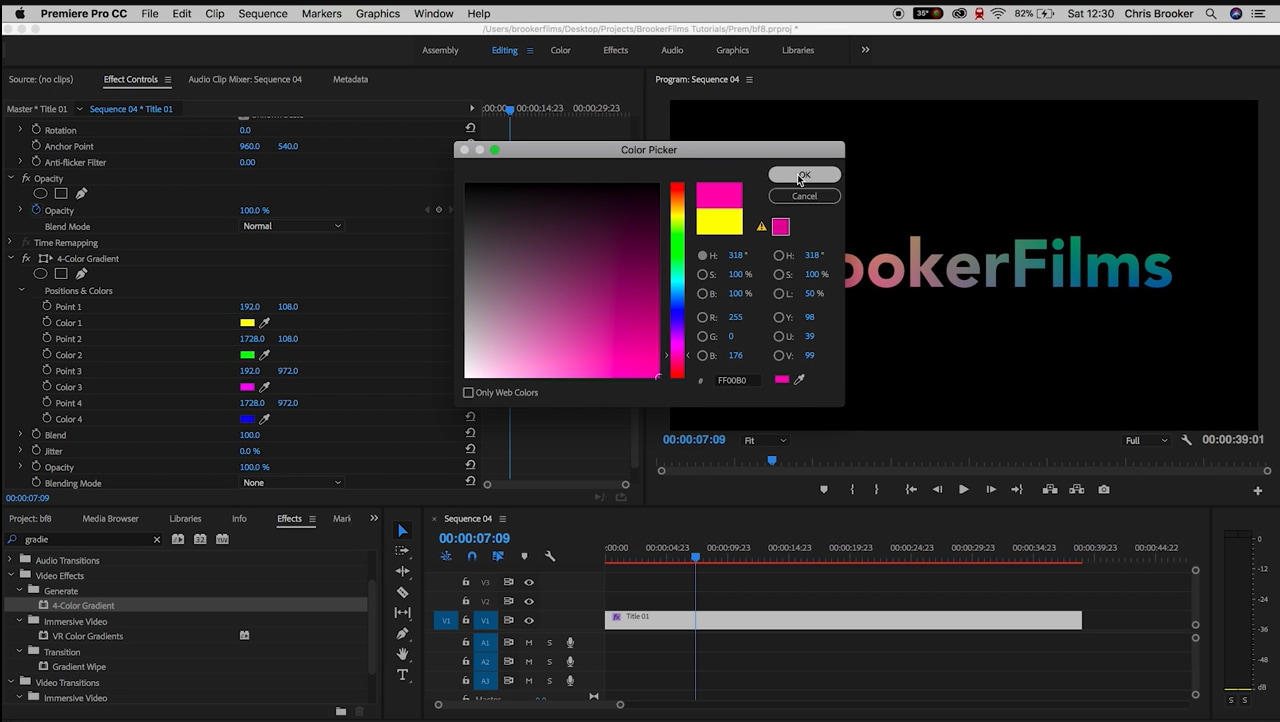
Untuk Menganimasi Perubahan Warna
Jika Anda ingin mengubah warna teks Anda dari satu warna ke warna lain, berikut cara melakukannya:
Langkah 1.Setelah Anda menambahkan layer teks ke timeline, tekan tombol "Alt" pada keyboard Anda dan seret untuk menduplikasinya. Anda dapat menduplikasinya sebanyak yang Anda mau.
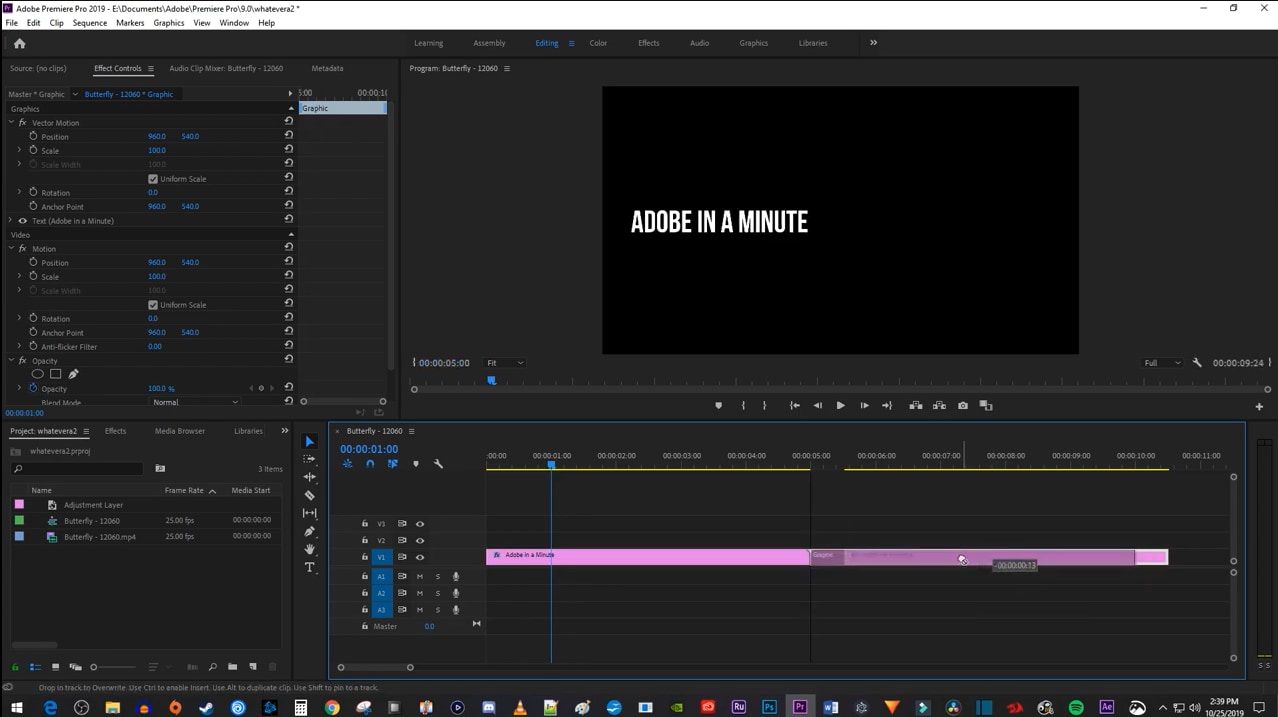
Langkah 2.Sekarang buka tab "Effect" di sebelah kiri timeline, gulir ke "Cross Dissolve", seret ke timeline, dan tempatkan di antara dua klip teks.
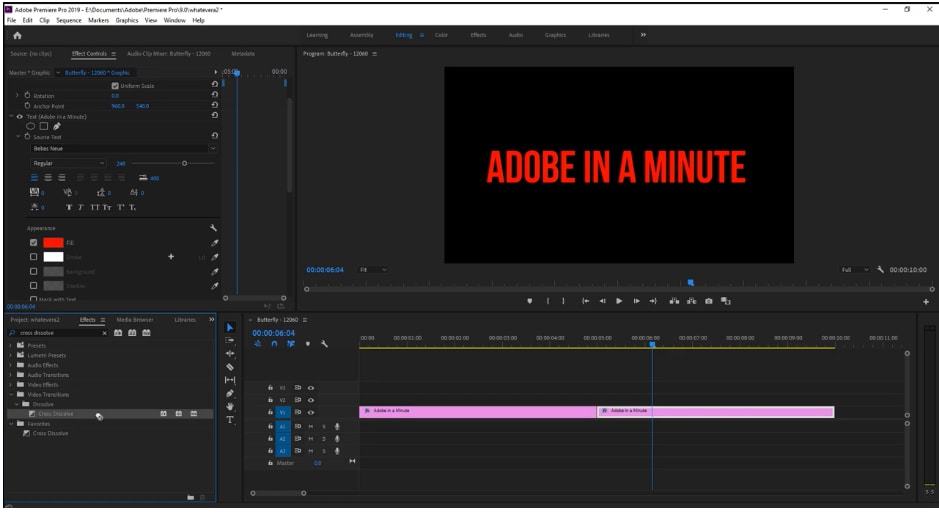
Langkah 3.Klik pada layer duplikat, buka "Effect Controls" dari opsi di kiri atas, gulir ke "Fill", dan pilih warna yang diinginkan dari color picker.
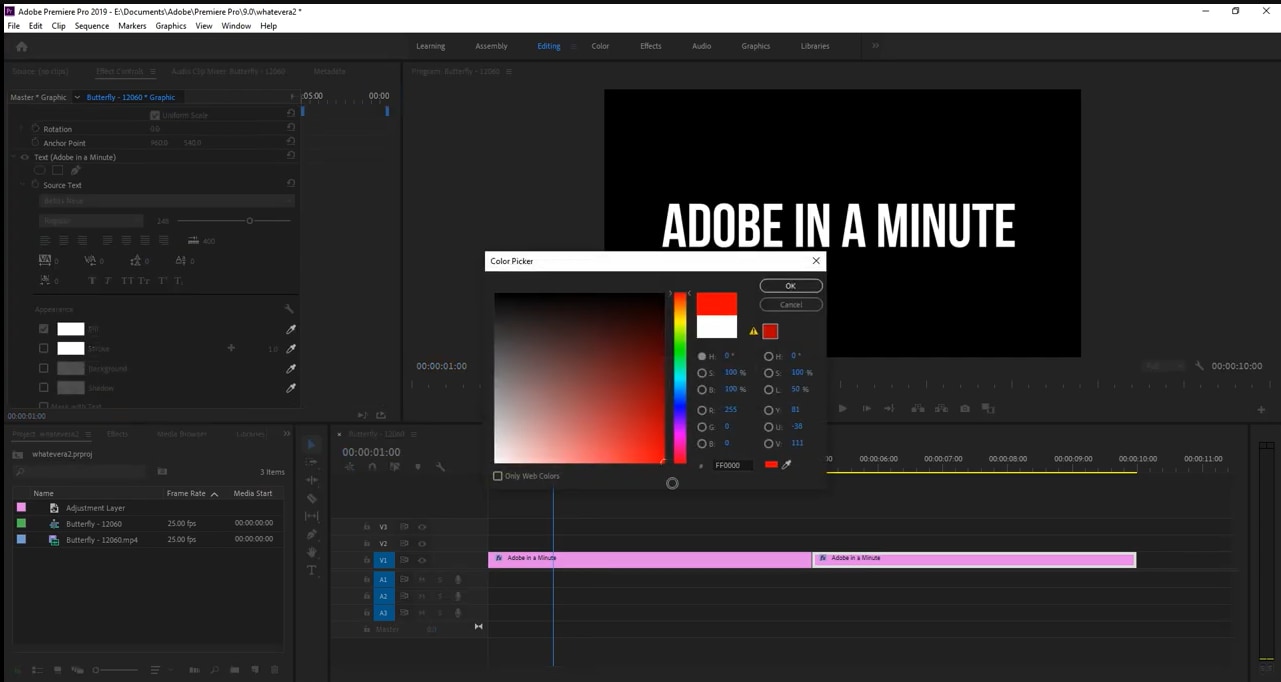
Ini akan memberikan teks Anda efek warna yang berubah dari satu nuansa ke nuansa lain saat video diputar.
Beberapa Poin Penting untuk Diingat
Meskipun lokasi pasti dari beberapa kontrol mungkin sedikit berbeda antara versi Premiere Pro yang berbeda, proses umumnya tetap sama.
Misalnya:
- Kontrol:Lokasi kontrol warna teks berbeda di Premiere Pro 2024.
- Terminologi:Dalam versi yang lebih baru, "Fill" digunakan sebagai pengganti "Color" untuk warna teks.
- Panel Essential Graphics:Panel ini menjadi lebih menonjol dalam versi yang lebih baru untuk pengeditan teks, termasuk perubahan warna.
- Layout Interface:Layout dan organisasi keseluruhan dari panel Effect Controls dan Essential Graphics telah diperbaiki dalam versi yang lebih baru.
- Color Picker:Interface color picker mungkin telah diperbarui antara versi.
- Dynamic Color Adaptation:Versi yang lebih baru (seperti 2024) memperkenalkan formula teks warna dinamis yang beradaptasi berdasarkan warna latar belakang untuk keterbacaan yang lebih baik.
Pelajari Lebih Lanjut tentang warna video

Bagaimana Cara Mengubah Warna Teks untuk Kata Tertentu di Premiere Pro?
Untuk mengubah warna teks untuk satu kata tertentu di Premiere Pro, Anda dapat mengikuti langkah yang sama seperti yang dibahas dalam metode 1. Namun, alih-alih menyorot seluruh frasa, cukup pilih kata yang warnanya ingin Anda ubah dan ikuti langkah-langkahnya.
Bisakah Saya Menggunakan Tool Eyedropper untuk Memilih Warna dari Video untuk Teks?
Untuk menggunakan tool Eyedropper untuk memilih warna untuk teks, ikuti langkah-langkah di bawah ini:
Langkah 1.Tambahkan teks ke video Anda menggunakan tombol teks.
Langkah 2.Sekarang, gunakan "Selection Tool" dari tools di sebelah kiri timeline untuk menggarisbawahi teks yang ingin Anda ubah warnanya.
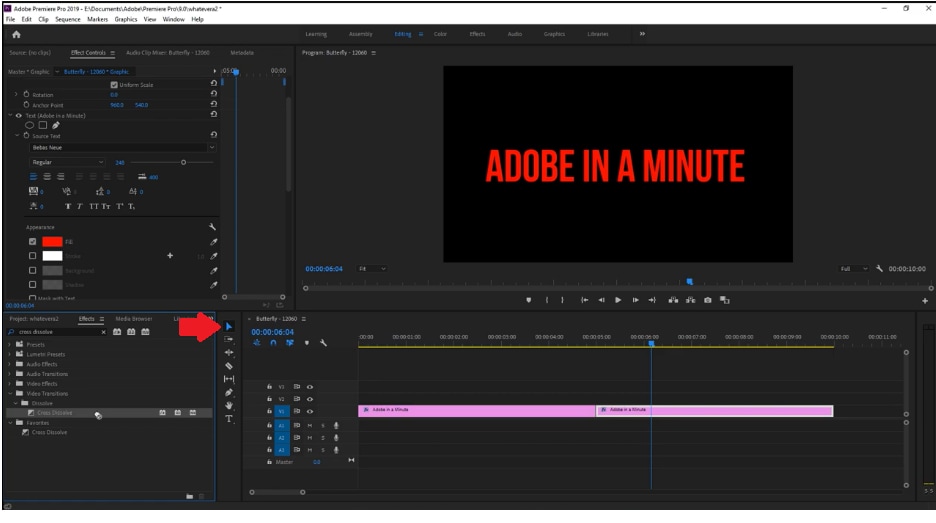
Langkah 3.Buka "Effect Controls", pilih tool Eyedropper, dan gunakan pada warna target.
Langkah 4.Ini akan secara otomatis mengubah warna teks yang digarisbawahi menjadi warna yang dipilih melalui tool Eyedropper.
Cara Mengubah Warna Teks di Software Pengeditan Video Lainnya
Adobe Premiere Pro adalah tool pilihan untuk editor video untuk mempercantik video mereka; namun, ini cukup mahal.
Oleh karena itu, jika Anda ingin membuat video Anda menarik dan dapat ditonton, mengapa tidak menggunakan tool yang dilengkapi dengan beberapa fitur gratis dan paket berlangganan yang terjangkau? Kami berbicara tentangWondershare Filmora.



Filmora adalah software pengeditan video yang mudah diakses yang dirancang untuk pemula dan pengguna menengah. Ini menawarkan berbagai tools untuk membantu Anda membuat video yang terlihat profesional dengan mudah dan profesional. Dengan interface yang mudah diakses dan fitur yang komprehensif, Filmora membuat pengeditan video mungkin untuk semua orang!
Fitur-fitur Wondershare Filmora dalam hal pengeditan teks
- Tools AI:Filmora memanfaatkan tools AI canggih untuk menyederhanakan pengeditan video, memungkinkan pengguna membuat video berkualitas profesional dengan usaha minimal.
- Berbagai Tools Pengeditan:Ini menawarkan berbagai fungsi pengeditan dasar dan lanjutan, seperti memotong, memangkas, membagi, menggabungkan, dan menyambung klip video.
- Efek Visual yang Mengesankan:Filmora memiliki perpustakaan yang luas dari efek visual yang menarik perhatian, transisi, dan filter yang memungkinkan pengguna untuk meningkatkan video mereka secara kreatif.
- Kemampuan Audio yang Ditingkatkan:Selain itu, software pengeditan video ini memiliki beberapa tools untuk meningkatkan kualitas audio, menambahkan musik latar belakang, dan menyesuaikan efek suara untuk pengalaman audio yang halus.
- Teks dan Judul Serbaguna: Anda dapat membuat judul dan keterangan yang terlihat profesional dengan font, gaya, dan animasi yang dapat disesuaikan untuk menyampaikan pesan mereka secara efektif.
- Opsi Ekspor yang Efisien: Filmora memudahkan untuk membagikan video Anda di berbagai platform, karena mendukung berbagai format dan resolusi video.
Cara Mengubah Warna Teks di Video Editor Filmora
Berikut adalah langkah-langkah untuk mengubah warna teks video di Filmora:
Langkah 1. Unduh dan instal Filmora di perangkat Anda dengan mengklik tombol di bawah ini. Luncurkan dan klik buka video yang ingin Anda tambahkan teks dengan mengklik "Impor."
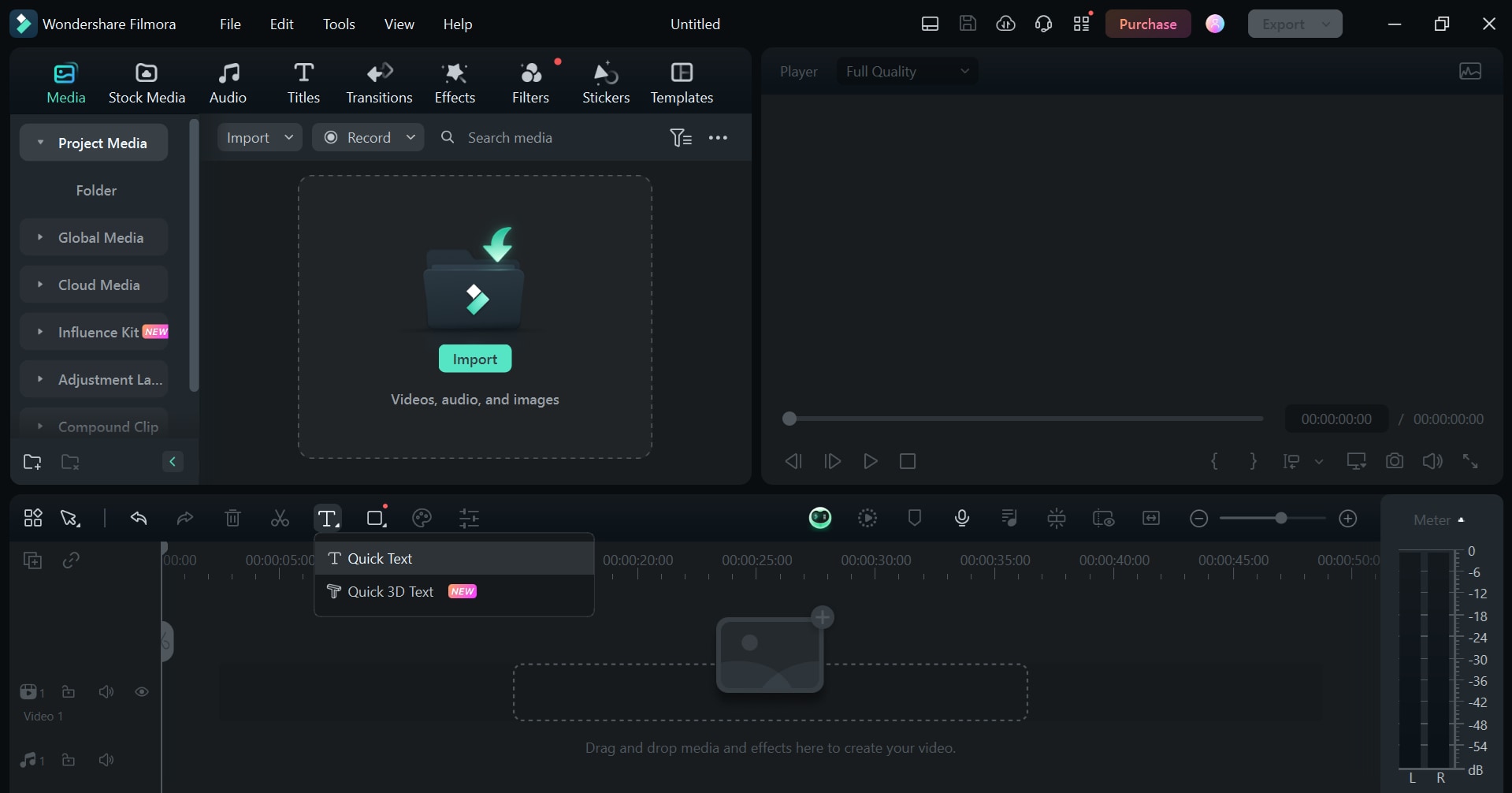
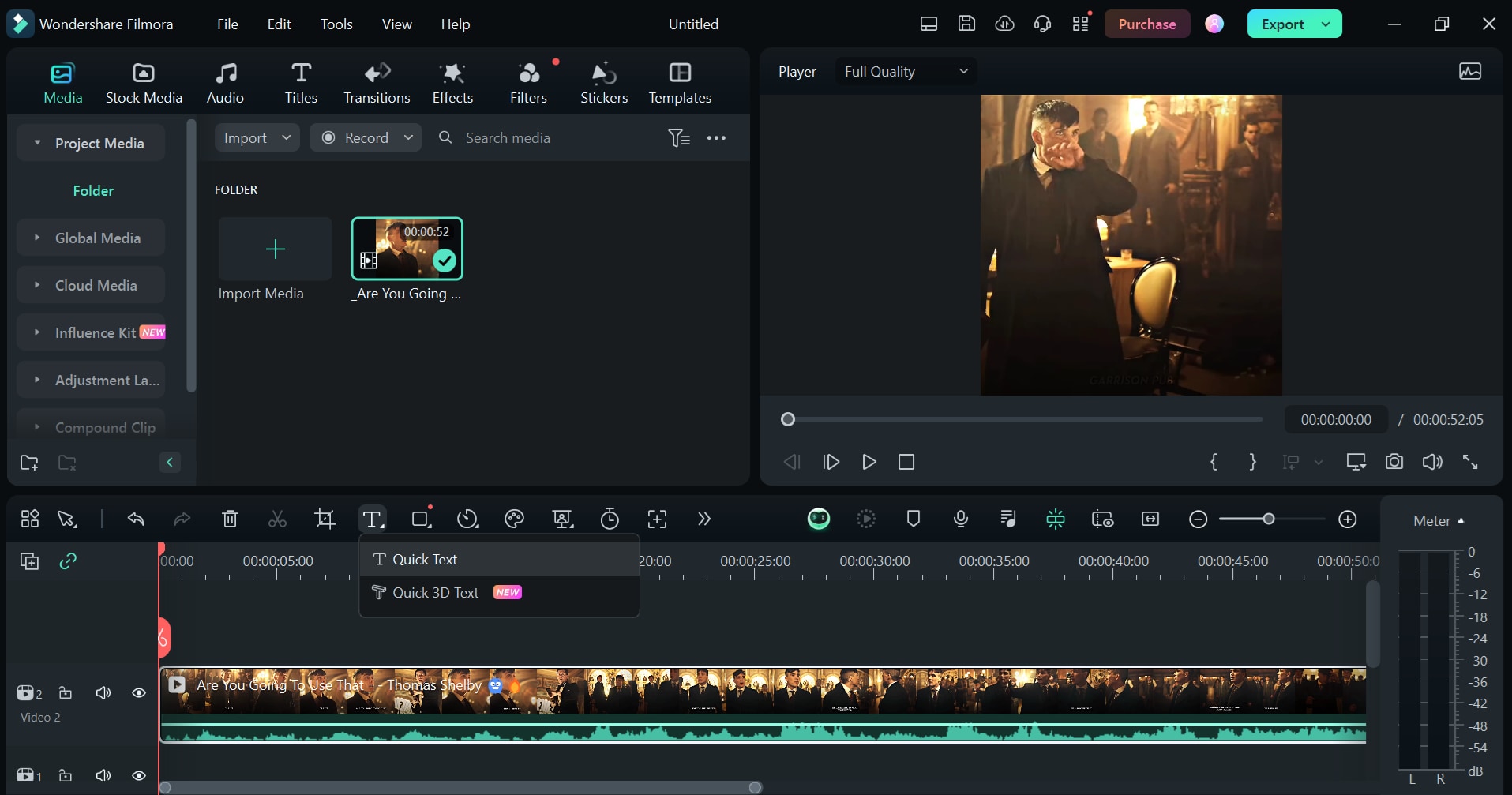
Langkah 2. Seret video ke timeline, klik ikon Teks yang ditandai dengan "T," dan pilih "Quick Text" atau "Quick 3D Text." Untuk contoh ini, kami memilih "Quick Text."
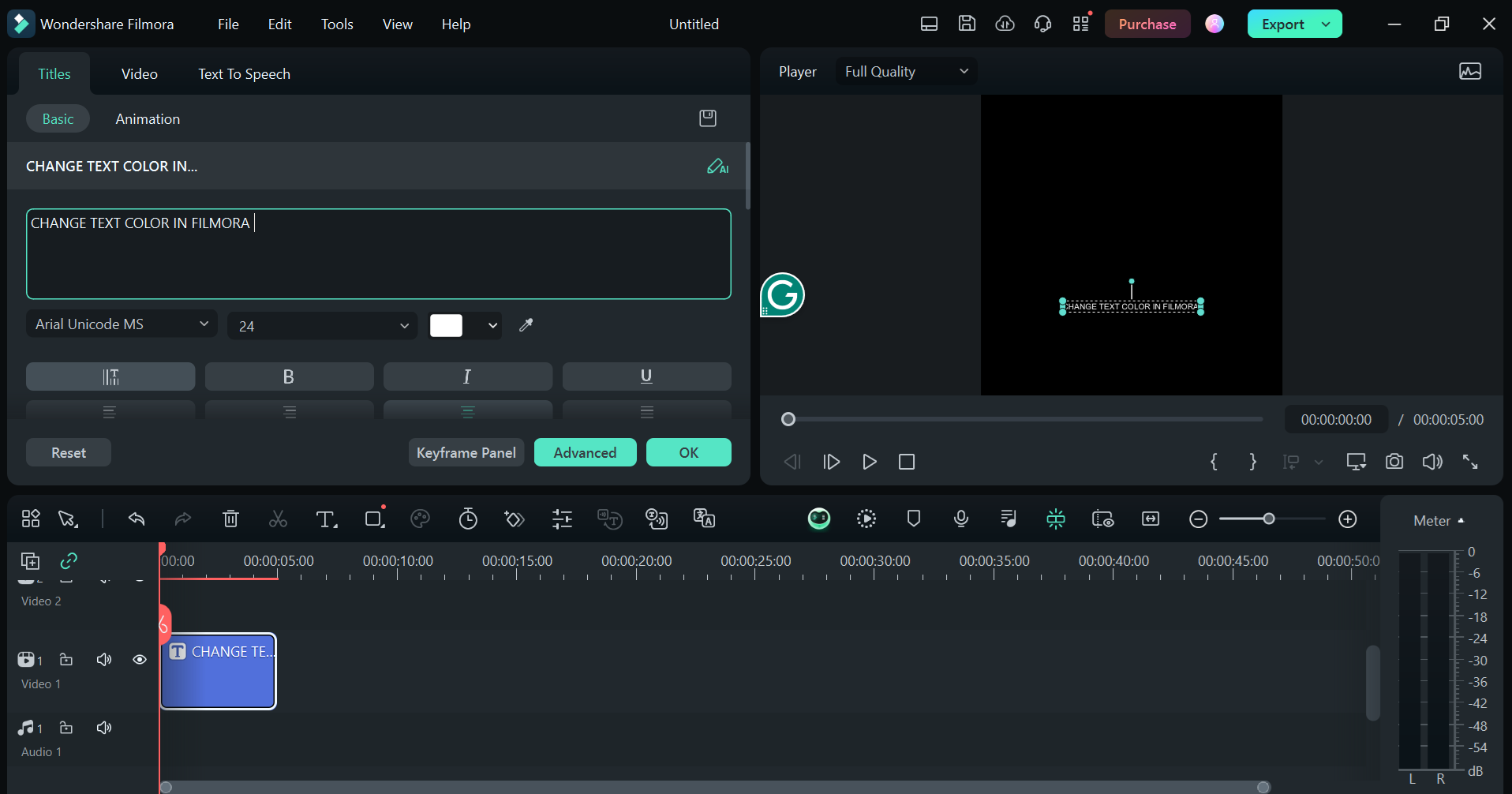
Langkah 3. Klik dua kali pada layer teks dan masukkan teks yang diinginkan di kotak pop-up yang muncul.
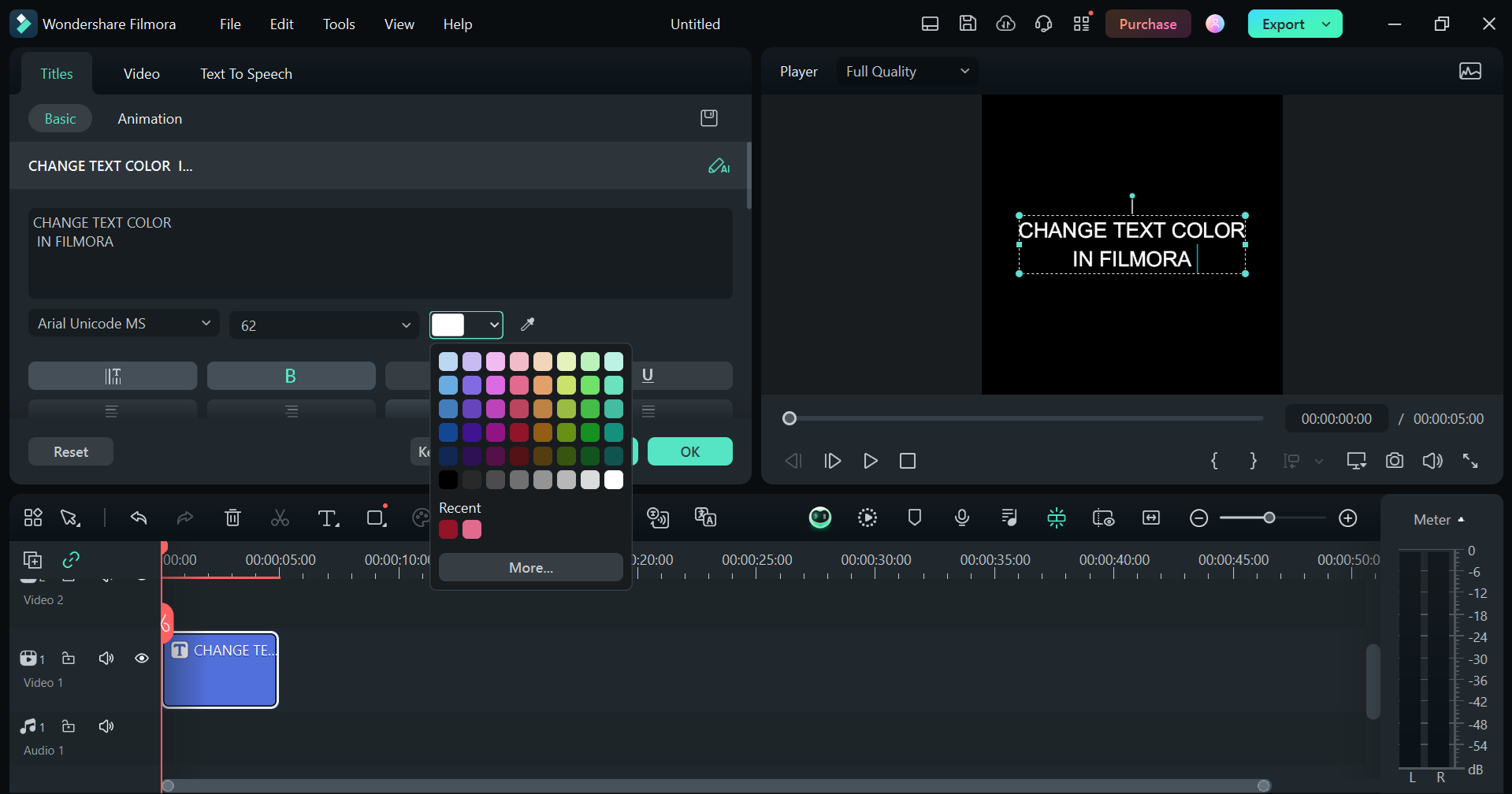
Langkah 4. Di kotak pop-up yang sama, Anda dapat menyesuaikan teks dengan mengubah font, ukuran, dan warnanya. Tekan "Ok" untuk membuat perubahan.
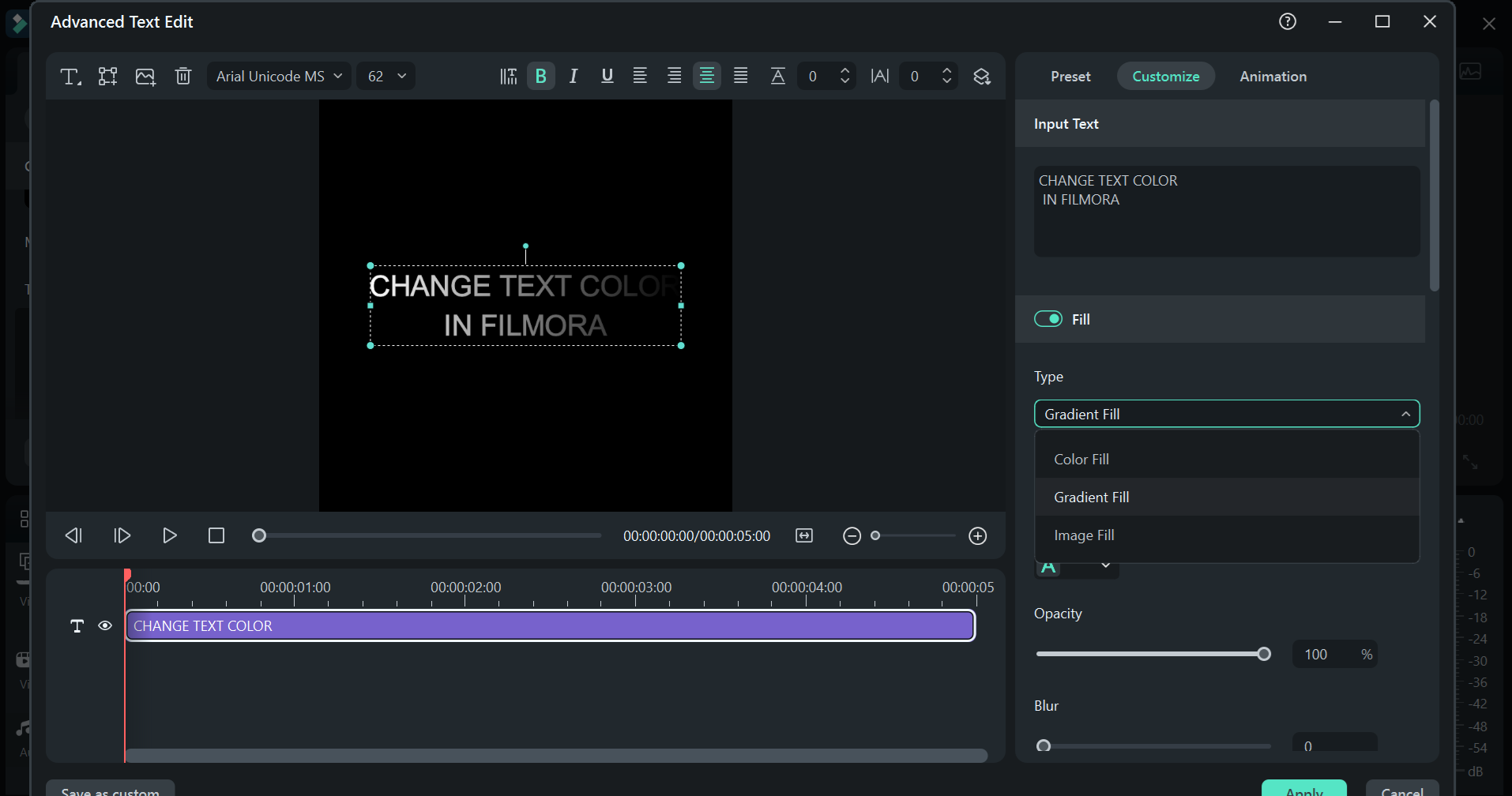
Langkah 5. Anda juga dapat menambahkan isian gradien atau isian gambar ke teks dengan mengklik "Advanced" dan memilih jenisnya.
Dan itulah cara Anda dapat mengubah dan menyesuaikan warna teks di Filmora.
Teknik Editing Lanjutan
Jika Anda ingin membuat teks Anda menonjol, Anda dapat menggunakan opsi editing "Advanced" untuk lebih banyak teknik. Mari kami tunjukkan cara melakukannya.
Cara Menerapkan Teks Melengkung di Video
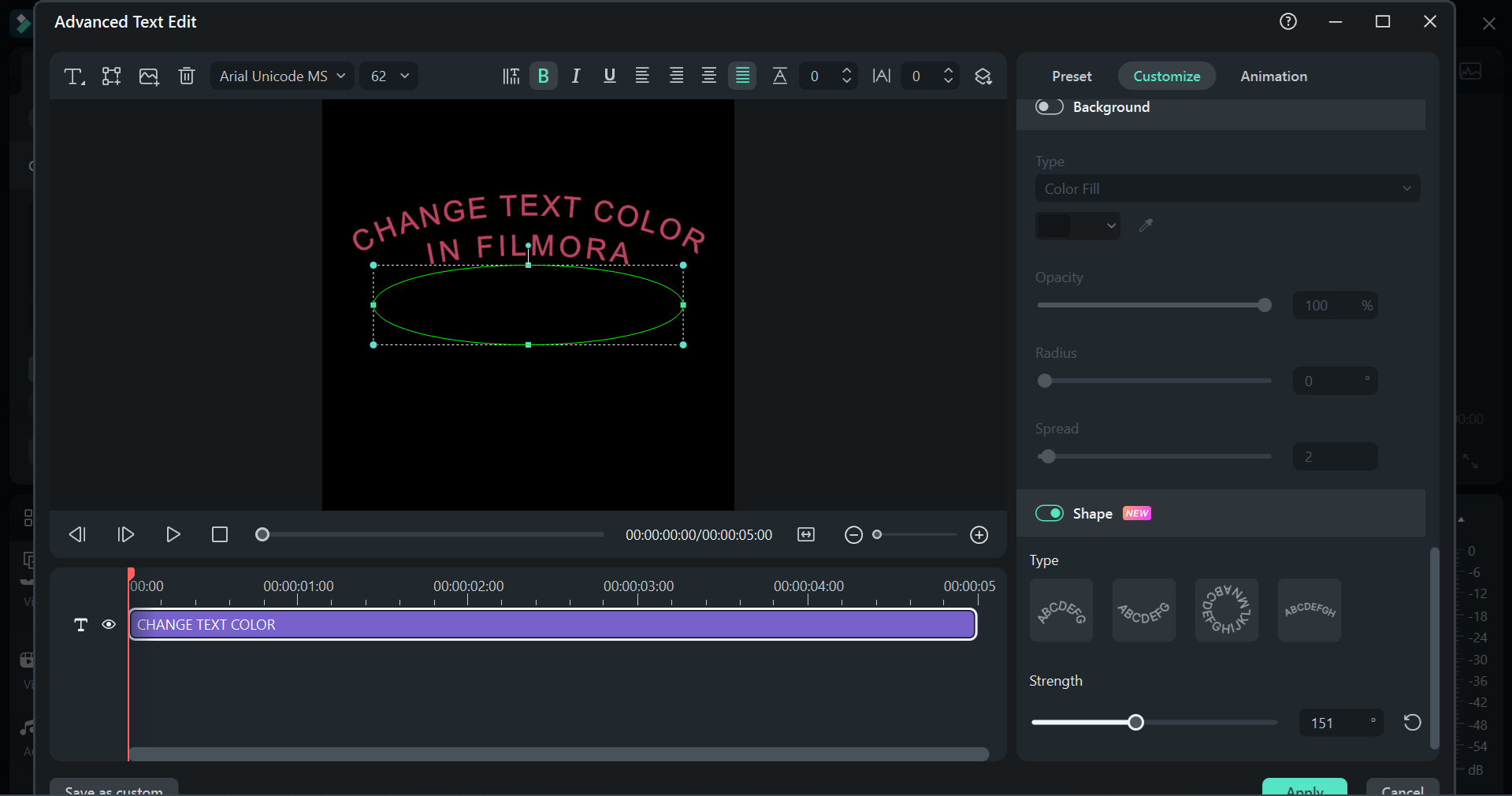
Buat teks Anda melengkung di Filmora dengan mengikuti langkah-langkah berikut:
Langkah 1. Klik "Advanced" di kotak pop-up, dan gulir ke "Shape" dari opsi di sebelah kanan.
Langkah 2. Aktifkan toggle untuk "Shape" dan kemudian pilih opsi melengkung dari 4 opsi yang tersedia.
Cara Menambahkan Caption pada Video Secara Otomatis
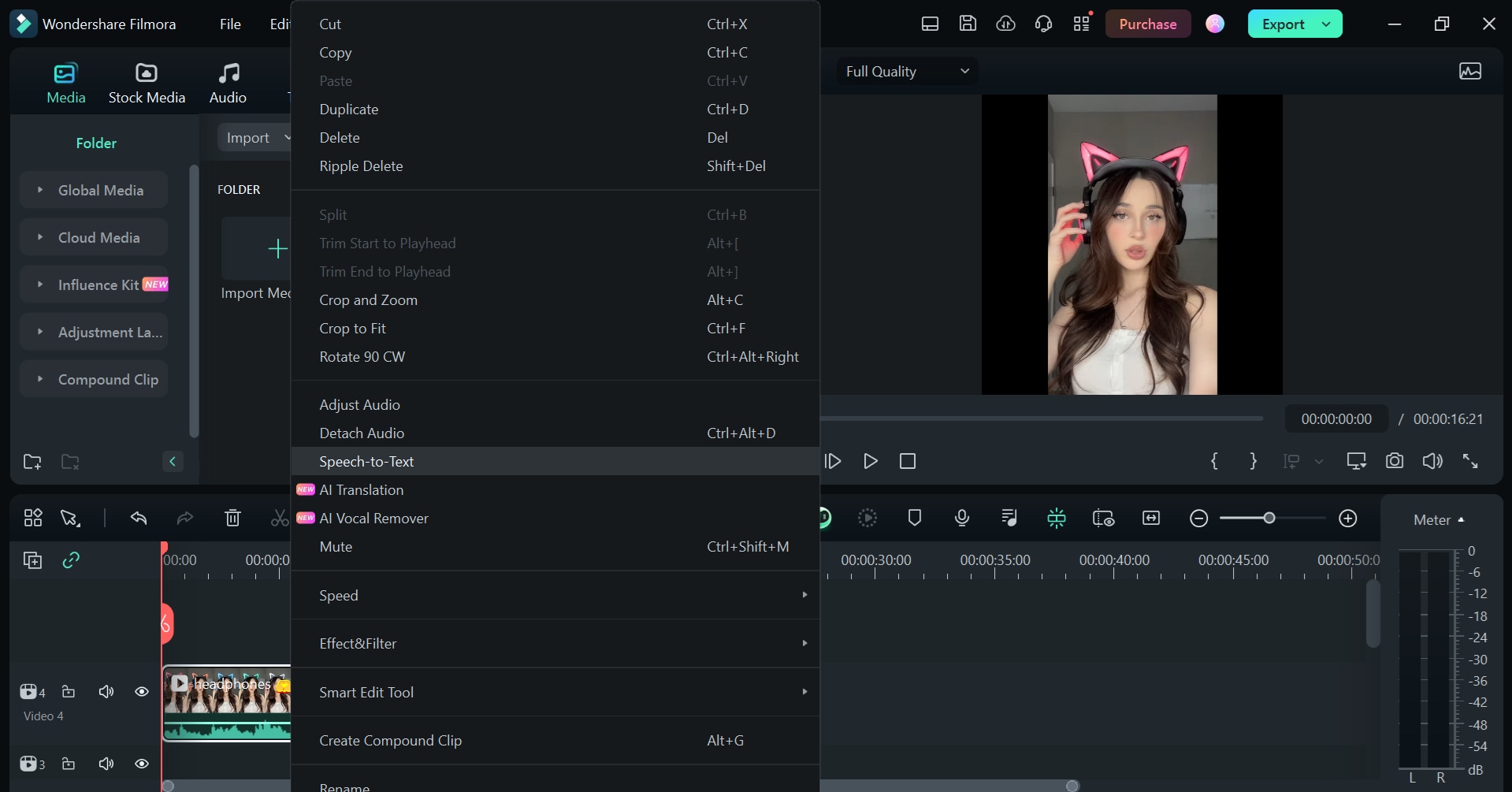
Untuk menambahkan caption ke video Anda, berikut yang harus dilakukan:
Langkah 1. Setelah Anda mengimpor video dan menyeretnya ke timeline, klik kanan pada video tersebut dan pilih "Speech-to-Text."
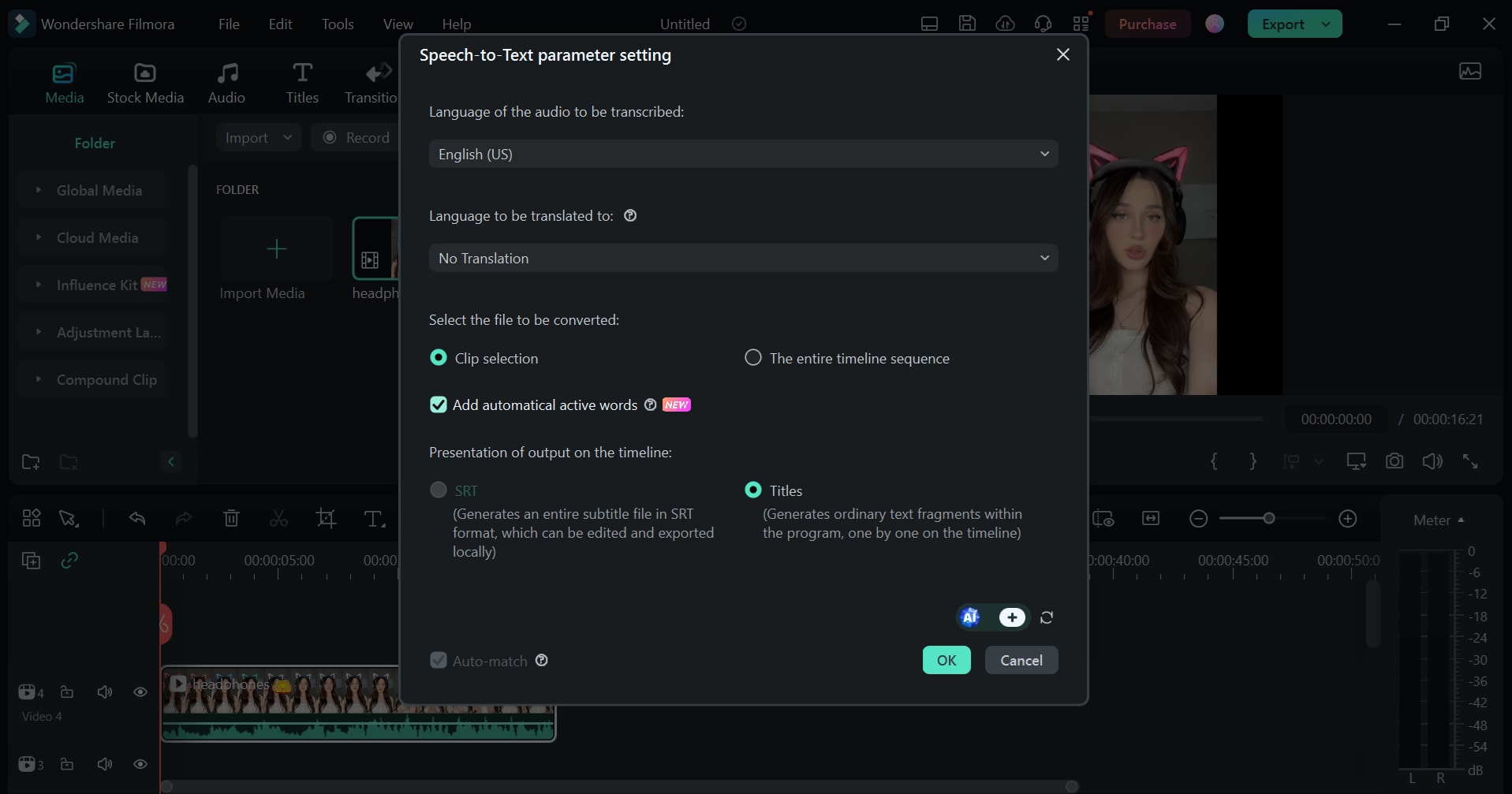
Langkah 2. Pilih "Add Automatical Active Words" dan klik "Ok."
Kesimpulan
Jika Anda ingin video Anda membuat kesan, kami sarankan menambahkan teks ke dalamnya. Namun, teks lama yang membosankan tidak akan memberikan hasil yang baik; oleh karena itu, kami merekomendasikan menambahkan warna ke dalamnya, mengubah font dan ukurannya, atau bahkan membuatnya animasi untuk dampak yang lebih besar!
Dalam panduan komprehensif ini, kami telah membahas 3 cara bagaimana mengubah warna teks di Premiere Pro. Dari menggunakan panel Effects hingga panel Essential Graphics dan Title Properties, kami telah mencantumkan semua cara yang mungkin.
Namun, jika Anda mencari editor video yang menawarkan hasil yang sama seperti Adobe Premiere Pro, kami sarankan Wondershare Filmora. Harganya wajar, memiliki opsi yang mudah digunakan, dan langkah-langkah sederhana untuk mengubah warna teks dan mengeditnya menggunakan beberapa teknik lainnya.
Jadi, tingkatkan kemampuan editing video Anda dengan Wondershare Filmora!

