

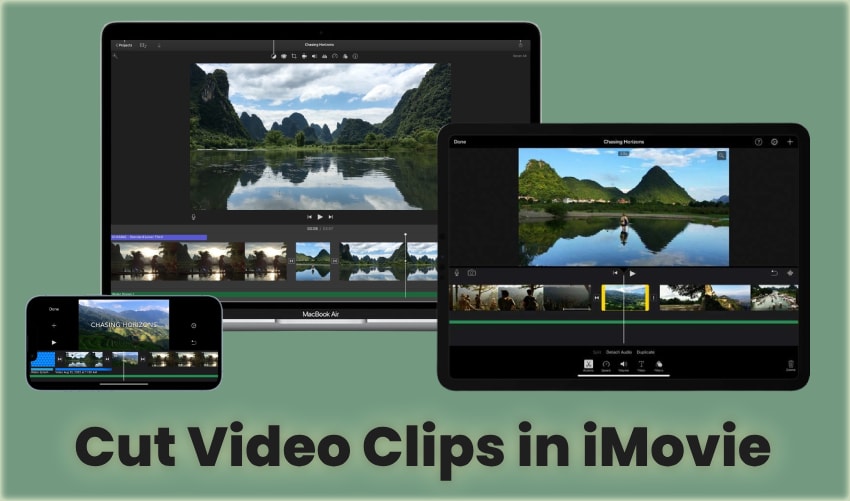
Apakah Anda bertanya-tanya bagaimana cara memotong klip video di iMovie? Apakah Anda ingin membagi video untuk menambahkan transisi atau efek ke bagian tertentu? Bagaimana dengan memangkas awal dan akhir untuk menyempurnakan rekaman Anda? Panduan ini akan memandu Anda melalui semua metode.
Kami akan menunjukkan cara membagi, memotong, dan memangkas video di iMovie dan memperkenalkan alternatif yang sangat baik dengan lebih banyak fitur. Mari langsung ke langkah-langkahnya.
Dalam artikel ini
Cara Membagi Klip di iMovie di iPhone atau iPad
Panduan berikut menunjukkan alur kerja iPad untuk iMovie. Namun, antarmuka iMovie identik di iOS dan iPadOS, jadi ambil perangkat pilihan Anda dan ikuti langkah-langkahnya. Berikut cara membagi klip di iMovie:
Langkah 1: Luncurkan iMovie dan impor video.
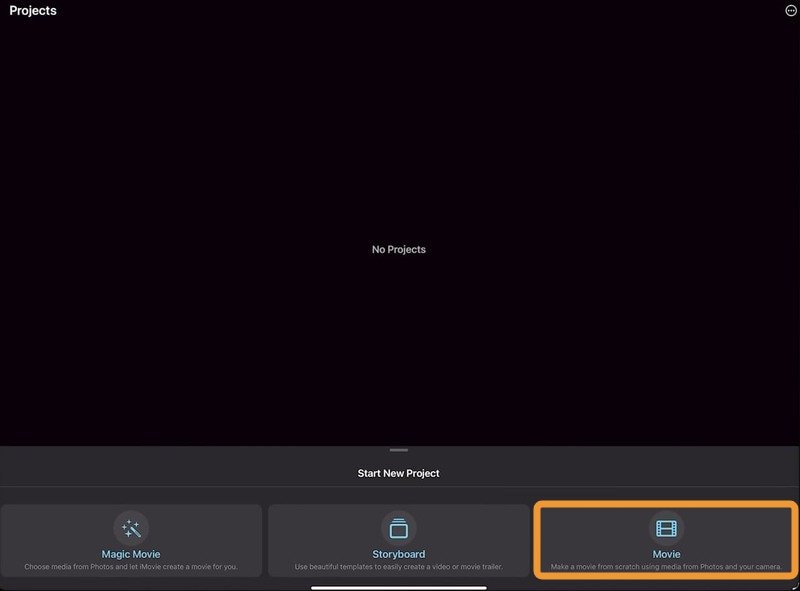
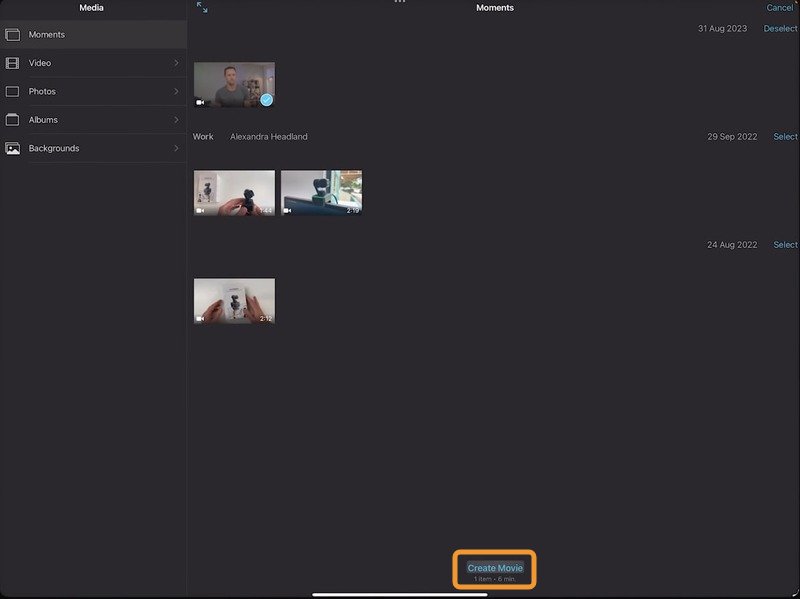
Pilih video dan ketuk Buat Film.
Langkah 2: Pilih dan pangkas video
Pilih video di timeline. Ketuk dan tahan pegangan kuning, lalu seret untuk memangkas awal. Anda dapat melakukan hal yang sama untuk akhir.
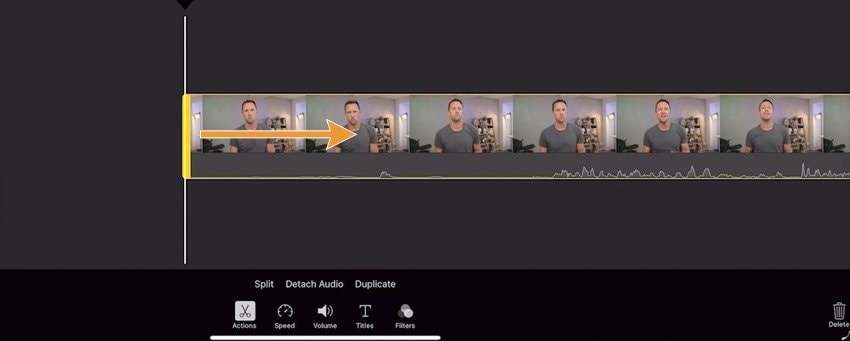
Langkah 3: Bagi klip video
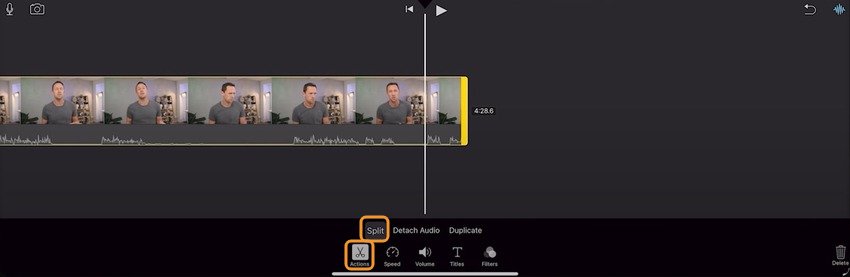
Untuk membagi video Anda, seret untuk memposisikan playhead pada frame yang diinginkan dan ketuk Aksi - Pisahkan.
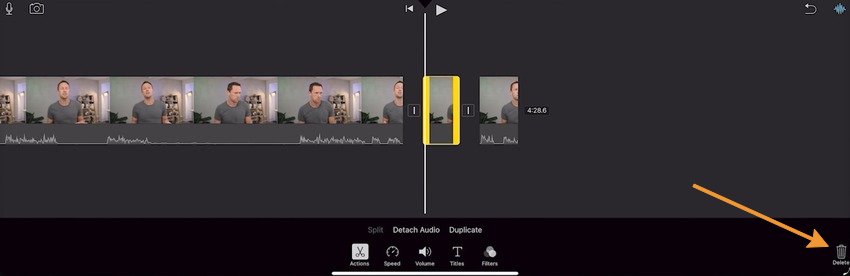
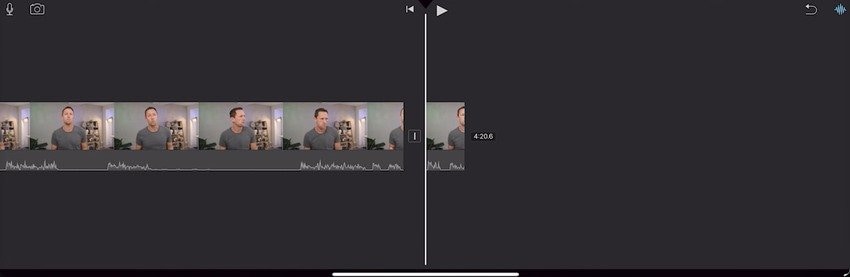
Langkah 4: Pilih klip dan tekan Hapus untuk menghapusnya.
Langkah 5: Edit klip Anda setelah membagi
Anda dapat mengubah kecepatan, menyesuaikan volume, menyisipkan teks, menerapkan filter, dan melepaskan audio. Anda juga dapat menambahkan transisi di antara klip.
Tambahkan transisi di antara klip atau biarkan video apa adanya jika Anda menginginkan jump cut.
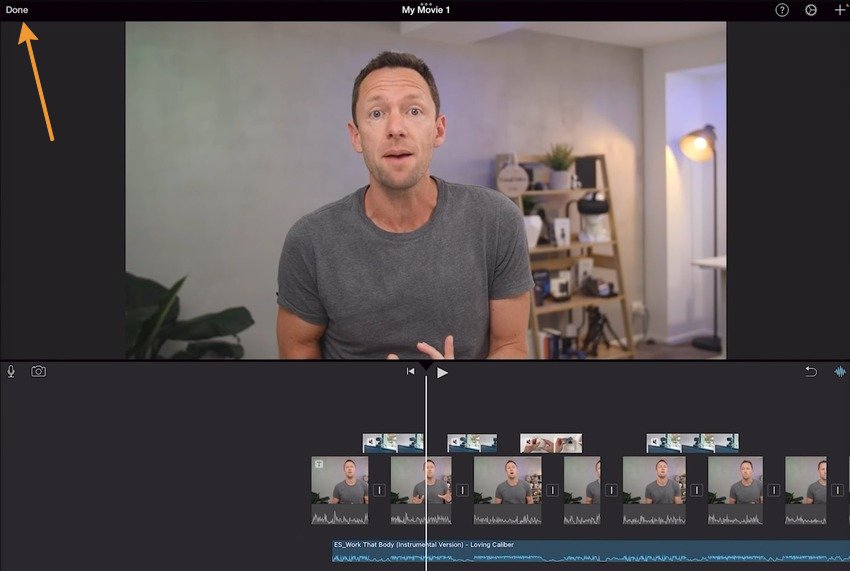
Langkah 6: Ketuk Selesai untuk menyimpan perubahan.
Cara Memotong Video di iMovie di Mac
iMovie untuk macOS menawarkan lebih banyak fitur pengeditan, termasuk opsi tambahan untuk memangkas dan memotong video. Berikut cara memotong klip video di iMovie di Mac:
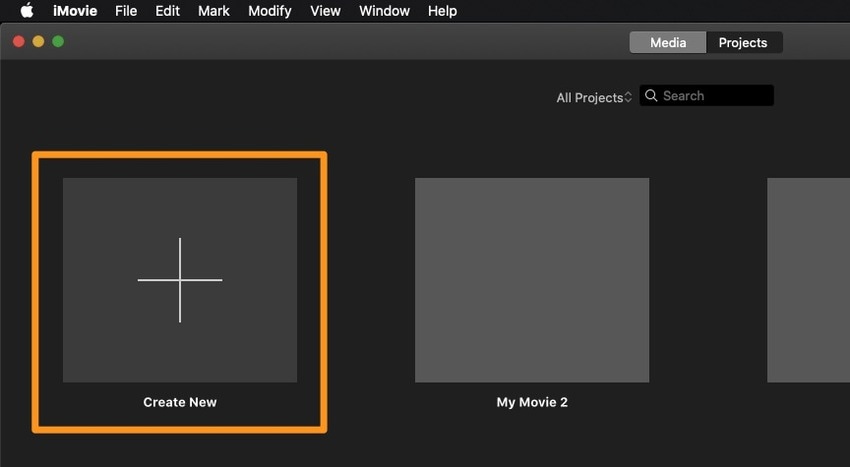
Langkah 1: Luncurkan iMovie dan klik Buat Baru di bawah Proyek.
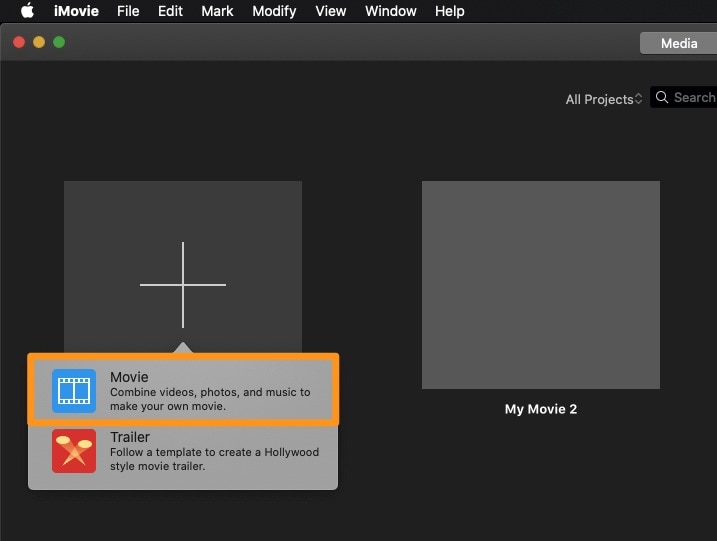
Pilih opsi Film.
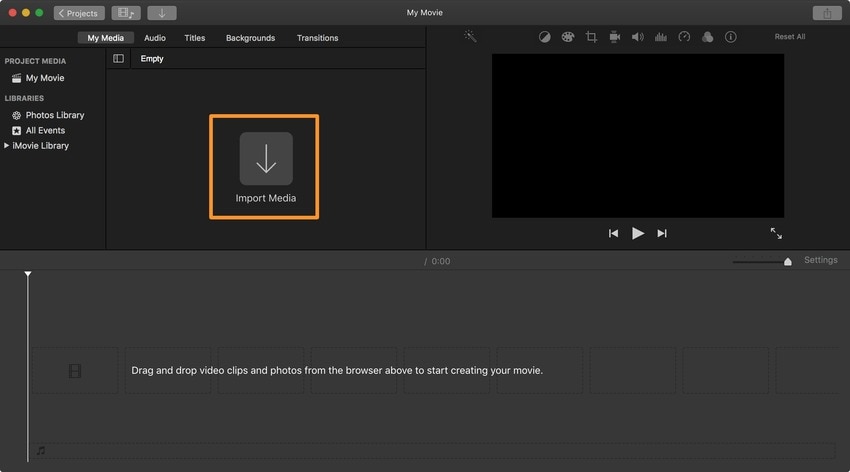
Klik Impor Media untuk memilih video dan seret lalu letakkan ke timeline.
Langkah 2: Mulai pangkas klip video
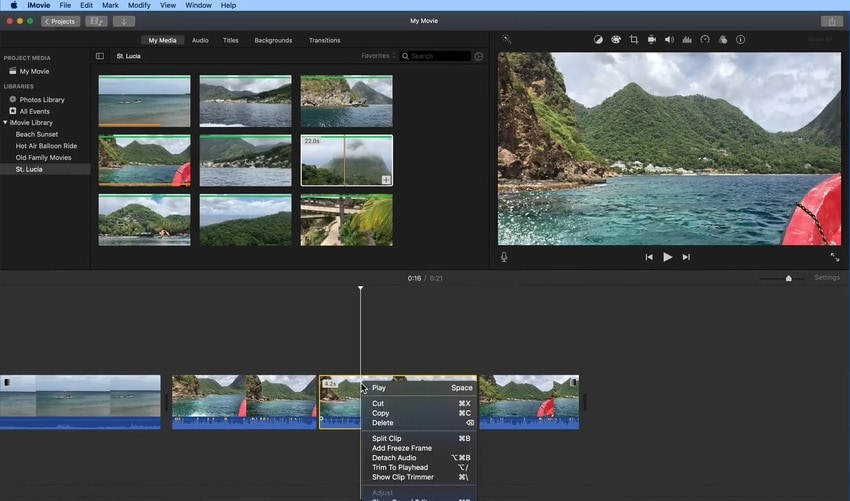
Pilih rentang frame untuk memangkas video di iMovie. Letakkan playhead pada frame di mana video akan dimulai, lalu tahan tombol R pada keyboard Anda.
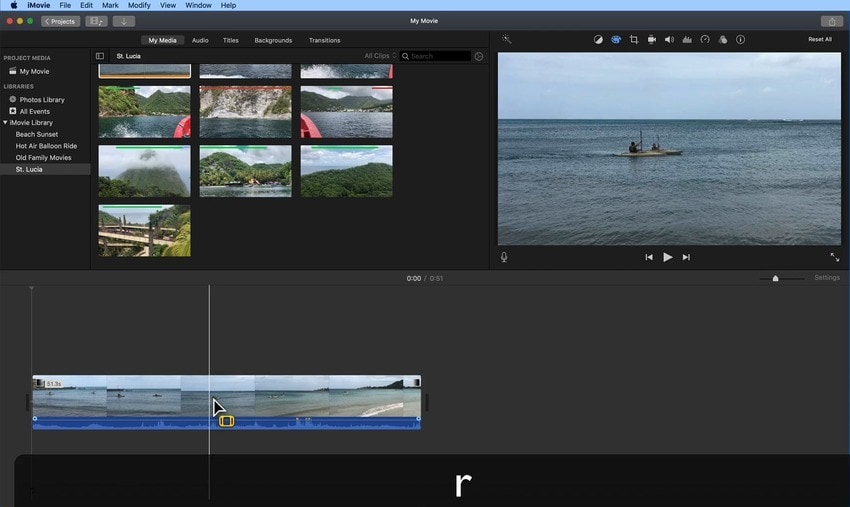
Seret pegangan ke titik di mana video akan berakhir sambil menahan tombol R. Tekan Option + / untuk memangkas video.
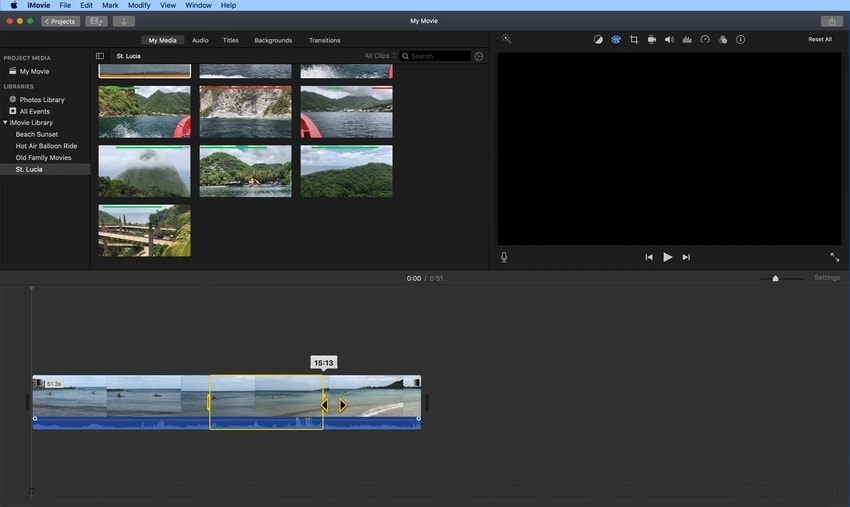
Langkah 3: Tekan Option + / untuk memangkas video.
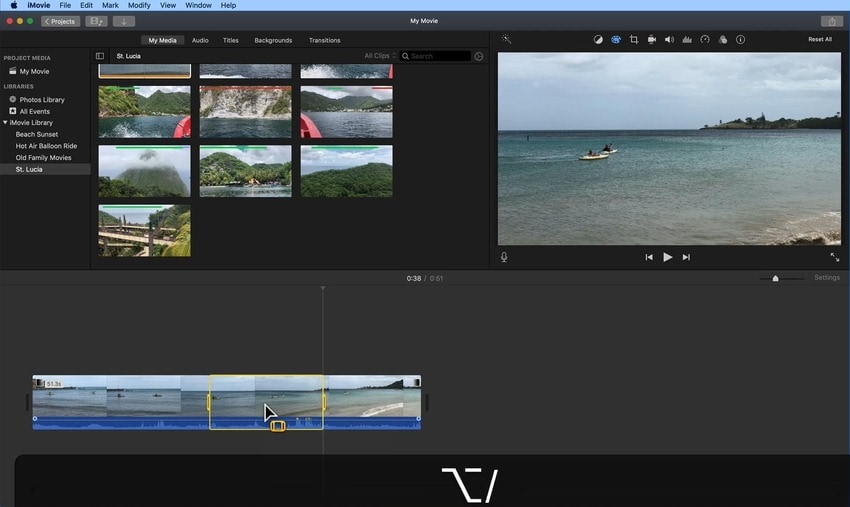
Langkah 4: Anda tidak perlu menyeret tepi untuk memangkas bagian terakhir video Anda. Sebagai gantinya, gunakan playhead untuk presisi yang lebih tinggi. Letakkan di frame di mana video harus berakhir.
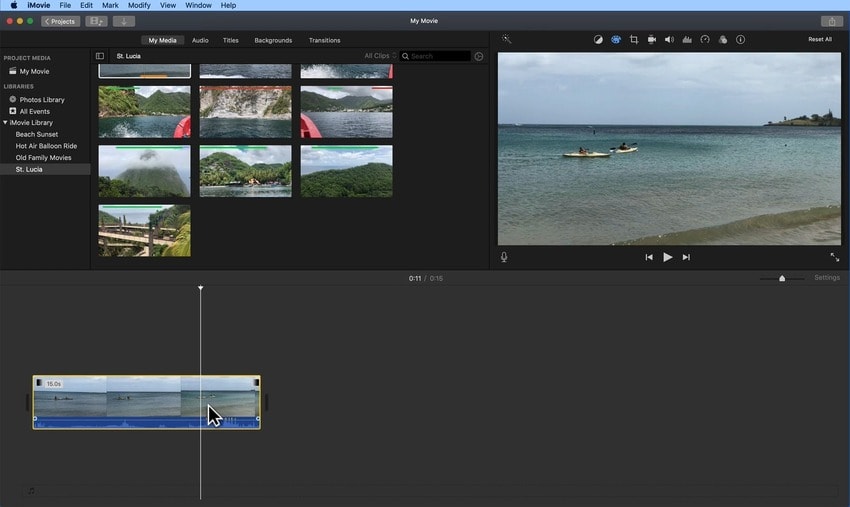
Langkah 5: Klik kanan video dan pilih Pangkas ke Playhead (atau tekan Option + /).
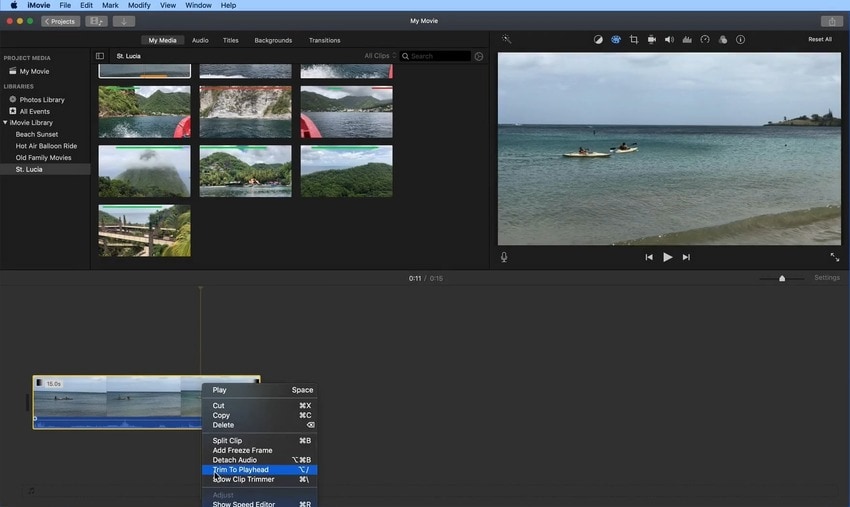
Langkah 6: Klik kanan klip baru dan pilih Potong or Hapus. Anda juga dapat menggunakan pintasan Command + X atau tombol Delete pada keyboard Anda.
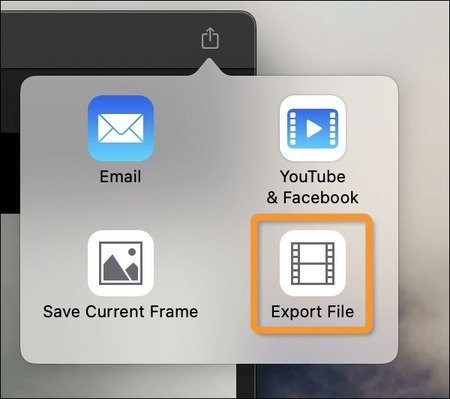
Langkah 7: Klik tombol Ekspor dan pilih Ekspor File.
Pangkas Klip Video dengan Mudah Menggunakan Alternatif iMovie: Filmora

 secure download

iMovie sangat baik untuk pengeditan video standar. Namun, masih banyak yang diinginkan saat membuat video yang terlihat profesional karena memiliki sedikit fitur lanjutan. Wondershare Filmora adalah editor video terdepan dengan antarmuka yang mudah digunakan dan ramah pemula.
Selain alat standar (misalnya, memotong, memangkas, dan membagi), Filmora menawarkan inovasi terbaru dalam pengeditan video, termasuk puluhan fitur bertenaga AI. Yang paling menonjol adalah Pengeditan Berbasis Teks AI, Pelacakan Gerakan, Pengeditan Multi-Kamera, Peningkat Video AI, Penghilang Noise Video AI, dan Interpolasi Frame AI. Unduh Filmora ke Mac Anda untuk menjelajahi dunia fitur dan aset kreatifnya yang terus berkembang (2,9 juta+ dan terus bertambah). Anda juga dapat menginstalnya di iPhone atau iPad Anda untuk pengeditan di mana saja.
- Stabilisasi video luar biasa dengan distorsi rendah.
- Efek video/audio dan aset kreatif yang sangat banyak.
- AI yang kuat untuk pembuatan konten yang mudah.
- Intuitif, profesional namun ramah pemula.
- Bekerja di Mac, Windows, iOS, dan Android.

Cara Memotong Klip Video di Filmora
Anda dapat memotong klip video di Filmora menggunakan beberapa metode. Berikut langkah-langkahnya:
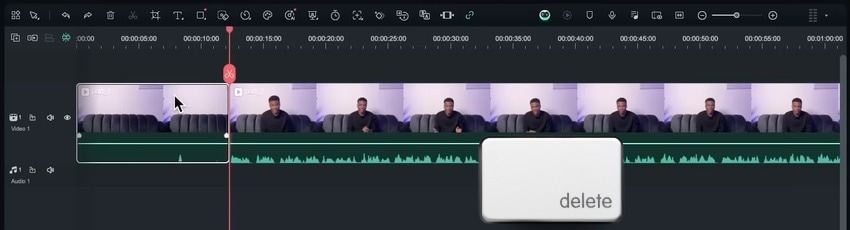
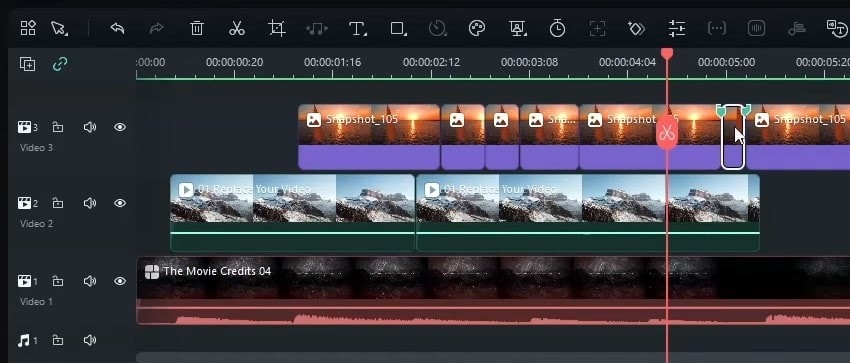
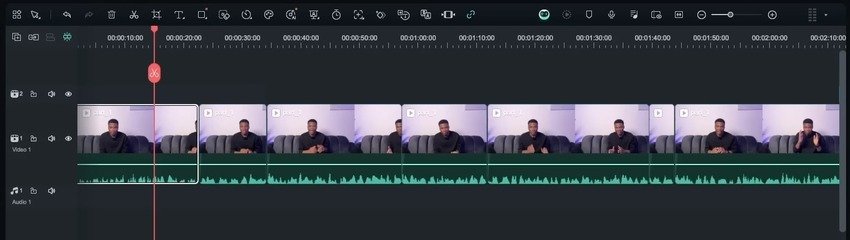
Langkah 1: Pindahkan playhead ke frame yang diinginkan untuk jump cut, transisi, atau video lain. Klik tombol Pisahkan di toolbar timeline atau di playhead (gunting). Anda juga dapat menggunakan pintasan Command + B.
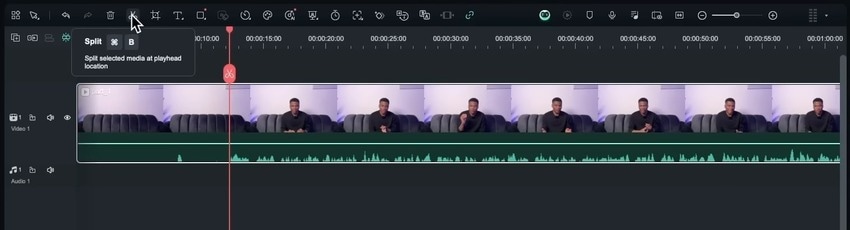
Untuk memotong bagian tengah tertentu, bagi rekaman dua kali (pada dua frame) menggunakan playhead dan alat Pisahkan.
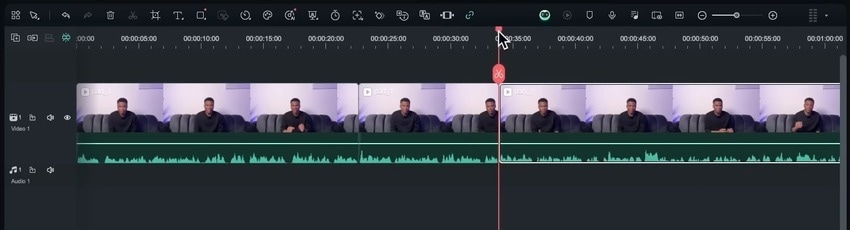
Langkah 2: Edit atau potong klip menggunakan tombol Hapus pada keyboard Anda.
Tips pro: Cara tercepat untuk melakukan beberapa pemotongan adalah dengan menggunakan Mode Pemisahan Cepat.
Langkah 1: Klik tombol Pilih di toolbar timeline dan pilih mode tersebut. Anda juga bisa menggunakan tombol C.
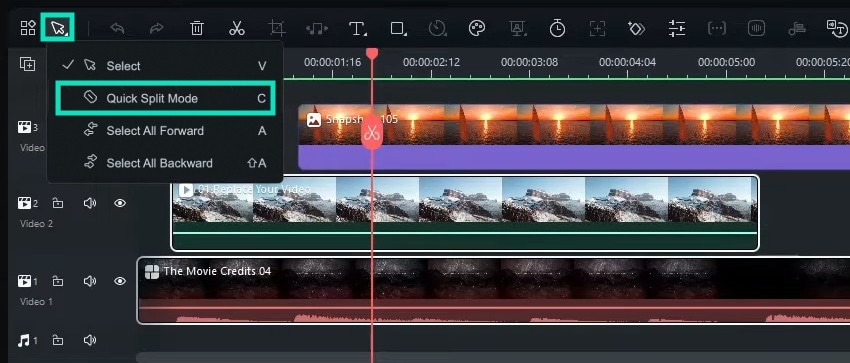
Langkah 2: Pointer mouse Anda akan berubah menjadi pisau cukur, dan Anda akan melihat skimmer (garis vertikal putus-putus) untuk membantu Anda memotong pada frame tertentu. Klik di mana pun Anda ingin memisahkan video Anda. Anda dapat melakukannya untuk semua track di timeline.
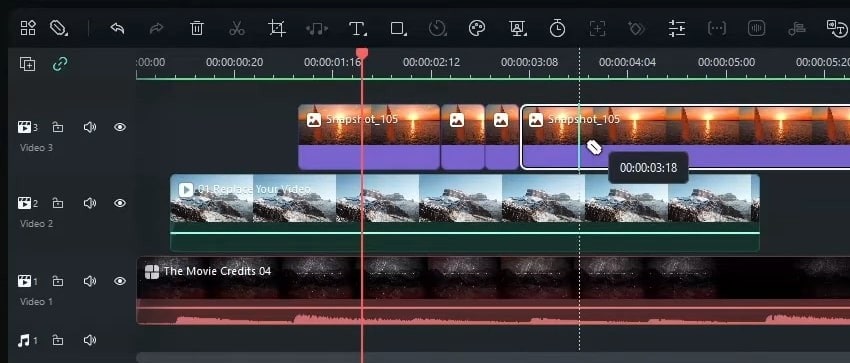
Langkah 3: Tekan tombol C untuk mengaktifkan Mode Pemisahan Cepat dan gerakkan pointer mouse Anda ke penanda pertama. Skipper akan terkunci ke penanda, jadi klik untuk memisahkan video. Ulangi proses untuk frame yang ditandai lainnya.
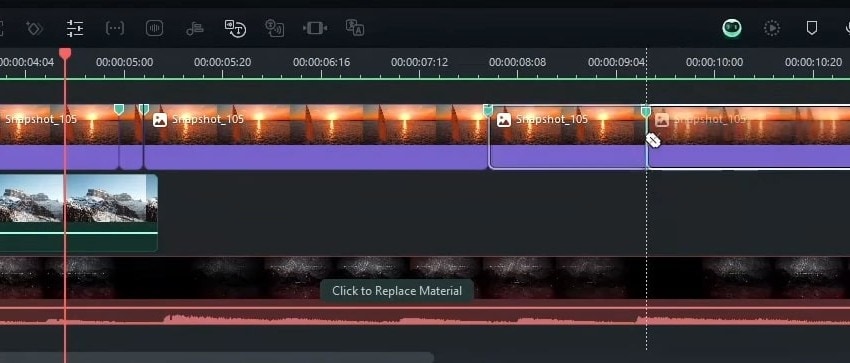
Langkah 4: Pilih klip apa pun yang ingin Anda potong dan tekan Hapus untuk menghapusnya.
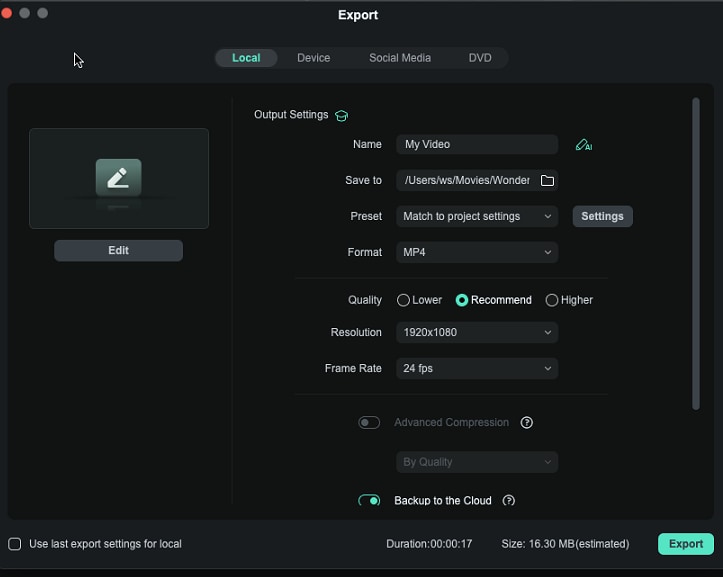
Langkah 5: Klik Ekspor untuk menyimpan video Anda secara lokal, mengirimnya ke perangkat lain, atau membagikannya di YouTube, Vimeo, atau TikTok. Pilih pengaturan output dan tekan Ekspor.
Bonus: Cara Tercepat Membagi Klip Menggunakan Fitur AI
secure download
Filmora tidak kekurangan fitur AI untuk memaksimalkan efisiensi pengeditan. Fitur-fitur ini dapat membantu Anda dengan cepat membuat video yang menarik perhatian untuk meningkatkan keterlibatan audiens.
Salah satu fitur AI yang menonjol untuk memisahkan klip adalah Deteksi Adegan. Fitur ini mengidentifikasi transisi antar shot, memisahkan video Anda menjadi beberapa klip untuk pengeditan yang mulus. Fitur lainnya adalah Klip Pendek Cerdas untuk mengubah tujuan video panjang. Fitur ini menganalisis konten video untuk mengidentifikasi momen paling menarik, mengekstrak highlight untuk membuat klip yang singkat. Fitur ini secara otomatis menghasilkan caption animasi, transisi, emoji, dan stiker. Fitur ini juga dapat meningkatkan kualitas suara, menambahkan musik latar yang sesuai, dan menyesuaikan ulang video Anda untuk YouTube Shorts, Instagram Reels, atau TikTok.
Bagian terbaiknya? Anda mendapatkan beberapa variasi dan dapat memilih satu sesuai dengan skor potensi viralitasnya. Anda kemudian dapat mengedit setiap elemen klip Anda, termasuk transkrip, skema warna, thumbnail, tata letak, gaya font, dll.
Cara Menggunakan Klip Pendek Cerdas di Filmora
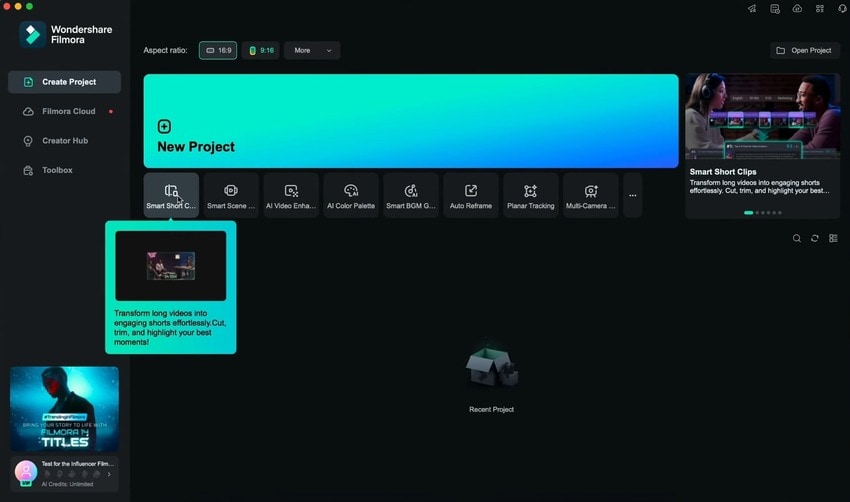
Langkah 1: Pilih fitur Klip Pendek Cerdas di panel startup atau Kotak Alat.
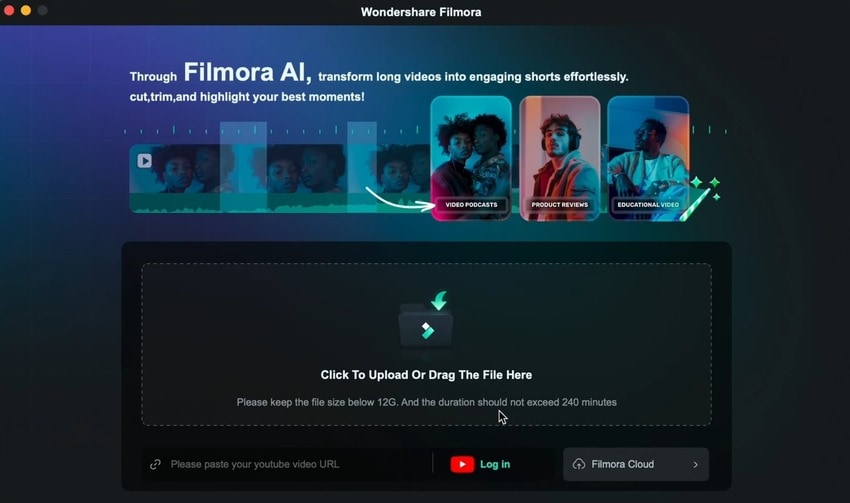
Langkah 2: Seret video lokal Anda ke kotak yang ditentukan atau berikan URL video YouTube. Yang terakhir memerlukan menghubungkan channel YouTube Anda karena video harus milik Anda.
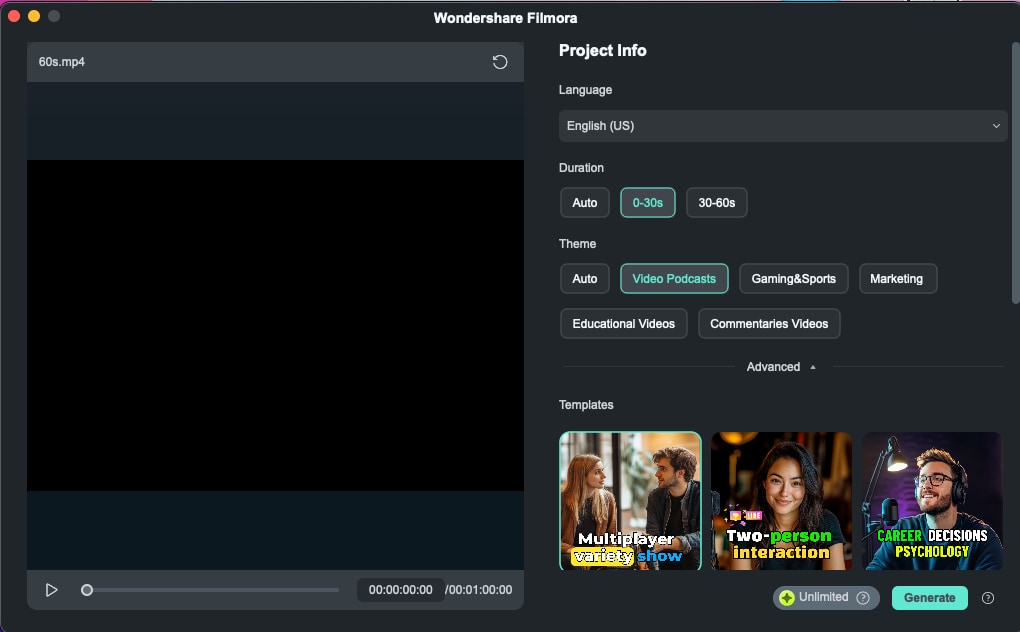
Langkah 3: Tentukan bahasa asli dan pilih durasi serta tema.
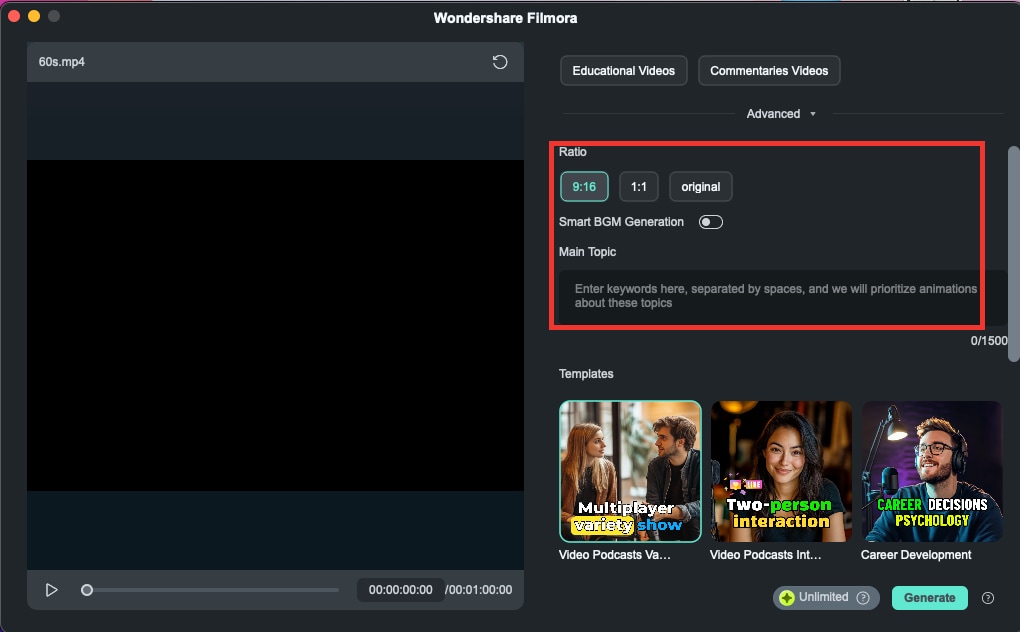
Langkah 4: Klik Lanjutan untuk memilih rasio aspek dan aktifkan sakelar Generasi BGM Cerdas untuk menerapkan musik latar. Anda juga dapat menambahkan kata kunci terkait topik agar Filmora dapat menyesuaikan animasi.
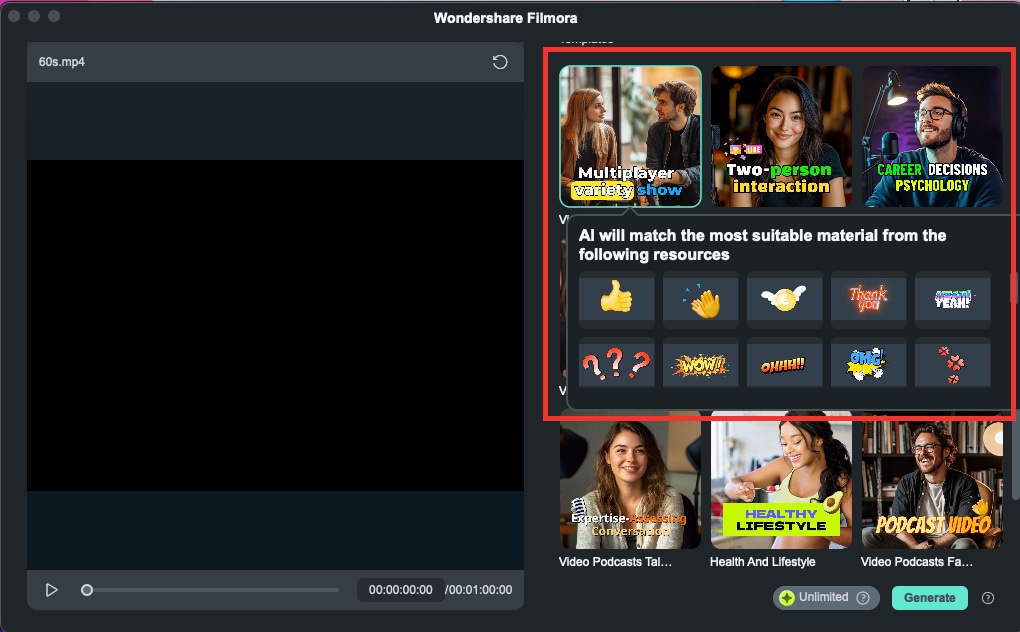
Langkah 5: Pilih template yang disukai dan klik Generate.
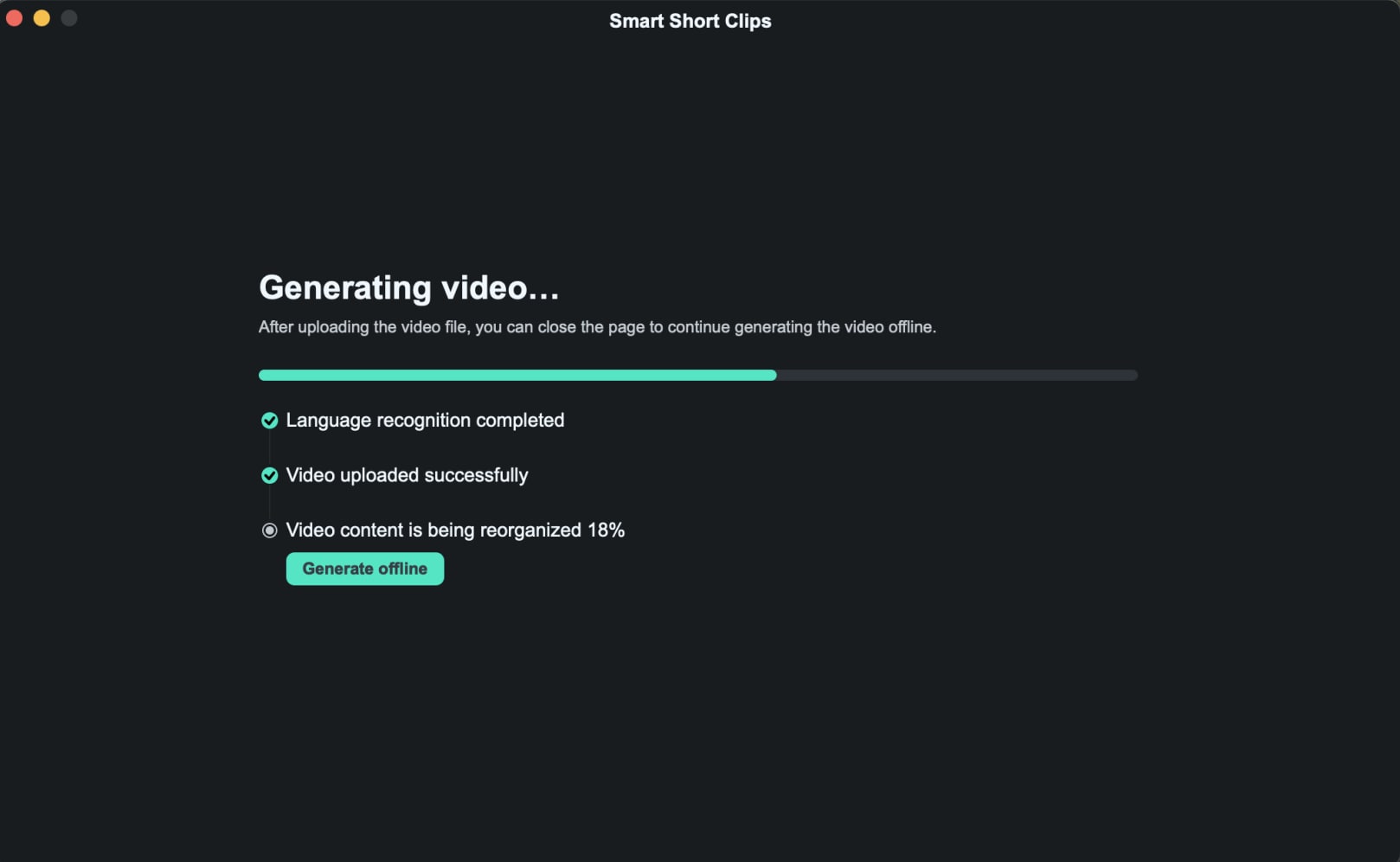
Langkah 6: Klik Kembali untuk mengedit video lain sementara Filmora membuat klip pendek Anda. Anda akan menerima email ketika video Anda siap.
Langkah 7: Putar video untuk memilih favorit Anda dan klik Edit untuk menyempurnakannya. Anda juga dapat mengaktifkan Peningkatan Suara AI untuk mengurangi kebisingan latar belakang dan meningkatkan kejernihan suara, klik Ekspor untuk berbagi langsung, atau tekan Reset untuk menghasilkan hasil yang berbeda.
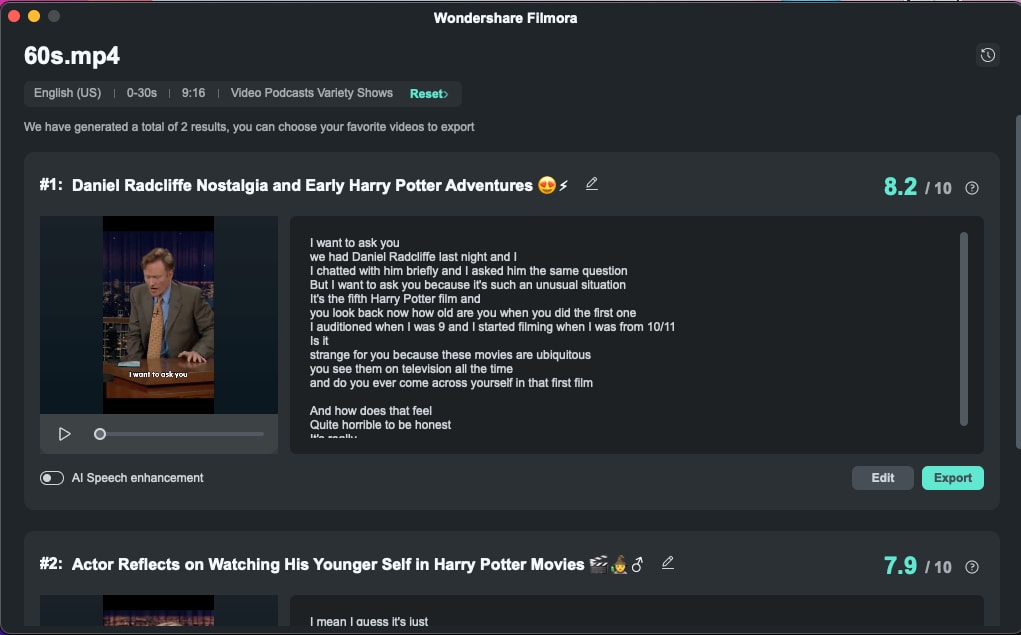
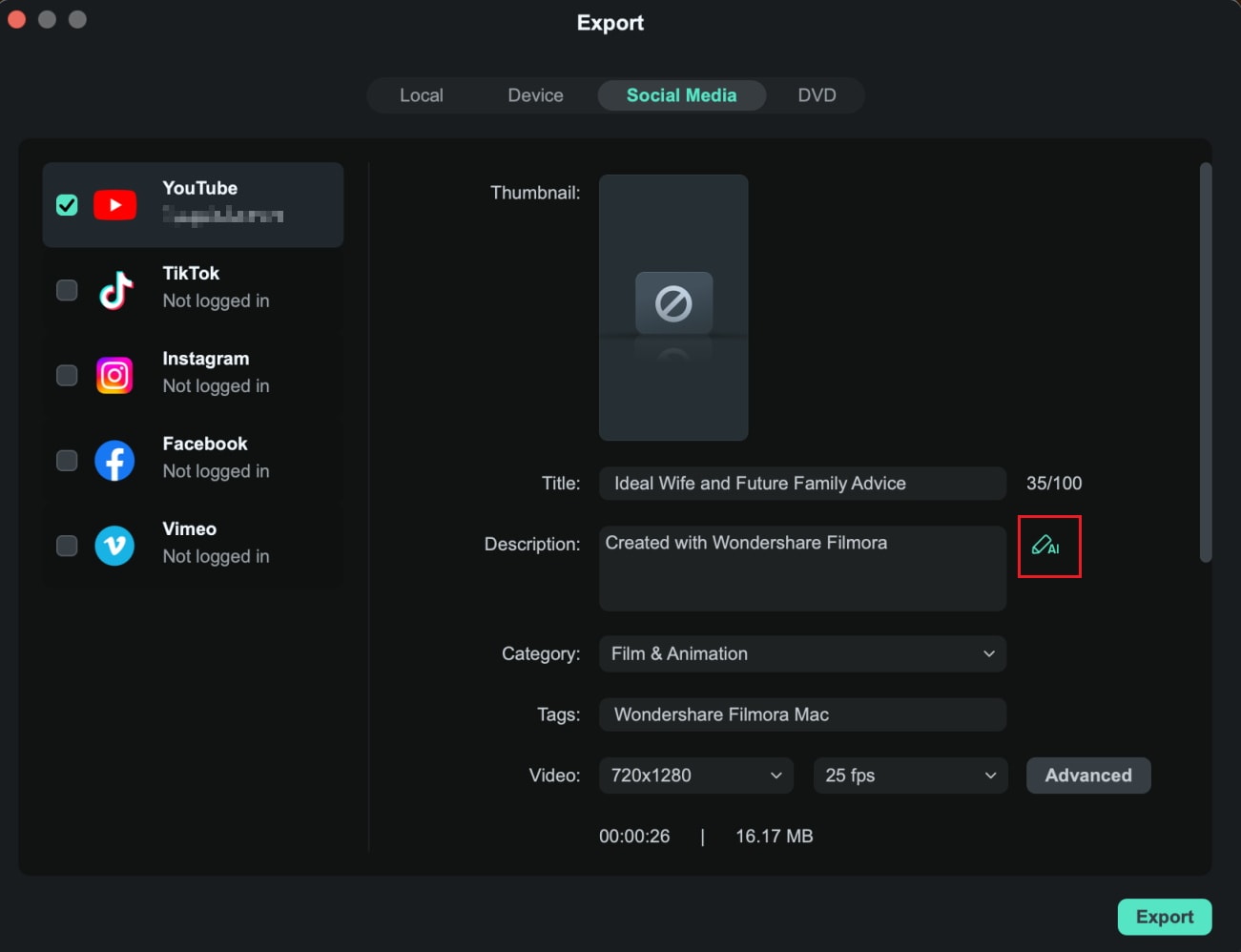
Langkah 8: Klik Ekspor. Pilih direktori lokal, perangkat lain, atau channel media sosial untuk berbagi langsung. Setelah masuk ke akun YouTube, Vimeo, atau TikTok Anda, ubah judul video, deskripsi, dan pengaturan lainnya dan klik Ekspor atau gulir ke bawah untuk menjadwalkan postingan Anda.
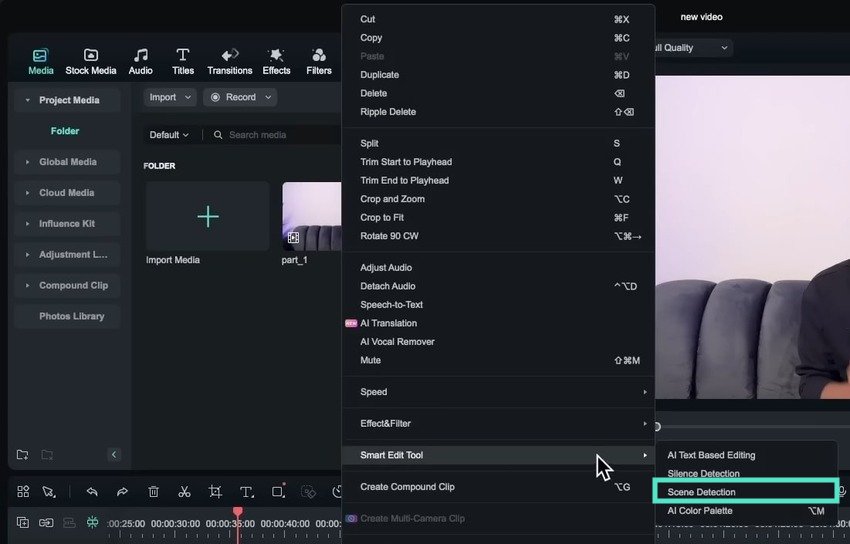
Cara Menggunakan Deteksi Adegan di Filmora
Langkah 1: Impor video, klik kanan, dan buka Alat Edit Cerdas - Deteksi Adegan.
Langkah 2: Pratinjau adegan dan klik Tambahkan ke Timeline. Anda juga dapat menghapus adegan yang tidak diinginkan.
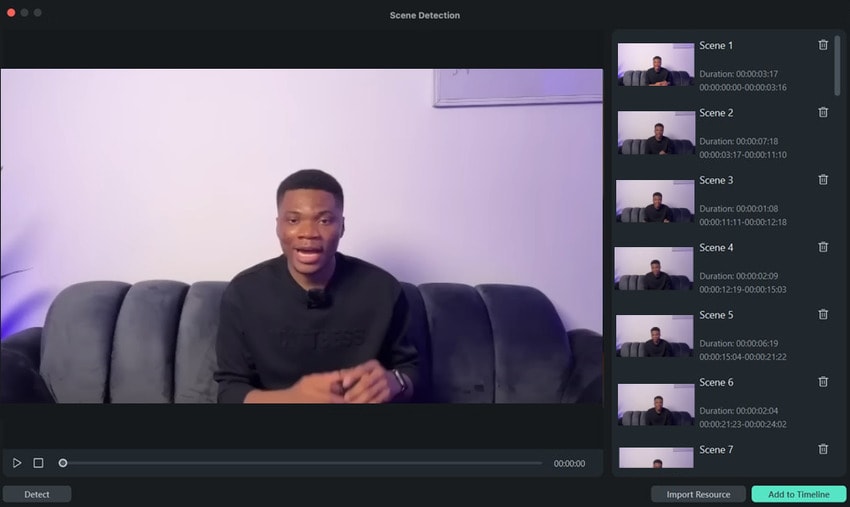
Langkah 3: Edit klip secara terpisah, susun ulang atau hapus, dan perkaya video Anda dengan transisi, filter, efek, musik, dll. Klik Ekspor untuk membagikan atau menyimpannya ke perangkat Anda.
Kesimpulan
Sekarang setelah Anda tahu cara memangkas, memisahkan, dan memotong video di iMovie dan Filmora, saatnya untuk mempraktikkan pengetahuan baru Anda dan menyempurnakan video seperti seorang profesional.
Seperti yang Anda lihat, Filmora memiliki lebih banyak fitur daripada iMovie dan sempurna untuk video media sosial yang menarik penonton seperti magnet. Unduh ke Mac atau perangkat mobile Anda untuk melihat bagaimana fitur ini dapat merevolusi pengeditan video Anda.
 secure download

