

Pernahkah Anda merekam pemandangan indah yang Anda harap bisa lebih indah lagi? Seiring Live Photos di iPhone dan Mac Anda menjadi populer, ada solusi terbaik untuk mengubah gambar sesaat menjadi kreasi yang memukau! Cukup pertimbangkan untuk menyempurnakan live photos Anda—Anda dapat memperbaiki pencahayaan, memilih frame terbaik, atau mungkin menambahkan zoom—pilihannya tak terbatas.
Di artikel ini, kami akan memandu Anda melalui proses edit live picture di iPhone, Mac. Saatnya mengubah snapshot Anda menjadi kenangan live picture yang ingin Anda tunjukkan kepada semua teman Anda!
Dalam artikel ini
Live Photos: Apa Itu dan Mengapa Harus Mengeditnya?
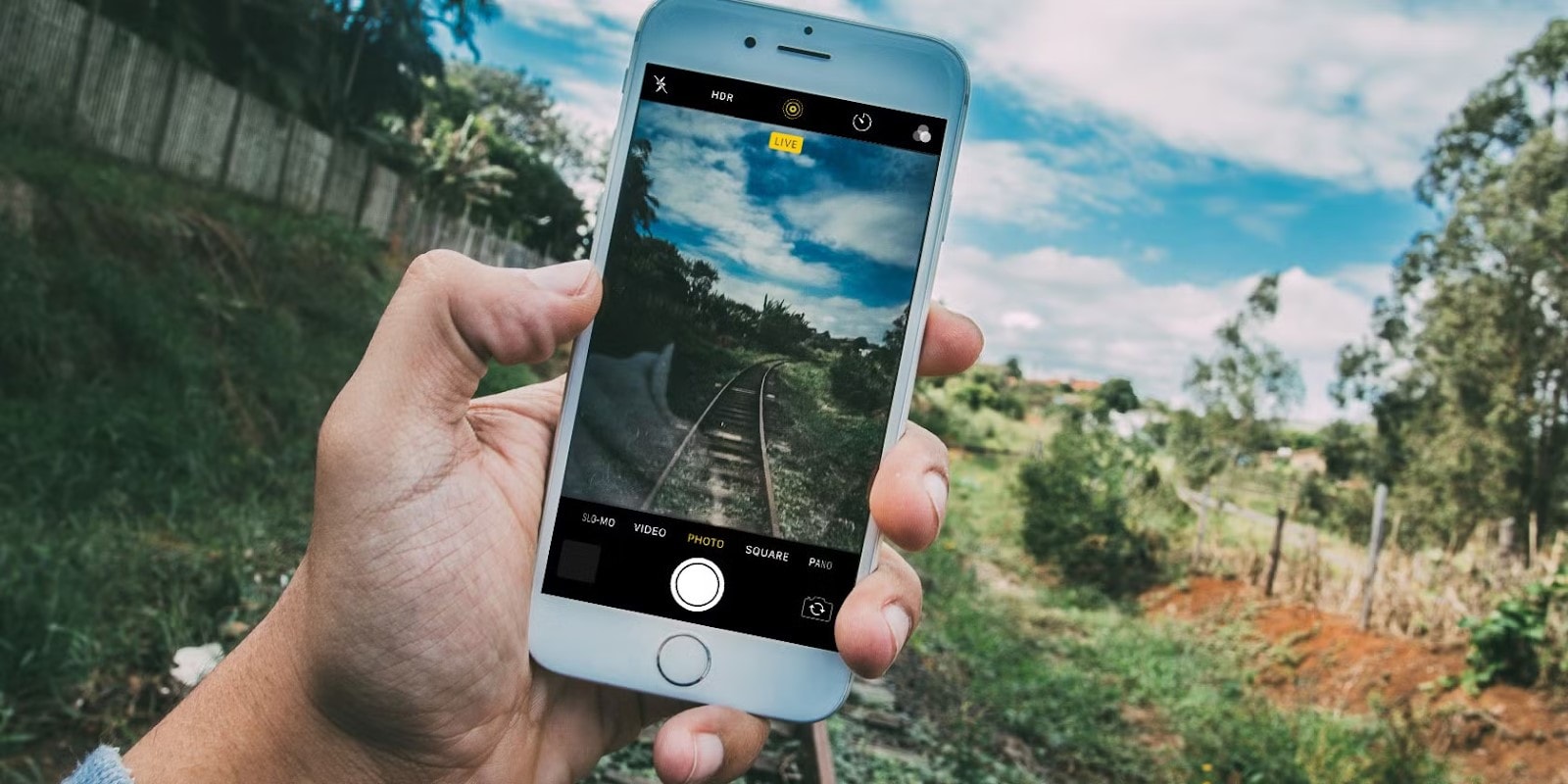
Anda tahu Live Photos yang diperkenalkan dengan iPhone? Nah, ini adalah gambar yang memungkinkan beberapa detik sebelum dan sesudah gambar diam menjadi hidup dengan gerakan dan suara. Ini menghasilkan kombinasi menarik antara gambar dan suara yang bagus untuk membuat kenangan Anda hidup daripada gambar tajam yang statis.
Secara umum, Live Photos membentuk mini-video, sehingga gambar Anda akan hidup dan penuh penekanan. Ada kebutuhan untuk mengedit Live Photos iPhone karena itu menciptakan dan membuat kenangan menjadi lebih personal. Memiliki konten yang tidak efektif, menerapkan semua filter, atau mengubahnya menjadi video berulang memungkinkan Anda untuk fokus pada momen yang Anda anggap paling penting.
Selain itu, editing dapat meningkatkan kualitas dan apa yang Anda miliki dari live photos, sehingga memastikan bahwa mereka mewakili gambar yang benar-benar diambil. Ini tentang memutuskan jenis kenangan seperti apa "Senyuman" singkat itu: Atau tentang berkonsentrasi pada detail, yang memungkinkan Anda untuk lebih baik menceritakan kisah Anda sendiri melalui editing.
Cara Mengedit Live Photos Secara Instan Menggunakan Wondershare Filmora
Sekarang Anda sudah familiar dengan live photos dan mengapa ada kebutuhan untuk mengeditnya. Jadi mari ke poin utamanya!
Pertanyaan yang muncul di pikiran Anda sekarang adalah bagaimana cara mengeditnya. Kami punya jawabannya—Wondershare Filmora. Ya, Anda mendengarnya dengan benar! Wondershare Filmora adalah salah satu alat pemrosesan video terbaik yang memudahkan pengguna untuk mengedit berbagai bentuk media, termasuk live photos. Terbaik untuk editor video pemula maupun ahli yang sedang bepergian, Filmora memiliki tata letak editing drag-and-drop yang sederhana dan intuitif dengan alat yang canggih dan efisien.
Fitur Utama:
Antarmuka yang Ramah Pengguna: Live photos yang diimpor ke Filmora mudah diedit, terutama jika Anda pengguna pertama kali yang tidak mahir dengan sistem perangkat lunak editing video karena perangkat lunak ini menawarkan fitur "drag and drop" yang sederhana.
Alat Trim dan Crop: Anda dapat mempercepat live photos Anda untuk hanya berisi bagian yang Anda inginkan, atau bahkan memotongnya agar terlihat lebih baik.
Opsi Editing Lanjutan: Peningkatan tambahan dapat mencakup kecepatan pemutaran video Live Photo, filter, dan overlay teks.
Editing Audio: Kebutuhan untuk memiliki musik atau voiceover yang akan melengkapi live photos Anda menambah lebih banyak kedalaman dan konten, yang membuat live photo menjadi cerita yang lebih lengkap saat diputar.
Dukungan Multi-Format: Dengan Filmora, Anda dapat menangani banyak format media, yang juga membuatnya cukup mudah untuk mengekspor atau mengimpor live photos yang telah diedit ke berbagai proyek Anda terlepas dari jenis proyeknya.
Opsi Ekspor: Ini memungkinkan Anda menyimpan Live Photos yang telah diedit dalam format lain, dan Anda bahkan dapat membagikan postingan Live Photo langsung ke jejaring sosial dengan satu ketukan.
Edit Live Photo iPhone dengan Mudah Menggunakan Wondershare Filmora
Filmora untuk Mobile Filmora untuk Mobile Filmora untuk Mobile Filmora untuk Mobile Filmora untuk Mobile
Edit Video di Ponsel Anda dengan 1-Klik!
- • Fitur AI Baru yang Powerful.
- • Editing video yang ramah pengguna untuk pemula.
- • Editing video berfitur lengkap untuk profesional.


Langkah 1: Untuk memulai, buka App Store dan unduh aplikasi Filmora di iPhone Anda. Sebelum memulai aplikasi, konversi live photo Anda menjadi video dari aplikasi Photos. Setelah itu, Mulai aplikasi, pilih opsi "New Project," lalu unggah video yang diinginkan dari galeri.
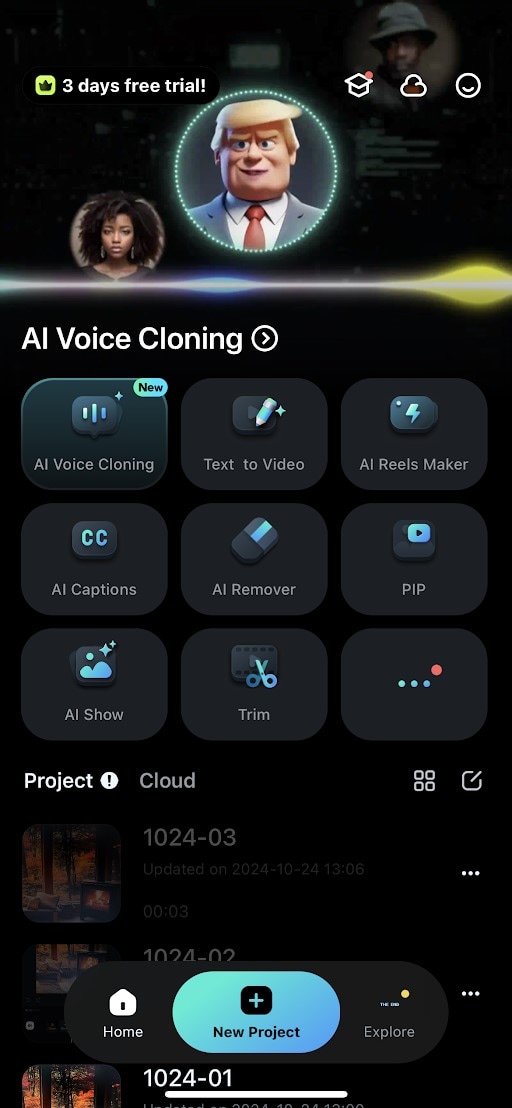
Langkah 2: Gunakan alat editing yang ditemukan di aplikasi, seperti memotong atau menambahkan filter, teks, atau bahkan musik. Anda juga dapat membuat video lebih baik dari sudut pandang estetika dan informatif.
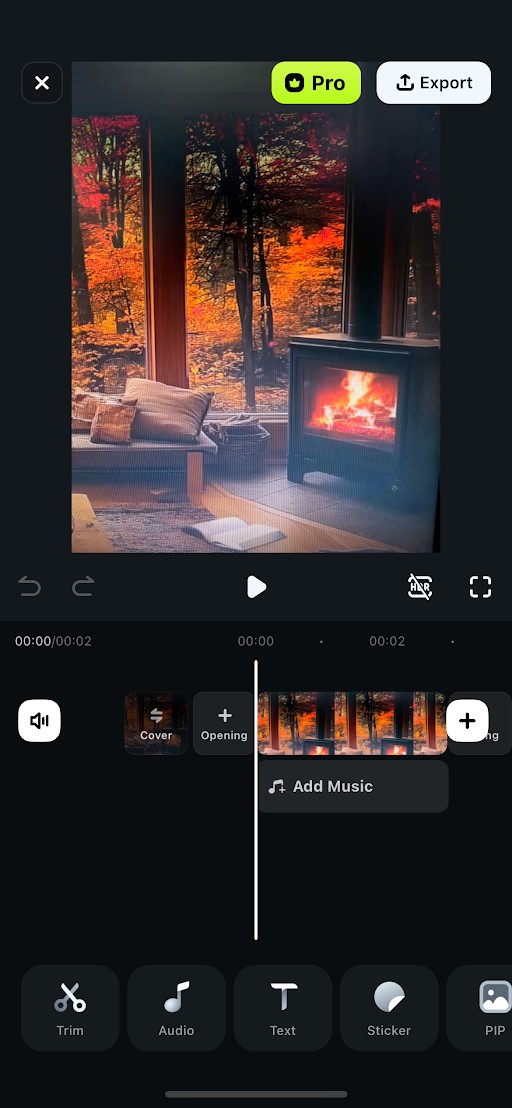
Langkah 3: Setelah Anda selesai dengan editing, ketuk ikon dan pilih ekspor untuk menyimpannya kembali ke camera roll atau membagikannya langsung di platform media sosial.
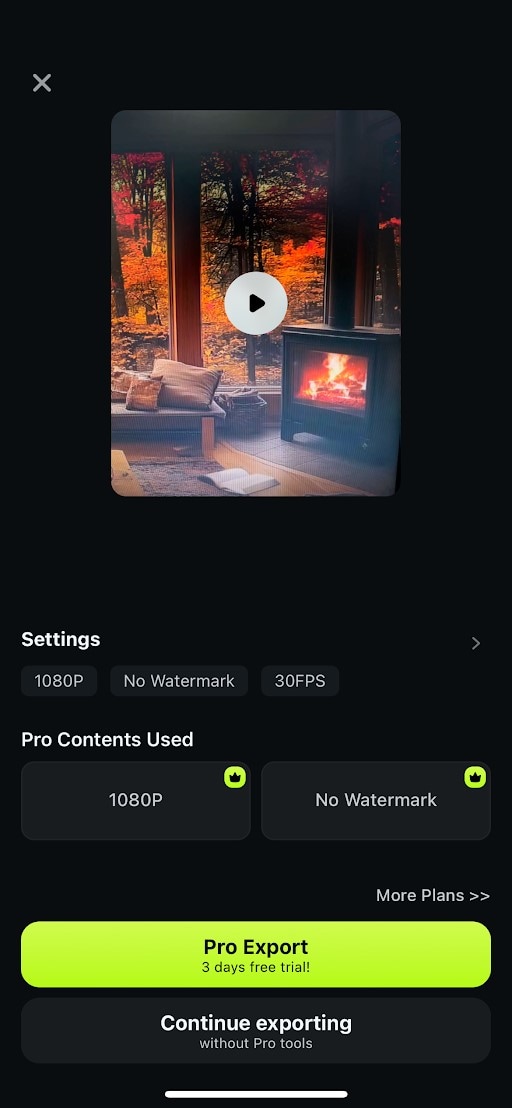
Beginilah cara Anda dapat membuat edit live picture iPhone tanpa melibatkan kompleksitas.

Edit Live Photo di Mac dengan Mudah
- Stabilisasi video superb dengan distorsi rendah.
- Efek video/audio yang luas dan aset kreatif.
- AI yang powerful untuk pembuatan konten yang mudah.
- Intuitif, profesional namun ramah pemula.
- Bekerja di Mac, Windows, iOS, dan Android.



Langkah 1: Untuk mengimpor live photo, hubungkan perangkat iPhone ke komputer Mac menggunakan kabel data lalu transfer foto menggunakan "Import from Camera or a Phone.
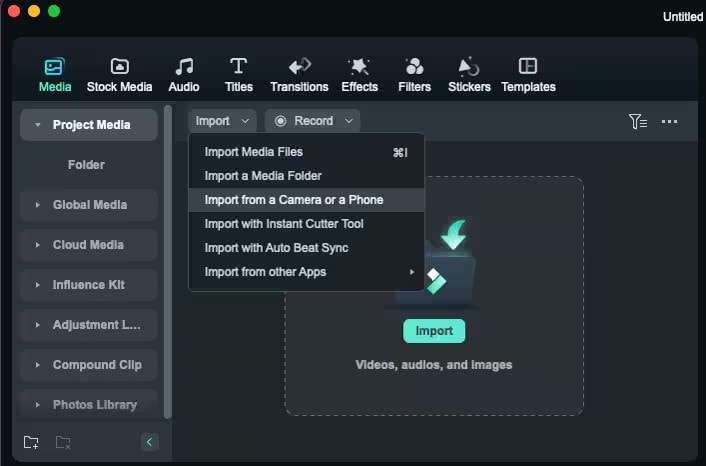
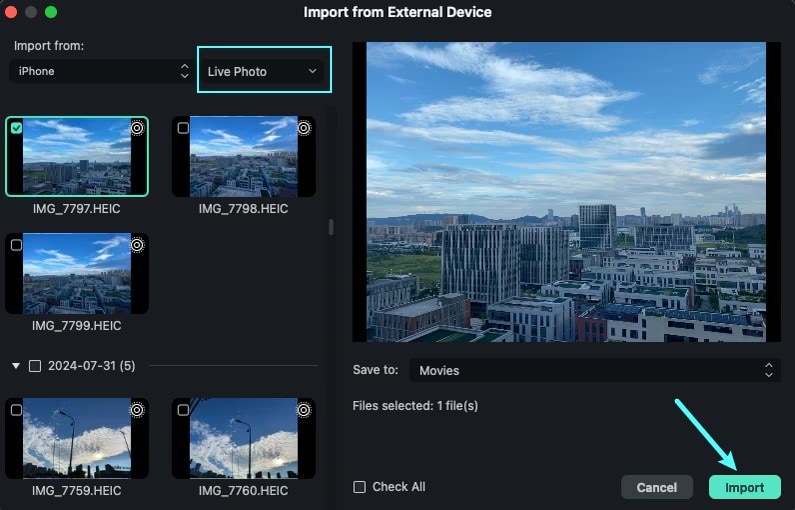
Langkah 2: Pilih perangkat telepon dan Live Photo; geser melalui foto dan pilih live photo; klik impor.
Langkah 3: Akibatnya, setelah impor, live photo akan muncul di area media proyek. Ini akan menerjemahkan live photo yang diimpor menjadi format foto dan format video. Ini berarti Anda sekarang dapat menambahkan video ke timeline.
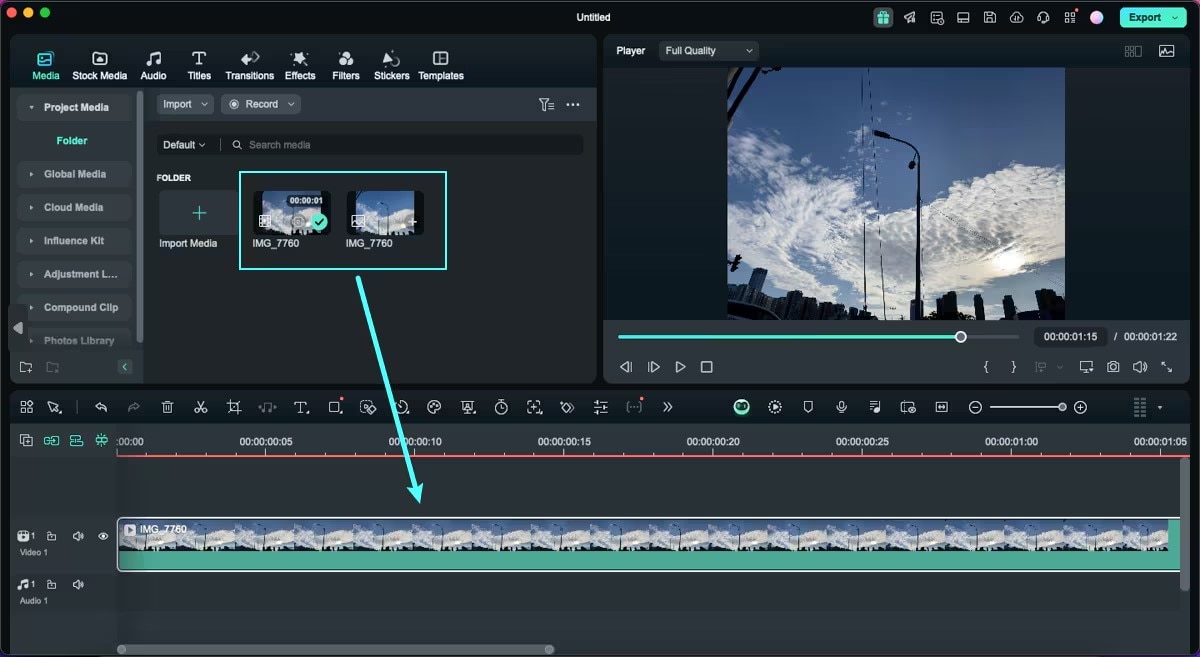
Sekarang Anda dapat dengan mudah mengedit video Anda dengan memilih berbagai efek, filter, atau transisi untuk membuatnya lebih menarik.
Tips untuk Editing Live Photo yang Efektif!
Gunakan petunjuk berguna ini untuk meningkatkan kemampuan editing live photo Anda dan menghasilkan kenangan yang memukau secara visual:
Pilih Frame Terbaik: Saat mengedit live photo Anda, pastikan untuk melihat momen yang tertangkap. Pilih frame di mana emosi akan ada atau aksi apa yang paling cocok untuk gambar.
Tingkatkan Kecerahan dan Kontras: Ini benar-benar dapat membantu banyak untuk meningkatkan tampilan keseluruhan live photo, terutama kecerahan dan kontras. Pastikan bahwa subjek Anda kontras dan warnanya tajam.
Gunakan Filter dengan Bijak: Penggunaan filter bisa sangat bagus tetapi tidak boleh digunakan terlalu banyak. Pilih filter yang akan meningkatkan pemandangan tetapi tidak akan menutupi sifat murni dari pemandangan.
Gabungkan Musik atau Suara: Satu elemen yang dapat ditambahkan lebih lanjut untuk peningkatan penonton adalah trek audio yang sesuai dengan suasana yang tepat untuk live photo. Pastikan Anda memilih lagu yang sesuai untuk adegan yang Anda gambarkan.
Jangan Berlebihan: Seperti yang terlihat, beberapa alat editing berguna tetapi tidak lagi disarankan untuk menggunakan semuanya. Alih-alih secara dramatis merevolusi gambar, pikirkan tentang penyesuaian kecil untuk mempertahankan nuansa keseluruhan live photo.
Dengan mengikuti tips ini, Anda dapat mengambil live photos yang benar-benar mencerahkan yang akan mencerminkan momen kebahagiaan dan yang akan diperlukan untuk Anda ingat kenangan paling penting.
Anda Mungkin Juga Suka
Cara Membuat GIF dari Live Photo: Alat Terbaik & Tips Kreatif
Cara Menghidupkan Foto: Animasikan Gambar Menggunakan AI
Cara Menganimasikan Foto Keluarga Anda dan Menghidupkan Kenangan Lama
Kesimpulan
Dengan editing live photo, seseorang dapat menyesuaikan pengambilan, membuat gambar diam dari momen bergerak, dan membuat karya masterpiece dari kenangan. Di semua platform, termasuk iPhone, Mac, dan platform online, Wondershare Filmora bekerja dengan mudah untuk editing. Menggabungkan edit ini ke live photos memungkinkan seseorang untuk mendapatkan cerita darinya, membuatnya menyenangkan serta menangkap momen terbaik yang dialami.

