

 100% Keamanan Terverifikasi | Tidak Perlu Berlangganan | Tanpa Malware
Meskipun rumit, membuat video loop dapat membuat klip Anda lebih menarik. Bagi beberapa pembuat konten, keinginan untuk menggunakan visual yang dinamis dan unik seperti video looping sangat tinggi. Anda dapat membuat meme atau visual yang memukau untuk presentasi dari video yang diloop.
Untungnya, ada banyak cara tentang cara membuat video loop, baik menggunakan PC, Mac, smartphone, atau alat online. Dalam panduan ini, kami akan memandu Anda melalui cara termudah untuk membuat video loop di perangkat apa pun dan membagikan beberapa tips profesional untuk membantu loop Anda terlihat bersih dan mulus.

Dalam artikel ini
Bagian 1. Jenis Video Apa yang Cocok untuk Looping?
Membuat video loop berarti mengaturnya untuk diputar terus-menerus dari akhir kembali ke awal, menciptakan siklus tanpa akhir. Tidak semua video loop secara alami. Beberapa klip secara inheren lebih cocok untuk efek ini daripada yang lain. Jenis konten yang tepat dapat mengubah loop sederhana menjadi sesuatu yang berfungsi dengan baik.
Berikut adalah contoh jenis video yang sangat baik saat di-loop:
- Reaksi singkat atau meme: Momen singkat yang berdampak dari kejutan, tawa, atau ekspresi tertentu sangat sempurna untuk looping. Mereka dirancang untuk dikonsumsi berulang kali. Langkah yang ideal untuk konten menghibur atau viral.

- Grafis animasi: Animasi dengan transisi yang halus, gerakan mulus, atau elemen looping (seperti ikon berputar, bola memantul, atau latar belakang bergeser) bekerja dengan indah dalam loop. Mereka terasa alami saat diulang.
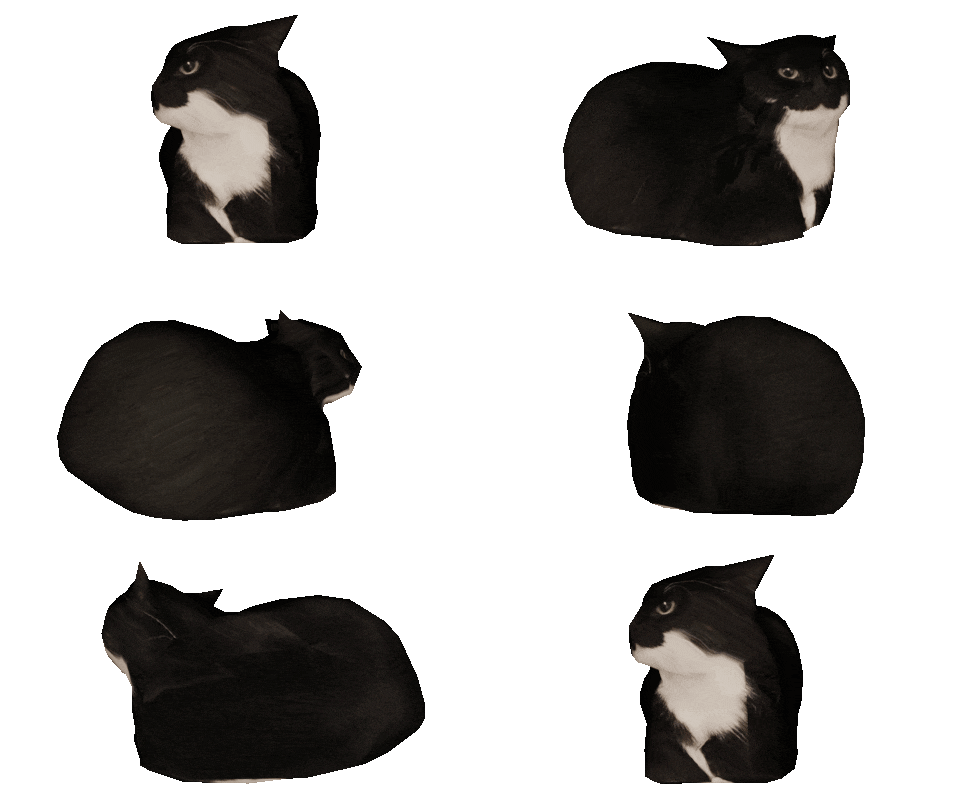
- Klip timelapse atau slow-motion: Berikan orang pengalaman berkelanjutan dari klip Anda. Timelapse matahari terbenam yang loop tanpa henti, atau bidikan slow-motion tetesan air yang menciptakan riak, bisa sangat memukau dan artistik.

Apa yang bisa Anda lakukan dengan video loop?
- Visual latar belakang untuk situs web atau acara
Tanpa gangguan, mulus, video loop tak terbatas dapat berfungsi sebagai elemen latar belakang yang menarik. Bayangkan orang-orang fokus pada animasi halus Anda di bagian hero situs web atau visual yang diputar di layar pada sebuah acara.
- Stories dan reels media sosial
Platform media sosial seperti Instagram dan TikTok mendapat manfaat dari konten yang di-loop. Gerakan bolak-balik yang menarik dapat secara signifikan meningkatkan keterlibatan. Membuat penonton menontonnya beberapa kali tanpa menyadarinya.
Bagian 2. Cara Membuat Video Loop di PC dan Mac
Sekarang, mari kita kembali ke pertanyaan utama: Bagaimana cara membuat video loop? Untuk pengguna yang menginginkan fitur lebih profesional, perangkat lunak desktop adalah pilihan ideal. Wondershare Filmora adalah editor video PC yang sangat direkomendasikan untuk membantu Anda membuat video berulang.


Filmora mendukung Anda untuk dengan mudah menduplikasi klip, membaliknya untuk efek "ping-pong", dan mengekspor kreasi loop Anda dalam berbagai format. Ini juga memberi Anda fleksibilitas dengan membanggakan timeline multi-track, sehingga Anda dapat melapisi audio, menambahkan transisi, menyisipkan efek, dan menyempurnakan setiap bagian video Anda.

Cara membuat video loop di Filmora:
Langkah1Impor video Anda
Di Filmora, buat proyek baru dan impor video yang ingin Anda edit. Anda dapat klik Import or seret dan lepas file video ke folder Media. Tambahkan ke timeline.

Langkah2Duplikasi klip
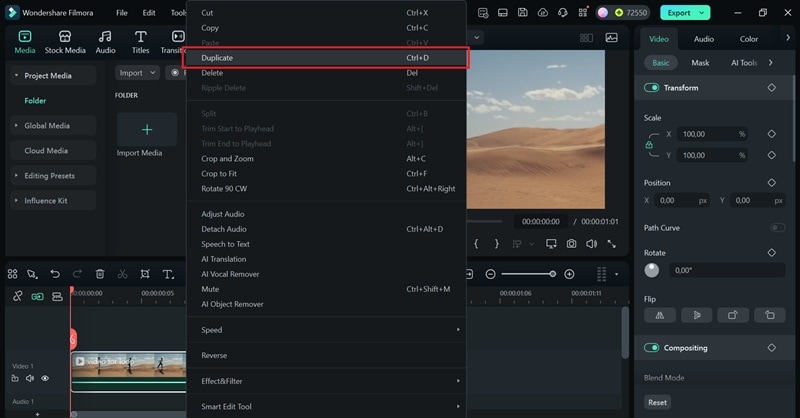
Untuk membuat loop, Anda cukup salin dan tempel klip video Anda beberapa kali. Klik kanan klip di timeline dan pilih "Duplicate." Ulangi langkah ini untuk membuat lebih banyak gerakan sebanyak yang Anda inginkan.
Langkah3Buat efek loop "ping-pong" (opsional tetapi direkomendasikan)
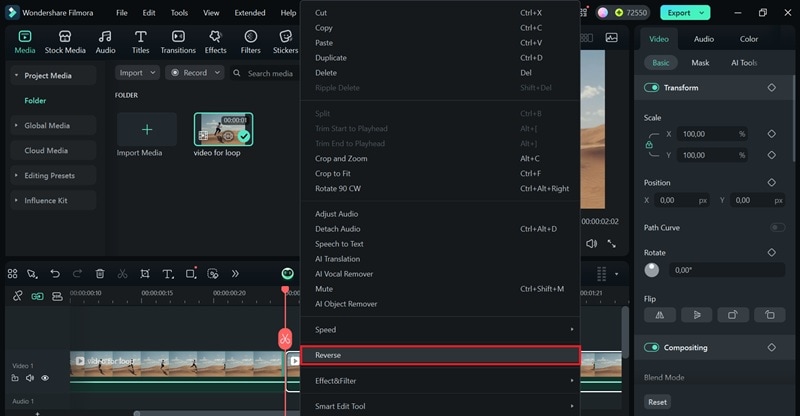
Jika Anda ingin membuat loop berkelanjutan yang diputar maju lalu mundur, duplikasi klip Anda dan balikkan yang kedua. Tempatkan klip terbalik ini langsung setelah yang asli di timeline.
Langkah4Ekspor video loop Anda
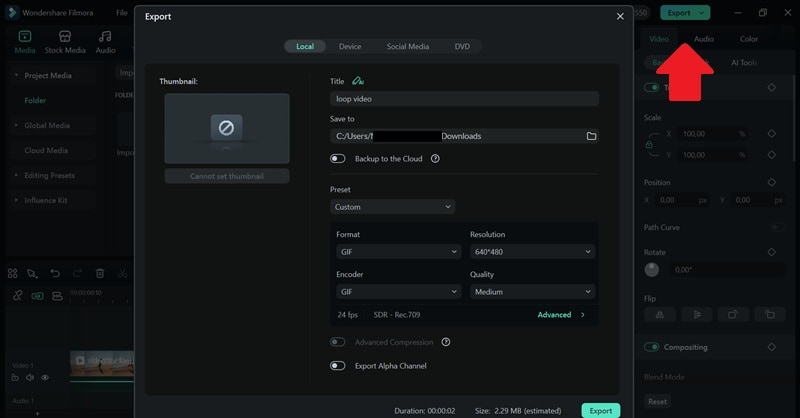
Setelah Anda puas dengan video loop Anda, klik tombol "Export". Pilih format dan resolusi, dan tutup langkah dengan mengklik Export untuk menyimpan.
Catatan: Jika Anda ingin membuat animasi looping untuk media sosial atau pesan, Anda dapat mengekspor video sebagai format GIF. Karena GIF diputar secara otomatis dan loop secara default, mereka sempurna untuk klip pendek yang berulang.
Bagian 3. Cara Membuat Video Loop di iPhone dan Android
Bagi mereka yang lebih suka mengedit saat bepergian, aplikasi seluler Filmora siap digunakan langsung dari ponsel Anda. Ini mencerminkan banyak kemampuan versi desktop. Jadi sekarang jauh lebih mudah untuk membuat konten loop yang menarik dari ponsel Anda.
 unduhan aman
 Cara membuat video loop menggunakan aplikasi seluler Filmora
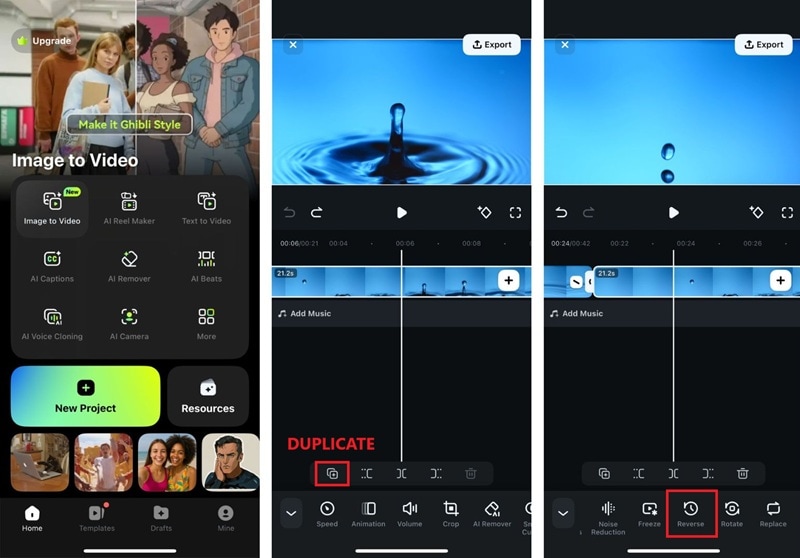
Langkah1Mulai proyek baru
Buka aplikasi Filmora di ponsel Anda dan ketuk "New Project." Pilih klip dari galeri perangkat Anda dan impor.
Langkah2Tambahkan ke timeline dan duplikasi
Video Anda akan muncul di timeline pengeditan. Ketuk klip video di timeline, lalu cari opsi seperti "Duplicate" atau "Copy". Ketuk beberapa kali untuk membuat pengulangan sebanyak yang Anda butuhkan untuk loop Anda.
Tips: Anda juga dapat membuat efek boomerang atau ping-pong dengan mengetuk tombol Reverse pada klip kedua.
Langkah3Ekspor video loop Anda
Setelah loop Anda sesuai dengan yang Anda bayangkan, ketuk tombol "Export" . Pilih resolusi dan pengaturan kualitas yang Anda inginkan. Anda dapat menyimpan video ke galeri ponsel Anda atau membagikannya langsung ke media sosial.
unduhan aman Bagian 4. Cara Membuat Video Loop Online
Pembuat video loop online adalah opsi mudah untuk pengeditan cepat, terutama jika Anda tidak ingin mengunduh perangkat lunak apa pun. Mereka berbasis browser, dapat diakses dari perangkat apa pun, selama Anda memiliki koneksi internet.
Meskipun mereka sering memiliki keterbatasan seperti batas ukuran file atau lebih sedikit opsi penyesuaian. Berikut adalah beberapa pembuat video loop online yang populer:
1. Online Video Cutter
Online Video Cutter adalah alat berbasis web bebas iklan yang menawarkan fitur video loop khusus. Ini dikenal dengan antarmuka yang lugas dan efisiensi.
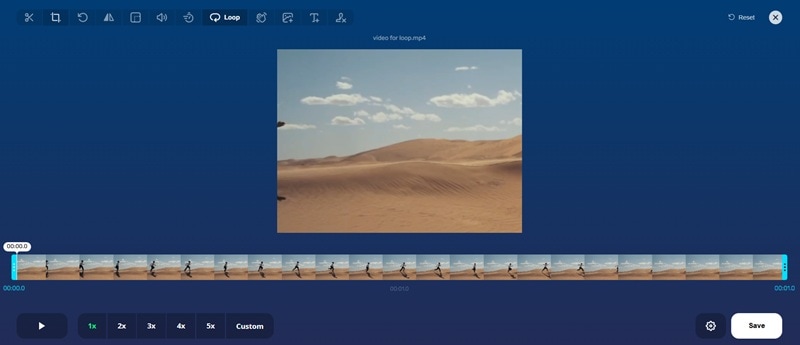
Cara membuat video loop online:
- Buka alat Online Video Cutter loop video.
- Klik tombol Open file, lalu unggah video Anda.
- Setelah diunggah, Anda akan melihat opsi untuk memilih berapa kali Anda ingin loop video.
- Klik Save, dan alat akan memproses video Anda. Unduh file yang di-loop setelahnya.
2. Clideo
Clideo adalah rangkaian pengeditan video online yang serbaguna. Ini mencakup pengguna yang ramah hingga 6x kali atau tak terbatas pengulang video online.
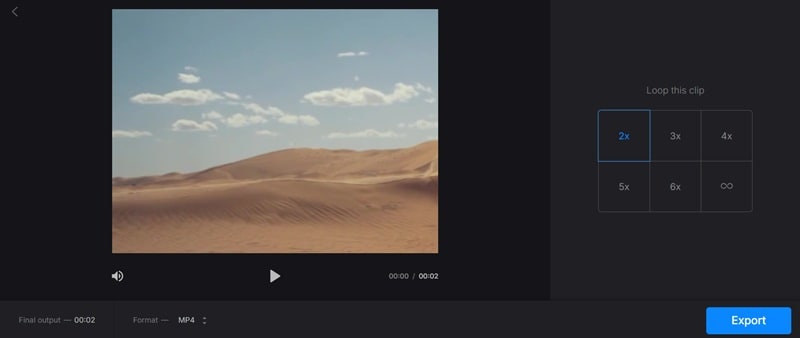
Cara membuat video berulang online di Clideo:
- Kunjungi halaman video loop Clideo.
- Pilih file, lalu unggah video Anda.
- Setelah mengunggah, Anda dapat memilih jumlah berapa kali Anda ingin mengulang.
- Alat ini menyediakan pratinjau. Setelah Anda puas, klik "Loop" untuk memproses dan mengunduh video berulang Anda.
3. Kapwing
Kapwing adalah platform kreatif pengeditan video online all-in-one yang komprehensif. Ini sangat populer dan serbaguna di kalangan pembuat konten.
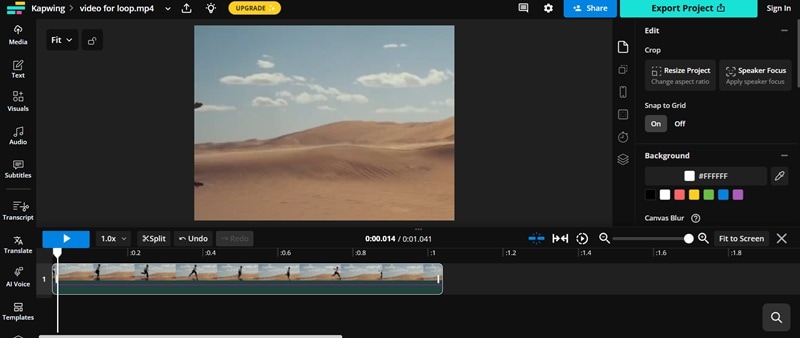
Cara membuat video loop online di Kapwing:
- Buka alat loop Kapwing.
- Anda dapat mengunggah video Anda atau memulai dengan kanvas kosong.
- Pilih opsi apa pun untuk meningkatkan jumlah pengulangan. Kapwing biasanya memungkinkan Anda untuk menduplikasi video beberapa kali atau menerapkan efek loop.
- Buat penyesuaian Anda, seperti menambahkan teks atau efek jika diperlukan.
- Klik "Export Video", pilih pengaturan output Anda, dan unduh video berulang Anda.
Bagian 5. Cara Mengulang Video Menggunakan Pemutar Video
Terkadang, Anda tidak perlu membuat video loop baru. Anda hanya ingin video diputar berulang kali saat Anda menontonnya tanpa batas. Dan untuk itu, Anda sebenarnya tidak selalu memerlukan editor. Sebagian besar pemutar media populer menawarkan fitur "loop" video bawaan.
1. Windows Media Player
Windows Media Player adalah pemutar media klasik untuk sistem operasi Windows. Ini tentu saja menyertakan fungsi pengulangan sederhana.
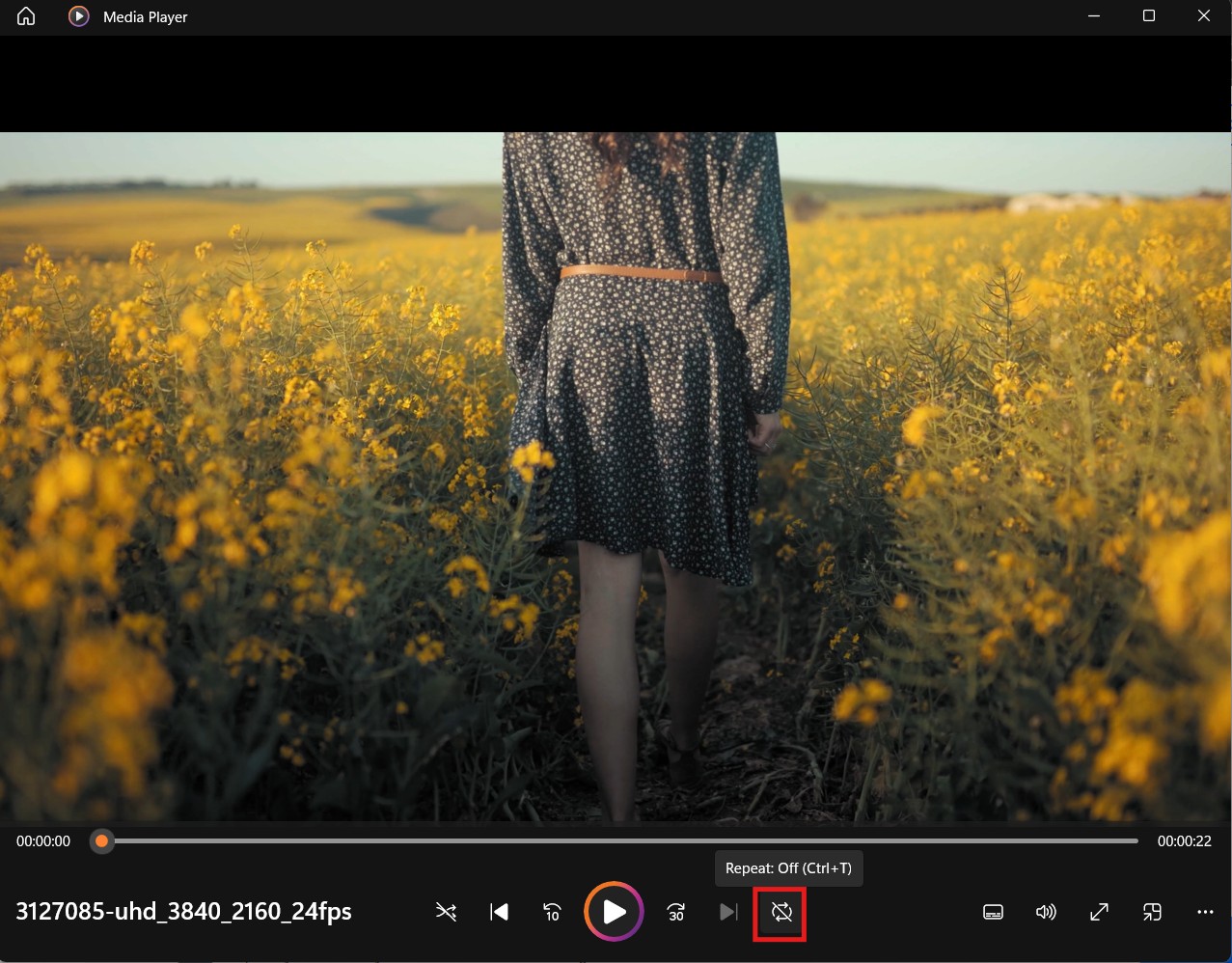
Cara membuat video diputar berulang di Windows Media Player:
- Buka dan putar video Anda dengan Windows Media Player.
- Aktifkan tombol Repeat dan tekan CTRL+T.
2. QuickTime
QuickTime adalah pemutar multimedia asli Apple untuk macOS. Selain antarmuka yang bersih, ini juga memiliki opsi loop yang mudah.
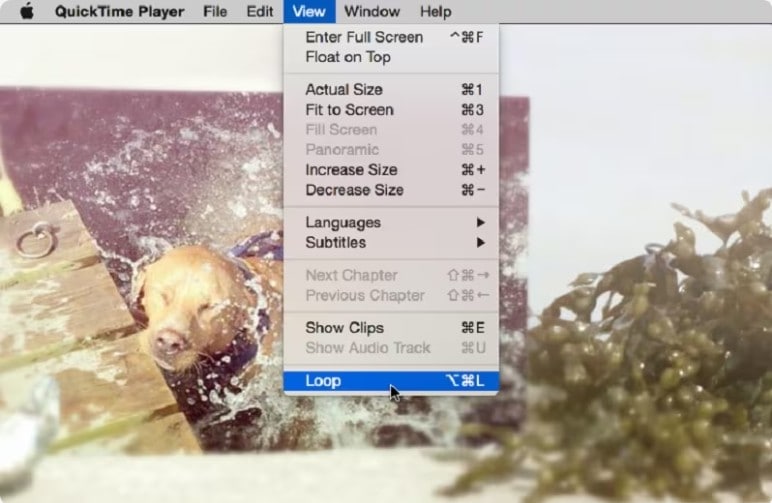
Cara membuat video diputar berulang di QuickTime:
- Buka file video Anda menggunakan QuickTime Player di Mac Anda.
- Klik "View" pada bilah menu atas.
- Di menu dropdown, pilih "Loop." Video Anda sekarang akan diputar berulang tanpa batas hingga Anda menjeda atau menutup pemutar.
3. VLC Player
VLC Media Player adalah pemutar media gratis, open-source, dan serbaguna. Ini sangat tersedia di berbagai platform. VLC dikenal karena kemampuannya memutar hampir semua format video atau audio dan menawarkan opsi looping yang bagus.
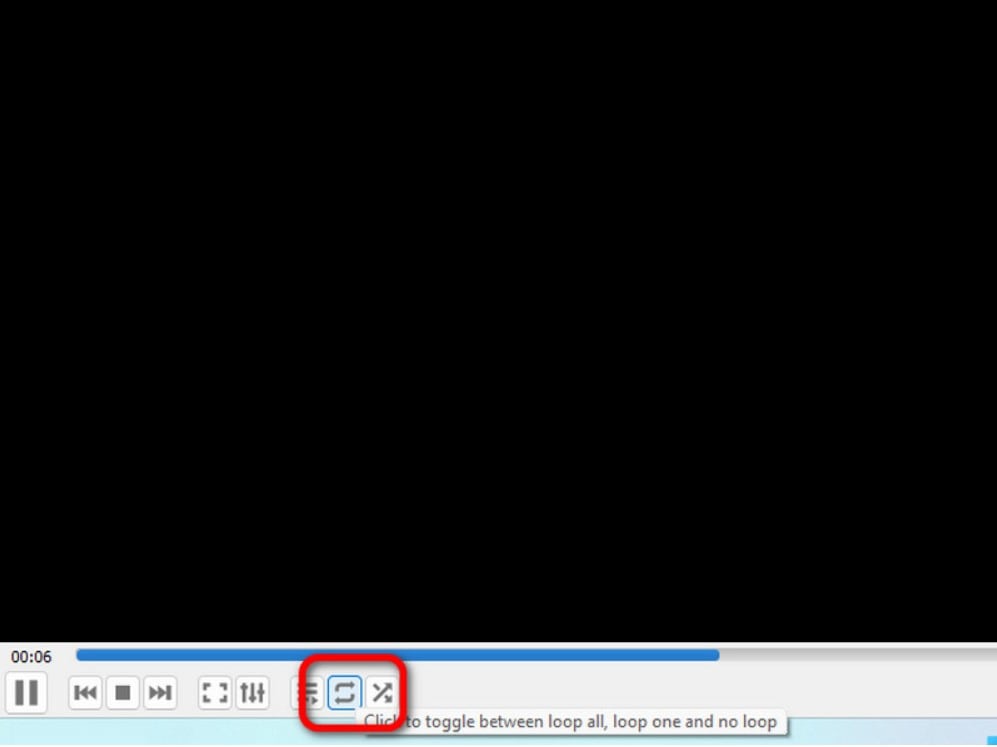
Cara membuat video diputar berulang di VLC:
- Putar video Anda di VLC Player.
- Klik tombol "Loop" di kontrol pemutaran. Klik sekali untuk mengulang video saat ini. Jika Anda memutar playlist, mengkliknya dapat mengulang seluruh playlist.
Bagian 6. Tips Pro untuk Membuat Video Berulang Anda Terlihat Mulus
Membuat video loop mungkin tampak mudah, tetapi yang membuatnya menjadi seni adalah membuatnya mulus. Loop yang benar-benar mulus berarti penonton tidak dapat mengetahui di mana video berakhir dan dimulai lagi. Ini bisa rumit, tetapi Anda dapat mencoba efek mulus tersebut untuk meningkatkan video berulang Anda.
- Potong video agar berakhir di tempat yang dimulai secara visual
Identifikasi momen dalam video Anda di mana adegan, pencahayaan, dan aksi hampir identik dengan awal klip. Ini adalah langkah paling penting untuk loop yang sempurna. Potong video dengan tepat pada titik ini. Pastikan video masuk kembali dengan mulus saat loop dimulai ulang.
- Balikkan dan tambahkan klip untuk efek ping-pong
Jika titik loop alami sulit ditemukan, efek "boomerang" atau "ping-pong" adalah alternatif yang bagus. Ambil klip asli Anda, duplikasi, lalu balikkan klip yang diduplikasi. Segera letakkan klip terbalik setelah yang asli. Ini paling cocok untuk klip di mana pemutaran terbalik lebih lancar, terutama dengan gerakan seperti berjalan atau melambai.
- Gunakan musik atau ketukan untuk mencocokkan waktu loop
Jika loop Anda menyertakan musik, cobalah memilih trek yang secara alami berulang. Potong musik dengan hati-hati agar sesuai dengan titik loop video. Gunakan pencocokan ketukan atau efek fade-in/out agar tidak terdengar aneh saat dimulai ulang.
Kesimpulan
Membuat video loop itu sederhana. Yang rumit adalah meningkatkan konten Anda dan mengubahnya menjadi visual yang menarik. Baik Anda menginginkan postingan media sosial cepat atau latar belakang yang memukau, prosesnya dapat diakses di perangkat apa pun.
Dan ada metode yang sesuai dengan kebutuhan Anda. Dari editor komprehensif seperti Filmora, alat online yang nyaman, dan aplikasi seluler, Anda memiliki berbagai pilihan! Dengan memahami jenis video yang paling cocok untuk looping dan menerapkan tips pro untuk transisi mulus, Anda dapat memastikan video berulang Anda selalu menarik perhatian dan diputar dengan lancar.
FAQ
-
Apa perbedaan antara loop dan replay?
"Loop" adalah ketika video diatur untuk diputar secara otomatis terus menerus dari awal hingga akhir tanpa intervensi apa pun. "Replay" umumnya mengacu pada memutar video secara manual lagi setelah selesai. -
Cara membuat video loop di Instagram?
Fitur "Boomerang" Instagram adalah cara paling populer untuk membuat video berulang pendek secara langsung. Ini menangkap serangkaian foto dan menyatukannya menjadi video mini yang diputar maju lalu langsung mundur. -
Apakah Filmora mendukung ekspor loop dengan latar belakang transparan?
Ya, Filmora mendukung ekspor video dengan latar belakang transparan. Anda biasanya perlu mengekspor dalam format seperti MOV (dengan Alpha Channel) atau sebagai GIF dengan transparansi diaktifkan.

