

Membalikkan video adalah salah satu trik paling keren yang bisa Anda gunakan untuk membuat konten Anda lebih menyenangkan dan unik. Bayangkan menjatuhkan es batu ke dalam gelas dan melihatnya secara ajaib "melompat" kembali ke tangan Anda—itulah jenis efek menarik yang bisa Anda buat!
Dan karena pengeditan video sekarang bisa dilakukan langsung dari ponsel Anda, tidak mengherankan bahwa banyak orang ingin belajar cara membalikkan video di Android tanpa memerlukan komputer.
Jadi, kami akan menunjukkan cara membuat video terbalik di Android menggunakan cara yang paling efektif. Plus, kami akan membagikan beberapa ide menyenangkan dan kreatif untuk membantu Anda memanfaatkan efek keren ini semaksimal mungkin!
Dalam artikel ini
Bagian 1. Cara Membuat Video Terbalik di Android
Jadi, Anda siap membuat video terbalik yang keren di ponsel Android Anda? Keren! Tapi masalahnya—sebagian besar editor video bawaan di Android tidak memiliki fitur balik. Itu berarti jika Anda mencari cara cepat dan berkualitas tinggi untuk memutar ulang video Anda, aplikasi pihak ketiga adalah pilihan terbaik Anda.
Dan ketika berbicara tentang aplikasi pengeditan video yang powerful namun mudah digunakan, Wondershare Filmora adalah pilihan yang tepat! Meskipun jelas, versi desktop dikenal sangat andal dan penuh dengan fitur, jangan khawatir—versi mobile sama handalnya. Ini membuat pembalikan video menjadi sangat mudah sekaligus memberi Anda alat tambahan untuk menyempurnakan efeknya.

 secure download

Inilah mengapa Filmora adalah pilihan terbaik untuk membalikkan video di Android:
- Sangat Efektif: Membalikkan video dengan Filmora hanya membutuhkan satu ketukan, jadi Anda tidak perlu berurusan dengan pengaturan yang rumit.
- Perangkat Pengeditan Lengkap: Setelah membalikkan video Anda, Anda bisa memotong, menyesuaikan kecepatan, menambahkan teks, dan banyak lagi untuk membuatnya terlihat sempurna.
- Banyak Efek Keren: Selain membalikkan video di Android, Filmora juga memiliki perpustakaan media bawaan yang penuh dengan filter, transisi, dan efek khusus untuk membuat video Anda lebih menarik.
- Berbagai Fitur AI Canggih: Dengan Filmora, Anda bisa berkreasi dengan gaya pengeditan Anda menggunakan alat seperti Text-to-Speech, AI Voice Cloning, Image-to-Video, AI Captions, AI Background Remover, dan banyak lagi!
- Ekspor Berkualitas Tinggi: Tidak perlu khawatir tentang video buram! Filmora memungkinkan Anda mengekspor hasil edit akhir hingga kualitas 4K.
Belum lagi, Filmora Mobile masih terjangkau bahkan dengan semua fitur hebat ini! Ini menawarkan paket harga fleksibel dan bahkan memiliki versi gratis, jadi Anda bisa mencobanya terlebih dahulu sebelum memutuskan untuk upgrade ke versi Pro.
Jawaban cepat: Di Android (termasuk Samsung), instal Filmora Mobile, impor klip Anda, ketuk Reverse, lalu ekspor di 1080p. Bisukan audio terbalik dan tambahkan musik untuk hasil yang lebih bersih.
Sekarang, mari kita mulai—berikut panduan cara membalikkan video di Android menggunakan Filmora Mobile. Cukup ikuti panduan langkah demi langkah sederhana ini untuk memulai!
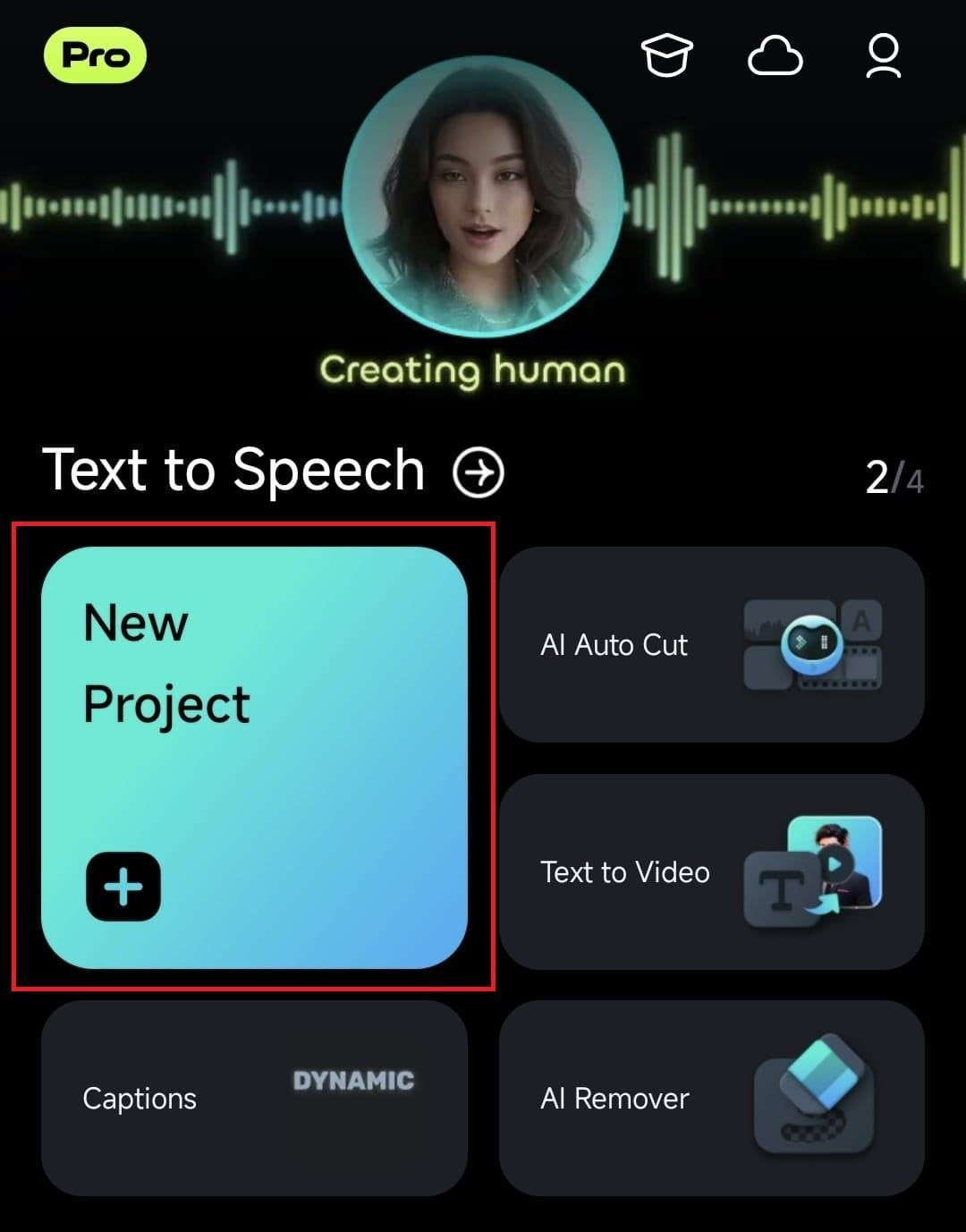
01dari 03Instal & buka Filmora Mobile (Android). Ketuk New Project.
Hal pertama yang harus dilakukan—jika Anda belum melakukannya, unduh aplikasi Filmora Mobile dari Google Play Store. Setelah terinstal, buka aplikasi di Android Anda dan ketuk "New Project" untuk memulai pengeditan Anda!
secure download
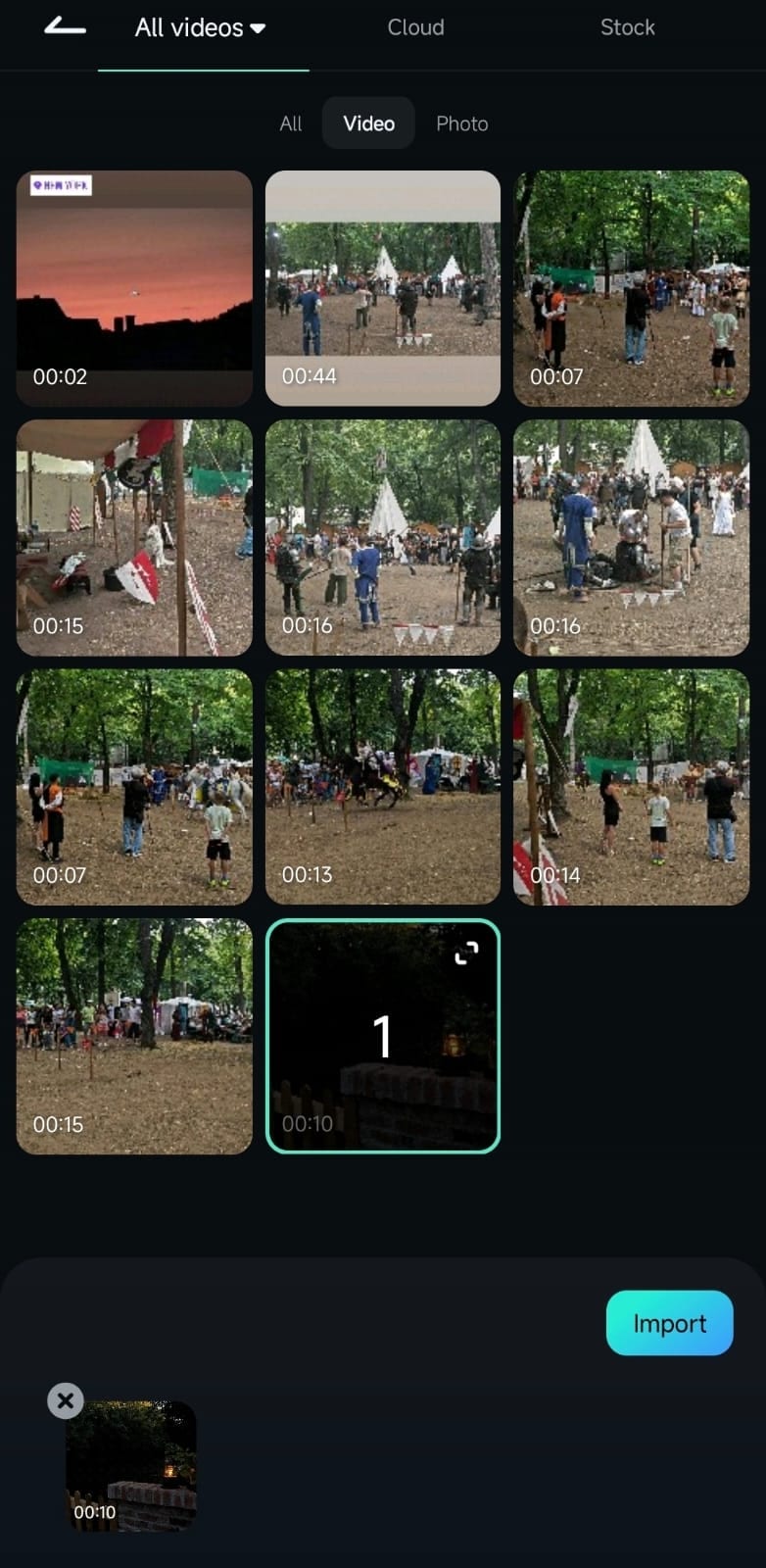
02dari 03Impor klip Anda dari galeri dan tambahkan ke timeline.
Kemudian, pilih video yang ingin Anda balikkan dari galeri Anda dan ketuk "Import" untuk menambahkannya ke timeline. Video Anda akan dimuat ke timeline pengeditan, di mana Anda bisa mulai mengedit.
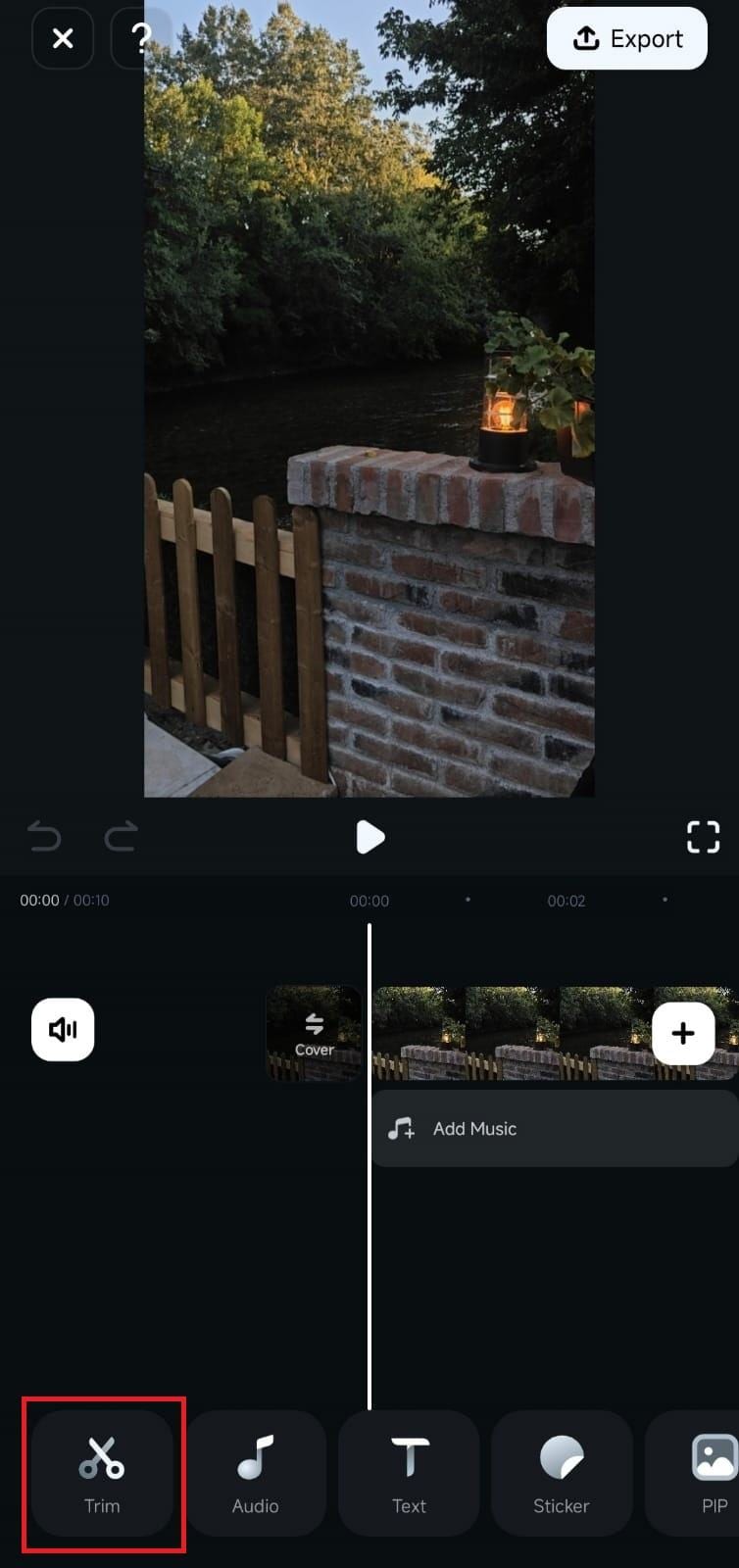
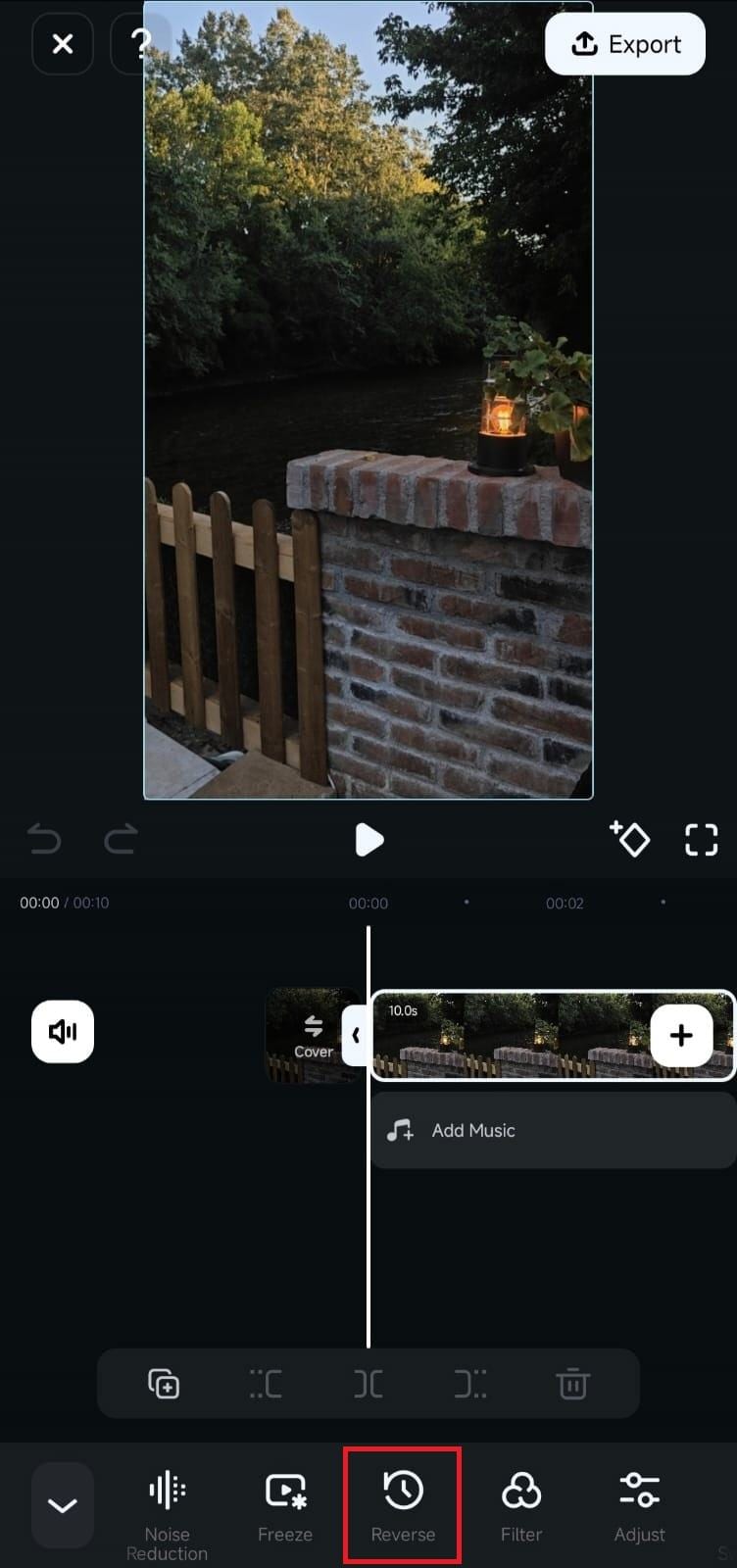
03dari 03Ketuk klip → buka alat Trim/Edit → pilih Reverse.
Setelah video Anda ada di timeline, ketuk untuk membahas opsi pengeditan. Gulir melalui toolbar dan temukan opsi "Trim" di bagian bawah.
Preview video terbalik. Jika audio terdengar aneh, bisukan dan tambahkan musik (lihat Bagian 2).
Export dengan preset yang tepat (1080p, 30fps; gunakan HEVC untuk ukuran lebih kecil).

Cara Memutar Video Secara Terbalik di Ponsel Samsung
Langkah-langkahnya sama di perangkat Samsung. Buka Filmora Mobile, impor klip, ketuk Reverse, lalu ekspor. Jika versi Samsung Gallery Anda tidak menyertakan alat balik bawaan, Filmora menawarkan alur kerja satu ketukan yang lebih cepat plus musik/efek.
- Tips penyimpanan (One UI): Ekspor ke Internal storage/DCIM untuk berbagi lebih lancar ke Instagram/TikTok.
- Tips baterai: Jaga baterai ≥20% untuk menghindari throttling selama pemrosesan.
Bagian 2. Cara Membalikkan Audio Video (atau Menggantinya) di Android
Seperti yang Anda lihat, dengan Filmora Mobile, proses membuat video terbalik di Android sangat sederhana dan mudah diikuti. Namun, sekarang setelah Anda mempelajari cara membalikkan video di Android, Anda mungkin telah memperhatikan bahwa audio juga diputar mundur! Meskipun itu terkadang terdengar lucu, sebagian besar waktu, itu hanya membuat video menjadi aneh dan membingungkan.
Untuk memperbaiki ini, pilihan terbaik adalah membisukan audio terbalik asli dan menggantinya dengan efek suara baru atau musik latar yang lebih cocok dengan video Anda. Untungnya, Filmora Mobile membuat ini sangat mudah dilakukan dengan perpustakaan musik bawaannya dan fitur AI Music!
Untuk mempelajari cara mengedit dan menambahkan audio baru ke video terbalik Anda di Android, cukup ikuti panduan langkah demi langkah sederhana di bawah ini!
01dari 05Mute audio asli klip terbalik (Volume → Mute).
Pertama, buka aplikasi Filmora di ponsel Anda dan impor video terbalik Anda. Kemudian, ketuk klip video di timeline untuk memunculkan opsi pengeditan dan ketuk opsi "Volume".
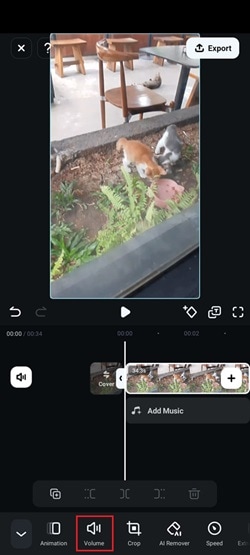
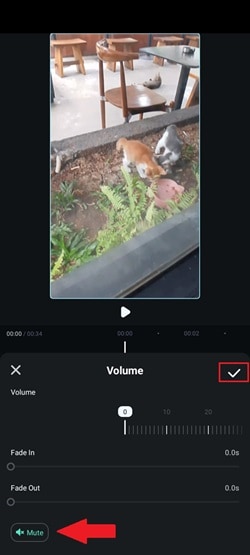
Selanjutnya, ketuk "Mute" untuk langsung menurunkan suara sepenuhnya. Setelah selesai, cukup tekan ikon centang untuk menyimpan perubahan Anda!
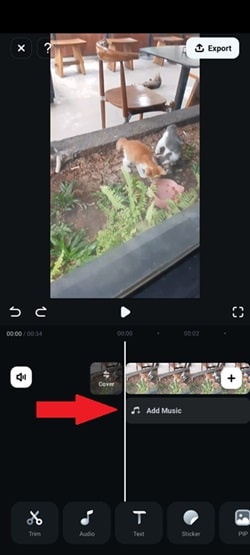
02dari 05Tambahkan musik dari perpustakaan atau Import" trek Anda sendiri.
Untuk menambahkan audio baru dari perpustakaan media bawaan Filmora, ketuk opsi "Add Music" di bawah klip video Anda di timeline.
Anda bisa memilih trek dari opsi trending atau menelusuri kategori yang berbeda. Jika Anda ingin menggunakan audio Anda sendiri, cukup ketuk "Import" untuk mengunggah file suara dari ponsel Anda. Anda juga bisa menjelajahi kategori untuk menemukan yang paling cocok—misalnya, jika video Anda tentang anak kucing makan, coba pilih kategori "Happy" untuk nuansa menyenangkan dan ceria!
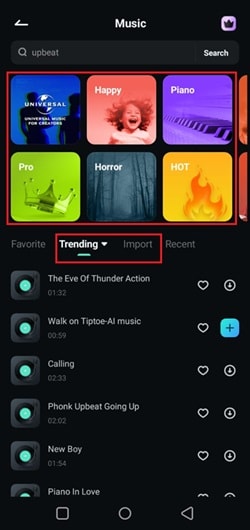
Kemudian, cukup pilih audio yang sesuai dengan video Anda. Setelah ditambahkan, sesuaikan timingnya agar sinkron sempurna dengan video terbalik Anda.
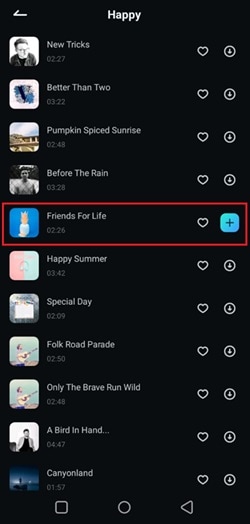
03dari 05Tambahkan musik menggunakan AI Music
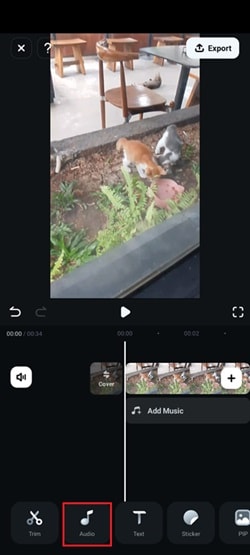
Jika entah bagaimana Anda tidak dapat menemukan audio yang tepat di perpustakaan Filmora, tidak perlu khawatir. Fitur AI Music Filmora memungkinkan Anda membuat trek khusus yang sempurna sesuai dengan suasana video Anda. Untuk mengaksesnya, ketuk tombol "Audio" di bagian bawah layar dan buat soundtrack unik.
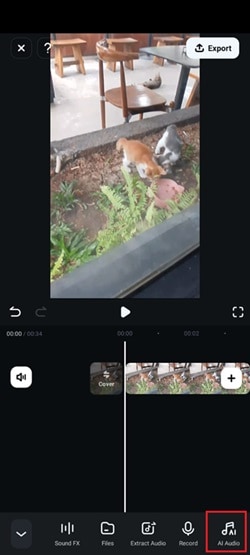
Selanjutnya, gulir melalui menu dan ketuk "AI Audio" untuk membuka alat musik AI Filmora.
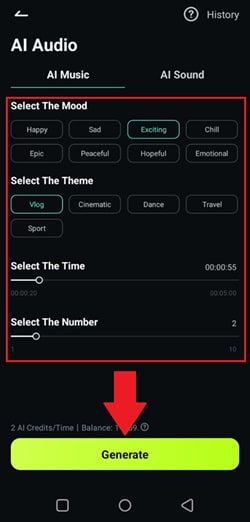
Di jendela AI Music, sesuaikan trek Anda dengan memilih suasana hati, tema, durasi, dan jumlah trek yang ingin Anda hasilkan. Setelah semuanya diatur, ketuk "Hasilkan Ulang" untuk membuat trek audio unik Anda.
Setelah Audio AI dihasilkan, tambahkan ke timeline Anda. Menggunakan bilah menu di bawah, Anda kemudian dapat menyesuaikan volume, menerapkan efek suara, mengurangi noise latar belakang, dan menyesuaikan pengaturan audio lainnya.
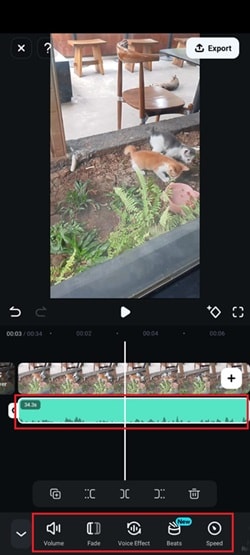
04dari 05Level & EQ: jaga puncak di bawah −1 dB; potong nada tinggi yang kasar pada 8–10 kHz jika diperlukan.
Untuk menyempurnakan video Anda lebih jauh lagi, Filmora menawarkan berbagai alat pengeditan untuk dijelajahi. Potong klip, tambahkan filter dan efek, sisipkan teks, gunakan stiker, dan masih banyak lagi. Lihat toolbar Filmora untuk membuat video Anda lebih dinamis dan menarik.
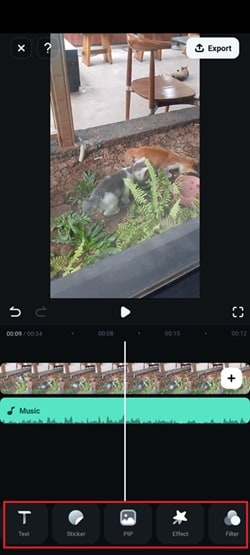
05dari 05Ekspor video terbalik Anda
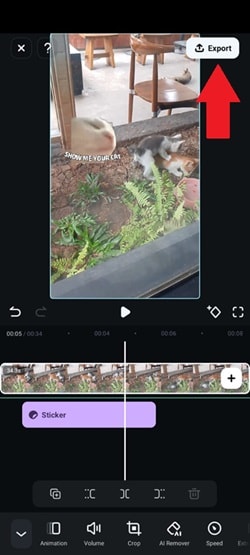
Ketika Anda selesai mengedit dan puas dengan video Anda, ketuk "Export" di pojok kanan atas.
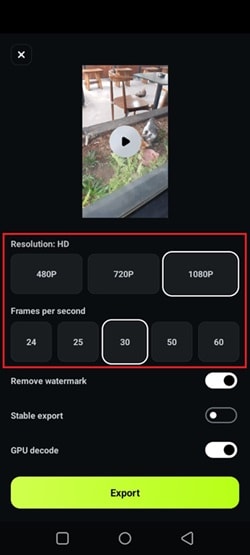
Pilih resolusi yang Anda inginkan, lalu ketuk "Export" lagi untuk menyimpannya. Sekarang, video Anda siap dibagikan di Instagram, TikTok, atau di mana pun Anda mau!
Bagian 3. Ide Kreatif untuk Menggunakan Video Terbalik
Sekarang setelah Anda menguasai cara membuat video terbalik di Android dengan Filmora Mobile, saatnya untuk meningkatkan dan menambahkan sedikit kreativitas. Lagi pula, membalik video bukan hanya trik keren—ini dapat sepenuhnya mengubah klip biasa menjadi sesuatu yang unik dan menarik perhatian.
Ada banyak cara menyenangkan untuk menggunakan efek ini, baik untuk media sosial, penceritaan, atau bereksperimen dengan visual yang keren. Berikut beberapa ide kreatif untuk memicu inspirasi Anda:
- Terbang dari Air: Ikuti tren dengan membalikkan tantangan yang menyenangkan, seperti melompat ke kolam dan membuatnya terlihat seperti Anda terbang keluar dari air.

- Trik Sulap: Ada begitu banyak trik sulap yang dapat Anda buat dengan membalikkan video di Android, misalnya, Anda dapat membuat objek tampak secara ajaib menyatu seperti kaca yang pecah memperbaiki dirinya sendiri atau setumpuk kartu yang mengocok sendiri.

- Video Musik & Edit Estetik: Gunakan klip terbalik untuk menambahkan sentuhan artistik yang unik pada penceritaan atau menciptakan efek yang penuh mimpi dan surreal. Banyak artis telah menggunakan teknik ini untuk visual kreatif, dan salah satu contoh paling terkenal adalah video musik "The Scientist" Coldplay. Lihat saja videonya sendiri untuk melihat betapa kuatnya efek ini.
Pemecahan Masalah: Mengapa Balik Tidak Berfungsi (dan Perbaikannya)
- Pembalikan berwarna abu-abu: Pastikan klip dipilih di timeline dan tidak terkunci.
- Output tersendat-sendat: Ekspor 30 fps; hindari motion blur yang berat; jaga klip di bawah 15–20 detik.
- Tidak ada suara setelah ekspor: Verifikasi volume trek; jika dibisukan dengan sengaja, tambahkan musik latar.
- File terlalu besar: Gunakan HEVC (H.265) dan turunkan bitrate sedikit (8–10 Mbps).
Pilihan Terbaik berdasarkan Skenario
| Skenario | Opsi Terbaik | Alasan |
| Gratis & mudah di Android | Filmora Mobile (paket gratis) | Balik sekali ketuk + ekspor cepat |
| Ponsel Samsung | Filmora Mobile | Berfungsi di semua versi One UI; alur kerja sederhana |
| Hanya membalik segmen | Pisahkan → Balik segmen | Menjaga bagian lainnya dalam arah normal |
| Hasil sinematik | Bisukan + musik latar | Audio terbalik diganti dengan soundtrack yang bersih |
Kesimpulan
Membalikkan video dapat membuka banyak kemungkinan kreatif, dan dengan pengeditan mobile yang sangat mudah diakses, mengetahui cara membalikkan video di Android adalah suatu keharusan. Namun, sebagian besar editor video bawaan di Android tidak memiliki fitur balik, jadi Anda memerlukan aplikasi pengeditan yang kuat untuk melakukan pekerjaan itu. Untungnya, Anda dapat mengandalkan Filmora Mobile—ini adalah pilihan terbaik untuk membalikkan video di Android dengan cepat dan mudah.
Setelah mengikuti panduan ini tentang cara membuat video terbalik di Android menggunakan Filmora Mobile, jelas mengapa aplikasi ini adalah pilihan yang sempurna. Membalikkan video sangat sederhana, ditambah Anda mendapatkan akses ke perpustakaan media bawaan dengan musik, filter, stiker, dan lainnya. Dengan alat kreatif seperti AI Music, Anda dapat mengganti audio terbalik yang aneh dengan suara latar yang sempurna, membuat video Anda terlihat dan terdengar luar biasa.
 secure download
FAQ
-
Bagaimana cara membalikkan video di Android secara gratis?
Gunakan paket gratis di editor seperti Filmora Mobile: impor → Reverse → ekspor 1080p. Alat online mungkin dilakukan tetapi lebih lambat dan kurang privat. -
Bagaimana cara memutar video secara terbalik di Samsung?
Buka Filmora Mobile di ponsel Samsung Anda, tambahkan klip, ketuk Reverse, lalu ekspor. Ini berfungsi di semua versi One UI dan lebih cepat daripada sebagian besar solusi alternatif. -
Mengapa audio video terbalik saya aneh?
Balik juga membalikkan audio. Bisukan dan tambahkan musik/suara ambient. Fade in/out dan jaga puncak di bawah −1 dB untuk hasil yang bersih. -
Bisakah saya membalikkan hanya sebagian video di Android?
Ya. Pisahkan klip di sekitar segmen yang Anda inginkan, terapkan Reverse hanya pada segmen itu, dan pertahankan bagian lainnya dengan kecepatan/arah normal. -
Pengaturan terbaik untuk mengekspor video terbalik?
1080p, 30 fps, H.264 atau HEVC. Jaga bitrate ≥8 Mbps untuk adegan aksi; gunakan HEVC untuk mengurangi ukuran file pada ponsel modern.

