

 100% Keamanan Terverifikasi | Tidak Perlu Berlangganan | Tanpa Malware
Mendapatkan orientasi video yang tepat sangat penting jika Anda ingin konten Anda terlihat profesional di Instagram. Klip yang muncul miring atau terbalik dapat mengalihkan perhatian penonton dan mengurangi engagement.
Instagram tidak menyediakan opsi bawaan untuk memutar video di Instagram, yang berarti Anda tidak dapat memperbaiki orientasi setelah mengunggah. Akibatnya, sudut yang salah sering menyebabkan batang hitam yang canggung, visual terpotong, atau pemutaran miring.
Kabar baiknya adalah Anda dapat mempersiapkan video sebelum memposting. Dalam panduan ini, Anda akan menemukan panduan lengkap tentang cara memutar video untuk Instagram. Anda akan melihat cara menangani video untuk Feed, Stories, Reels, dan bahkan konten Live. Kami juga akan menunjukkan alat terbaik yang membuat prosesnya cepat dan mudah.
Bagian 1. Masalah Orientasi Video di Instagram
Mengunggah video ke Instagram dan mendapatinya miring atau terpotong adalah pengalaman yang membuat frustasi. Banyak orang akhirnya mencari cara memutar video di Instagram karena aplikasi sering menampilkan klip dengan orientasi yang salah. Ini biasanya terjadi karena beberapa alasan sederhana.
Penyebab umum masalah orientasi:
- Kamera dipegang pada sudut yang salah: Jika Anda merekam tanpa memeriksa orientasi ponsel, hasilnya mungkin video miring yang perlu penyesuaian.
- Ketidaksesuaian rasio aspek: Instagram menggunakan format berbeda tergantung di mana Anda memposting.
- Feed: 1:1 persegi atau 4:5 vertikal
- Stories dan Reels: 9:16 vertikal, layar penuh
Ketika rasio aspek tidak cocok, Instagram akan memotong bingkai atau menambahkan batang hitam, yang sering membuat kreator bertanya cara memutar video untuk Instagram sebelum mengunggah.
- Konten yang digunakan kembali: Kasus umum adalah menggunakan kembali video landscape YouTube. Karena Instagram memprioritaskan konten vertikal, video terlihat canggung kecuali Anda mengedit dan memutar video di Instagram terlebih dahulu.
Masalah ini mungkin tampak kecil, tetapi dapat dengan cepat memengaruhi bagaimana video Anda muncul di aplikasi. Pada titik ini, banyak pengguna beralih ke alat pengeditan Instagram dengan harapan memperbaiki masalah.
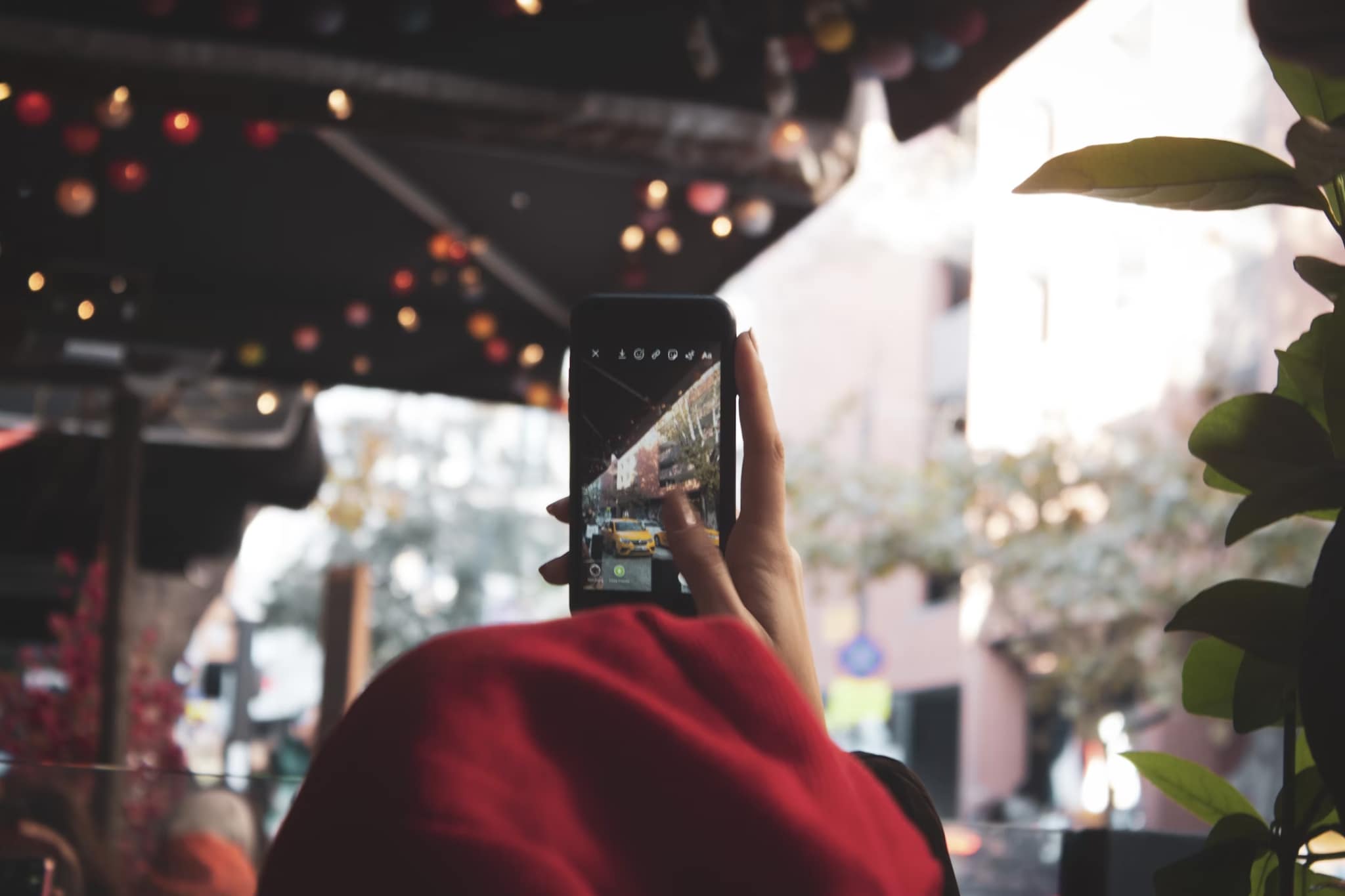
Keterbatasan pengeditan dalam aplikasi Instagram:
Editor memungkinkan beberapa penyesuaian sederhana, seperti:
- Memotong
- Memperbesar atau memperkecil
- Memindahkan video dalam bingkai di Stories atau Reels
Tetapi tidak ada opsi bawaan untuk memutar video di Instagram atau membalik video di Instagram, yang berarti Anda tidak dapat memperbaiki klip miring setelah diunggah.
Karena alat-alat ini terbatas, ada baiknya mengetahui bagaimana Instagram telah berubah selama bertahun-tahun dan mengapa rotasi masih belum ada.
Perubahan platform yang memengaruhi orientasi:
- IGTV dihentikan: IGTV pernah mendukung unggahan landscape, yang membuat segalanya lebih mudah, tetapi fitur itu sudah hilang.
- Aplikasi "Edits" Meta: Meskipun Meta telah merilis editor baru, masih belum memiliki opsi yang tepat untuk memutar video di Instagram sebelum memposting.
Semua ini membuat satu hal jelas: Instagram tidak menyelesaikan masalah orientasi dengan sendirinya. Jika Anda ingin Feed, Stories, atau Reels Anda terlihat rapi, Anda perlu mempersiapkan dan memutar video Instagram dengan editor eksternal terlebih dahulu.
Bagian 2. Cara Memutar Video Instagram untuk Memperbaiki Masalah
Jika video Anda muncul miring, terpotong, atau terbalik, satu-satunya cara yang dapat diandalkan untuk memperbaikinya adalah memutar file sebelum mengunggah. Karena Instagram tidak memiliki alat rotasi sendiri, Anda perlu menggunakan editor di desktop atau mobile.
Solusi Desktop
Mengedit di komputer memberi Anda lebih banyak presisi dan fleksibilitas. Ini sangat membantu untuk kreator yang mempersiapkan video untuk berbagai platform.
Menggunakan Filmora (direkomendasikan):
Di antara alat yang tersedia, kami menyarankan Wondershare Filmora sebagai salah satu pilihan terbaik bagi siapa saja yang perlu memutar konten video Instagram dengan cepat. Ini adalah editor video yang ramah pemula namun kuat yang membuat tugas seperti memutar atau membalik klip sangat sederhana.
 unduhan aman

Cara Memutar Video untuk Instagram di Filmora:
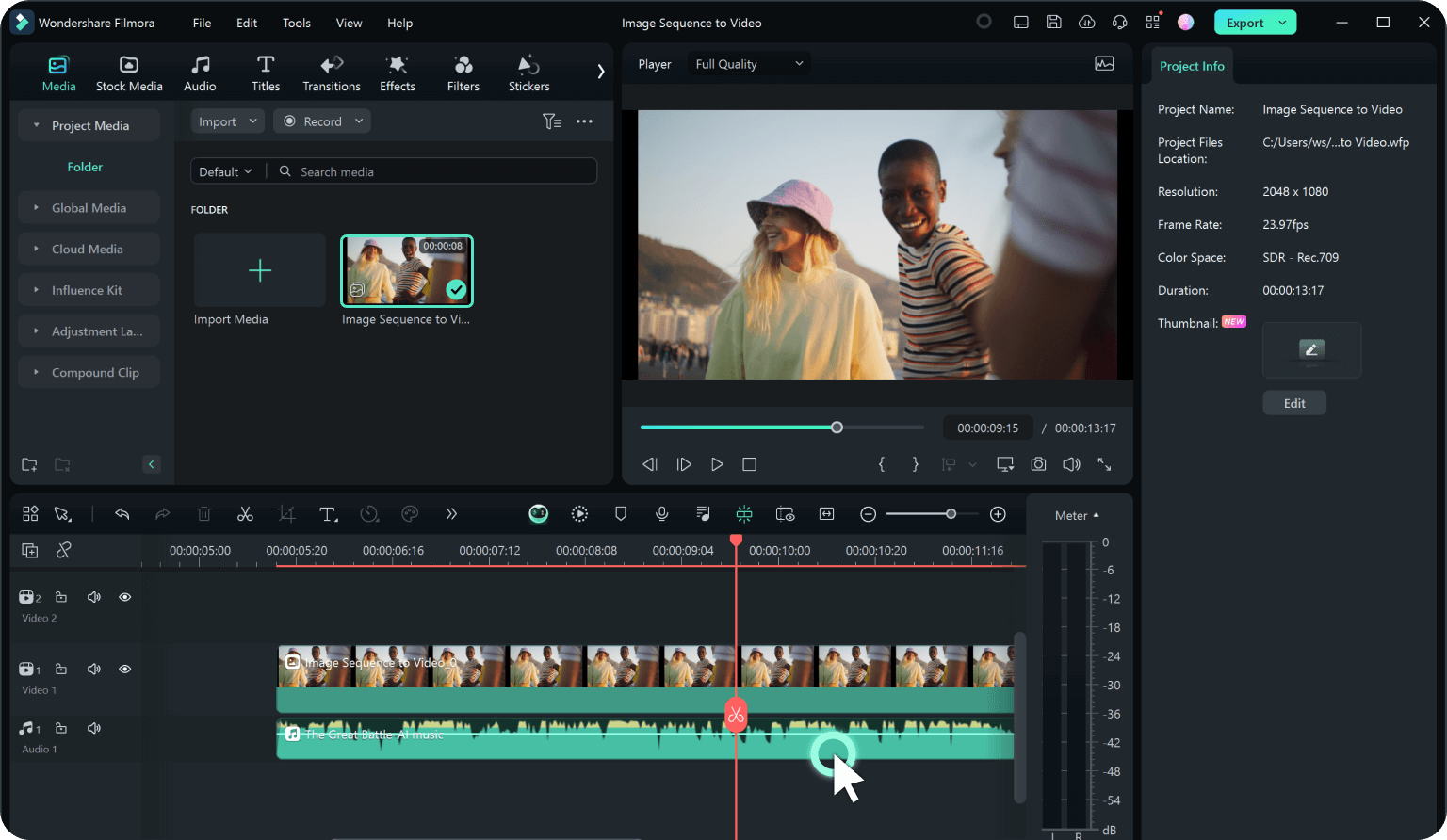
Langkah1Impor video Anda
Buka Filmora dan mulai proyek baru. Seret file video Anda ke perpustakaan media, lalu tempatkan di timeline.
Langkah2Akses kontrol rotasi
Pilih video di timeline, lalu buka Video > Basic > Flip. Dari sini, Anda dapat memutar klip searah jarum jam atau berlawanan arah jarum jam hingga berorientasi dengan benar.
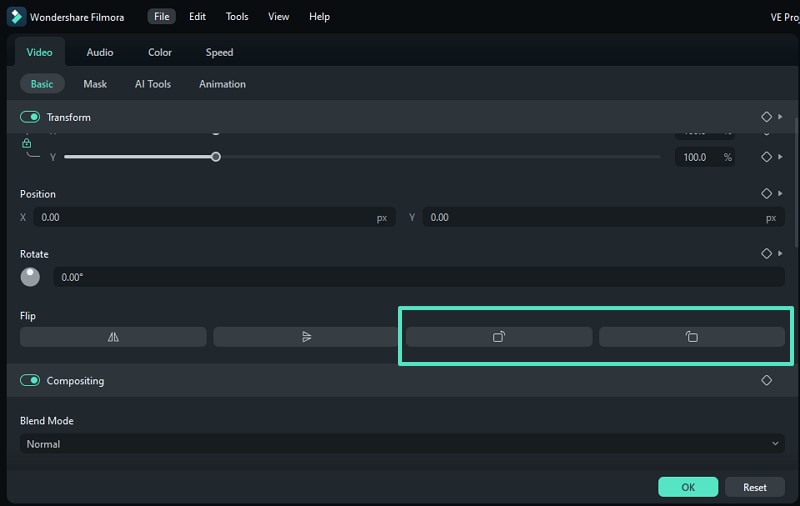
Opsi lain adalah klik kanan video di timeline dan pilih Putar 90° Searah Jarum Jam or Putar 90° Berlawanan Arah Jarum Jam.
Langkah3Sesuaikan untuk format Instagram
Setelah diputar, pastikan rasio aspek sesuai dengan format target Anda. Misalnya, 1:1 untuk Feed, 4:5 untuk postingan potret, atau 9:16 untuk Stories dan Reels. Filmora memudahkan untuk memotong dan mengubah ukuran tanpa meregangkan video.
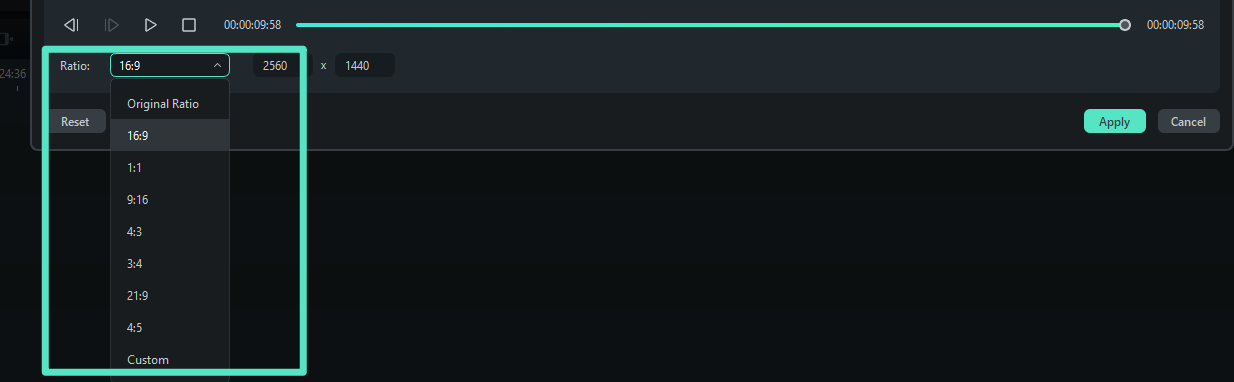
Langkah4Ekspor video
Simpan file Anda menggunakan pengaturan yang ramah Instagram. Filmora memungkinkan Anda mengekspor dalam resolusi dan kualitas yang tepat, sehingga video siap diunggah langsung.

Selain rotasi, Filmora juga mendukung pembalikan horizontal atau vertikal, pemotongan, penambahan transisi, caption, dan pengeditan lainnya dalam alur kerja yang sama. Ini menjadikannya solusi lengkap bagi siapa saja yang perlu memutar klip video Instagram sambil mempersiapkan konten yang rapi.
Pengeditan desktop adalah opsi yang lebih baik jika Anda menginginkan lebih dari sekadar rotasi, seperti memperbaiki komposisi, menambahkan efek, atau menggunakan kembali konten di berbagai platform.
unduhan aman Solusi Mobile
Ketika Anda hanya memerlukan perbaikan cepat, editor mobile praktis dan mudah digunakan.
- iPhone: Aplikasi Photos bawaan memungkinkan rotasi sederhana. Buka video, ketuk Edit, lalu ketuk ikon putar hingga klip sejajar dengan benar. Untuk kontrol lebih lanjut, Filmora aplikasi mobile memungkinkan Anda memutar dengan gerakan cubit dan menerapkan pengeditan lainnya sebelum mengunggah ke Instagram.
- Android: Google Photos menyertakan opsi putar di bawah Edit. Pada perangkat Samsung, aplikasi Gallery juga memiliki rotasi di editor videonya. Jika Anda memerlukan kontrol lanjutan, aplikasi pihak ketiga tersedia di Play Store.
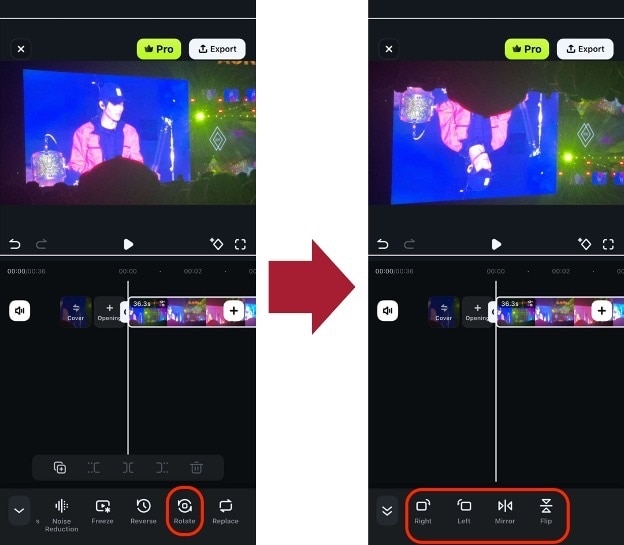
Pengeditan mobile ideal untuk klip pendek, Reels, atau Stories ketika kecepatan lebih penting daripada penyesuaian lanjutan.
Mengapa Filmora adalah Opsi All-in-One Terbaik
Ada banyak aplikasi yang dapat memutar atau membalik video untuk Instagram, tetapi kebanyakan hanya menyelesaikan satu masalah. Filmora melangkah lebih jauh dengan menggabungkan alat rotasi dengan fitur pengeditan lengkap. Untuk kreator yang sering memposting, Filmora menghemat waktu dengan menyederhanakan setiap langkah. Ini menggabungkan kecepatan alat rotasi sederhana dengan kedalaman editor profesional.
- Fleksibilitas lintas platform: Filmora bekerja di desktop dan mobile, jadi Anda dapat memulai pengeditan di laptop dan melanjutkan di ponsel jika diperlukan. Ini membuatnya nyaman untuk kreator yang sering memposting di berbagai format, seperti Feed, Reels, dan Stories.
- Rotasi dan pembalikan cepat: Hanya dengan beberapa klik, Anda dapat memutar video miring atau membaliknya secara horizontal atau vertikal. Ini berguna tidak hanya untuk mengoreksi kesalahan, tetapi juga untuk membuat efek cermin yang menambah variasi pada konten Anda.
- Alat pengeditan bawaan: Selain rotasi, Filmora menyertakan pemotongan, transisi, overlay teks, caption, filter, dan kontrol audio. Alih-alih menggunakan aplikasi terpisah untuk setiap langkah, Anda dapat menyelesaikan seluruh proses pengeditan di satu tempat.
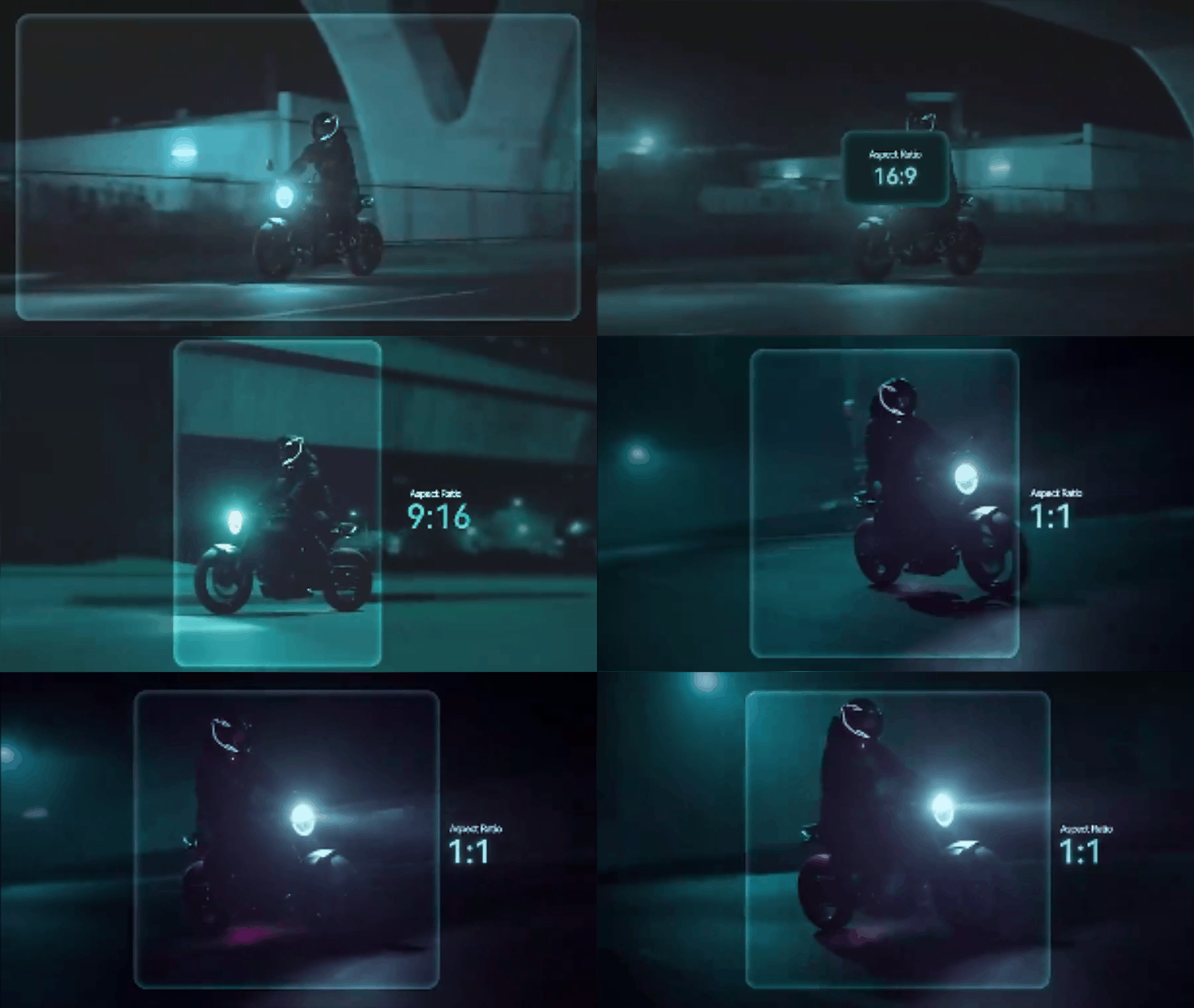
- Penyesuaian rasio aspek: Instagram memerlukan format spesifik untuk berbagai jenis postingan. Filmora memudahkan Anda untuk memotong atau mengubah ukuran video ke 1:1, 4:5, atau 9:16 tanpa meregangkan atau mendistorsi frame.
- Pengaturan ekspor yang dioptimalkan: Preset ekspor memastikan video Anda disimpan dalam resolusi dan kualitas yang tepat untuk Instagram. Ini mencegah masalah umum seperti visual buram, pixelasi, atau batas hitam yang terjadi saat mengekspor dengan pengaturan yang salah.
 unduhan aman
 Bagian 3. Kasus Khusus: Reels, Stories, Video Live
Berbagai jenis konten Instagram memerlukan orientasi yang berbeda. Video yang terlihat bagus di Feed mungkin tampak terpotong atau canggung di Stories atau Reels, dan streaming Live memiliki keterbatasan sendiri. Memahami kasus-kasus ini membantu Anda menghindari kesalahan dan memastikan klip Anda ditampilkan dengan benar.
1. Reels dan Stories
Reels dan Stories dibuat untuk video vertikal 9:16, yang mengisi seluruh layar ponsel. Format ini paling cocok untuk tampilan mobile karena sesuai dengan cara orang secara alami memegang perangkat mereka. Jika Anda mengunggah video yang direkam secara horizontal, Instagram akan memotong sisi-sisinya atau menambahkan batang hitam di bagian atas dan bawah. Kedua opsi membuat konten menjadi kurang menarik.
- Untuk Reels, pendekatan terbaik adalah memutar file sumber sebelum memposting. Editor seperti Filmora memungkinkan Anda memutar video reel di Instagram, membaliknya jika perlu, dan mengekspornya dalam rasio vertikal yang tepat. Dengan cara ini, konten Anda terlihat profesional dan menghindari kehilangan elemen kunci karena pemotongan yang canggung.
- Untuk Stories, prosesnya sama. Banyak kreator bertanya-tanya bagaimana cara memutar video di Instagram Story ketika klip muncul miring. Memutar sebelumnya memastikan story Anda terlihat bersih dan mengisi layar.
2. Postingan Feed
Untuk video Feed, Instagram mengizinkan format persegi 1:1 atau vertikal 4:5. Jika Anda mengunggah video horizontal, aplikasi akan memperkecilnya dalam frame, yang dapat meninggalkan batas kosong. Memutar dan mengubah ukuran terlebih dahulu membantu Anda mengisi lebih banyak ruang layar dan menarik perhatian saat pengguna menggulir. Video yang diputar dan diukur dengan benar terlihat lebih bersih dan berkinerja lebih baik di Feed.
Jika diperlukan, Anda juga dapat membalik video di Instagram atau menggunakan editor yang menangani cara membalik video di Instagram untuk efek kreatif.
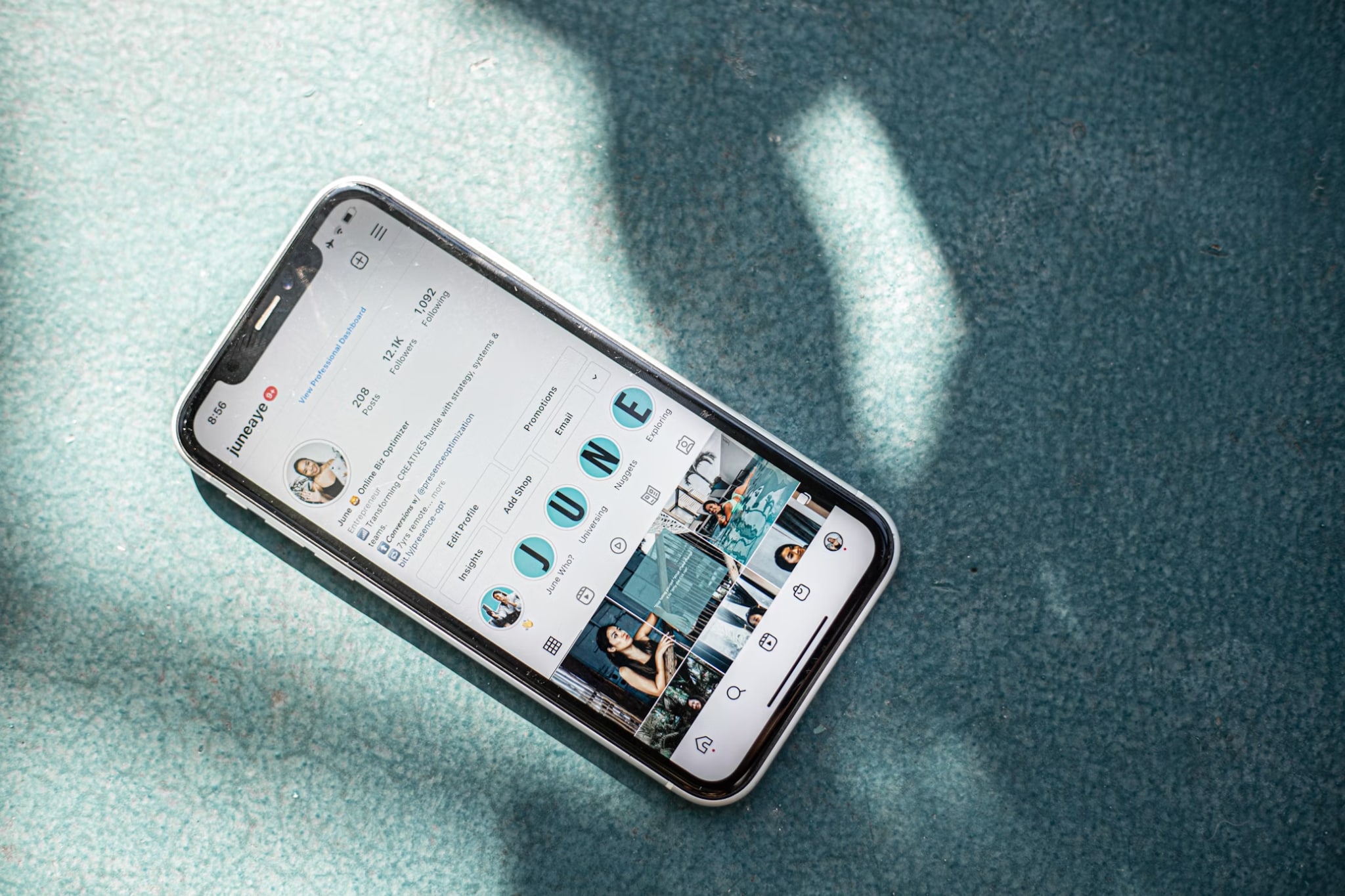
3. Video Live di PC
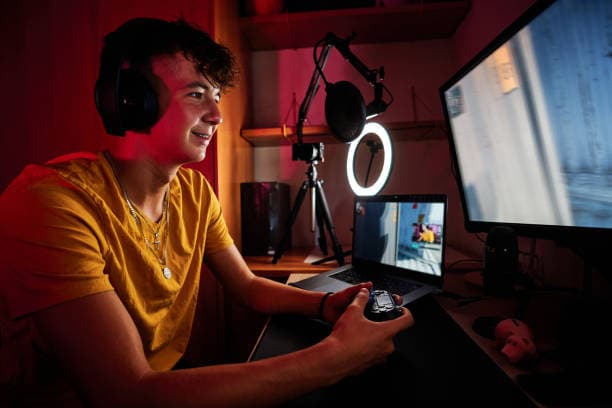
Streaming langsung memiliki aturan yang lebih ketat. Banyak kreator bertanya bagaimana cara memutar video Instagram Live di PC, tetapi Instagram tidak memungkinkan Anda memutar selama siaran. Jika feed kamera Anda miring atau menyamping, audiens akan melihatnya seperti itu selama seluruh sesi.
Masalah ini lebih umum terjadi saat streaming dari PC dengan perangkat lunak eksternal, karena pengaturan orientasi dapat terlewatkan. Satu-satunya solusi adalah memeriksa kamera Anda dan memutar feed sebelumnya, memastikan semuanya selaras sebelum siaran langsung.
Kesimpulan
Orientasi video yang benar membuat perbedaan besar di Instagram. Klip yang terlihat miring atau terpotong dapat merusak engagement, terutama di Reels, Stories, dan streaming Live. Dalam kasus ini, format vertikal diharapkan. Karena Instagram tidak memiliki fitur bawaan untuk memutar video di Instagram, solusi terbaik adalah memperbaiki orientasi sebelum memposting.
Anda dapat menggunakan aplikasi yang berbeda untuk memutar video untuk Instagram, tetapi Filmora menawarkan alur kerja yang paling lengkap. Dengan Filmora, hanya butuh beberapa detik untuk memutar video dalam format Instagram, membalik klip secara horizontal atau vertikal, dan menyesuaikannya untuk Feed, Reels, atau Stories. Ini juga menyediakan pemotongan, transisi, caption, dan preset ekspor yang sesuai dengan persyaratan Instagram.
Untuk kreator yang bertanya bagaimana cara memutar video Instagram tanpa membuang waktu pada berbagai alat, Filmora adalah pilihan yang paling dapat diandalkan. Dengan mempersiapkan klip Anda terlebih dahulu, video Anda akan selalu ditampilkan dengan benar dan menarik perhatian audiens.
FAQ
-
Mengapa video saya miring?
Ini biasanya terjadi jika ponsel Anda dimiringkan saat merekam, atau jika data orientasi dalam file video tidak sesuai dengan cara Instagram menampilkannya. Misalnya, klip yang diambil secara horizontal mungkin tampak miring dalam tata letak vertikal.
Untuk memperbaikinya, Anda perlu memutar video sebelum mengunggah. Menggunakan editor seperti Filmora memungkinkan Anda memutar dan menyimpan klip dalam orientasi yang benar sehingga ditampilkan dengan benar di Feed, Stories, atau Reels. -
Bagaimana cara membalik video secara horizontal atau vertikal untuk Instagram?
Membalik berbeda dari memutar. Pembalikan horizontal membuat gambar cermin, sedangkan pembalikan vertikal membalikkan video terbalik. Karena Instagram tidak menyertakan fitur ini, pengguna sering bertanya bagaimana cara membalik video di Instagram.
Tetapi alat seperti Filmora membuatnya sederhana: Anda dapat menerapkan pembalikan dalam satu klik, lalu mengekspor video dalam format yang benar. Membalik berguna untuk mengoreksi teks terbalik dalam klip, atau untuk efek kreatif saat mengedit proyek rotate video Instagram. -
Bisakah saya memutar video langsung di Instagram Live?
Tidak, Instagram Live tidak mendukung rotasi selama siaran. Jika feed kamera Anda miring, seluruh sesi akan tampak seperti itu bagi penonton. Untuk menghindari ini, periksa pengaturan Anda sebelum siaran langsung.
Di mobile, pegang ponsel Anda tegak dalam orientasi potret. Di PC, gunakan perangkat lunak seperti OBS atau Streamlabs untuk memutar feed kamera sebelumnya. Setelah Anda siaran langsung, tidak ada cara untuk menyesuaikan orientasi di dalam Instagram. -
Apakah memutar video mengurangi kualitasnya?
Memutar video itu sendiri tidak mengurangi kualitas. Namun, kehilangan kualitas dapat terjadi jika video berulang kali dikompresi selama ekspor. Jika Anda menggunakan editor seperti Filmora untuk memutar video dalam format Instagram dan mengekspor sekali dalam resolusi yang benar, video Anda tetap tajam.
Anda bahkan dapat mengekspor dalam pengaturan yang direkomendasikan Instagram (misalnya, 1080x1920 untuk Stories atau Reels), memastikan video Anda terlihat tajam setelah diunggah. Untuk menghindari penurunan kualitas, selalu putar sekali di editor dan ekspor langsung ke format akhir yang akan Anda gunakan di Instagram.

