

Digitalisasi dan meningkatnya persaingan di platform media sosial telah secara signifikan meningkatkan permintaan akan perangkat lunak pengeditan video untuk membagi video menjadi beberapa bagian. Meskipun telah diperkenalkan dan tersedianya berbagai perangkat lunak, Anda mungkin merasa kesulitan untuk memutuskan satu perangkat lunak yang sesuai dengan kriteria pengeditan video Anda.
Panduan ini akan memperkenalkan beberapa perangkat lunak canggih yang dapat digunakan untuk berbagai sistem, seperti Android, Mac, Windows, Linux, iPhone, dll., untuk membagi video Anda menjadi beberapa bagian.
Dalam artikel ini
- Apa Arti Pemisahan Video dan Mengapa Itu Penting
- Cara membagi video menjadi beberapa bagian di Windows
- Cara membagi video menjadi beberapa bagian di Mac
- Cara membagi video menjadi beberapa bagian di Linux
- Cara membagi video menjadi beberapa bagian di iPhone
- Cara membagi video menjadi beberapa bagian di Android
- Cara membagi video menjadi beberapa bagian secara online
- Kesalahan Umum yang Harus Dihindari Sebelum Membagi Video Menjadi Beberapa Bagian
Apa Arti Pemisahan Video dan Mengapa Itu Penting
Pemisahan video sebenarnya adalah prosedur yang memungkinkan Anda membagi file video menjadi bagian atau segmen yang lebih kecil. Ini dapat digunakan untuk tujuan seperti pemutaran, penyimpanan yang efisien, atau transmisi. Pemisahan video dapat bermanfaat jika Anda mempertimbangkan aspek-aspek yang disebutkan di bawah ini:
Mengurangi ukuran video: Anda dapat mengurangi ukuran keseluruhan video dengan membaginya dan membuatnya lebih mudah untuk ditransmisikan, disimpan, atau di-streaming.
Meningkatkan skalabilitas: Membagi video menjadi beberapa bagian membuatnya efisien untuk menangani file video besar, yang membuatnya cocok untuk aplikasi dengan lalu lintas tinggi atau ukuran file besar.
Streaming Lebih Cepat: Anda dapat melakukan streaming segmen video yang lebih kecil dengan lebih cepat untuk meningkatkan pengalaman pengguna.
Meningkatkan fleksibilitas pengeditan: Membagi video menjadi beberapa bagian memungkinkan editor untuk bekerja pada segmen individual secara independen.
Meningkatkan toleransi kesalahan: Jika sebagian video rusak atau hilang selama penyimpanan atau transmisi, sisa video akan tetap tidak terpengaruh.
Cara membagi video menjadi beberapa bagian di Windows
Beberapa editor video dapat membantu Anda mencapai tujuan membagi video dengan mudah di komputer Anda dengan setengah usaha! Selanjutnya, kami akan menyarankan beberapa editor video yang ringan dan ramah pengguna untuk sistem operasi Windows.
Wondershare Filmora
Nah, jika Anda mencari alat pengeditan video yang membantu Anda membagi video sambil memberikan profesionalisme, Anda tidak perlu mencari ke tempat lain. Kami menghadirkan alat tersebut di sini, dan alatnya adalah Wondershare Filmora. Menggunakan alat ini membuat Anda puas dengan pemisahan video, karena bekerja dengan sempurna. Untuk mempelajari lebih lanjut tentang fitur-fiturnya, mari kita lihat detail yang disebutkan di bawah ini:
Fitur Utama:
- Mudah menghapus bagian video yang tidak diinginkan dan tidak perlu dengan alat pemisahan yang sempurna.
- Menawarkan cadangan cloud untuk video, membuatnya mudah untuk mengunggah, mentransfer, dan menyimpan video.
- Mudah untuk mengekspor video output dalam berbagai format, seperti MP4, WMV, AVI, MOV, GIF, dan lainnya, tanpa kehilangan kualitas.
- Stabilisasi video luar biasa dengan distorsi rendah.
- Efek video/audio yang luas dan aset kreatif.
- AI yang kuat untuk pembuatan konten yang mudah.
- Intuitif, profesional namun ramah untuk pemula.
- Bekerja di Mac, Windows, iOS, dan Android.



Nah, Anda dapat membagi video Anda dengan empat cara saat menggunakan perangkat lunak ini. Mari kita bahas apa saja itu:
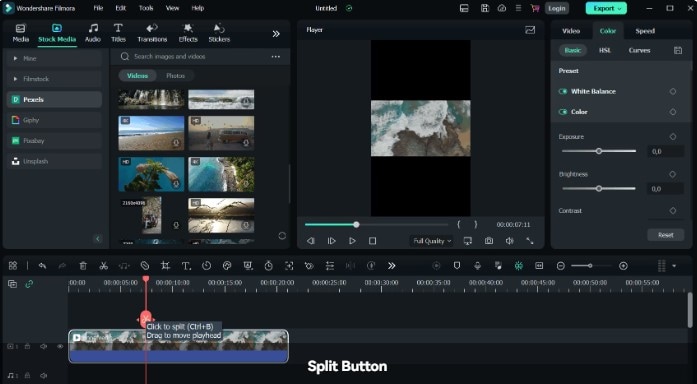
Metode 1: Klik untuk membagi
Seret playhead pada bagian video yang ingin Anda bagi, dan klik tombol Split pada playhead.
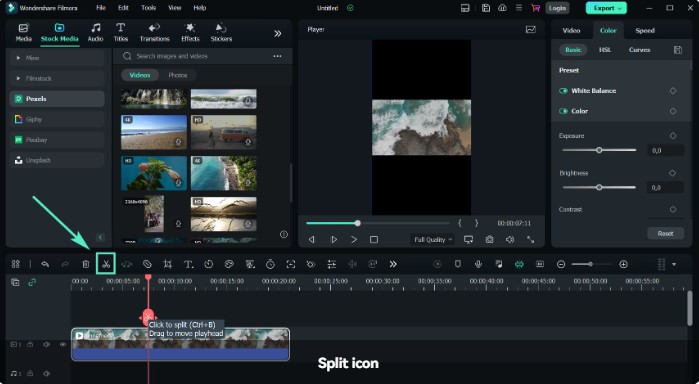
Metode 2: Ikon gunting
Cukup seret tombol playhead pada video yang dipilih dan tekan tombol ikon Scissor, seperti yang ditunjukkan pada gambar.
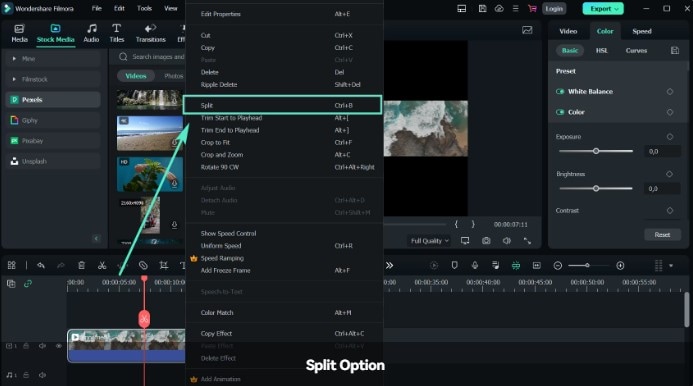
Metode 3: Opsi Split
Letakkan playhead pada video. Pilih opsi Split sambil mengklik kanan pada video.
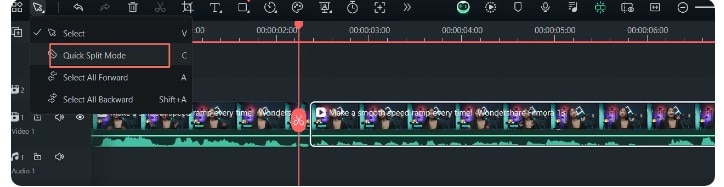
Metode 4: Mode Quick Split
Buka Arrow di dekat toolbar khusus dan pilih Quick Split Mode dari dropdown, dan klik pada bagian video untuk membagi file video.
Untuk memudahkan pekerjaan Anda, kami menyediakan panduan langkah demi langkah menggunakan opsi tombol scene detection. Scene Detection adalah fitur pengeditan lanjutan yang ditawarkan di Filmora, yang dapat digunakan untuk secara otomatis membagi film menjadi segmen temporal dasar dengan mendeteksi transisi antar shot dalam video.
Langkah1Unduh dan luncurkan Filmora
Unduh Wondershare Filmora di perangkat Anda dan navigasikan ke Install > Open > New Project > Import untuk mengimpor video untuk dibagi.
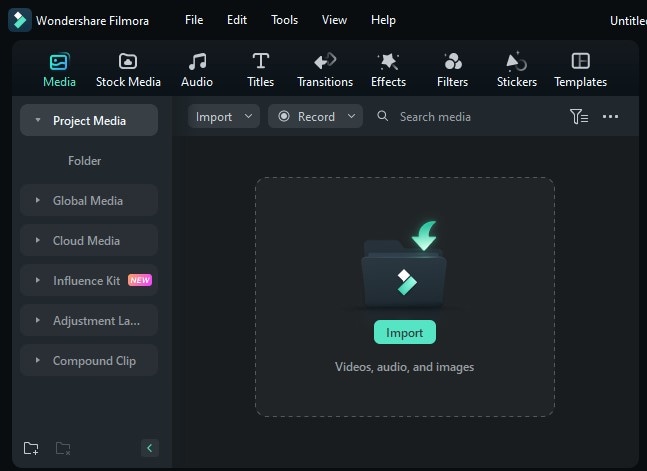
Langkah2Scene Detection
Klik kanan pada video dan pilih opsi Scene Detection.
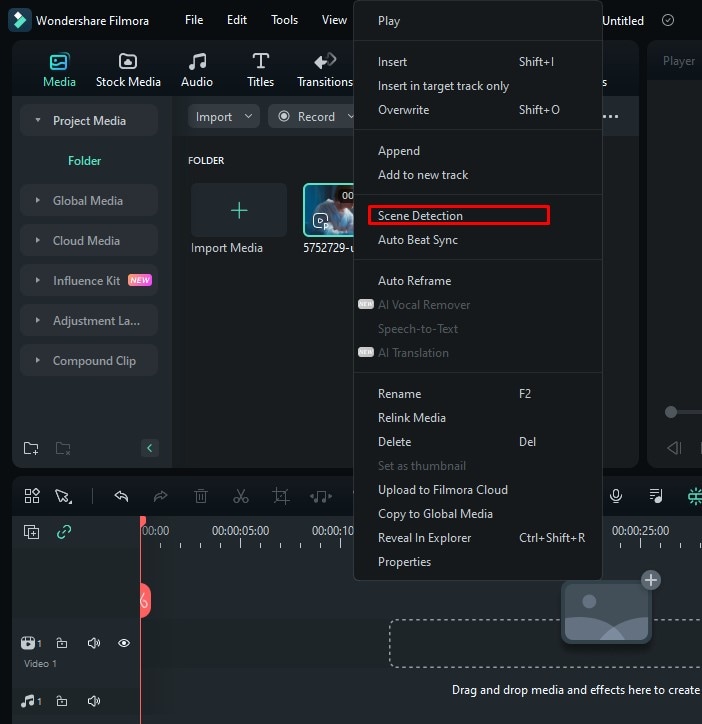
Langkah3Ketuk Add to Timeline.
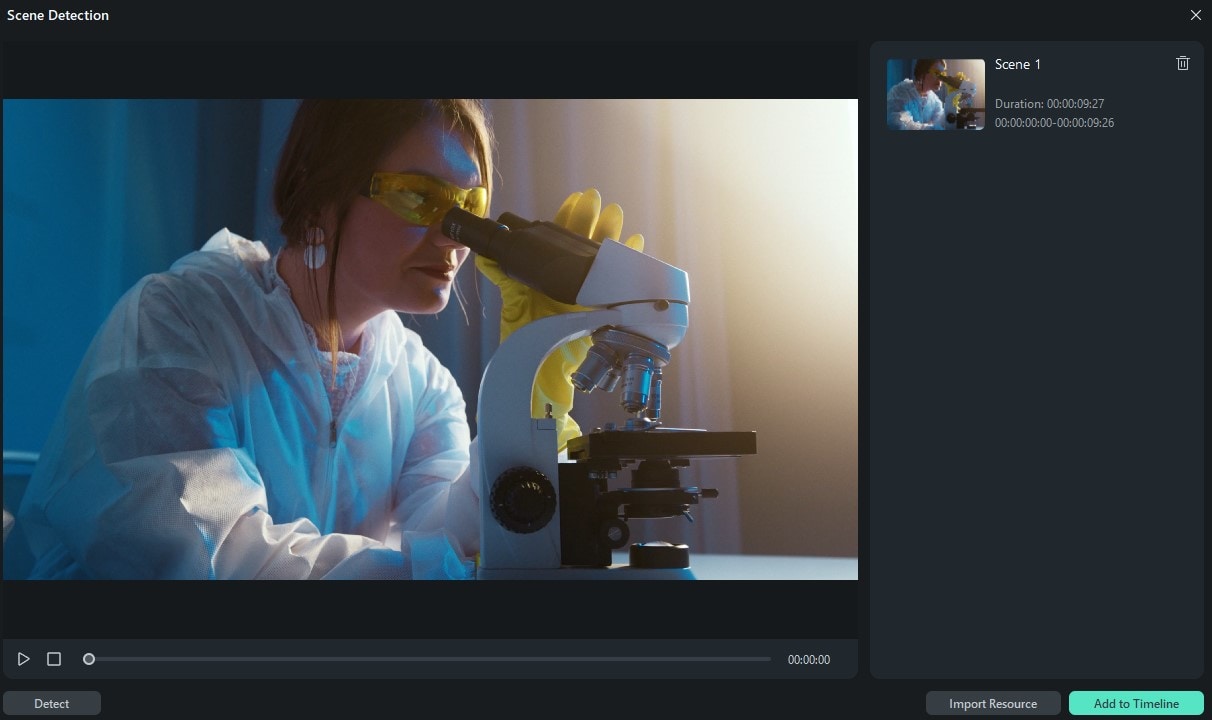
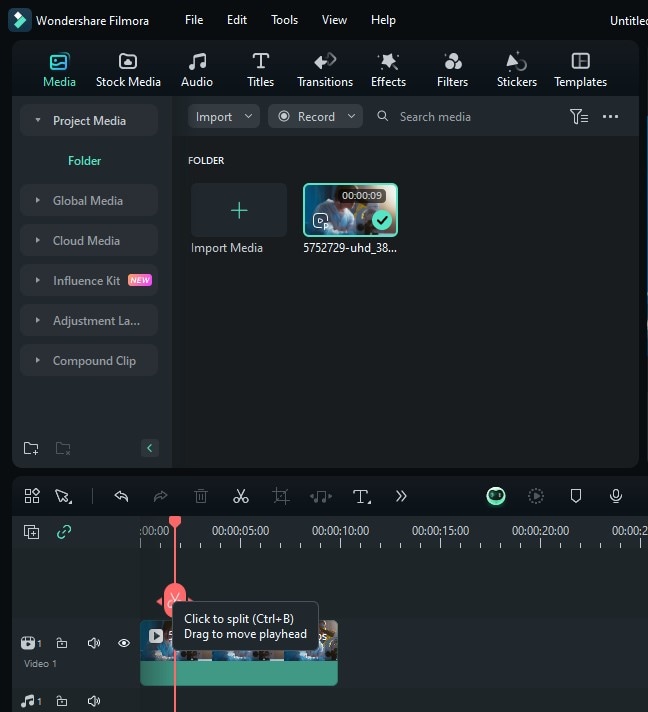
Langkah4Sesuaikan video
Anda dapat menggunakan transisi, efek, filter, dan stiker untuk meningkatkan video Anda.
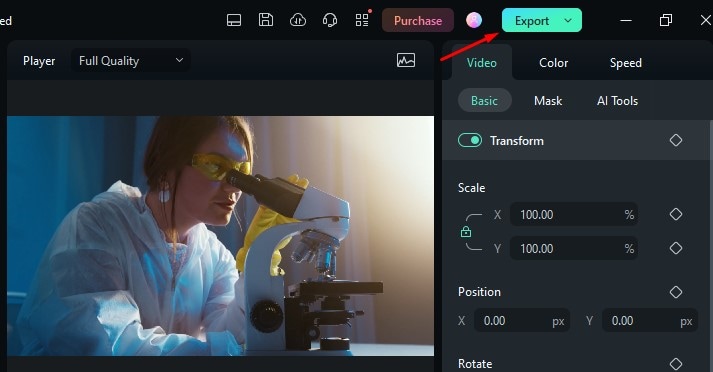
Langkah5Sesuaikan pengaturan ekspor
Ubah format, resolusi, dan frame rate sesuai dengan kebutuhan Anda dan tekan tombol Export untuk menyimpan perubahan.
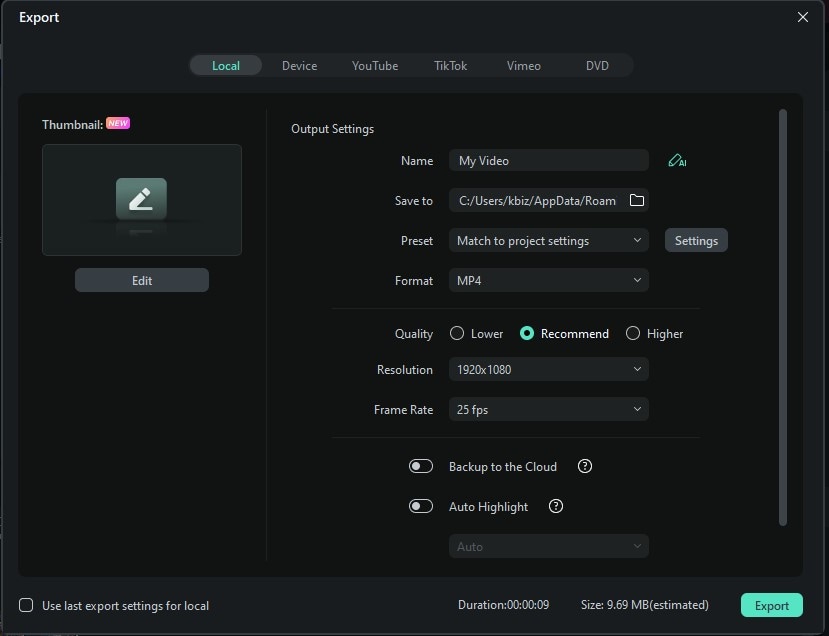
Semoga panduan langkah demi langkah ini membantu Anda tentang cara membagi video menjadi beberapa bagian sambil memberikan kemudahan.
Cara membagi video menjadi beberapa bagian di Mac
Jika Anda ingin mengedit video dan memotongnya, Anda dapat melakukannya dengan Filmora di Mac. Caranya adalah
1. Wondershare Filmora untuk Mac
Wondershare Filmora adalah program pengeditan video dengan antarmuka yang sangat ramah pengguna yang memungkinkan siapa saja menjadi editor video yang hebat. Dengan bantuan berbagai alat pengeditan yang kuat dan Wondershare Filmora, pengguna dapat dengan cepat dan mudah membuat video yang hebat.
Anda dapat dengan mudah membagi video menjadi beberapa bagian dengan mengikuti langkah-langkah berikut:
Langkah1Instal Filmora video editor di Mac Anda.
Langkah2Mulai Filmora, pilih New Project, lalu impor video yang ingin Anda bagi.
Langkah3Pada timeline, seret ikon gunting merah ke tempat yang Anda inginkan untuk membaginya, lalu klik kanan pada video. Klik opsi "Split" saat Anda melihatnya sekarang.
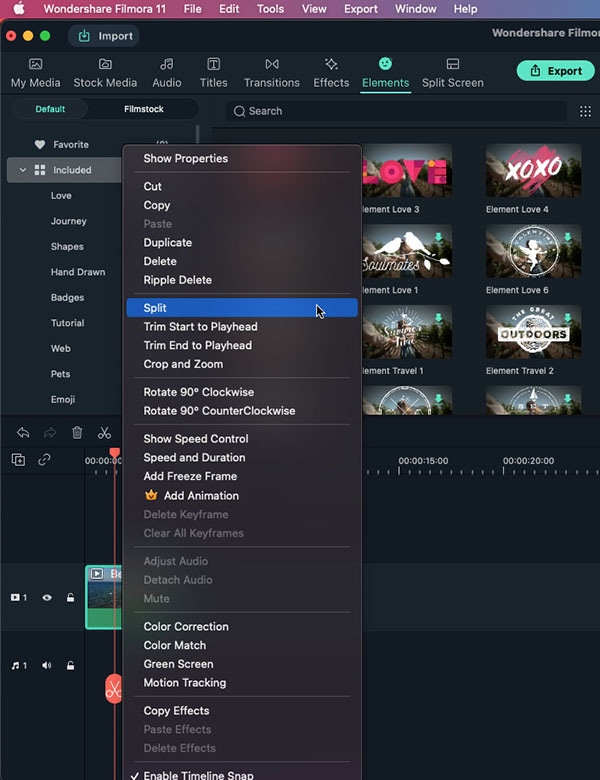
Atau pilih video dari timeline, geser garis merah ke titik target, lalu klik gunting merah atau gunting di bagian atas timeline untuk membaginya.
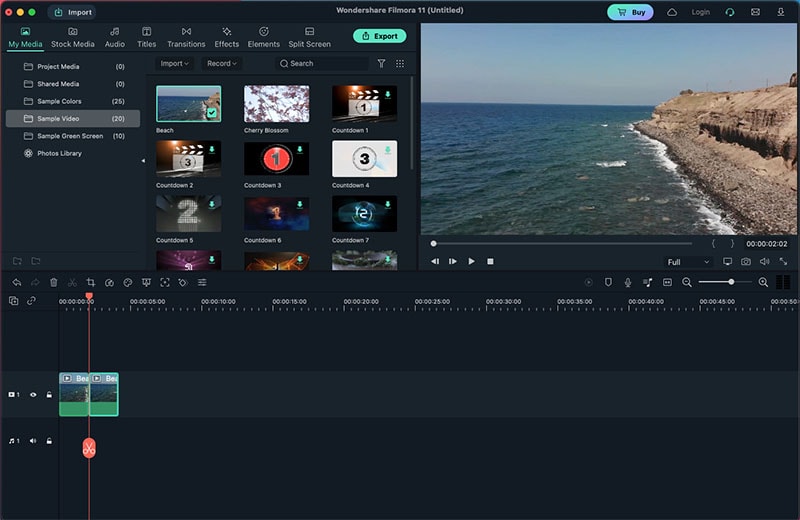
Langkah4Anda dapat mengekspor video setelah menyelesaikan semua pengeditan.
2. iMovie
iMovie adalah perangkat lunak pengeditan video yang dirancang dan dibuat oleh Apple Inc. untuk produk mereka, seperti Mac. Perangkat lunak pengeditan video ini melibatkan berbagai fitur yang mencakup modifikasi dan peningkatan kualitas video, memisahkan, memotong, atau memangkas video, menambahkan transisi, dan beberapa fitur berharga dan berguna lainnya.
Ada langkah-langkah untuk mendapatkan video yang telah diedit dengan iMovie.
Langkah1Unduh dan luncurkan iMovie di perangkat Anda.
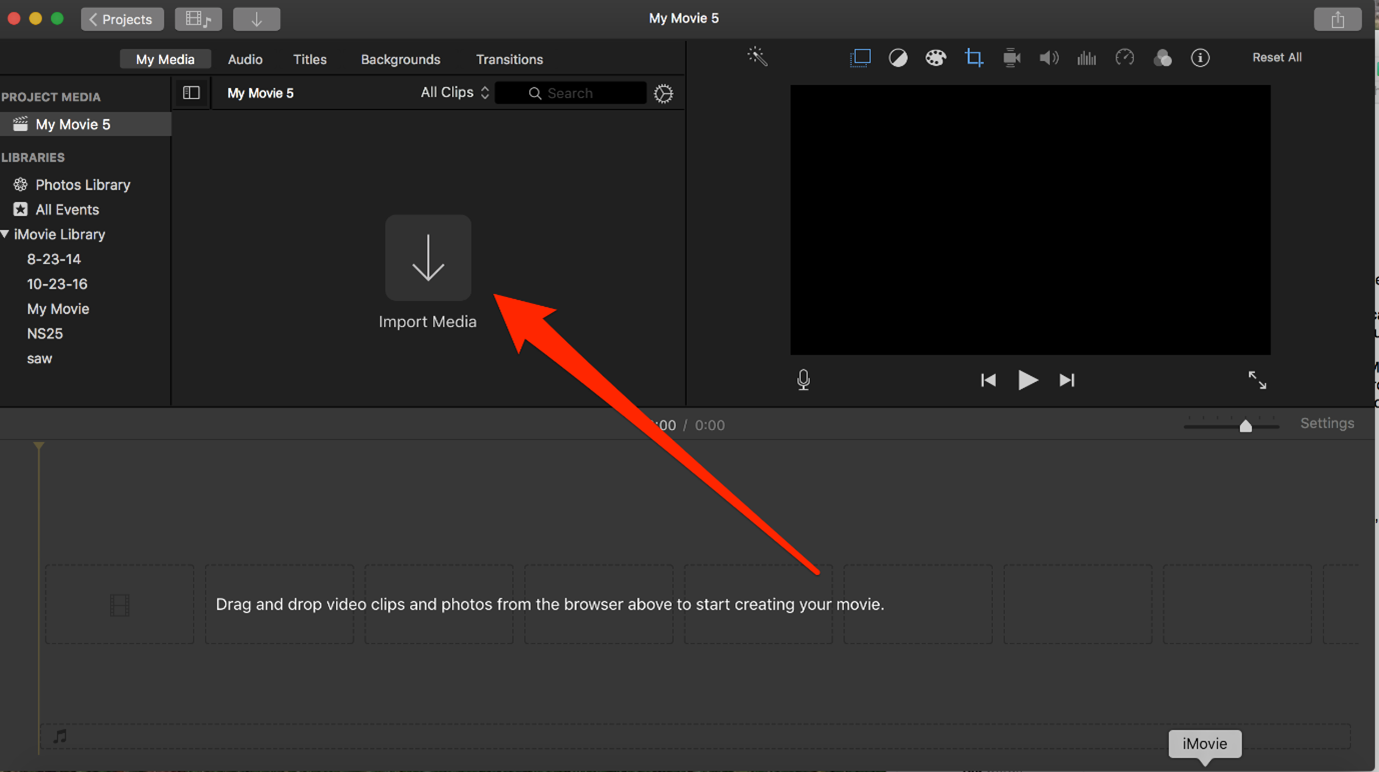
Langkah2Unggah video untuk diedit dengan mengklik Buat Proyek.
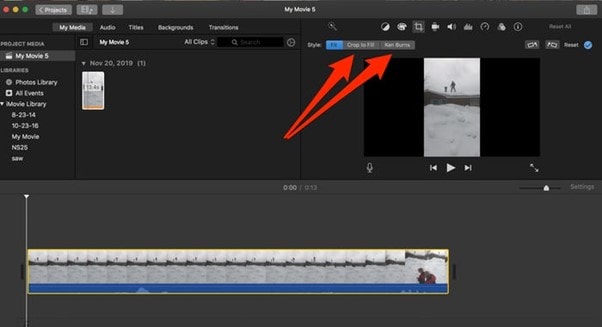
Langkah3Potong atau Pisahkan video.
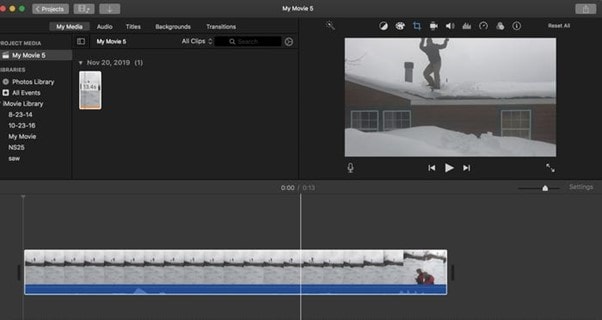
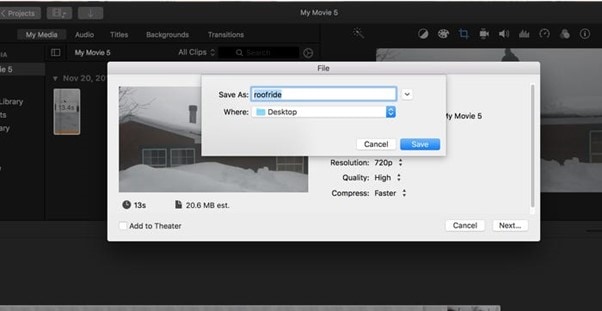
Langkah4Ekspor dan simpan video.
Cara membagi video menjadi beberapa bagian di Linux
OpenShot adalah editor video gratis yang kuat yang mendukung lebih dari 70 bahasa dan memiliki berbagai fungsi berguna, termasuk efek gerak video. Ini tidak diragukan lagi adalah editor video yang sederhana, cepat dipelajari, namun sangat efektif.
Kita dapat melakukan ini dengan menggunakan OpenShot pada Linux setelah melalui langkah-langkah di bawah ini:
Langkah1Instal OpenShot di Linux Anda dan luncurkan.
Langkah2Impor file video, lalu pilih Pisahkan Klip dari menu konteks dengan mengklik kanan. Anda juga dapat menggunakan pintasan keyboard Ctrl + X.
Langkah3Di jendela pratinjau, pilih layar awal dan klik Mulai (layar akhir dan klik Akhir). Setelah selesai, tekan Buat. Video ini kemudian akan diekstrak dan muncul di perpustakaan media Anda sebagai klip terpisah.
Cara membagi video menjadi beberapa bagian di iPhone
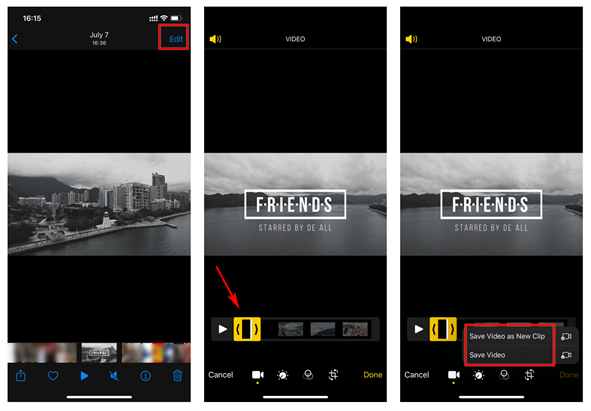
1. Aplikasi Foto Bawaan
Kami menyarankan menggunakan fitur pengeditan di aplikasi Foto bawaan iPhone jika Anda hanya ingin melakukan pengeditan video dasar.
Langkah1Buka Aplikasi Foto dan tekan tombol Edit untuk memisahkan video.
Langkah2Gerakkan penunjuk pada klip yang diinginkan untuk memodifikasi pilihan, lalu klik tombol Selesai di sudut kanan bawah untuk menyimpan video.
Langkah3Anda memiliki opsi untuk langsung mengganti yang asli atau memilih Simpan Video sebagai Klip Baru.
2. Filmora
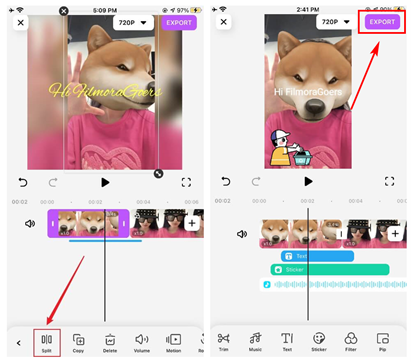
Anda dapat memotong video dengan iPhone menggunakan metode berikut:
Langkah1Instal aplikasi Filmora dari toko aplikasi dan luncurkan. Klik Proyek Baru untuk mengunggah video.
Langkah2Untuk memisahkan bingkai, Anda harus menyeret klip video ke timeline sambil membiarkan playhead tetap di tempat yang Anda inginkan. Untuk menyelesaikan pemisahan, ketuk tombol Pisahkan.
Langkah3Ketuk tombol Export setelah Anda selesai mengedit video.
Cara membagi video menjadi beberapa bagian di Android
1. Aplikasi Galeri bawaan di android
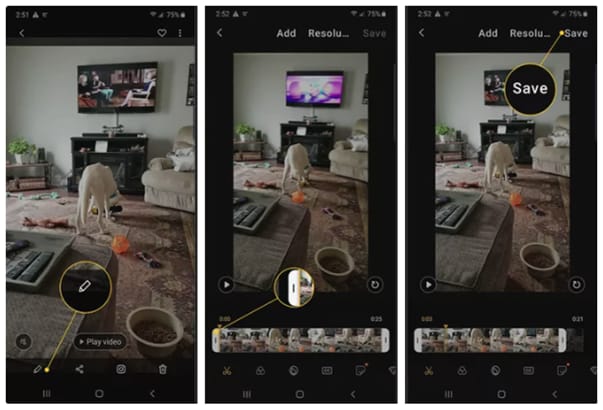
Ini adalah cara termudah untuk membagi video Anda menjadi beberapa bagian dengan Android. Anda dapat memotongnya menjadi potongan-potongan atau mengedit video dengan menggunakan ini.
Langkah1Buka galeri di ponsel Anda dan ketuk item yang perlu Anda pisahkan. Kemudian, klik ikon Pensil.
Langkah2Edit video dengan menyentuh gunting yaitu, memungkinkan Anda untuk memisahkan video.
Langkah3Setelah Anda selesai mengedit video, simpan video.
2. Filmora di Android
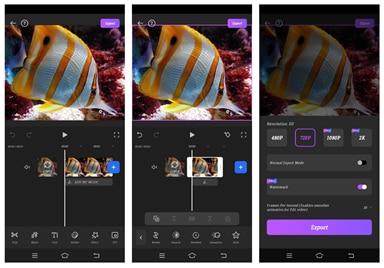
Seperti di iPhone, Filmora juga membantu memotong, menghapus, atau mengedit video sesuai pilihan kita di Android. Ini membuat klip film menjadi pendek atau murni. Untuk mendapatkan semua proses, pelajari langkah-langkah di bawah ini dengan seksama:
Langkah1Instal aplikasi Filmora dari toko aplikasi dan luncurkan. Klik Proyek Baru untuk mengunggah video.
Langkah2Unggah video.
Langkah3Pisahkan video menjadi sebanyak yang Anda inginkan. Hapus bagian lain jika Anda tidak membutuhkannya.
Langkah4Setelah Anda mengedit video, ekspor dan simpan.
Cara membagi video menjadi beberapa bagian secara online
Semua metode di atas dimungkinkan jika kita menginstal dan mengunduh perangkat lunak atau aplikasi. Tetapi dalam metode online, Anda pergi ke situs web dan bisa mendapatkan video Anda dalam bentuk terpotong kapan saja. Tidak perlu mengunduhnya sebelum bekerja. Mereka adalah:
Veed.io
Pengguna dapat membuat daftar putar video dan audio menggunakan editor video online VEED dan kemudian membagikannya di situs media sosial. Selain itu, ia memiliki banyak opsi pengeditan yang dapat membantu Anda mewujudkan lebih banyak potensi untuk video Anda.
Gunakan instruksi berikut:
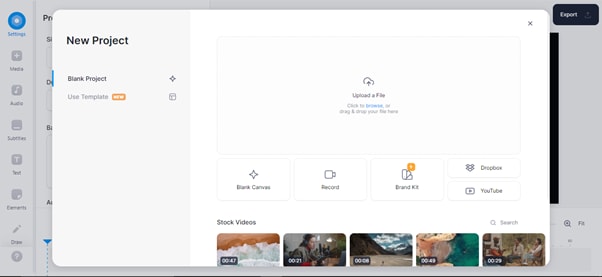
Langkah1Buka Veed.io di Google dan klik Pilih video.
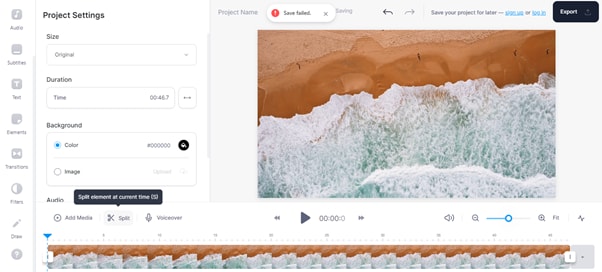
Langkah2Unggah item video Anda, kemudian seret dan sambungkan video Anda di timeline.
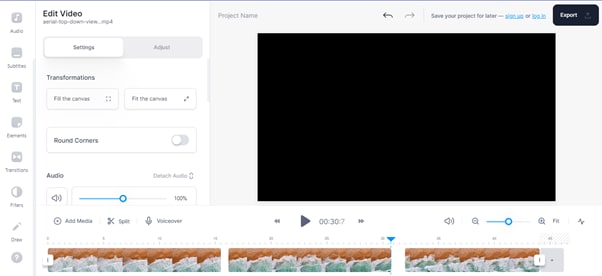
Langkah3Video akan dibagi menjadi banyak bagian sesuai keinginan Anda
Langkah4Hapus dengan mengklik Pisahkan atau S di keyboard
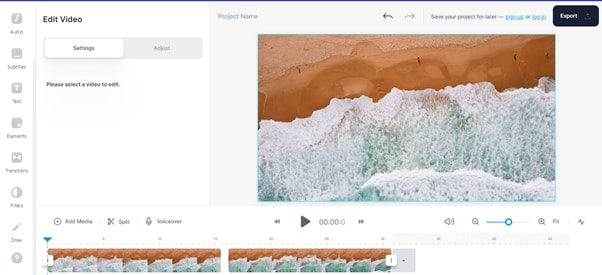
Langkah5Klik Export untuk menyimpan video yang telah diedit.
Kesalahan Umum yang Harus Dihindari Sebelum Membagi Video Menjadi Beberapa Bagian
Nah, sekarang Anda sudah tahu cara membagi file video besar menjadi beberapa bagian menggunakan alat yang disebutkan di bawah ini. Namun, ada kesalahan umum yang harus Anda hindari sebelum membagi video menjadi beberapa bagian. Dengan melakukan ini, Anda akan menghemat waktu dan tenaga tanpa gangguan apa pun.
Edit yang Terputus-putus: Jadi pastikan untuk menggunakan alat pengeditan video yang memberikan transisi halus pada video Anda. Edit yang terputus-putus berarti Anda mungkin memiliki potongan yang terpisah-pisah antara shot yang membuat video Anda tidak teratur.
Mengabaikan Pengaturan Kualitas Video: Selalu perhatikan pengaturan kualitas video ini seperti resolusi, frame rate, atau format untuk menarik audiens yang besar tanpa kehilangan kualitas.
Transisi Adegan: Tidak masalah jika Anda ingin membagi video mp4 menjadi beberapa bagian atau video format lainnya; Anda harus fokus pada pemisahan yang sempurna, transisi adegan, dan elemen yang memandu audiens Anda melalui cerita yang ingin Anda sampaikan.
Masalah Sinkronisasi Audio: Selalu ingat bahwa audio Anda disinkronkan dengan benar bingkai demi bingkai, yang mencakup pencocokan gelombang audio dengan video atau titik sinkronisasi video dan audio Anda sebelum dan sesudah membagi menjadi beberapa bagian.
Kesimpulan
Hari ini, kami merekomendasikan editor video yang paling ramah pengguna yang tersedia untuk setiap platform, di mana Filmora adalah salah satu perangkat lunak pengeditan terbaik yang dapat digunakan dengan mudah. Ini dapat digunakan di banyak perangkat, seperti yang dibahas di atas. Mereka dapat memotong dan membuat video kita lebih baik untuk Anda. Biasanya, kalian perlu mengedit video sesuai keinginan Anda. Filmora membantu Anda dalam hal itu dan membuat presentasi Anda baik.

