

Dengan begitu banyak platform video seperti YouTube, Instagram, dan TikTok, sangat penting bagi orang-orang untuk membuat konten video yang menarik di era pembuatan konten. Salah satu teknik favorit saya untuk membawa penceritaan video ke level berikutnya adalah efek Picture-in-Picture (PiP). Jika Anda mencari cara lain untuk melakukan PiP di perangkat mobile, InShot, aplikasi edit video mobile yang sangat populer, membuatnya sangat mudah dilakukan, baik di Android maupun iOS. Jadi artikel ini akan memandu Anda melalui semua yang perlu dan ingin Anda ketahui tentang InShot, mulai dari membuat efek InShot PiP di dalamnya hingga opsi alternatif jika Anda mencari kemampuan PiP yang lebih canggih.
Dalam artikel ini
Informasi Umum Tentang Editor Video InShot
Salah satu aplikasi edit video mobile yang terkenal di seluruh dunia adalah InShot karena antarmukanya yang ramah pengguna dan memiliki banyak fitur untuk mengedit video dalam waktu yang sangat singkat. Pendekatannya terhadap pengeditan video untuk pemula dan kreator berpengalaman sangat mudah. Dari menambahkan musik hingga memotong hingga melapisi efek, InShot adalah cara yang bagus untuk membuat video yang dapat dibagikan dengan sempurna di mana pun dan kapan pun.
Fitur Utama InShot:
- Memotong/Memangkas/Memisahkan: Bagian yang tidak diinginkan dapat dengan mudah dihapus, dipecah menjadi klip, dan menyusun ulang adegan.
- Musik/Filter/Overlay Teks: Anda dapat menambahkan soundtrack, menerapkan filter yang hidup, dan menyertakan teks yang dapat disesuaikan untuk mengirim pesan.
- Transisi dan Efek: Profesionalisme dan gaya ditambahkan oleh transisi yang halus dan efek visual ke video.
- Stiker dan Emoji: InShot memiliki berbagai stiker dan emoji untuk Anda personalisasi video Anda.
Kompatibilitas InShot dengan Perangkat:InShot dapat diunduh di perangkat Android dan iOS (iPhone). Versi gratis menawarkan alat edit dasar, sementara pembelian dalam aplikasi dapat dilakukan untuk membuka fitur dan efek premium, dan merupakan opsi serbaguna yang ramah anggaran untuk pengguna dengan kebutuhan pengeditan apa pun.
Cara Membuat Efek PiP di InShot
Salah satu fitur unggulan InShot adalah kemampuan Picture-in-Picture (PiP), yang memungkinkan pengguna menambahkan video sekunder di atas video utama. Ini ideal untuk video reaksi, sorotan gameplay, dan overlay tutorial.
Berikut adalah panduan langkah demi langkah tentang cara mencapai ini bersama dengan alat edit inti lainnya untuk membantu Anda membuat video yang terlihat profesional langsung dari perangkat mobile Anda.
Panduan Langkah demi Langkah untuk Menerapkan PiP di InShot
Langkah1Mulai Dengan Aplikasi InShot
Pertama-tama, dapatkan aplikasi InShot dari Google Play Store untuk Android atau Apple App Store untuk iOS.
Langkah2Buka dan ketuk Video untuk memulai proyek baru
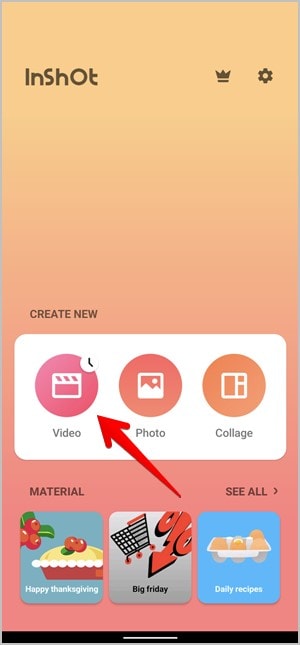
Setelah selesai, Anda akan diminta memilih video atau gambar dari galeri Anda. Kemudian, pilih Video yang akan menjadi rekaman utama.
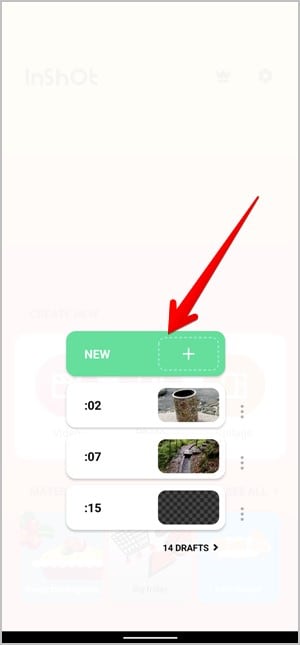
InShot dapat digunakan tanpa akun, dan antarmukanya cukup intuitif untuk menambahkan, mengatur, dan mengedit klip media tanpa masalah. Setelah Anda menambahkan video utama, Anda dapat mulai menjelajahi semua fitur edit yang kuat yang ditawarkan aplikasi.
Langkah3Tambahkan Picture in Picture (PiP) ke Video Anda
Di InShot, fitur PiP sangat cocok untuk menempelkan video atau gambar sekunder di atas konten utama Anda. Ini dipopulerkan terutama untuk video reaksi, tutorial, atau konten apa pun yang berlapis-lapis.
Pertama, Anda ketuk ikon "Stiker" di toolbar dan gulir untuk menemukan opsi "PiP".
Pilih video atau gambar yang ingin Anda terapkan di atas video utama. Ini akan muncul sebagai jendela yang lebih kecil di atas rekaman utama.
Langkah4Tarik dan Pindahkan Overlay PiP
Cubit untuk mengubah ukuran jendela PiP, dan seret ke tempat yang Anda inginkan di layar. Anda dapat menempatkannya di mana pun Anda inginkan dan Anda dapat menempatkannya di sudut.
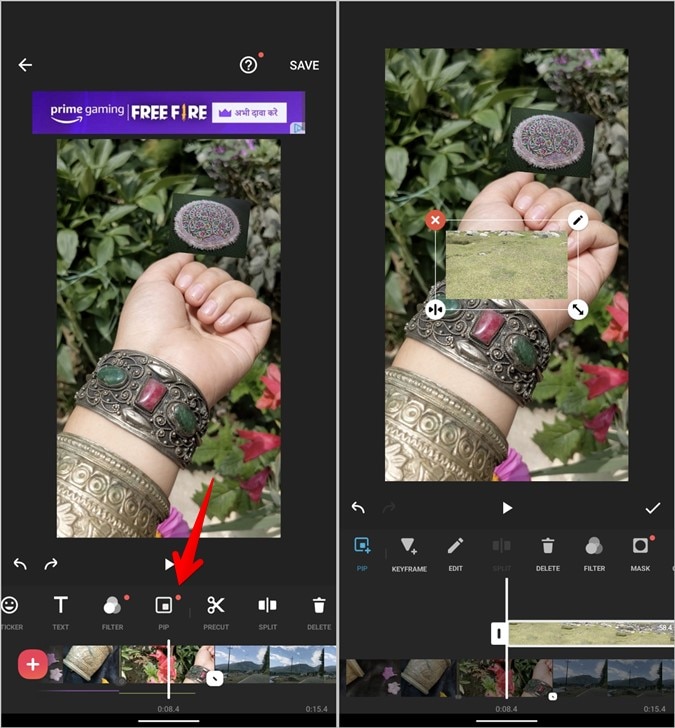
Sesuaikan Tampilan - Beri bingkai pada elemen PiP, atau tambahkan bayangan untuk membuatnya menonjol! Anda juga dapat membuat transparansinya untuk mendapatkan efek yang halus. Sesuaikan waktu video PiP agar selaras dengan momen kunci dalam rekaman utama.
Gunakan kontrol "Volume" video gambar untuk mematikan suara PiP atau video utama, untuk mencegah tumpang tindih keduanya.
Langkah5Tambahkan Overlay Teks
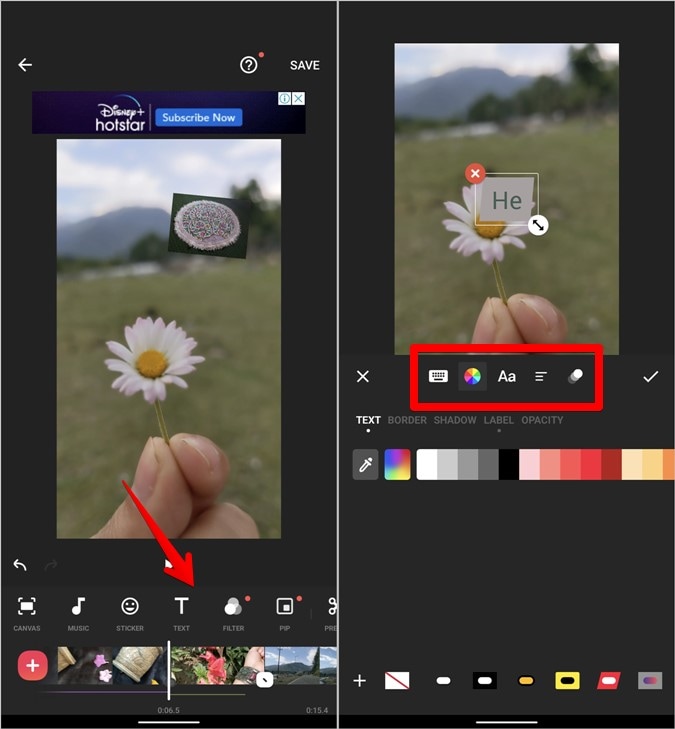
Subtitle, judul, atau menambahkan penekanan visual pada beberapa bagian sangat bagus untuk digunakan dalam overlay teks di video. Ketuk ikon teks untuk mulai mengetik teks. Gaya teks Anda dengan pilihan font, warna, dan bingkai. Juga, InShot memiliki animasi teks untuk dampak ekstra. Anda dapat memindahkan teks ke tempat yang Anda inginkan di layar dan mengatur durasinya agar ditampilkan dan disembunyikan.
Langkah6Penyesuaian Kecepatan dan Efek Gerakan Lambat
Time lapse dan efek gerakan lambat adalah orang yang menggunakan penyesuaian kecepatan. Tekan ikon "Speed" dan modifikasi kontrol "Standard" untuk menghasilkan percepatan atau perlambatan video yang seragam. "Curve" digunakan untuk kecepatan variabel dalam klip. Untuk menyesuaikan perubahan kecepatan melalui klip, tarik titik kurva.
Langkah7Buat Efek dengan Filter dan Efek Visual
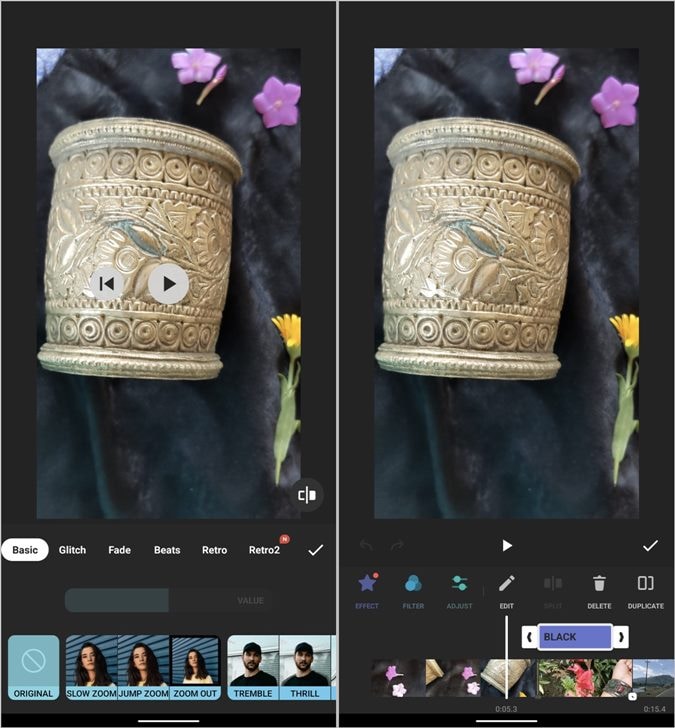
Add-on seperti filter dan efek dapat memberi Anda video yang lebih istimewa yang membuat video Anda hidup dengan filter dan efek dengan color grading dan efek animasi lainnya. Buka ikon "Filter" – Ini membuka semua jenis filter yang dapat duduk dan menyesuaikan kecerahan, kontras, atau lainnya.
Pilih jenis animasi dan efek cahaya yang Anda inginkan untuk ditemukan di bawah "Effects". Tab "Adjust" juga menawarkan kontrol manual pengaturan seperti kontras, saturasi, dan kehangatan.
Langkah8Hapus Watermark dan Ekspor Video Anda
Jika Anda ingin mencoba InShot tanpa watermark, mereka menawarkan opsi ekspor gratis, tetapi Anda dapat menghapusnya.
Atau, jika Anda tidak keberatan dengan watermark (atau jika ini hanya sekali), Anda dapat menonton iklan singkat, atau upgrade ke InShot Pro untuk menghapus watermark dan mendapatkan fitur premium!
Kemudian, ketuk "Save" dan pilih resolusi (1080p, 720p, dll.) dan frame rate (30fps atau 60fps) saat Anda mengekspor.
Filmora untuk Mobile Filmora untuk Mobile Filmora untuk Mobile Filmora untuk Mobile Filmora untuk Mobile
Edit Video di Ponsel Mobile Anda dengan 1-Klik!
- • Fitur AI Baru yang Kuat.
- • Pengeditan video yang ramah pengguna untuk pemula.
- • Pengeditan video berfitur lengkap untuk profesional.


Alternatif untuk Editing PiP – Filmora untuk Mobile
Meskipun InShot adalah alat yang fantastis untuk edit video yang cepat dan mudah, ini mungkin kurang untuk pengguna yang mencari fitur PiP yang lebih canggih seperti pelacakan gerak atau pengeditan multi-layer. Bagi mereka yang mencari kontrol lebih atas pengeditan PiP,Wondershare Filmora untuk mobile adalah alternatif yang kuat.
Fitur Utama:
- Layer Tak Terbatas: Filmora dapat mendukung beberapa video dan layer PIP, yang berarti pengguna dapat dengan mudah melapisi video mereka tanpa aplikasi membeku atau crash.
- Kinerja Lancar: Filmora dapat secara efektif menangani beberapa layer serta efek. Ini dibangun khusus untuk menangani video definisi tinggi dan edit yang lebih panjang atau rumit.
- Kontrol Editing Lanjutan per Layer: Layer PIP di Filmora juga memiliki semua alat yang diperlukan untuk kustomisasi lebih lanjut, Efek, transisi, dan teks.
- Alat Masking dan Blending: Filmora PIP memiliki beberapa alat untuk menghalangi layer PIP, membuatnya lebih mudah bagi pengguna untuk memadukan dan membentuk konten dengan video utama untuk overlay, efek mewah khusus, dan transisi.
- Ekspor Berkualitas Tinggi: Perangkat lunak ini memungkinkan mengekspor video hingga 4K dan memberikan kualitas video yang sama, terlepas dari jumlah tahap tumpang tindih yang diterapkan.
Berikut cara menggunakan Filmora untuk mobile untuk pembuatan video PIP.
Langkah1Instal Aplikasi Filmora
Unduh dan buka aplikasi Filmora dari Google Play Store atau AppStore.


Langkah2Mulai Proyek Baru
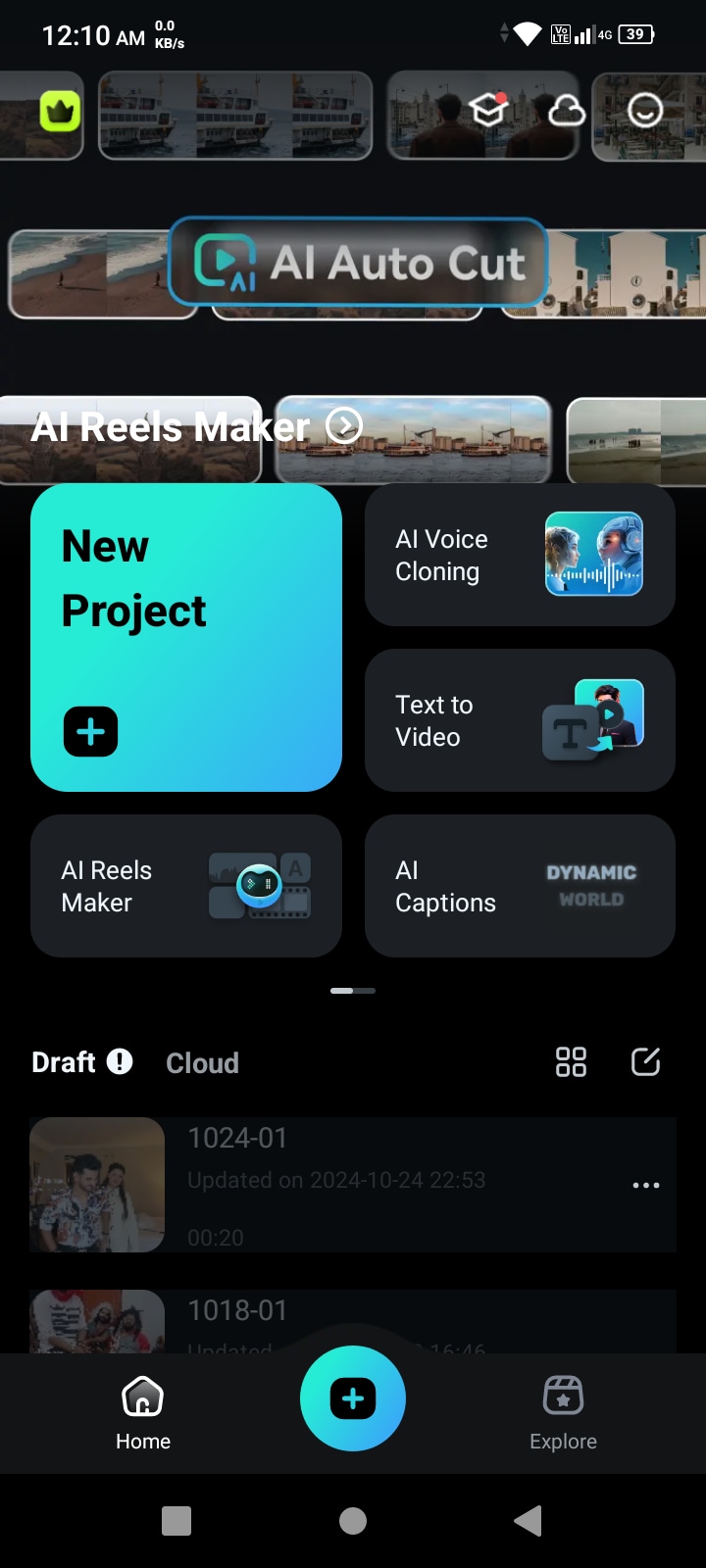
Buka aplikasi dan ketuk Buat Video Baru. Pilih video utama dari galeri Anda atau sumber media lain untuk digunakan sebagai latar belakang Anda.
Langkah3Tambahkan File Media
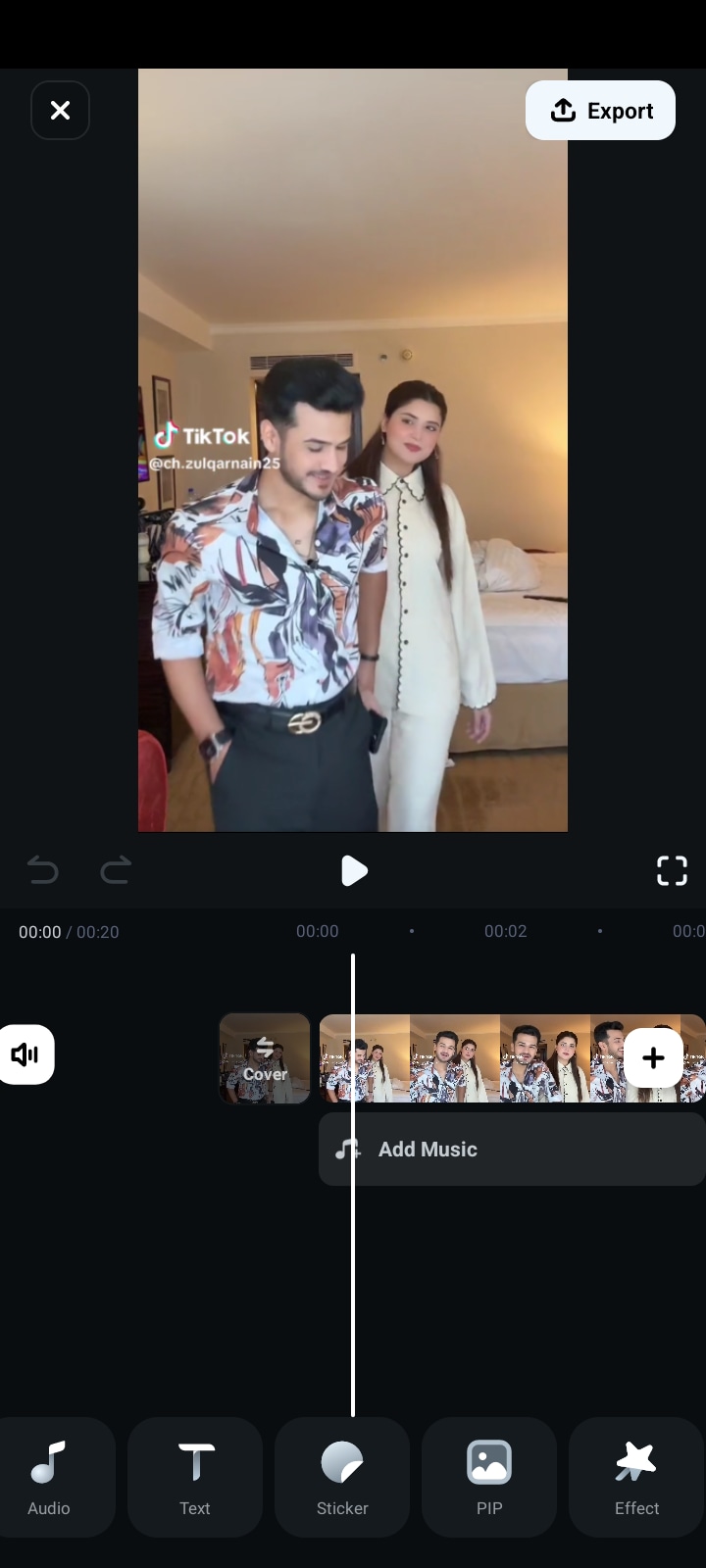
Setelah video utama Anda dimuat, ketuk Overlay atau PIP di menu edit.
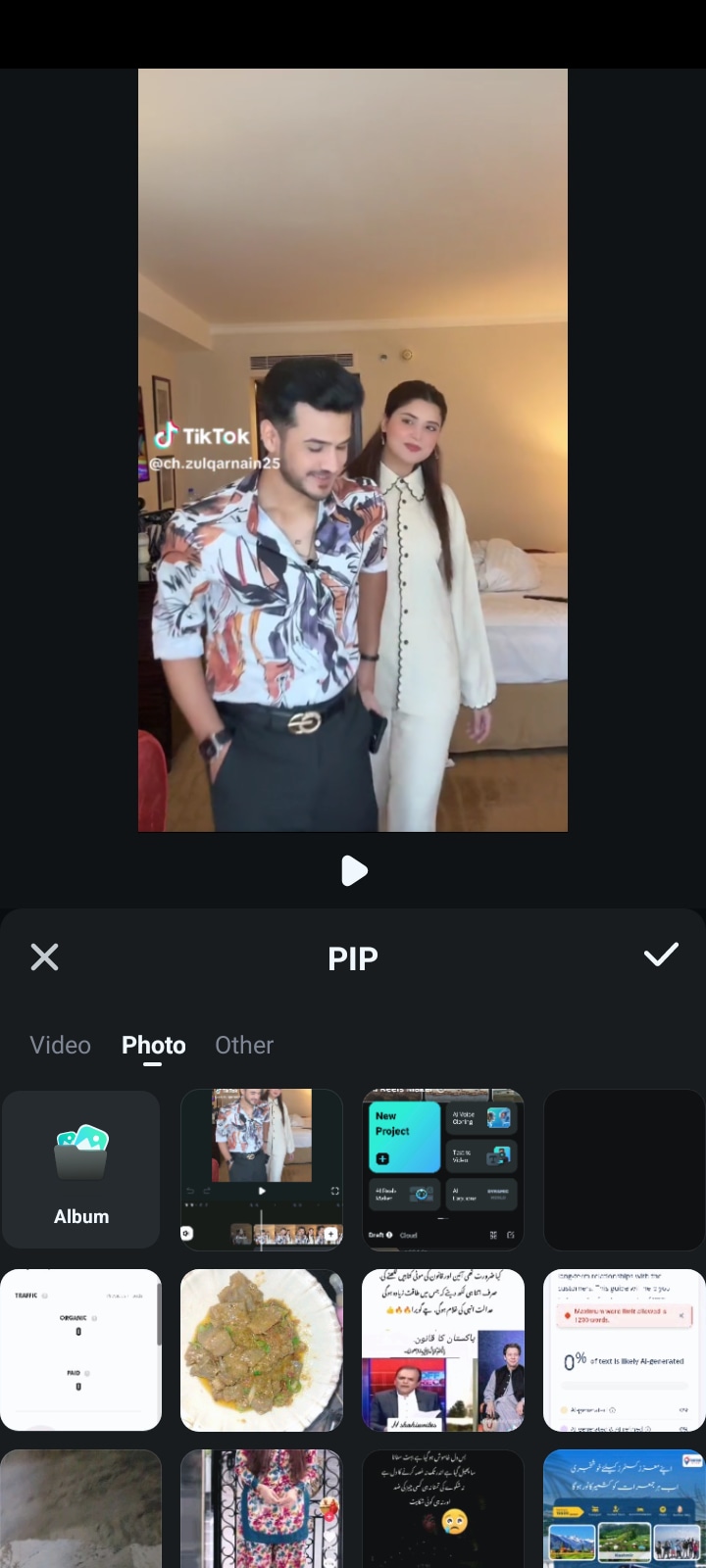
Kemudian, pilih video atau gambar sekunder yang ingin Anda overlay (kecil, berjendela di atas video utama).
Langkah4Sesuaikan Jendela PIP
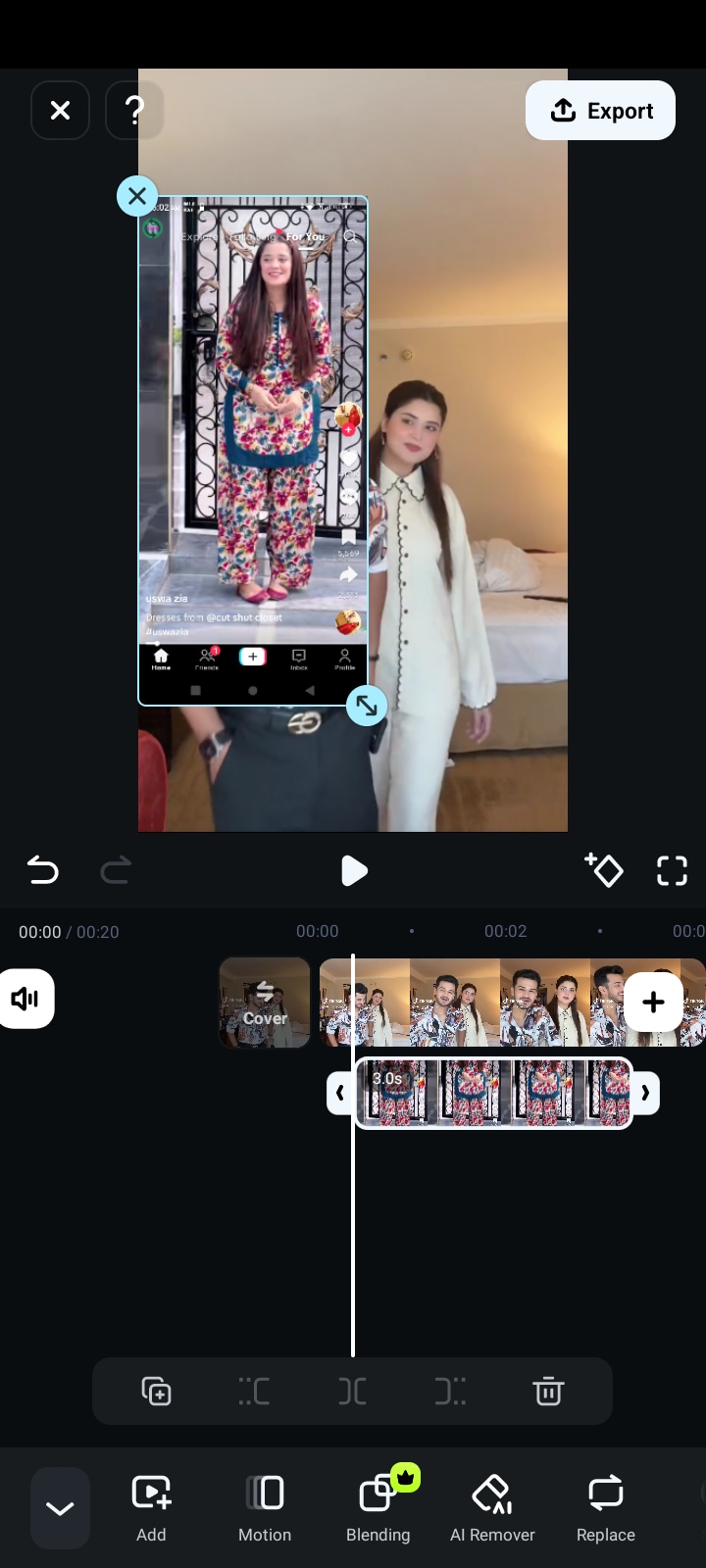
Saat menambahkan media sekunder, Anda dapat mengubah ukuran, memposisikan, dan mengubah panjang jendela PIP. Gerakan cubit akan membantu Anda mengubah ukurannya dan menariknya ke tempat terbaik Anda di layar tanpa mengganggu konten video utama.
Langkah5Sesuaikan Efek PIP
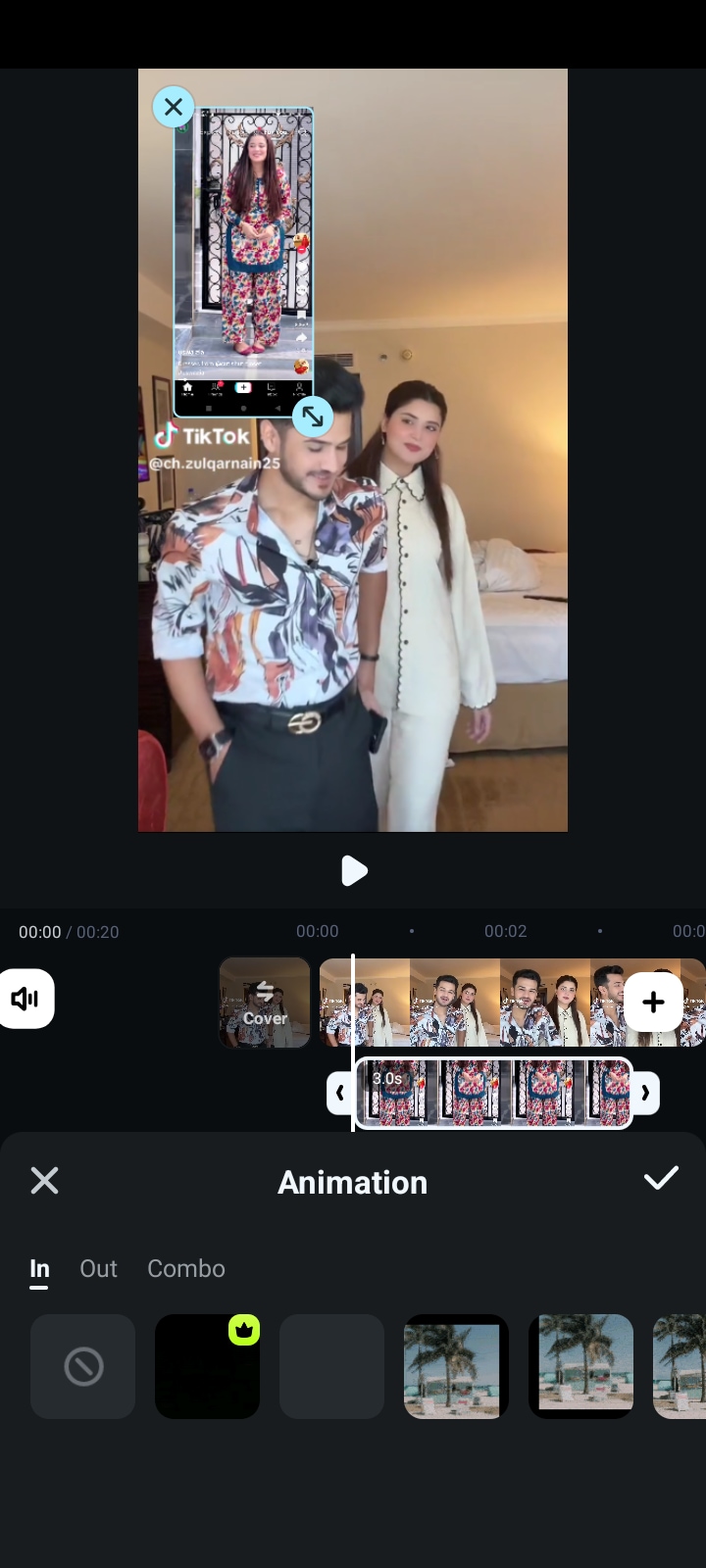
Dengan Filmora, Anda juga dapat menyesuaikan jendela PIP Anda lebih lanjut. Anda dapat memberinya bingkai atau mengubah bentuknya, menambahkan animasi untuk membuatnya bergerak dengan mulus selama transisi, atau mengubah opacity atau filter untuk membuat jendela PIP menyatu dengan video utama seolah-olah tidak ada di sana.
Langkah6Pratinjau Video PIP Anda
Ketika semuanya disesuaikan, tekan Pratinjau untuk melihat video Anda. Jika Anda tidak suka dengan posisi dan efek jendela PIP, Anda dapat menyesuaikannya secara manual dengan kembali ke alat edit.
Langkah7Ekspor dan Simpan Video PIP Anda
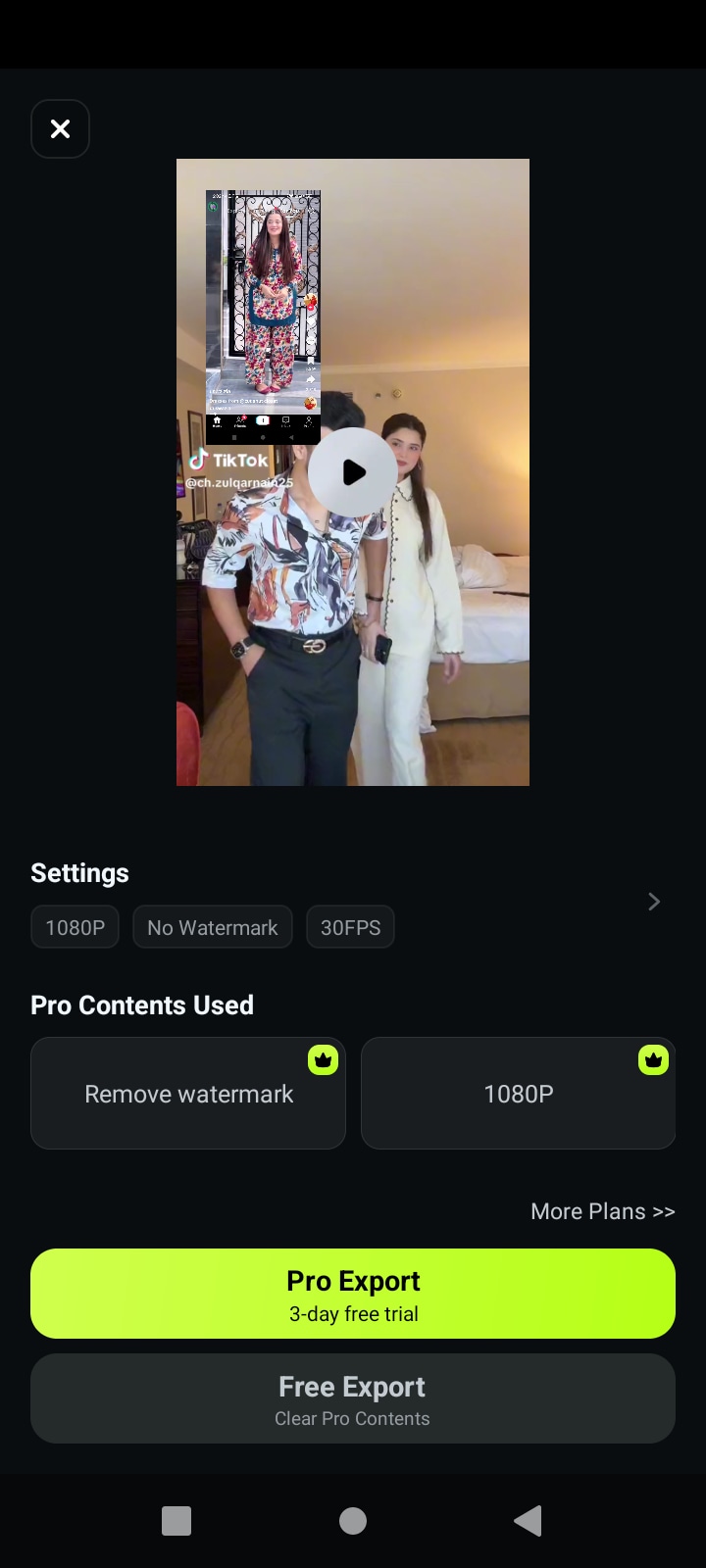
Setelah Anda selesai, ketuk Ekspor. Pilih resolusi dan frame per detik yang Anda inginkan untuk video, lalu simpan ke perangkat Anda atau bagikan langsung ke saluran media sosial Anda, seperti YouTube atau Instagram.
Kesimpulan
Penggabungan fitur Picture-in-Picture (PiP) adalah strategi berguna lainnya untuk memperkaya video Anda dan menarik perhatian audiens. InShot cukup ringan dan hanya menawarkan alat dasar yang diperlukan untuk membuat efek PiP yang diinginkan, jadi sempurna untuk pengeditan mobile spontan. Untuk orang yang memerlukan keuntungan yang lebih kompleks dari Picture in Picture, Filmora adalah pilihan yang lebih baik. Pengeditan multi-layer, fitur kustomisasi pada animasi, dan termasuk fitur audio profesional menjadikannya ideal untuk pengguna yang menginginkan lebih banyak fitur dalam mengedit video mereka. Pilih aplikasi yang sesuai untuk proyek Anda dan dapatkan video picture-in-picture yang ramping sekarang juga!

