



 100% Keamanan Terverifikasi | Tidak Perlu Berlangganan | Tanpa Malware
Gambar saja sering kali kurang berdampak untuk menarik perhatian audiens Anda. Alasannya? Gambar bersifat statis, jadi mengubah gambar menjadi video membantu membuat konten Anda lebih hidup. Metode ini bekerja dengan baik untuk media sosial, presentasi, dan proyek kreatif, yang berarti pesan Anda dapat menjangkau orang dengan lebih baik. Kapwing's image-to-video alat online membuat proses ini cepat, bahkan tanpa pengalaman editing.
Dalam artikel ini, Anda akan belajar cara mengonversi gambar menjadi video menggunakan Kapwing, bersama dengan alat online gratis lainnya yang dapat Anda coba. Terus baca, karena setiap opsi menawarkan cara berbeda untuk mengonversi gambar menjadi video.
Dalam artikel ini
Bagian 1. Apa itu Kapwing?
Kapwing adalah editor video online yang membantu Anda menggabungkan gambar, video, dan audio dalam satu proyek. Semuanya terjadi di cloud, jadi tidak perlu mengunduh perangkat lunak atau mentransfer file antar perangkat. Edit tersimpan secara otomatis, yang berarti tidak ada kemajuan yang hilang saat berganti komputer atau bekerja saat bepergian.
Konverter Gambar ke Video Kapwing
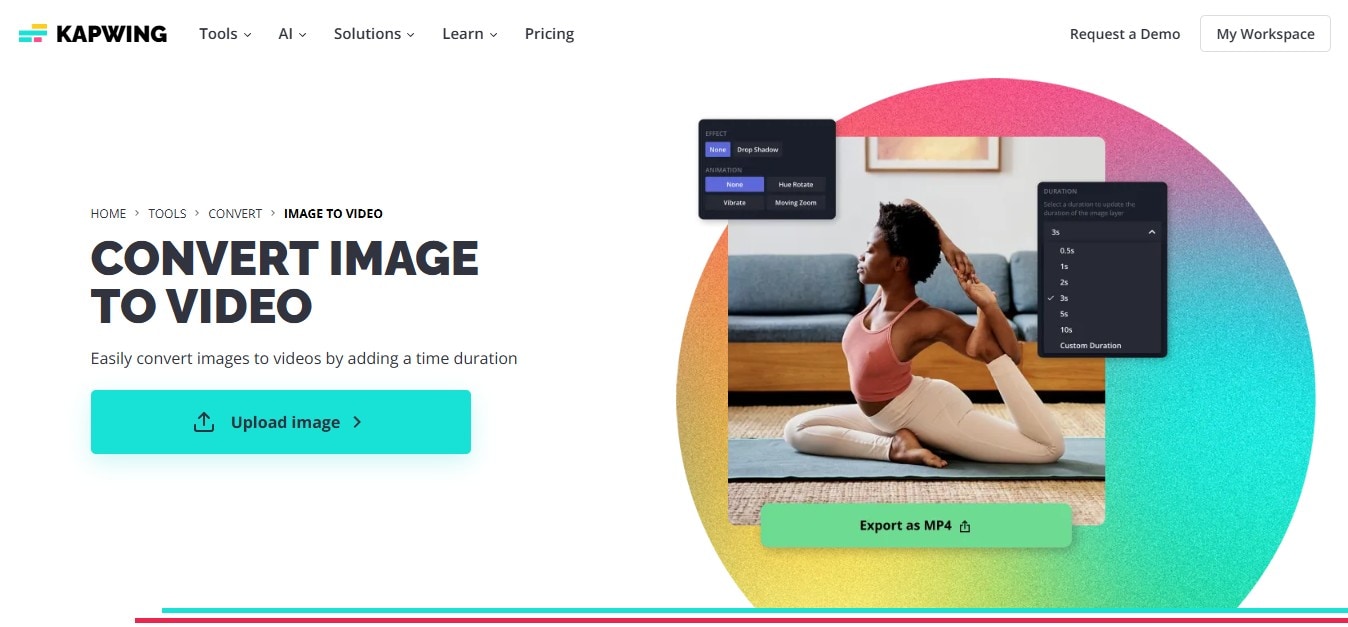
Alat gambar-ke-video Kapwing membantu mengubah gambar menjadi video pendek hanya dengan beberapa klik. Mulai dengan satu foto atau sekumpulan gambar. Atur durasi waktu untuk setiap adegan, lalu ekspor videonya. Jika Anda ingin terus mengedit proyek Anda, tambahkan teks, musik, atau transisi agar sesuai dengan konten Anda. Setiap adegan muncul di timeline, yang memudahkan untuk menyesuaikan durasi atau mengatur ulang klip.
Bahkan tanpa pengalaman editing, mudah untuk memahami alat ini. Hasil akhir proyek Anda di Kapwing bekerja dengan baik untuk postingan media sosial, slideshow, dan proyek video sederhana. Ini membuat prosesnya terasa sederhana dan memuaskan, bahkan untuk pemula.
Selanjutnya, lihat cara membuat video dari foto Anda dengan menambahkan durasi waktu menggunakan Kapwing.
Bagian 2. Cara Mengonversi Gambar menjadi Video Dengan Kapwing
Terkadang, cara termudah untuk mengubah foto menjadi video adalah dengan menggunakan alat online sederhana. Tidak perlu mengunduh aplikasi atau khawatir apakah perangkat Anda memiliki cukup ruang atau memenuhi spesifikasi tertentu. Selama Anda memiliki koneksi internet dan browser, Anda siap.
Bagian ini akan fokus pada konverter gambar-ke-video Kapwing. Ini adalah alat mudah yang dapat Anda gunakan di desktop atau mobile, dan tidak masalah jika Anda menggunakan Windows, Mac, atau yang lainnya.
Berikut cara mengonversi gambar menjadi video di Kapwing dengan mengatur durasi waktu yang diinginkan:
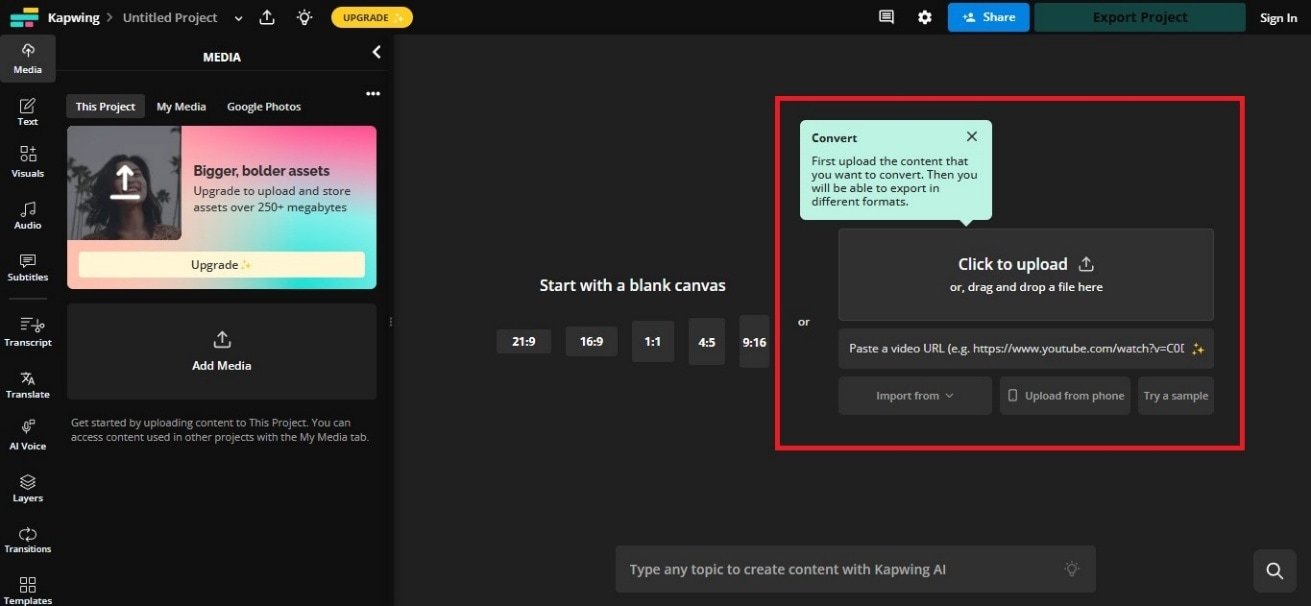
Langkah 1: Unggah Gambar Anda
Buka Kapwing dan mulai proyek baru. Unggah gambar atau gambar-gambar yang ingin Anda ubah menjadi video. Atau, tempelkan tautan video YouTube atau ambil dari Google Photos Anda. Ingin membuat slideshow? Cukup unggah semua gambar Anda sekaligus.
Langkah 2: Atur Durasi
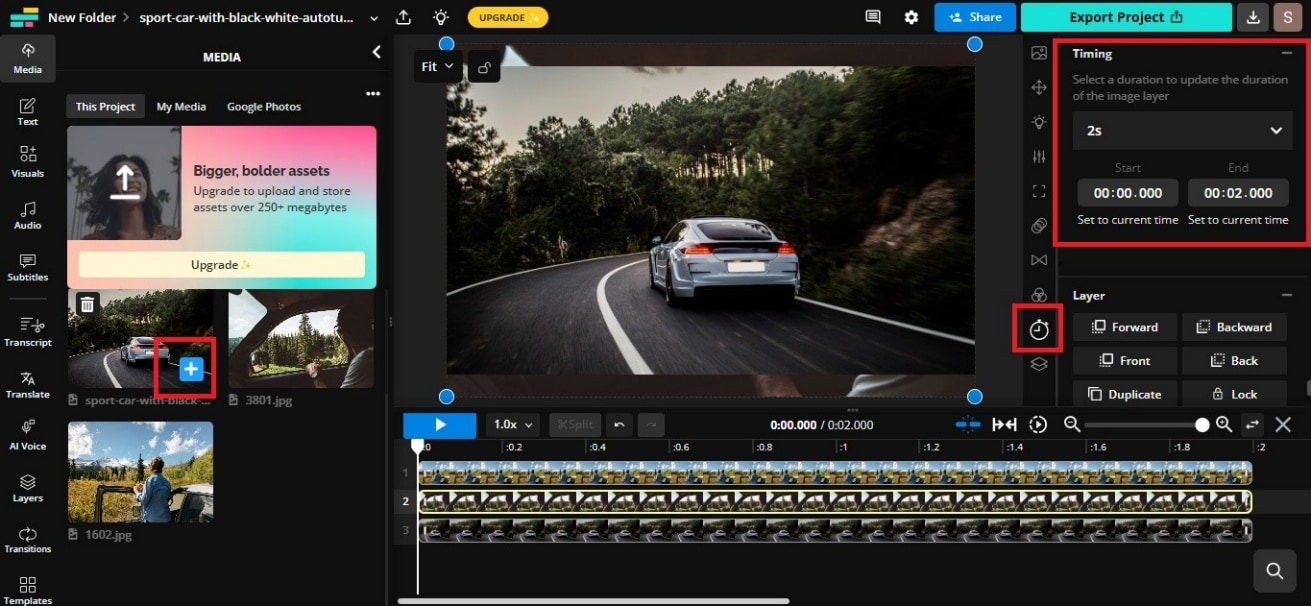
Klik simbol Plus pada gambar yang ingin Anda jadikan video dari panel Media di sebelah kiri.
Di sisi kanan, buka pengaturan Timing. Selanjutnya, pilih preset dari Project Duration. Anda juga dapat mengklik Custom Duration dan masukkan berapa detik Anda ingin gambar ditampilkan.
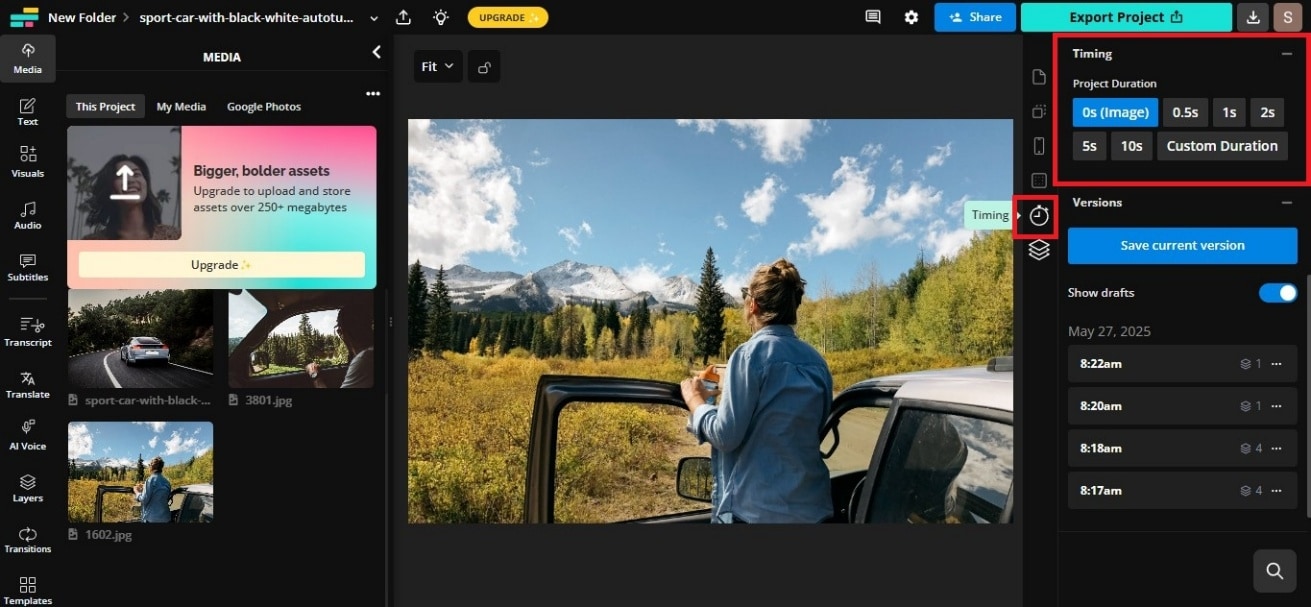
Ini adalah berapa lama gambar akan tetap di layar dalam video Anda. Gambar akan muncul di timeline editing.
Pilih foto lain di panel kiri jika Anda memiliki lebih dari satu. Seret dan letakkan ke urutan yang Anda inginkan di timeline. Kemudian, atur durasi pemutaran layer gambar di panel sisi kanan.
Langkah 3: Edit dan Ekspor
Setelah itu, Anda dapat mengatur gambar, menambahkan musik latar, atau memasukkan teks. Ketika Anda puas dengan tampilannya, klik Export Project di sisi kanan atas dan pilih MP4 sebagai format file Anda. Kapwing akan menangani pemrosesan dan menyiapkan video Anda untuk diunduh.
Gulir ke bawah untuk cara lain mengonversi gambar menjadi video dengan alat online lainnya.
Bagian 3. 3 Cara Lain Untuk Mengonversi Gambar menjadi Video Online
Kapwing memungkinkan Anda membuat video dari foto, mengontrol berapa lama setiap gambar muncul. Tetapi jika Anda menginginkan opsi yang lebih canggih, ada alat online lain yang dapat Anda jelajahi. Beberapa dapat mengambil prompt teks dan menghasilkan video menggunakan AI. Yang lain dapat mengatur foto dalam editor visual atau membiarkan Anda memilih model video untuk membuat gaya video yang berbeda. Baca terus!
Invideo: Terbaik untuk Membuat Prototipe Konsep Video
Pembuat video AI gambar-ke-video Invideo online mengubah ide Anda menjadi video menggunakan kecerdasan buatan (AI). Masukkan prompt, seperti apa yang Anda inginkan untuk video Anda, dan itu akan menghasilkan draft menggunakan footage dan gambar stok. Anda dapat menukar visual stok dengan foto Anda dan menyempurnakan video agar sesuai dengan gaya Anda.
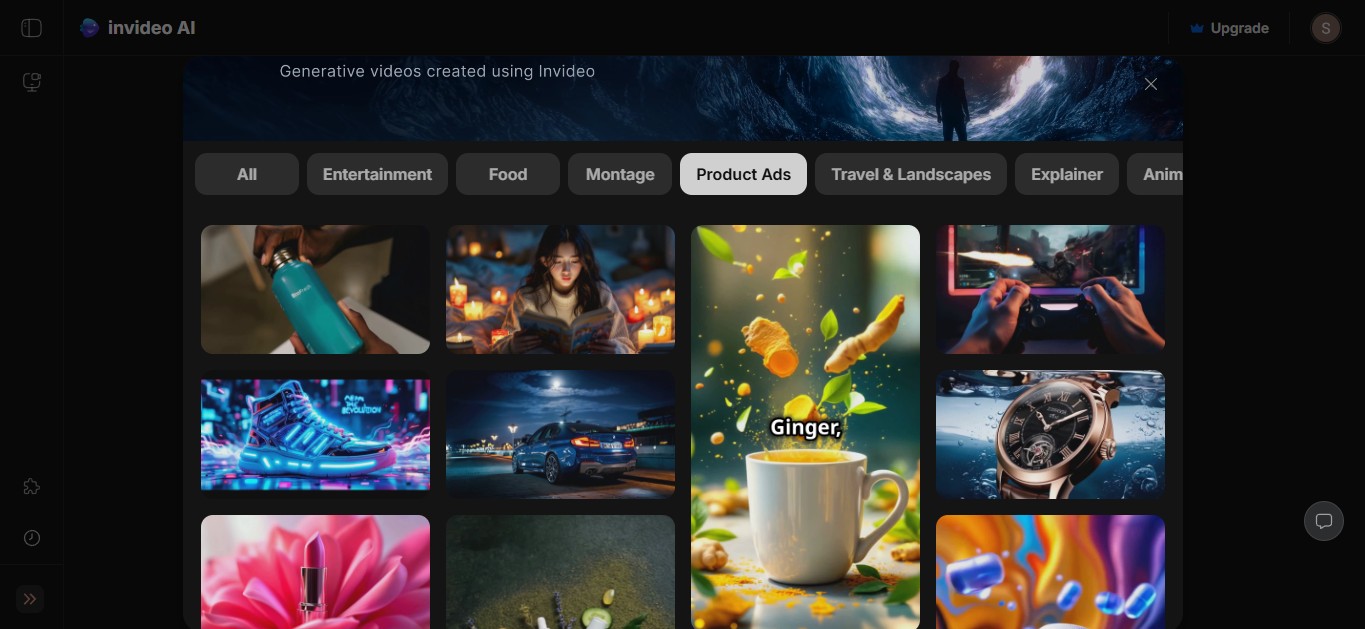
Ini adalah cara cepat untuk beralih dari konsep ke video tanpa memulai dari awal. Ini bagus untuk kreator yang ingin menggunakan kembali konten atau menghemat waktu.
Fitur Utama
Inilah yang ditawarkan Invideo:
- Lebih dari 16 juta foto stok dan klip video
- Alat AI seperti generator video, generator gambar, pembuat voiceover, pembuat subtitle, dan lainnya
- Editing multiplayer real-time sehingga Anda dapat bekerja dengan tim Anda
Canva: Terbaik untuk Produksi Konten Cepat
Konverter foto-ke-video di Canva ideal jika Anda suka bekerja dengan template sebagai non-desainer. Anda dapat menambahkan animasi, teks, dan efek, lalu mengonversi urutan gambar Anda menjadi video. Ini bagus untuk membuat montase, tutorial, atau konten media sosial. Antarmuka sederhana Canva dan perpustakaan template yang besar memudahkan untuk merancang video yang dipoles, bahkan jika Anda bukan profesional.
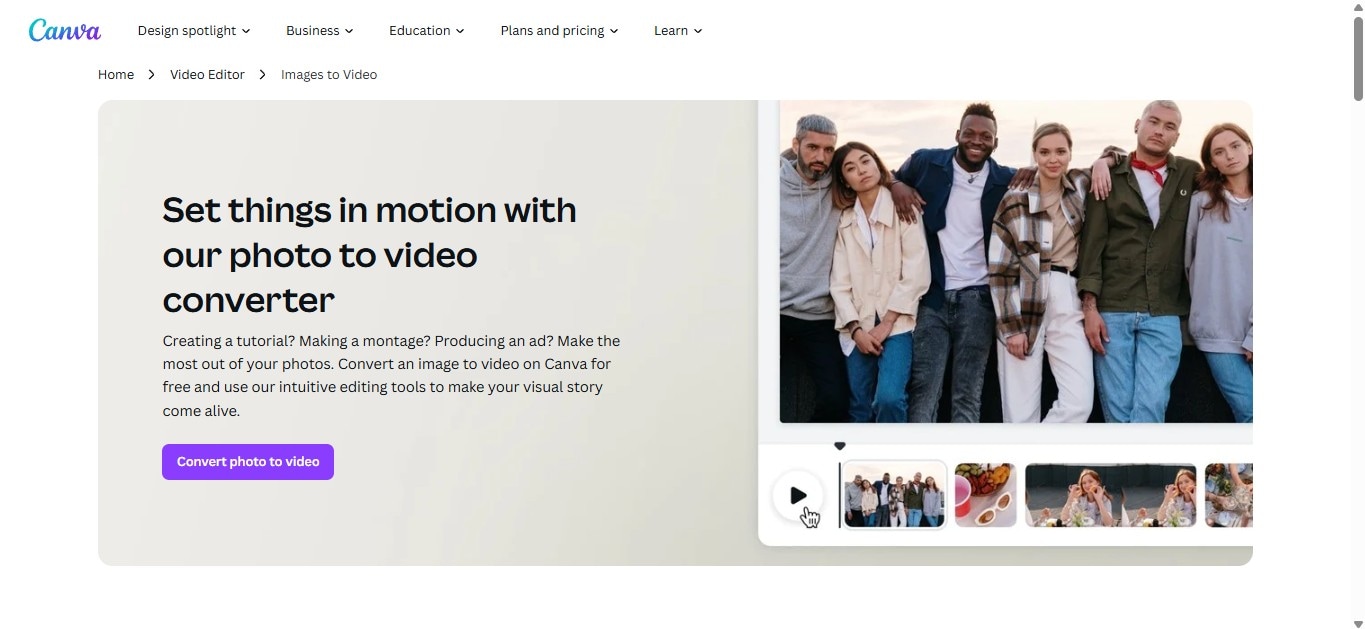
Fitur Utama
Inilah yang akan Anda temukan di Canva:
- Perpustakaan media besar dengan banyak gambar dan klip stok
- Template siap pakai dan alat branding kustom
- Potong, pangkas, dan ubah ukuran untuk platform apa pun
- Fitur AI seperti teks-ke-video dan generator suara
- Akses tim untuk edit dan berbagi real-time
Vidnoz AI: Terbaik untuk Kualitas Video dan Efek
Vidnoz AI memungkinkan Anda mengubah gambar menjadi video dengan memilih model AI yang berbeda. Unggah gambar referensi Anda, tambahkan deskripsi, dan biarkan AI menghasilkan video. Ini memiliki efek, transisi yang halus, dan visual berkualitas tinggi yang jelas. Alat ini bekerja dengan baik jika Anda memerlukan sesuatu yang lebih dinamis daripada slideshow dasar.
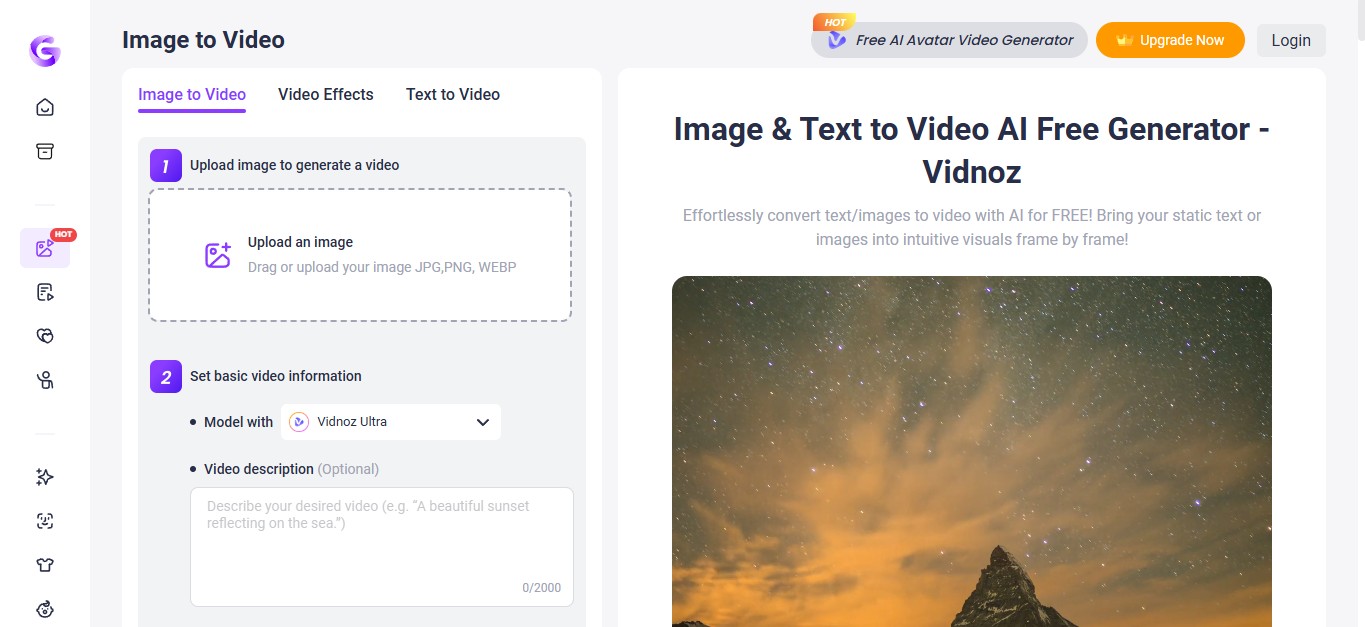
Fitur Utama
Inilah yang dibawa Vidnoz AI:
- 1500+ avatar AI dengan sinkronisasi bibir alami
- Lebih dari 1800 suara AI untuk narasi
- 2000+ template untuk dikustomisasi
- Alat AI seperti gambar-ke-video, teks-ke-video, kloning suara, dan terjemahan
Alat online ini bekerja dengan baik untuk tugas cepat. Mereka dapat mengonversi gambar Anda menjadi video, tetapi fiturnya mungkin terasa terbatas jika Anda bekerja pada konten untuk media sosial. Anda mungkin menginginkan kontrol lebih atas bagaimana video Anda berubah. Dalam hal ini, membantu untuk menggunakan editor video yang ramah pemula yang memiliki semuanya di satu tempat, seperti alat AI, template, dan fitur editing.
Terus baca dan lihat bagaimana Anda dapat mengubah gambar menjadi video di desktop.
Bagian 4. Cara Mengonversi Gambar menjadi Video di Desktop Menggunakan Filmora
Wondershare Filmora adalah salah satu alternatif terbaik untuk Kapwing untuk mengubah gambar menjadi video. Ini bagus untuk pembuat konten, pemilik usaha kecil, atau siapa saja yang ingin proyek foto-ke-video mereka viral.
Filmora memiliki AI Image to Videogenerator video gambar-ke-AI yang bagus untuk membuat video pendek yang menyenangkan. Ini dapat mengonversi gambar menjadi video dengan efek AI yang sedang tren atau dari prompt teks Anda. Anda dapat menggabungkan efek untuk membuat klip hingga 10 detik yang terlihat profesional. Video ini ideal untuk TikTok, Instagram Reels, dan YouTube Shorts.
Berikut adalah fitur utamanya:
- Ratusan efek video AI siap pakai, seperti AI Kiss, AI Hug, AI Fight, dan Disintegration Effect
- Alat untuk menyempurnakan layout dan detail—gabungkan gambar, pusatkan subjek, atau potong dengan mudah
- Animasi Karakter AI yang membuat gambar statis bergerak dengan kepribadian
- Pemulihan dan animasi foto lama yang meningkatkan dan menganimasikan gambar vintage
Satu hal lagi: Filmora memiliki AI Text to VideoAI AI Text to VideotAI Text to VideoextAI Text to Video AI Text to VideotoAI Text to Video vAI Text to Videoideo generator juga. Anda dapat memasukkan kata kunci Anda, dan itu membuat skrip video, karakter, dan visual—semuanya sekaligus.
Sekarang, Anda dapat melalui langkah-langkahnya. Berikut cara mengonversi gambar menjadi video di Filmora untuk desktop.
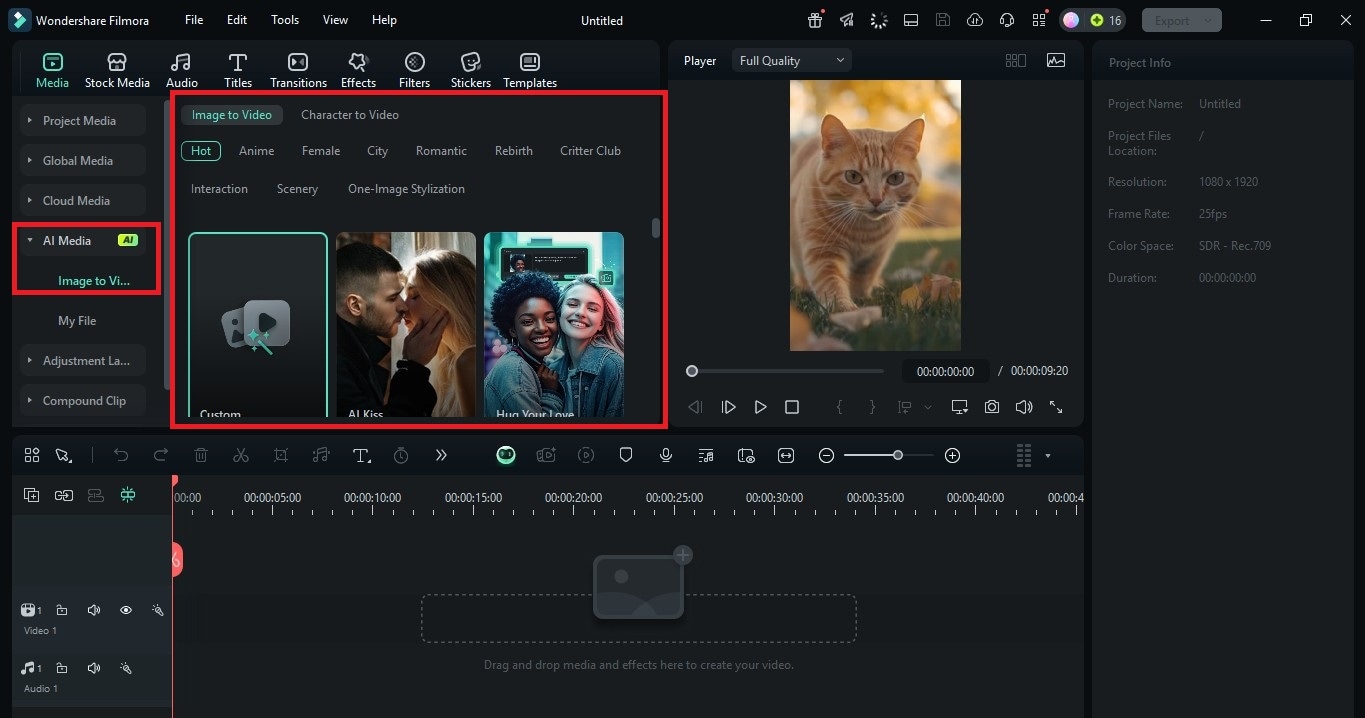
Langkah1Unduh dan instal Filmora di komputer Anda. Dari jendela startup, klik opsi Image to Video. Atau, temukan di Toolbox di sidebar kiri.
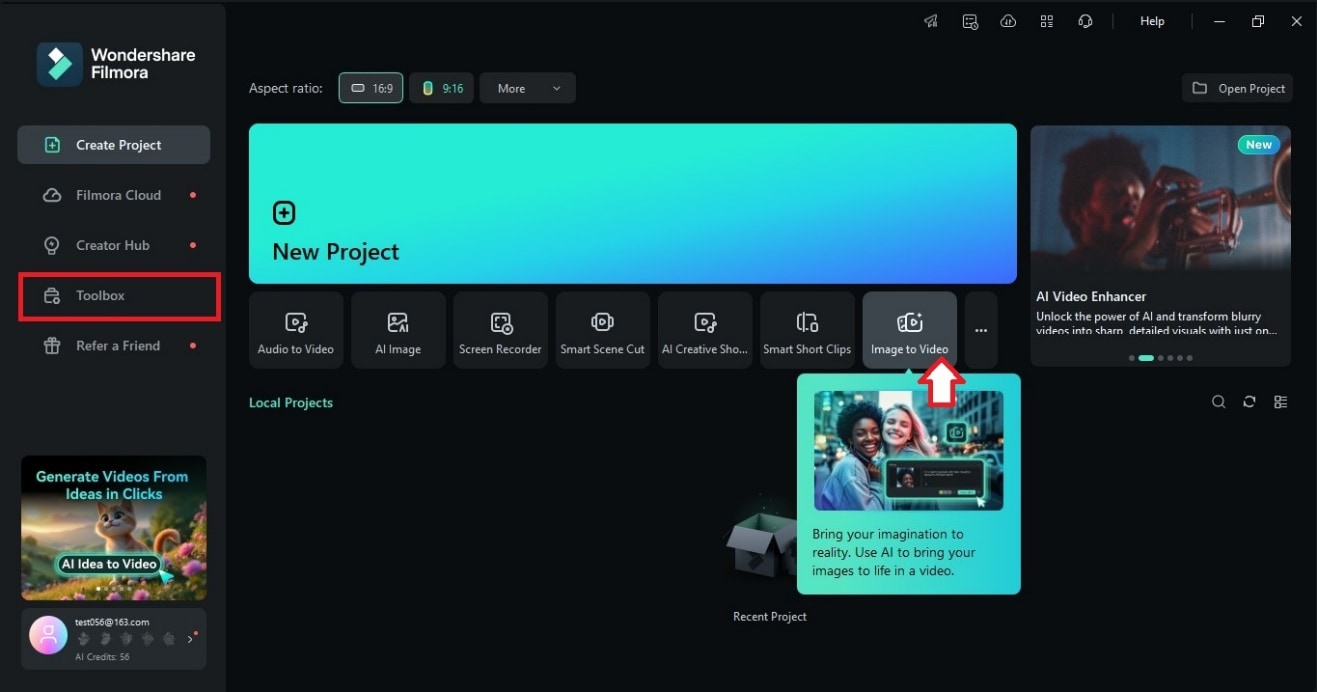
Langkah2Pilih efek AI dari tab Image to Video di sebelah kiri. Anda juga dapat memilih Kustom untuk menghasilkan video dari gambar referensi dan deskripsi teks animasi yang Anda inginkan.
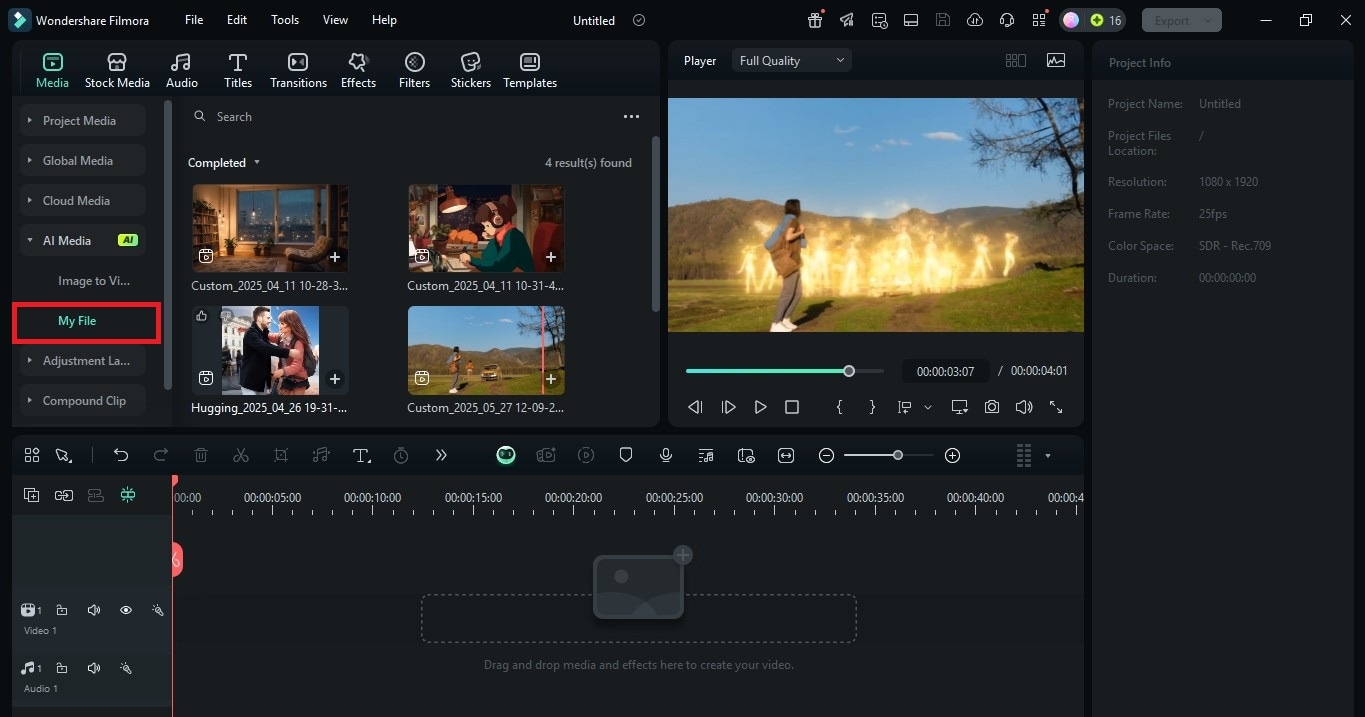
Langkah3Setelah Anda puas dengan pratinjau, klik Ekspor. Simpan video Anda dalam format MP4, dan Anda siap mengunggahnya ke mana saja.
Kesimpulan
Setiap alat memiliki kekuatannya sendiri. Konverter gambar ke video Kapwing memudahkan untuk membuat tayangan slide cepat. Untuk fitur lebih banyak, Anda dapat mencoba alternatif Kapwing, seperti Invideo atau Canva. Ini memungkinkan Anda mengubah gambar menjadi video dengan lebih banyak opsi AI atau alat desain.
Filmora, bagaimanapun, memberi Anda kontrol editing video ekstra. Ini memungkinkan Anda memberikan deskripsi untuk efek yang disesuaikan, menambahkan animasi, dan membuat video dengan skrip. Jadi, jika Anda ingin meningkatkan konten Anda, Filmora adalah perangkat lunak yang bagus untuk dijelajahi. Ini adalah cara sederhana dan fleksibel untuk mengubah gambar menjadi video yang berpotensi menjadi trending.

