

 100% Keamanan Terverifikasi | Tidak Perlu Berlangganan | Tanpa Malware
Video time-lapse mengubah momen biasa menjadi cerita visual yang menarik. Dari mendokumentasikan kemajuan konstruksi hingga memamerkan pertumbuhan tanaman atau membuat vlog perjalanan, format kreatif ini memadatkan waktu menjadi urutan yang memuaskan secara visual. Secara tradisional, membuat konten time-lapse memerlukan peralatan khusus dan keterampilan editing.
Tapi sekarang, Anda dapat membuat video time-lapse online dengan cepat, mudah, dan gratis. Dari kreator kasual hingga profesional konten, alat online pintar memberdayakan siapa saja untuk mengubah klip atau foto menjadi urutan yang mulus dan cepat. Dalam panduan ini, Anda akan belajar cara membuat video time-lapse dari video atau kumpulan foto, dan bahkan cara mengubah gambar statis menjadi klip time-lapse penuh gerakan hanya dengan satu klik menggunakan metode bertenaga AI.
Dalam artikel ini
Bagian 1. Apa yang Sebenarnya Membuat Time-Lapse yang Hebat?
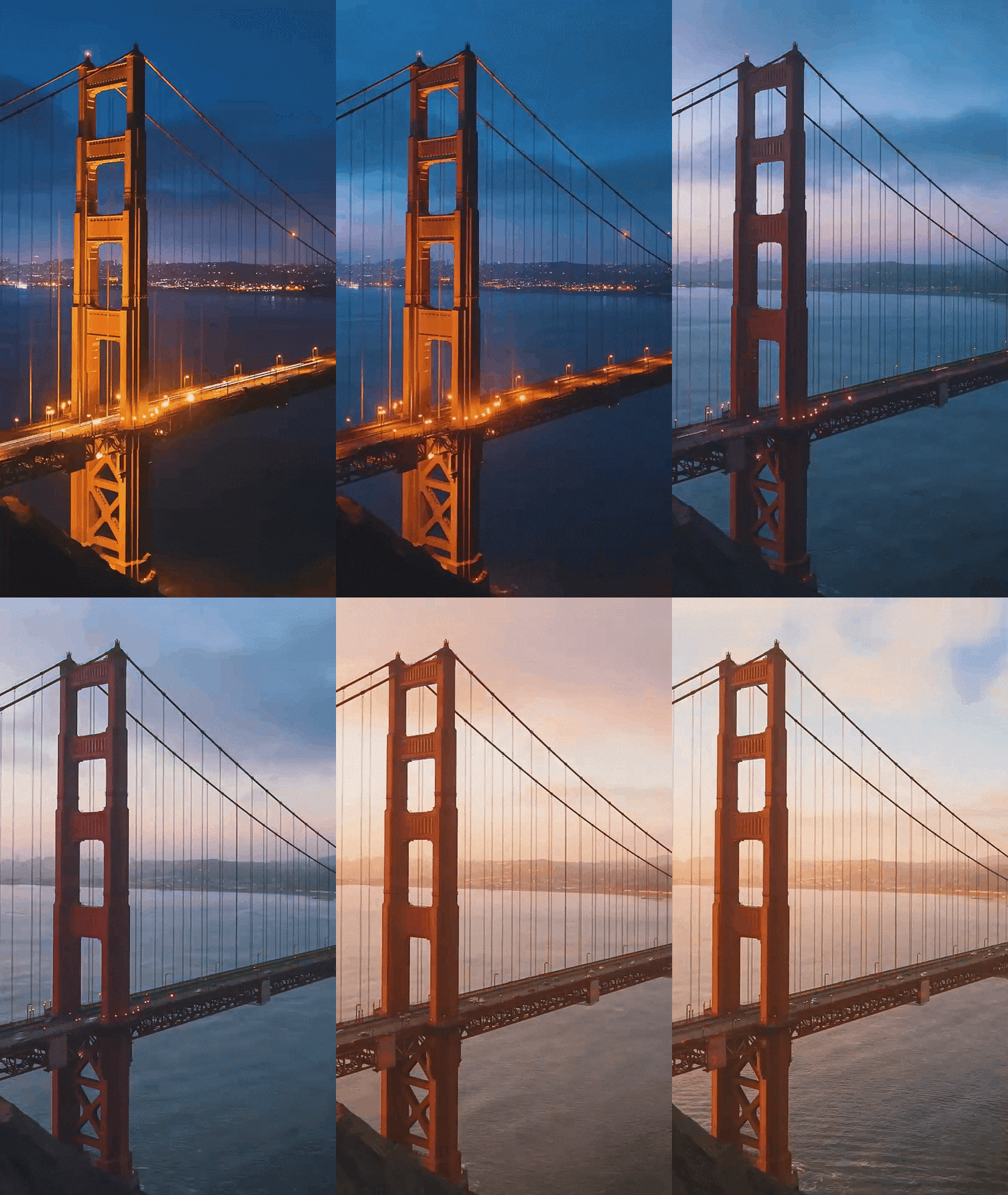
Tidak setiap video time-lapse menciptakan dampak yang sama. Keajaibannya terletak pada kelancaran, konsistensi, dan tujuan. Klip time-lapse yang hebat memiliki kecepatan yang disengaja dan subjek yang menarik, seperti perubahan cuaca, pemandangan kota, atau proyek sensitif waktu.
- Timelapse Matahari Terbit

- Siang ke Malam
- Timelapse Melukis
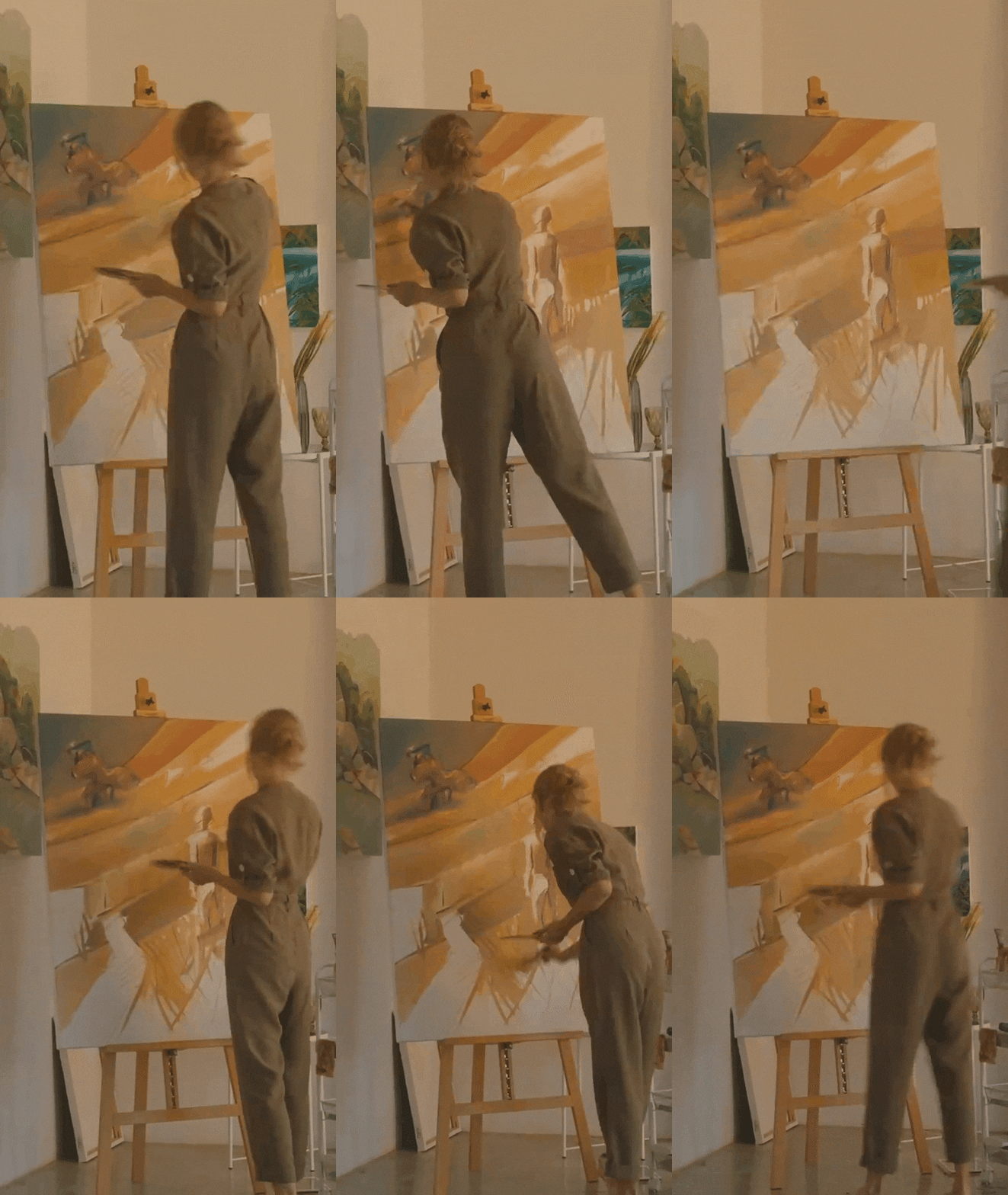
Berikut adalah contoh time-lapse cuaca dan pemandangan kota, yang dibuat di Filmora.
Beberapa faktor kunci meliputi:
- Kecepatan bingkai dan konsistensi gerakan. Ini menentukan seberapa alami dan lancar gerakan tersebut tampak.
- Meskipun hanya mempercepat video adalah jalan pintas, time-lapse sesungguhnya melibatkan pemotretan berbasis interval atau menggabungkan urutan gambar. Tujuannya adalah menangkap perubahan visual dengan ritme alami.
- Sebelum memilih alat, pertimbangkan materi sumber Anda dan jenis hasil time-lapse yang Anda inginkan: percepatan cepat atau aliran sinematik dengan kontrol tinggi.
💡 Tips: Jika Anda ingin membuat video time-lapse online, banyak alat memungkinkan Anda mengubah video atau foto menjadi time-lapse yang mulus langsung dari browser Anda, tanpa menginstal perangkat lunak. Pembuat time-lapse online ini sempurna untuk editing cepat atau berbagi klip di media sosial.
Bagian 2. Pembuat Timelapse Online untuk Membuat Video Timelapse
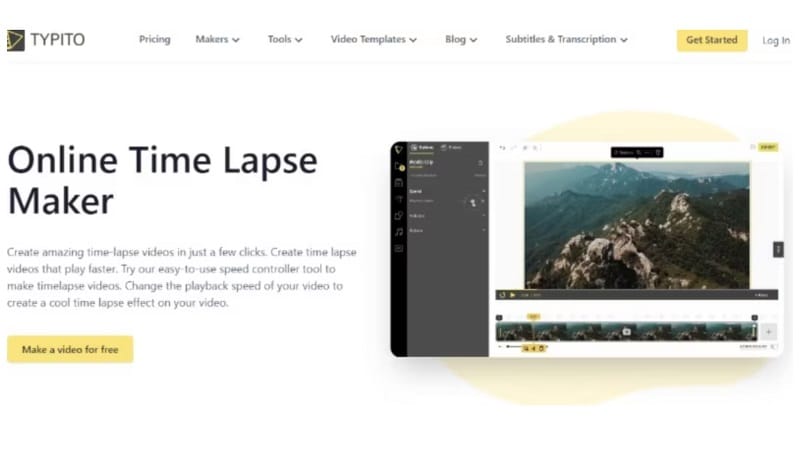
Typito adalah salah satu alat paling sederhana untuk membuat time-lapse gratis online. Anda dapat menambahkan efek time-lapse ke video Anda dengan hampir tanpa usaha. Tata letak platformnya sederhana, dan alur kerjanya dipandu langkah demi langkah.
Anda mulai dengan memilih sumber video dan memilih format untuk ekspor. Typito mendukung format populer seperti MP4, MOV, dan AVI. Setelah file Anda diunggah, alat ini menanyakan bagaimana Anda ingin video Anda berperilaku, apakah akan diputar ulang atau tidak. Setelah itu, Anda pindah ke editing.
Cara Membuat Video Time-lapse Online
Langkah 1: Daftar dan Mulai Proyek Baru
Kunjungi situs web Typito, daftar, dan klik "Create Video." Editor akan dimuat secara otomatis. Tunggu beberapa detik hingga timeline dan alat siap.
Langkah 2: Tambahkan Konten Anda dan Sesuaikan
Impor file video atau foto Anda. Kemudian, seret dan jatuhkan ke timeline. Anda juga dapat menambahkan judul, ikon, dan musik. Typito menyederhanakan proses editing sehingga Anda dapat membangun video time-lapse online gratis tanpa memerlukan pengetahuan lanjutan.
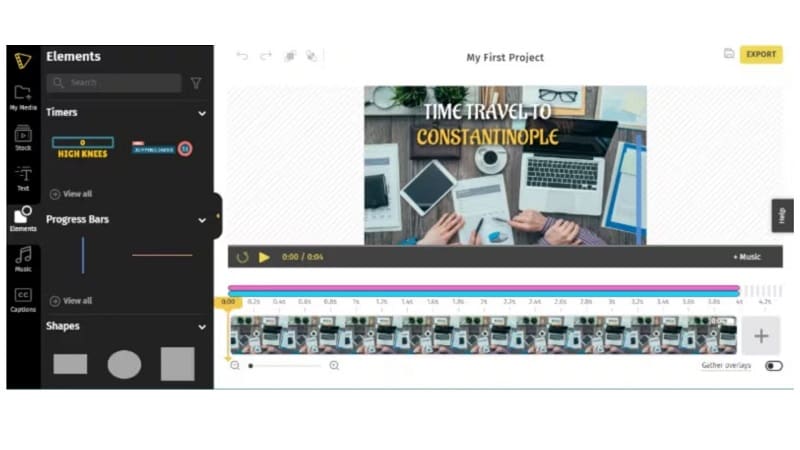
Langkah 3: Ekspor dan Edit Ulang Kapan Saja
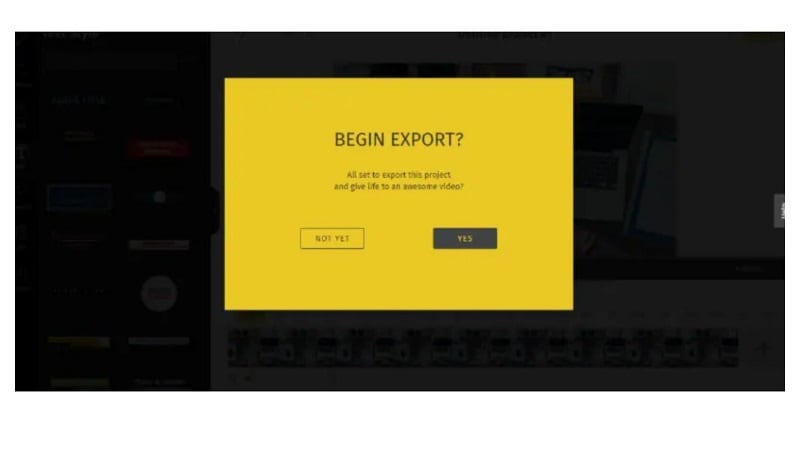
Setelah Anda puas dengan hasil akhir, ekspor videonya. Keuntungan besar Typito adalah Anda dapat mengedit ulang proyek Anda kapan saja. Jika Anda ingin mengubah teks atau media nanti, cukup buka versi yang disimpan dan terapkan pembaruan. Ini membuatnya fleksibel untuk proyek yang sedang berlangsung.
Meskipun Typito adalah pilihan yang sederhana dan nyaman, ada beberapa pembuat time-lapse online lain yang menawarkan fitur dan fleksibilitas berbeda. Berikut ringkasan singkat beberapa alternatif yang mungkin berguna bagi Anda:
Kapwing
- Sorotan: Mendukung urutan video dan foto, menawarkan template dan filter dasar.
- Kelebihan: Berbasis cloud, ekspor multi-format, mendukung looping.
- Kekurangan: Versi gratis memiliki batasan ekspor, video yang lebih panjang membutuhkan waktu untuk render.
VEED.IO
- Sorotan: Editor online dengan fitur time-lapse, ekspor resolusi tinggi.
- Kelebihan: UI yang bersih, beberapa alat AI untuk peningkatan.
- Kekurangan: Ekspor gratis terbatas, transisi lebih sedikit.
Clideo
- Sorotan: Konversi cepat, mendukung MP4 dan urutan gambar.
- Kelebihan: Tanpa instalasi, konversi cepat.
- Kekurangan: Ekspor gratis termasuk watermark, opsi editing terbatas.
Keterbatasan Alat Time-lapse Online
Meskipun pembuat time-lapse online nyaman dan mudah diakses, mereka memiliki beberapa keterbatasan umum:
- ❌ Kontrol kecepatan terbatas - Sedikit alat yang memungkinkan kurva kecepatan khusus atau ramping presisi.
- ❌ Penyesuaian urutan foto - Kontrol atas durasi gambar dalam urutan time-lapse sering dibatasi.
- ❌ Kurangnya otomasi AI - Sebagian besar alat online gratis tidak menawarkan peningkatan berbantuan AI.
- ❌ Watermark pada paket gratis - Ekspor gratis biasanya menyertakan watermark.
- ❌ Waktu ekspor lebih lama - Video resolusi tinggi atau panjang dapat memakan waktu lama untuk render.
- ❌ Lebih sedikit transisi dan efek - Dibandingkan dengan editor desktop profesional, alat online menyediakan efek visual dan transisi yang terbatas.
💡 Tips:Untuk kontrol lebih lanjut, hasil lebih mulus, dan fitur editing tambahan, editor desktop atau mobile dapat melengkapi alat online.
Bagian 3. Cara Lebih Pintar untuk Membuat Video Time-Lapse
Pembuat time-lapse online seperti Typito bisa membatasi, karena sering membatasi resolusi video, fleksibilitas editing, dan opsi ekspor, terutama di versi gratis. Anda mungkin tidak mendapatkan akses ke alat lanjutan seperti keyframing, speed ramping, atau interval bingkai yang dapat disesuaikan.
Jika Anda mencari kontrol kreatif lebih banyak, editor desktop seperti Wondershare Filmora menawarkan solusi yang lebih pintar. Dengan alat yang mudah digunakan, Anda dapat membuat video time-lapse dengan menyesuaikan kecepatan, menambahkan transisi mulus, atau menggunakan foto untuk membangun video Anda. Anda juga dapat menerapkan efek AI untuk meningkatkan dampak visual hanya dengan beberapa klik.


Filmora memungkinkan Anda mengubah rekaman sederhana menjadi sesuatu yang sinematik dengan cepat, indah, dan sering kali gratis. Ini adalah pembuat time-lapse yang hebat untuk pengguna baru dan editor berpengalaman.
Fitur Filmora untuk Membuat Video Time-Lapse
Inilah yang membuat Filmora menjadi pembuat time-lapse terbaik untuk semua pengguna:
- Kontrol Kecepatan: Sesuaikan kecepatan klip hingga 100x
- Speed Ramping: Tambahkan perubahan kecepatan dinamis dengan kurva yang dapat disesuaikan
- Dukungan Urutan Gambar: Ubah kumpulan foto menjadi video dengan durasi yang ditentukan
- AI Gambar-ke-Video (Template Pemandangan): Buat klip secara otomatis dari gambar diam
- Pratinjau & Ekspor Instan: Pratinjau waktu-nyata dari hasil time-lapse Anda sebelum mengekspor
Sekarang mari kita bahas setiap metode, dimulai dari yang paling sederhana hingga yang paling canggih, dan cocokkan masing-masing dengan skenario yang tepat.
Panduan Langkah demi Langkah: Membuat Video Time-Lapse dengan Filmora
Filmora mendukung berbagai metode pembuatan time-lapse, masing-masing cocok untuk tingkat keterampilan dan kebutuhan kreatif yang berbeda. Metode di bawah ini berkembang dari dasar hingga lanjutan, jadi apakah Anda mencari hasil cepat atau pengeditan presisi, ada alur kerja yang dirancang untuk Anda.
 unduhan aman
 Metode 1: Percepat Video Secara Manual (Cepat dan Sederhana)
Terbaik untuk: Pemula atau siapa saja yang ingin dengan cepat mengubah video biasa menjadi time-lapse. Metode ini melibatkan mengubah video panjang menjadi time-lapse menggunakan alat penyesuaian kecepatan video. Ini ideal untuk vlogger, perekam acara, atau mereka yang mendokumentasikan aktivitas panjang.
Langkah 1Instal dan Buka Filmora
Kunjungi situs web resmi Filmora. Unduh versi terbaru. Dari sana, buka installer dan selesaikan proses pengaturan. Setelah terinstal, buka perangkat lunak.
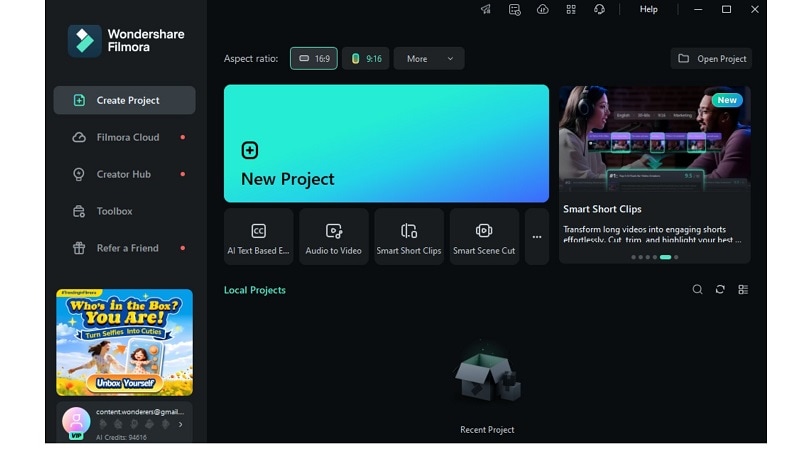
Langkah 2Impor Video Anda ke Timeline
Pastikan Anda berada di Mode Fitur Lengkap. Klik Impor untuk mengunggah video atau file foto Anda. Kemudian, seret video yang dipilih ke timeline.
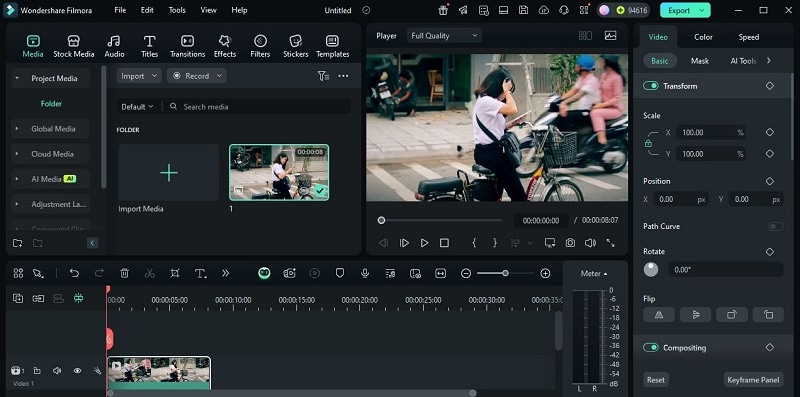
Langkah 3Pisahkan dan Atur Klip Anda
Untuk memotong, tempatkan slider di mana Anda menginginkannya, kemudian klik Tombol Pisah. Anda dapat mengulangi ini untuk membagi klip menjadi beberapa segmen untuk pengaturan yang lebih baik.
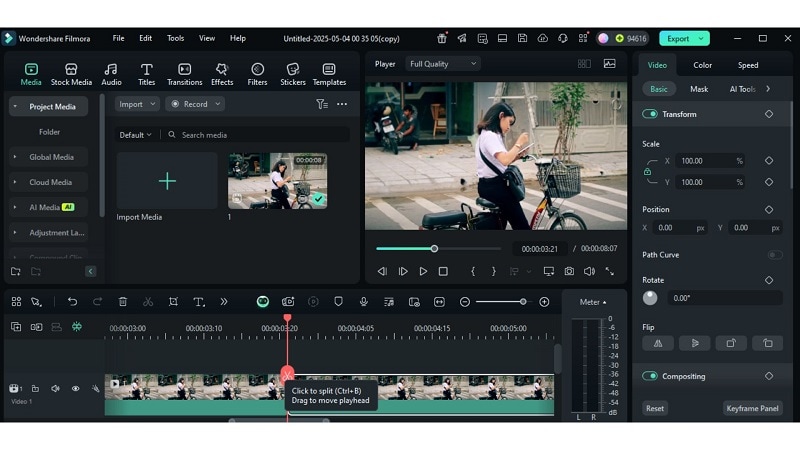
Langkah 4Sesuaikan Kecepatan untuk Membuat Time-Lapse
Untuk memodifikasi, klik dua kali klip. Selanjutnya, di panel pop-up, buka opsi Kecepatan. Jika Anda ingin meningkatkan pemutaran, gerakkan slider kecepatan ke kanan. Anda dapat mempercepatnya hingga 100 kali selama gerakan lambat 0,01 kali.
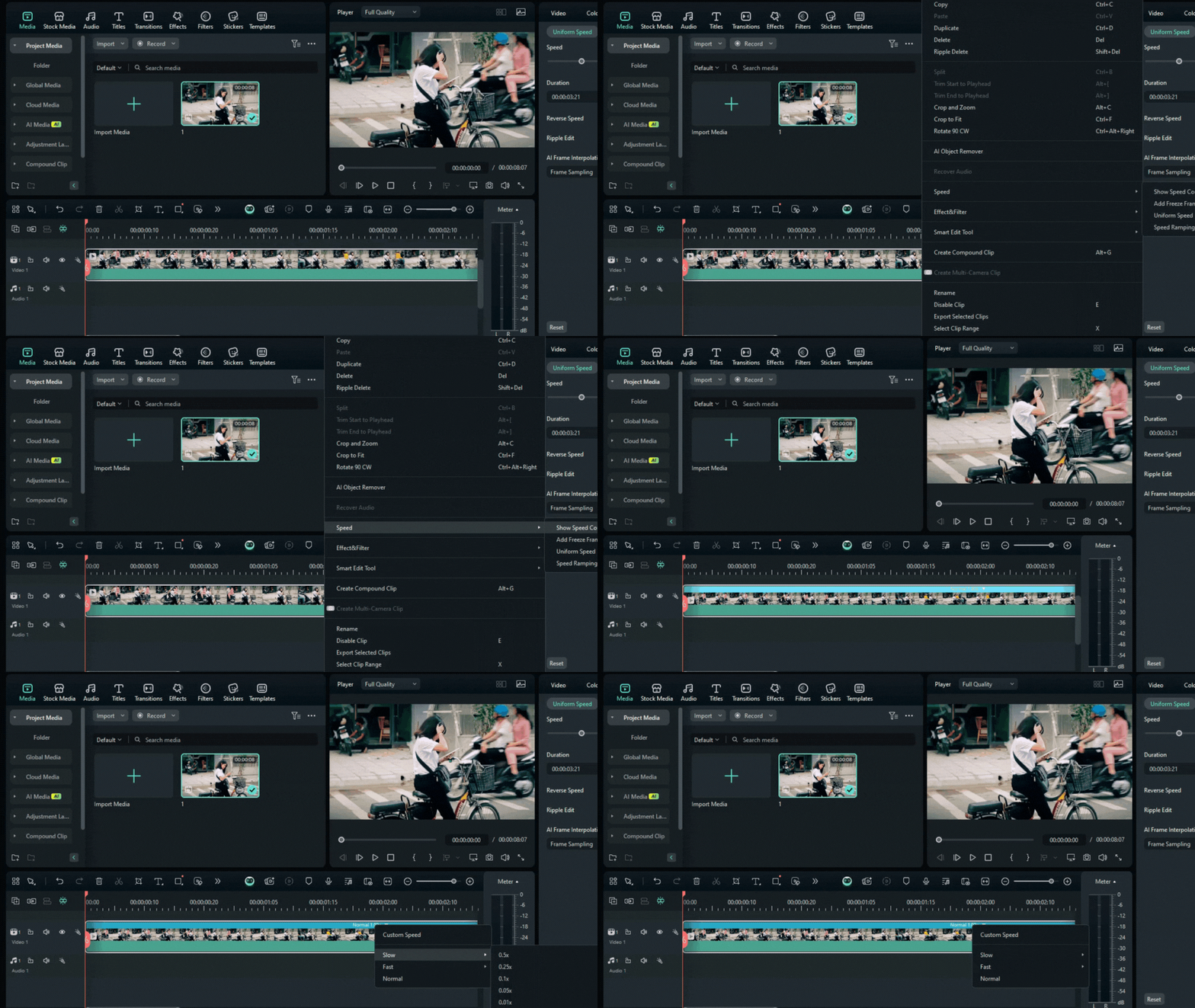
Langkah 5Render dan Ekspor Video Time-Lapse Anda
Klik ikon Render untuk mempratinjau video final Anda. Saat siap, tekan Ekspor, pilih format, dan simpan video time-lapse Anda dalam resolusi tinggi hingga kualitas 4K.
Metode 2: Gunakan Speed Ramping untuk Pengaturan Waktu Dinamis
Speed ramping memungkinkan pembuatan perubahan kecepatan yang lebih dinamis, jadi tidak selalu dipercepat. Ada kalanya Anda dapat memperlambatnya untuk menyorot titik dramatis atau transisi.
Terbaik untuk: Pengguna tingkat menengah atau pembuat konten yang ingin menekankan momen tertentu dengan pengaturan kecepatan variabel. Metode ini sempurna untuk menampilkan sorotan olahraga, melacak kemajuan kebugaran, dan menceritakan kisah sinematik.
Langkah 1Mulai Proyek Baru dan Impor Media
Luncurkan Filmora dan klik ikon '+' untuk memulai proyek baru. Setelah berada di dalam editor, klik Impor untuk mengunggah video Anda. Kemudian, seret klip ke timeline.
Langkah 2Buka Pengaturan Kecepatan
Klik pada video Anda di timeline, kemudian buka tab Kecepatan. Di sini, Anda akan melihat dua opsi: Kecepatan Seragam dan Speed Ramping. Pilih Speed Ramping untuk kontrol kecepatan variabel.
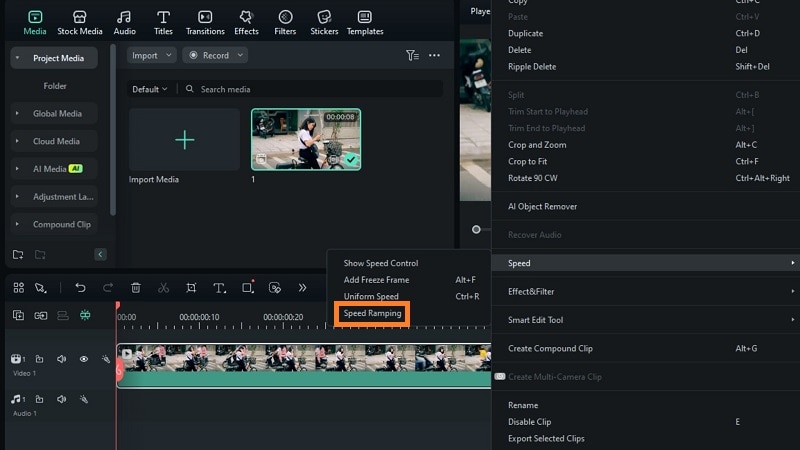
Langkah 3Terapkan Kurva Preset
Ketika panel speed ramping terbuka, Anda akan melihat beberapa opsi preset (misalnya, Montase, Jump Cut, Momen Pahlawan). Pilih salah satu yang sesuai dengan cerita Anda. Filmora akan secara otomatis menerapkan kurva tersebut ke klip Anda.

Langkah 4Sesuaikan Kurva Kecepatan Anda (Opsional)
Jika tidak ada preset yang cocok, klik Sesuaikan. Ini membuka editor manual. Anda sekarang dapat menyeret titik keyframe pada kurva untuk mengontrol kecepatan pada momen yang berbeda.
Langkah 5Sempurnakan Keyframe untuk Transisi yang Lebih Halus
To tingkatkan kecepatan, seret keyframe di atas garis dasar. Untuk memperlambatnya, tarik keyframe di bawah garis. Pertahankan di garis dasar untuk kecepatan konstan. Ini memungkinkan Anda menyorot momen dengan gerakan cepat atau lambat, ideal untuk membuat video timelapse yang dinamis.

Metode 3: Ubah Serangkaian Foto menjadi Time-Lapse
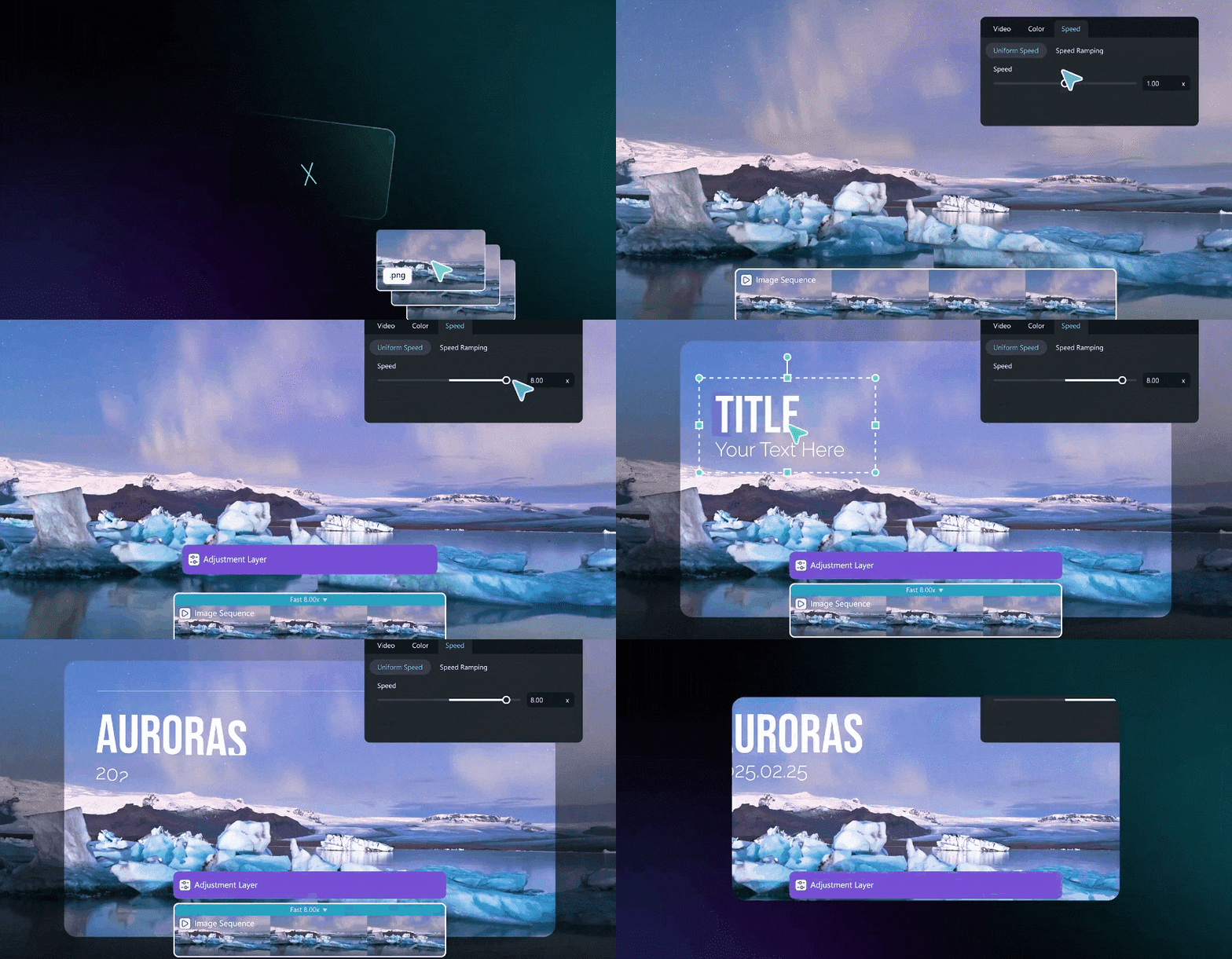
Metode ini hampir mirip dengan metode 1. Tetapi alih-alih menggunakan video, kami menggunakan urutan foto.
Terbaik untuk: Pengguna yang mengambil gambar diam secara berkala (misalnya, time-lapse alam, kemajuan melukis, pembaruan konstruksi). Alur kerja ini ideal untuk penembak DSLR dan pengguna yang ingin membuat video time-lapse dari foto dengan kontrol penuh.
Langkah 1Impor Foto Anda Secara Berurutan
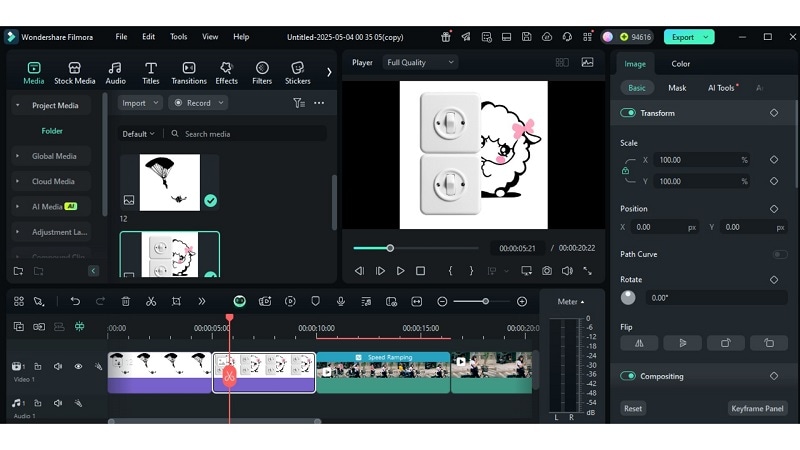
Buka Filmora dan mulai proyek baru. Klik Impor dan unggah semua gambar Anda. Foto-foto ini harus menunjukkan momen yang berbeda secara berurutan. Pastikan mereka diberi nama atau diurutkan dengan benar sehingga muncul dalam urutan yang tepat. Seret semuanya ke timeline.
Langkah 2Atur Kecepatan untuk Efek Time-Lapse
Pilih semua gambar di timeline. Klik kanan dan pilih Durasi. Atur setiap gambar untuk ditampilkan dalam waktu singkat (misalnya, 0,2–0,5 detik). Ini mempercepat pemutaran dan menciptakan aliran halus dari video time-lapse.

Langkah 3Tingkatkan dan Ekspor Video Anda
Tambahkan sentuhan kreatif seperti transisi, stiker, atau filter untuk membuat video menarik. Setelah selesai, klik Ekspor. Pilih format, resolusi (hingga 4K), dan simpan proyek final Anda.
Metode 4: Membuat Video Time-lapse dari Foto (AI Gambar ke Video)
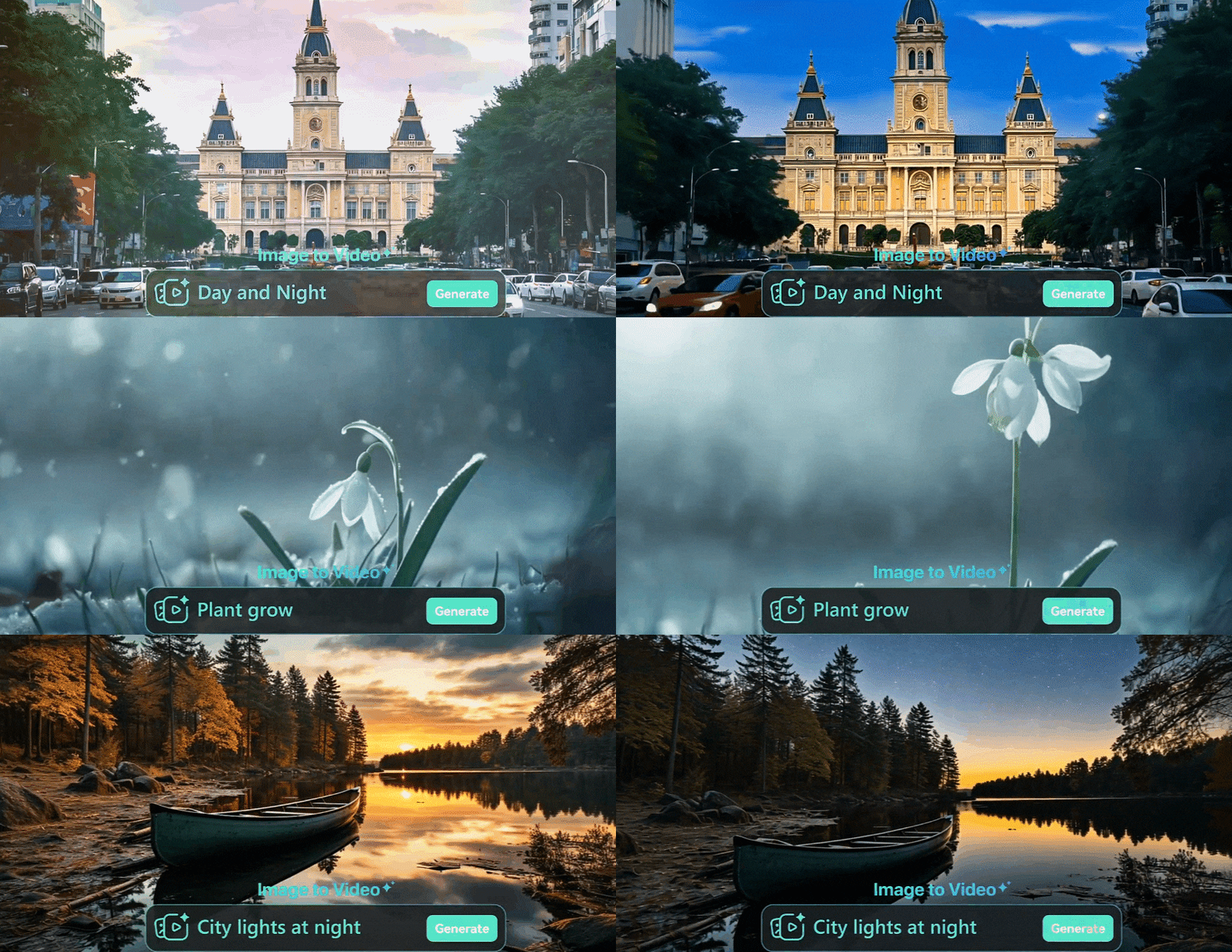
Terbaik untuk: Pengguna sibuk atau pemula yang menginginkan hasil cepat dan menarik secara visual tanpa pengeditan mendalam.
Langkah 1Buka Alat AI Gambar-ke-Video
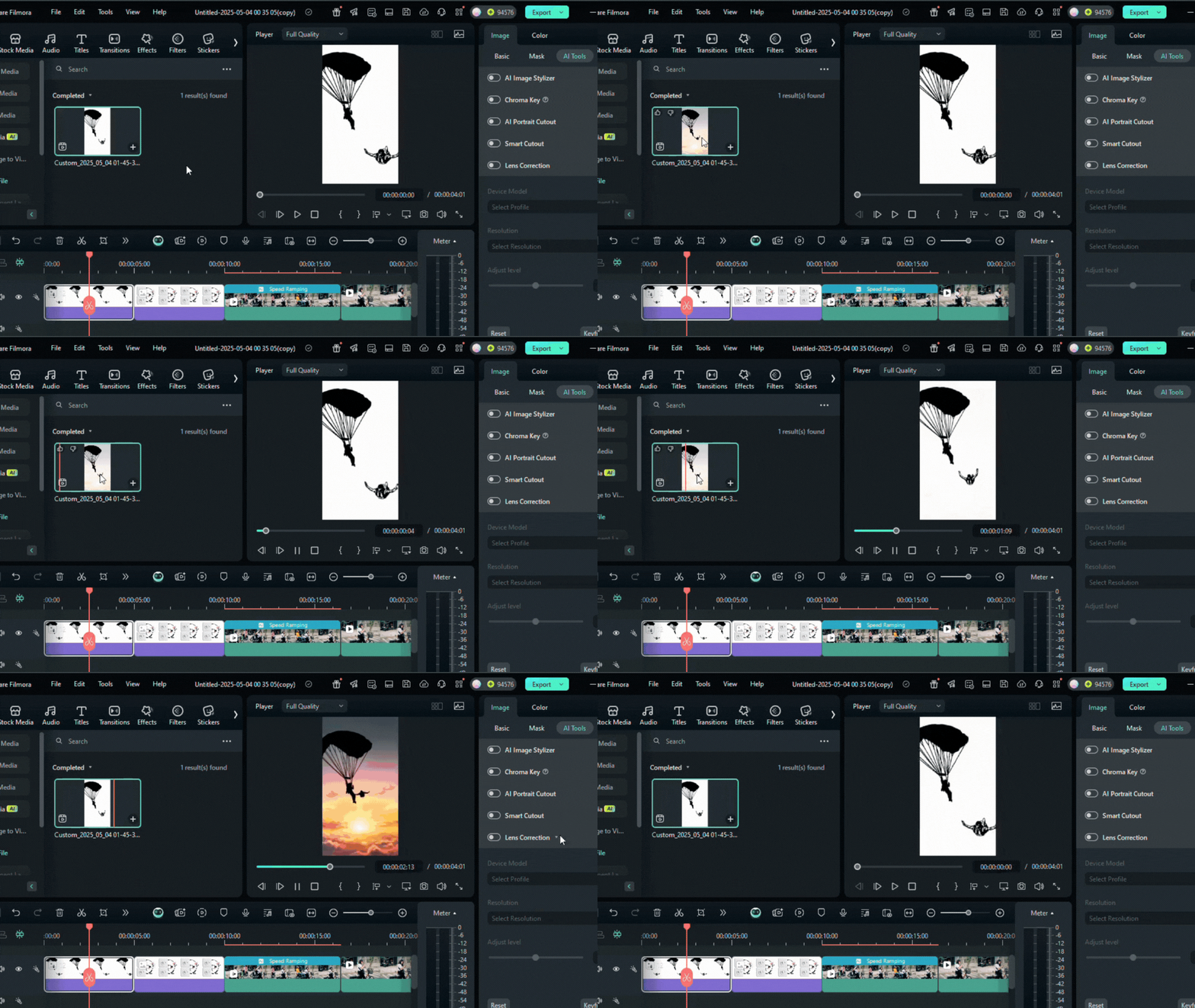
Luncurkan Filmora dan buka fitur AI Gambar-ke-Video dari layar utama. Alat ini memungkinkan Anda dengan cepat membuat time-lapse menggunakan efek pintar.
Langkah 2[MD5]73e22c21d11680f5422abdf7c78c304d[MD5]
[MD5]89e86fca338e017887dbde7965c10b75[MD5][MD5]72d6d7a1885885bb55a565fd1070581a[MD5][MD5]cddbf4b01122999e30b81106bcf93347[MD5]
Langkah 3[MD5]b894af633fa261dfc21fb2fa9485732a[MD5]
[MD5]895dfb3e30df61f0c0302611afa869eb[MD5][MD5]318ee7339395aedb78299d0b72cb4499[MD5][MD5]4f4f145aafdf6ea8a38164ebe7706661[MD5][MD5]9fc2d28c05ed9eb1d75ba4465abf15a9[MD5][MD5]e74cbd4df2b6a5c5a2860b951816bfb4[MD5]

[MD5]8f4c837ce6dcf16e4cbf0deb4139e69d[MD5][MD5]85969fba913bb10b38fb4a55534193b2[MD5][MD5]bed203e74d4f869337d5f8a0e2a051d9[MD5][MD5]12309b8fef050c48f36f683619c31a72[MD5][MD5]c7c48a8128ef6ac3a7f05ad5d52d9993[MD5][MD5]4b8e825393fc4582dbc8b0efe4e3a7e4[MD5].
 unduhan aman
 [MD5]1eccc86eafc9835b7d63b1c09b04b8b2[MD5]
[MD5]c609ba1b6e6a413c08ea6360113c7b69[MD5]
- [MD5]c7fe00a440ff752eaa0c5c3471321b56[MD5][MD5]2f47cf8df01783b6b38adca54caf1d7b[MD5]
- [MD5]ea1494d8178a7e4c3adf11a4793f9666[MD5][MD5]dda99c2d7c9d33eec3670954c2e68566[MD5]
- [MD5]2b85547b228ec7ded7ba10b69613d0f9[MD5][MD5]76f9f5bfaf94d725883d425f331f1651[MD5]
- [MD5]90b3cddc17536f9c4961706cdaabcaa1[MD5][MD5]6be349c4800d501365e7c282d49e98a6[MD5]
- [MD5]f648d99eafc9d87b67b28e3a5655ee1b[MD5][MD5]2bdad0ad11078a3886462c0d873fbcb0[MD5]
Kesimpulan
[MD5]65bf6692ab6ae807c745e27401d92d0e[MD5]
[MD5]23afdabf0e2849013e52c81ec7cbb9d6[MD5][MD5]5f7bca50ed22dee68fe5c8df8c35c4df[MD5][MD5]f2e449bbe1ea43220f740f17984afd05[MD5][MD5]2d8bab5a03e78e7e0a4a512ddb433240[MD5][MD5]6ae95b4a31b7f91d2e154a1ac5e1f293[MD5]
[MD5]ee86a37da47ba4e3b78ec517b83d66a2[MD5]

